Как поставить пароль на приложение в iPhone

Необходимом установить пароль на какое-то конкретное приложение в iPhone? Что же, это можно сделать. И сложного ничего нет. Рассказываем.


Способов несколько. В Apple рекомендуют следующий, самый простой.
- Необходимо зайти в свою учетную запись на странице appleid.apple.com.
- Затем в разделе «Вход в учетную запись и безопасность» выбрать «Пароли приложений».
- После нажать на «Создать пароль приложения» или нажать на «Добавить» (синий значок +).
- Ввести пароль для приложения в специальное поле.
Есть и другой, более сложный способ, с помощью «Команды». Вот, что требуется сделать.
Берем в руки свой iPhone, затем запускаем приложение «Команды».
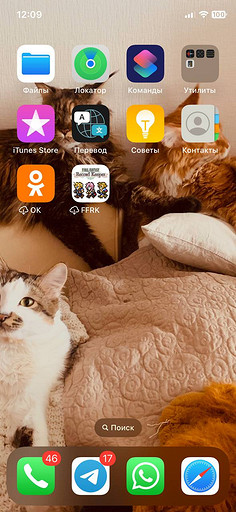
Нажимаем на «Автоматизация». После выбираем «Новая автоматизация».


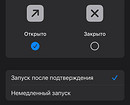
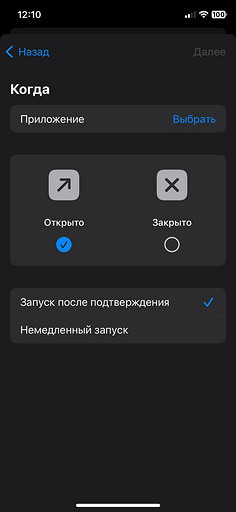
Далее переходим на раздел «Приложение», а после вкладку «Открыто».
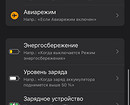
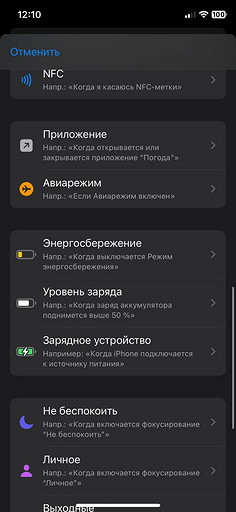
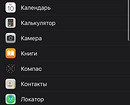
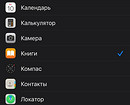
Теперь выбираем то приложение, которое вам нужно запаролить. Допустим, «Книги» или «Заметки». После — «Готово» и «Далее»


Далее в «Добавить действие» нажимаем «Запустить таймер».
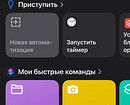
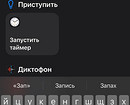

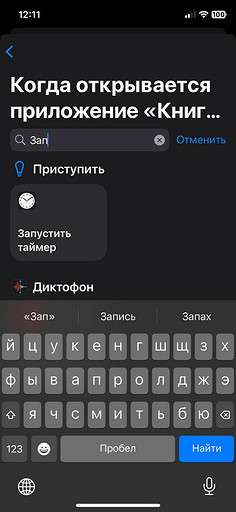
Какое время? На 1 секунду будет достаточно.
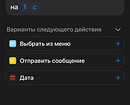
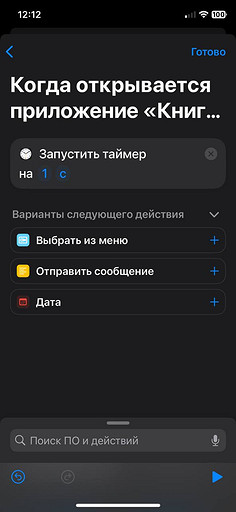
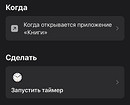
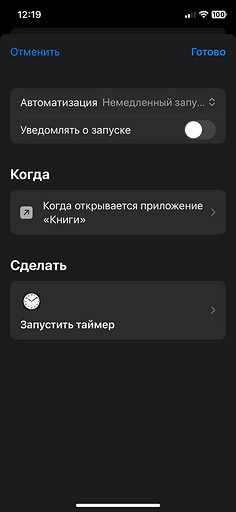
Выбираем «Сохранить», далее выбираем в разделе «Автоматизация» «Немедленный запуск», а после — «Готово».
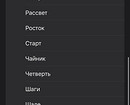
Заходим в приложение «Часы». Там потребуется поставить действие Таймера по окончании — «Остановить». Нажимаем «Установить».

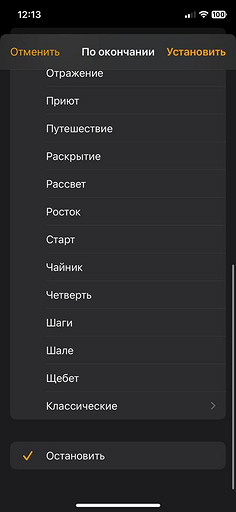
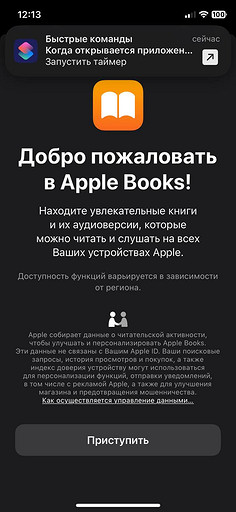
Всё, больше ничего делать не нужно. Теперь, когда запускается выбранное в этой инструкции приложение, срабатывает команда, которая запускает таймер на 1 секунду. После этого iPhone блокируется. Потребуется ввести код-пароль для разблокировки. А значит никто не сможет войти в приложение с данной автоматизацией.
Как на iPhone защитить любое приложение паролем. Жена и дети не догадаются

В закладки
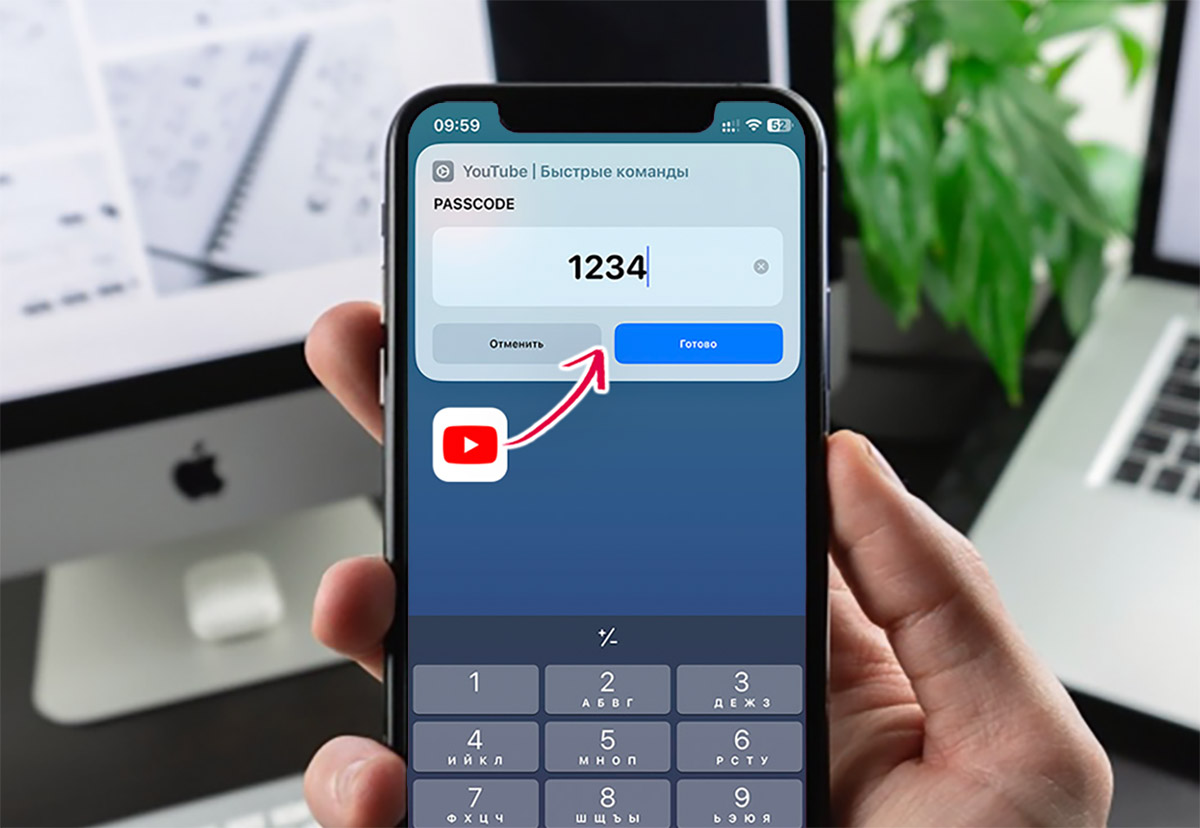
Некоторым пользователям не хватает возможности установить пароль на запуск любой программы в iOS.
Мы уже рассказывали, как можно запрашивать авторизацию через Touch ID/Face ID при запуске любой программы или защитить её через стороннее приложение. Сейчас научим устанавливать пароль на запуск важных программ.
Так можно защитить игры и утилиты, разработчики которых не добавили дополнительную авторизацию при запуске.
�� Спасибо re:Store за полезную информацию. ��
Как задать пароль на запуск любой программы на iPhone
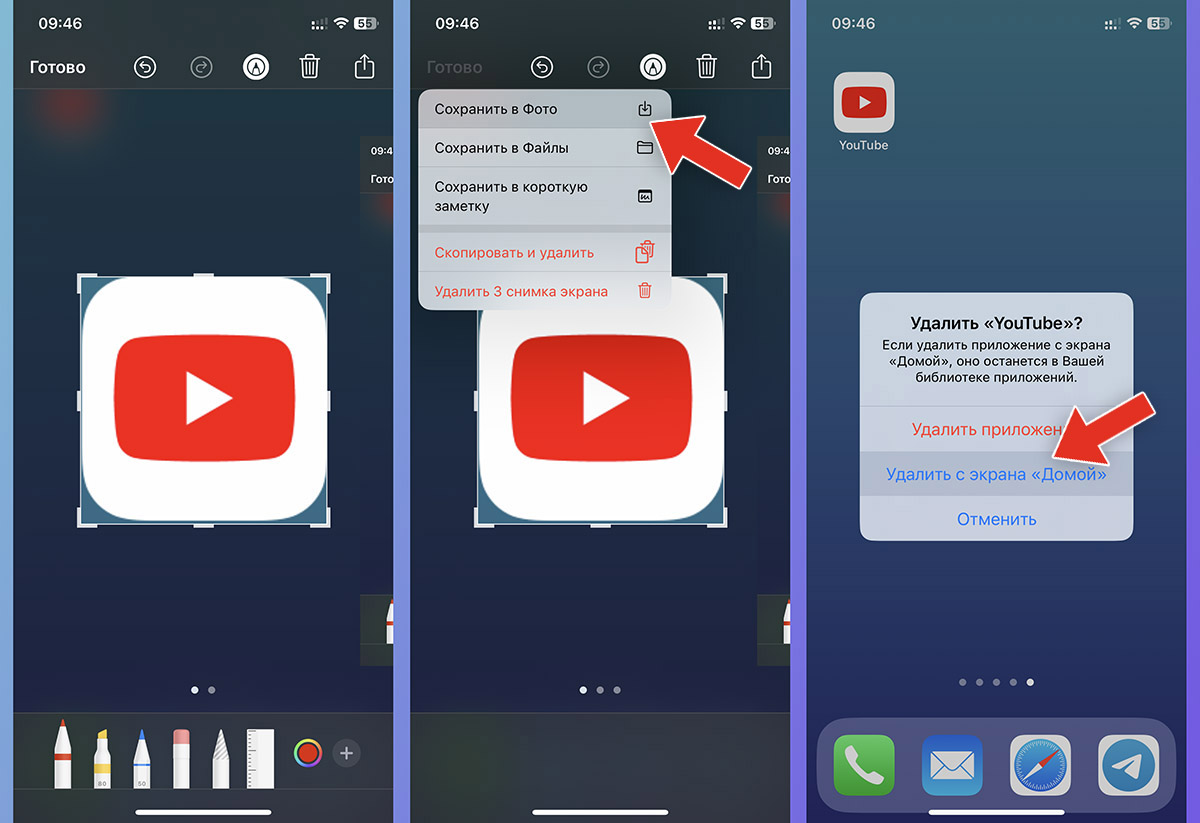
1. Сделайте снимок экрана с ярлыком нужного приложения.
2. Обрежьте снимок, чтобы осталась только иконка программы и сохраните его в приложение Фото.
3. Удалите ярлык приложения с рабочего стола, но не удаляйте программу полностью.
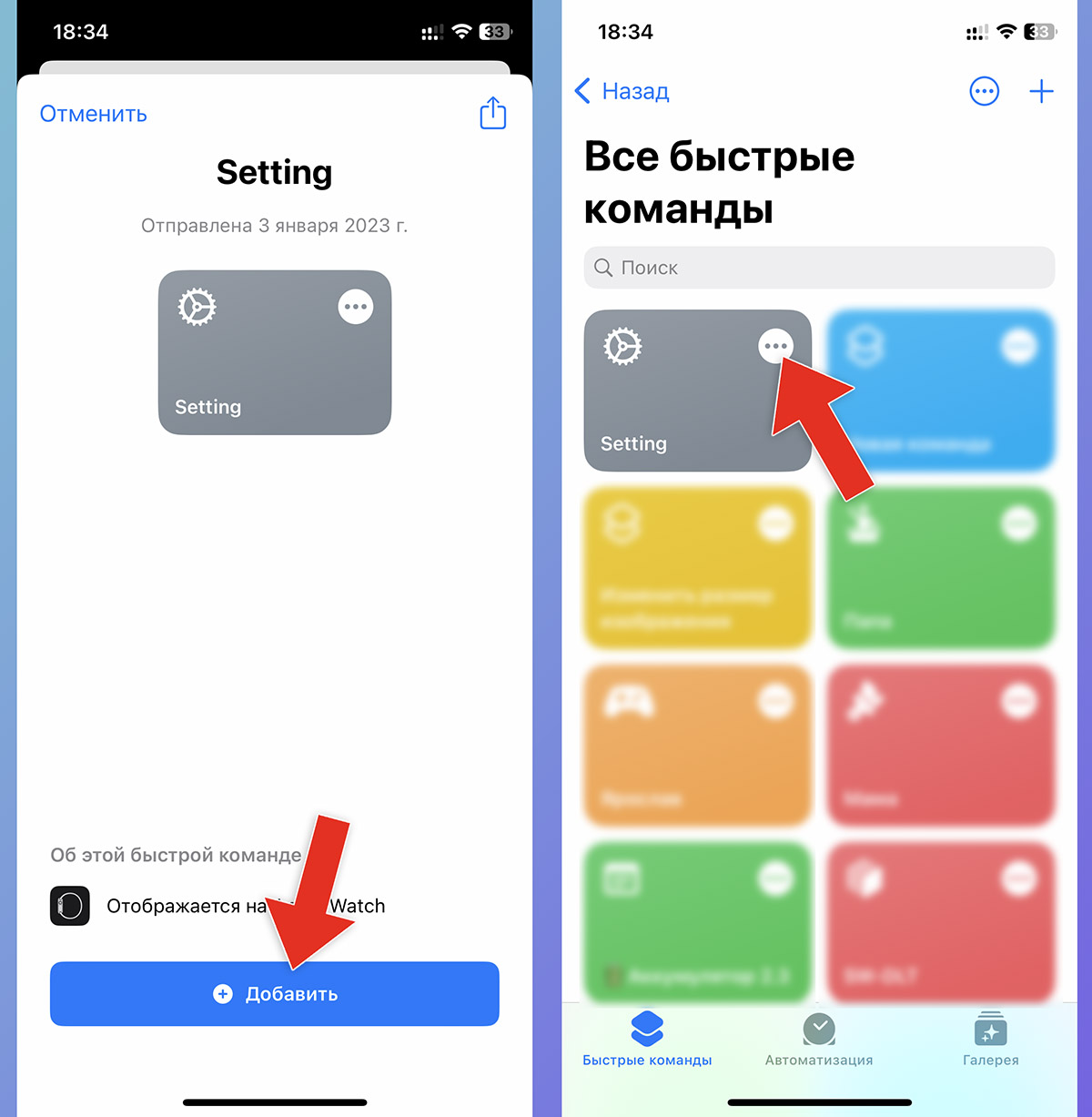
4. Установите приложение Быстрые команды из App Store, если еще не сделали это ранее.
5. Скачайте специальную команду для блокировки приложений.
6. Добавьте команду и откройте её для редактирования (кнопка с тремя точками).

7. В поле “Представленный ввод совпадает с” можете задать нужный вам пароль, изменив стандартное значение “1234”.
8. В поле Открыть приложение замените Настройки на нужную программу из списка установленных.
9. Переименуйте команду. Введите название приложения, которое она будет блокировать паролем.
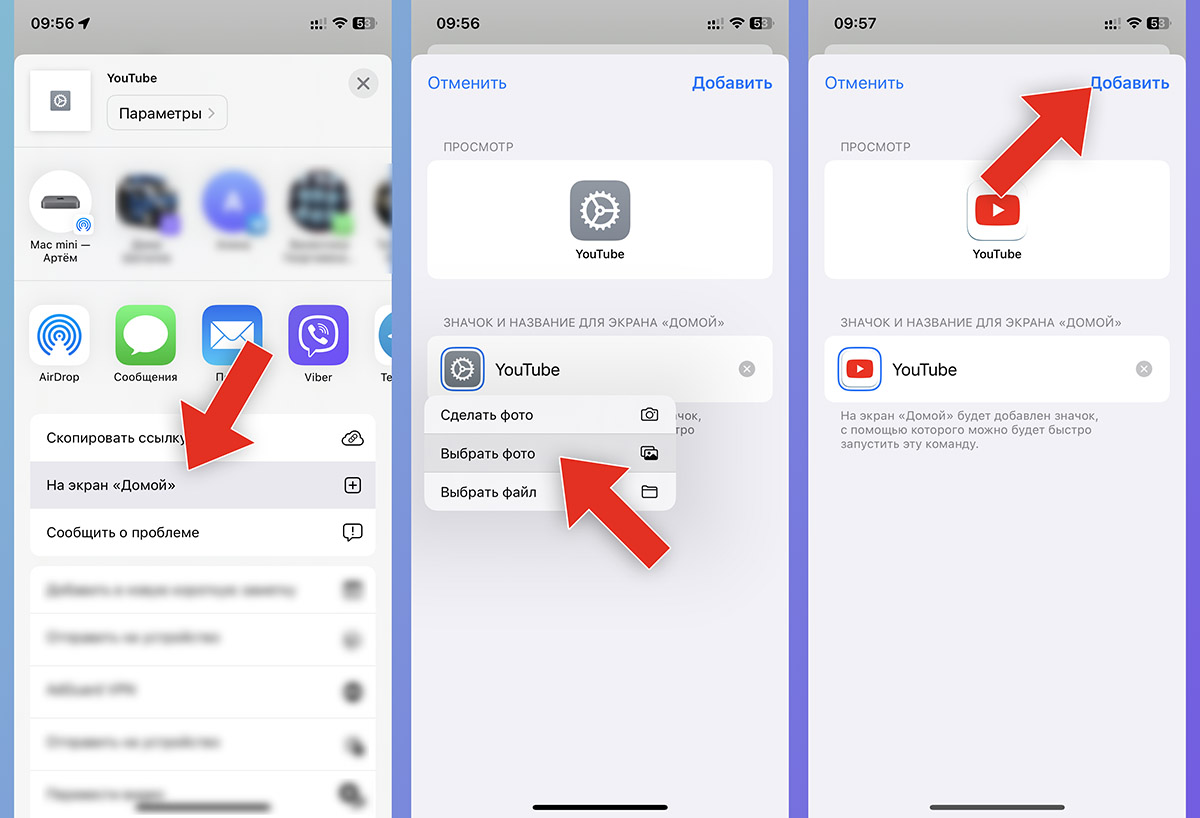
10. В меню Поделиться выберите пункт На экран «Домой».
11. Замените стандартную иконку на обрезанный ранее снимок экрана.
12. Нажмите кнопку Добавить, чтобы сохранить ярлык на домашнем экране iPhone.
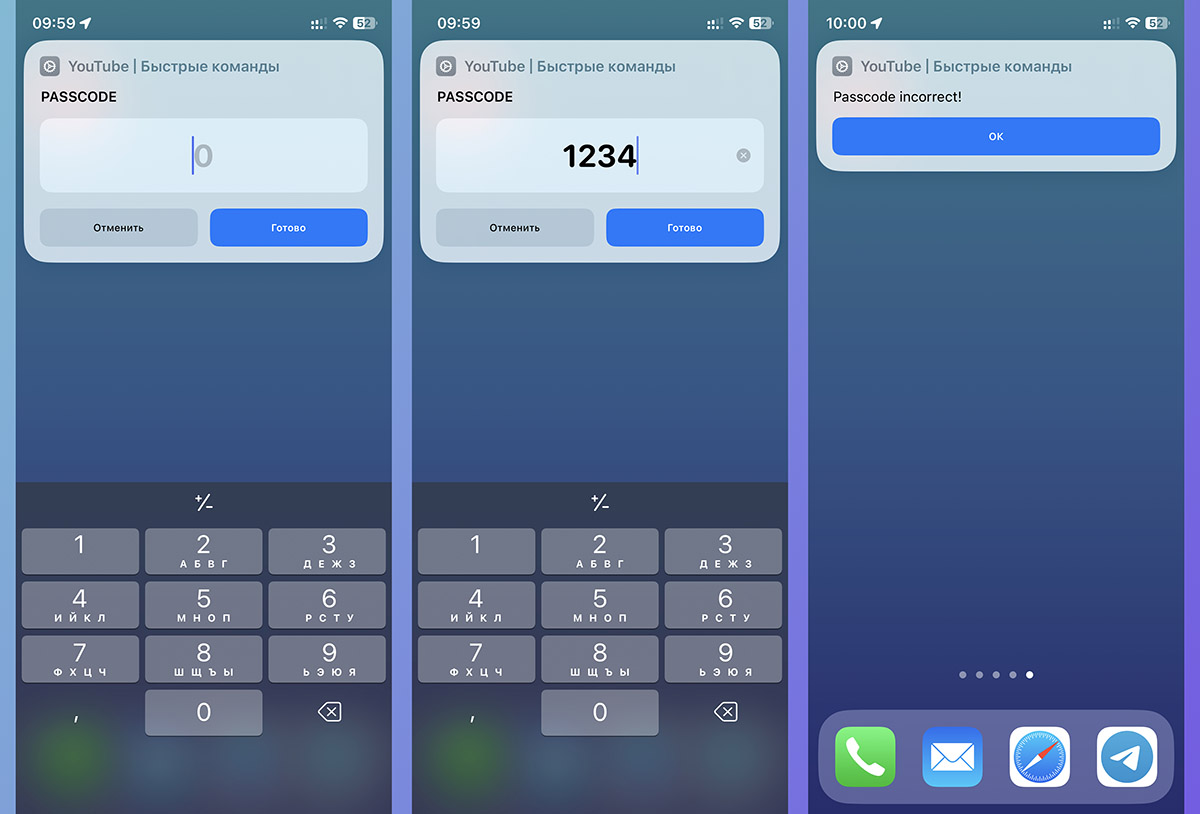
Теперь вместо стандартной иконки приложения вы получили ярлык команды, которая требует ввести заданный пароль. Если код окажется верным, произойдет запуск программы, в противном случае будет выдано сообщение об ошибке (текст ошибки можно отредактировать в параметрах команды).
Если захотите запаролить еще одно приложение, скопируйте команду и внесите изменения в её параметры, выбрав другое приложение, название и ярлык.
К сожалению, способ защищает программу не на 100%. Найти оригинальную иконку приложения без кода можно в Библиотеке (самый правый экран рабочего стола).
В качестве защиты программы от детей, назойливых друзей или коллег по работе способ подойдет отлично.
Как на iPhone запретить открывать некоторые приложения. Защитит от детей и всех любопытных
В закладки
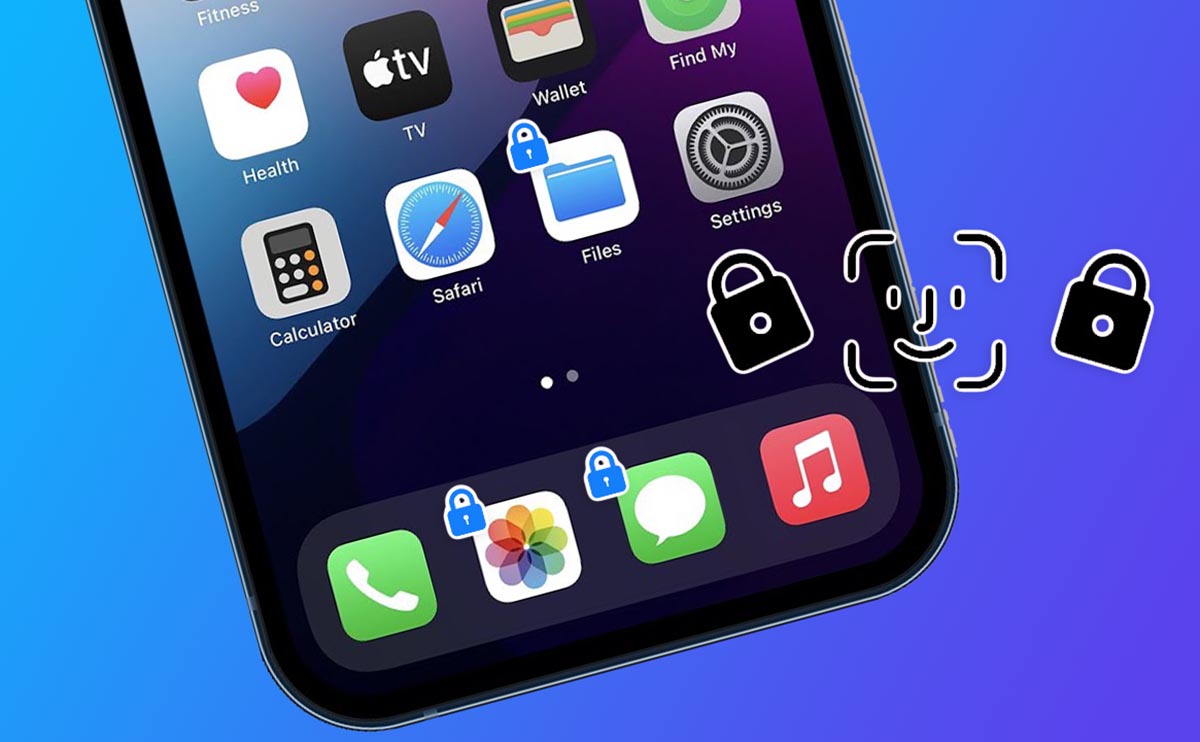
Многие пользователи часто дают iPhone поиграть ребенку или во временное пользование другому человеку. Чтобы при этом не переживать по поводу своей конфиденциальной информации, можно защитить важные приложения.
Так следует обезопасить банковские утилиты, мессенджеры, клиенты социальных сетей. Иногда дополнительная защита нужна для галереи или файлового менеджера.
В iOS есть сразу несколько возможностей временно заблокировать некоторые программы.
- ��♂️ Ответ на любой вопрос про Apple вы найдете здесь: https://t.me/iphonesru_forum ��
1. Установите пароль в настройках приложений
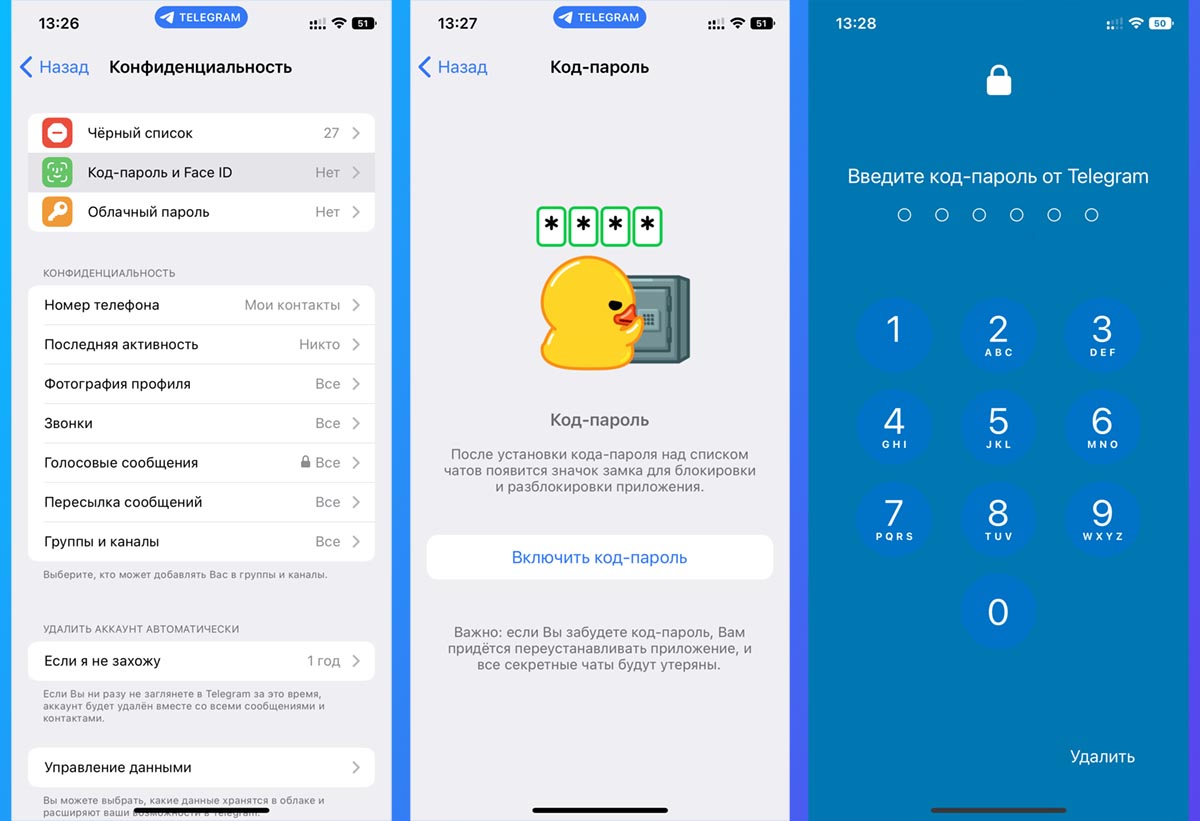
Многие разработчики программ для iPhone давно добавили возможность устанавливать код блокировки на запуск приложений. Это позволит добавить дополнительный этап авторизации на случай, если кто-то получил доступ к разблокированному смартфону.
Практически все современные мессенджеры и клиенты социальных сетей позволяют установить код разблокировки, настроить запуск приложения через Touch ID или Face ID. Если дети или другие пользователи, у которых может оказаться ваш гаджет, внесены в параметры Touch ID или Face ID, блокировать приложения следует только кодом.
Обычно такая опция находится в разделе настроек Конфиденциальность или Безопасность.
2. Настройте простую автоматизацию для блокировки некоторых приложений
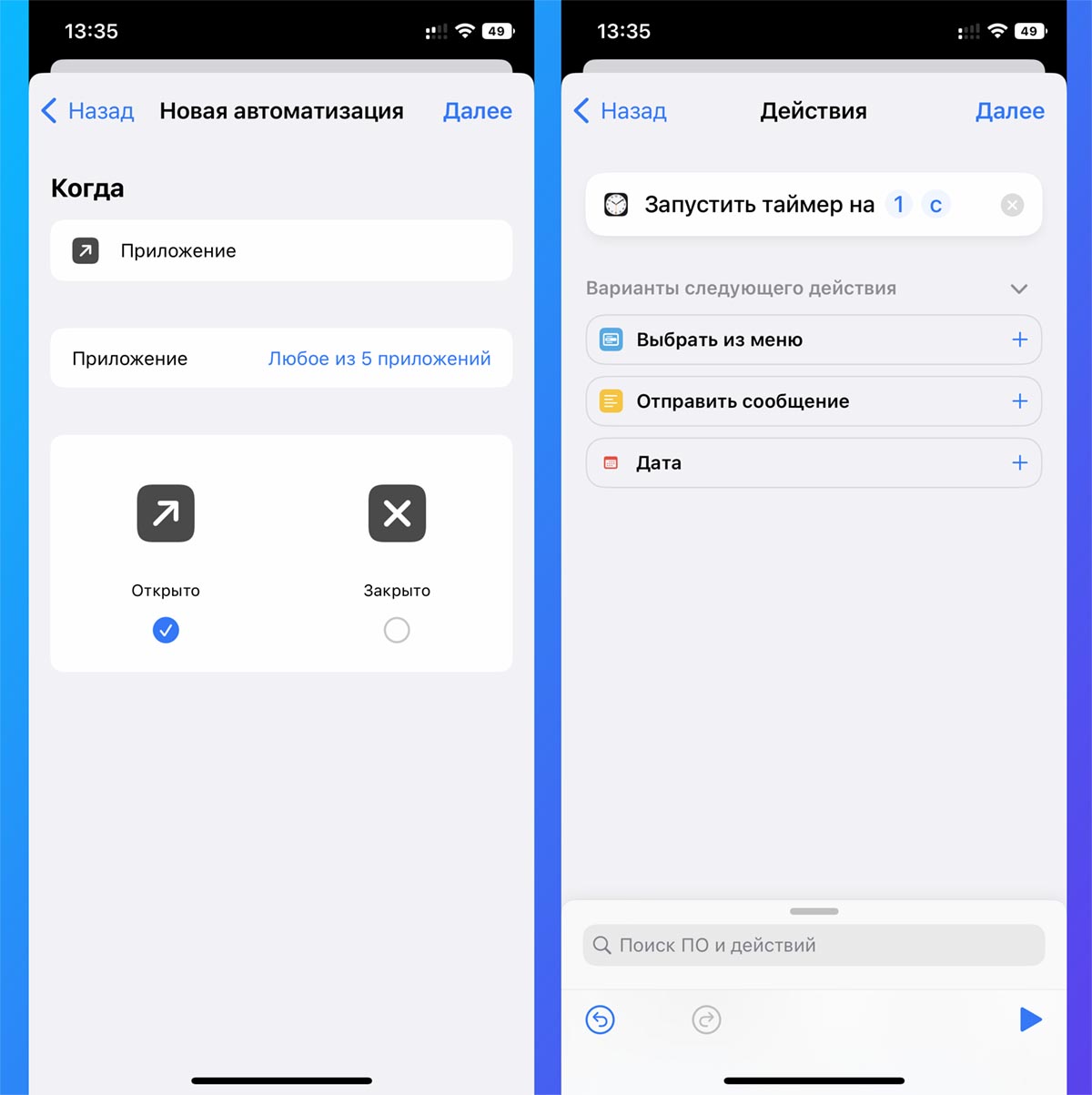
Если нужная вам программа или игра не имеет встроенной системы блокировки паролем, можете воспользоваться несложным трюком. Суть метода в том, чтобы настроить автоматическую блокировку iPhone при запуске такого приложения.
Для разблокировки потребуется ввести код или авторизоваться через Face ID или Touch ID, что оградит программу от других пользователей смартфона.
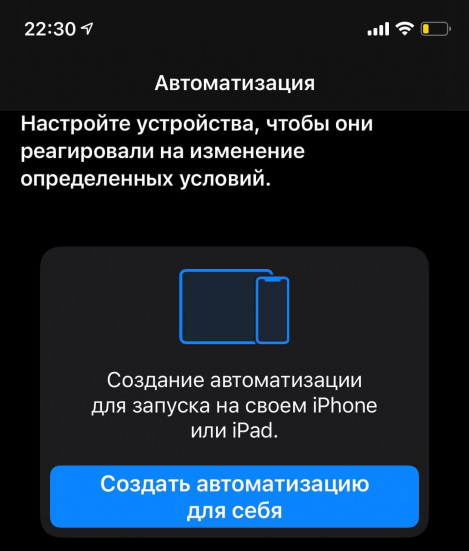
▶ Создайте новую автоматизацию для себя.
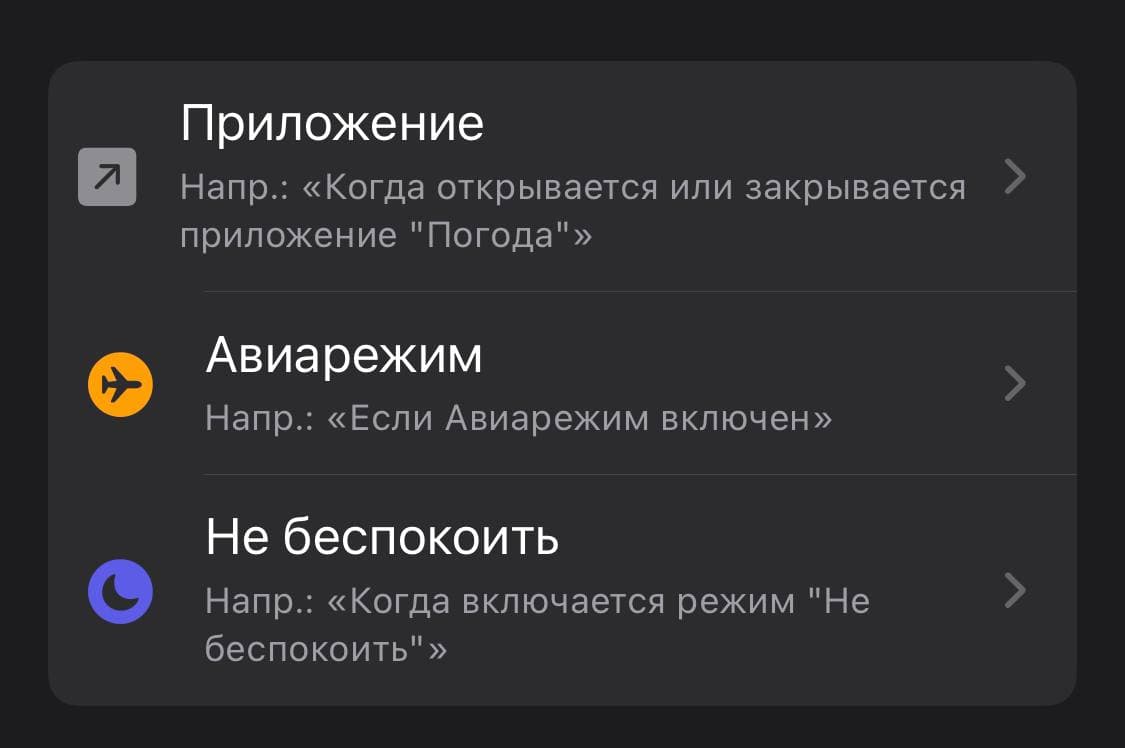
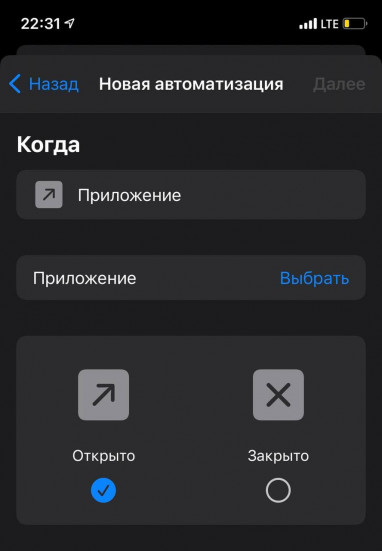
▶ Выберите действие Приложение – Открыто.
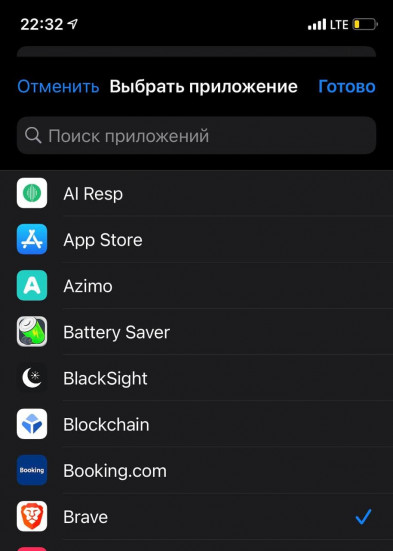
▶ В списке укажите одно или несколько приложений, для которых будет нужна защита паролем.
▶ В качестве действия установите Запустить таймер на 1 секунду.
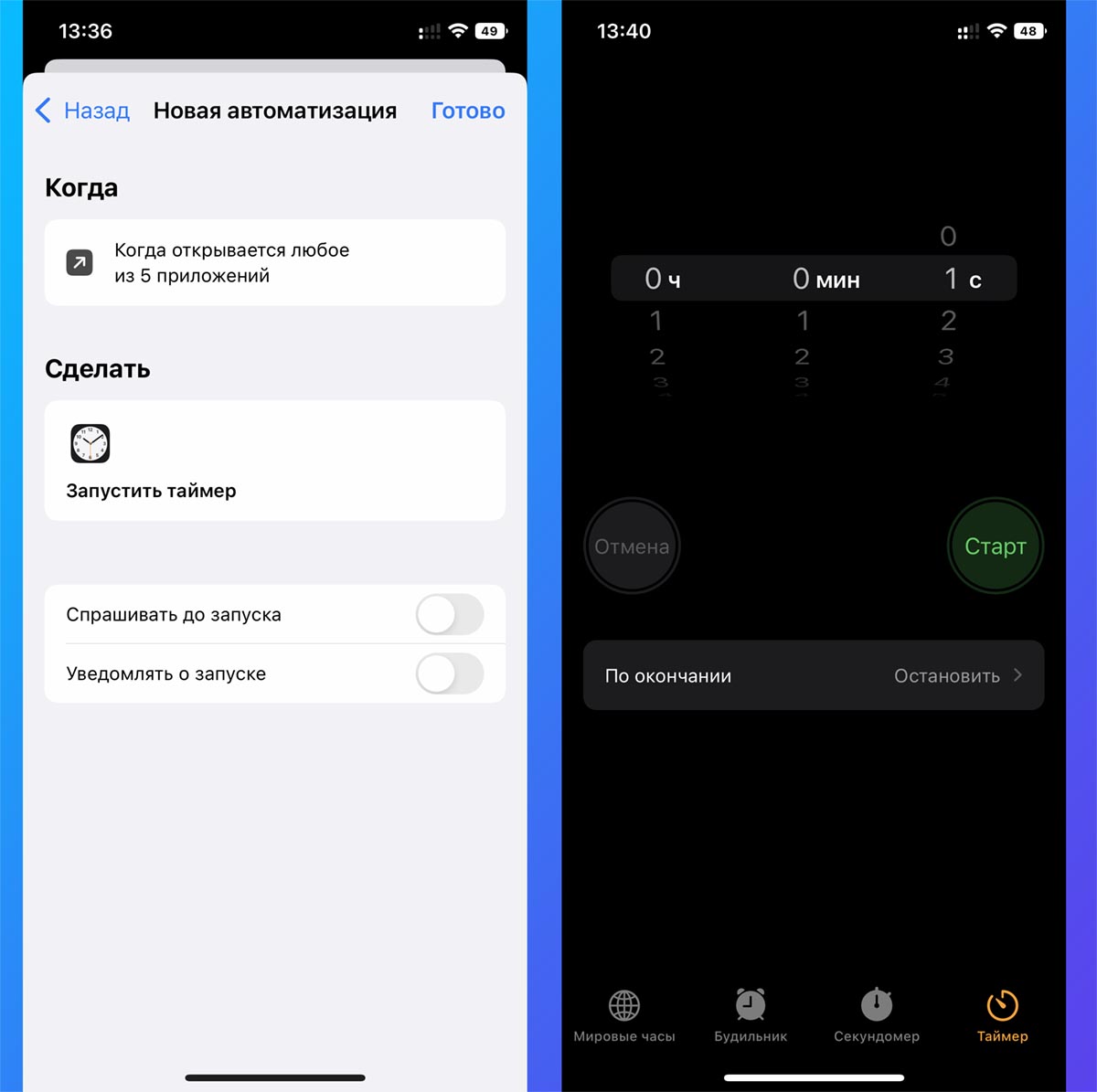
▶ Отключите тумблер Спрашивать до запуска на последнем шаге настройки и сохраните автоматизацию.
▶ В приложении Часы на вкладке Таймер выберите действие По окончании – Остановить.
Теперь при запуске любого выбранного приложений произойдет запуск таймера на 1 секунду с последующей блокировкой смартфона. Если гаджет у вас в руках, автоматически сработает авторизация по Face ID (на iPhone с Touch ID придется приложить палец) и сможете работать с защищенным приложением.
3. Задайте ограничение через Экранное время
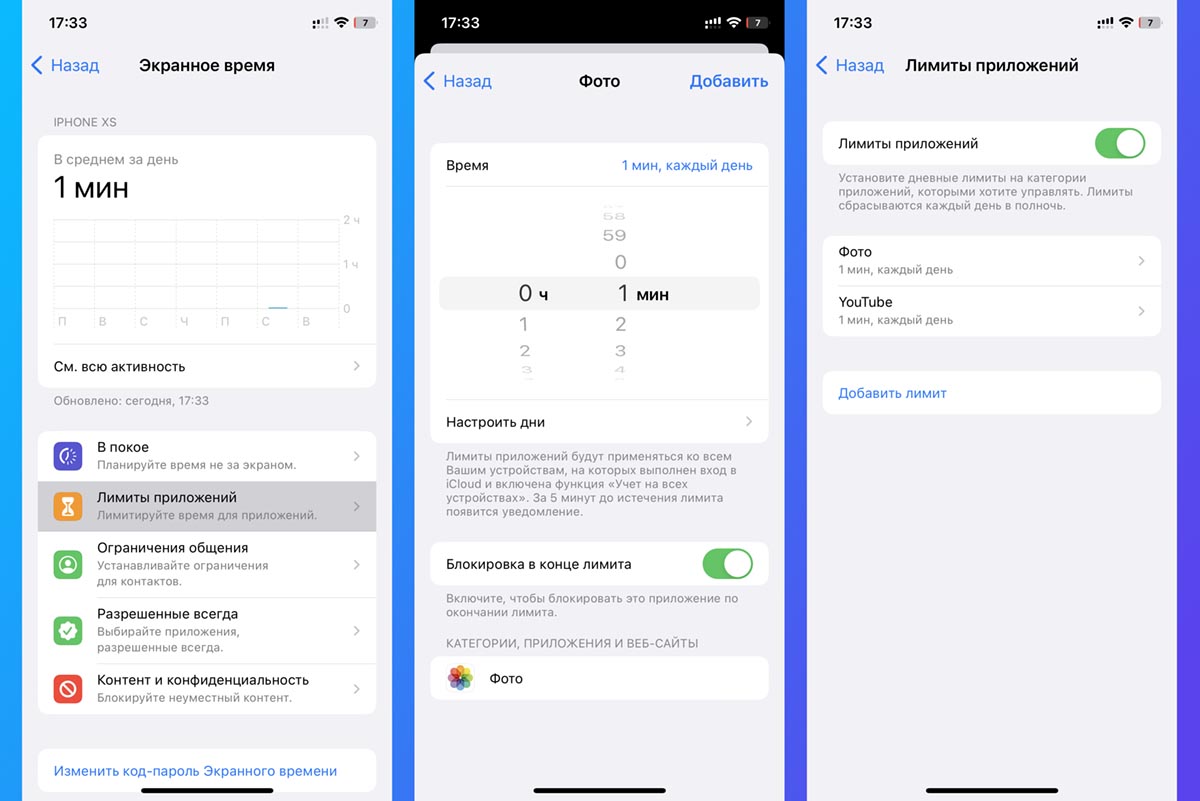
Чтобы не пользоваться мудреной автоматизацией, можно включить ограничение на использование приложений через стандартную фишку – Экранное время.
▣ Перейдите в Настройки – Экранное время и активируйте опцию.
▣ Откройте раздел Лимиты приложений и создайте новый лимит для нужных приложений.
▣ Установите лимит на 1 минуту и сами израсходуйте его.
Теперь приложения с установленным лимитом будут недоступны без ввода пароля, который устанавливался при настройке экранного времени. Опцию Экранное время можно включать только перед тем, как собираетесь дать свой гаджет в чужие руки. После этого Экранное время можно отключать.
4. Активируйте режим гид-доступ
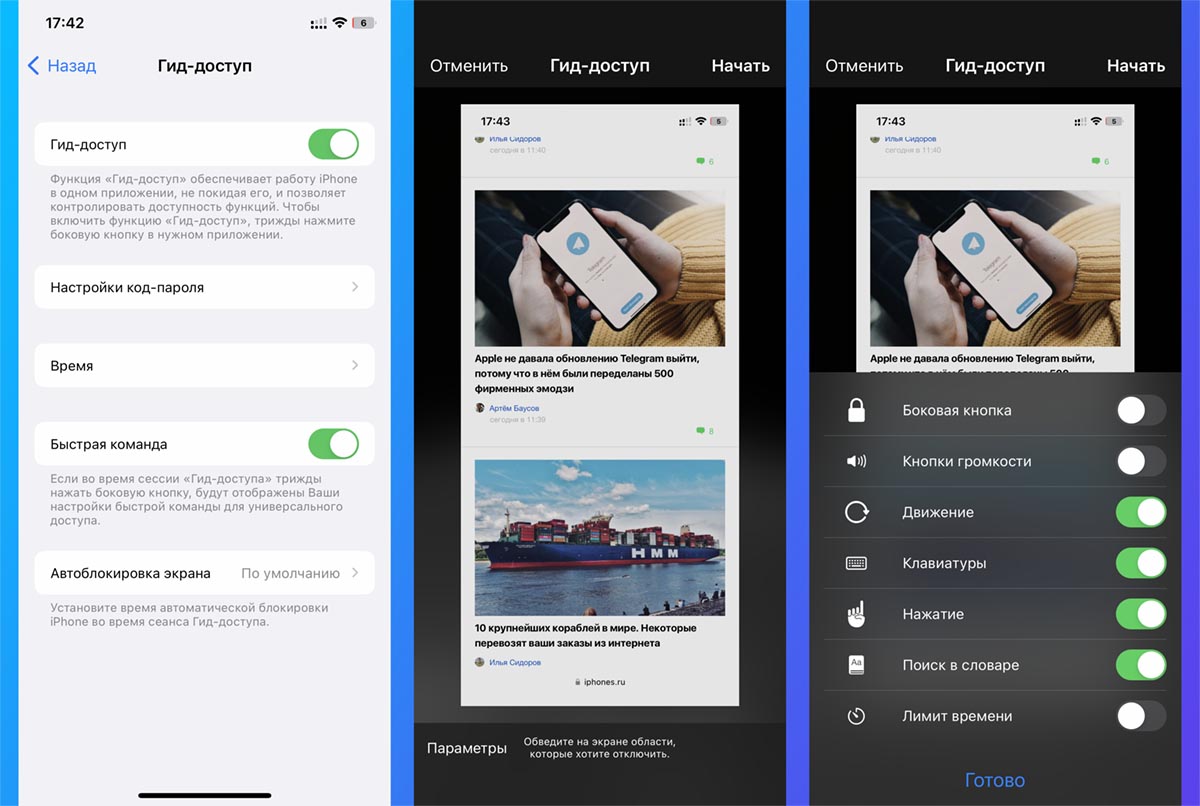
Если выдаете смартфон ребенку для использования одного конкретного приложения (например, YouTube), проще включать встроенный режим гид-доступ и не заморачиваться с другими настройками.
◉ Перейдите в Настройки – Универсальный доступ – Гид-доступ и включите главный тумблер.
◉ Ниже в параметрах задайте код отключения режима и другие параметры.
◉ Запустите нужное приложение и активируйте Гид-доступ тройным нажатием кнопки питания iPhone.
◉ Перед включением можете задать разрешенные для пользователя действия (регулировка громкости, работа с экранной клавиатурой, временной лимит).
После этого включайте режим и передавайте гаджет ребенку. В таком режиме он не сможет выйти из запущенного приложения и, соответственно, блокировать другие важные программы не придется.
Для выхода из режима потребуется трижды нажать кнопку питания и ввести установленный код. Если активировать соответствующую опцию в настройках режима, получится выходить из него при помощи Touch ID и Face ID.
Вот так вы сможете ограничить действия ребенка или другого пользователя, которому передаете свой iPhone.
Как поставить пароль на любое приложение в iPhone
Хотите поставить пароль на определенное приложение на айфоне? Это, оказывается, возможно. И ниже мы расскажем вам, что нужно сделать.
Итак, берите в руки любимый смартфон
1) Заходите в Команды .
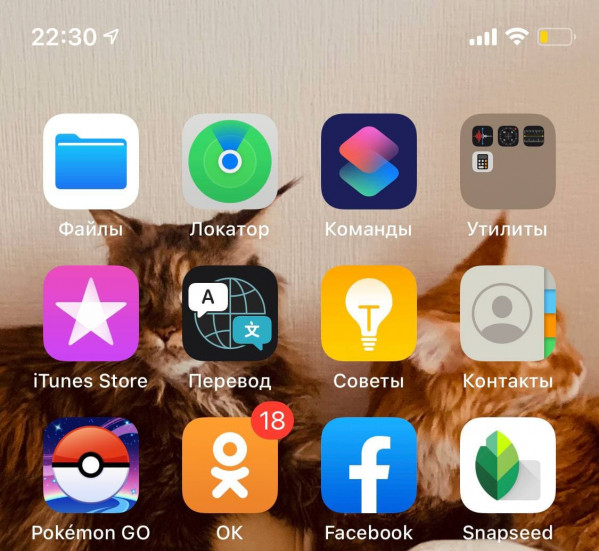
2) Выберете внизу посередине пункт Автоматизация. А затем Создать автоматизацию для себя .
3) Выбираем ниже Приложение .
4) Отмечаем Открыто .
5) Определяемся с приложением. Допустим, это браузер Brave . Нажимаем далее.
6) В Добавить действие нажимаем на Запустить таймер .
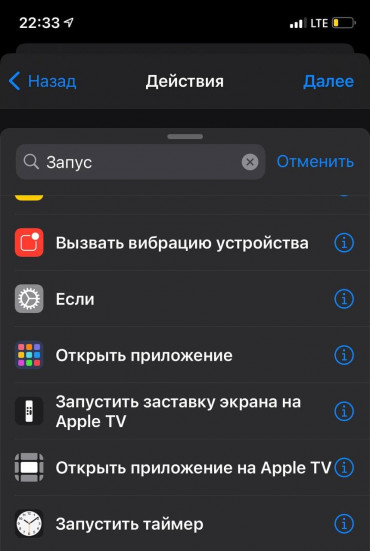
7) Теперь Запустить таймер на 1 секунд у.
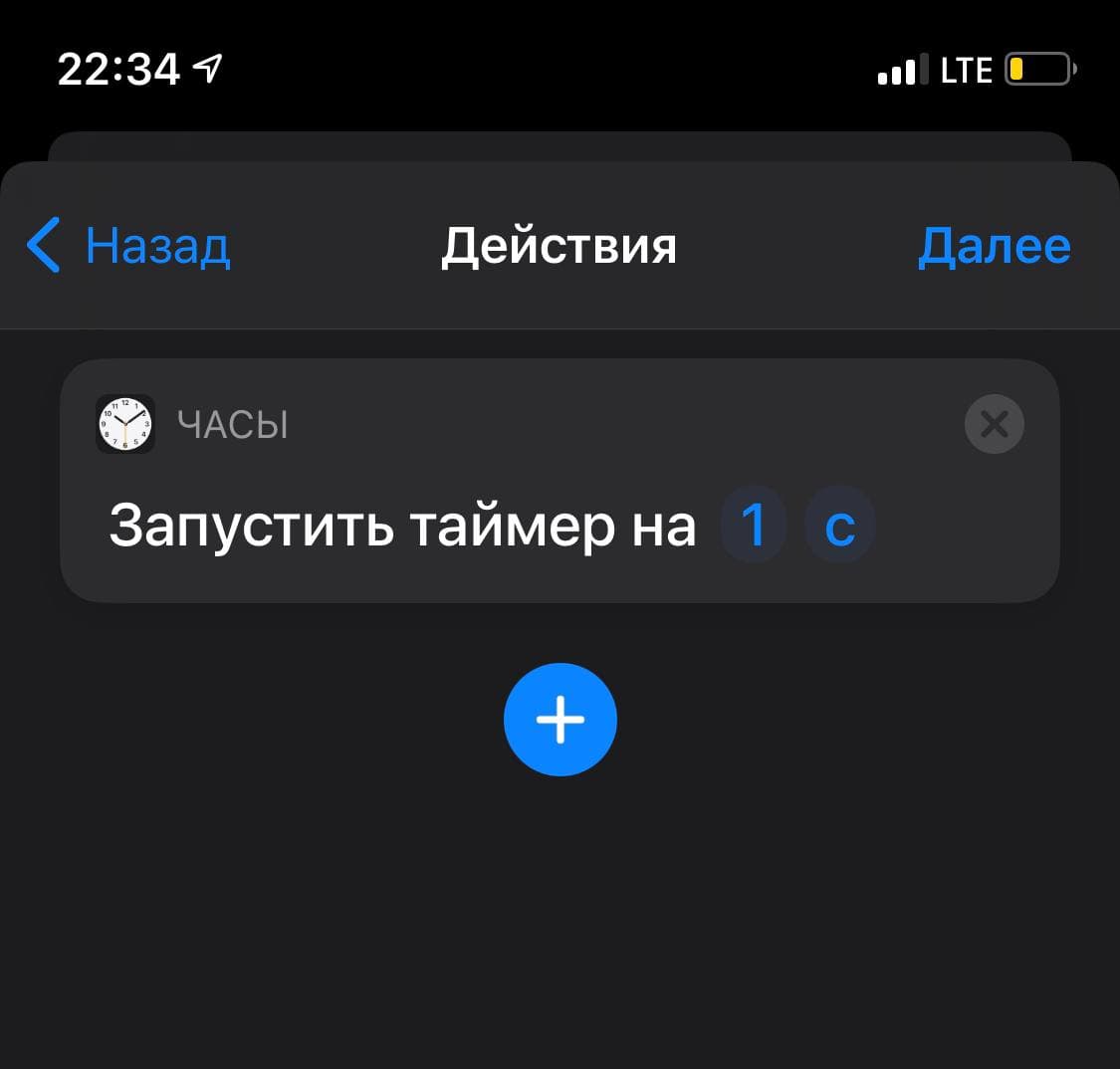
8) Сохраняем. Нажимаем готово.
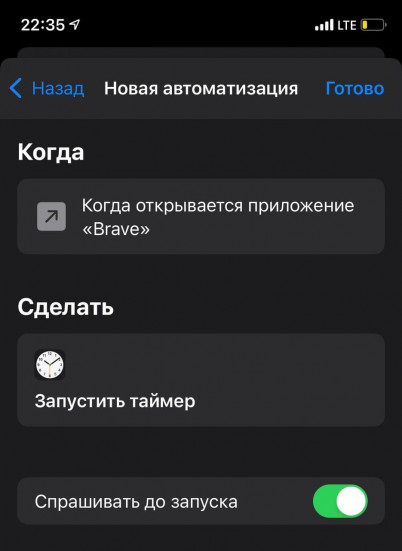
9) Идем в приложение Часы и ставим там действие Таймера по окончании – Остановить .
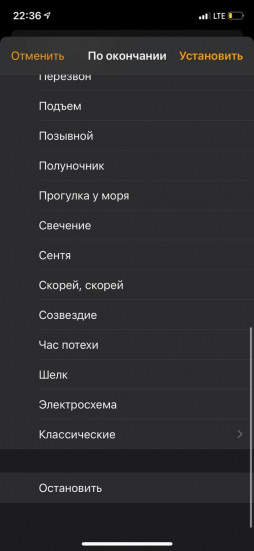
10) Теперь Установить. Всё!
Каждый раз, запуская выбранное приложение, будет срабатывать автоматизация, устанавливающая таймер на 1 секунду. При его срабатывании айфон будет блокироваться. При запуске потребуется ввести пароль. Никто посторонний это конкретное приложение запустить не сможет. Можно поставить на множество прилоежний, к которым вы не хотите допускать никого, кроме себя.