Как в Ворде заменить набор символов (или слов) за одну операцию?
Как в Ворде заменить набор символов (или слов) за одну операцию?
Как выделить одинаковые символы (или слова) НЕ цветом, а просто выделить- я имею в виду выделение, чтобы скопировать или удалить?
Как сделать шаблоны для групп символов (или слов) , чтобы вводить их в поиск (если это возможно) за один клик или командой клавиатуры?
Лучший ответ
жмем CTRL и H — в появившемся окне вводим замещаемую фразу или символ а в поле ЗАМЕНИТЬ НА — пишем то что на место старой фразы было вписато
veralina bruevskajaМастер (1085) 11 лет назад
Вы умеете читать внимательно? Я спрашиваю про ГРУППУ! символов, а не по одному.
master Просветленный (44441) группа символов это фраза — данная функция на это работает.
Михаил СмирновЗнаток (259) 7 лет назад
Классная функция
Остальные ответы
Ctrl + F; Ctrl + H; Ctrl + V; Ctrl + C; Ctrl + X; это все что есть в ворде касабельно твоего вопроса
учти в поиске можно использовать например регулярные выражения, или там есть аналогичная менюшка для нубов а еще есть кнопочка «выделить такой же формат» — иногда помогает
и кто тебе сказал что в поисе нельзя писать группу символов? и вообще в каком смысле группу ?
veralina bruevskajaМастер (1085) 11 лет назад
Например текст: ..было заметно/приглядываясь. прошла через войну>war| decibe/llַַ77.
Здесь есть значки — /, > ,ַ. Еще всякие мякгие переносы, лишние параграфы и т.д. Текстов много и во всех нужно удалить или заменить эти значки. Вот и в смысле «группа значков». Типа — берешь текст, нажимаешь например Альт+ Я(это я к примеру, как мне хотелось бы), тебе выскакивает окно с этим уже вписанным набором(или группой) — тебе остается только нажать на кнопку — заменить на допустим пробел. Во -первых я не знаю, как сделать такую команду, и во-вторых- я не знаю как вписывать просто в окно Найти группу символов- Ворд начинает искать строку из них, а не в разброс(то чего я добиваюсь). Понятно объяснила? Если можешь- помоги пожалуйста.
Саня Семенов Оракул (60267) ну ваше можно сделать, такая возможность есть, но там программить надо, а у меня сейчас ворда под рукой нету можешь сама кстати попробовать нажимаешь «записать макрос», заменяешь по одному все ненужные символы потом нажимаешь сохранить макрос называешь его как-нить и там же ему можно будет назначить сочетания клавиш т е потом жмешь это сочетание и все выполненные при записи действия повторяются, а если еще окно ввода хочется, ну рюшечки там всякие и т д то если хочешь можем договорится о цене разработки 🙂
как в ворде заменить букву во всем тексте?
имеется большой текст (170 страниц) и в нем везде где нужна буква «е» стоит «j». В Excel я как-то исправлял похожую проблему (не помню как), наверное и в ворде можно. Как?
Меню Правка — Найти и заменить
функцией «найти и заменить»
Нажимаешь правка-поиск там вбиваешь j и заменить на е
правка найти «j» заменить на «е»
или Ctrl+H
В меню «Правка» перейди на вкладку «Заменить». Найти «j», Заменить на «е». Далее выбрать «Заменить все»
У меня компьютер на английском, если устроит, то:
Edit — find — replace
Find replace — слово (буква) , которую заменить
Replace whit — на которое заменить
Replace all — OK
Урок 65. Замена символов
Часто (очень часто) мы собираем документ, копируя и вставляя куски текста из других документов. Если мы пользуемся обычной вставкой из буфера обмена, то неизбежно «тащим» назначенный стиль, из одного документа в другой. В результате количество стиле в нашем документе растет в геометрической прогрессии (Урок 15 Лишние стили текста). А уроке 16 Буфер обмена я показала, как пользоваться специальной вставкой буфера обмена для того, чтобы не «тащить» в новый документ лишние стили. Но в этом случае списки перестанут быть списками, а превратиться в абзацы, начинающиеся с цифры. С маркированными списками будет та же беда: тире превратятся в символы. Если документ маленький, то можно и вручную осуществить операцию под название «замена символов), но это не для меня: у меня документ в 600 страниц считается маленьким.
Предположим, мы собираем новый текст из различных документов.
Вот исходный текст (я взяла кусок оглавления из готового учебного пособия):

Я скопировала часть оглавления и вставила в новый документ через специальную вставку из буфера обмена – «Сохранить только текст (С)» (лента Главная → группа команд Буфер обмена → кнопа выпадающего меню команды Вставить → команда Сохранить только текст):

Получила в результате:

Скачайте учебный файл тут. Вы можете скопировать текст из любого документа или даже из нескольких и работать со своим материалом. Начинаем работу под названием «замена символов».
По окончании урока вы сможете:
- Восстановить списки
- Проанализировать текст на предмет: какая замена символов необходима?
- Сделать замену символов.
1. Восстановление документа
Шаг 1. Вспомните Урок 2 «Выделяем текстовую информацию в документе Word» − функциональная клавиша Ctrl поможет нам выделять несмежную текстовую информацию. Выделяем все абзацы, которые начинаются на «число» и присваиваем им стиль «Заголовок 1»:

Шаг 2. Выделяем все абзацы, которые начинаются на «число.число» и присваиваем им стиль «Заголовок 2»:

Шаг 3. Выделяем все абзацы, которые начинаются на «число.число.число» и присваиваем им стиль «Заголовок 3»:

Просмотрите документ на наличие маркированных списков и задайте им стиль «Список_маркер» (разумеется, сначала надо создать этот стиль).
| Понять и запомнить! | Я оставила цифры в начале каждого абзаца как ориентир уровня заголовков. |
2. Анализ текста
Теперь внимательно просмотрим текст: где нам понадобиться замена символов?

- Цифра– знак табуляции (1−>)
- Цифра – точка – цифра – знак табуляции (1.1−>)
- Цифра – точка – цифра – точка – цифра – знак табуляции (1.1.1−>)
- Цифра – точка – цифра – точка – цифра – цифра – знак табуляции (1.1.11−>)
- Знак табуляции – цифра (−>1)
- Знак табуляции – цифра – цифра (−>11)
- Знак табуляции – цифра – цифра – цифра (−>111)
Теперь можно заняться операцией «замена символов». Но есть одно «НО». Запись заменяемых символов должна быть уникальной. Кто даст гарантию, что где-нибудь по тексту не встретиться такая запись? А уникальным наши записи делает то, что они находятся либо в конце, либо в начале абзаца. Следовательно, надо добавить к записям непечатаемый символ конца абзаца.
3. Замена символов
Шаг 1. Открываем диалоговое окно «Найти и заменить» (лента Главная → группа команд Редактирование → команда Заменить):

Не забыли нажать кнопку «Больше», чтобы открыть диалоговое окно «Найти и заменить» во всей красе?
Шаг 2. Записываем в поле «Найти» первый набор символов, для чего последовательно нажимаем кнопку «Специальный» и выбираем из списка специальных символов:

Получаем в поле «Найти» выражение «^p^#^t».
Шаг 3. Записываем в поле «Заменить на» символ конца абзаца:

Если мы этого не сделаем, то искомые абзацы просто сольются с предыдущим абзацем.

Почему одна замена? Потому что первый абзац не имеет предыдущего абзаца, а документик маленький.
Шаг 4. Стираем запись в поле «Найти» записываем второй набор символов, для чего последовательно нажимаем кнопку «Специальный» и выбираем из списка специальных символов:

Получаем в поле «Найти» выражение «^p^#.^#^t».
Запись в поле «Заменить на» осталась.

Дальше я обойдусь без подробных скриншотов, а просто покажу те записи, которые должны быть в поле «Найти».
Шаг 5. Третье выражение: «^p^#.^#.^#.^t»
Шаг 6. Четвёртое выражение «^p^#.^#.^#^#^t»
Шаг 7. Пятое выражение «^t^#^p»
Шаг 8. Шестое выражение «^t^#^#^p»
Шаг 9. Седьмое выражение «^t^#^#^#^p»
ОК. Не забудем удалить самую первую цифру и знак табуляции. Смотрим финал:

Маленькое «НО». Обычно я начинаю подобную замену с бо́льшего выражения. Сравните «1», «1.1» и «1.1.1» (и это ещё самый простой случай). Если я сначала начну заменять «^p^#^t», то и в одном выражении, и в другом и в третьем удалиться первая цифра, и мы получим: в первом случае всё будет хорошо, во втором – «.1», в третьем – «.1.1». поэтому проанализируйте документ, найдите самое большое выражение и начинайте замену. То есть начинайте с шага 9 и двигайтесь по шагам в обратном направлении
Теперь можно начинать работу по форматированию документа.
Теперь вы можете:
- Восстановить списки
- Проанализировать текст на предмет: какая замена символов необходима?
- Сделать замену символов.
Диалоговое окно «Найти и заменить» − самое моё любимое! На втором месте стоит диалоговое окно «Управление стилями» (Урок 49).
- Word заголовки
- word замена символов
- word режим замены символов
- Буфер обмена
- Диалоговое окно
- Знак абзаца
- Непечатаемые символы
- поиск и замена символов в word
- Специальная вставка из буфера обмена
- Стиль текста
Вам будет интересно:

Excel 2. Нумерация ячеек

Урок 23. Многоуровневый список

Урок 7. Изменение стиля текста
Оставьте первый комментарий
Комментировать Отменить ответ
Для отправки комментария вам необходимо авторизоваться.
Профиль
- Тонкости Word
- Урок вступительный. Системный подход к изучению офисных программ
- Урок 1. Непечатаемые символы
- Урок 2. Выделение текста в документе
- Урок 3. Шаблон документа и его изменение
- Урок 4. Стиль абзаца
- Урок 5. Стиль текста. Применение готовых стилей
- Урок 6. Форматирование по образцу
- Урок 7. Изменение стиля текста
- Урок 8. Интервал, выравнивание, отступ
- Урок 9. Создание собственного стиля
- Урок 10. Диалоговое окно Абзац
- Урок 11. Интервал после абзаца
- Урок 12. Обновление стиля текста
- Урок 13. Встроенные стили
- Урок 14. Стили текста в новом документе
- Урок 15. Лишние стили текста
- Урок 16. Буфер обмена
- Урок 17. Настройка Word
- Урок 18. Панель быстрого доступа в Word
- Урок 19. Команды на Панели быстрого доступа
- Урок 20. Списки
- Урок 21. Номер в списке
- Урок 22. Начать список с 1
- Урок 23. Многоуровневый список
- Урок 24. Создание многоуровневого списка
- Урок 25. Форматирование многоуровневого списка
- Урок 26. Уменьшить отступ или увеличить отступ
- Урок 27. Список в Word. Секреты
- Урок 28. Заголовки в документе. Структура документа
- Урок 29. Название объекта
- Урок 30. Список иллюстраций или Перечень объектов
- Урок 31. Перекрестная ссылка в документе
- Урок 32. Номер названия объекта
- Урок 33. Новое название объекта
- Урок 34. Системная папка «AppData» и шаблон Normal
- Урок 35. Список по умолчанию в шаблоне Normal
- Урок 36. Шаблон документа по умолчанию
- Урок 37. Разрыв страницы
- Урок 38. Колонтитул
- Урок 39. Разрыв раздела
- Урок 40. Многоколоночный текст
- Урок 41. Границы печатного поля
- Урок 42. Титульный лист – особая форма страницы
- Урок 43. Колонтитулы к разным разделам
- Урок 44. Уровни структуры
- Урок 45. Оглавление
- Урок 46. Стили текста документа
- Урок 47. Поиск в документе
- Урок 48. Многоуровневый пользовательский список
- Урок 49. Управление стилями
- Урок 50. Пользовательский шаблон
- Урок 51. Таблица. Начало пути
- Урок 52. Ячейка таблицы
- Урок 53. Текст в таблице
- Урок 54. Гриф «Утверждение»
- Урок 55. Заголовок таблицы
- Урок 56. Таблица по умолчанию
- Урок 57. Таблица в текст и обратно
- Урок 58. Тема документа
- Урок 59. Распознавание документа
- Урок 60. Макрос для таблицы
- Урок 61. Макрос преобразования страницы
- Урок 62. Автозамена
- Урок 63. Текст в формате *.txt
- Урок 64. Верхний индекс
- Урок 65. Замена символов
- Урок 66. Создание списка в тексте
- Урок 67. Организатор стилей текста
- Урок 68. Формат номера
- Урок 69. Рисунок в тексте
- Урок 70. Рисунок в Word
- Урок 71. Изображение в Word
- Урок 72. Рисование в Word
- Урок 73. Рисование Word
- Урок 74. Табуляция
- Урок 75. Сноска в документе
- Урок 76. Текущая дата
- Урок 77. Таблицы Word и Excel
- Урок 78. Автотекст
- Урок 79. Смотри таблицу
- Урок 80. Ссылка без закладки
- Урок 81. Переносы в тексте
- Урок 82. Указатели
- Урок 83. Элементы указателя
- Урок 84. Формат указателя
- Урок 85. Словарь указателя
- Урок 86. Нумерация таблиц
- Урок 87. Приложение в структуре документа
- Урок 88. Таблица в приложениях
- Урок 89. Шаблон договора
- Урок 90. Удаление всех закладок
- Урок 91. Макрос объединенный
- Урок 92. Текстовое поле
- Урок 93. Дата
- Урок 94. Раскрывающийся список
- Урок 95. Висячие предлоги
- Урок 96. Табулятор. Практика
Свежие записи
- Урок 56. Поиск дубликатов и фильтр
- Excel 55. Дубликаты
- Урок 96. Табулятор. Практика
- Урок 95. Висячие предлоги
- Урок 94. Раскрывающийся список
Свежие комментарии
- Elena к записи Урок 89. Шаблон договора
- Mariya Budylina к записи Урок 89. Шаблон договора
- Elena к записи Урок 94. Раскрывающийся список
- Maxim к записи Урок 94. Раскрывающийся список
- Elena к записи Урок 94. Раскрывающийся список
Архивы
- Январь 2024 (3)
- Октябрь 2023 (1)
- Сентябрь 2023 (3)
- Июль 2023 (1)
- Июнь 2023 (2)
- Май 2023 (2)
- Апрель 2023 (1)
- Февраль 2023 (1)
- Январь 2023 (3)
- Ноябрь 2022 (2)
- Сентябрь 2022 (1)
- Август 2022 (4)
- Июль 2022 (4)
- Июнь 2022 (5)
- Май 2022 (8)
- Апрель 2022 (5)
- Февраль 2022 (6)
- Январь 2022 (3)
- Декабрь 2021 (2)
- Ноябрь 2021 (5)
- Октябрь 2021 (3)
- Сентябрь 2021 (1)
- Июль 2021 (1)
- Июнь 2021 (6)
- Май 2021 (1)
- Апрель 2021 (4)
- Март 2021 (5)
- Февраль 2021 (1)
- Январь 2021 (2)
- Ноябрь 2020 (2)
- Октябрь 2020 (1)
- Сентябрь 2020 (1)
- Июль 2020 (5)
- Июнь 2020 (2)
- Май 2020 (2)
- Апрель 2020 (3)
- Март 2020 (3)
- Февраль 2020 (1)
- Декабрь 2019 (2)
- Ноябрь 2019 (2)
- Сентябрь 2019 (1)
- Август 2019 (3)
- Июль 2019 (2)
- Май 2019 (2)
- Апрель 2019 (4)
- Март 2019 (1)
- Февраль 2019 (1)
- Январь 2019 (4)
- Декабрь 2018 (1)
- Сентябрь 2018 (1)
- Август 2018 (1)
- Июнь 2018 (1)
- Май 2018 (1)
- Апрель 2018 (2)
- Март 2018 (3)
- Февраль 2018 (3)
- Январь 2018 (8)
- Декабрь 2017 (2)
- Ноябрь 2017 (5)
- Октябрь 2017 (5)
- Сентябрь 2017 (11)
- Август 2017 (8)
Рубрики
Мета
Copyright © 2017-2020 При копировании активная ссылка на источник обязательна
Формула ЗАМЕНИТЬ и ПОДСТАВИТЬ для текста и чисел
В статье объясняется на примерах как работают функции Excel ЗАМЕНИТЬ (REPLACE в английской версии) и ПОДСТАВИТЬ (SUBSTITUTE по-английски). Мы покажем, как использовать функцию ЗАМЕНИТЬ с текстом, числами и датами, а также как вложить несколько функций ЗАМЕНИТЬ или ПОДСТАВИТЬ в одну формулу.
Функции Excel ЗАМЕНИТЬ и ПОДСТАВИТЬ используются для замены одной буквы или части текста в ячейке. Но делают они это немного по-разному. Об этом и поговорим далее.
Как работает функция ЗАМЕНИТЬ
Функция ЗАМЕНИТЬ позволяет заместить слово, один или несколько символов в текстовой строке другим словом или символом.
ЗАМЕНИТЬ(старый_текст; начальная_позиция; число_знаков, новый_текст)
Как видите, функция ЗАМЕНИТЬ имеет 4 аргумента, и все они обязательны для заполнения.
- Старый_текст — исходный текст (или ссылка на ячейку с исходным текстом), в котором вы хотите поменять некоторые символы.
- Начальная_позиция — позиция первого символа в старый_текст, начиная с которого вы хотите сделать замену.
- Число_знаков — количество символов, которые вы хотите заместить новыми.
- Новый_текст – текст замены.
Например, чтобы исправить слово «кит» на «кот», следует поменять вторую букву в слове. Вы можете использовать следующую формулу:
И если вы поместите исходное слово в какую-нибудь ячейку, скажем, A2, вы можете указать соответствующую ссылку на ячейку в аргументе старый_текст:
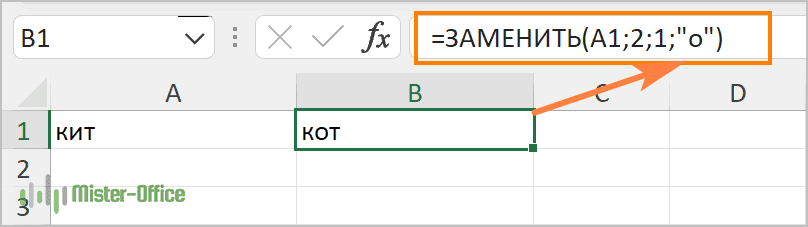
Примечание. Если аргументы начальная_позиция или число_знаков отрицательные или не являются числом, формула замены возвращает ошибку #ЗНАЧ!.
Использование функции ЗАМЕНИТЬ с числами
Функция ЗАМЕНИТЬ предназначена для работы с текстом. Но безусловно, вы можете использовать ее для замены не только букв, но и цифр, являющихся частью текстовой строки, например:
=ЗАМЕНИТЬ(A1; 9; 4; «2023»)
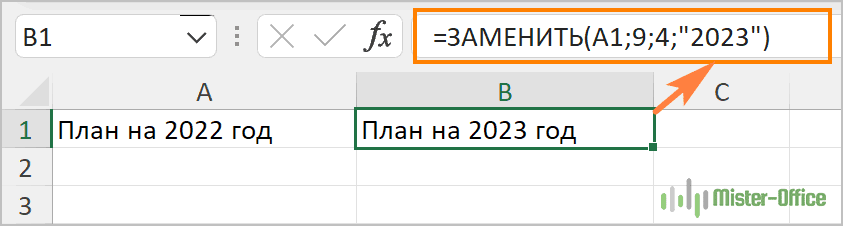
Обратите внимание, что мы заключаем «2023» в двойные кавычки, как вы обычно делаете с текстовыми значениями.
Аналогичным образом вы можете заменить одну или несколько цифр в числе. Например формула:
И снова вы должны заключить значение замены в двойные кавычки («23»).
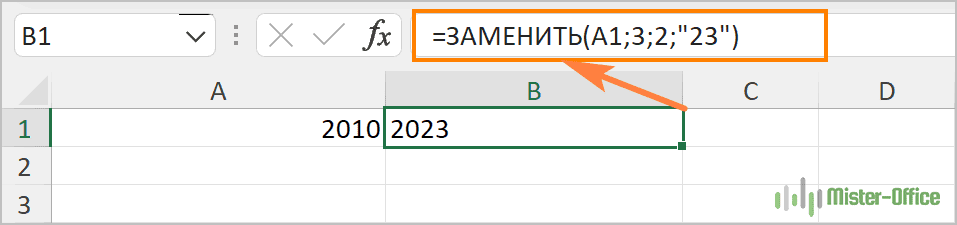
Примечание. Формула ЗАМЕНИТЬ всегда возвращает текстовую строку, а не число. На скриншоте выше обратите внимание на выравнивание по левому краю возвращаемого текстового значения в ячейке B1 и сравните его с исходным числом, выровненным по правому краю в A1. А поскольку это текст, вы не сможете использовать его в других вычислениях, пока не преобразуете его обратно в число, например, умножив на 1 или используя любой другой метод, описанный в статье Как преобразовать текст в число.
Как заменить часть даты
Как вы только что видели, функция ЗАМЕНИТЬ отлично работает с числами, за исключением того, что она возвращает текстовую строку 🙂 Помните, что во внутренней системе Excel даты хранятся в виде чисел. Поэтому нельзя пытаться заменить часть даты, если она предварительно не преобразована в текст.
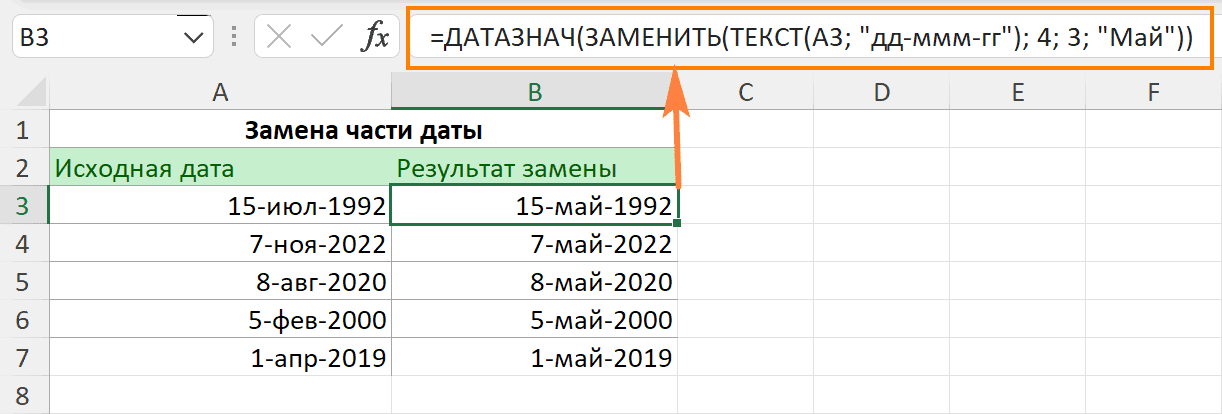
Например, у вас есть дата в A3, скажем, 15 июля 1992г., и вы хотите изменить «июль» на «май». Итак, вы пишете формулу ЗАМЕНИТЬ(A3; 4; 3; «Май»), которая предписывает Excel поменять 3 символа в ячейке A3, начиная с четвертого. Мы получили следующий результат:
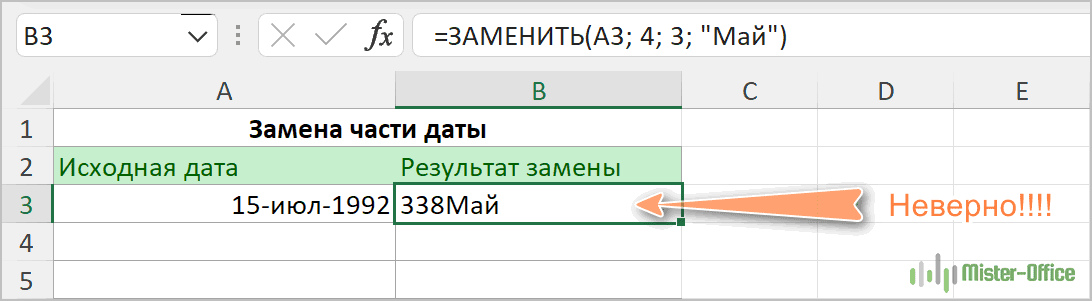
Почему так? Потому что «15-июл-92» — это только визуальное представление базового серийного номера (33800), представляющего дату. Итак, наша формула замены заменяет цифры начиная с четвертой (а это два нуля) в указанном выше числе на текст «Май» и возвращает в результате текстовую строку «338Май».
Чтобы заставить функцию ЗАМЕНИТЬ правильно работать с датами, вы должны сначала преобразовать даты в текстовые строки, используя функцию ТЕКСТ. Кроме того, вы можете встроить функцию ТЕКСТ непосредственно в аргумент старый_текст функции ЗАМЕНИТЬ:
Помните, что результатом приведенной выше формулы является текстовая строка, и поэтому это решение работает только в том случае, если вы не планируете использовать измененные даты в своих дальнейших расчетах. Если вам нужны даты, а не текстовые строки, используйте функцию ДАТАЗНАЧ , чтобы преобразовать значения, возвращаемые функцией Excel ЗАМЕНИТЬ, обратно в даты:
=ДАТАЗНАЧ(ЗАМЕНИТЬ(ТЕКСТ(A3; «дд-ммм-гг»); 4; 3; «Май»))
Как заменить сразу несколько букв или слов
Довольно часто может потребоваться выполнить более одной замены в одной и той же ячейке Excel. Конечно, можно было сделать одну замену, вывести промежуточный результат в дополнительный столбец, а затем снова использовать функцию ЗАМЕНИТЬ. Однако лучший и более профессиональный способ — использовать вложенные функции ЗАМЕНИТЬ, которые позволяют выполнить сразу несколько замен с помощью одной формулы. В этом смысле «вложение» означает размещение одной функции внутри другой.
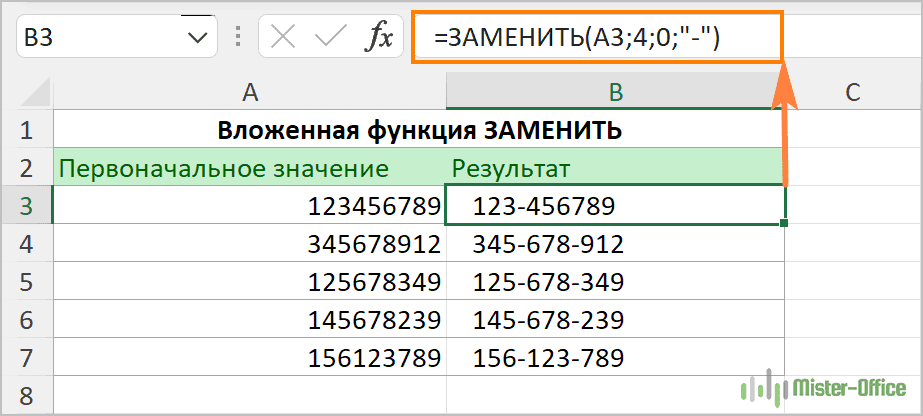
Рассмотрим следующий пример. Предположим, у вас есть список телефонных номеров в столбце A, отформатированный как «123456789», и вы хотите сделать их более похожими на привычные нам телефонные номера, добавив дефисы. Другими словами, ваша цель — превратить «123456789» в «123-456-789».
Вставить первый дефис легко. Вы пишете обычную формулу замены Excel, которая заменяет ноль символов дефисом, т.е. просто добавляет дефис на четвёртой позиции в ячейке:
Результат приведенной выше формулы замены выглядит следующим образом:
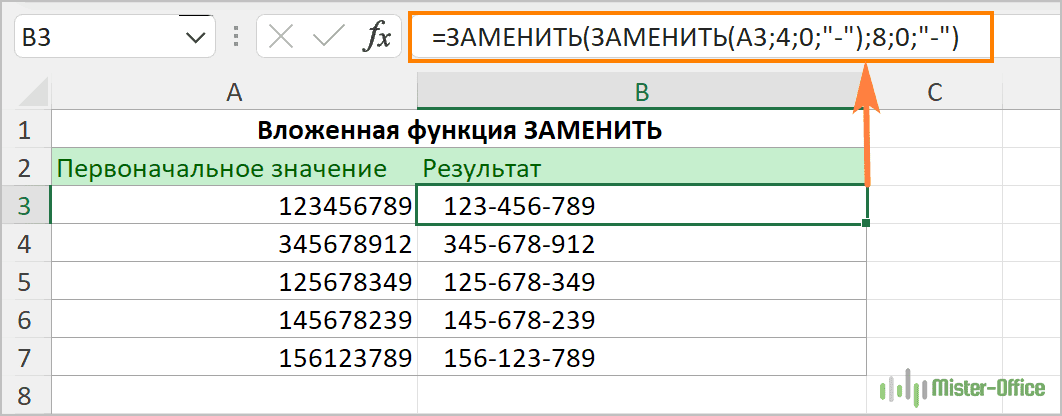
А теперь нам нужно вставить еще один дефис в восьмую позицию. Для этого вы помещаете приведенную выше формулу в еще одну функцию Excel ЗАМЕНИТЬ. Точнее, вы встраиваете её в аргумент старый_текст другой функции, чтобы вторая функция ЗАМЕНИТЬ обрабатывала значение, возвращаемое первой формулой, а не первоначальное значение из ячейки А3:
В результате вы получаете номера телефонов в нужном формате:
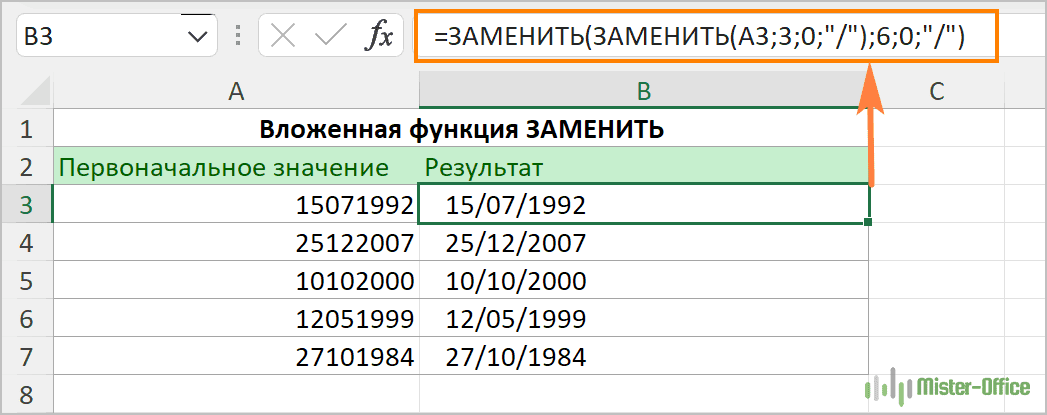
Аналогичным образом вы можете использовать вложенные функции ЗАМЕНИТЬ, чтобы текстовые строки выглядели как даты, добавляя косую черту (/) там, где это необходимо:
Кроме того, вы можете преобразовать текстовые строки в реальные даты, обернув приведенную выше формулу ЗАМЕНИТЬ функцией ДАТАЗНАЧ:
И, естественно, вы не ограничены в количестве функций, которые вы можете последовательно, как матрёшки, вложить друг в друга в одной формуле (современные версии Excel позволяют использовать до 8192 символов и до 64 вложенных функций в одной формуле).
Например, вы можете попробовать 3 вложенные функции ЗАМЕНИТЬ, чтобы число отображалось как дата и время:

Как найти и заменить часть текста
До сих пор во всех примерах мы имели дело с простыми задачами и производили замены в одной и той же позиции в каждой ячейке. Но реальные задачи часто бывают сложнее. В ваших рабочих листах заменяемые символы могут не обязательно появляться в одном и том же месте в каждой ячейке, и поэтому вам придется найти позицию первого символа, начиная с которого нужно заменить часть текста. Следующий пример продемонстрирует то, о чем я говорю.
Предположим, у вас есть список адресов электронной почты в столбце A. И название одной компании изменилось с «ABC» на, скажем, «BCA». Изменилось и название их почтового домена. Таким образом, вы должны соответствующим образом обновить адреса электронной почты всех клиентов и заменить три буквы в адресах электронной почты, где это необходимо.
Но проблема в том, что имена почтовых ящиков имеют разную длину, и поэтому нельзя указать, с какой именно позиции начинается название домена. Другими словами, вы не знаете, какое значение указать в аргументе начальная_позиция функции Excel ЗАМЕНИТЬ. Чтобы узнать это, используйте функцию Excel НАЙТИ, чтобы определить позицию, с которой начинается доменное имя в адресе электронной почты:
Затем вставьте указанную выше функцию НАЙТИ в аргумент начальная_позиция формулы ЗАМЕНИТЬ:
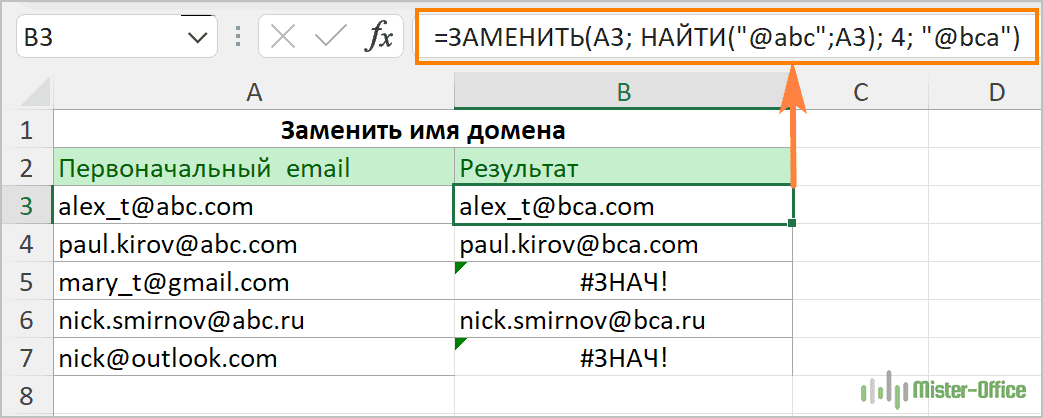
=ЗАМЕНИТЬ(A3; НАЙТИ(«@abc»;A3); 4; «@bca»)
Примечание. Мы включаем символ «@» в нашу формулу поиска и замены Excel, чтобы избежать случайных ошибочных замен в именах почтовых ящиков электронной почты. Конечно, вероятность того, что такие совпадения произойдут, очень мала, и все же вы можете перестраховаться.
Как вы видите на скриншоте ниже, у формулы нет проблем, чтобы поменять символы в разных позициях. Однако если заменяемая текстовая строка не найдена и менять в ней ничего не нужно, формула возвращает ошибку #ЗНАЧ!:
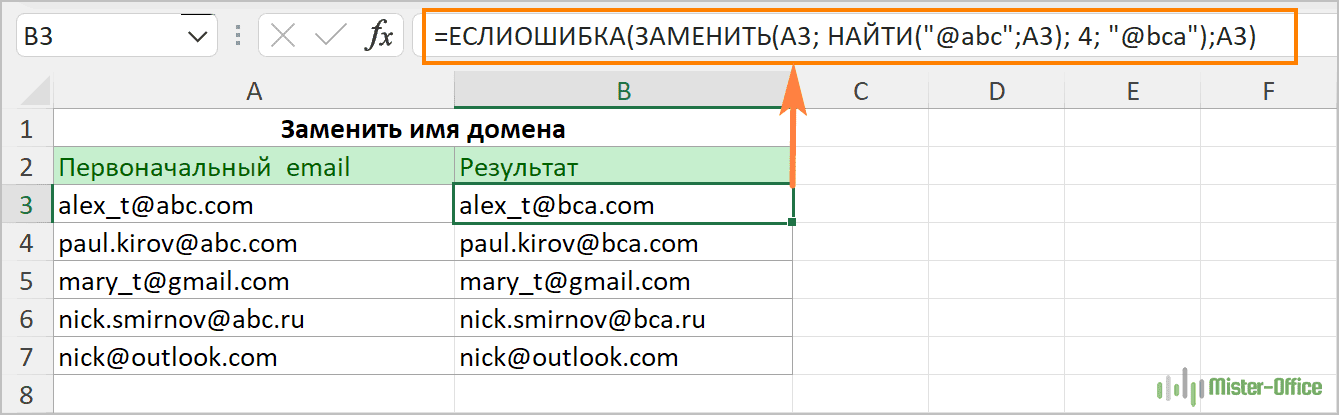
И мы хотим, чтобы формула вместо ошибки возвращала исходный адрес электронной почты без изменения. Для этого заключим нашу формулу НАЙТИ И ЗАМЕНИТЬ в функцию ЕСЛИОШИБКА:
=ЕСЛИОШИБКА(ЗАМЕНИТЬ(A3; НАЙТИ(«@abc»;A3); 4; «@bca»);A3)
И эта доработанная формула прекрасно работает, не так ли?
Заменить заглавные буквы на строчные и наоборот
Еще один полезный пример – заменить первую строчную букву в ячейке на прописную (заглавную). Всякий раз, когда вы имеете дело со списком имен, товаров и т.п., вы можете использовать приведенную ниже формулу, чтобы изменить первую букву на ЗАГЛАВНУЮ. Ведь названия товаров могут быть записаны по-разному, а в списках важно единообразие.
Таким образом, нам нужно заменить первый символ в тексте на заглавную букву. Используем формулу
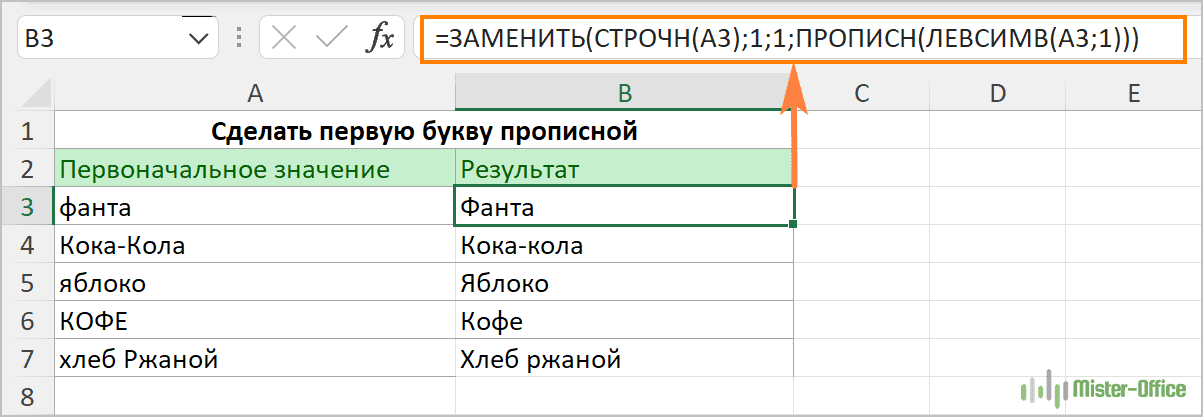
Как видите, эта формула сначала заменяет все буквы в тексте на строчные при помощи функции СТРОЧН, а затем первую строчную букву меняет на заглавную (прописную).
Быть может, это будет полезно.
Описание функции ПОДСТАВИТЬ
Функция ПОДСТАВИТЬ в Excel заменяет один или несколько экземпляров заданного символа или текстовой строки указанными символами.
Синтаксис формулы ПОДСТАВИТЬ в Excel следующий:
ПОДСТАВИТЬ(текст, старый_текст, новый_текст, [номер_вхождения])
Первые три аргумента являются обязательными, а последний – нет.
- Текст – исходный текст, в котором вы хотите заменить слова либо отдельные символы. Может быть тестовой строой, ссылкой на ячейку или же результатом вычисления другой формулы.
- Старый_текст – что именно вы хотите заменить.
- Новый_текст – новый символ или слово для замены старого_текста.
- Номер_вхождения — какой по счёту экземпляр старый_текст вы хотите заменить. Если этот параметр опущен, все вхождения старого текста будут заменены новым текстом.
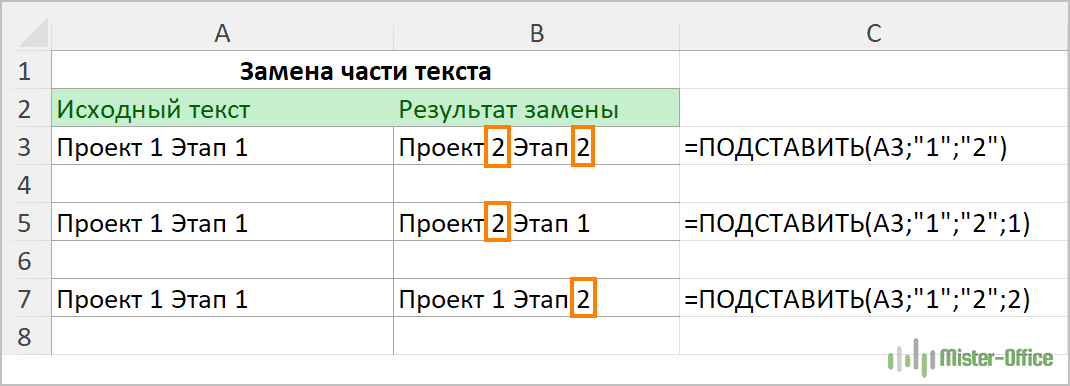
Например, все приведенные ниже формулы подставляют вместо «1» – цифру «2» в ячейке A2, но возвращают разные результаты в зависимости от того, какое число указано в последнем аргументе:
=ПОДСТАВИТЬ(A3;»1″;»2″;1) — Заменяет первое вхождение «1» на «2».
=ПОДСТАВИТЬ(A3;»1″;»2″;2) — Заменяет второе вхождение «1» на «2».
=ПОДСТАВИТЬ(A3;»1″;»2″) — Заменяет все вхождения «1» на «2».
На практике формула ПОДСТАВИТЬ также используется для удаления ненужных символов из текста. Вы просто меняете их на пустую строку “”.
Например, чтобы удалить пробелы из текста, замените их на пустоту.
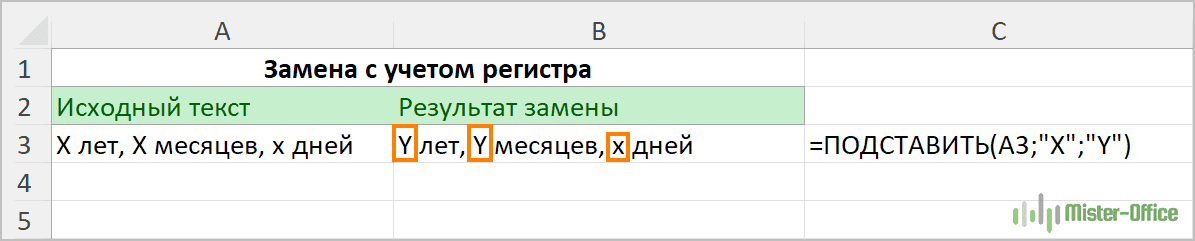
Примечание. Функция ПОДСТАВИТЬ в Excel чувствительна к регистру . Например, следующая формула меняет все вхождения буквы «X» в верхнем регистре на «Y» в ячейке A2, но не заменяет ни одной буквы «x» в нижнем регистре.
Замена нескольких значений при помощи одной формулы
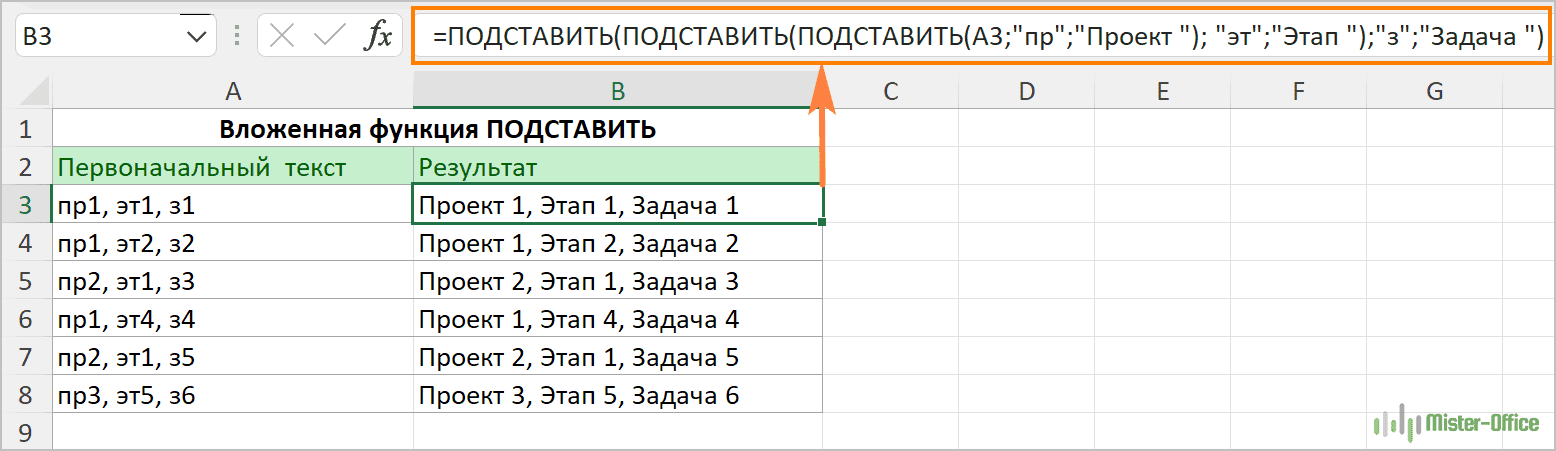
Как и в случае с функцией ЗАМЕНИТЬ, вы можете вложить несколько функций ПОДСТАВИТЬ в одну формулу, чтобы сделать несколько подстановок одновременно, т.е. заменить несколько символов или подстрок при помощи одной формулы.
Предположим, у вас есть текстовая строка типа « пр1, эт1, з1 » в ячейке A3, где «пр» означает «Проект», «эт» означает «этап», а «з» означает «задача». Вы хотите заместить три этих кода их полными эквивалентами. Для этого вы можете написать 3 разные формулы подстановки:
Обратите внимание, что мы добавили пробел в конце каждого аргумента новый_текст для лучшей читабельности.
Другие полезные применения функции ПОДСТАВИТЬ:
- Замена неразрывных пробелов в ячейке Excel обычными
- Убрать пробелы в числах
- Удалить перенос строки в ячейке
- Подсчитать определенные символы в ячейке
Что лучше использовать – ЗАМЕНИТЬ или ПОДСТАВИТЬ?
Функции Excel ЗАМЕНИТЬ и ПОДСТАВИТЬ очень похожи друг на друга в том смысле, что обе они предназначены для подмены отдельных символов или текстовых строк. Различия между двумя функциями заключаются в следующем:
- ПОДСТАВИТЬ замещает один или несколько экземпляров данного символа или текстовой строки. Итак, если вы знаете тот текст, который нужно поменять, используйте функцию Excel ПОДСТАВИТЬ.
- ЗАМЕНИТЬ замещает символы в указанной позиции текстовой строки. Итак, если вы знаете положение заменяемых символов, используйте функцию Excel ЗАМЕНИТЬ.
- Функция ПОДСТАВИТЬ в Excel позволяет добавить необязательный параметр (номер_вхождения), указывающий, какой по счету экземпляр старого_текста следует заместить на новый_текст.
Вот как вы можете заменить текст в ячейке и использовать функции ПОДСТАВИТЬ и ЗАМЕНИТЬ в Excel. Надеюсь, эти примеры окажутся полезными при решении ваших задач.