Как сделать Fill (заливку, фон) в иллюстраторе | Урок Adobe Illustrator

Бесплатный онлайн-курс по профессии Иллюстратор — «Иллюстратор.Старт»: https://brush.guru/start Орден иллюстраторов brush.guru: https://brush.guru Онлайн-курс по созданию иллюстраций для начинающих — «Иллюстратор.Зерно»: https://brush.guru/grain Интенсивный онлайн-курс по профессии Иллюстратор — «Иллюстратор.Ядро»: https://brush.guru/core Есть идея для видео? Пиши в комментариях. Подписывайся на канал и нажимай на колокольчик, чтобы быстрей всех получать новые выпуски: goo.gl/Q4ybCX Vkontakte: https://vk.com/brush.guru Instagram: https://www.instagram.com/brush.guru #brushguru
Показать больше
Войдите , чтобы оставлять комментарии
Раскрашивание с помощью заливок и обводок
Узнайте, как раскрашивать с помощью заливки и обводки.
Способы раскрашивания
В Illustrator предусмотрены два способа раскрашивания:
- Применение заливки, обводки или обоих этих способов ко всему объекту.
- Преобразование объекта в группу с быстрой заливкой, а затем применение заливки или обводки к отдельным краям и фрагментам с контурами внутри группы.
Раскрашивание объекта
Нарисовав объект, можно применить к нему заливку, обводку или и то, и другое. После этого можно нарисовать другие объекты и раскрасить их подобным же образом, располагая каждый новый объект поверх предыдущих. В результате получается нечто подобное коллажу из фигур, вырезанных из цветной бумаги. Внешний вид иллюстрации зависит от того, какие объекты находятся поверх других в подборке объектов.
Раскрашивание группы с быстрой заливкой
Метод быстрой заливки делает процесс окрашивания больше похожим на работу с традиционными инструментами раскрашивания, при которой не принимаются во внимание слои или порядок размещения. Такой подход может оказаться более удобным и естественным в процессе работы. Все объекты в группе с быстрой заливкой рассматриваются как части одной и той же плоской поверхности. Это означает, что можно нарисовать несколько контуров, а затем применить цвет по отдельности к каждой области, ограниченной этими контурами (к так называемым фрагментам). Можно также применять различные цвета и толщину обводок к сегментам контура между пересечениями (так называемым краям). Таким образом, словно в книжке-раскраске, можно заливать каждый фрагмент и обводить каждый край другим цветом. При перемещении или изменении формы контуров в группе с быстрой заливкой фрагменты и края автоматически изменяются соответствующим образом.
Дополнительные сведения приведены в статье Динамические фигуры.

A. Объект, состоящий из контуров и раскрашенный с применением одной заливки и одной обводки B. Тот же объект, преобразованный в группу с быстрой заливкой; каждый фрагмент залит разным цветом C. Тот же объект, преобразованный в группу с быстрой заливкой; каждый край раскрашен с помощью разных обводок
О заливках и обводках
Заливка — это цвет, узор или градиент внутри объекта. Можно применять заливки к открытым и закрытым объектам и к фрагментам в группах с быстрой заливкой.
Обводка может быть видимым внешним контуром объекта, контура или края в группе с быстрой заливкой. Для обводки можно задать ширину и цвет. Кроме того, можно создавать пунктирные обводки с помощью параметров объекта «Контур» и раскрашивать стилизованные обводки, используя кисти.
Примечание. При работе с группами с быстрой заливкой можно применять кисть к краю только в том случае, если обводка добавлена в группу с помощью палитры «Оформление».
Выбранные в настоящий момент цвета заливки и обводки отображаются на панелях «Инструменты», «Управление» и «Свойства».
Руководство по заливкам и обводкам см. здесь.

A. Объект с заливкой B. Объект с обводкой C. Объект с заливкой и обводкой
Элементы управления заливкой и обводкой
Элементы управления для настройки заливки и обводки доступны на панелях «Инструменты», «Управление» и «Цвет».
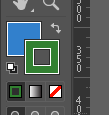
Чтобы выбрать цвет, можно использовать следующие элементы управления на панели «Инструменты».
Дважды нажмите, чтобы выбрать цвет заливки с помощью инструмента «Палитра цветов».
Дважды нажмите, чтобы выбрать цвет обводки с помощью инструмента «Палитра цветов».
Кнопка «Переключатель обводка/заливка»

Нажмите, чтобы поменять местами цвета заливки и обводки.
Кнопка «Обводка/заливка по умолчанию»

Нажмите, чтобы вернуться к настройкам цвета по умолчанию (белая заливка и черная обводка).

Нажмите, чтобы применить последний выбранный сплошной цвет к объекту с градиентной заливкой или к объекту, у которого отсутствуют обводка и заливка.

Нажмите, чтобы сменить текущую заливку на последний выбранный градиент.
Кнопка «Без цвета»

Нажмите, чтобы удалить заливку или обводку выбранного объекта.
Можно также указать цвет и обводку выбранного объекта с помощью следующих элементов управления на панелях «Свойства» и «Управление».
Щелкните, чтобы открыть панель «Цветовые образцы», либо используйте щелчок мышью, удерживая клавишу Shift, чтобы открыть палитру дополнительных цветов, после чего выберите цвет.
Щелкните, чтобы открыть панель «Цветовые образцы», либо используйте щелчок мышью, удерживая клавишу Shift, чтобы открыть палитру дополнительных цветов, после чего выберите цвет.
Нажмите слово «Обводка», чтобы открыть палитру «Обводка» и задать параметры.
Выберите толщину обводки в раскрывающемся меню.
Применение цвета заливки
Можно применить один цвет, узор или градиент ко всему объекту или использовать группы с быстрой заливкой и применить разные цвета к разным фрагментам в составе объекта.
Выделите объект, используя инструмент «Выделение» ( ) или «Частичное выделение» (
 ).
).
Чтобы применить заливку, а не обводку, нажмите поле «Заливка» на панели «Инструменты», «Свойства» или на палитре «Цвет».

Выберите цвет заливки, выполнив одно из следующих действий:

- Выберите цвет на панели «Управление», палитре «Цвет», «Цветовые образцы», «Градиент» или в библиотеке образцов.
- Дважды щелкните поле «Заливка» и выберите цвет с помощью инструмента «Палитра цветов».
- Выберите инструмент «Пипетка» и щелкните объект, удерживая клавишу «Alt» (Windows) или клавишу «Option» (Mac OS), чтобы применить текущие атрибуты, включая заливку и обводку.
- Нажмите кнопку «Нет» , чтобы удалить текущую заливку объекта.
Примечание.
Вы можете быстро применить цвет к невыбранному объекту, перетащив на него цвет из поля «Заливка», палитры «Цвет», «Градиент» или «Цветовые образцы». Перетаскивание недоступно для групп с быстрой заливкой.
Применение цвета обводки
Выделите объект (чтобы выделить край в группе с быстрой заливкой, используйте инструмент «Выделение быстрых заливок»).
Нажмите поле «Обводка» на панели «Инструменты», «Свойства», «Управление» или на палитре «Цвет». Это действие подразумевает, что будет применена обводка, а не заливка.
Выберите цвет на палитре «Цвет» либо выберите образец на палитре «Цветовые образцы» либо на панели «Управление» или «Свойства». Вы также можете использовать двойной щелчок на поле «Обводка», чтобы выбрать цвет с помощью инструмента «Палитра цветов».
Примечание. Если необходимо использовать текущий цвет в поле «Обводка», можно просто перетащить этот цвет из поля на объект. Перетаскивание цвета не работает для групп с быстрой заливкой.
Преобразование обводок в составные контуры
Преобразование обводки в составной контур позволяет изменить внешний вид обводки. Например, можно создать обводку с участками разной ширины или разделить обводку на части.
Выделите объект.
Выберите Объект > Контур > Преобразовать обводку в кривые . Получаемый в результате составной контур группируется с объектом, к которому применена заливка. Чтобы изменить составной контур, сначала необходимо разгруппировать объект, отделив контур от заливки, или выбрать его с помощью инструмента «Групповое выделение».

A. К объекту применена обводка B. Обводка преобразована в составной контур с двумя подконтурами
Примечание. Используйте палитру «Слои» для определения содержимого группы.
Рисование и объединение контуров при помощи инструмента «Кисть-клякса»
Инструмент «Кисть-клякса» используется для рисования фигур с заливкой, которые могут пересекаться и объединяться с другими фигурами того же цвета.
Инструмент «Кисть-клякса» использует те же стандартные параметры кисти, что и каллиграфические кисти (ознакомьтесь с информацией в разделе Параметры каллиграфической кисти).

A. Каллиграфическая кисть создает контуры с обводкой, но без заливки B. Инструмент «Кисть-клякса» создает контуры с заливкой, но без обводки
Об использовании инструмента «Кисть-клякса» можно узнать в видеоролике Использование инструментов «Кисть-клякса» и «Ластик».
Указания по применению инструмента «Кисть-клякса»
При использовании инструмента «Кисть-клякса» нужно иметь в виду следующее:
- Чтобы контуры могли объединяться, они должны быть соседними в порядке размещения.
- Инструмент «Кисть-клякса» создает контуры с заливкой, но без обводки. Если контуры, созданные при помощи инструмента «Кисть-клякса», нужно объединить с существующей иллюстрацией, следует убедиться, что она имеет тот же цвет заливки и не имеет обводки.
- При рисовании контуров при помощи инструмента «Кисть-клякса», новые контуры объединяются с самым верхним обнаруженным совпадающим контуром. Если новый контур касается нескольких совпадающих контуров в пределах одной группы или слоя, все пересекающиеся контуры объединяются.
- Для применения таких атрибутов раскрашивания, как эффекты или прозрачность, к инструменту «Кисть-клякса», выберите кисть и задайте атрибуты в палитре «Оформление» перед началом рисования.
- Инструмент «Кисть-клякса» можно использовать для объединения контуров, созданных другими инструментами. Прежде чем приступить к объединению, убедитесь, что у иллюстрации нет обводки. Затем задайте для инструмента «Кисть-клякса» аналогичный цвет заливки и нарисуйте новый контур, пересекающий все контуры, которые требуется объединить.
Создание объединенных контуров
Примечание.
Контуры с обводками не могут быть объединены.
Выберите контур, с которым нужно объединить новый контур.
На палитре «Оформление» снимите флажок «Новый объект имеет базовое оформление». В этом случае инструмент «Кисть-клякса» будет использовать атрибуты выделенного объекта.

Выберите инструмент «Кисть-клякса» и убедитесь в том, что он использует то же оформление, что и выделенная иллюстрация.
Нарисуйте контур, пересекающийся с иллюстрацией. Если контуры не объединяются, убедитесь, что атрибуты инструмента «Кисть-клякса» в точности совпадают с атрибутами существующего контура, а также в том, что у контуров нет обводки.
Параметры инструмента «Кисть-клякса»
Дважды нажмите инструмент «Кисть-клякса» на панели «Инструменты» и установите следующие параметры:
При рисовании объединенного контура все контуры выделяются и остаются выделенными, пока продолжается рисование. Этот параметр удобен для просмотра всех контуров, включенных в объединенный контур.
Объединять только с выделенной областью.
Означает, что новые обводки сливаются с существующим выделенным контуром. Если данный параметр выбран, создаваемая обводка не сливается с пересекающимся контуром, который не выделен.
Определяет, на какое расстояние можно переместить курсор или перо прежде, чем Illustrator добавит к контуру следующую опорную точку. Например, значение 2,5 для параметра «Отклонение» означает, что перемещения инструмента на расстояние менее 2,5 пикселя не регистрируются. Параметр «Отклонение» может принимать значения от 0,5 до 20 пикселей. Чем выше значение, тем более гладким и менее сложным будет контур.
Определяет степень сглаживания, применяемую программой Illustrator при использовании этого инструмента. Параметр «Сглаживание» может принимать значения от 0 до 100 %. Чем выше процентное значение, тем более сглаженный контур создается при рисовании.
Определяет размер кисти.
Определяет угол поворота кисти. Перетащите стрелку в окне просмотра или введите значение в текстовом поле «Угол».
Определяет округлость кисти. Перетащите черную точку в окне просмотра в направлении от центра или к центру либо введите значение в текстовом поле «Округлость». Чем больше значение, тем больше округлость.
Выделение объектов с одинаковой заливкой и обводкой
Можно выделять объекты с одинаковыми значениями атрибутов, включая цвет заливки, цвет обводки и толщину обводки.

A. Выделен один из объектов B. Выделены все объекты с одинаковой заливкой
Примечание.
Команды «Цвет заливки», «Цвет обводки» и «Толщина обводки» из меню «Выделение» > «По общему признаку» работают для групп с быстрой заливкой, если выделен фрагмент или край с помощью инструмента «Выделение быстрых заливок». Другие команды из меню «Выделение» > «По общему признаку» не работают. Одни и те же объекты не могут быть одновременно выделены внутри и вне группы с быстрой заливкой.

- Чтобы выделить объекты с одинаковым цветом заливки или обводки, выберите объект с нужным параметром, нажмите кнопку «Выбрать схожие объекты» на панели управления и в появившемся меню укажите параметр, по которому будет выполняться поиск объектов.
- Чтобы выделить все объекты с одинаковым цветом заливки или обводки, выберите объект с нужным цветом заливки или обводки, либо выберите цвет на палитре «Цвет» или «Цветовые образцы». Затем выберите команду «Выделение» > «По общему признаку» и далее пункт «Цвет заливки», «Цвет обводки» или «Заливка и обводка».
- Чтобы выделить все объекты с одинаковой толщиной обводки, выберите объект с нужной толщиной обводки или выберите толщину обводки на палитре «Обводка». Затем выберите команду «Выделение» > «По общему признаку» > «Толщина обводки».
- Чтобы применить те же параметры выделения к другому объекту (например, если ранее уже были выделены все красные объекты с помощью команды «Выделение» > «По общему признаку» > «Цвет заливки», а теперь необходимо найти и выделить все зеленые объекты), выделите новый объект и выберите команду «Выделение» > «Выделить снова». Совет. Чтобы учесть оттенок объекта при выделении объектов с похожим цветом, выберите «Редактировать > Установки > Общие» (Windows) или «Illustrator > Установки > Общие» (Mac OS) и затем выберите «Выделить с одинаковым оттенком %».
Создание нескольких заливок и обводок для одного объекта
С помощью палитры «Оформление» можно создавать несколько заливок и обводок для одного объекта. Добавляя несколько заливок и обводок к объекту, можно создать множество интересных эффектов. Например, можно создать вторую, более узкую обводку поверх широкой или применить эффект к одной заливке, оставив другую неизменной.
Выберите один или несколько объектов или групп (либо назначьте слой на палитре «Слои»).

Выберите команду «Добавить новую заливку» или «Добавить новую обводку» в меню палитры «Оформление». Либо выберите заливку или обводку в палитре «Оформление» и нажмите кнопку «Создать дубликат выбранного объекта» .
Задайте цвет и другие свойства новой заливки или обводки.
Примечание.
Возможно, потребуется скорректировать положение новой заливки или обводки на палитре «Оформление». Например, создав две обводки разной ширины, убедитесь в том, что более узкая обводка расположена поверх широкой обводки на палитре «Оформление».
Adobe Illustrator для веб-дизайнера 6) Цвет, заливка
Цвет и заливка придают форме содержание, объём и смысл.
Содержание серии
Материалы цикла представляют собой мои личные конспекты. Нет времени превращать их в полноценные обучающие статьи, и поэтому свободное отношение к слову может расстроить граммар-наци. Также не исключено, что использование каких-то картинок нарушит авторские права. Это нехорошо, но давно не помню, где и что брал. Я предупредил.
- Введение
- �� Файлы, монтажные области
- �� Cлои
- Перемещение, выравнивание и распределение объектов
- �� Перо и инструмент «Кривизна» (Curvature)
- ��♀️ Правила красивых контуров
- �� Shape Builder Tool (Создание фигур) — ⇧M
- ✏️ Рисование фигур линиями и инструментом быстрой заливки
- ❤️ «Оформление» (Appearance) — палитра и раздел палитры «Свойства»
- �� Направляющие и линейки
- ����♂️ Переходы (Blend)
- �� Перспектива
- �� Cтили графики
- �� Символы
- �� Сетчатые объекты (meshes)
- �� Ресницы, брови, волосы
- �� Кисти и ластик
- ☀️ Распределение объектов по кругу
�� Образцы (swatches)
Образцы стоит группировать по папкам. В процессе работы переключаться между видами палитры: список и миниатюры.
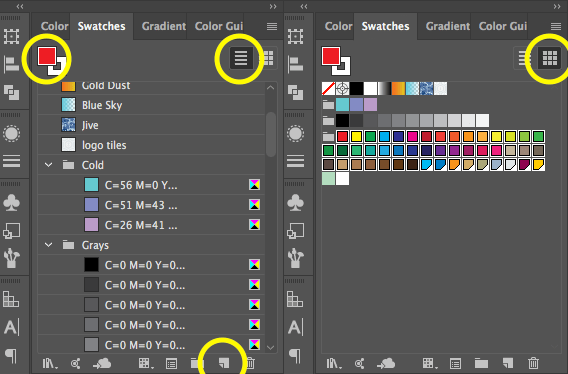
Добавлять образцы можно в панели, кликнув иконку нового образца. Будет добавлен текущей цвет заливки или обводки — в зависимости от того, что сейчас выбрано.
Также можно добавлять цвет в образцы перетягиванием: из палитры цвета или палитры инструментов.
Поиск/фильтрация образцов
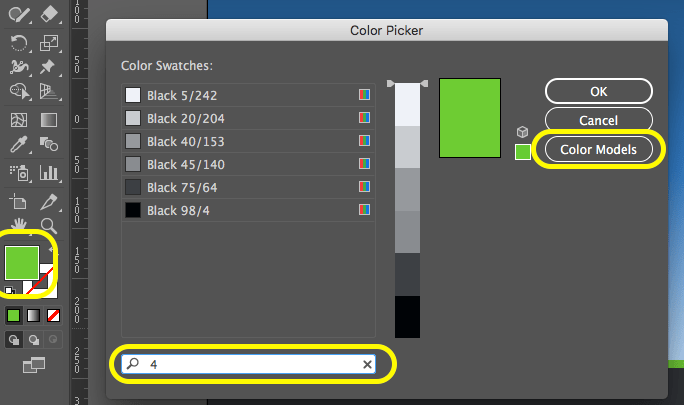
- Дважды щелкнуть по миниатюре цвета в панели инструментов.
- Переключиться в Color Swatches.
- Искать в нижнем поле.
Удаление неиспользуемых образцов
- В меню палитры выбрать Select All Unused.
- Удалить.
Добавление используемых цветов в образцы
- Выбрать нужную графику в монтажной области.
- В меню палитры выбрать Select All Unused.
Глобальные триадные цвета
Глобальный цвет обновляется автоматически во всей иллюстрации. В том числе — в градиентах.
Глобальные цвета очень удобны, и, по сути, нет никакой причины, чтобы использовать альтернативные «локальные» цвета. Поэтому следует взять себе за правило, любой цвет, используемый в графике сохранять в образцы, как глобальный цвет.
Все плашечные (spot) цвета являются глобальными, а триадные (process) цвета могут быть глобальными или локальными.

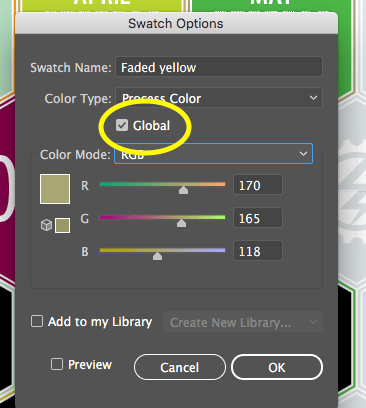
Образцы глобального цвета можно распознать по значку глобального цвета (когда палитра в виде списка) или по треугольнику в нижнем углу (когда палитра в виде миниатюры).
Чтобы сделать триадный цвет глобальным, надо нажать флаг Global в диалоге создания/редактирования образца.
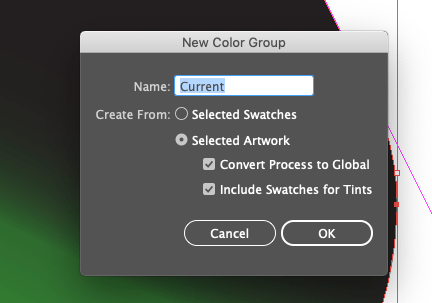
☝️�� Чтобы сохранить все цвета в текущей графике в глобальные, надо выделить всё и нажать значок папки в нижней части палитры образцов.
В диалоге установить Selected Artwork и Convert Process to Global.
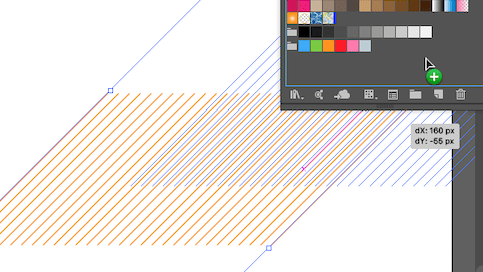
☝️�� Все нарисованные объекты могут быть добавлены в образцы и затем использованы для заливки — это способ создания узоров.
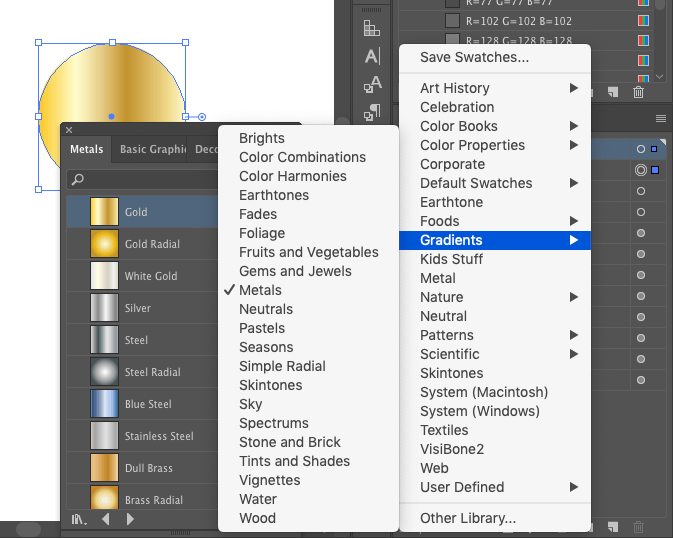
Готовые коллекции образцов
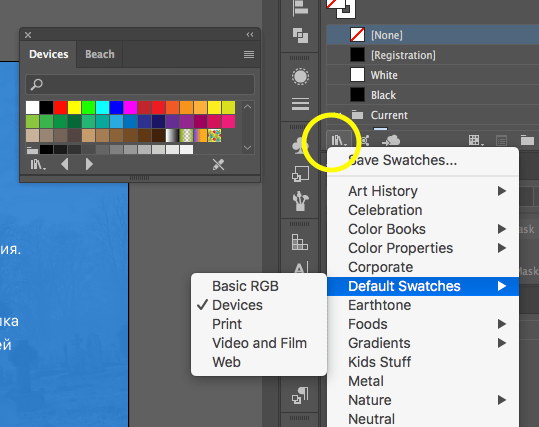
Коллекции образцов AI открываются нажатием кнопки библиотеки в панели образцов (Swatch Library Menu).
Можно открыть образцы из другого документа: Swatch Library Menu ➜ Other Library. Затем выбрать нужный ai-файл.
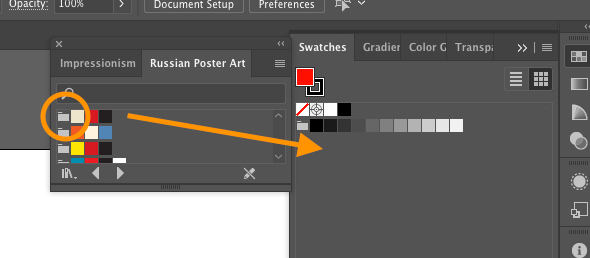
Чтобы перенести образцы из панели коллекции в панель образцов, достаточно кликнуть на значке папки.
Сохранить образцы по умолчанию можно только, сохранив весь документ, как шаблон.
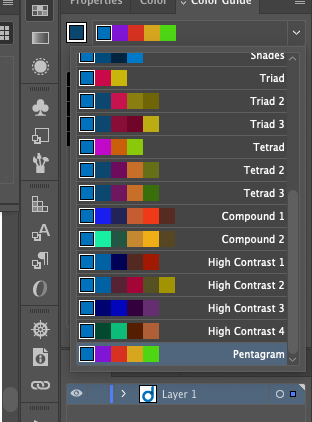
�� Цветовые группы (гармонии) и палитра «Каталог цветов» (Color guide)
Палитра «Каталог цветов» позволяет подобрать гармоничные цвета и оттенки выбранного цвета.
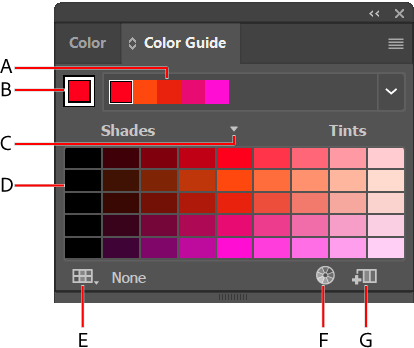
- Меню «Правила гармонии» и активная цветовая группа
- Выбор цвета в качестве основного
- Активные цвета
- Цветовые вариации
- Ограничения количества цветов указанными в библиотеке образцов
- «Редактировать цвета» или «Редактировать или применить цвета» в зависимости от выбора (открывает цвета в диалоговом окне «Редактировать цвета»/»Перекрасить графический объект«)
- Сохранение группы на палитре «Образцы»
�� Палитра «Градиент»
Похожа на вкладку Gradient окна стиля слоя в Photoshop’е.
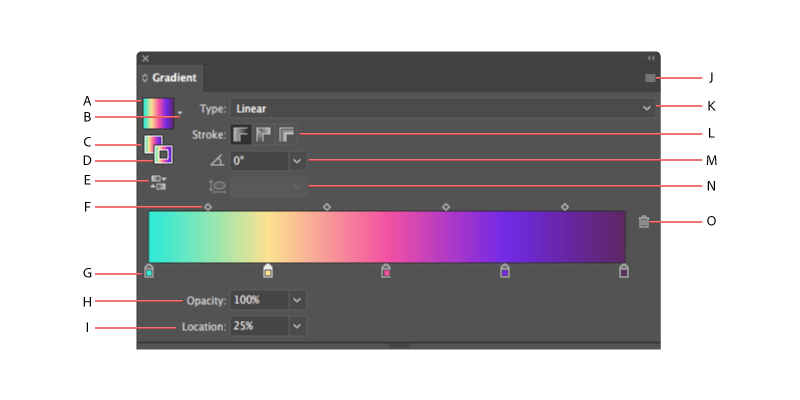
- Образец
- Меню
- Градиентная заливка
- Градиентная обводка
- Поменять заливку и обводку
- Средние точки
- Цвет градиента
- Непрозрачность
- Положение
- Еще одно меню
- Список «Тип градиента»
- Градиентная обводка относительно контура
- Угол
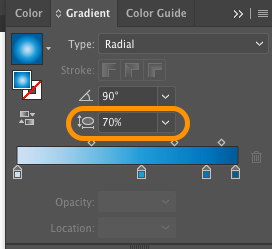
- Пропорции
- Удалить точку
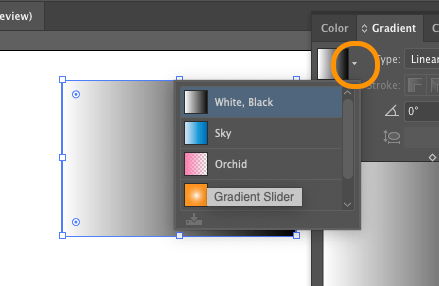
В меню можно выбрать созданные в документе градиенты
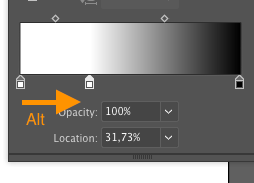
Дублировать цвета градиента можно, также, как объекты — перетаскивая с нажатой клавишей Alt.
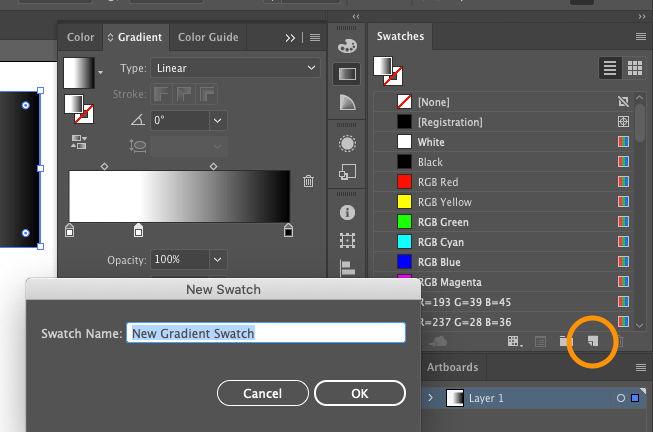
☝️�� Полезная привычка — сохранять градиенты в образцы, для повторного использования.
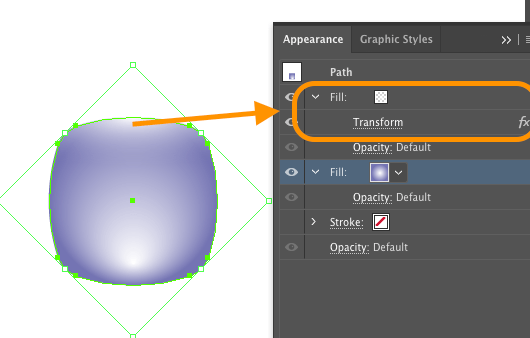
�� Множественные градиенты с помощью палитры «Оформление»
�� Gradient Tool (Градиент). Клавиша быстрого вызова «G»

Позволяет редактировать градиент в тех редких случаях, когда не хватает возможностей палитры «Градиент» — прежде всего для расстановки контрольных точек.
Выделить объект залитый градиентом. Выбрать инструмент Gradient Tool в панели инструментов.
В компактном состоянии представляет собой вектор градиента. Если навести на него курсор, вектор утолщается до полосы «комментатора» градиента (Gradient Annotator). И на нем появляются маркеры.
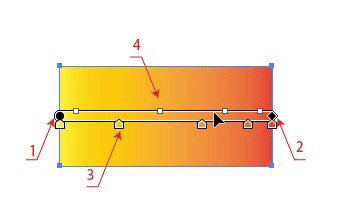
- Начало градиента (круглый маркер);
- конец градиента (маркер-ромб);
- маркер цвета;
- точка перехода.
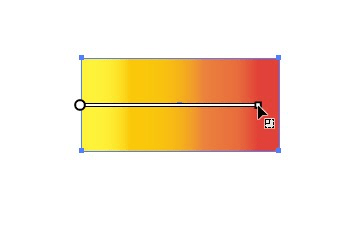
Чтобы передвинуть градиент, надо перетащить круглый маркер.
Если нужно изменить длину градиента, нужно перетянуть ромбовидный маркер конца градиента.
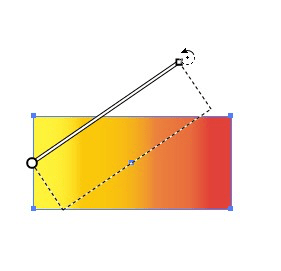
Для поворота градиента, навести курсор мыши на ромбовидный маркер, дождаться появления значка поворота, повернуть.
Чтобы отредактировать цвет градиента, кликнуть на маркер. Откроется диалог параметров, включая прозрачность цвета и положение на векторе градиента.
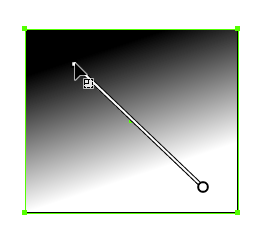
Чтобы поменять направление градиента, кликнуть на желаемый центр кругового или начало линейного градиента и затем перетащить полосу «комментатор» до желаемой границы градиента.
Для кругового градиента можно сдвинуть центр, сделав градиент ассиметричным. Для этого нужно перетащить маленький круглый маркер, расположенный у маркера центра.
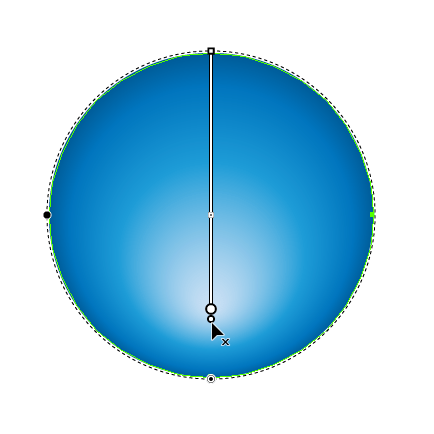
Чтобы сделать круговой градиент эллиптическим, надо перетащить к центру круглый маркер на окружности градиента.
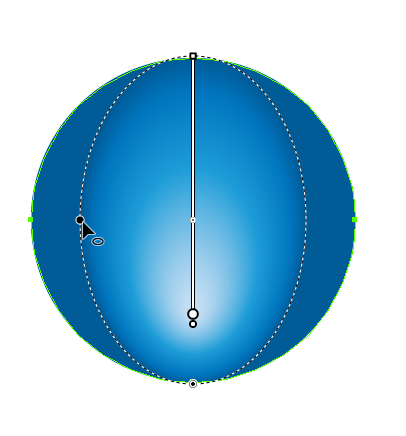
Тоже самое можно сделать и в панели градиента, введя значение в поле пропорций.
�� Готовые градиенты. См. коллекции образцов
�� Пипетка
- Обычный клик — копировать одновременно цвета заливки и обводки.
- Shift+клик — копировать только тот цвет, на который кликаешь. Он будет применен либо к заливке, либо к обводке — в зависимости от того, что выбрано на панели инструментов или цвета.
�� Заливка и обводка по умолчанию
Если выбрать в панели свойств цвета, ширину обводки и ее выравнивание по контору, не выделив ни одного элемента в монтажной области, все последующие элементы будут создаваться в этом стиле.

Альтернативный вариант
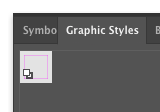
- Настроить желаемый стиль обводки и заливки на любой фигуре.
- Добавить стиль в панель графических стилей.
- Перетянуть с нажатым Alt’ом на образец стиля по умолчанию (самый первый квадратик c символом обводки и заливки в углу).
�� Выбор всех элементов, окрашенных в один цвет
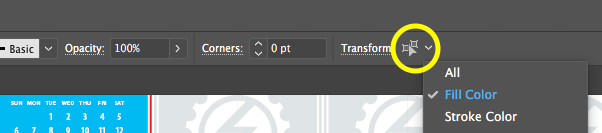
Чтобы выбрать все элементы, окрашенные в один цвет, надо выбрать в документе один такой элемент, а затем выбрать команду Select Similar Options, отфильтровав результат по Fill Color
�� Узоры
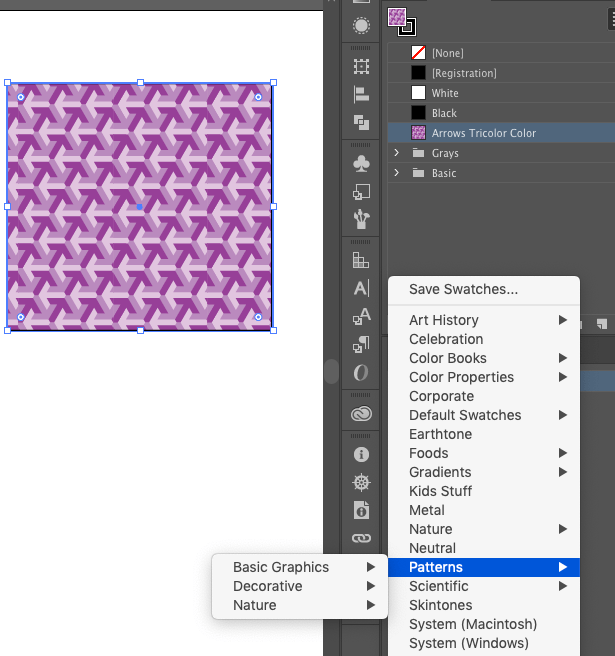
В образцы можно сохранить не только цвет, но и узоры.
Также можно выбрать для заливки один из готовых образцов узоров.
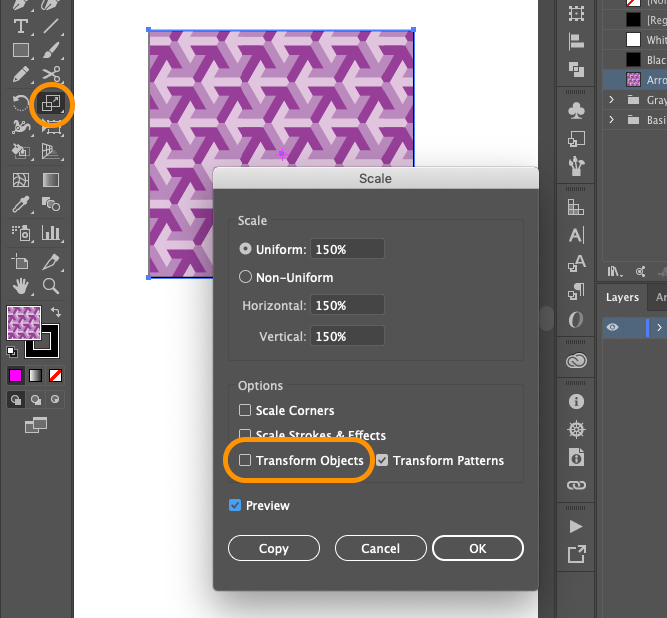
Чтобы изменить масштаб узора, нужно дважды кликнуть на инструменте масштабирования. Ввести процент масштабирования. И снять флаг Transform objects.
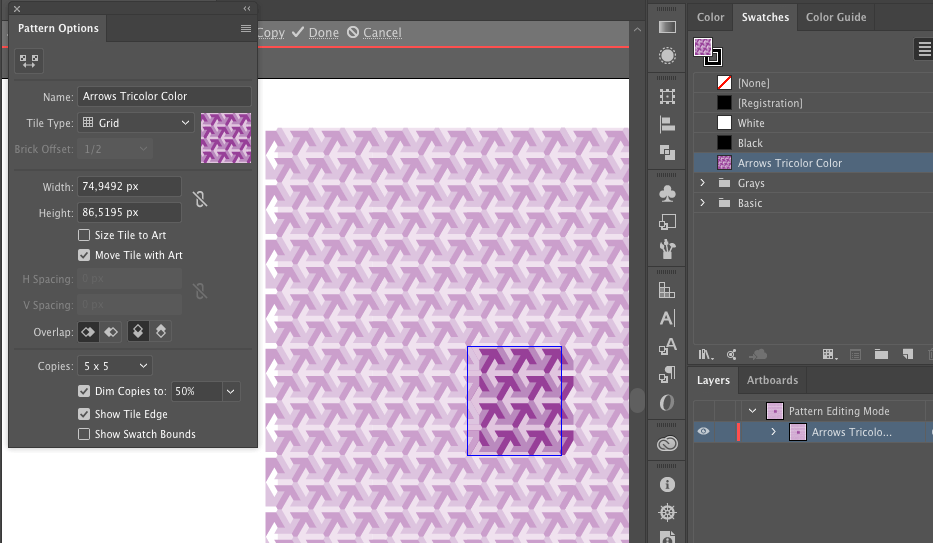
Чтобы отредактировать узор, нужно дважды кликнуть на его образце в палитре.
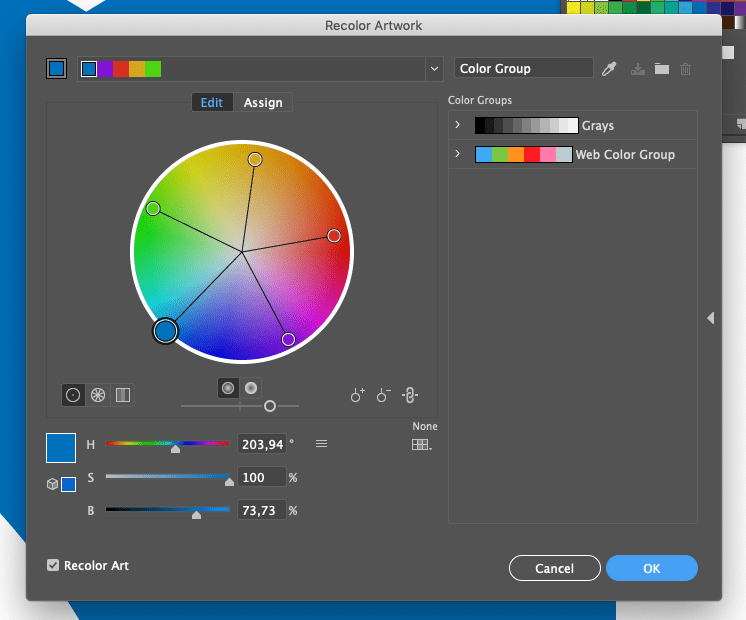
�� «Перекрасить графический объект» (Recolor Artwork)
Можно заменить цвета в графике, используя точные инструменты типа цветового круга.
- Выбрать объект или объекты.
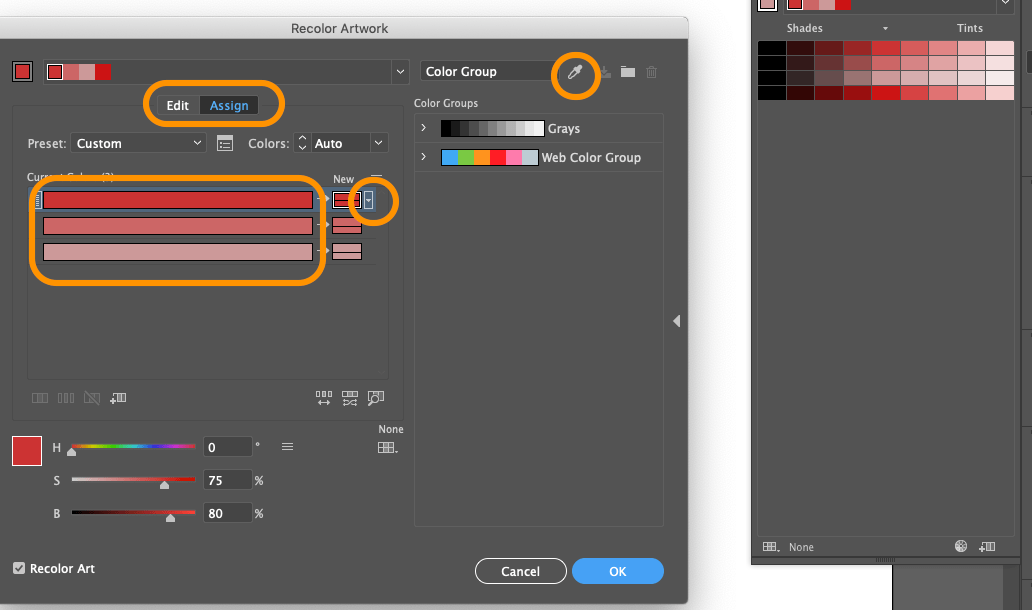
Edit ➜ Edit Colors ➜ Recolor Artwork
(Можно также нажать значок цветового круга на контрольной панели, палитре образцов или «Каталоге цветов»).
- Выбрать вкладку Edit, чтобы редактировать гамму на цветовом круге.
- Выбрать вкладку Assign, чтобы редактировать цвета по одному.
- Можно настраивать цвет бегунками.
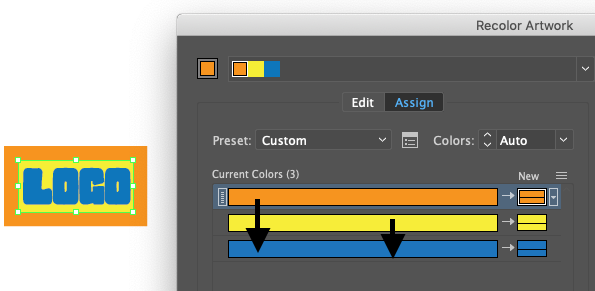
- Можно перетаскивать образцы в центральной части один на другой, меняя таким образом, раскраску одной детали на цвет другой еще одной детали.
- Можно выбирать способы замены («Точно», «Масштабировать оттенки», «Сохранить оттенки», «Оттенки и тени», «Сдвиг цветового тона»), нажав стрелку справа от плашки цвета.
- Если перетащить часть цветов на другие, изначальные цвета будут заменены оттенками того цвета, на который они были перенесены.
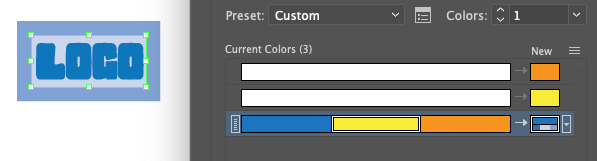
- Чтобы откатить все изменения, нажать пипетку.
14 ноя 2020
Раскрашивание векторного изображения в Illustrator
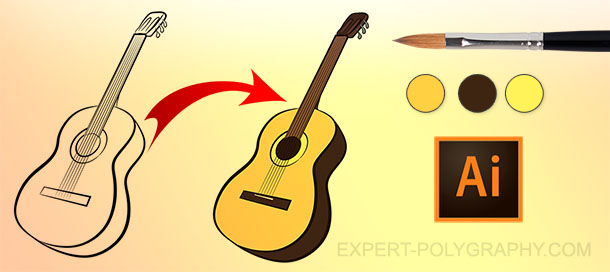
В прошлом уроке мы рисовали контур гитары по фотографии, а сейчас раскрасим его. Если рисовать вручную цветные пятна под контуром, это займет много времени, кроме того, в некоторых местах возможна неровность, при использовании автоматического инструмента делается это одним нажатием кнопки . В этом уроке я расскажу, как раскрасить векторное изображение в Adobe Illustrator CC вручную и автоматически.
Раскрашивание вручную
Для ручного метода подойдет инструмент «Кисть-клякса«, который можно сочетать с «Карандашом«, чтобы дорисовывать более мелкие детали. Иногда заливка может выходить за контуры, поэтому, периодически это нужно подправлять «Ластиком». Мой графический планшет позволяет стирать лишнее обратной стороной пера.
Ручной способ раскрашивания, требует большой внимательности и много времени. Лучше его применять лишь в крайних ситуациях, когда не срабатывает автоматический.
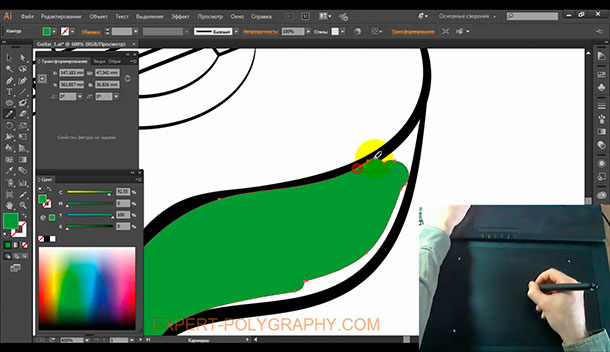
Раскрашивание объекта автоматическим способом
Но есть более легкий способ заливки цветом. Выделите весь рисунок и возьмите инструмент «Быстрая заливка«. Этот инструмент, распознает пространство ограниченное контурами и заливает его выбранным цветом. Выберите нужный цвет и наведите мышкой, контур области подсвечивается. Если этого не происходит, значит есть слишком большой зазор между контурами, желательно перед раскраской все их замкнуть. Теперь, достаточно нажать по областям, которые вы хотите раскрасить.
Выделяйте только те области, цвет между которыми должен быть разный.
Например, струны и лады накладываются поверх рисунка и не разграничивают цвета, поэтому я снял с них выделение.

Инструмент «Быстрая заливка» действует как эффект. Поэтому, после завершения раскрашивания рисунок необходимо еще раз «Разобрать. » на объекты. А затем несколько раз разгруппировать.
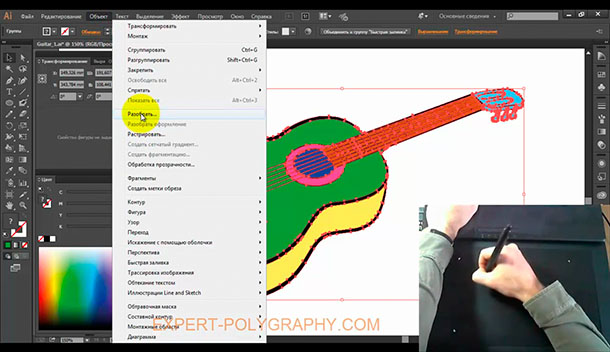
Теперь можно выставить правильные цвета из палитры или взяв образец «Пипеткой» с фотографии.
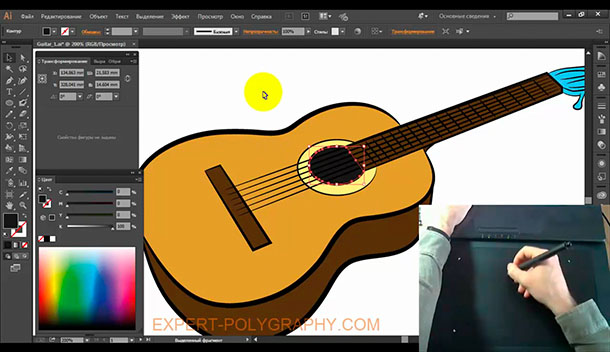
Добавление теней, бликов и дополнительных деталей.
Иногда может потребоваться разграничить заливку еще на несколько цветов, например, для создания теней и бликов или дополнительных деталей. Рисуем карандашом новую фигуру, как показано на снимке ниже, выделяем обе.
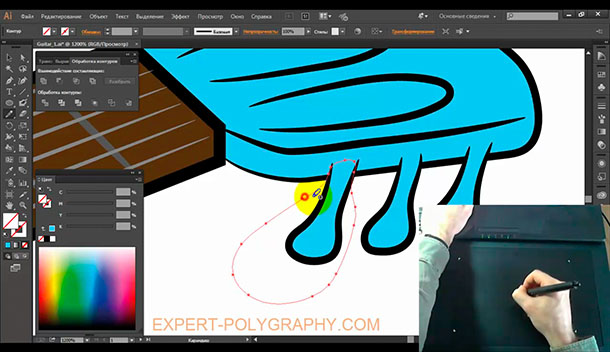
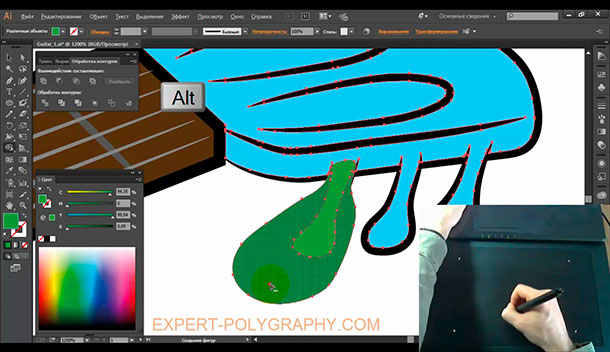
Берем инструмент «Создание фигур» и удерживая клавишу ALT нажимаем по лишней области. Теперь, новый элемент можно перекрасить в другой цвет.
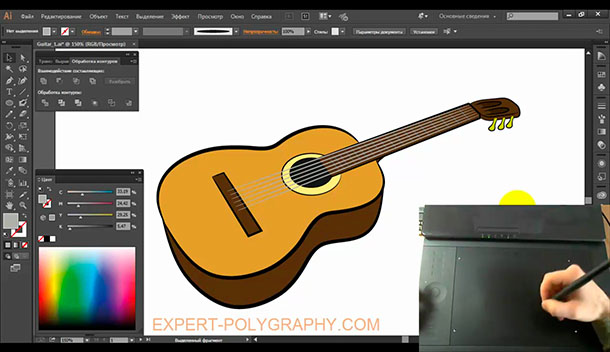
А вот и готовый векторный рисунок гитары, теперь его можно использовать в макете или продать на микростоке.
Подробнее о раскрашивании в видео уроке:
Пишите в комментариях, получилось ли у вас сделать векторный рисунок или возникли трудности.