Как выйти из почты Gmail на всех устройствах
Проверка почты на работе, у друзей и где бы то ни было еще стала уже привычным делом. И даже если самой почтой вы пользуетесь непосредственно на смартфоне или планшете, то авторизация под учетной записью Google бывает необходима для получения доступна к другим сервисам, например, к облачному хранилищу.
Нередко мы забываем выйти из-под своей учетной записи, и самое безобидное, что может произойти в такой ситуации, это чья-то шутка с подменой вашей аватары на что-то неприглядное. В худшем случае посторонним станет доступна ваша приватная информация или даже будут отправлены письма от вашего имени (и докажи потом, что это были не вы).
Поэтому может встать вопрос о том, как выйти из своей учетной записи удаленно. К счастью, Google позаботился о своих пользователях и предусмотрел такую возможностью. Всего в пару кликов есть возможность разорвать сеанс на всех других устройствах, кроме того, с которого вы сейчас работаете.
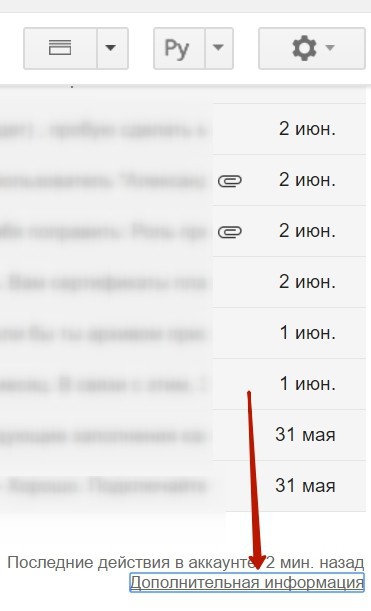
Для этого необходимо проделать несколько простых шагов, зайдя на сам почтовый сервер gmail.com.
- Пролистайте в самый низ страницы и в нижнем правом углу нажмите на ссылку «Дополнительная информация». В новом окне будет представлена информация о последних подключениях на разных устройствах, в том числе конкретные IP-адреса.
- В новом окне «Информация о действиях пользователя» нажмите на кнопку «Выйти из всех остальных сеансов». Остальное Google сделает сам.
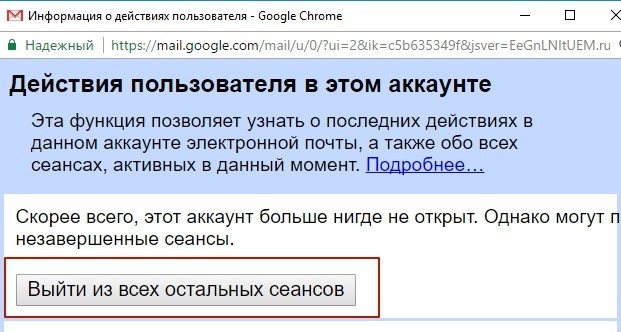
Таким образом, можно легко и быстро обезопасить себя от несанкционированного доступа к своей почте и другим данным. Если вы, конечно, вспомнили, что где-то забыли выйти из-под своей учетной записи. Впрочем, иногда не лишним будет проделать данную процедуру на всякий случай, если вы имеете обыкновение авторизовываться на чужих или общедоступных компьютерах.
Как выйти из аккаунта google на других устройствах?

Вариант 2. Выйдите из аккаунта пользователя на управляемом компьютере или устройстве умного дома — Этот способ подходит для устройств, на которых используется поставщик учетных данных Google для Windows (GCPW), компьютеров, администрируемых с помощью функции «Базовое управление», и устройств умного дома с поддержкой Ассистента (например, умных дисплеев и колонок Nest).
- На главной странице консоли администратора выберите Устройства,
- Нажмите Конечные точки,
- Выберите устройства, где нужно выйти из аккаунта пользователя.
- В правом верхнем углу страницы нажмите на значок «
Как выйти из аккаунта Гугл на всех устройствах с телефона?
Зайдите в настройки аккаунта Google. Откройте раздел «Безопасность» и пролистайте до пункта «Ваши устройства ». Нажмите «Управление устройствами », чтобы увидеть все гаджеты с доступом к вашему аккаунту. Выберите устройство, с которого нужно разлогиниться, и нажмите «Закрыть доступ».
Как отключить аккаунт на другом устройстве?
- Как это сделать? Если вам просто мозолит глаза список ваших устройств при установке приложений через Google Play, вы можете удалить лишние.
- Для этого зайдите с компьютера в Google Play, нажмите на шестерёнку с настройками (или просто перейдите по этой ссылке) и уберите галочки с тех устройств, которыми вы уже не пользуетесь.
Имейте в виду, что ваш аккаунт Google по-прежнему будет к ним привязан, если вы не выполнили сброс ненужного вам смартфона или планшета к заводским настройкам. Отвязать аккаунт Google от устройства проще всего через его системные настройки, но это можно сделать и удалённо. Зайдите на сайт техподдержки Google в раздел «Поиск телефона», Здесь будут показаны все устройства, на которых вы выполнили вход со своим аккаунтом. Для того, чтобы отвязать от своего аккаунта приложения и сайты, зайдите в раздел безопасности учётной записи, Здесь вы увидите, на какие сайты и приложения вы залогинивались со своим аккаунтом. Нажмите на название любого из них, а затем на кнопку «Удалить» — будет выполнен выход.
Если вы снова запустите этот сайт или приложение, вам потребуется снова предоставлять ему доступ к вашему аккаунту. В этом же разделе можно посмотреть сохранённые пароли от сайтов. Они синхронизируются в Chrome между разными платформами и используются для автоматического входа на сайтах с поддержкой Smart Lock.
Любой из этих паролей можно удалить.
Как выгнать человека из аккаунта гугл?
Как Выйти из Гугл Аккаунта на Всех Устройствах
Управление пользователями — Чтобы отменить доступ пользователя к аккаунту AdSense, выполните следующие действия:
- Войдите в аккаунт AdSense.
- Нажмите Аккаунт,
- Нажмите Доступ и авторизация, затем Управление доступом.
- Нажмите на значок корзины рядом с пользователем, которого нужно удалить. Пользователь получит уведомление по электронной почте, а его данные будут удалены из списка.
- Если вы удалите обычного пользователя или администратора из аккаунта AdSense, они не смогут войти в него. Вы также можете в любой момент снова добавить их в аккаунт.
- Значок не будет показываться рядом с вашим данными, поскольку вы не можете удалить себя из аккаунта. Это может сделать только другой администратор.
Эта информация оказалась полезной? Как можно улучшить эту статью?
Как узнать какие устройства привязаны к аккаунту Гугл?
Как защитить аккаунт, если вы увидели незнакомое устройство —
- На панели навигации слева выберите Безопасность,
- На панели Ваши устройства нажмите Управление всеми устройствами,
Вот несколько признаков того, что кто-то другой использует ваш аккаунт:
- Вы видите незнакомое устройство. Вы можете не узнать свои действия в следующих случаях:
- у вас появилось новое устройство;
- вы использовали чужое устройство или общедоступный компьютер, например в библиотеке (подробнее о том, как выйти из аккаунта на общедоступном устройстве );
- вы недавно восстановили заводские настройки на устройстве, но оно по-прежнему появляется в списке.
- вы ненадолго останавливались в указанном месте, например в гостинице или аэропорту;
- указано место неподалеку от того, где вы находились. Подробнее о том, как определяется местоположение устройства
Как выйти из одного аккаунта в гугле?
Как удалить аккаунт со страницы входа —
-
На устройстве откройте браузер, в котором выполнен вход в аккаунт, например Chrome. Перейдите на страницу myaccount. google. com, В правом верхнем углу экрана нажмите на изображение профиля или значок с первой буквой вашего имени. Выберите Выйти или Выйти из всех аккаунтов, Нажмите Удалить аккаунт, Рядом с нужным аккаунтом нажмите на значок «Удалить», Необязательно: если вы вошли в аккаунт в других браузерах (например, Firefox или Safari), повторите эти действия для каждого из них.
Как сменить аккаунт Google на телефоне?
- Не удается открыть папку или файл Google
- Системные требования и браузеры
- Как переключать аккаунты Google
Посетите Центр обучения Используете продукты Google (например, Google Документы) на работе или в учебном заведении? Мы подготовили для вас полезные советы, руководства и шаблоны. Узнайте, как работать с файлами Office, не устанавливая MS Office, как создавать динамические планы проектов и командные календари, использовать автосортировку писем и решать другие задачи.
Как отвязать телефон от всех аккаунтов при продаже?
Удаляем личные данные в системных настройках —
- Откройте «Настройки».
- Перейдите на вкладку «Основные».
- Выберите команду «Сброс».
- Нажмите на «Стереть контент и настройки» (при необходимости введите пароль).
- Подтвердите команду двойным нажатием по кнопке «Стереть iPhone».
Обратите внимание: для того, чтобы процедура удаления данных с iPhone прошла успешно, смартфон должен быть заряжен минимум на 25%.
Какие устройства подключены к моему аккаунту?
Как защитить аккаунт, если вы увидели незнакомое устройство —
- На панели навигации слева выберите Безопасность,
- На панели Ваши устройства нажмите Управление всеми устройствами,
Вот несколько признаков того, что кто-то другой использует ваш аккаунт:
- Вы видите незнакомое устройство. Вы можете не узнать свои действия в следующих случаях:
- у вас появилось новое устройство;
- вы использовали чужое устройство или общедоступный компьютер, например в библиотеке (подробнее о том, как выйти из аккаунта на общедоступном устройстве );
- вы недавно восстановили заводские настройки на устройстве, но оно по-прежнему появляется в списке.
- вы ненадолго останавливались в указанном месте, например в гостинице или аэропорту;
- указано место неподалеку от того, где вы находились. Подробнее о том, как определяется местоположение устройства
Как выйти из одного аккаунта в гугле?
Как удалить аккаунт со страницы входа —
-
На устройстве откройте браузер, в котором выполнен вход в аккаунт, например Chrome. Перейдите на страницу myaccount. google. com, В правом верхнем углу экрана нажмите на изображение профиля или значок с первой буквой вашего имени. Выберите Выйти или Выйти из всех аккаунтов, Нажмите Удалить аккаунт, Рядом с нужным аккаунтом нажмите на значок «Удалить», Необязательно: если вы вошли в аккаунт в других браузерах (например, Firefox или Safari), повторите эти действия для каждого из них.
Как закрыть почту gmail на других устройствах
Как выйти из аккаунта Google сразу на всех устройствах
wikiHow работает по принципу вики, а это значит, что многие наши статьи написаны несколькими авторами. При создании этой статьи над ее редактированием и улучшением работали, в том числе анонимно, 11 человек(а).
Количество просмотров этой статьи: 15 349.
В этой статье мы расскажем вам, как выйти из аккаунта Google сразу на всех устройствах. Так вы защитите аккаунт от посторонних людей, если думаете, что кто-то получил доступ к вашей информации.
Как выйти из почты Gmail на любом устройстве?
BY
Как выйти из почты Gmail, чтобы сменить аккаунт? Можно ли закрыть страницу, если вы не рядом с устройством и боитесь посторонних глаз? Легко – ответили на самые популярные вопросы и рассказали о разных возможностях!
На компьютере
Нет ничего проще, чем понять, как выйти из Гугл почты – действие занимает несколько секунд!
- Откройте свой почтовый ящик Gmail;

- Нажмите на аватар наверху справа (или иконку профиля, если не ставили фото);

- В появившемся окне есть кнопка выхода – нажимайте смелее!

Готово, все получилось! Появится окно авторизации, здесь вы можете выбрать другой аккаунт из списка добавленных или ввести данные нового профиля. Задаетесь вопросом, как удалить почту? Переходите по ссылке, чтобы получить ответ на ваш вопрос.
Следующий шаг – разобраться, как выйти из Gmail на телефонах iPhone или Android.
На телефоне
Здесь вас ждут некоторые сюрпризы – это относится как к владельцам iPhone, так и к пользователям Android-устройств. В привычном смысле этого слова вы не сможете покинуть свой аккаунт – так, как мы рассказывали выше, как это делается в десктопе.
Логично, что сейчас вы заинтересовались, как же выйти из Гугл почты на телефоне, если такой опции нет? Мы знаем ответ!
На мобильных устройствах есть возможность добавить несколько аккаунтов и переключаться между ними. Просто выбирайте тот, которым хотите пользоваться в данную минуту – а прочие профили временно будут неактивны. В любой момент между ними можно снова переключиться.
- Войдите в почтовый клиент;
- Наверху справа найдите свой аватар и кликните по нему;

- Выберите нужный профиль из списка.

А вот выйти из почты Гугл на Андроиде, чтобы переключиться на другую учетку, немного сложнее. Вы можете добавить аккаунт другой почтовой службы (не Gmail), но предварительно обновите клиент до последней версии!
А затем сделайте вот что:
- Войдите в приложение и нажмите на свой аватар наверху справа;

- Кликните по кнопке «Добавить» ;

- Выберите тип добавляемой учетки и далее следуйте инструкциям на экране – нужно будет ввести адрес и подтвердить его;

- По завершению этой процедуры сможете переключаться между учетными записями, нажав на аватар.
А как выйти из почты Gmail на Андроиде, чтобы воспользоваться другим Гугл-аккаунтом? Лучше добавить еще одну учетку через настройки смартфона (в разделе «Аккаунты» ). Тогда вы сможете переключаться с одного профиля на другой – к каждому будет привязан свой адрес Gmail.
Не можете определиться между Гугл Диском и Яндекс Диском? Мы уже написали сравнительную статью в источнике.
Завершение всех сеансов
Вы воспользовались своим почтовым ящиком на чужом устройстве, но забыли завершить работу и оставили страницу открытой? В таком случае, вам просто необходимо выйти из Джимейл почты – и сделать это как можно быстрее!
Вы можете закрыть свой аккаунт, даже если у вас нет доступа к тем устройствам, которыми вы воспользовались.
- Откройте свой ящик;
- Снизу справа найдите значок «Подробные сведения» и нажмите на него;

- Найдите кнопку «Выход из всех остальных сеансов» и кликните по ней.
Вот и все! Смогли разобраться, как выйти из аккаунта Gmail на любом устройстве, будь то компьютер или смартфон, ваш или совершенно чужой. Ничего сложного – если необходимо, всегда сможете быстро покинуть учетку.
Как выйти из Gmail на устройстве, к которому у вас нет доступа

Проверяли почту в Gmail с компьютера в библиотеке или со смартфона друга, а выйти из аккаунта забыли? Не проблема: разлогиниться можно удалённо. Вот как это сделать.
Если вы заходили с компьютера
- Войдите в Gmail через браузер на компьютере.
- В правом нижнем углу страницы нажмите «Дополнительная информация».
- Вы увидите все устройства и приложения, на которых сейчас выполнен вход в ваш аккаунт. Нажмите «Выйти из всех остальных сеансов Gmail».
Если вы заходили с мобильного устройства
- Зайдите в настройки аккаунта Google.
- Откройте раздел «Безопасность» и пролистайте до пункта «Ваши устройства».
- Нажмите «Управление устройствами», чтобы увидеть все гаджеты с доступом к вашему аккаунту.
- Выберите устройство, с которого нужно разлогиниться, и нажмите «Закрыть доступ».
Готово! Теперь зайти в свой аккаунт Gmail можете только вы. Ваши данные в безопасности.
- 10 крутых расширений для работы с Gmail
- 20 быстрых клавиш, которые сильно упростят работу с Gmail
- Как удалить и восстановить аккаунт Gmail
8 научных мифов, в которые вы верите совершенно зря
7 полезных функций WhatsApp, о которых вы могли не знать
Как посадить кабачки и ухаживать за ними правильно
Находки AliExpress: самые интересные и полезные товары
13 сериалов, которые действительно впечатляют. Выбор читателей Лайфхакера
Похожие публикации:
- Как сделать картинку черно белой в powerpoint
- Как сделать красный текст в стандофф 2
- Какие способы размещения объектов возможны в powerpoint
- Ссылка на диапазон данных в формуле отражается как
Как закрыть сеанс Gmail, если вы оставили его открытым на другом компьютере
Оставьте почту открытой может представлять несколько рисков когда мы говорим об общем компьютере или чужом мобильном телефоне. Поэтому важно знать, как удаленно закрыть сеанс Gmail.
Нет необходимости выходить из системы каждый раз, когда вы используете его, пока он находится на ваших устройствах. Но, когда дело доходит до компьютер на работе или в библиотеке, лучше выйти из системы когда он тебе больше не нужен.
Другие они могут выдать себя за вас, имея доступ к вашей электронной почте, что может закончиться очень плохо, потому что такая ситуация поддается обману, например, других людей, и это может иметь серьезные юридические последствия.
Вот почему вы должны будьте бдительны и не оставляйте электронную почту открытой на чужих компьютерах. Однако не исключено, что это произойдет, но ниже мы расскажем, как это исправить.
Узнайте, как выйти из Gmail с другого компьютера
Вы оставили открытую почту на другом компьютере? !! Поздравляю !! Мы объясним, как закрыть сеанс Gmail с помощью другого компьютера, поэтому, если это ваш случай, не беспокойтесь, потому что у него есть решение.
Первый шаг
Ну, первое, что нужно уточнить, это то, что факт если оставить почту открытой на другом компьютере, это не помешает вам открыть ее на другом компьютере. Чтобы что-то подобное произошло, почта должна быть открыта во многих местах, но никто не проявляет такой беспечности.
Итак, первый шаг – открыть свою учетную запись Gmail на другом компьютере. После этого вы переместите мышь в нижнюю часть почтового ящика или получил. В правом нижнем углу вы найдете «Открыть еще в 1 месте >> Подробности», вы должны нажать «Подробнее».

Второй шаг
После нажатия это действие перенесет вас в новое окно, где вы увидите все открытые сеансы и на каких устройствах. Если у вас есть открытый веб-сеанс, вы увидите «Закройте все остальные веб-сеансы Gmail».

Вы щелкнете там автоматически все открытые сессии будут закрыты. Если эта опция не отображается, вы можете сделать следующее:
- Щелкните «Проверка безопасности».
- Прокрутите до пункта «Ваши устройства».
- Нажмите на три точки на правой стороне устройства, с которого хотите выйти.
- Выберите вариант «Выход» и подтвердите действие.

Вы оставили сеанс Gmail открытым на чужом мобильном телефоне?
Это тоже может случиться. В какой-то момент, когда вы не торопились, вы попросили друга одолжить ваш телефон и забыли или не знали, как закрыть сеанс Gmail. Но, как и в предыдущем случае, здесь тоже есть выход.
Первый шаг
Войдите в систему на другом устройстве, как обычно, желательно с компьютера. После этого перейдите в правый верхний угол, где находится ваша фотография; нажмите здесь.
Откроется небольшое окно, в котором вы увидите параметр, в котором говорится “Управление учетной записью Google”, нажмите эту кнопку..

Второй шаг
Вы перейдете в новое окно, где у вас будет доступ ко всему, что связано с вашей учетной записью Google, в том числе управление устройствами, на которых у вас открыта почта. Вам нужно будет только немного спуститься вниз, потому что это не вверху страницы.
Поместите курсор туда, где написано «Ваши устройства», и нажмите. После этого вам будут показаны все устройства, на которых открыта ваша учетная запись электронной почты. Если вы нажмете на любое из появившихся устройств, вы должны нажмите опцию «Выход».

Это один из способов добиться этого, но если вы хотите узнать, как закрыть сеанс Gmail более простым способом, продолжайте читать.
Вы найдете по три точки на каждом из устройств. Когда вы нажмете на любой из них, вы получите варианты «Выйти / Найти устройство / Не распознавать это устройство?». Вы должны нажать на выход, если это то, что вы хотите, и все.
Как видите, это Это может не только помочь вам выйти из системы, но и найти потерянный мобильный телефон.. Конечно, это возможно только в том случае, если ваша учетная запись Gmail все еще открыта на устройстве.
Как выйти из Gmail на iPhone или iPad
Действительно когда дело доходит до мобильного телефона, вы не можете просто выйти из системы или планшет. Бывает, что в этом типе устройств учетная запись Google связана почти со всеми приложениями, и если бы сеанс можно было закрыть, все было бы катастрофой.
Единственное, что можно сделать в этом случае, – это удалить учетную запись с устройства., это не поможет вам узнать, как закрыть сеанс Gmail, но будет полезно, если вы захотите передать телефон кому-то другому.
- Откройте приложение Gmail на своем устройстве.
- Нажмите на изображение своего профиля, оно находится в правом верхнем углу.
- Щелкните «Управление учетными записями на этом устройстве».
- Нажмите «Удалить учетную запись с этого устройства».
Другие альтернативы выходу из сеанса Gmail
Объясненные нами процедуры являются наиболее практичными. НО ТЕМ НЕМЕНЕЕ, есть другие варианты, такие как приложения которые позволяют удаленный доступ к вашему компьютеру, например TeamViewer.
С одним из них вы можете выйти из системы из любого места, если оба устройства связаны через приложение.
Что ж, на сегодня это все. Мы надеемся, что вы узнали, как выйти из Gmail с другого компьютера, и поделитесь им со своими друзьями, чтобы они также могли узнать, как выйти из своих сеансов электронной почты.