Как удалить канал на ютубе
Как скрыть или удалить канал YouTube
При желании вы можете скрыть свой канал, чтобы другие пользователи не могли его найти, а также навсегда удалить канал без возможности восстановления.
Также помните, что в обоих случаях весь контент на вкладке «Сообщество», комментарии и ответы тоже будут удалены.
Как удалить канал
Если вы удалите свой канал, то все его данные, включая видео, комментарии, сообщения, плейлисты, историю просмотра и поиска, станут недоступны, и восстановить их будет нельзя. Обратите внимание, что в настоящее время нет возможности удалить канал на мобильном устройстве.
После удаления канала восстановить аккаунт будет сложнее.
Чтобы удалить канал, выполните следующие действия:
Войдите в Творческую студию YouTube. В меню слева выберите Настройки «».
Нажмите Канал > Расширенные настройки.
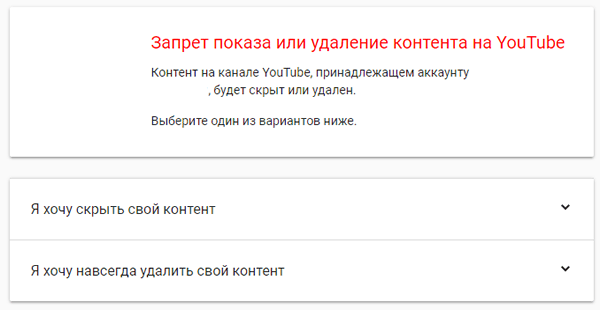
Внизу выберите Удалить контент с YouTube. Если потребуется, введите свои учетные данные.
Выберите Я хочу навсегда удалить свой контент.
Установите флажки, чтобы подтвердить действие.
Нажмите Удалить мой контент.
Канал не всегда удаляется сразу, поэтому значки ваших видео могут ещё какое-то время показываться на сайте.
Примечание. Выполнив описанные действия, вы удалите только канал YouTube. Чтобы удалить и свой аккаунт Google, следуйте инструкции из этой статьи.
Когда вы удалите канал, его URL и название исчезнут из YouTube Аналитики, и вы больше не сможете просматривать статистику по нему. Однако показатели канала, например время просмотра, будут по-прежнему учитываться в сводных данных.
2 простых способа как удалить свой Ютуб канал полностью и навсегда
Деактивация канала целесообразна, когда автору необходим творческий перерыв или существуют причины, которые временно не позволяют показывать зрителям новые ролики. На время скрыть контент рекомендуется при наложении ограничений со стороны Ютуб за нарушения правил видеохостинга.
Деактивация профиля доступна только на компьютере. На устройствах Android и iOS, умных телевизорах и других гаджетах, работающих с платформой, сделать это нельзя.
Последовательность действий:
- Авторизоваться на Ютуб.
- Войти в «Творческую студию» через меню аккаунта.

- В левом меню открывшейся страницы внизу войти в «Настройки».

- В открывшемся окне перейти во вкладку «Канал», затем в «Расширенные настройки». Колесиком мыши перемотать вниз и кликнуть на «Удалить контент с YouTube».

- Далее следует подтвердить права на изменения в аккаунте. Для этого необходимо ввести пароль от профиля Google и нажать «Далее».

- Система предложит выбрать продолжительность деактивации. Чтобы временно скрыть контент следует выбрать «Я хочу скрыть свой канал». При этом необходимо ознакомиться с последствиями и установить флажки напротив данных пунктов. Нажать «Скрыть мой канал».

ВАЖНО! После деактивации будут удалены безвозвратно все комментарии автора к видео на видеохостинге и ответы на обсуждения. До включения канала зрители YouTube не смогут посмотреть его название, подписки, подписчиков и оценки автора.
Как очистить канал YouTube
Удаление отдельных видео или полная очистка канала положительно сказывается на продвижении контента — свежие видео могут быть более интересны и актуальны для зрителей. Иногда в выдачу попадает недоработанный контент, по ошибке загруженный на канал, поэтому регулярно проверять наличие ненужных роликов целесообразно.
На компьютере
После удаления видеороликов восстановить их будет нельзя, поэтому рекомендуется сохранять их резервные копии.
Для очистки контента с YouTube на компьютере необходимо:
- Авторизоваться на Ютуб.
- Войти в «Творческую студию» и кликнуть на вкладку «Контент». Выбрать необходимые видео путем проставления галочек в окошках нужных роликов. Нажать на выпадающее меню «Другие действия».

- Выбрать «Удалить навсегда».
- Система запросит подтверждение удаления — поставить галочку в окошке и нажать «Удалить навсегда».

На Android/iOS
На мобильном телефоне, по сравнению с компьютерной версией, функционал ограничен — очистить видео можно только по одному. Удаление выполняется на Android и iOS одинаково:

- Авторизоваться в приложении.
- В меню иконки аккаунта нажать на «Мой канал».
- Кликнуть на «Управление видео».
- Справа от ролика нажать на «Три точки», затем на «Удалить».
- Система запросит подтверждение действия — кликнуть «Удалить». Повторить со всеми ненужными видеороликами.
ВНИМАНИЕ! После удаления видео ссылки на них и статистика, за исключением времени просмотров и некоторых других параметров, будут не доступны. Через поиск Ютуб найти такой контент будет нельзя.
Удаление возможно только с компьютера и мобильных гаджетов. Другие устройства пока не поддерживают данную функцию.
Как полностью удалить профиль ютуб
Решение полного удаления профиля на видеохостинге со всем его содержимым может прийти в результате следующих причин:
- работы над более интересными проектами;
- продвижения контента на других сервисах;
- полной блокировки канала и его содержимого после трех страйков (предупреждений от Ютуб);
- потери интереса к тематике канала;
- отсутствия популярности публикуемого контента.
Через YouTube
Удаление возможно только с аккаунта на компьютере. На других устройствах данная функция находится в разработке и не доступна.
Чтобы полностью убрать учетную запись на видеохостинге, информацию об активности с данного профиля и опубликованный контент, необходимо:

- Авторизоваться на Ютуб.
- Зайти в «Творческую студию» и нажать на вкладку «Настройки», затем на «Канал».
- Зайти в «Расширенные настройки», прокрутить содержимое страницы колесиком мыши до конца, затем кликнуть «Удалить контент с YouTube».
- На открывшейся странице выбрать «Я хочу навсегда удалить свой контент». Система выдаст предупреждение о последствиях удаления — необходимо проставить галочки в соответствующих окошках, после этого щелкнуть «Удалить мой контент».
ВАЖНО! После удаления канала восстановить его можно только через обращение в техническую поддержку. Это не дает 100%-ой гарантии, что доступ будет возобновлен, и остается на усмотрение специалистов видеохостинга.
Через Google аккаунт
Так как аккаунт YouTube привязан к профилю автора в Google, то после удаления последнего будет отключен навсегда и сам канал.
ВНИМАНИЕ! После удаления гугл-аккаунта будет потеряна вся почта, а также безвозвратно пропадет возможность пользоваться и обновлять приложения и игры из Google Play. Нельзя будет восстановить пароли к приложениям, зарегистрированным с помощью гугл-аккаунта. Сервисы, например, GoogleДиск или календарь, также работать не будут. Для восстановления работоспособности вышеуказанных платформ и функций потребуется создание нового профиля.
Удаление аккаунта YouTube через Google выполняется так:
- Авторизоваться в Гугл и войти в аккаунт.
- В левом меню страницы нажать на вкладку «Данные и конфиденциальность».
- Прокрутить колесиком мышки вниз до раздела «Что еще можно сделать». Нажать «Удаление аккаунта Google — Полностью удалить аккаунт и все данные».

- Далее система попросит подтвердить действие вводом пароля от аккаунта. Ввести и кликнуть «Далее».
- Сервис выведет на экран информацию о последствиях удаления профиля. Необходимо ознакомиться, внизу поставить галочки в соответствующих окошках и нажать «Удалить аккаунт».

ВНИМАНИЕ! Восстановление гугл-аккаунта возможно, если с момента удаления прошло не более 30 календарных дней. Для этого потребуются данные, которые были использованы при регистрации.
Создатель и автор сайта gruzdevv.ru. Практикующий маркетолог (PPC, SEO, SMM). Более 150 реализованных контентных сайтов. Онлайн-консультации и аудит проектов. Ссылка на приватный Телеграм-канал:
Как удалить канал на ютубе
Войдите в аккаунт и перейдите в Творческую студию YouTube.
В меню слева выберите Настройки .
Нажмите Канал Расширенные настройки.
Внизу выберите Удаление контента с YouTube. ..
Выберите Я хочу навсегда удалить свой контент.
Установите флажки, чтобы подтвердить действие.
Остальные ответы
Чтобы удалить канал, следуй этой инструкции:
✓Войди в аккаунт и перейди в Творческую студию YouTube.
✓В меню слева выбери Настройки.
✓Нажми Канал затем Расширенные настройки.
✓Внизу выбери Удаление контента с YouTube. Если потребуется, введи свои учетные данные.
✓Выбери Я хочу навсегда удалить свой контент.
✓Установи флажки, чтобы подтвердить действие.
✓Нажми Удалить контент.
эль примоУченик (107) 2 года назад
да я а4 хочу удалить бляяядб
Скорпион ♏ Искусственный Интеллект (172238) эль примо, Ды хоть а7 сцууука
Лол ты хочешь удалить чужой популярный канал? Ютубу пофиг, у него защита от таких предприимчивых. Кстати взлом и удаление чужого аккаунта это уголовная ответственность.
Как закрыть канал на ютубе совсем
Ваши начиная на YouTube не оправдали ожиданий или попросту нет времени на развитие проекта – вы, наверняка, уже задумываетесь о закрытие канала.
Не спешите рубить концы, а лучше узнайте о всех методах, как сделать это максимально эффективно…………………..

• В этой статье мы разберем — как можно навсегда попрощаться с YouTube, то бишь закрыть канал раз и навсегда, или же заморозить проект до лучших времен.
Какой метод лучше и проще – об этом и многом другом далее в нашем обзоре ↓↓↓
5 причин ограничить доступ к каналу
На основании официальной статистики мы подготовили топ-5 причин , которые приводят к закрытию не только начинающих каналов, но и уже сложившихся проектов: ↓↓↓
- У владельца больше нет времени заниматься развитием;
- Появились более серьезные и перспективные проекты ;
- Канал уже находится под санкциями или есть угроза блокировки;
- Контент потерял свою актуальность ;
- Проект не оправдал ожиданий или приносит убытки.
Таким образом, так или иначе у вас нет больше ни физических возможностей, ни морального желания далее заниматься проектом…..

В таком случае, мы расскажем о самых лучших методах, как быстро попрощаться со своим детищем: ↓↓↓
- Закрыть канал непосредственно на YouTube;
- Удалить профиль Google Plus вместе со страницей на хостинге;
- Закрыть доступ от посторонних.
Как заблокировать канал : все методы с инструкцией
Обратите внимание, что некоторые методы могут полностью удалить информацию, включая контент, статистику и прочее. Поэтому предварительно можно скачать видео с закрытого канала.
Если планируется полное удаление, то о контенте можно не переживать.

Метод 1. Ограничить доступ через настройки ютуба
По названию самого метода, вам предстоит войти в меню и отключить свой проект. Это один из самых простых методов, но наиболее деструктивных методов. Проще говоря, вся информация, связанная с вашим проектом будет удалена и не подлежит восстановлению.
Исключение!
Информация о контенте и прочее – все это удаляется в течение 2 недель, поэтому в этом промежутке вы можете подать запрос на восстановление.
Итак, следуем инструкции: ↓↓↓
- перейти на главную страницу и войти в аккаунт;
- кликаем на значок канала и выбираем «Настройки»;
- нажимаем «Дополнительно» и в самом низу будет кнопка «Удалить канал»;
- следуем дальнейшим инструкциям.
В этом случае информация, хранящаяся на Google Plus сохраняется, а канал и его содержимое – удаляется.
Метод 2. Закрываем через Google Plus
Если вы хотите, чтобы канал был закрыт и недоступен на YouTube, тогда мы можем посоветовать еще один метод .
⇒ Суть состоит в том, что вы удаляете свой Google Plus аккаунт.
В этом случае нарушается привязка к YouTube и закрываются все страницы, связанные с этим аккаунтом.
Инструкция: ↓↓↓

- В первую очередь нужно перейти по ссылке ( https://myaccount.google.com/privacy?nlr=1 );
- Здесь нужно отыскать раздел «Управление данными»;
- Теперь находим пункт «Удалить аккаунт и все службы»;
- Следуем дальнейшим инструкциям.
Метод 3. Убираем доступ только для посторонних
• Если вы хотите, чтобы канал был закрыт и недоступен для просмотра на YouTube, то существует мягкий методы, при котором не нужно удалять всю информацию. Суть состоит в том ,что вы ограничиваете доступ ко всему контенту.
• В этом случае просматривать материалы никто не сможет, а статистика, включая подписчиков, сохраниться. Так, вы сможете продолжить работу при необходимости в другое время.
Инструкция : ↓↓↓

- Кликаем на значок канала и переходим «Творческая студия»;
- Или открываем «Менеджер видео» по ссылке (https://www.youtube.com/my_videos?o=U);
- Отмечаем нужные ролики и кликаем на кладку «Действия»;
- В выпадающем меню выбираем «Доступ по ссылке» или «Ограниченный доступ».
- Теперь ролики будут исключены из поиска и не будут доступны широкой аудитории.
Также этот способ позволит создать сразу закрытый канал на YouTube, то есть, вы загружаете контент с ограниченным доступом, а потом при необходимости делаете его общедоступным.
Как правильно удалить или скрыть канал YouTube
Вы можете временно скрыть контент на своем канале, или навсегда удалить его. Помните, что если вы скроете контент на канале YouTube или удалите его, то это приведёт к удалению всех записей на вкладке Сообщество, комментариев и ответов.
Как временно скрыть канал YouTube
Вы можете временно скрыть контент на своем канале YouTube и позже восстановить его. Если скрыть контент, то название вашего канала, видео, положительные оценки, подписки и подписчики станут непубличными.
Будут удалены все ваши комментарии и ответы. Данные вашей учетной записи в других сервисах Google, не будут удалены.
Если у вас аккаунт бренда, то не можете скрыть или удалить канал. Вы можете скрыть только видео или плейлист. Ваш канал будет не доступен для зрителей. Нажмите здесь, чтобы узнать, является ли ваша учетная запись аккаунтом бренда.
Как скрыть канал или опубликованные материалы:
- На компьютере войдите на YouTube канал, который вы хотите скрыть.
- Откройте дополнительные параметры учетной записи.
- В нижней части выберите Удалить канал . Может появиться запрос на ввод учетных данных.
Если вы хотите, чтобы другие увидели ваш контент, или вы хотите загрузить видео, добавить комментарий или использовать список воспроизведения, вы можете включить канал.
Окончательное удаление канала YouTube
Закрытие канала YouTube удалит все его содержимое, включая видео, комментарии, сообщения, плейлисты и историю просмотров. Помните, что в данный момент вы не можете удалить канал на мобильных устройствах. Чтобы удалить канал YouTube:
- С помощью компьютера зайдите на канал YouTube, который вы хотите удалить.
- Откройте дополнительные параметры учетной записи.
- В нижней части выберите Удалить канал . Если появляется сообщение, введите данные для входа.
- Выберите Я хочу навсегда удалить свой контент.
- Установите флажки, чтобы подтвердить, что вы хотите удалить свой канал.
- Выберите Удалить мой канал.
Исполнение этого запроса может занять некоторое время, поэтому в течение некоторого времени в YouTube по-прежнему может отображать эскизы ваших видео.
Примечание: выполнив описанные действия, вы удалите только канал на YouTube, а не весь аккаунт Google, который вы используете для входа. Узнайте, как удалить учетную запись Google.
Когда Вы удалите канал, его URL и имя не будут отображаться в YouTube Analytics, и их нельзя будет найти. Данные, связанные с каналом, такие как время просмотра, по-прежнему будут частью сводных отчетов, но они не будут уже связаны с удаленным каналом.
Как скрыть или удалить канал YouTube
При желании вы можете скрыть свой канал, чтобы другие пользователи не могли его найти, а также навсегда удалить канал без возможности восстановления.
Также помните, что если вы скроете или удалите свой канал, то весь контент на вкладке «Сообщество», комментарии и ответы на записи пользователей тоже будут удалены.
Как скрыть канал
Если вы скроете свой канал, то другим пользователям станут недоступны его название, видео, а также сведения о подписках, количестве подписчиков и отметках «Нравится».
Все ваши комментарии и ответы будут удалены. При этом данные аккаунта в других сервисах Google сохранятся.
Вот как скрыть канал или контент на нем:
- Войдите в Творческую студию YouTube.
- В меню слева выберите Настройки .
- Нажмите КаналРасширенныенастройки.
- Внизу выберите Удаление контента с YouTube. Вы будете перенаправлены на страницу, где можно скрыть или удалить канал. Если потребуется, введите свои учетные данные.
- Выберите Я хочу скрыть свой канал.
- Установите флажки, чтобы подтвердить действие.
- Нажмите Скрыть мой канал.
Ваш контент будет скрыт, и вы больше не сможете добавлять видео, оставлять комментарии и пользоваться плейлистами. Если вы передумаете, то в дальнейшем можно восстановить канал.
Как удалить канал
Если вы удалите свой канал, то все его данные, включая видео, комментарии, сообщения, плейлисты, историю просмотра и поиска, станут недоступны, и восстановить их будет нельзя. Обратите внимание, что сделать это на мобильных устройствах в данный момент невозможно.
Выполните следующие действия:
- Войдите в Творческую студию YouTube.
- В меню слева выберите Настройки .
- Нажмите КаналРасширенные настройки.
- Внизу выберите Удаление контента с YouTube. Если потребуется, введите свои учетные данные.
- Выберите Я хочу навсегда удалить свой контент.
- Установите флажки, чтобы подтвердить действие.
- Нажмите Удалить мой контент.
Канал не всегда удаляется сразу, поэтому значки ваших видео могут ещё какое-то время показываться на сайте.
Примечание. Выполнив описанные действия, вы удалите только канал YouTube. Чтобы удалить и свой аккаунт Google, следуйте инструкции из этой статьи.
Когда вы удалите канал, его URL и название исчезнут из YouTube Аналитики, и вы больше не сможете просматривать статистику по нему. Однако показатели канала, например время просмотра, будут по-прежнему учитываться в сводных данных.
Похожие публикации:
- Как поменять название приложения на сяоми
- Как сделать красивое оформление дискорд сервера
- Как сохранить информацию с айфона на компьютер
- Работа в фоновом режиме android как настроить