Блог
Пройдя процедуру регистрации в VoIP мессенджере, многие абоненты задаются вопросом о присоединении к стриму Дискорд. Данный материал содержит описание организации просмотра прямого эфира через Дискорд, рекомендации для юзеров по вопросам подключения. Также обсуждается возможность просмотра стрима Дискорд на смартфоне.
Как организован стрим в Discord
Не так давно набор опций Дискорд пополнился функцией GoLive, предназначенной для организации стрима. Аудитория, получающая доступ к стриму, не должна превышать десяти пользователей. Подключение к просмотру прямого эфира выполняется кликом по клавише около голосового канала. Достоинства трансляции, организуемой в Дискорд: высокая скорость обмена данными и доступность для любого абонента (при условии соблюдения правила лимита участников).
Подключиться к просмотру трансляции имеет право любой абонент сервиса, пока число участников не превысит десяти. Качество картинки зависит от наличия у абонента подписки на платные услуги.
При отсутствии платных подписок качество картинки стандартное – частота кадров трансляции 30 fps, разрешение – 720p. Абоненты с подпиской Нитро Классик могут просматривать видео с качеством 60 fps на 1080p. Такая подписка обходится около 5$ за месяц. Подписка Нитро стоит вдвое дороже, чем Нитро Классик и обеспечит качество разрешения до 4К.
Перед тем, как пользователи смогут получить доступ к эфиру, администратор должен создать трансляцию заранее. Алгоритм действий по созданию трансляции включает следующие этапы:
- Открыть приложение Discord.
- Нажать иконку с изображением шестеренки внизу экрана.
- Выбрать вкладку «Игровая активность».
- Нажать команду «Добавить».
- Ввести имя эфира.
- Подтвердить добавление.
- Кликнуть по иконке с картинкой видеокамеры.
- Назначить содержимое для захвата плюс канал связи со стримом
- Кликнуть по надписи «Прямая трансляция».
После завершения приведенной последовательности действий юзеры смогут подключаться к просмотру стрима с компьютера (но не с мобильника).
Администратор может создать трансляцию с использованием стороннего софта. Можно порекомендовать такую последовательность действий:
- Запустить сервис Twitch.
- Пройти регистрацию и завести аккаунт.
- Организовать канал, назначив имя, значок, дескрипшн.
- Перейти к программе, предназначенной для захвата экрана.
- Выбрать звуковые и видео кодеки, назначить тип трансляции, адрес сервера.
- Зайти в канал Twitch, создать копию ключа трансляции.
- Скопировать ключ в утилиту OBS, разместив внутри блока «Stream Key».
- Запустить трансляцию, активировать стрим в Discord.
Данная инструкция приведена в сокращенном виде, поскольку ставит целью дать основное понятие о методе организации трансляции при посредстве стороннего софта.
Подключение к трансляции
После начала стрима подключиться к трансляции нетрудно:
- Зайти в приложение.
- Пройти авторизацию, введя login и код доступа.
- Найти символ канала, где проводится трансляция.
- При возникновении около значка надписи «Go Live» нажать название канала для подключения к просмотру.
Если количество участников стрима уже достигло десяти, просматривать прямой эфир невозможно. Остается подождать, что один из зрителей изменит мнение и освободит место в десятке, отключившись от стрима.
Особенности стрима через Дискорд:
- Внутри программы существует функция перехода на голосовой канал. Для подключения к прямому эфиру достаточно кликнуть по наименованию. Для регулировки звука служит специальный значок.
- Опция Pop Out позволяет смотреть трансляцию онлайн внутри отдельного окошка. Чтобы воспользоваться опцией, необходимо кликнуть по изображению в виде квадратика со стрелкой, направленной наружу. Предусмотрены различные действия: выход из режима Stream, коррекция настроек, приглашение контактов, пауза.
- Отличить юзеров, подключенных к просмотру, помогает значок в виде глаза, появляющийся около ника пользователя.
Можно сделать вывод, что создатели Discord постарались сделать создание и подключение к стриму максимально комфортным для пользователей.
Возможность просмотра online эфира со смартфона
Сегодня многие люди используют мобильную версию Discord, однако не все функции мессенджера доступны со смартфона. На официальном ресурсе программы размещена информация о том, что опция подключения к стриму доступна только для десктопного варианта или web версии для браузера Chrome. Авторы мессенджера обнадежили обладателей мобильников, что опция находится в разработке и в ближайшее время будет добавлена для мобильных платформ.
Заключение
Даны ответы: как посмотреть трансляцию в discord на телефоне; присоединиться к прямому эфиру в дискорде; как организовать совместный просмотр фильма.
Общение через стрим часто имеет обучающие цели. Собирать группы юзеров для проведения прямых эфиров в Дискорд можно при помощи приведенных выше инструкций.
Как включить демонстрацию экрана на стриме в Дискорде со звуком – инструкция

Discord – это относительно новый продукт, с помощью которого пользователи могут общаться во время игры, запускать стримы, выкладывать различную информацию и обмениваться сообщениями. Для демонстрации экрана в Дискорде необходимо знать, как включить опцию со звуком. Существуют некоторые особенности функции, требования и рекомендации, изучить которые нужно заранее. В этом случае удастся избежать неисправностей, возникающих при некорректном запуске.
Особенности стрима через сторонние приложения
Стрим – это трансляция игрового процесса, к просмотру которого могут подключиться другие юзеры. Задачи разные, главная – обучение. Среди стримеров Дискорд считается наиболее привлекательным. Утилита распространяется бесплатно, изначально разрабатывалась для геймеров. Особенности:
- мессенджер предоставляет возможность скрыть данные пользователя;
- можно защитить компьютер и аккаунт от вредоносной рекламы и спама;
- настройки позволяют ограничить получение уведомлений (приходить будут только от друзей, необходимых программ, в других разрешенных ситуациях).
Комбинация «защитных характеристик» позволяет снизить вероятность заражений ПК вирусами, ограничить назойливых спамеров.
Как включить стрим в Discord
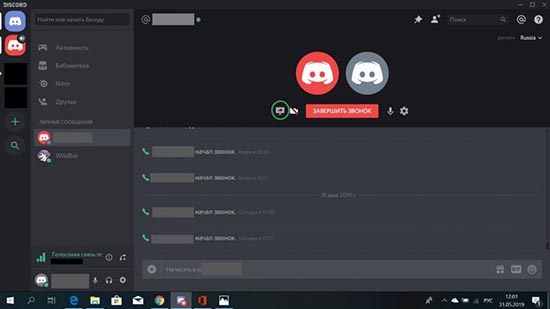
Чтобы запустить прямую трансляцию происходящего на мониторе, недостаточно активировать режим, нажав одну кнопку. Пользователю необходимо подключиться к дополнительной платформе – Go Live. Инструкция:
- кликнуть по значку шестеренки, перейти в блок «Игровая активность»;
- выбрать наименование игры, трансляцию которой нужно вести, нажать строку «Добавить»;
- перейти на сервер нужного потока или настроить новый канал (через кнопку плюса на панели программы);
- в нижней части открытого чата появится клавиша «Go Live», кликнуть, чтобы начать демонстрацию экрана со звуком (на следующем шаге приложение предложит выбрать звуковой и голосовой источники).

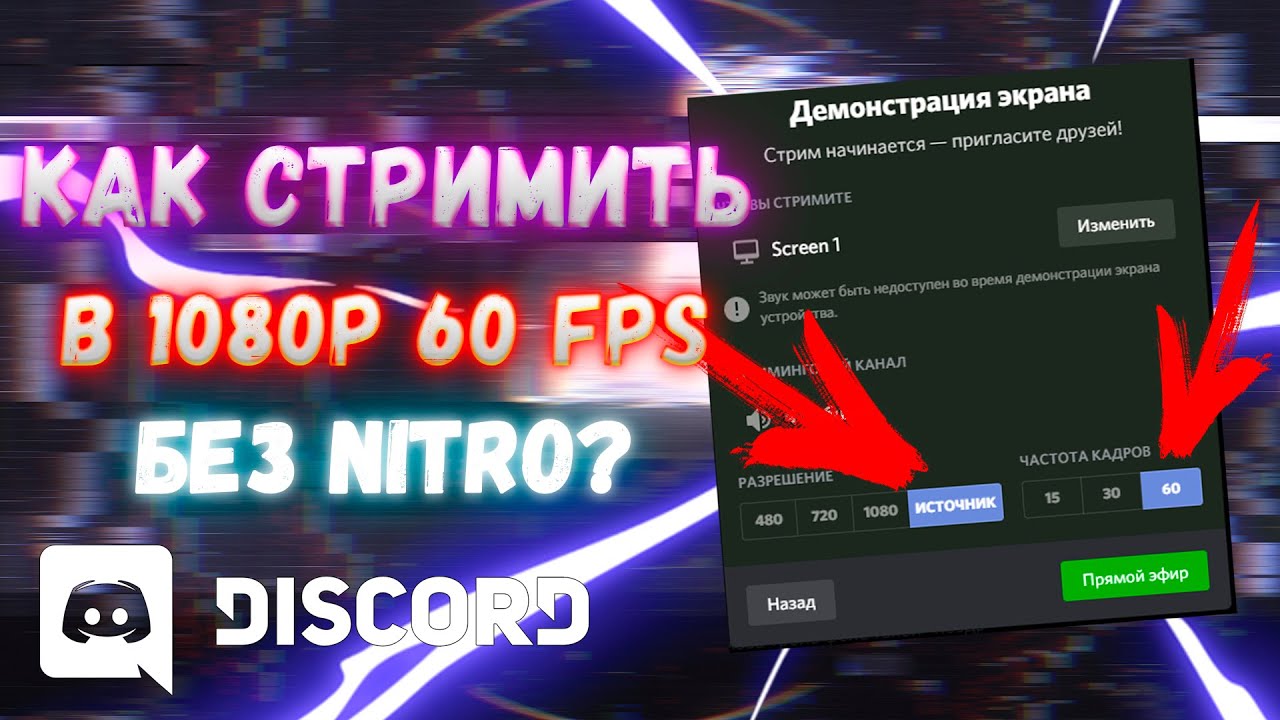
Внимание! Для первичного выхода в эфир потребуется дополнительно настроить характеристики трансляции: частота передаваемых кадров (в 15, 30, 60 ФПС), видеокамера и звук.
Режим стримера
Геймеры часто делятся собственными способами прохождения игр (как только появившихся, так и «старых»). Для этого создают отдельные каналы и запускают стримы. Чтобы сделать демонстрацию через Дискорд, необходимо пройти несколько шагов:
- запустить программу на персональном устройстве (стационарном или портативном);
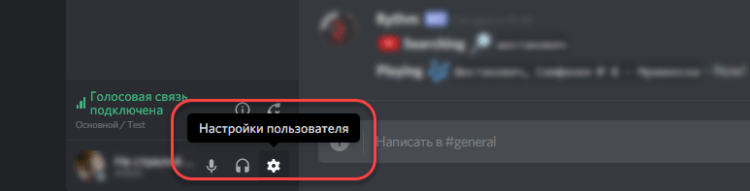
- справа внизу отображается имя юзера, список дополнительных опций, нажать на значок шестеренки;
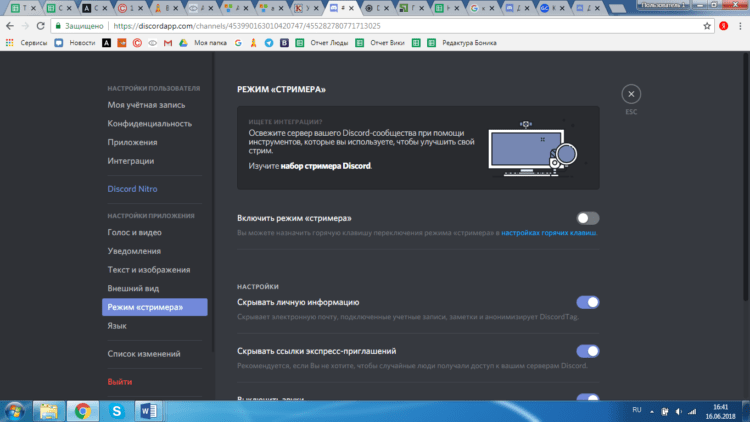
- открыть раздел «Режим стримера», который находится в левой части рабочей панели инструмента;
- нажать на строку «Включить режим» (переключить ползунок в положение «Вкл.»).

Внимание! Мессенджер относительно новый. Указанный функционал работает только в версии, разработанной для ПК – на мобильном или планшете пока такой опции нет. Разработчик обещает добавить.
Возможные проблемы
В некоторых случаях пользователи сталкиваются с ошибкой при запуске – на мониторе отображается черный экран, юзеры не видят трансляцию. Возможные причины:
- некорректный запуск режима (например, пользователь неверно установил параметры отображения, не выставил нужные значения ввода и вывода данных);
- неправильный выбор способа передачи изображения;
- нестабильное подключение к сети;
- сбой в работе программы (в данном случае может потребоваться полная переустановка утилиты).
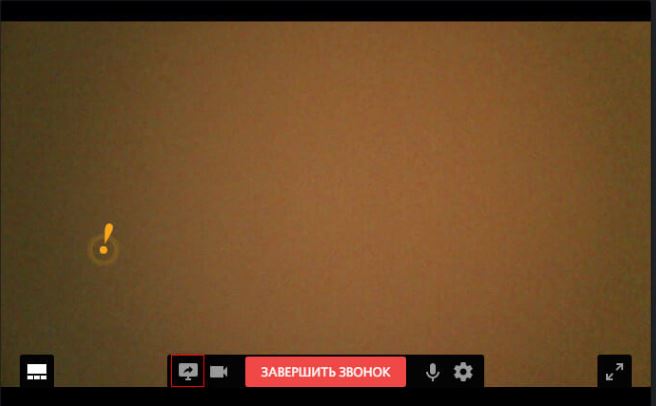
Установить точную причину неисправности удается не всегда. Рекомендуется поочередно проверять параметры соединения, установленные характеристики и другие пункты до устранения неполадки.
Что делать, если нет звука в демонстрации
Если во время показа обнаружилось, что пользователи не слышат стримера, необходимо проверить несколько параметров. Часто проблема связана с неполадками в работе микрофона. Этапы действий юзера:
- открыть раздел «Настройки» (обозначается шестеренкой);
- во время трансляции кликнуть по элементу динамика;
- установить настройки такие, как используются в стриме, начать запись (любой звук – голос, музыка);
- прослушать, что получилось.
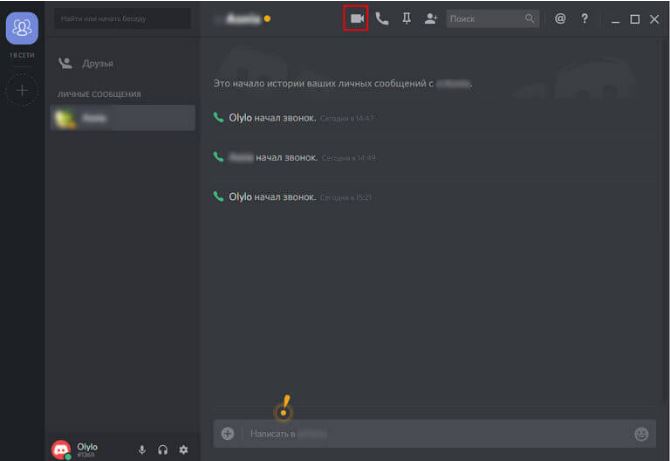
Этот способ позволяет проверить работоспособность микрофона. Если записи нет или она с дефектами, необходимо проверить соединение кабеля и штекера, подключить устройство к другому ПК, проверить драйверы (часто помогает стандартное переподключение и перезагрузка компьютера).
Режим трансляции происходящего на мониторе часто используется геймерами – для обучения, совместного прохождения игр, выполнения других задач. Дискорд используется чаще других платформ. Главное – ознакомиться заранее с представленными инструкциями и нюансами, проверить работоспособность «железа» и актуальность «дров».
Что это значит – режим стримера и как его запустить в Дискорде, настройка

В современном мире у людей часто возникает необходимость показать что-то на компьютере. Это может быть видео, картинка, прикольная песня или игра. В большинстве случаев достаточно отправить нужный файл, но в редких исключениях появляется необходимость демонстрировать собственный экран. Чтобы это сделать это наилучшим образом, в Дискорде предусмотрен режим стримера. Рассмотрим, что такое режим стримера в Дискорде и зачем это нужно.
Что такое режим стримера в Дискорде и его настройка
Думаем, что наша аудитория знакома с тем, кто такие стримеры. Это такие люди, которые запускают прямые эфиры, чтобы в реальном времени демонстрировать работу сервисов, транслировать прохождения игр либо просто пообщаться с аудиторией. Собственно, streamer mode в Дискорде не сделает из пользователя популярного блогера нажатием одной кнопки, зато предоставит весь необходимый функционал.  Если быть кратким, то это специальная функция, которая позволяет транслировать экран, игры, подключая камеру и микрофон. Не стоит путать обычную демонстрацию с режимом стримера. Последний, в свою очередь, скрывает все личные данные с экрана (по крайней мере, внутри приложения), которые может увидеть любой зритель через трансляцию. То есть, режим стримера – это демонстрация экрана с повышенной защитой личных данных и дополнительными преимуществами. Теперь о том, как его настраивать. Порадуем, для базового функционала будет достаточно и самого приложения Discord.
  Чтобы включить режим, необходимо сделать следующие действия:
- Откройте сам сервис Discord. Необходимо именно установить программу-клиент на компьютер (веб-версия работает проблематично в этом плане).
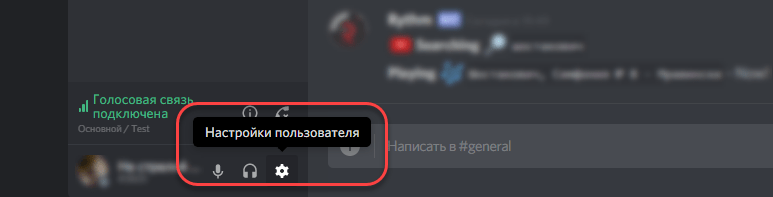
- Перейдите в раздел настроек. Он находится в левой нижней части окна и помечен значком шестеренки.
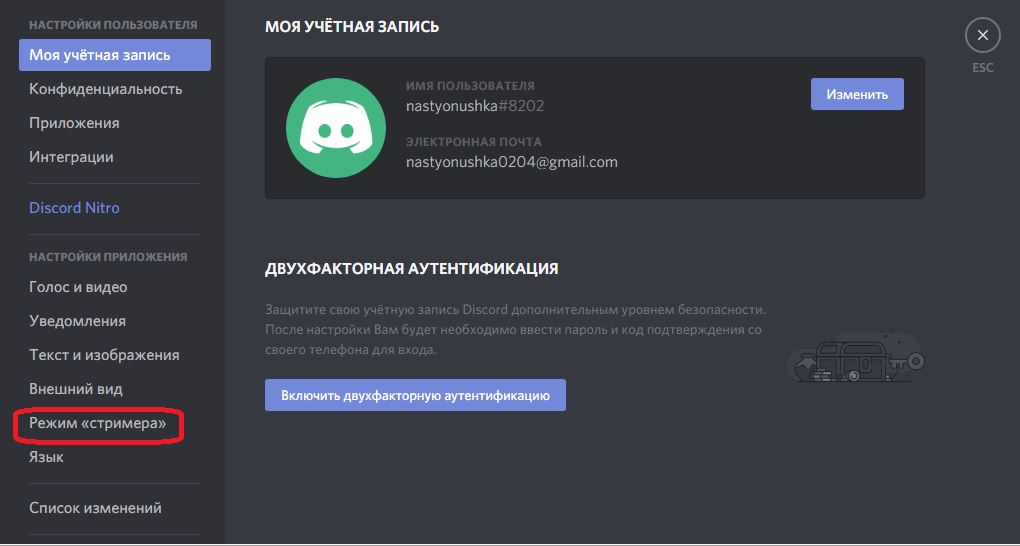
- Прокрутите левое навигационное меню до раздела «Режим стримера» и откройте этот раздел.

- Поставьте галочку напротив пункта «Включить режим стримера».

И все, по сути, на этом этапе включение функции завершено, однако не ее настройка. Листаем этот раздел ниже, там находится множество разных пунктов. Подробно рассмотрим каждый из них:
- Автоматически переключать. Это функция будет полезна только в том случае, если пользователь дополнительно использует сервисы для записи видео Open Broadcaster Software и XSplit Broadcaster.
- Скрывать личную информацию. Это одна из особенностей режима, если включить ее, то все страницы с личными данными внутри Дискорда перекроются баннером. Правда, и сам стример не сможет увидеть их.
- Скрывать ссылки-приглашения. Настырные зрители могут переписать URL-ссылки с экрана и подключиться к серверам, где их быть не должно. С помощью этой функции ссылки также будут скрыты.
- Выключить звуки и выключить уведомления. Рекомендуем отключить все системные звуки, чтобы они не мешали во время трансляции экрана.

Теперь режим не только включен, но и настроен под ваши предпочтения. Если вы настраиваете режим ради overlay, то это делается в другом параметре (как ни странно, но люди часто удивляются, почему в режиме стримера не работает оверлей).
Активация режима
Итак, все настройки режима срабатывают и до активации, а все, что остается пользователю – это открыть любой голосовой канал и начать демонстрацию экрана. Однако, чтобы стримить игры, надо выполнить следующие действия:
- Откройте настройки.
- Перейдите в раздел «Статус активности».
- Там должны отобразиться игры, в которые вы играли на этом компьютере. Это работает не всегда, особенно если играть не из Стима. В таком случае необходимо запустить нужную игру, а после записать ее в базу, выбрав процесс из выпадающего списка. Дискорд запомнит новый процесс и добавит его в базу.
Готово. Теперь, когда вы запускаете игру, у вас появится кнопка запуска трансляции в этой игре. Нажимаем ее и радуемся результату. Не забудьте сохранить изменения.

Организация трансляции
Итак, инструмент готов, игра уже ждет, осталось только начать. Но вот незадача, настройка не добавляет какие-то особенные функции для стримеров, а только позволяет транслировать экран через функцию «Go Live». Рассмотрим, как пользоваться этой функцией, и какие есть альтернативы.
Go Live
Итак, режим Go live настроен именно на игры. Для начала необходимо запустить любую игру (изначально проверьте, появилась ли она в списке в настройках), а после свернуть ее. Когда это будет сделано, вернитесь на главный экран Дискорда. Там появится новый виджет с логотипом игры, справа от которого будет отображаться зеленая кнопка «Go Live». Нажмите на нее и выберите качество записи. Готово, теперь все зрители видят только игру. При сворачивании окна стрим приостанавливается.

С помощью сторонних сервисов
Если этого функционала явно не хватает, то Дискорд поддерживает интеграцию сервисов OBS от Twitch и Xsplit. Это не отдельные полноценные сервисы, а скорее дополнения для Discord. Скачать их необходимо с официального сайта https://streamkit.discord.com/overlay. Впрочем, клиент сам указывает эту ссылку в подразделе «Стартовый набор». Достаточно просто скачать приложения по ссылке и установить их как обычную программу. Готово, теперь, помимо базового функционала, в сервисе появятся и новые виджеты.

Как подключить к трансляции и поделиться ссылкой
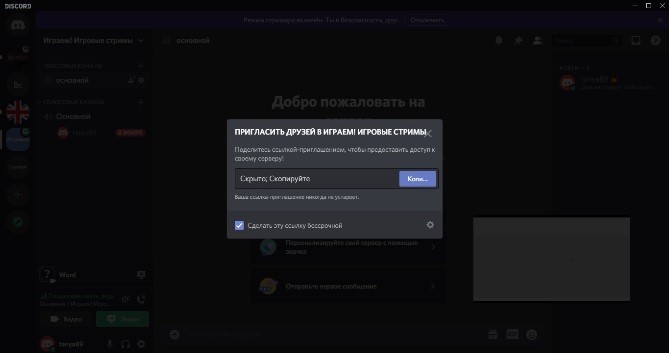
Итак, если трансляция происходит внутри канала, необходимо быть участником сервера, где этот канал находится. В таком случае вы увидите в левой части экрана участника с подписью «В эфире». Кликните по нему и нажмите «Смотреть стрим». Чтобы пригласить новых участников именно к этому каналу, кликните по нему ПКМ и выберите пункт «Пригласить пользователь». Появится новая ссылка, скопируйте ее.
Кстати, по умолчанию ссылка становится недействительной. Это можно изменить в настройках, которые находятся чуть ниже.
Возможные проблемы
К сожалению, редко бывает, когда задача решается с первого раза. Во время настройки пользователи часто сталкиваются со следующими проблемами:
- Discord не видит игру. Дело в том, что сервис ориентируется по процессам. Запустите игрушку, а после откройте Диспетчер задач. Там должен появиться новый процесс, запомните его название. Вернитесь в настройки, нажмите «Добавить игру» и найдите нужный процесс из выпадающего меню.
- Появляется сообщение «Используйте Discord streamkit». Не беспокойтесь, это только напутствие. Если пользователь решит не пользоваться дополнительными функциями, то ему достаточно просто пропустить это сообщение.
- Не работает стрим. Если не получается запустить саму трансляцию либо приложение не показывает картинку другим пользователям, то попробуйте отключить антивирус, брандмауэр, обновить программу и перезапустить стрим.
Надеемся, эти способы помогли вам. Благодарим за прочтение.
Как присоединиться к стриму в Дискорде и смотреть его через телефон

Всего 30 лет назад никто и не догадывался о том, как быстро начнет развиваться игровая индустрия. Впрочем, уже тогда игровые автоматы пользовались особой популярностью. А с развитием компьютерных игр появился даже отдельный жанр игровых видеороликов – летсплей (let’s play). Люди пошли дальше и начали транслировать прохождения игр в реальном времени, то есть через стримы. Расскажем, как смотреть стрим в сервисе Дискорд через телефон.
Что это за функция
В Соединенных Штатах раньше под словом «стрим» (англ. «stream» – «поток») подразумевалась любая прямая трансляция, то есть передача картинки с экрана, веб-камеры и микрофона через интернет в режиме реального времени. Позже, когда технология пришла в русскоязычный сегмент интернета, она стала ассоциироваться только с игровыми трансляциями.  Если вкратце, то стрим – это трансляция игры через интернет. То есть посмотреть его может любой желающий или только те, кому стример откроет доступ. Стримы позволяют поддерживать контакт с аудиторией, а также внести разнообразие в игровой процесс. В Дискорде стримы особенно полезны, ведь функционал сервиса позволяет мгновенно блокировать пользователей, определять подключившихся, а также пользоваться рядом дополнительных фишек приложения. Как подключиться с компьютера – вполне понятно, а вот с телефоном иногда возникают проблемы.
Как ее включить
- Откройте Discord. Включение самого режима рекомендуется выполнять только с компьютера через Desktop-приложение.
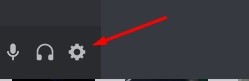
- Перейдите в настройки. Для этого кликните по значку «шестеренки» в левой нижней части экрана.
- Перейдите в раздел «Режим стримера». Поставьте галочку напротив «Включить режим».

Готово. Если вы планируете в будущем лично стримить игры, также перейдите в раздел «Статус активности» и добавьте все используемые игры. На деле большинство современных игр в автоматическом режиме определяется сервисом, но работает это не всегда, увы. Здесь же пользователь может настроить отображение игр в публичном профиле. Примечательно, что при включенном режиме стримера скрываются все конфиденциальные данные, чтобы их нельзя было увидеть во время демонстрации экрана.
Теперь необходимо запустить сам стрим (можете пропустить этот пункт, если ваша задача просмотреть чужой прямой эфир, а не организовывать собственный):
- Откройте нужную игру.
- Добавьте ее в список в настройках сервиса.
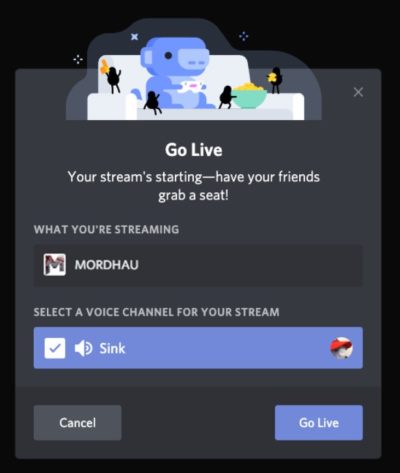
- Сверните игру и откройте окно Discord.
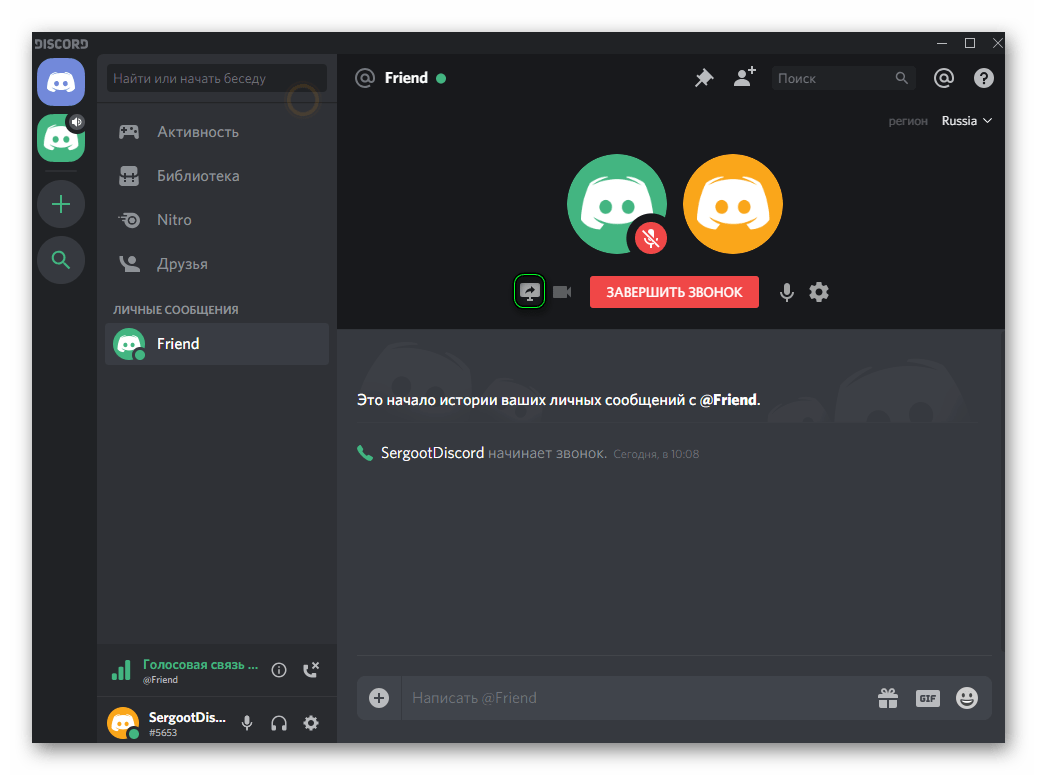
- В левой нижней части окна над вашей аватаркой появится конка игры, а возле нее значок монитора с камерой. Нажмите на этот значок.
- Выставьте настройки трансляции. Учитывайте не только комфортабельность отображения, но и возможности вашего интернета.
- Подтвердите действия.
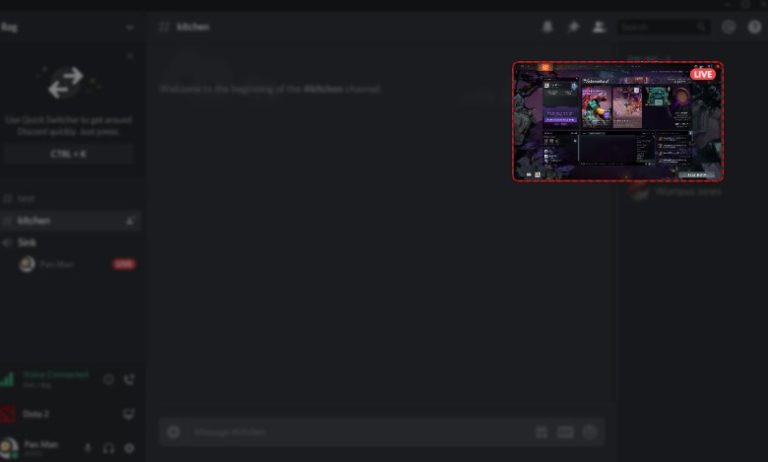
Готово. Теперь, когда вы будете переключаться на окно игры, Дискорд начнет отображать игровой процесс. Когда же вы свернете окно, трансляция приостановится. Теперь к тому, как подключиться к чужому эфиру.
Как присоединиться к стриму в Дискорде?
На деле существует несколько видов трансляции экрана. Например, пользователь может отображать весь экран и все окна, а может настроиться только на одно окно. В любом случае, чтобы подключиться к уже существующему стриму на сервере, необходимо найти стримера в левой части экрана, а после навести на него курсор.
Отобразится игра, в которую он играет, и кнопка «Смотреть». Примечательно, что сделать это можно, не заходя в конфу, все произойдет автоматически. Однако, как только вы попробуете зайти в трансляцию, то сразу появитесь в списке участников, который виден всем.
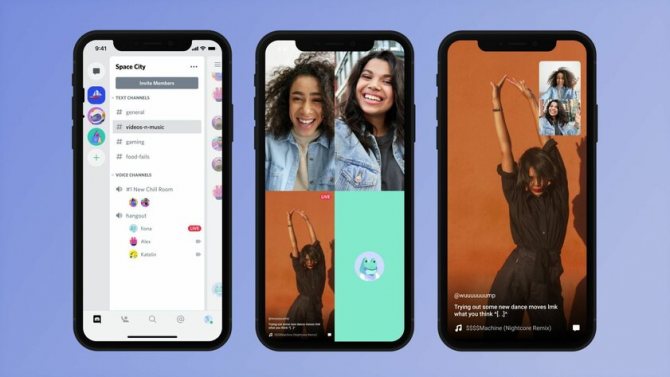
Можно ли смотреть стрим в Discord с телефона
Сразу ответим – да, можно. Делается это с помощью встроенного функционала, то есть дополнительные приложения кроме самого Дискорда не понадобятся. Для подключения к трансляции через телефон необходимо выполнить следующие действия:
- Скачайте приложение. Оно доступно в Play Market (Android), AppStore (iOS) и на официальном сайте Discord.
- Перейдите в нужный сервер. Для этого откройте окно серверов через три горизонтальные линии в левой верхней части экрана.
- Зайдите в голосовой канал, где идет эфир.
- Кликните по пользователю с подписью «В эфире».
- Нажмите кнопку «Смотреть».
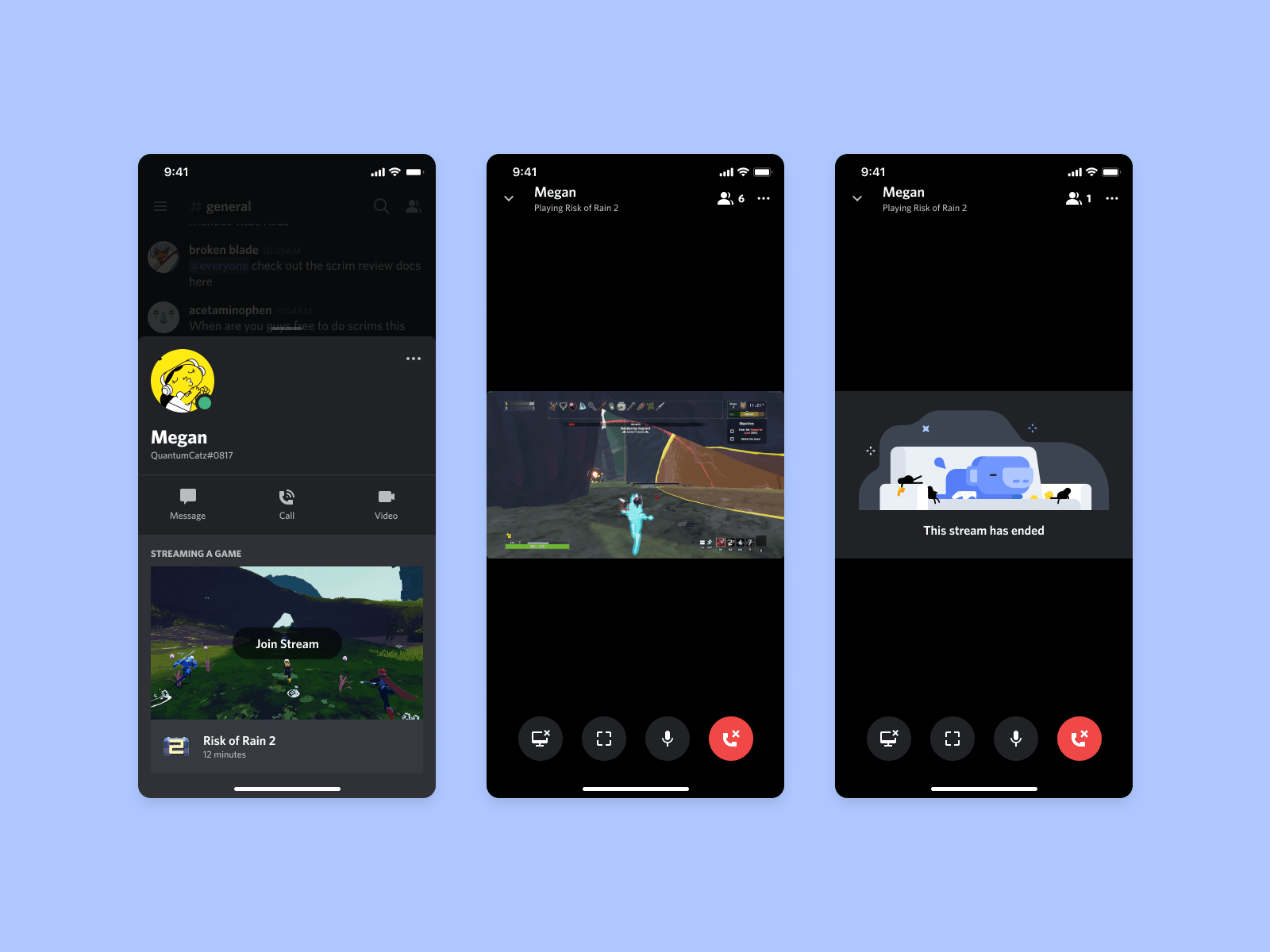
Готово. Примечательно, что сначала рекомендуется отключить микрофон. Даже если на компьютере он выключен, не факт, что он отключится и на телефоне.
Благодарим за прочтение.