Как заблокировать человека в Инстаграм

Instagram – это крупнейшая социальная сеть, которую используют не только обычные люди, но и продавцы различных товаров и услуг. Также там могут быть зарегистрированы мошенники, рассылающие подозрительные сообщения другим людям.
Поэтому довольно часто пользователи задают вопрос: а как заблокировать человека в Инстаграме? Ответ – выполнить действия из инструкций, которые будут представлены далее. Заметим, что существует несколько вариантов блокировок, поэтому для себя выберите наиболее оптимальный способ.
Что означает блокировка пользователя в Инстаграм?
Начнем с того, что рассмотрим, какие ограничения на человека накладывает блокировка от другого пользователя. Во-первых, заблокированный профиль не сможет просматривать вашу страницу, а также оставлять комментарии и ставить лайки. Это отличная возможность избавиться от надоедливых спамеров и рекламщиков.
Во-вторых, заблокированный человек не сможет отправлять вам личные сообщения. Ну и в-третьих, такой пользователь попросту не найдет ваш аккаунт в поиске. По вводимому логину будут выдаваться профили, но вашего среди них не будет. Согласитесь, что всего по нажатию одной кнопки можно оградить себя от неприятных личностей.
Блокировка другого пользователя
Теперь перейдем к самой интересной части и рассмотрим, как избавиться от вредного человека. Выполнить блокировку другого пользователя можно как с компьютера, так и с телефона. Порядок действий практически не отличается. Для наглядности можете воспользоваться пошаговой инструкцией, хотя опытные пользователи справятся и без неё:

- Открываем профиль человека, которого нужно отправить в бан. Это можно сделать либо через раздел с личными сообщениями, либо посредством поисковой строки.
- В верхнем углу аккаунта нажимаем по иконке трех точек.
- В появившемся меню выбираем «Заблокировать».
- Подтверждаем действие, нажав по соответствующей кнопке в окошке.
Вот и все. Теперь мы избавились от вредного человека или мошенника. Это означает, что выбранный пользователь не сможет просматривать наши фотографии и истории, комментировать посты, открывать раздел с нашими подписками и подписчиками, да и вообще – писать личные сообщения.
Временная блокировка человека
Иногда требуется не полностью заблокировать человека, а ограничить ему доступ к комментированию и отправке нам личных сообщений. Можно ли это сделать в Инстаграме? Ответ – конечно же да! Специально для вас мы составили инструкцию, в которой всё подробно описывается:

- Переходим на страницу нужного пользователя. Как и в предыдущем случае, это можно сделать либо через личные сообщения, либо через поисковую строку.
- Нажимаем по трем точкам, расположенным в верхнем углу профиля.
- Выбираем «Ограничить доступ».
- В появившемся окне просматриваем накладываемые ограничения, а после ещё раз подтверждаем процедуру.
Из интересных особенностей можно отметить, что заблокированный таким способом человек не сможет видеть, прочитали вы его сообщение или нет. Также доступ к комментированию ваших публикаций будет запрещен.
Однако такой пользователь по-прежнему сможет заходить на вашу страницу, ставить лайки и просматривать фотографии. Подобный способ блокировки желательно применять к слишком активным людям, которые оставляют огромное количество не всегда хороших комментариев.
Просмотр заблокированных пользователей
Если вы являетесь активным пользователем социальной сети, то количество заблокированных людей может составлять и 10, и 20, и даже 100 человек! Хочется более детальной информации? Тогда предлагаем открыть специальный раздел в приложении, где собраны все когда-то неприятные вам люди. Для наглядности приводим пошаговую инструкцию:

- Открываем вкладку с профилем, нажав по значку человека в нижней части экрана.
- Теперь кликаем по трем полоскам в углу профиля.
- Здесь выбираем «Настройки».
- Заходим в раздел «Конфиденциальность».
- Листаем вниз и нажимаем по пункту «Заблокированные аккаунты».
Здесь будут расположены все негодяи, которых вы когда-то поместили в черный список. Если вдруг вы решите разблокировать определенного человека, то просто нажмите на одноименную кнопку возле профиля. Тогда выбранный пользователь сможет с вами общаться и оставлять комментарии под публикациями.
Что видит заблокированный пользователь?
Интересно, а что видит пользователь, которого добавили в так называемый черный список? Если ваш аккаунт когда-то блокировали, то вы знаете о чем идет речь. А если нет, то ниже представлены сигналы, которые помогут вам всё понять:
- При переходе на аккаунт человека вместо постов написано сообщение «Пока нет публикаций».
- Невозможно просмотреть подписчиков и подписки. При нажатии по соответствующему элементу ничего не происходит.
- Если на странице нажать «Подписаться», то никакие изменения наблюдаться не будут. Кнопка просто останется неактивной.
- Через внутренний поиск невозможно найти нужный аккаунт. Оно попросту не отображается.
- Личное сообщение отправляется, но получатель его не видит.
Все эти пункты могут быть «звоночком», свидетельствующим о том, что другой человек добавил вас в черный список.
Разблокировка пользователя
Предположим, что вы решили разблокировать человека, на которого ранее наложили ограничение. Как же это сделать? А очень просто, вот подробная инструкция:

- Переходим на страницу человека.
- В углу нажимаем по значку в виде трех точек.
- В появившемся меню выбираем «Разблокировать».
- Подтверждаем снятие ограничений, еще раз нажав «Разблокировать».
Теперь выбранный человек сможет отправлять вам сообщения, комментировать фотографии, ставить лайки и даже просматривать истории. Но лучше вообще не ругаться с другими пользователями и всегда идти на компромисс. Хотя некоторую категорию профилей нужно незамедлительно вносить в черный список.
В качестве вывода отметим, что заблокировать человека в Инстаграме достаточно легко. Нужно один раз запомнить принцип действий, а после делать все на автомате!
Как заблокировать в Инстаграме того, кто меня забанил первый?
Современные мессенджеры обладают многими возможностями для общения. Но иногда бывает так, что нужно заблокировать особо назойливого собеседника, тролля или спам-бота.
Также возможна ситуация, что блокируют вас, чему может быть множество причин. Еще хуже то, что вы можете об этом даже не догадываться, поэтому наша задача состоит в том, чтобы разъяснить, как можно безошибочно узнать, что тебя заблокировал человек в Инстаграм и как забанить его в ответ.

Как узнать, что ты заблокирован у человека в Инстаграм
Если вас заблокировали в Инстаграм, напрямую вы узнать об этом не сможете. Важно отметить, что социальная сеть не рассылает сообщения о блокировке.
Тем не менее, существует несколько косвенных признаков, которые позволят понять, что вы в блоке.
- Если вас заблокировали, то вы автоматически отпишетесь от этого пользователя (и он от вас тоже). Повторно подписаться не выйдет, по крайней мере, пока вас не разблокируют.
- Если вы с собеседником находитесь в групповом чате, он сможет видеть ваш сообщения. А его система спросит, хочет ли он покинуть группу.
- Аккаунт юзера, который заблокировал вас, не будет отображаться в поиске. Вы также не сможете упоминать его (речь идёт об упоминании со ссылкой на его аккаунт, просто писать имя или даже отображаемый ник — можно, но ссылки не будет).
- Сообщения, которые ранее были доступны обоим, останутся только у того, кто вас заблокировал. Если снять блокировку, то у вас копия сообщений не восстановится.
- Если зайти на страницу аккаунта, то она будет пустой — ни фото, ни сторис, ничего. Фактически, это главный показатель блокировки.
- Помимо этого, вы не увидите подписок и подписчиков.

Таким образом, если большинство или все пункты совпадают, вас однозначно заблокировали.
Теперь остаётся только связаться с пользователем по другим каналам и уточнить, почему так случилось. Возможно, это ошибка, а быть может вы оказались слишком назойливы, по мнению этого юзера.
Как заблокировать пользователя в Инстаграме через фейковый аккаунт, если он тебя заблокировал
При желании вы можете попробовать заблокировать пользователя, который забанил вас ранее. Для этого можно использовать фейковый аккаунт. Суть в том, что, если вас уже заблокировали, сделать это со своего аккаунта будет нельзя. Но есть обходной путь.
Алгоритм действий такой:
- Вы, например «Иван Иванов», хотите заблокировать «Петра Петрова», который ранее заблокировал вас. Сначала вы создаёте фейковый аккаунт «Иван Сидоров». Здесь главное, что «Пётр Петров» не знал об этом фейке.
- Заходите в аккаунт «Ивана Сидорова» и ищете через поиск страницу «Петра Петрова».
- Копируете ссылку на него и отправляем от имени «Ивана Сидорова» через Direct «Ивану Иванову» (то есть на свой основной аккаунт).
- Открываете ссылку и выбираете в интерфейсе кнопку с тремя точками, обычно расположенную в правом верхнем углу.
- Используя команду «Заблокировать» блокируете аккаунт «Петра Петрова».
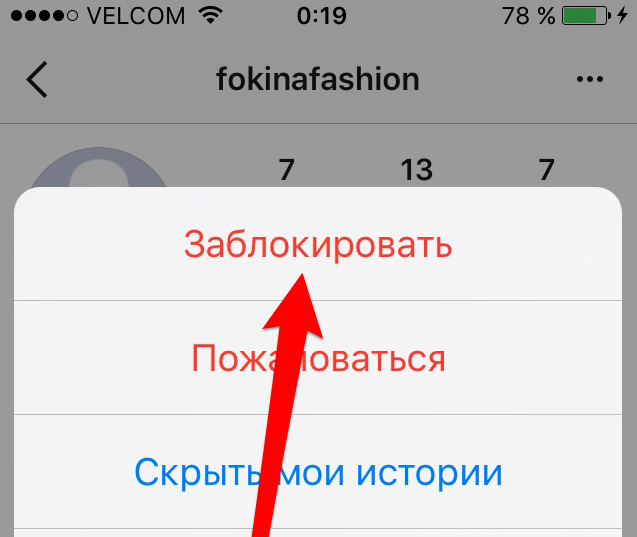
К слову, «перекинуть» ссылку на аккаунт «Петра Петрова» можно и иначе, открыв для этого в браузере свой основной и фейковый аккаунт в разных вкладках.
Здесь все ещё проще:
- Заходите с фейковой страницы в аккаунт «Петра Петрова».
- Копируете ссылку, например, в «Блокнот».
- Выходите из фейкового аккаунта и заходите на основной.
- Вставляете ссылку из «Блокнота».
- Через кнопку с тремя точками блокируете нужный аккаунт.

В целом, эти методы имеют незначительные отличия. Важно, что здесь используется новый аккаунт Инстаграм. Также поясним, зачем вообще надо блокировать в ответ.
Суть в том, что ваш аккаунт до блокировки остаётся доступен, а собеседник, который заблокировал вас, может смотреть ваши посты, комментарии и лайки. А вы его — нет, хотя, конечно, выбор за вами.
Как разблокировать человека
В жизни бывает всякое, и вполне возможно, что со временем вы захотите разблокировать впавшего ранее в немилость подписчика.
Для этого нужно выполнить всего лишь несколько действий.
- Заходите в список заблокированных аккаунтов в мобильном приложении или на ПК.
- Отыскиваете там собеседника, которого хотите разблокировать.
- Снимаете блокировку с аккаунта.
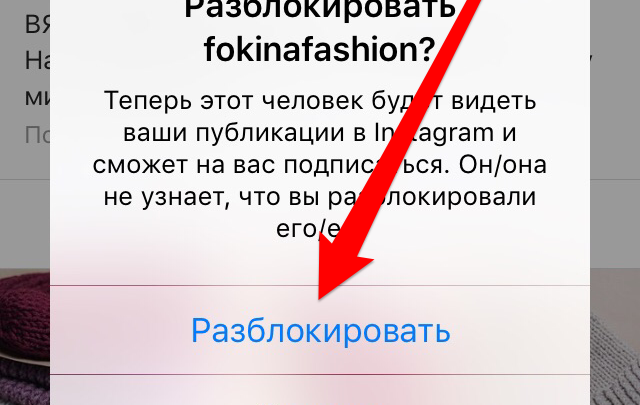
Как видите, всё довольно просто. Несмотря на то что в Инстаграме нет механизма ответной блокировки, это легко сделать через штатные функции.
Также это можно сделать с помощью сторонних сервисов и программ, но насколько они безопасны — неизвестно. Лучше все-таки использовать второй аккаунт.
Однако лучше не доводить ситуацию до блокировки — человека потом можно разбанить, но, как говорилось в старом анекдоте, «осадочек останется».
Все про черный список в Инстаграме
Оградить себя от ненадлежащего общения можно используя опцию блокировки. Перечень заблокированных аккаунтов в Инстаграме называется Blacklist. Заблокированные пользователи больше не смогут видеть ваши публикации, актуальные истории, они лишаются права написать комментарии к вашим постам, их страницы никогда не появятся в списках рекомендованных, они не найдут ваш аккаунт в поиске даже если правильно введут никнейм.
MUSTHAVE-сервисы для вашего Instagram !
TapLike — продвижение Instagram. Покупка подписчиков, лайков, просмотров сторис, комментарии. Качественная аудитория! 100% гарантия безопасности от сервиса!
Instahero — моментальная очистка Instagram-аккаунта от ботов! Сделай анализ профиля бесплатно!
Поместив аккаунт в черный список, возникает взаимный Blacklist. Вы также лишаетесь доступа к странице пользователя. Для вас будет недоступна услуга «подписаться», на месте этой кнопки теперь — «разблокировать». Актуальные истории, комментарии и публикации пользователя также будут недоступны для вас.
Последствия занесения аккаунта в черный список:
- Исчезнут лайки и комментарии, оставленные пользователем под вашими публикациями;
- В поиске по хэштегам или геолокации, заблокированный не увидит вашу страницу;
- Публикации не будут появляться в рекомендациях;
- Если вы оставите коментарий под каким-либо постом, заблокированный его увидит;
- Заблокированный аккаунт может сделать ссылку на ваш профиль в своих публикациях или истории, но вы не получите уведомление об этом;
- Недоступна функция отправки сообщений в директе для обеих сторон;
- Страница человека из черного списка больше недоступна для вас в поиске и рекомендациях;
- Аккаунт заблокированного человека будет полностью скрыт.
С помощью функции Blacklist вы продолжите вести открытый аккаунт, но оградите себя от нежелательных комментариев и спама.
Где в Инстаграме черный список и как его посмотреть
В Инстаграм можно просматривать список заблокированных контактов. Данная функция доступа как для мобильных устройств, так и для компьютера. Черный список пользователей можно найти в настройках конфиденциальности учетной записи.
Как посмотреть на Android
Перечень заблокированных аккаунтов на мобильных устройствах на базе Андроид, помещен в настройки конфиденциальности, в подраздел «Аккаунты».
Как просмотреть список заблокированных аккаунтов:
- Откройте социальную сеть Инстаграм;
- Войдите в свой аккаунт;
- Перейдите в «меню»;
- В правом верхнем углу экрана нажмите на кнопку — три горизонтальных черточки справа;
- Перейдите в раздел настроек с иконкой «шестеренка»;
- Перейдите в раздел «Конфиденциальность»;
- Выберите из списка пункт «Заблокированные аккаунты»;
- Появится список заблокированных аккаунтов.
Может возникнуть проблема — пользователь отсутствует в черном списке. При этом вы точно помните, что блокировали эту страницу. В этом случае необходимо проверить «немой режим». Скорее всего аккаунт попал туда по ошибке, поскольку кнопка «Заблокировать пользователя» находится рядом с пунктом «Ограничить доступ».
Как просмотреть список пользователей, находящихся в «немом режиме»:
- Перейдите на страницу своего профиля;
- Откройте «меню»;

- Выберите пункт «настройки»;

- Тапните на кнопку «конфиденциальность»;

- Перейдите в раздел «Аккаунты с ограниченным доступом»;
- Откроется список лиц, для которых вами создан «немой» режим.
Как посмотреть черный список на IOS (Айфон, Айпад)
Устройствам на базе IOS также доступна функция просмотра заблокированных страниц. Для этого:
- Откройте приложение Инстаграм;
- Авторизуйтесь;
- Войдите в свой аккаунт;

- Нажмите на кнопку «меню»;
- Откройте раздел настроек «шестеренка»;
- Выберите раздел «Конфиденциальность»;
- Тапните на пункт «Заблокированные аккаунты»;

- Откроется список заблокированных аккаунтов.
Как посмотреть ЧС на компьютере
Для десктопной версии социальной сети Инстаграм не предусмотрена функция просмотра списка заблокированных пользователей. Соответственно, удалить пользователей из Blacklist с помощью компьютера получится только после посещения его страницы.
Как это сделать:
- войдите в десктопную версию Инстаграм;
- авторизуйтесь;
- войдите в свой профиль;
- в поиске наберите имя пользователя;
- перейдите на страницу пользователя;
- кликните по кнопке «Разблокировать».
Несмотря на отсутствие возможности просматривать список заблокированных страниц, с помощью компьютера в любое время можно добавить аккаунт в Blacklist.
Как добавить пользователя в черный список в Инстаграме с помощью компьютера:
- запустите любой браузер на компьютере;
- перейдите на сайт Instagram.com;
- запустите версию социальной сети Инстаграм на компьютере;
- авторизуйтесь путём введения логина и пароля;
- войдите в свой профиль;
- перейдите на страницу интересующего пользователя;
- нажмите на клавишу «три точки» рядом с кнопкой «подписаться»;
- тапните на кнопку «заблокировать пользователя;
- подтвердите свое дейтствие — тапните на кнопку «заблокировать».
Веб-страница Инстаграм, официальное приложение для Windows10 или мобильный Инстаграм, запущенный через эмулятор, позволят просматривать черный список через компьютер.
Что для этого необходимо сделать:
- откройте социальную сеть Инстаграм на компьютере;
- авторизуйтесь путём введения логина и пароля;
- войдите в свой профиль;
- кликните на иконку с изображением человечка внизу справа;
- перейдите в личный кабинет;
- тапните на иконку с «шестеренкой»;
- войдите в раздел «настройки»;
- выбирете «Конфиденциальность и безопасность»;
- спуститесь вниз страницы;
- нажмите кнопку «Посмотреть данные аккаунта»;
- в разделе «Контакты» нажмите кнопку «Заблокированные контакты»;
- появится список заблокированных пользователей.
Как добавить человека в черный список
Чтобы заблокировать пользователя:
- Войдите в социальную сеть Инстаграм;
- Введите логин и пароль;
- Перейдите в свой профиль;
- Откройте страницу пользователя, которого необходимо заблокировать;
- Нажмите на три горизонтальные точки в правом верхнем углу;
- Выберите пункт «Заблокировать»;

- Подтвердите блокировку;

- Кликните по кнопке «Заблокировать».
В Инстрагреме также существует функция ограничения доступа к страице.— «Аккаунты с ограниченным доступом». Это сервис, который лишает пользователей уведомлений о новых событиях вашей страницы. Туда можно поместить страницы, которые временно или навсегда будут без уведомлений. То есть, при обычной блокировке нельзя отправлять сообщения, не видны публикации и даже комментарии. В режиме ограниченного доступа можно просматривать посты и отзывы, но автоматически они не появятся при обновлении ленты.
Как убрать человека из черного списка
Функция удаления аккаунта из черного спика доступна только в мобильной версии приложения. Как это сделать:

- Откройте приложение социальной сети Инстаграм;
- Авторизуйтесь путём ввода логина и пароля;
- Войдите в свой аккаунт;
- В правом верхнем углу нажмите на кнопку с горизонтальными черточками — откройте «меню»;
- Перейдите в раздел настроек — кнопку «шестеренка»;
- Перейдите в раздел «Конфиденциальность»;
- Выберите пункт «Заблокированные аккаунты»;
- Появится список заблокированных аккаунтов;
- Выбрите профиль интересующего пользователя;
- Перейдите к нему на страницу;
- Нажмите кнопку «Разблокировать»;
- Подтвердите свое действие — нажатием кнопки «ОК».
Функции удалить всех пользователей из черного списка не предусмотрено. Очистить Blacklist полностью получится только удаляя оттуда каждый профиль.
Если по какой-то причине вывод аккаунта из Blacklist не удаётся, воспользуйтесь приложением Cleaner for Instagram. Универсальная утилита, подходящая для Андроид и Айфона.
Как узнать у кого я в черном списке в Инстаграмме
Инстаграм не предусмотрел направление уведомлений о том, что вас заблокировали. Поэтому если у вас не остался диалог с пользователем в директ, о блоке вы не узнаете. Увидеть, что вас добавили в Blacklist можно только посетив страницу пользователя.
Открыть заблокированную страницу получится, но:
- На странице будет видно количество публикаций, число подписок и подписчиков. Кликнув на эти кнопки, ничего не произойдет. Вся информация теперь недоступна;
- Публикации и актуальные сторис не видны. Страница выглядит пустой;
- Нажав на кнопку «Подписаться», ничего не произойдет.
Функция отправки сообщений остаётся для вас доступна. Директ откроется и поле для введения сообщения появится. Сообщение от вас уйдёт, но зависнет в пути, и адресат его не получит. Уведомление о прочтении письма вам не поступит.
Эти признаки говорят о том, что вас забанили.
После блокировки страницу пользователя не будет видно. Убедиться, что вас заблокировали можно через компьютер. Для этого просмотрите страницу через браузер в режиме «инкогнито». Для этого:
- Откройте браузер на компьютере;
- Включите режим «инкогнито»;
- Нажмите на три точки в правом верхнем углу;
- Тапните на кнопку «новое окно в режиме инкогнито»;
- Перейдите по адресу Instagram.com;
- В строке поиска введите имя аккаунта;
- Перейдите на страницу заблокировавшего вас пользователя.
Говорить о том, что пользователь вас заблокировал, будет появившееся на экране сообщение об ошибке: «К сожалению, эта страница недоступна. Возможно, вы воспользовались недействительной ссылкой или страница была удалена».
Если имя пользователя, который вас заблокировал неизвестно, узнать кто добавил вас в чёрный список можно с помощью приложения Ana.ly, Reports for Instagram. Утилита работает только на базе Андроид.
Метки поста: Instagram
Создатель и автор сайта gruzdevv.ru. Практикующий маркетолог (PPC, SEO, SMM). Более 150 реализованных контентных сайтов. Онлайн-консультации и аудит проектов. Ссылка на приватный Телеграм-канал:
Как блокировать и разблокировать пользователей в Instagram
В создании этой статьи участвовала наша опытная команда редакторов и исследователей, которые проверили ее на точность и полноту.
Команда контент-менеджеров wikiHow тщательно следит за работой редакторов, чтобы гарантировать соответствие каждой статьи нашим высоким стандартам качества.
Количество просмотров этой статьи: 399 019.
В этой статье:
В этой статье мы расскажем вам, как заблокировать и разблокировать пользователя в приложении для смартфонов и на сайте Instagram. Если пользователь создает новые аккаунты, как только вы блокируете его, уведомите об этом администрацию Instagram, а затем сделайте свой аккаунт приватным.
Метод 1 из 3:
Блокируем пользователя на смартфоне

- Если вы не вошли в свой аккаунт Instagram, введите имя пользователя (или электронный адрес/номер телефона), а затем введите пароль.

-
Вместо этого можно нажать «Поиск»


- В Android коснитесь «⋮».

Нажмите Заблокировать . Вы найдете эту опцию в меню.

- В Android коснитесь «Да», когда откроется запрос.
Метод 2 из 3:
Разблокируем пользователя на смартфоне

- Если вы не вошли в свой аккаунт Instagram, введите имя пользователя (или электронный адрес/номер телефона), а затем введите пароль.

Перейдите в свой профиль. Нажмите на значок

- Если вы вошли в несколько учетных записей Instagram, данный значок будет выглядеть как изображение вашего профиля.

Коснитесь ☰ . Вы найдете этот значок в правом верхнем углу. Раскроется меню.

Нажмите Настройки . Эта опция находится внизу меню.

Прокрутите страницу вниз и коснитесь Заблокированные пользователи . Вы найдете эту опцию в центре страницы в разделе «Приватность и безопасность».

Выберите человека. Коснитесь профиля пользователя, которого нужно разблокировать.

- В Android коснитесь «Да», после того как нажмете «Разблокировать». Так вы подтвердите свои действия.
Метод 3 из 3:
Блокируем и разблокируем пользователя на компьютере

- Если вы не вошли в свой аккаунт Instagram, щелкните по «Войти» в правом нижнем углу, введите электронный адрес (или имя пользователя/номер телефона), а затем введите пароль.

- Вместо этого можно ввести имя пользователя в поле поиска вверху страницы и нажать на его профиль в меню.

Нажмите ⋯ . Этот значок расположен вверху профиля пользователя, справа от его имени. Раскроется меню.

Щелкните по Заблокировать этого пользователя . Вы найдете эту опцию внизу меню.

Нажмите Заблокировать , когда откроется запрос. Человек будет добавлен в список заблокированных пользователей.

Разблокируйте пользователя. Перейдите в его профиль, щелкните по «Разблокировать» вверху профиля, а затем нажмите «Разблокировать», когда откроется запрос.
- Сделайте свою учетную запись приватной, чтобы любой пользователь, который желает посмотреть ваши фото, сначала отправлял вам запрос на добавление в друзья.
- Если пользователя заблокировать в приложении Instagram, этот пользователь будет автоматически заблокирован на сайте Instagram (аналогично с разблокированием пользователей).
Предупреждения
- Если заблокированный пользователь авторизуется в другом аккаунте, он сможет просматривать ваши фото.
- Если разблокировать пользователя, его подписка на вас автоматически не восстановится. Также пользователь будет уведомлен, что он удален из списка ваших подписчиков.
Дополнительные статьи

удалить сообщение в Instagram

выйти из Instagram

установить приложение Instagram на ваш телефон под управлением Android

использовать эффект размытия в Instagram

удалить фото в Instagram

восстановить аккаунт Инстаграм

отправить личное сообщение в Instagram

загрузить видео высокого качества на Instagram

добавить смайлики в Instagram

подписаться на пользователя Instagram

сделать коллаж в Instagram

удалить аккаунт в Instagram

удалить публикацию в Instagram

узнать, кто отписался от вас в Instagram
Об этой статье
Штатный автор wikiHow
В создании этой статьи участвовала наша опытная команда редакторов и исследователей, которые проверили ее на точность и полноту.
Команда контент-менеджеров wikiHow тщательно следит за работой редакторов, чтобы гарантировать соответствие каждой статьи нашим высоким стандартам качества. Количество просмотров этой статьи: 399 019.