Как настроить разблокировку iPhone с помощью Apple Watch
В iOS 14.5 Apple заметно упростила разблокировку iPhone, если владелец носит маску. На самом деле это нововведение ждали от Apple чуть ли не с мая прошлого года, когда пандемия во многих странах достигла своего пика, но, по всей видимости, реализация этой функции оказалась не такой простой (либо Apple просто приберегла её «на потом»). Как бы то ни было, iOS 14.5 уже вышла, и вы наверняка хотите знать, как разблокировать iPhone в маске.
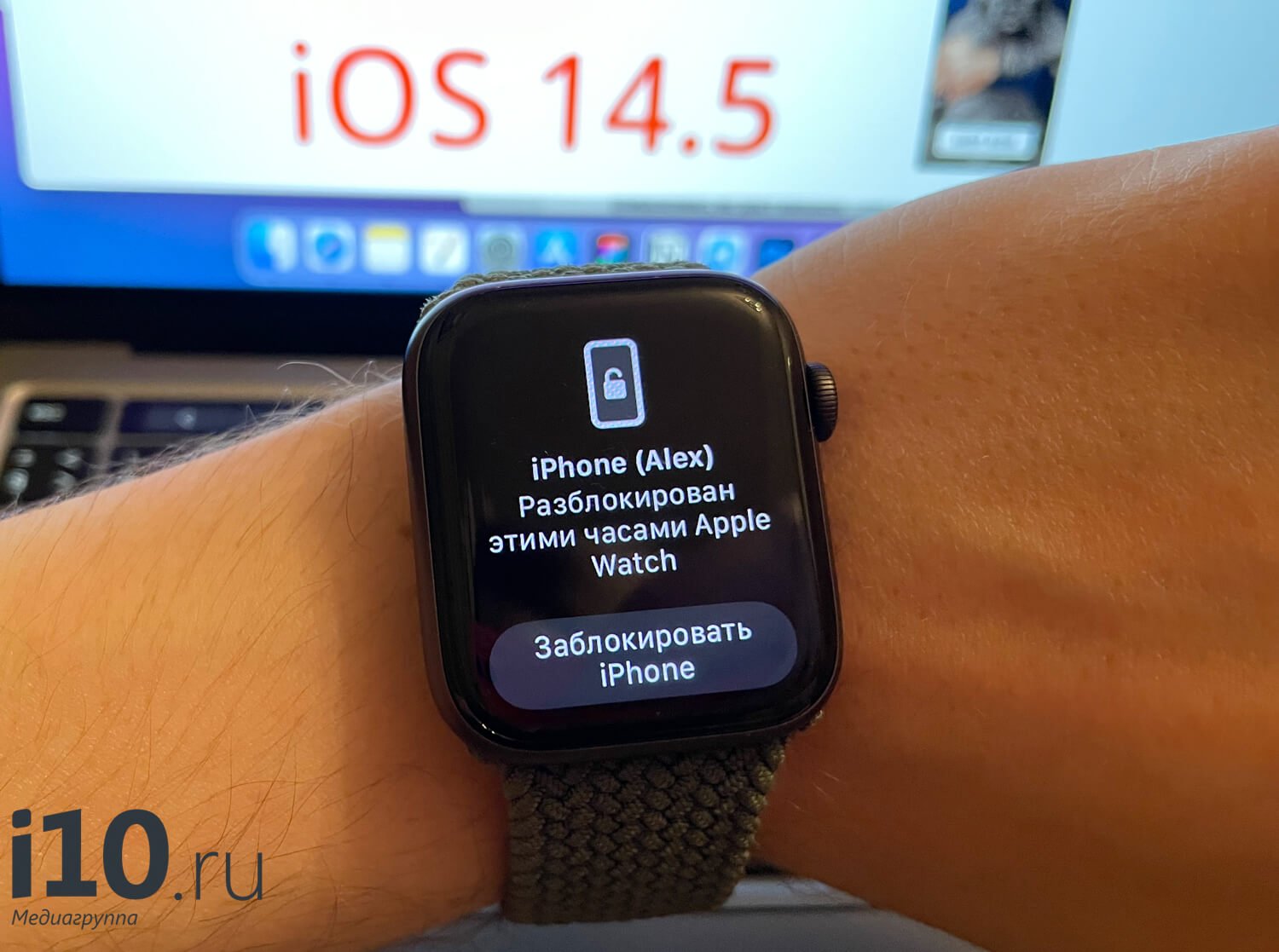
Теперь даже если вы в маске, iPhone вас узнает
Apple впервые научила Apple Watch снимать блокировку с iPhone, обеспечивая быструю верификацию даже в маске. Благодаря этому пользователям не нужно подвергать себя опасности и снимать маску в общественных местах, чтобы получить доступ к содержимому своего смартфона. Не говоря уже о том, чтобы вводить пароль: некоторые устанавливают довольно длинные пароли, и ввести их быстро — не такая простая задача. Особенно если принять во внимание, что в некоторых магазинах по-прежнему не обслуживают без перчаток.
Как разблокировать iPhone с Apple Watch
После релиза iOS 14.5 многие сразу начали проверять, как это работает, и в нашем Телеграм-чате появились десятки сообщений, что ничего не работает и Apple опять всех обманула. На самом деле автоматически ничего не заработает, и Apple, к сожалению, не даёт никаких подсказок, как включить эту функцию.
Чтобы Apple Watch сняли блокировку с iPhone, должно быть выполнено несколько условий:
- На ваше лицо надета маска;
- Apple Watch находятся поблизости;
- Apple Watch надеты на ваше запястье;
- Сами Apple Watch разблокированы;
- На Apple Watch включена защита паролем;
- Включена функция обнаружения запястья.
Если вы выполнили все эти условия, можете включить разблокировку iPhone с Apple Watch в настройках.
- Откройте Настройки.
- Выберите Face ID и код-пароль.
- Пролистайте вниз и включите разблокировку с Apple Watch.
- Теперь iPhone сможет узнавать вас в маске!

Включите этот пункт в настройках, автоматически ничего не активируется
Чтобы разблокировать iPhone, расположите телефон параллельно лицу (как обычно) и свайпните по экрану для разблокировки. В этот момент iPhone запросит подтверждение у Apple Watch, они сверят выполнение всех необходимых условий и дадут его. После разблокировки смартфона часы пришлют соответствующее уведомление, позволив быстро заблокировать его обратно нажатием на это уведомление. Это сделано на случай возможной ошибки.
Я уже пару дней активно тестирую эту функцию и выяснил, что она работает только если на лицо надета маска, причём она обязательно должна закрывать нос (если у вас иначе — расскажите в комментариях). Закрыть половину лица ладонью или другим предметом не выходит, часы не разблокируют iPhone. Правда, несколько раз iPhone разблокировался, когда я просто отводил его от лица, при этом срабатывала не Face ID на самом телефоне, а разблокировка именно с помощью часов, поскольку на Apple Watch появилось соответствующее уведомление.
Но есть одна проблема: после активации разблокировки iPhone с часов мой MacBook Pro перестал разблокироваться с помощью Apple Watch и просит Touch ID или пароль.
Надеюсь, это пофиксят, но что еще более интересно, разблокировка с помощью Apple Watch работает только на iPhone с Face ID. То есть снять блокировку со смартфона со сканером отпечатков пальцев смарт-часы уже не смогут. В целом, это логично, поскольку сканер отпечатков всегда в доступе, но было бы здорово получить такую функцию и на более старых телефонах вроде iPhone 8.
Разблокировка iPhone с помощью часов Apple Watch, когда на лице надета маска или солнцезащитные очки
Если на вас надета маска или солнцезащитные очки и часы Apple Watch, то для разблокировки iPhone достаточно просто поднять его и взглянуть на экран. Узнайте, как настраивать и использовать эту функцию.
Что вам понадобится
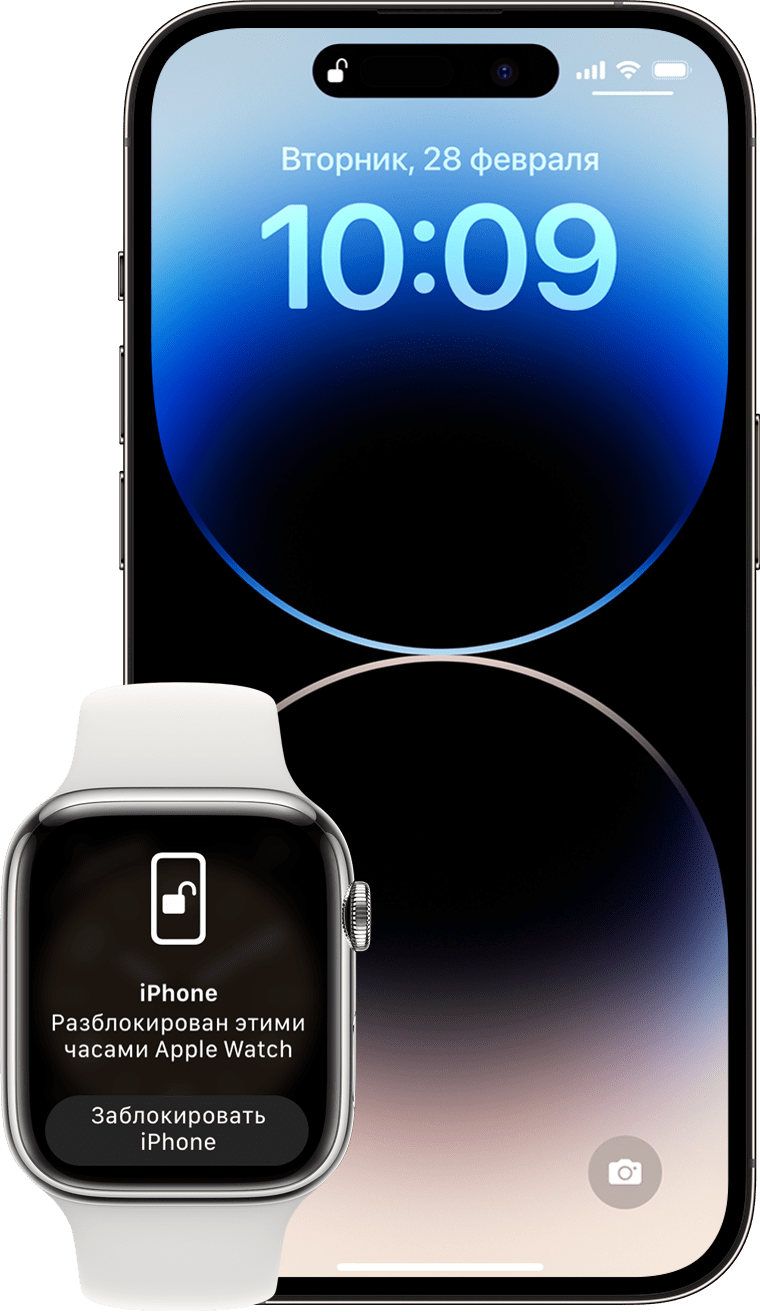
Для разблокировки iPhone с помощью часов Apple Watch нужны следующие устройства:
- iPhone с функцией Face ID (iPhone X или новее), на котором установлена iOS 14.5 или более поздней версии;
- Apple Watch Series 3 или новее, на которых установлена watchOS 7.4 или более поздней версии.
Для использования данной функции также нужно выполнение приведенных ниже условий.
- Часы Apple Watch должны быть объединены в пару с iPhone.
- На iPhone и Apple Watch нужно включить функции Wi-Fi и Bluetooth. (Подключение к сети Wi-Fi не требуется.)
- На Apple Watch должен быть установлен код-пароль и включена функция распознавания запястья.
- Apple Watch должны быть надеты на запястье и разблокированы.
- На вас должна быть надета маска, закрывающая рот и нос, или солнцезащитные либо горнолыжные очки, закрывающие глаза.
Настройка функции разблокировки с помощью часов Apple Watch
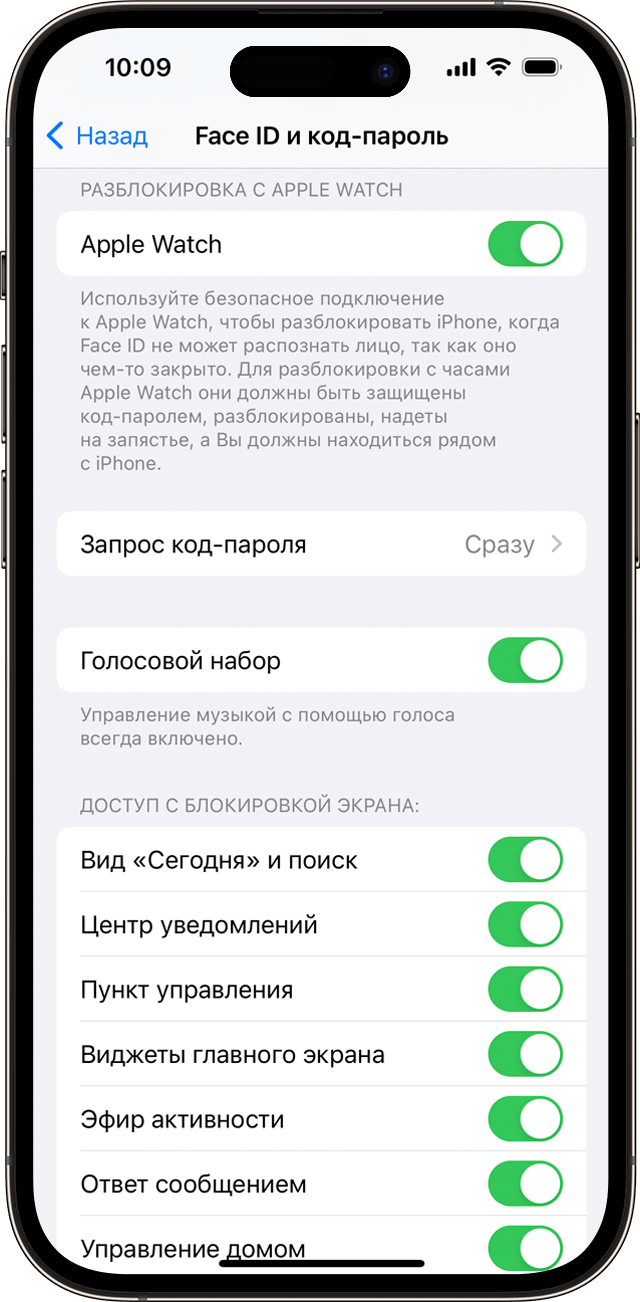
- Перейдите на iPhone в раздел «Настройки».
- Нажмите «Face ID и код‑пароль», а затем введите код-пароль.
- Прокрутите вниз до пункта «Разблокировка с Apple Watch» и включите функцию напротив имени ваших часов. Если на ваших часах не включена функция распознавания запястья, вам будет предложено включить ее.
Разблокировка iPhone с помощью часов Apple Watch
- Убедитесь, что на вас маска, солнцезащитные или горнолыжные очки, а часы Apple Watch надеты на запястье и разблокированы.
- Поднимите iPhone или коснитесь экрана, чтобы вывести его из режима сна.
- Взгляните на iPhone, чтобы разблокировать его. Чтобы начать использовать iPhone, смахните вверх от нижнего края экрана.
Если вы не собирались разблокировать iPhone
Когда Apple Watch снимают блокировку iPhone, часы отправляют вам тактильный отклик, а на экране появляется уведомление. Если вы не собирались разблокировать iPhone, нажмите кнопку «Заблокировать iPhone» на экране Apple Watch.
При следующей разблокировке iPhone после того, как вы нажмете эту кнопку, нужно будет ввести код-пароль.
Использование Face ID, когда на лице надета маска, без часов Apple Watch
В iOS 15.4 и более поздних версий можно использовать Face ID в маске на iPhone 12 или iPhone 13, даже если у вас нет Apple Watch.
Эту функцию iPhone 12 и iPhone 13 можно использовать совместно с функцией «Разблокировка с Apple Watch». Это упростит разблокировку iPhone, если ваше лицо закрыто несколькими предметами, например медицинской маской и солнцезащитными очками.
Дополнительная информация
- Узнайте, какие действия необходимо предпринять, если функция «Разблокировка с Apple Watch» не работает на iPhone 13.
- Функцию разблокировки с Apple Watch можно использовать, когда часы надеты на запястье и разблокированы, а iPhone находится поблизости. Эта функция не использует технологию Face ID для распознавания и идентификации.
- Функция «Разблокировка с Apple Watch» может только разблокировать iPhone. Она не проверяет вашу личность для использования устройства с Apple Pay, паролями, хранящимися в «Связке ключей», или приложениями, защищенными паролем. Чтобы использовать эти функции с надетой маской, солнцезащитными или горнолыжными очками, можно ввести код-пароль iPhone или воспользоваться часами Apple Watch для оплаты с помощью Apple Pay.
Как заблокировать айфон с часов
Будь в курсе последних новостей из мира гаджетов и технологий
iGuides для смартфонов Apple

Как «окирпичить» украденный iPhone прямо с Apple Watch с помощью быстрой команды

Олег Воронин — 10 июня 2023, 09:00
Фото: Unsplash
Приложение «Команды» существенно расширяет возможности iPhone и других устройств Apple. Например, с его помощью можно настроить автоповорот экрана для отдельных приложений, склеить несколько картинок в коллаж или заблокировать экран iPhone не касаясь кнопки Power — всех этих функций нет в iOS по умолчанию.
Еще одна полезная фича «Команд»: вы можете одним нажатием на экран Apple Watch усложнить жизнь вору, который выхватит iPhone из ваших рук. Вот как это настроить:
Сначала:
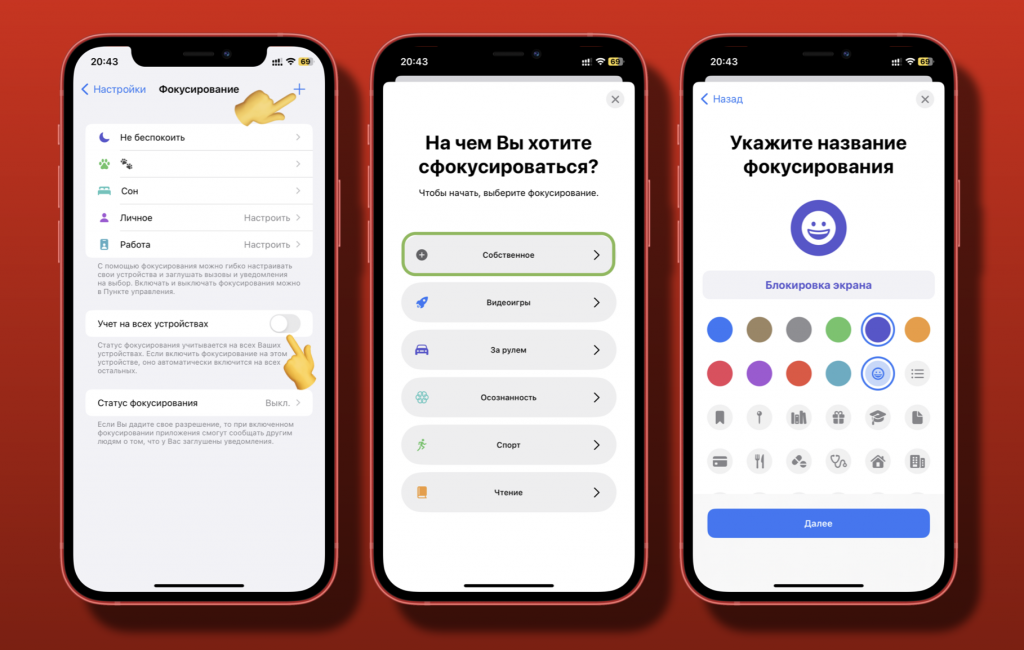
- Откройте «Настройки» → «Фокусирование»
- Создайте новый профиль фокусирования «Блокировка экрана»
- Можно оставить его на дефолтных настройках и сохранить
- Включите тумблер «Учет на всех устройствах».
Потом:
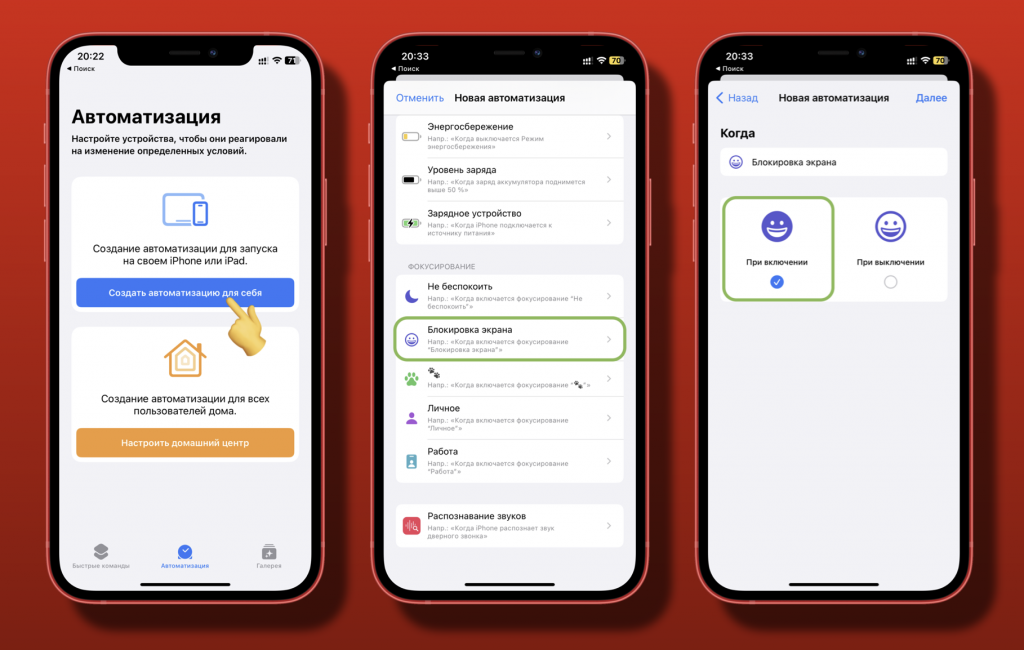
- Откройте приложение «Команды» → «Автоматизация» → «Для себя»
- Найдите в списке созданный вами профиль «Блокировка экрана»
- Выберите «При включении» и жмите «Далее».
На следующей странице нужно поочередно добавить эти действия:
- Заблокировать экран
- Выкл. режим полета
- Вкл. мобильные данные
- Вкл. Bluetooth
- Вкл. Wi-Fi
- Вкл. режим энергосбережения
- Показать уведомление о факте кражи смартфона с вашими контактными данными (например «Этот iPhone украден. Свяжитесь с его владельцем по номеру +7918ххххххх»)
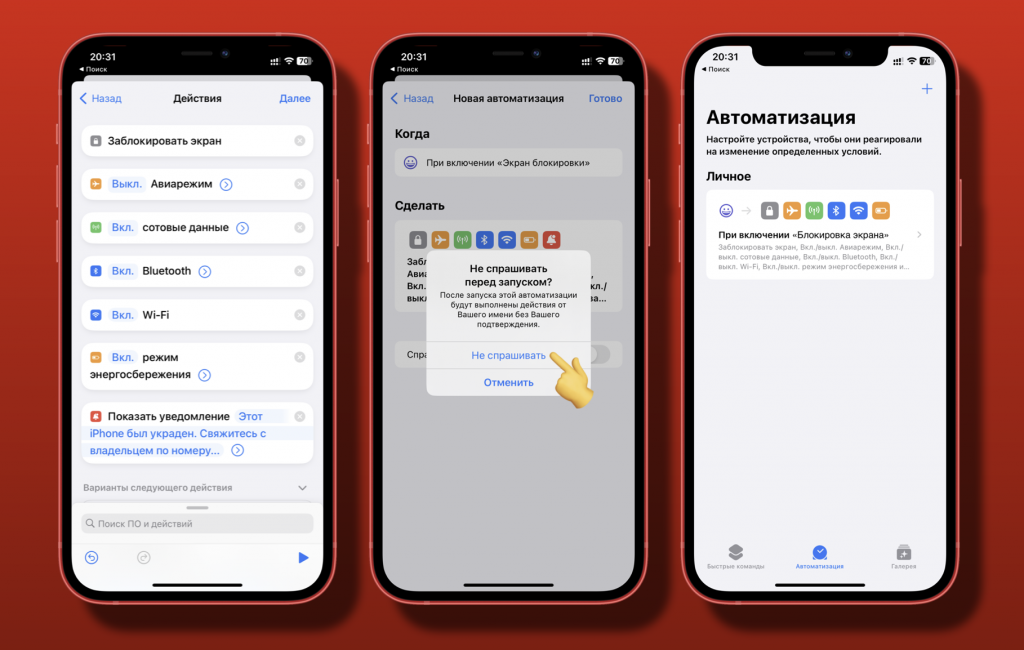
Если кто-то выхватит включенный iPhone из ваших рук, быстро откройте «шторку» на Apple Watch и включите фокусирование «Блокировка экрана». Ваш iPhone тут же заблокируется, на нем будут включены все модули связи для упрощения отслеживания, а также режим энергосбережения. Также на экране будет отображено заданное вами сообщение — если вор выбросит устройство, нашедший сможет его вернуть.
Обычно злоумышленники выхватывают iPhone на улицах с целью получить включенное устройство. Описанный выше алгоритм не даст вору воспользоваться вашими данными или перепродать смартфон.
Разблокировка iPhone с Apple Watch
Чтобы разрешить разблокировку iPhone с Apple Watch для запросов к Siri, а также в случае, если Face ID не может распознать Ваше лицо из-за постороннего предмета, выполните перечисленные ниже действия.
- На iPhone откройте «Настройки» > «Face ID и код-пароль», затем введите код-пароль.
- Прокрутите вниз для разблокировки с Apple Watch и включите настройку для Ваших часов. Если у Вас несколько часов, включите параметр для каждых из них.
- Чтобы разблокировать iPhone, когда на Вас надеты Apple Watch, выведите iPhone из режима сна, а затем посмотрите на его экран. Вы почувствуете на своем запястье тактильный сигнал, воспроизводимый часами Apple Watch, уведомляющий о том, что iPhone разблокирован.
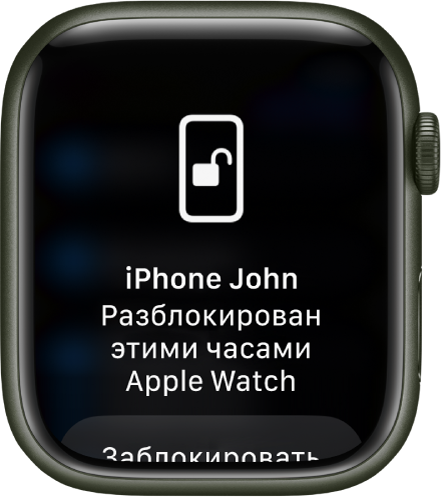
Примечание. Чтобы разблокировать iPhone этим способом, необходимо, чтобы на Apple Watch был установлен код‑пароль, часы были заблокированы, находились на Вашем запястье и близко к iPhone.