Сброс памперса для принтеров и МФУ Brother MFC/DCP – инструкция для всех моделей
Струйные принтеры и МФУ Brother MFC/DCP всегда имеют встроенную впитывающую емкость-абсорбер для отработанных чернил (далее – “памперс”). Во время прочисток печатающей головки чернила сливаются именно туда. После долгого использования принтера или из-за частых прочисток печатающей головки, запущенных одна за другой, памперс переполняется и устройство требует технического обслуживания – промывки и сброса счетчика заполнения.
Если памперс переполнился, на дисплее принтера высвечивается «Чистка / Unable to clean » или «Ошибка 46 /Error 46» и устройство отказывается печатать, копировать и сканировать.
Проверка на ошибку счетчика памперса
Перед сбросом нужно уточнить, что ошибка связана именно с памперсом, так как сброс счетчика возможен только после появления ошибки переполнения!
1. Отключите принтер от сети (выньте кабель питания из розетки).
2. Войдите в сервисное инженерное меню.
Для принтеров без сенсорного экрана. Удерживая кнопку «MENU», включите кабель питания в розетку и дождитесь, когда на дисплее появится «Maintenance», – эта надпись появляется всего на пару секунд, и в это время надо отпустить кнопку «MENU»; если пропустили – начните сначала, с отключения от сети.
Для МФУ с сенсорным экраном и зеленой кнопкой СТАРТ. Для входа в сервисный режим нужно при включении жать зеленую кнопку СТАРТ и далее следовать тем же инструкциям.
Для МФУ с сенсорным экраном без отдельной кнопки СТАРТ. Нажимать на сенсорный домик (клавиша HOME) + черно-бело копирование (подробнее на видео ниже). На некоторых устройствах жмите только кнопку “домик/home” около 5-8 секунд. Потом нужно нажать на пустую строку на экране.
Для МФУ с сенсорным экраном последнего поколения (MFC-J3530DW, MFC-J3930DW, MFC-J2330DW, MFC-J5945DW, MFC-J6945DW, HL-J6000DW). Долго жмете на кнопку с домиком (HOME), примерно 10 секунд. Потом нужно нажать на пустую строку на экране. Затем вводите на кнопочной клавиатуре *2864, так вы войдете в режим Maintenance. В этом режиме, например, через нажатие 764 (вводится кнопками) можно войти в режим прочистки (появится надпись Cleaning, нажатием на сенсорную кнопку Color Start запускается усиленная прочистка, после ее окончания комбинацией 09 можно сразу распечатать тест). Нажатием кнопки с красным крестиком можно выйти из подменю в основное меню Maintenance. А нажав 99 – полностью выйти из сервисного меню с перезапуском принтера.
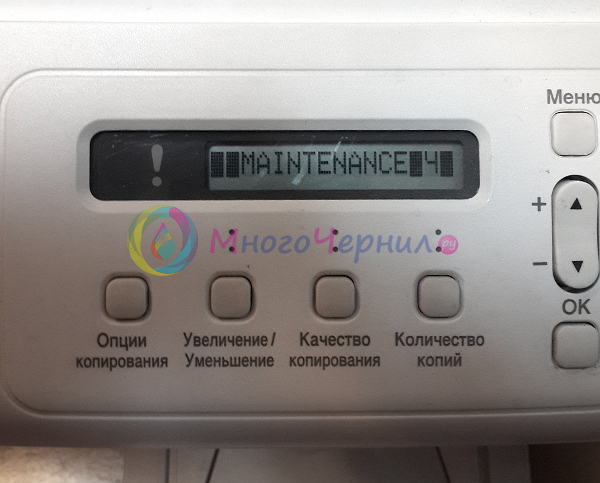
Вход в сервисный режим на примере DCP-195C
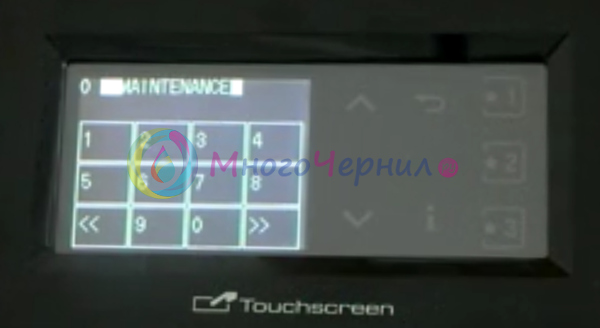
Вход в сервисный режим на примере MFC-J5910DW с сенсорным экраном
3. Нажимайте кнопку «+» или “>>” несколько раз, пока не высветится цифра 8 на дисплее, затем нажмите кнопку «ОK».
4. Вновь жмите кнопку «+» несколько раз, пока не высветится цифра 2 на дисплее, затем «ОK». После этого на дисплее должна появиться «MACHINE ERROR» или «MACHINE ERROR 00»; если что-то иное – памперс сбрасывать бесполезно.
8 -> 0 это путь входа в меню обнуления счетчиков памперса.
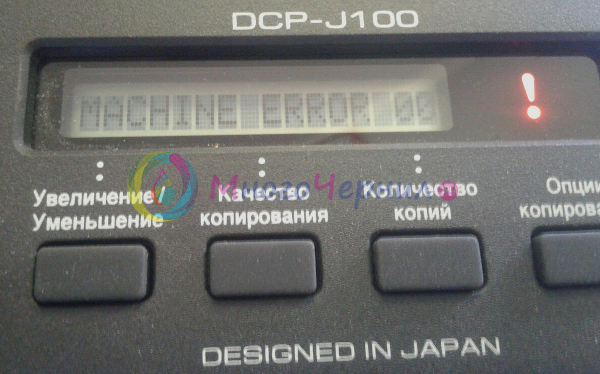
Переходим к собственно сбросу памперса (точнее – его счетчика). Для этого нужно ввести определенный код (для большинства устройств – это 2783.
Сброс памперса на Brother – инструкция
- Войдите в сервисное инженерное меню, как указано выше.
- Войдите в раздел 8, потом в раздел 0 (как указано в описании выше).
- Затем нажимаем кнопку «ЧЕРНО-БЕЛОЕ» (рядом с кнопкой «START» есть две кнопки выбора печати – «ЦВЕТНОЕ» или «ЧЕРНО-БЕЛОЕ»), пока не появится надпись «PURGE: xxxxx» (xxxxx – цифры).
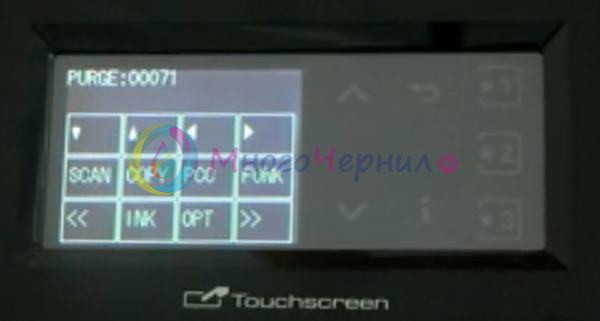
Показания счетчика PURGE на Brother
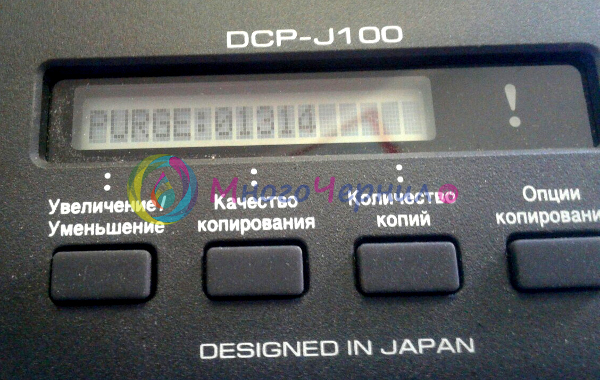
Показания счетчика прочисток PURGE для Brother DCP-J100
- Вновь жмем кнопку «+» несколько раз, пока не высветится цифра 2 на дисплее, затем нажимаем «ОK».
- Нажимаем кнопку «+», пока не высветится цифра 7, затем «ОK».
- Нажимаем кнопку «+», пока не высветится цифра 8, затем «ОK».
- Нажимаем кнопку «+», пока не высветится цифра 3, затем «ОK»; появится надпись «PURGE:00000».
- Далее нажимаем несколько раз кнопку «ЧЕРНО-БЕЛОЕ», пока не появится надпись «FLUSH: xxxxx» (xxxxx – цифры).Повторяем то же, что делали для надписи «PURGE» :
- нажимаем кнопку «+», пока не высветится цифра 2 на дисплее , затем нажимаем кнопку «ОK»;
- нажимаем кнопку «+», пока не высветится цифра 7, затем «ОK»;
- нажимаем кнопку «+», пока не высветится цифра 8, затем «ОK»;
- нажимаем кнопку «+», пока не высветится цифра 3, затем «ОK»; появится надпись «FLUSH:00000».Отключаем от сети, вытаскивая кабель питания из розетки, вновь включаем; всё должно заработать.
На некоторых моделях (аппаратах с сенсорным дисплеем) счётчик FLUSH может быть разделён по цветам на чёрный FLSBK и цветной FLSCL. Очевидно, что сбрасывать нужно оба. Из-за того что счётчики PURGE и FLUSH дают ошибку не единомоментно, может возникнуть ситуация, когда пользователь не обратил внимания на FLSBK и FLSCL, сбросил PURGE и у него всё заработало. А спустя какое-то время система снова зависает и сброс PURGE уже не помогает – потому что на сай раз сработало ограничение по счётчику FLUSH (или FLSBK и FLSCL, соответственно). То есть проще сбросить все счётчики одновременно, как и указано выше, чтобы не возникало путаницы.
Не забудьте физически промыть и очистить емкость для отработанных чернил.
Сброс абсорбера (памперса) и вывод отработки на МФУ Brother MFC-J2510, MFC-J2310, MFC-J3720, MFC-J3520, MFC-J3510

Привезли пациента МФУ Brother MFC-J2510 со стандартной проблемой: заблокировался, просит заменить абсорбер.

В отличии от Epson, в печатающих устройствах Brother на абсорбере (памперсе) установлен датчик влажности. Простое обнуление счетчика ничего не даст. Нужно разбирать МФУ. Начнем с крышки, которая закрывает шлейф и провода от сканера.

Отсоединяем зеленый рычаг, на котором держится сканер.

Теперь отсоединяем шлейф, провода, откручиваем винт (землю) и аккуратно снимаем сканер. Далее откручиваем 4 винта на пластиковой крышке впереди МФУ и 2 винта сзади (после снятия сканера к ним появится доступ).


Аккуратно снимаем верхнюю крышку МФУ. Теперь памперс и датчик перед нами:

Как видите абсорбер полностью пропитан и чернила добрались до датчика.

Кстати, абсорбер в этой модели расположен непосредственно над печатающей головкой. Очень спорное решение, несмотря на герметичность памперса.
Вернемся к датчику. Отсоединяем его от памперса, тщательно моем спиртом и сушим.

Отсоединяем трубки, которые идут к памперсу (справа). Откидываем памперс назад и снимаем его с МФУ.


Дальше у нас есть 2 варианта:
- Вытаскиваем пропитанный чернилами наполнитель. Вымываем чернила, сушим, ставим наполнитель назад в абсорбер.
- Выкидываем памперс, удлиняем трубки отработки и выводим их в отдельную емкость сзади МФУ.
Второй вариант выглядит предпочтительней, но теперь рядом с принтером будет стоять емкость под отработанные чернила. Датчик влажности можно закрепить в месте, где он не будет мешать верхней крышке и на него не попадут чернила. Просто отсоединить его нельзя, МФУ выдаст ошибку.
Независимо от выбранного варианта собираем МФУ в обратном порядке.
После сборки нам нужно сбросить саму ошибку переполнения абсорбера. Сделать это можно так:
- На сенсорной панели нажмите и удерживайте «домик».
- Появится меню. В нем нажмите и удерживайте последнее пустое поле.
- В этом меню набираем *2864.
- В следующем набираем *80. Это вход в сервисный режим.
- Нажимаем стрелочку вверх до появления на экране слова PURGE.
- Набираем 2783. Это обнулит счетчик.
- Для выхода из сервисного режима и возврата к нормальной работе МФУ набираем 99.
Как доставать абсорбер из принтера brother
Если Ваш аппарат после включения и самодиагностики выдает сообщение об ошибке с номером 46 — это означает, что в принтере переполнен счетчик отработанных чернил — абсорбер — «MACHINE ERROR 46».
Подробнее об ошибках и кодах ошибок принтеров Brother читайте здесь .
Предлагаем воспользоваться инструкцией из Service Manual for Brother printers:
- включите аппарат и дождитесь пока он пройдет тест самодиагностики и выйдет в режим готовности
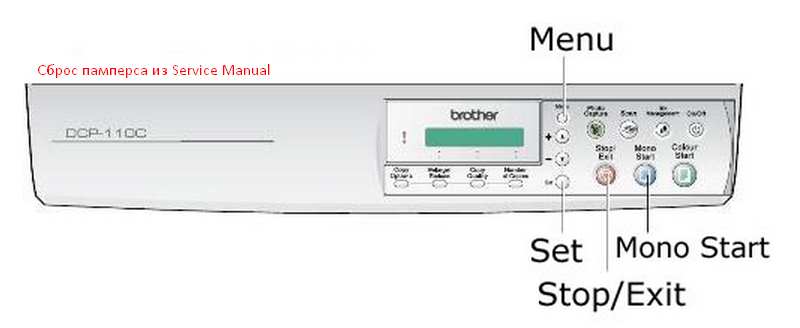
- нажмите кнопки: [Menu], [Set] и [Mono Start] и не отпуская их нажмите кнопку стрелки вверх [↑] — 4 раза — принтер введен в сервисный режим
- нажмите кнопки [8] и [0] а если на принтере нет кнопок с цифрами, то нажимайте кнопку стрелку вверх [↑] и [Set], чтобы выбрать сначала цифру 8, а затем цифру 0
- нажимайте кнопку [Mono Start], пока на мониторе принтера не появится опция сброса памперса
- нажмите последовательно кнопки 2, 7, 8, 3 на клавиатуре или если без клавиатуры — используйте кнопки [↑] и [Set] для ввода последовательности цифр
- для выхода в предыдущее меню, используйте, как обычно кнопку [Stop/Exit]
- для выхода из Сервисного Режима нажмите кнопки [↑] и [Set]
Чтобы помочь пользователю быстро найти причину проблемы, аппарат включает функцию самодиагностики, которая отображает сообщение об ошибки на дисплее.
МФУ отображает сообщение «MACHINE ERROR XX»,
где XX — код ошибки.

Коды ошибок:
26 — не удается обнаружить чернила в черном картридже
27 — не удается обнаружить чернила в желтом картридже
28 — не удается обнаружить чернила в синем картридже
29 — не удается обнаружить чернила в красном картридже
3* — ошибка движения ПГ/каретки
42 — недостаточное напряжение на ПГ, ошибка пьезоэлектрического привода
43 — короткое замыкание на термисторе ПГ
44 — высокая температура на датчике COF
46 — переполнен абсорбер («памперс»)
48 — сломан или не подключен шлейф ПГ
49 — низкое напряжение на ПГ, проверьте шлейф ПГ/каретки
4F — низкое напряжение на ПГ, проверьте привод ПГ
50, 51 — неисправен механизм продувки, технического обслуживания
52 — сломан механизм технического обслуживания, замените блок обслуживания
57 — после операции прочистки ПГ/каретка не вернулась в начальную позицию, почистите ленту энкодера
5A — неисправность насоса во время прочистки ПГ
5B — неисправность насоса во время прочистки ПГ
5C — неисправность насоса во время прочистки ПГ
60 — ошибка датчика ширины бумаги
61 — ошибка датчика ширины бумаги
62 — ошибка датчика ширины бумаги
7D — истек срок службы ПГ/каретки
7E — сбой параметров, хранящихся в EEPROM
7F — ошибка механизма принтера
80 — сломан или не отрегулирован датчик ширины бумаги, в лотке бумага меньше указанного размера
81 — замятие бумаги, инородные предметы на пути прохождения бумаги, сломан датчик
82 — замятие бумаги, датчик не может обнаружить край бумаги
83 — замятие бумаги, неисправен датчик регистрации
84 — замятие бумаги, неисправен датчик регистрации ил ролик подачи
87 — неисправен двигатель подачи бумаги, грязная или поцарапанная лента энкодера
88 — замятие бумаги, инородные предметы на пути прохождения бумаги
8A — не вращается двигатель подачи бумаги
8B — остановка двигателя подачи бумаги
8D — двигатель подачи бумаги вращается в обратном направлении
A1 — открыта крышка сканера
A2 — длина документа превышает ограничение сканера
A3 — замятие документа, не срабатывает датчик документа
A4 — ошибка CIS
A5 — ошибка факса
A6 — повторная ошибка факса
A7 — несоответствие типа CIS и ROM
AC — ошибка CIS
AF — ошибка позиционирования CIS
B1 — ошибка CIS
B2 — ошибка при сканировании
B3 — обнаружена ошибка левого края при сканировании
B4 — обнаружена ошибка правого края при сканировании
B5 — обнаружена ошибка горизонтального края при сканировании
B6 — обнаружена ошибка расширения при сканировании
B7 — ошибка преобразователя A/D, слишком высокое напряжение
B8 — ошибка преобразователя A/D, слишком низкое напряжение
B9 — превышение пределов интенсивности света
BB — ошибка CIS
BD — ошибка CIS
BE — обнаружена ошибка при сканировании начального края
D0-DF — ошибки модема
E4 — закончилась бумага, не подключен датчик регистрации
E6 — ошибка записи в EEPROM
E8 — ошибка передачи данных при сканировании
EA — ошибка переднего датчика документа
EE — ошибка воспроизведение IC
F3, F5 — внутренняя программная ошибка
F6 — ошибка ПК
F8 — сбой подключения, не правильно установлен шлейф сканера
FF — ошибка управления памятью
========================= СЕРВИСНЫЙ РЕЖИМ =================================================
Вход в Сервисный Режим:
Нажмите кнопку [Menu] [Set] и [Mono Start].
Затем 4 раза нажмите [↑], аппарат войдет в режим обслуживания.
(На аппаратах, не имеющих цифровую клавиатуру, для ввода кода несколько раз нажмите кнопку [↑], а затем кнопку [Set]. Повторите эту операцию для второй цифры.)
Коды режима обслуживания:
01 — инициализация параметров EEPROM
05 — распечатка данных сканирования
09 — печать тестового листа
10 — настройка прошивки коммутатора
11 — печать данных прошивки коммутатора
12 — проверка работоспособности дисплея
13 — проверка работоспособности панели управления (проверка кнопок)
32 — проверка работоспособности датчиков
53 — передача полученных данных факсом на другой аппарат
54 — точная настройка позиции начала/конца сканирования
55 — настройка датчика сканера CIS
58 — настройка вращения роликов подачи бумаги
59 — проверка перемещения CIS
63 — проверка перемещения печатающей головки / каретки и режим начальных настроек
65 — выравнивание вертикальных линий при печати
66 — настройка полей при печати
68 — обновление данных
69 — первоначальные настройки PWM (при замене печатающей головки, двигателя, каретки, ленты энкодера)
74 — настройка EEPROM
75 — движение печатающей головки / каретки при замятии бумаги
76 — операции очистки
80 — журнал оборудования (эта процедура позволяет сбросить счетчик памперса)
82 — отображение кода последней ошибки
87 — журнал телефонной линии
91 — инициализация параметров EEPROM (за исключением телефонного номера)
99 — выход из режима обслуживания
Если пользователь забыл пароль, используйте следующую процедуру:
[Menu/Set]+[#] [2][7][9][0][0] — отмена режима блокировки
Для чего служит абсорбер в принтере
«Памперс» (правильное название — «абсорбер») в струйных принтерах — это специальная прокладка, впитывающая излишки чернил. Она собирает лишние чернила, вытекающие из печатающей головки во время печати или при продувке дюз.
Абсорберы различаются по размерам, форме и объему принимаемых чернил. Эти параметры зависят от конкретной модели струйного принтера. В струйном принтере установлен специальный счетчик, следящий за уровнем заполнения абсорбера. И как только количество отработанных чернил достигнет установленного производителем уровня, программа или электроника в самом принтере не позволяет больше печатать. Иначе чернила могут просто вылиться из памперса внутрь принтера и выведут из строя устройство. Обнулять памперс необходимо для возобновления печати.
Провести процедуру обнуления можно с помощью специальной программы. Но обнуление счетчика памперса не устраняет проблему его физической переполненности чернилами. Чтобы не испортить печатающее устройство, при обнулении памперса необходимо также заменить саму прокладку. В большинстве случаев Вам придется обращаться в ближайший сервисный центр.
Если Вам приходится много печатать, то памперс придется менять часто, а значит, стать постоянным клиентом сервисного центра. Чтобы избежать этого, можно произвести вывод слива отработанных чернил наружу. Но так как эта процедура требует вмешательства в конструкцию устройства, она автоматически прекращает действие гарантии. Поэтому произвести вывод слива чернил лучше после истечения срока бесплатного гарантийного обслуживания. Выведенный памперс можно прочищать в условиях дома или офиса. Передавите клипсой шлейф, отсоедините емкость со накопившимися чернилами и вылейте их. Присоедините банку на место, снимите клипсу и можно печатать.
Как помочь струйному принтеру, если у него проблемы с абсорбером

Сегодня мы с вами разберемся, как помочь струйному принтеру, если у него проблема с памперсом. Все знают, что памперсы нужно менять. И многие это уже делали )
Практически все струйные принтеры содержат в себе так называемый абсорбер или впитывающую прокладку (народное название – «памперс»). Эта прокладка вбирает в себя чернила и сгустки при очистке сопел печатающей головки.
Прочистка сопел жизненно необходима, так как они имеют очень малый диаметр, и чернила, как ни улучшают их формулу, в них все же подсыхают.
Впитывающая прокладка делается из материала типа войлока или из синтетики. Прячется абсорбер в недрах принтера и снаружи не виден.
Объем его ограничен, он может принять в себя какой-то определенный объем чернил — и не более того.
Зловредный счетчик
Следит за наполнением абсорбера специальный счетчик с памятью в электронной схеме принтера.
Зная, какой объем чернил выкачивается из картриджа при обычной прочистке и объем жидкости, который может удержать памперс, счетчик постоянно сравнивает эти объемы. Как только произойдет переполнение, счетчик блокирует работу принтера.
При этом он выводит служебное сообщение о необходимости технического обслуживания или замене впитывающей прокладки. Теперь, даже если и заменить эту прокладку, счетчик все равно будет сообщать о необходимости замены абсорбера.
Для возобновления работы надо сбросить счетчик абсорбера.
Это делается при помощи специальных служебных программ. Но не из драйвера принтера!
Это и понятно. Если бы это можно было сделать из драйвера, пользователи бы так и делали, не меняя прокладку. Потому что все мы спешим! В результате абсорбер бы переполнился, и чернила залили рабочий стол.
Очистка абсорбера

Конечно, абсорбер лучше всего заменить. Но вещь эта – специфическая, в магазинах так просто не продается. Пока закажешь, пока привезут. Если привезут…
Впитывающую прокладку можно вымыть, просушить и использовать повторно.
Однако дело это муторное и грязное. Чернила в абсорбере со временем густеют, и удалить их оттуда не так просто. Лучше всего бросить прокладку в ведро с горячей водой на несколько часов, чтобы она достаточно размокла.
После этого необходимо отжать ее и далее промывать под струей проточной воды, периодически отжимая ее, пока проходящая через нее вода не станет чистой.
Будьте готовы к тому, что следом придется мыть раковину.
Постиранный абсорбер нужно отжать (не выкручивать!) и высушить в течение одного-двух дней. После этого его впитывающая способность несколько уменьшается, но он еще вполне может послужить.
В некоторых случаях счетчик переполнения срабатывает слишком рано. И можно, сбросив счетчик, работать дальше, не меняя абсорбер – почти до следующего переполнения. Однако этого делать не стоит.
Иначе – в самый неподходящий момент! – принтер мстительно зальет сгущенной «адской смесью» рабочий стол и любимые штаны пользователя.
Стирать абсорбер необходимо в хозяйственных перчатках, иначе потом придется отмывать руки в течение нескольких дней.
А как бы сделать так, чтобы не возиться с грязными прокладками?

Наиболее объемные абсорберы, по-видимому, имеются в принтерах Epson.
Именно для них хитроумные пользователи впервые придумали выводить «плевки» в отдельную емкость за пределы принтера.
Для этого необходима частичная разборка принтера.
Трубочка, по которой отработка выводится в абсорбер, удлиняется при помощи трубки от медицинской капельницы и переходника от стержня шариковой ручки.
Эту трубку нужно вывести через щель в задней стенке принтера или через специально сделанное отверстие и завести в любую подходящую емкость (например, флакон из-под чернил).
Теперь нет нужды стирать абсорбер, надо только вовремя удалять отработку из внешней емкости.
Однако со многими моделями, например, принтеров НР такой трюк не проходит, так как конструкция сервисной станции не позволяет этого сделать. Сервисная станция в большинстве случаев включает в себя капу, ракель, впитывающую прокладку, емкость для слива и привод (или отдельный двигатель) и выполнена в едином конструктиве.
Поэтому ее надо честно мыть (или менять). Но, если необходимо обслуживание сервисной станции, то, скорее всего, загрязнено внутреннее пространство принтера и энкодерная лента, высохла смазка на направляющей каретки и т.п.
Иными словами, необходимо полное техническое обслуживание принтера.
Сброс счетчика абсорбера

Для сброса счетчика используются сервисные программы. Так как существует множество моделей принтеров разных фирм, то существует и не одна сервисная программа. Например, для сброса счетчика памперса у принтеров Canon PIXMA iP имеется программа General Tool, для принтеров Epson – Adjustment Program или SCC.
В некоторых случаях сброс можно осуществить с помощью кнопок на передней панели принтера, войдя в специальный сервисный режим. Конкретные рекомендации описаны на соответствующих сайтах, посвященных ремонту и обслуживанию струйных принтеров.
В заключение отметим, что существует такая техника, которую «поставил и забыл». А она – годами! – работает. Телевизор, например.
Струйный принтер, увы, к таковой не относится, поэтому будет периодически напоминать о себе. С этим нужно просто смириться.
Похожие публикации:
- Как избавиться от рассылок на телефон
- Как поменять тег в дискорде
- Как сохранить нули перед числом в excel
- Расширение nef что это
Вывод слива и сброс “памперса” на принтерах Brother MFC-J2510, MFC-J2310, MFC-J3720, MFC-J3520
Пользователи часто сталкиваются с проблемой переполнения емкости для отработанных чернил в принтерах Brother (далее – “памперс”) из-за частых прочисток печатающей головки или после долгого использования принтера/МФУ. На самом деле для владельцев новых МФУ MFC-J2510, MFC-J2310, MFC-J3720, MFC-J3520 и MFC-J3510 эта проблема легко решается.
В отличие от принтеров Epson, где переполнение памперса – это просто данные счетчика, который примерно прогнозирует его переполнение, в большинстве устройств Brother это данные специального датчика увлажнения на дальнем крае емкости для отработки. Поэтому единственный способ сбросить памперс – это физическая промывка, высушивание впитывающего наполнителя и уведомление принтера о проведенной процедуре в специальном меню (если переполнение уже произошло).
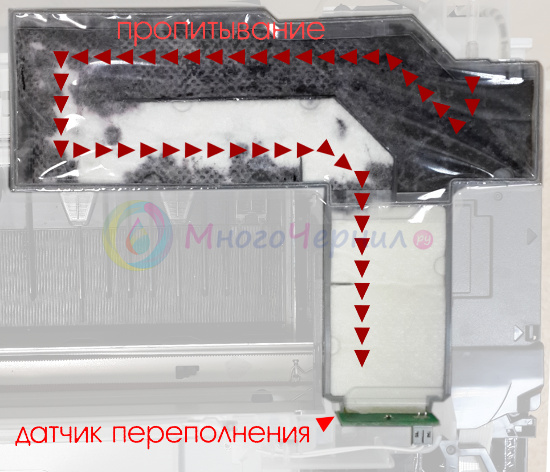
«Памперс» на принтерах Brother MFC-J2510, MFC-J2310
Для того, чтобы добраться до короба сбора отработанных чернил, выполните последовательно следующие действия:
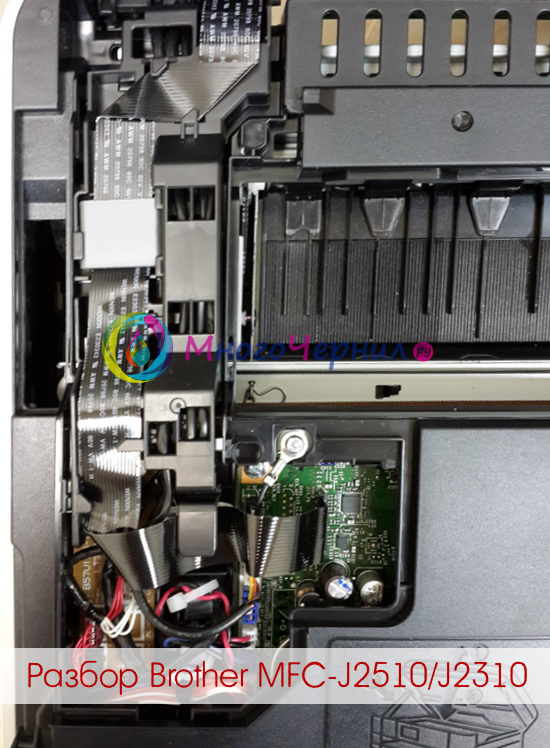
- Снимите стойку-рычаг слева, блокирующую полное открытие блока сканера.
- Открутите все болты на верхней пластиковой панели под блоком сканера, открыв его полностью (подоприте МФУ к стенке).
- Снимите с защелок крышку слева, над кабелями питания и данных сканера (на фото ниже она демонтирована)
- Отсоедините шлейфы сканера и снимите блок сканера.
- Снимите с защелок верхнюю крышку основного корпуса (принтер в разобранном виде – на фото снизу)
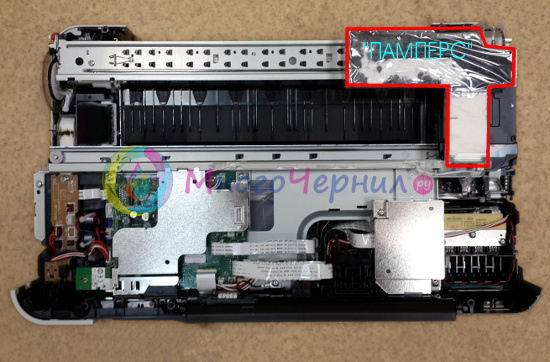
В ближнем к панели управления крае памперса установлен датчик влажности. Если ваш принтер заблокировал работу, он должен быть погружен в пропитанный чернилами наполнитель. Теперь следует либо промыть водой и полностью высушить наполнитель, либо снять датчик и вывести слив чернил (памперса) наружу. Обратите внимание: если датчик просто отсоединить, МФУ не будет работать, он обязательно должен быть подключен.
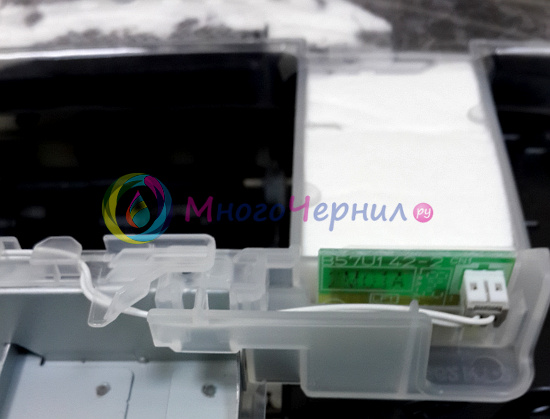
Датчик памперса принтера Brother MFC-J2510/J2310
Вывод слива легко сделать с помощью трубок капельницы через заднюю стенку (см. фото ниже). При соединении следите за герметичностью и направляйте трубки в устойчивую бутылочку, которая не опрокинется
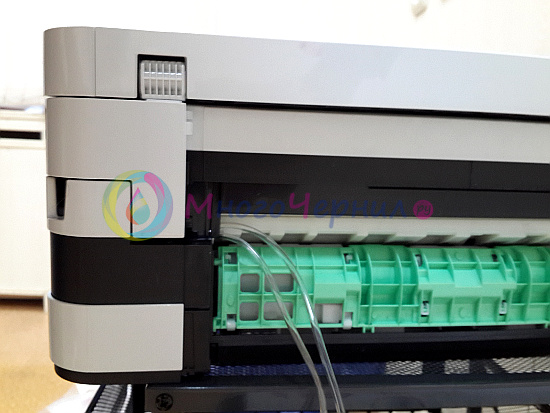
Обратите внимание: если переполнение уже произошло, после очистки впитывающей прокладки или вывода слива нужно сбросить счетчик прочисток и уведомить устройство о проведенной процедуре. Подробную инструкцию по сбросу счетчика памперса смотрите здесь.
Для J2510/J2310 – смотрите следующее видео по сбросу счетчика:
Мы считаем, что устройства MFC-J2510 (с автоподатчиком) и MFC-J2310 (без автоподатчика) являются одними из самых производительных и надежных решений на рынке офисных МФУ. А простое решение проблемы с отработанными чернилами и возможность перехода на перезаправляемые картриджи (длинные или стандартного размера) с качественными немецкими чернилами для Brother делает использование этого оборудования крайне экономичным и эффективным.
Связаны со статьей
СНПЧ для MFC-J2510, MFC-J2310, MFC-J3720, MFC-J3520
Перезаправляемые картриджи для ПЗК MFC-J2510, MFC-J2310, MFC-J3720, MFC-J3520
Чернила для ПЗК MFC-J2510, MFC-J2310, MFC-J3720, MFC-J3520 комплект 4 x 100 мл
Чернила черные для ПЗК MFC-J2510, MFC-J2310, MFC-J3720, MFC-J3520 Black, 100 мл