Блог
Многие подписчики WhatsApp остаются в неведении по поводу места хранения переписки из чатов мессенджера. Подобная информация полезна при переносе архива посланий на новое устройство или для пересылки мультимедийных файлов контактам через социальные сети. Большинство программ записывает внутри памяти гаджета как данные юзеров, так и содержание переписки. Где хранятся сообщения whatsapp далее.
Место хранения содержания чатов Вотсап
Архивные данные, содержащие пересылаемые месседжи, записываются во внутреннюю память устройства и в облачный сервис. При необходимости информацию можно скопировать, переслать, выполнить поиск по контексту. В архив сообщений не входят послания, уничтоженные юзером. Как правило, программа сохраняет сразу две копии месседжей.
Места размещения файлов различаются для смартфонов на платформах Android и iOS, ПК, сервиса Гугл Диск или версии мессенджера для Вотсап Веб.
Для записи информации в архив программа должна быть специально настроена. Порядок действий:
- Открыть Вотсап.
- Перейти к меню.
- Открыть блок настроек.
- Выбрать раздел «Чаты».
- Выполнить опцию создания резервной копии чатов.
- Дополнительно отметить, следует ли сохранять внутри памяти видеоролики, передвинув ползунок около команды «добавить видео».
Для Айфона
Гаджеты, произведенные фирмой Apple, связаны со специальным облачным архивом iCloud. Внутри этого хранилища пользователь сможет отыскать любые файлы, которые пересылались через Вотсап. Пользователи устройств на iOS могут заходить в iCloud при помощи почтового ящика Гугл.
Для Андроид
Телефоны или планшеты, использующие ОС Андроид, настроены на сохранение запасных копий информации из WhatsApp внутри директории с именем «Databases». Найти эту папку можно внутри раздела WhatsApp при помощи менеджера файлов (проводника). Физическое место хранения может размещаться во внутренней памяти гаджета или на карте SD. Помимо этого, хранилище переписки может быть размещено на облаке Google Диск.
Для ПК
Для версии мессенджера, установленной на компьютере, предусмотрена запись служебных файлов на жестком диске. Найти файлы Вотсап можно в той же директории, где размещаются загрузочные файлы программы. При этом нужно помнить, что месседжи, отосланные через компьютерную версию, не будут сохраняться в памяти ПК. Отыскать историю переписки можно будет через мобильную версию или облачное хранилище.
Для Google Диск
Настройка опции создания резервных копий гарантирует сохранность важной информации. Обладатели гаджетов с операционками iOS или Android могут восстановить резервный дубликат приложения при помощи сервиса Гугл.
Для записи переписки внутри облака пользователь должен подключить учетную запись Гугл, использовать Гугл Плэй и проверить наличие свободной памяти. Следует помнить, что на резервные копии не распространяется режим сквозного шифрования.
Для Вотсап Веб
При использовании онлайн-варианта сервиса все данные автоматически размещаются внутри облачного архива. Отыскать данные возможно в памяти устройства или виртуальном диске.
Время хранения месседжей, не дошедших до адресата
Если сообщение не доставлено получателю, месседж хранится на сервере до 30 суток. При отсутствии адресата письма в сети в течение месяца послание будет удалено без возможности восстановления.
Авторы программы придерживаются мнения, что отсутствие копий посланий на серверах Вотсап гарантирует высокую степень защиты персональных данных от взлома учетной записи. По такой же причине удаленные месседжи не подлежат восстановлению.
Заключение
Посмотреть: где находится на айфоне или другом устройстве, куда копируются смс, где висит и сколько хранятся недоставленные сообщения Ватсап, можно с помощью информации выше.
Вам также может понравиться
Что такое каналы WhatsApp
Как установить WhatsApp на компьютер
Сбой даты и времени в WhatsApp

29.10.2021
Блог
Многие пользователи сталкивались с ситуацией, когда на устройстве становиться недостаточно свободного места. Такая проблема требует скорейшего решения, зачастую заставляя обращаться к настройкам системы устройства. При работе с настройками смартфона можно наткнуться на папку со странным названием Databases WhatsApp, которое переводится как «база данных «Вотсап». Прежде чем трогать данную папку, следует разобраться, что в ней хранится, для каких целей, можно ли удалять, изменять файлы, находящиеся внутри. Иначе присутствует риск утратить нужные данные без возможности восстановления или причинить вред системе.
Что собой представляет «Датабазис» «Вотсап»
Создатели мессенджера «WhatsApp» обеспечивают пользователям высокий уровень конфиденциальности, отказавшись от хранения данных на общих серверах. Резервные копии чатов, изображения, видеофайлы сохраняются в облачное хранилище или скачиваются в память мобильного устройства. Конкретнее сохранение осуществляется в специальную папку Databases, являющейся хранилищем данных «Вотсап».
«Датабазис» содержит резервные копии, информацию о сообщениях, присланных или полученных от других абонентов, фото- и видеофайлы. Databases помогает при необходимости восстановить стертые данные.
Переходим к папке с резервными копиями WhatsApp
«Датабазис» является корневой папкой мессенджера WhatsApp, находящейся во внутренней памяти мобильного устройства, если пользователь не изменял стандартных настроек.
Чтобы отыскать папку и открыть содержимое, нужно выполнить следующее:
- Перейти в основное меню мобильного устройства;

- Запустить файловый менеджер;

- Выбрать накопитель, на который был установлен WhatsApp;

- Отыскать папку, отображающую название программы, открыть;

- Найти и открыть «датабазис».
После выполнения описанных выше действий можно будет проверить целостность сохраненных данный; просмотреть, изменить или удалить нужные файлы. Пригодиться это может, например, для восстановления случайно стертого в мессенджере диалога.
Можно ли стереть «databases» с устройства и чем при этом рискует пользователь
Папка «датабазис» содержит информацию, касающуюся данных резервного копирования, файлы и другие необходимые данные, поэтому удаление нужно проводить осторожно, со знанием дела. Если действовать неаккуратно, возникает риск лишиться данных переписок. При необходимости увеличения свободной памяти на устройстве, либо при «глюках» приложения, удаление папки – необходимость.
Если память смартфона переполнена, можно почистить кэш приложения или использовать для очистки специальную программу, например CCleaner.
Следует действовать по алгоритму:
- Скачать приложение CCleaner;

- Запустить программу, подождать некоторое время;

- Нажать пункт «Анализ»;
- Когда пройдет проверка памяти устройства, пользователю будет предложен список с файлами, которые можно стереть. Рекомендовано выбрать все пункты: программа сотрет только ненужные данные, важная информация останется нетронутой;
- После выбора нужно кликнуть пункт «Очистить».

Спустя короткий промежуток времени программа очистит память от ненужных данных и файлов без глубокого вмешательства в систему.
Если способ оказался неэффективным, нужно удалить «датабазис» вручную.
Для удаления нужно:
- Открыть папку «Вотсап» через файловый менеджер;


- Нажать на «датабазис» и удерживать для выделения;

- Кликнуть на кнопку, подтверждающую удаление.

Действия не несут угрозы программе «Востап». Databases будет снова автоматически создана системой после выбора места хранения резервных копий. Для этого необходимо будет запустить WhatsApp и обратиться к настройкам приложения.
Восстанавливаем удаленную папку «датабазис»
В том случае, если «датабазис» была стерта случайно или по причине воздействия вредоносной программы, появившейся на устройстве, можно в кратчайшие сроки восстановить папку способами, описанными ниже:
- Если сохранение было произведено в облачное хранилище, то нужно удалить и заново установить мессенджер, а затем восстановить историю сообщений.
- Если содержимое приложения WhatsApp хранилось на флеш-карте, то для начала необходимо стереть данные последнего резервного копирования, а затем просто перенести файлы с носителя.
В других случаях необходимо прибегнуть к помощи специальных программ, установив их на персональный компьютер. Примером подобной программы может служить Hitman Partition Recovery. Порядок действий:
- Загрузите и произведите установку софта на ПК;
- Присоедините мобильное устройство к компьютеру через USB-шнур или по блютус;
- Запустите Hitman Partition Recovery;
- Воспользуйтесь проводником для перехода в «Вотсап»;
- Найдите нужную папку, кликните и выберите вариант «Воссатновить».
Через несколько минут стертые данные будут восстановлены на устройстве. Мессенджер нужно будет заново скачать, произвести установку и восстановить резервную копию сообщений.
В Итоге
В данном материале подробно описано что это за папка датабейс в Ватсапе, как пользоваться на разных устройствах в том числе на телефоне андроиде. Датабазе или датабасе означает базы данных и содержит полезную информацию.
Вам также может понравиться

Как загрузить WhatsApp Linux легко и бесплатно
Почему сообщения WhatsApp приходят с опозданием
Как скрыть контакт в WhatsApp

09.07.2021
Где найти Whatsapp базы данных на iPhone?
WhatsApp — одно из самых популярных приложений для обмена сообщениями, используемых миллионами людей по всему миру. Однако, не всем пользователям известно, что внутри приложения хранятся базы данных, в которых хранится информация о сообщениях, контактах и других данных. Иногда может возникнуть необходимость найти или извлечь данные из этих баз данных, например, при восстановлении удаленных сообщений или резервном копировании информации.
Если вы являетесь владельцем iPhone, то это совсем не сложно. Для начала, подключите свой iPhone к компьютеру с помощью USB-кабеля и откройте программу iTunes. В разделе «Настройки» найдите «Бэкапы» и выберите опцию «Резервировать сейчас». После завершения резервного копирования, вы можете найти базы данных WhatsApp в папке «MobileSync/Backup» на вашем компьютере. В каждой папке резервного копирования будет находиться отдельный каталог WhatsApp с базами данных в формате SQLite.
Иногда может потребоваться извлечь базу данных WhatsApp, чтобы просмотреть или восстановить определенные сообщения или файлы. Для этого можно воспользоваться различными инструментами и программами, которые позволяют работать с базами данных SQLite. Например, SQLiteBrowser — это бесплатная программа, позволяющая просматривать, редактировать и извлекать данные из баз данных SQLite. Просто откройте файл базы данных WhatsApp в SQLiteBrowser и вы сможете просмотреть и извлечь интересующую вас информацию.
Таким образом, если вам необходимо найти или извлечь базы данных WhatsApp на iPhone, вы можете воспользоваться удобными инструментами, доступными на вашем компьютере. Не забудьте создать резервную копию данных, чтобы сохранить свою информацию в безопасности и предотвратить потерю важных данных.
Обзор Whatsapp для iPhone
Вот некоторые особенности Whatsapp для iPhone:
- Обмен сообщениями: Вы можете отправлять текстовые сообщения, смайлики и эмодзи своим контактам, независимо от того, есть ли у них установленное приложение Whatsapp или нет.
- Групповые чаты: Вы можете создавать группы и общаться с несколькими людьми одновременно. В групповых чатах доступны такие функции, как отправка фотографий, видео и документов.
- Голосовые и видеозвонки: Whatsapp позволяет вам звонить своим контактам через интернет. Вы можете совершать голосовые и видеозвонки как национально, так и международно.
- Обмен медиафайлами: Вы можете отправлять фотографии, видео, аудиозаписи и документы через Whatsapp. Они могут быть сохранены непосредственно в вашем телефоне или пересланы другим пользователям.
- Статус и истории: Вы можете установить статус, который виден вашим контактам, а также публиковать истории, которые исчезают через 24 часа.
- Защита данных: Whatsapp использует шифрование конца-конца, чтобы защитить ваши сообщения и разговоры от несанкционированного доступа. Ваши сообщения остаются только между вами и вашими контактами.
Whatsapp для iPhone предлагает широкий набор функций, которые делают коммуникацию быстрой, удобной и безопасной. Оно подходит для частного общения и для работы в группах.
Скачайте приложение Whatsapp из App Store, чтобы начать общаться с друзьями и близкими без ограничений.
Структура базы данных Whatsapp на iPhone
WhatsApp хранит свою базу данных на iPhone в специальном формате, который называется SQLite. В этой базе данных содержится вся информация о чатах, контактах, сообщениях и других важных элементах приложения.
Структура базы данных WhatsApp на iPhone имеет несколько таблиц:
- Таблица «ZCONTACT»: содержит информацию о контактах пользователя, такую как их имена, номера телефонов и изображения профиля.
- Таблица «ZCHATSESSION»: хранит данные о чатах, включая идентификаторы участников и временные метки последних сообщений.
- Таблица «ZMESSAGE»: содержит текст и медиафайлы сообщений, а также информацию о времени отправки и статусе доставки.
- Таблица «ZATTACHMENT»: хранит информацию о прикрепленных к сообщениям медиафайлах, таких как фотографии и видеозаписи.
Эти таблицы связаны между собой с помощью уникальных идентификаторов записей. Например, идентификатор пользователя хранится в таблице «ZCONTACT» и используется для связи с записями в таблицах «ZCHATSESSION» и «ZMESSAGE».
Благодаря такой структуре базы данных WhatsApp может быстро и эффективно обрабатывать сообщения, чаты и контакты, предоставляя удобный интерфейс для пользователей.
Где располагается база данных Whatsapp на iPhone
На iPhone база данных Whatsapp располагается в зашифрованной форме в специальных файловых системах. Вот несколько мест, где ее можно найти:
- Резервное копирование iCloud: Если включена функция автоматического резервного копирования в iCloud, то база данных WhatsApp будет храниться в зашифрованном виде в облачном хранилище.
- Локальное резервное копирование: Если автоматическое резервное копирование в iCloud отключено, то база данных WhatsApp будет сохраняться на iPhone. Чтобы найти ее, нужно подключить iPhone к компьютеру и использовать специальное программное обеспечение для извлечения данных.
- ОС-уровень: База данных WhatsApp также может быть доступна на уровне операционной системы iPhone. Однако, для доступа к этой информации потребуются сложные технические навыки и разблокировка устройства.
В целях безопасности и конфиденциальности, WhatsApp разработана таким образом, чтобы защитить данные пользователей. Поэтому доступ к базе данных является сложной задачей, требующей специальных программных инструментов и технических знаний. Пользователи должны быть осторожны и обеспечить сохранность своих данных, чтобы избежать возможных утечек информации.
Как найти и экспортировать базу данных Whatsapp на iPhone
1. Подготовка iPhone:
Перед началом процесса экспортирования базы данных Whatsapp, убедитесь, что на вашем iPhone установлена последняя версия приложения. Для этого перейдите в App Store и проверьте наличие обновлений для Whatsapp.
2. Синхронизация через iCloud:
Один из самых простых способов найти и экспортировать базу данных Whatsapp – восстановить данные из iCloud-резервной копии. Для этого выполните следующие шаги:
- Настройте iCloud-резервное копирование на вашем iPhone. Для этого перейдите в «Настройки» > «Ваше имя» > «iCloud» > «iCloud-резервное копирование» и включите данную функцию.
- Откройте Whatsapp на вашем iPhone и перейдите в «Настройки» > «Чаты» > «Резервирование» > «Автоматическое резервное копирование». Убедитесь, что опция «Автоматическое резервное копирование» включена. Также убедитесь, что резервное копирование выполняется на iCloud.
- Для восстановления данных откройте Whatsapp на вашем iPhone и перейдите в «Настройки» > «Удалить аккаунт». Следуйте инструкциям на экране для завершения процесса удаления аккаунта.
- После удаления аккаунта запустите Whatsapp снова и выполните процедуру установки аккаунта. При восстановлении данных вы увидите сведения о наличии резервной копии. Выберите резервную копию, которую вы хотите восстановить, и подтвердите действие.
3. Использование программ третьих сторон:
Если вы не хотите использовать iCloud или не хотите восстанавливать данные из резервной копии, вы можете воспользоваться программами третьих сторон для поиска и экспорта базы данных Whatsapp на iPhone. В App Store существует несколько приложений, которые могут помочь вам в этом процессе. Выберите программу, установите ее и следуйте инструкциям, чтобы найти и экспортировать базу данных Whatsapp на вашем iPhone.
Убедитесь, что вы принимаете все меры предосторожности и осторожно обращаетесь с данными из базы данных Whatsapp. Защитите свою информацию и не передавайте ее третьим лицам без необходимости.
Возможные проблемы при поиске и экспорте базы данных Whatsapp на iPhone
При попытке найти и экспортировать базу данных WhatsApp на iPhone могут возникнуть некоторые проблемы, которые могут затруднить процесс
- Ограниченный доступ к файловой системе: В отличие от Android, iPhone имеет ограниченный доступ к файловой системе, поэтому найти и экспортировать базу данных WhatsApp может оказаться непростой задачей.
- Шифрование данных: WhatsApp использует шифрование для защиты пользовательских данных, включая базу данных. Это означает, что файлы базы данных WhatsApp невозможно просто скопировать или перенести на другое устройство без специальных инструментов и ключей доступа.
- Ограничения приложения: В связи с ограничениями операционной системы iOS и политиками безопасности, само приложение WhatsApp может не предоставлять возможность экспорта базы данных или доступа к ней непосредственно.
- Необходимые навыки и инструменты: Для успешного поиска и экспорта базы данных WhatsApp на iPhone могут потребоваться специальные навыки и инструменты, такие как программное обеспечение для извлечения данных или прошивка устройства.
Учитывая эти возможные проблемы, важно быть готовым к тому, что процесс поиска и экспорта базы данных WhatsApp на iPhone может потребовать дополнительных усилий и использования специальных инструментов.
Where Is the WhatsApp Folder on iPhone/Android
We all know how important WhatsApp is and how popular it has become. It stays in everyone’s life, and almost every second person doesn’t shy away from using this spectacular chatting app.
But, do you know where to find the WhatsApp folder on Android and iPhone?
The data you share on WhatsApp tends to get stored on a particular folder on iPhone and Android.
Let’s try to find out the folders in which you can access the WhatsApp data.
- Part 1. Where Is the Whatsapp Database Folder
- 1.1 Where Is the WhatsApp Database Folder on iPhone
- 1.2 Where Is the WhatsApp Database Folder on Android
Part 1: Where Is the Whatsapp Database Folder
1.1 Where Is the WhatsApp Database Folder on iPhone
Knowing where is WhatsApp database folder on your iPhone could be pretty crucial for you as you may want to access the stored WhatsApp information but have been struggling up till now.
Here’s how to find your WhatsApp media files on your iOS device.
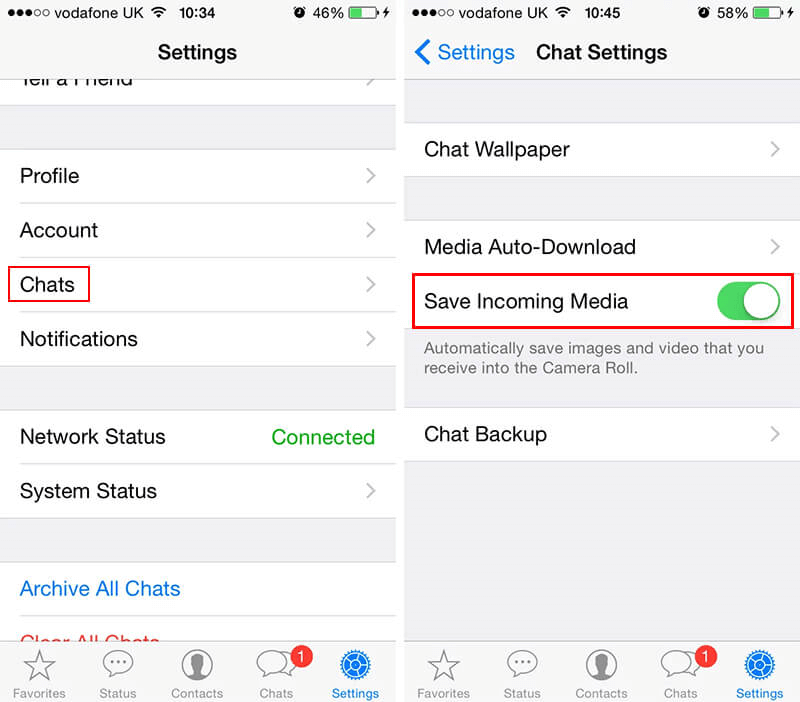
Step 1: To begin with, you must try enabling the WhatsApp icon to get your media stored on your iOS device. For this, you’ll need to navigate to «WhatsApp» app and select the» Settings» icon afterward.
Step 2: Navigate to the «Chats» icon and select the media you’d like to get saved.
Step 3: Now, all you need to do is hit the «Save incoming media» icon. After doing it, you’ll be able to access the WhatsApp media on your «Photos» on your iPhone.
1.2 Where Is the WhatsApp Database Folder on Android
Many Android users ask «where to find the WhatsApp folder in Android» and guess what? We’ve come up with a simple way to get your issue solved.
Here’s how to do it.
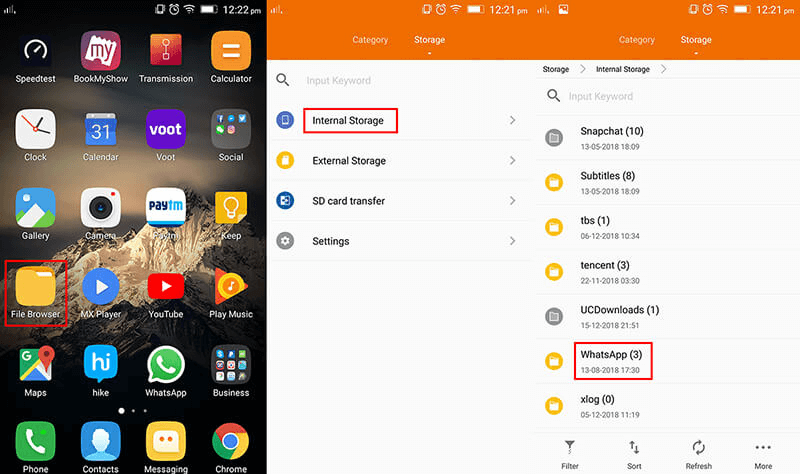
Step 1: Firstly, navigate to the «File Manager» icon on your Android device. Next, you’ll only need to find the ‘Internal Storage» option. After finding the » Internal Storage» icon, all you need to do is tap on it.
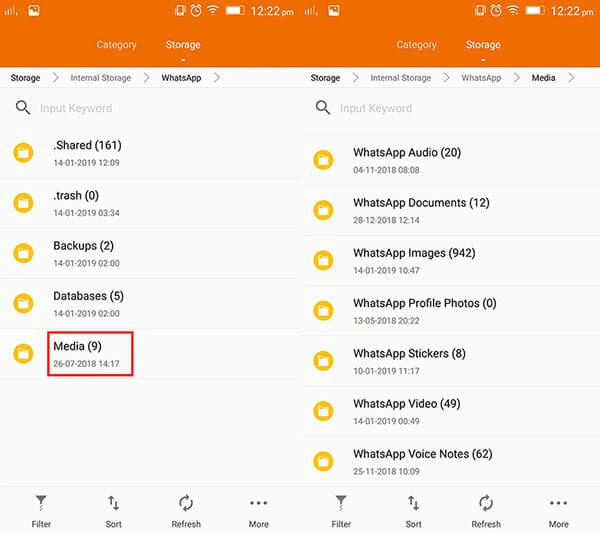
Step 2: After navigating to the «Media» icon, you can find the videos, audios, images, and files shared on WhatsApp.
Part 2: Tip-How to Recover Deleted WhatsApp Folder Android/iPhone
Losing access to your WhatsApp data is a pretty ugly sight, and you’d want to come out of this scare as soon as possible. Thanks to iMyFone ChatsBack, that comes with a superb opportunity to retrieve the WhatsApp data lost in any situation.
Whether you’ve deleted the data unintentionally or lost it due to a software glitch, ChatsBack aims to fix what you’re facing.
Features:
- ChatsBack helps you recover the deleted WhatsApp messages and other data directly from iTunes Backup or Google Drive Backup.
- It helps you to preview the scanned files before the recovery process.
- It also enables you to export the recovered data to your PC.
- It helps you recover data from several scenarios, including Factory reset, Accidental deletion, Screen Broken, Jailbreak/Root, Water damage, and System crash/Update.
- You can retrieve WhatsApp backup data from historical records.
Steps of restoring WhatsApp data on iPhone and Android
Step 1: After iMyFone ChatsBack on your PC, you’ll tap the Device Storage icon and process ahead.
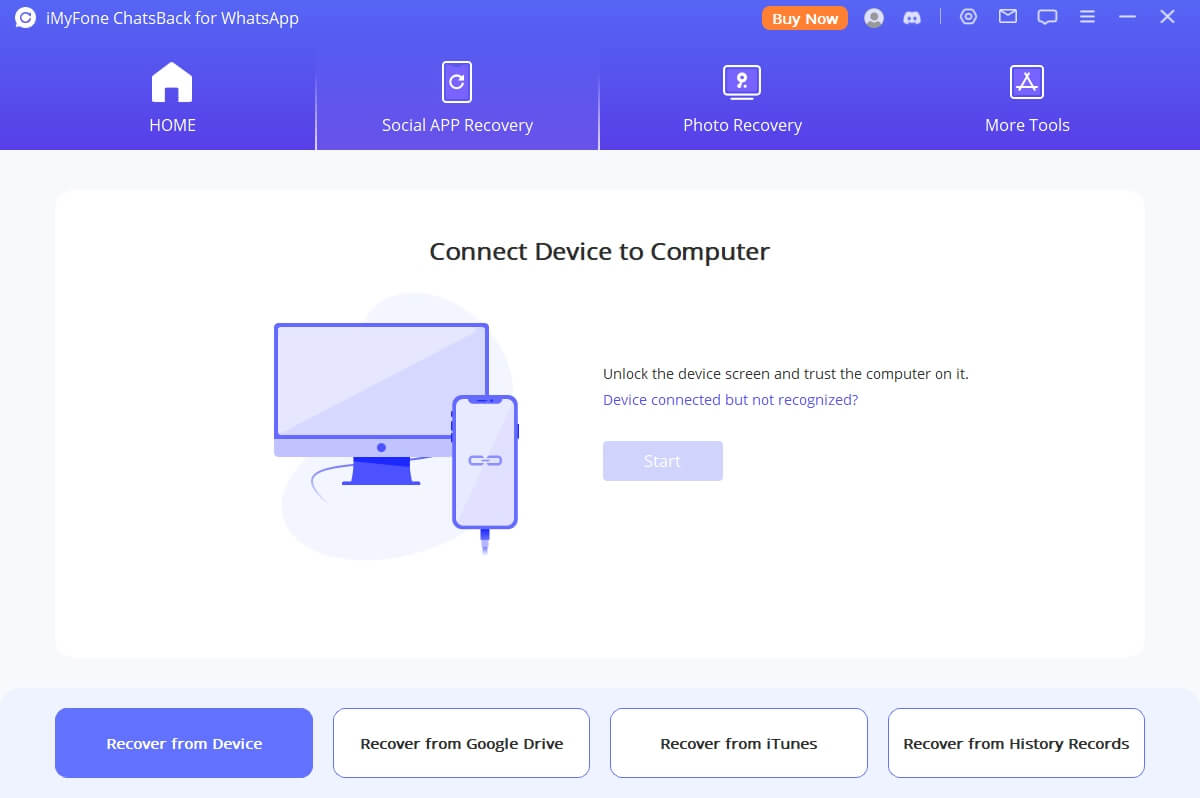
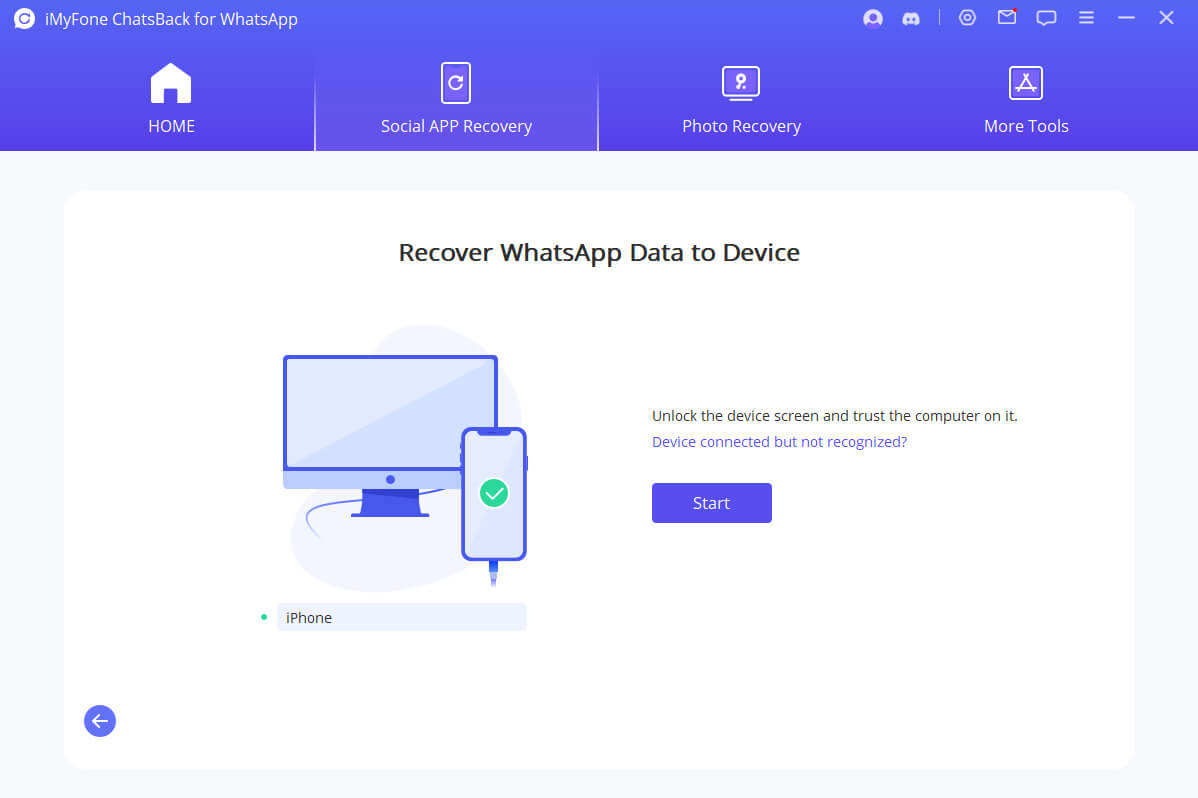
Step 2: Now, you’ll only need to connect iPhone or Android device to a PC via a USB cable.
You’ll need to allow the USB debugging option if you’re using an Android device. But, if you’re an iPhone user, tap «Trust» this computer icon.
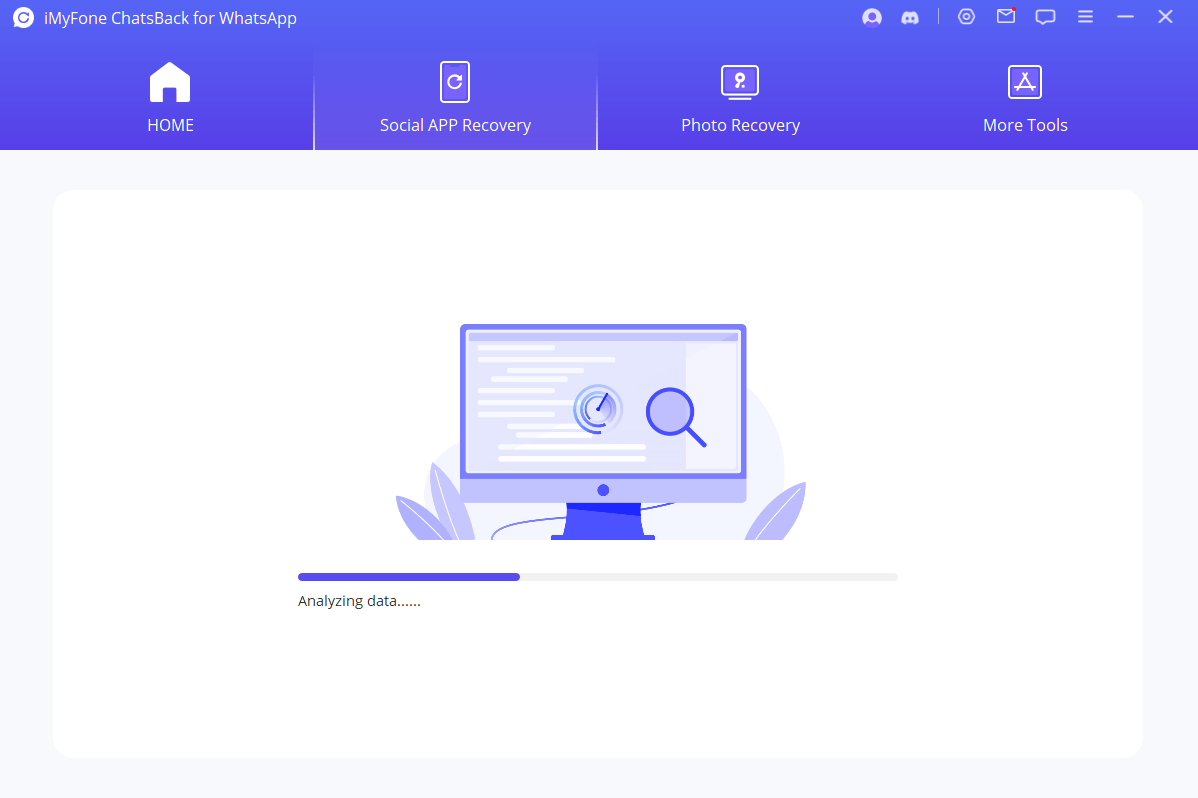
Step 3: Start scanning for your lost data after reading the on-screen instructions for your iOS and Android device.
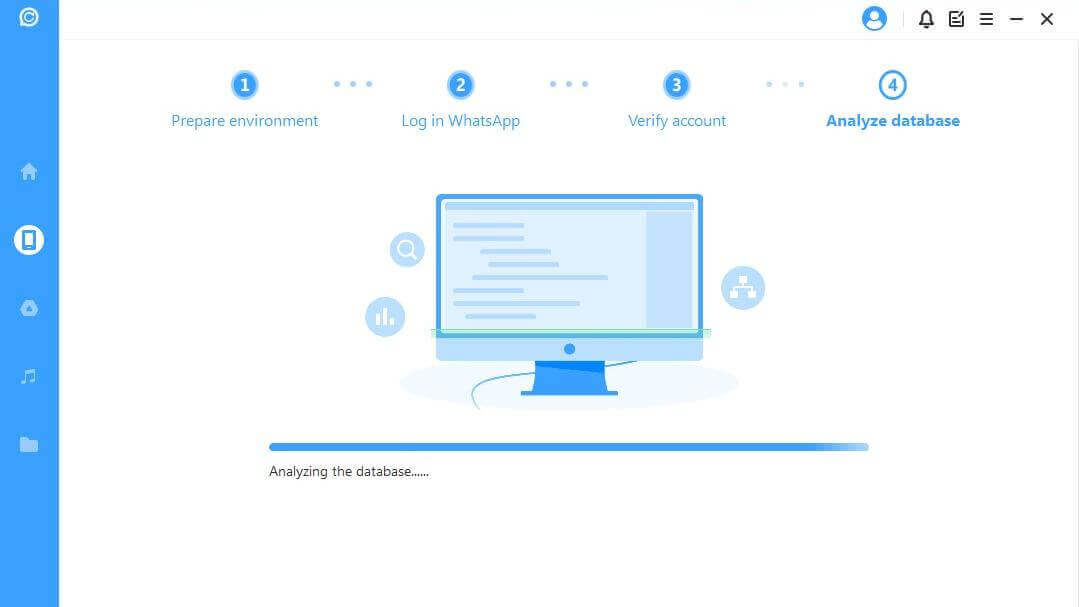
Step 4: After scanning your WhatsApp data, select the data you’d like to recover and preview the data afterward. Next, you’ll need to restore your data and export the recovered to any desired destination.
Part 3: FAQs
3.1 Where to find the WhatsApp folder in Android
You can find the WhatsApp folder after visiting the File Manager icon. After reaching there, you’ll be able to find the WhatsApp folder.
3.2 Where is the WhatsApp database location in Android
Finding the WhatsApp database location on an Android device is pretty easy as you’ll only need to navigate to the File Manager icon on your Android. Next, you’ll need to tap the Media option, and then you’ll be able to access your WhatsApp information.
Conclusion
You’d have heard many people asking «where is the WhatsApp database folder on iPhone or Android».
Luckily, you can take the assistance from this guide to come to know the location where you can access WhatsApp media on your iPhone or Android.
Moreover, if you lose vital data on your WhatsApp for Android or iPhone, you’ve got the chance to go for iMyFone ChatsBack to restore your data.