Как вставить картинку в подпись на яндекс почте
Добавление картинки/логотипа в подпись исходящего письма Яндекс.Почты
Буквально вчера столкнулся с одной проблемой и решил ее описать, т.к. поисковики результатов не дали.
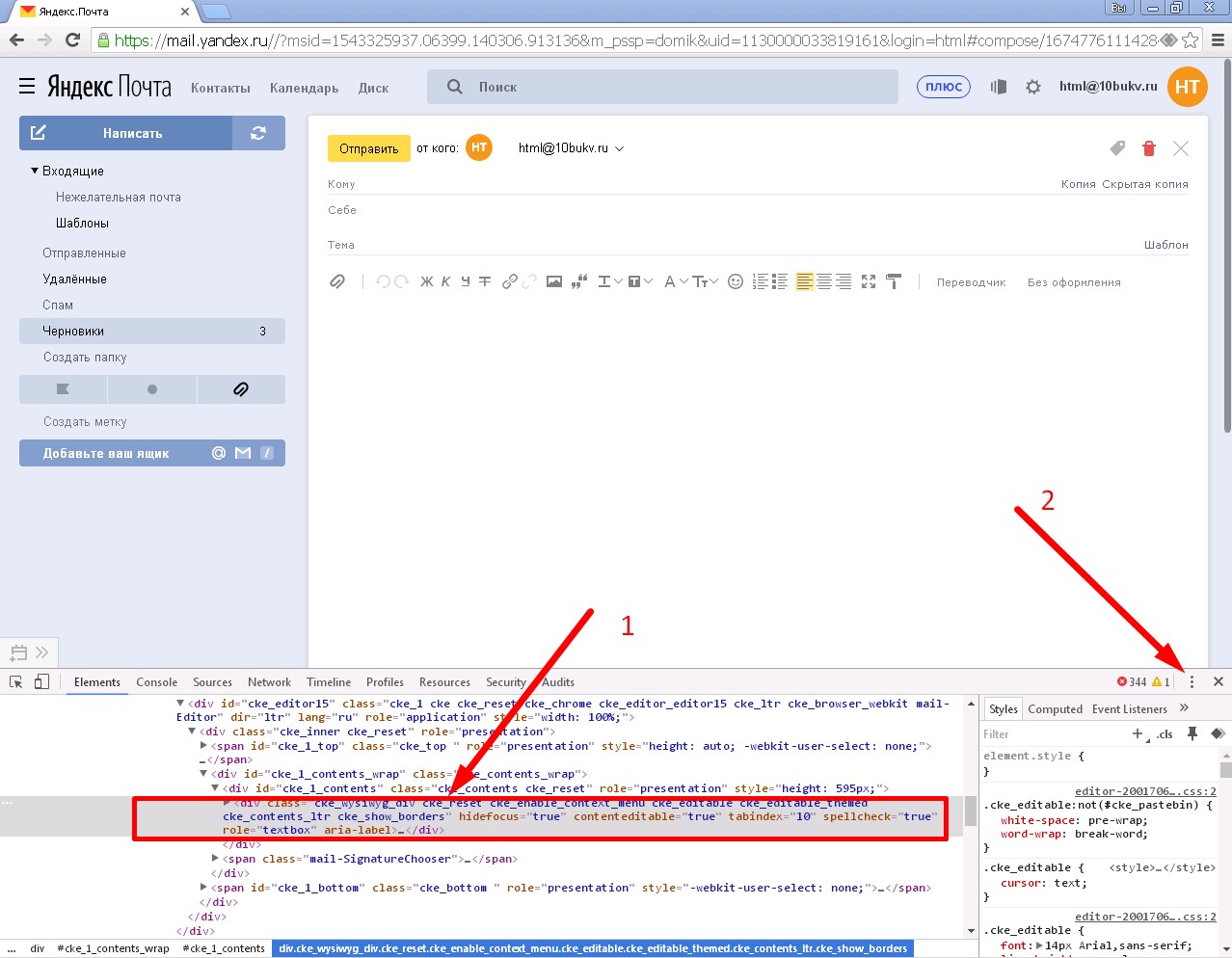
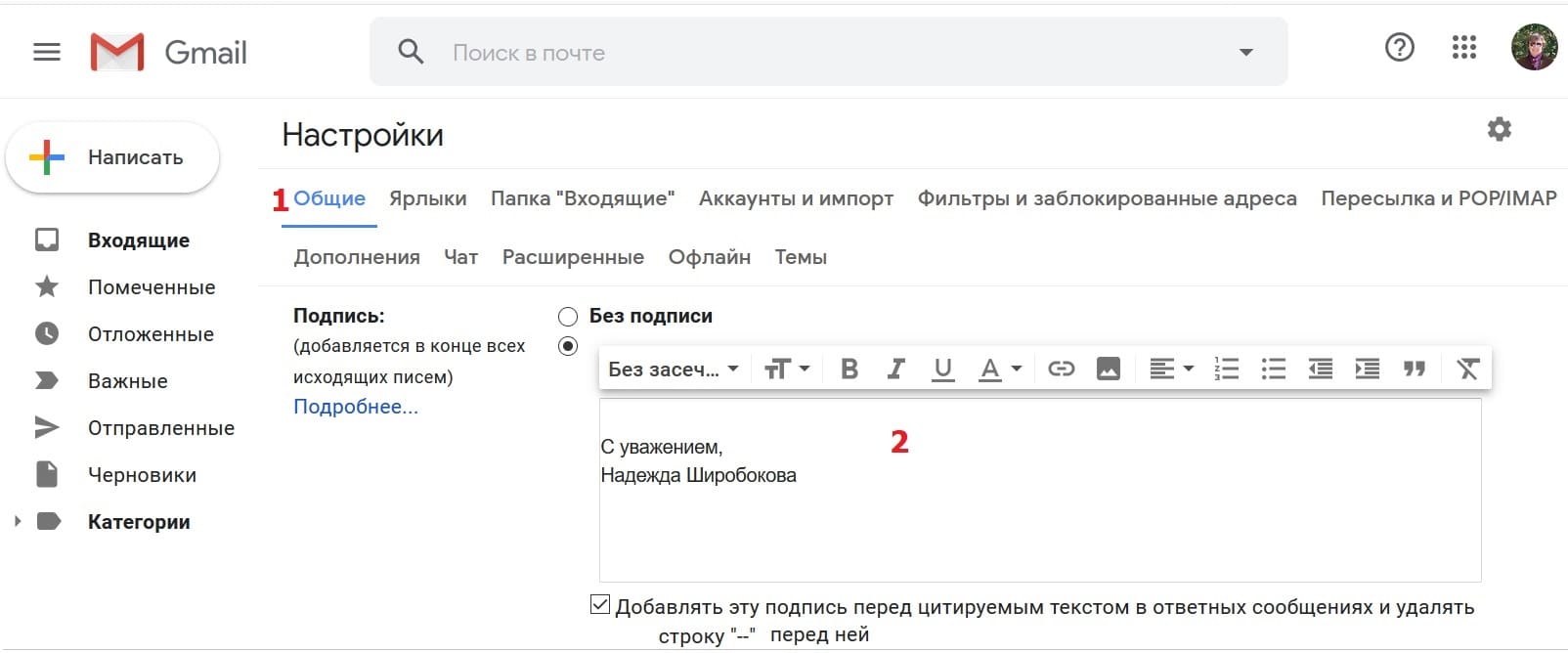
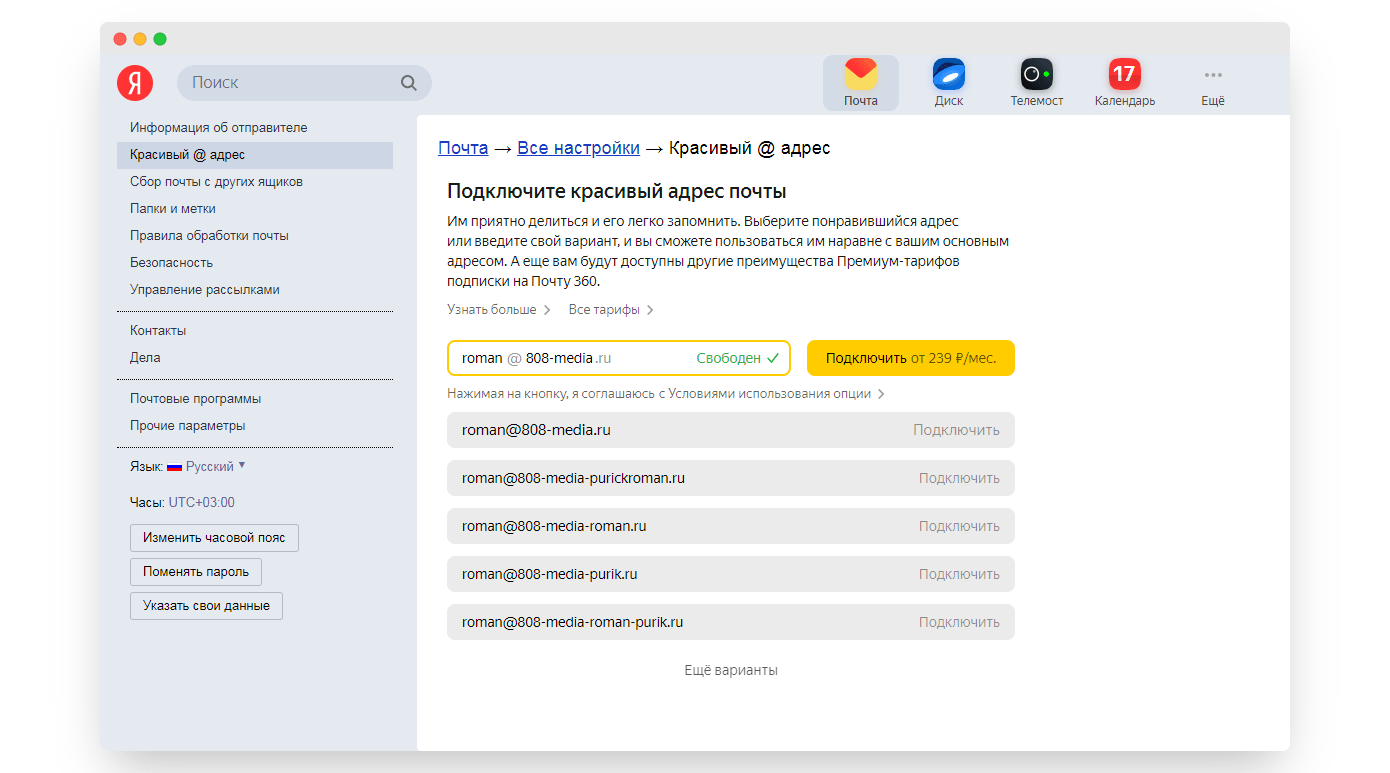
Яндекс.Почта для домена. Заказчик попросил добавить подпись к исходящему письму. Добавить текстовые контакты с пресловутым «с уважением» не составило труда, но что делать с логотипом? Казалось проблемы нет. Нажимаем «добавить картинку» (1) и она появляется (2). Стоить заметить, что добавить картинку можно только указав URL-адрес, а это значит, что ее предварительно нужно загрузить к себе на хостинг или воспользоваться картинкой с чужого сайта.
Но когда открываешь окошко нового письма логотипа там не оказывается. Только текстовые контакты. Проблема решилась с помощью кнопки «Оформить письмо».
Нажимаем, обновляем окно браузера (клавиша f5) и картинка на месте. Можно смело дальше писать клиентам письма, радуя свой глаз красивой подписью.
Как вставить картинку в подпись на яндекс почте

Инструкция по созданию подписи в Яндекс почте с добавлением изображения в неё (фото или логотипа).
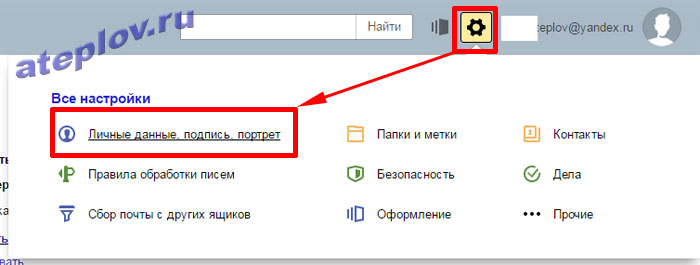
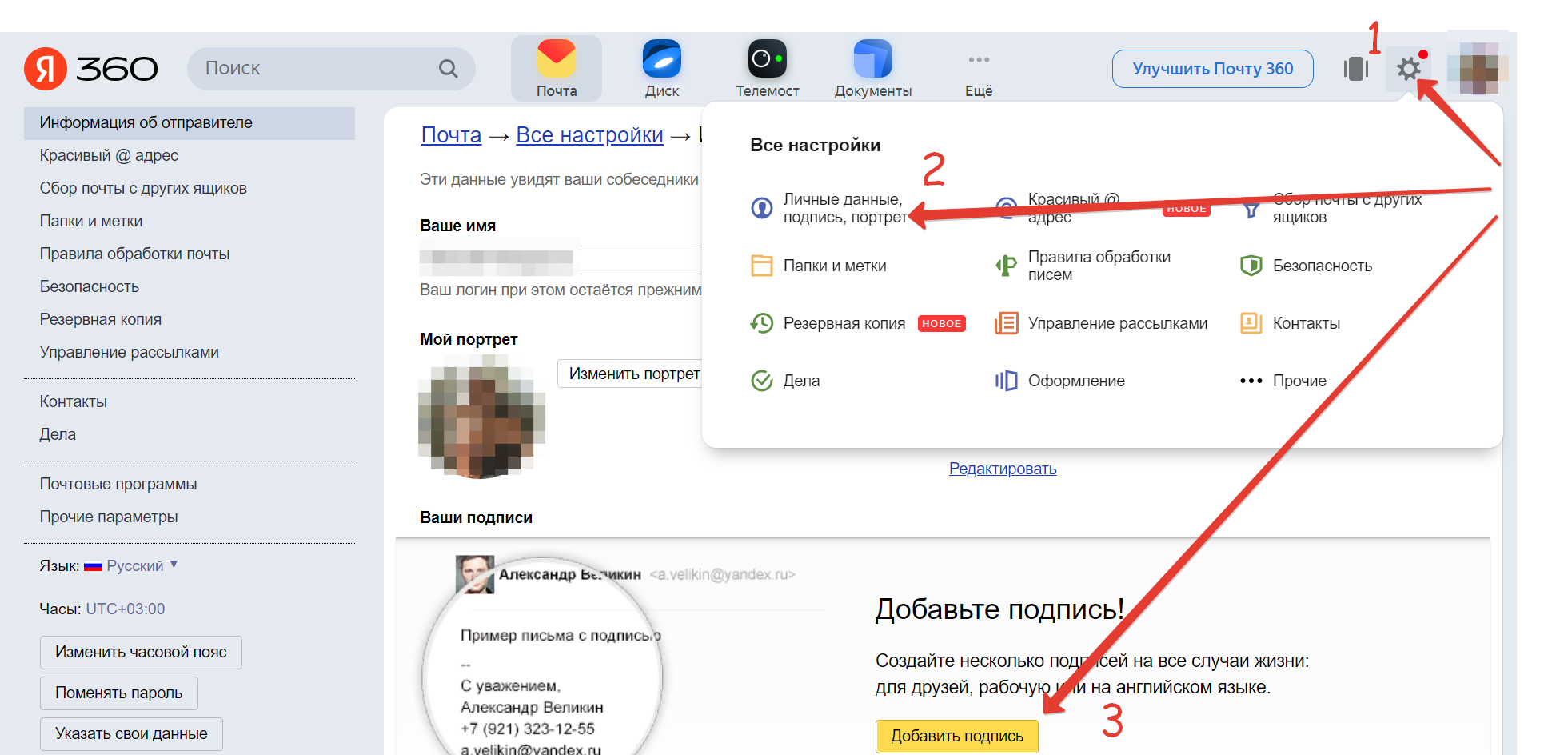
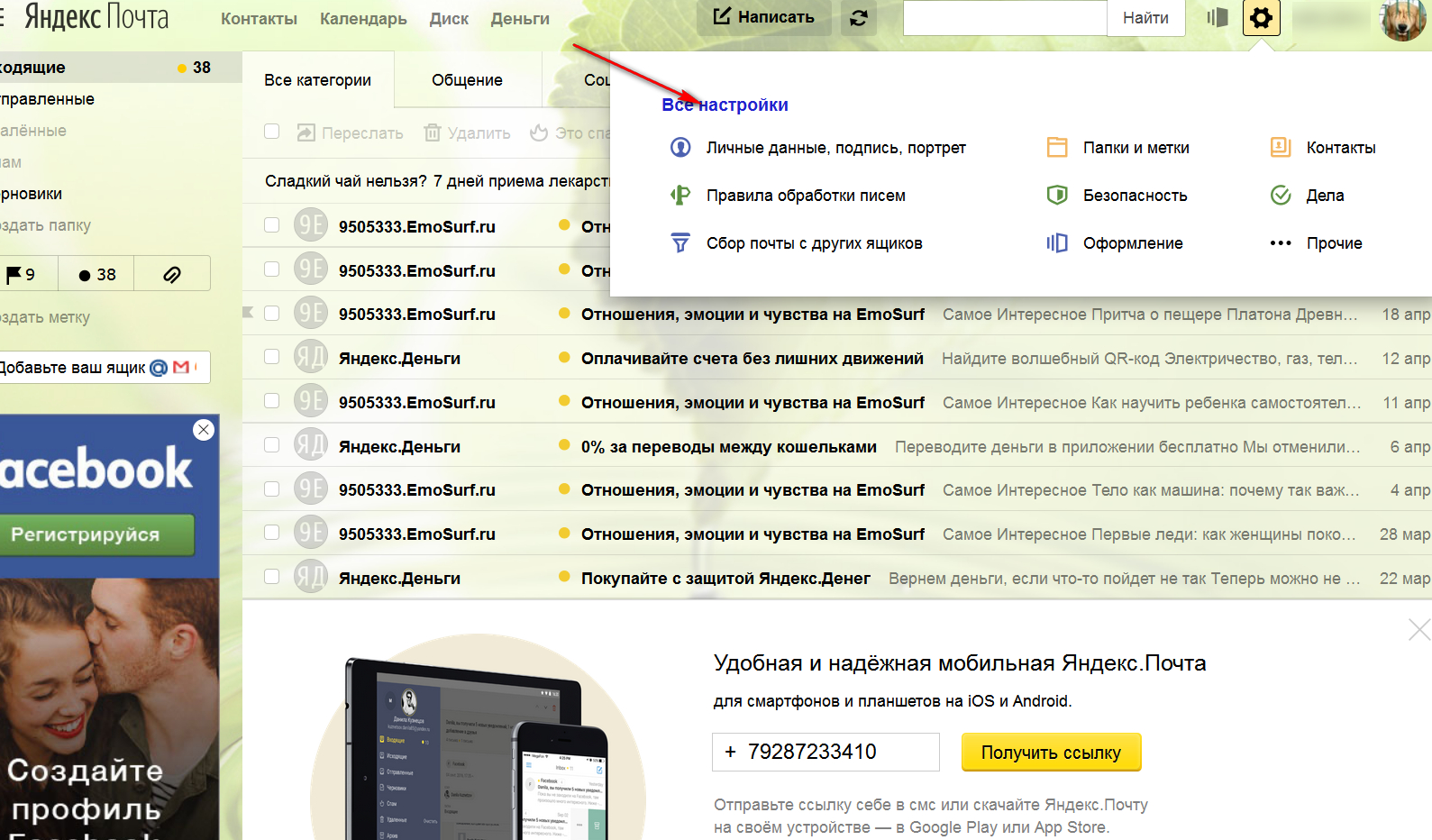
Перейдем в настройки почты в раздел «Личные данные, подпись, портрет»:
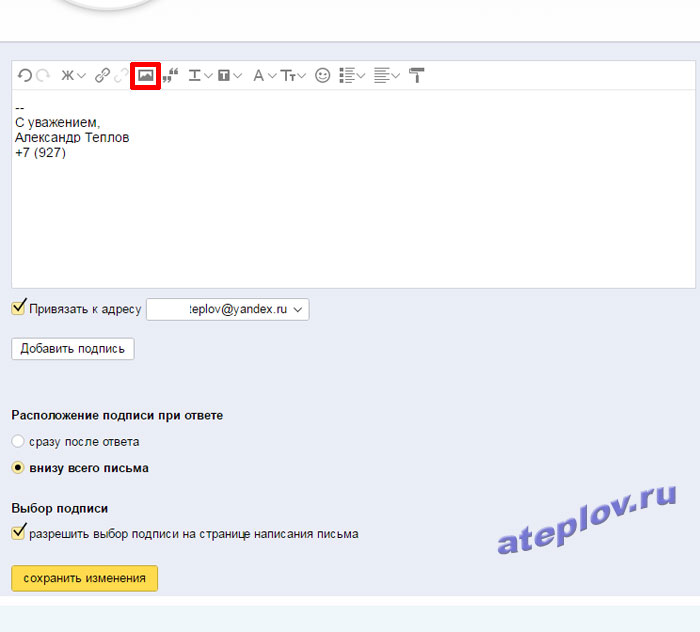
Заполняем поле подписи, к примеру:
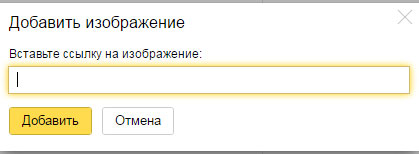
Видим, что Яндекс просит ссылку на изображение и нет кнопки загрузить с компьютера:
Для начала загрузим картинку на какой нибудь хостинг картинок, я выбрал первый попавшийся http://hostingkartinok.com. Выбираем вашу картинку с компьютера и жмем «Загрузить»:
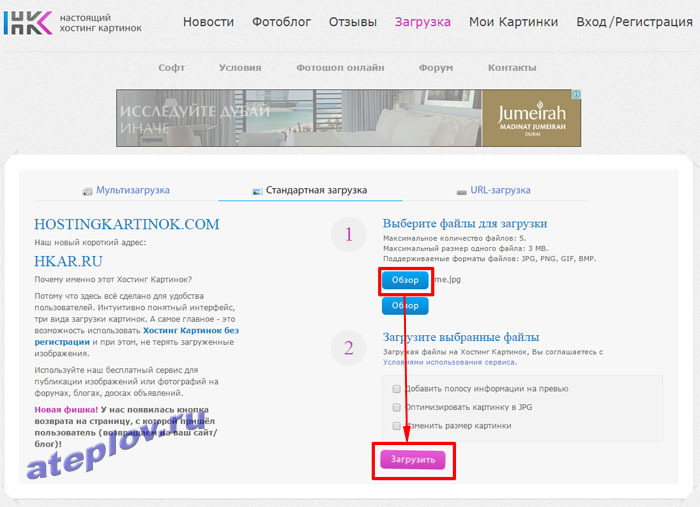
Дальше видим, что для получения ссылки на картинку необходимо войти или зарегистрироваться. Это совсем не обязательно.
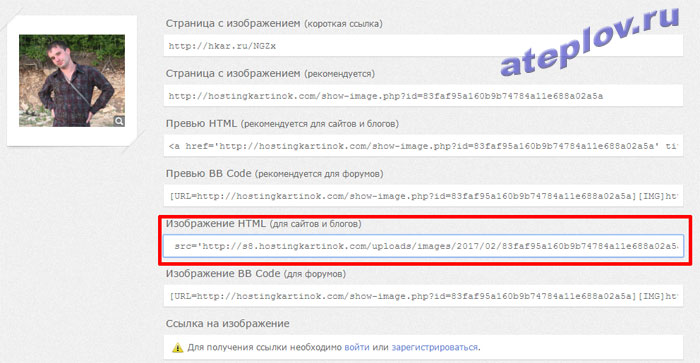
Просто копируем текст из пункта «Изображение HTML (для сайтов и блогов)» и вставляем в любой текстовый редактор:
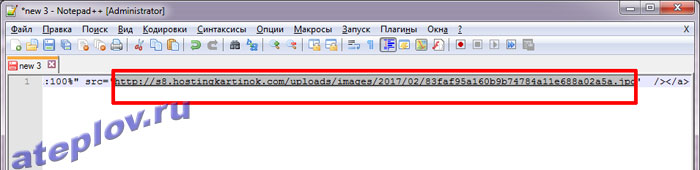
Отсюда возьмем саму ссылку на картинку — она находится после тега src в кавычках, к примеру http://s8.hostingkartinok.com/uploads/images/2017/02/83faf95a160b9b74784a11e688a02a5a.jpg
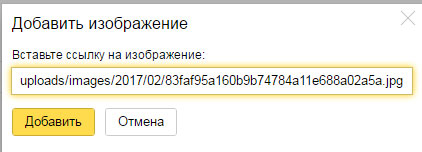
Теперь вставляем эту ссылку в Яндекс почту и нажимаем «Добавить»:
Настраиваем размер картинки как в ворде и нажимаем «Сохранить изменения»:
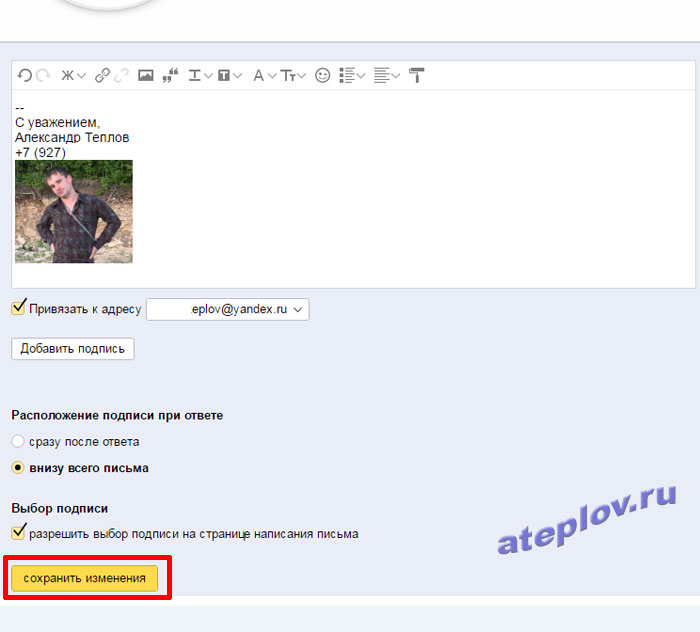
Пробуем создать новое письмо и видим результат. Если картинка не отображается в подписи Яндекс почты, нажмите Ctrl+F5 для очистки кеша. Стрелочкой перед началом подписи можно изменить подпись, если их добавлено несколько.
Как добавить подпись в Яндекс.Почте
Несмотря на высокий прогресс в интернет-технологиях, связанный с появлением различных мессенджеров, электронные письма до сих пор пользуются спросом. Многие пользователи предпочитают данный вид связи по разным причинам, но в основном это связано с тем, что письмо – это более официальный способ общения, нежели простое сообщение.
Сегодня мы не будем разбираться как можно отправить сообщение, но рассмотрим также немало важную тему. Разберемся как добавить подпись в Яндекс почте на компьютере и телефоне.
Для чего нужна подпись
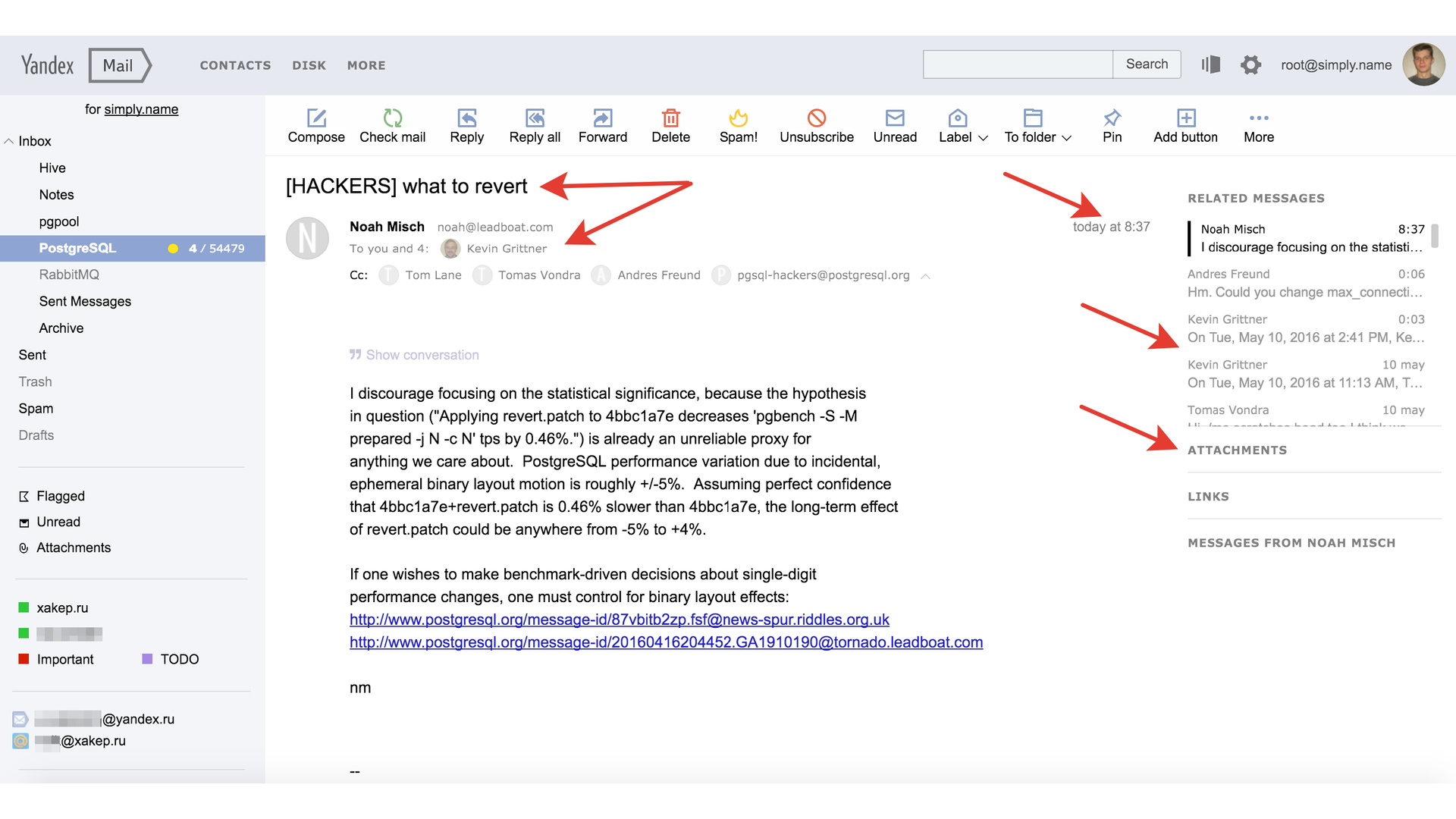
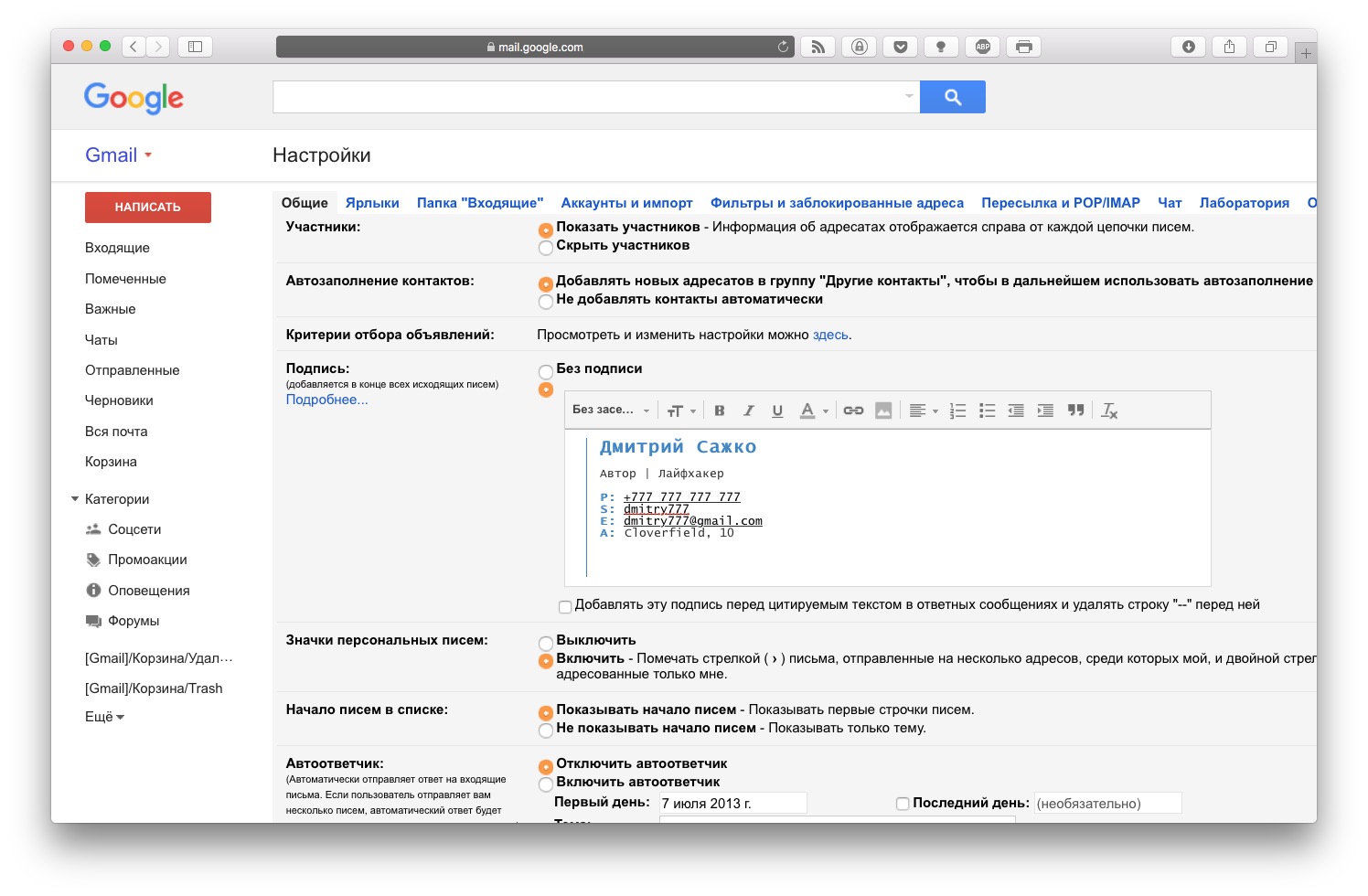
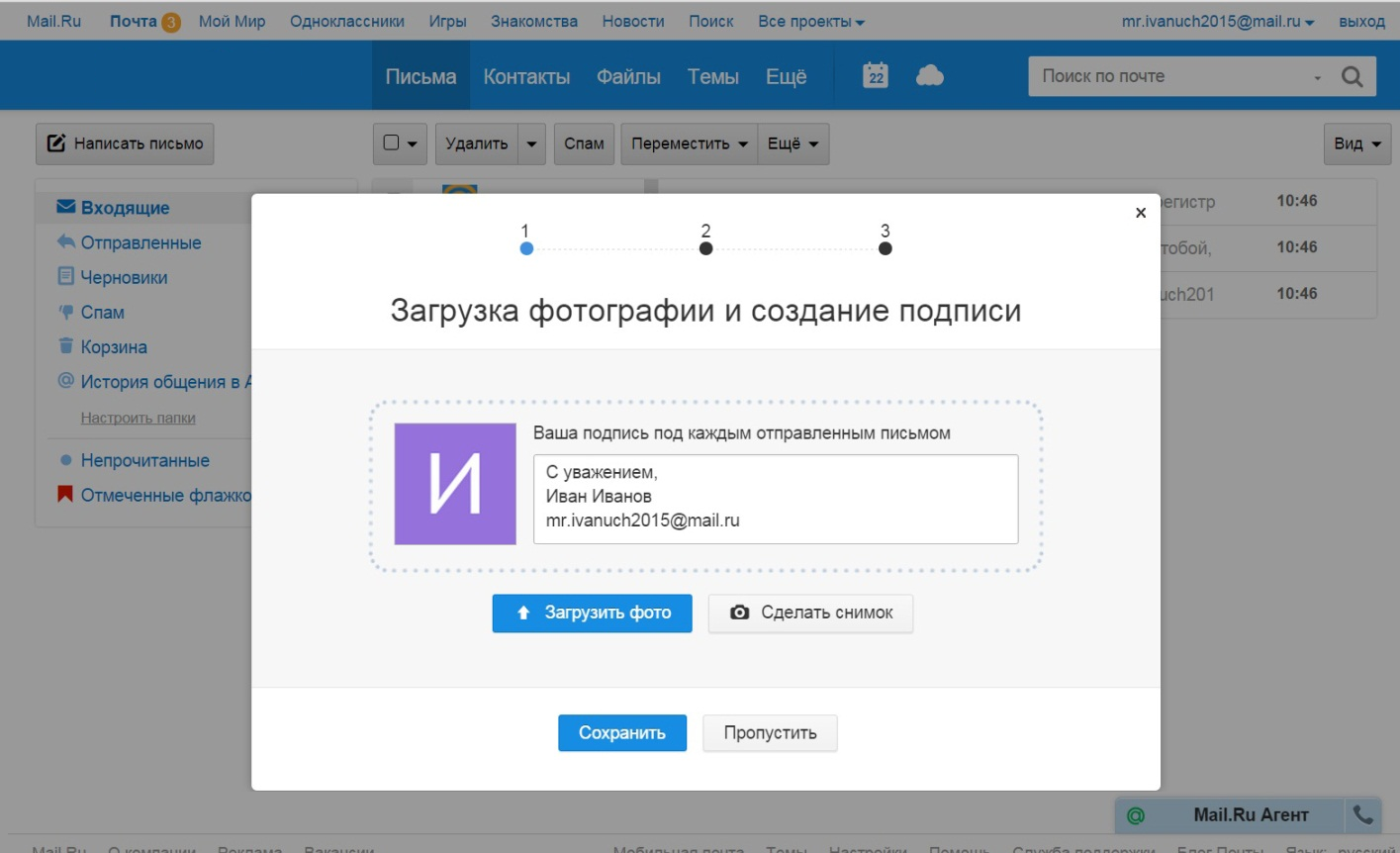
Подпись в электронном письме представляет собой некий аналог человеческой подписи. Кроме того, она указывает на человека, от которого было отправлено письмо. Взгляните на пример ниже:
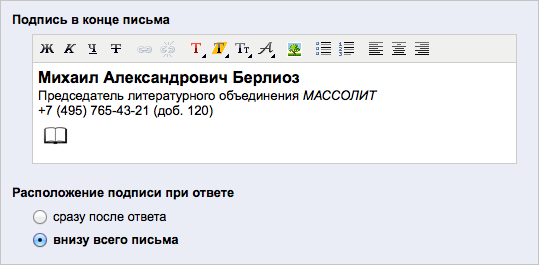
Благодаря функции «Подпись» в Яндекс, указанные данные на картинке будут отображаться внизу сообщения. Таким образом, получатель сможет сразу определить от кого сообщения, а также при необходимости сможет с ним связаться.
Как сделать подпись
Подпись в Яндексе функционирует следующим образом: в специальном окне заполняется форма, в которую записывается текстовое, либо иное сообщение подписи. Затем заданная подпись прикрепляется ко всем сообщениям путем активации особой опции, о которой мы поговорим далее.
На компьютере
В Яндекс почте можно добавить несколько вариантов подписей: отобразить как изображение, как текст или добавить html. Подробнее о каждом варианте мы поговорим далее.
Просто текст
Добавляем текст к себе в подпись:
- Открываем почтовый ящик и нажимаем на шестеренку в верхнем правом углу.

- В отобразившемся окне переходим в раздел «Личные данные, подпись, портрет».
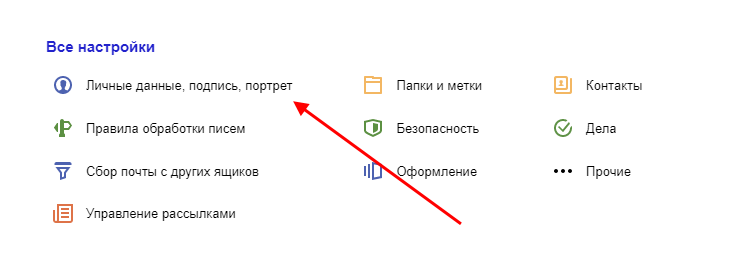
- Далее пролистываем немного вниз до формы с различными опциями, и вводим в нее текст. Он в последствии будет отображаться в подписи электронного письма. Затем нажимаем на кнопку «Добавить подпись».

Таким образом будет добавлена подпись к вашим последующим письмам, которые вы будете рассылать. О том, как добавить в подпись особые элементы, читайте в следующих разделах.
Как добавить изображение
Чтобы добавить в подпись свое уникальное изображение, следует выполнить следующие действия:
- Открываем окно с формой, в которую вписывается подпись, и кликаем по кнопке в виде рамки с рисунком.
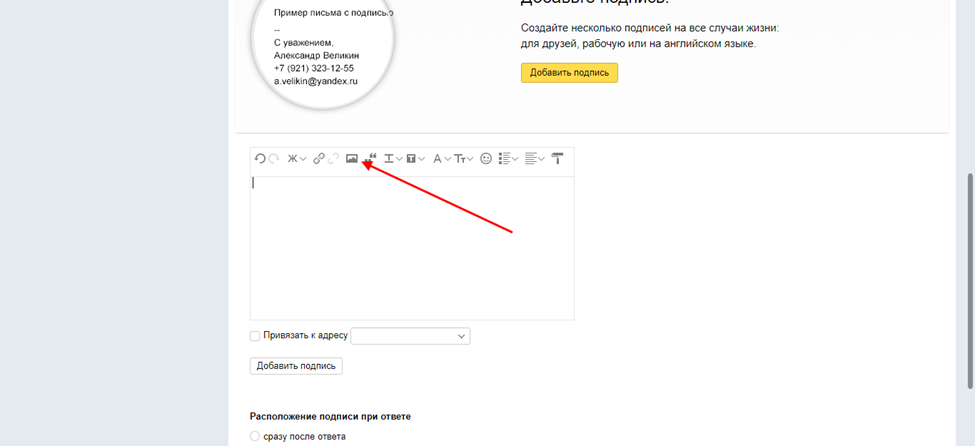
- В отобразившемся окне вводим ссылку на изображение и кликаем по кнопке «Добавить».

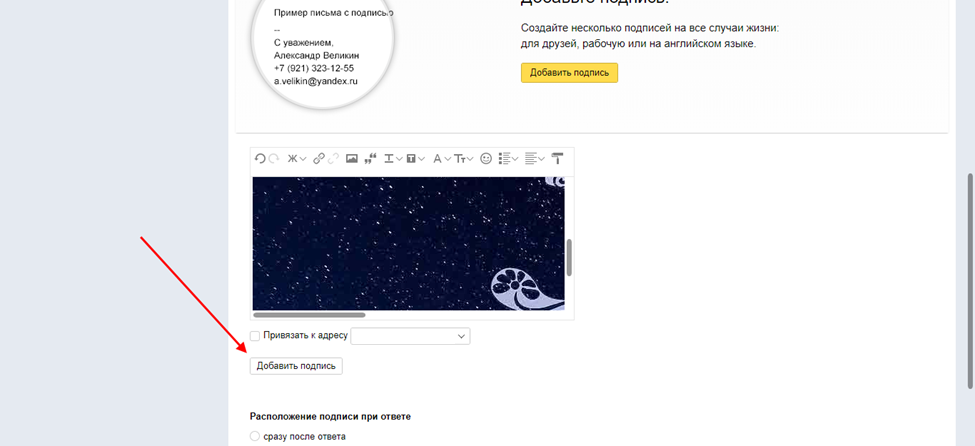
- В результате кликаем по кнопке «Добавить подпись».
Как добавить html
HTML-код позволяет нам стилизовать подпись так, как только нам захочется. Чтобы это сделать, откройте в браузере HTML-код, который нужно прикрепить к подписи, и скопируйте его содержимое из браузера.

Затем вставьте скопированное содержимое в форму подписи и нажмите на кнопку «Добавить подпись». Таким образом будет добавлена стилезованная подпись в вашей Яндекс почте.

На телефоне
Функционал в мобильном приложении, к сожалению, немного урезан. Здесь вы можете изменить только текстовую составляющую подписи. Добавить изображение, а уж тем более HTML-код нельзя.
Просто текст
Итак, чтобы изменить сообщение в подписи на телефоне, необходимо выполнить следующее:
- Открываем Яндекс почту на телефоне и создаем новое сообщение для отправки.

- По умолчанию подпись формируется после двойного тире. Таким образом, чтобы изменить подпись, достаточно стиреть стандартную фразу и написать свою. Затем отправить сообщение выбранному получателю.

Теперь вы знаете как добавить подпись в Яндекс почте на телефоне и компьютере. Надеемся, что наша статья была для вас полезной. Спасибо за внимание!
Похожие публикации:
- Thinapp has encountered an unexpected error windows 10 что делать
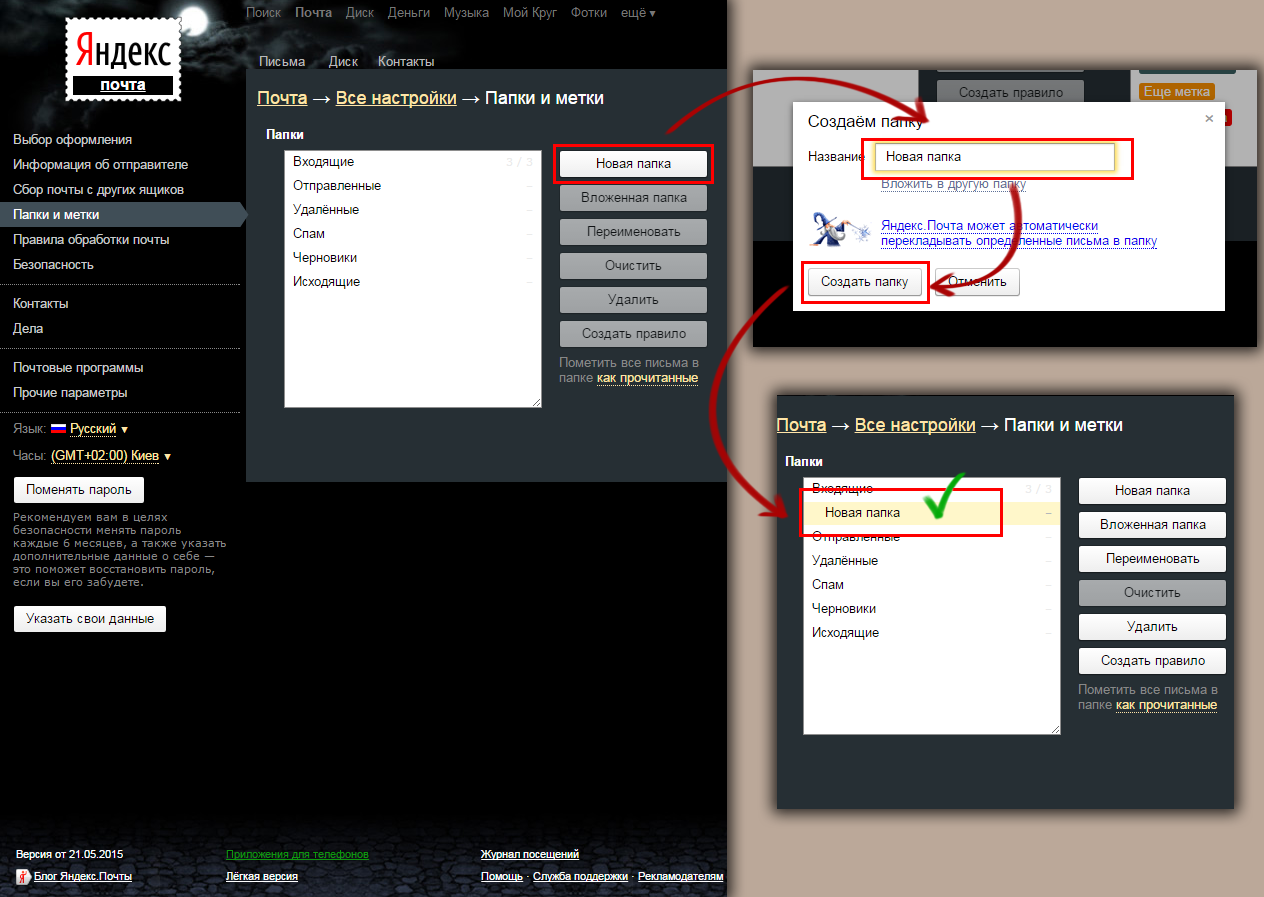
- Как в яндекс почте сделать чтобы письма попадали в конкретную папку
- Как запустить jar на андроид
- Как сменить пароль на вай фай роутер асус
Вставить валидные картинки ссылкой в Яндекс Почте
Добавление красивых и информативных картинок в письма на Яндекс Почте может сделать ваше сообщение более привлекательным и понятным для получателей. Однако, важно учесть, что Яндекс Почта имеет свои особенности в отношении вставки картинок и ссылок в письма.

Шаблон письма майл
Подпись в электронном письме


Yandex почта письмо

Картинка добавить ссылку
IP по адресу почты

Yandex почта письмо


Как написать электронное письмо
160 Как написать




Как вставить картинку
Как использовать gmail
Webasyst админка


Домен электронной почты

Заголовок объявления

Проверка почты


Bitrix события
Как проверить почту в симс
Корпоративный домен для почты
Ссылки на соцсети
Как вставить картинку в письмо на Яндекс Почте
1. Откройте редактор писем на Яндекс Почте и создайте новое письмо.
2. Нажмите на кнопку «Вставить» в редакторе писем.
3. Выберите «Картинку» в выпадающем меню и выберите нужное изображение с компьютера.
4. После выбора изображения, оно будет вставлено в письмо. При необходимости, вы можете изменить размер картинки и выровнять ее по центру или по краям письма.
Кексби. Промежуточное испытание

Тема для письма Outlook
Как отправить файл на почту


Как разъединить почтовые ящики в Яндексе


Логин для почты

Как разослать одно письмо сразу нескольким адресатам

Как отправить почту с компьютера



Битрикс код счетчика метрики
Интерфейсы майл
Rutracker.net


Как добавить картинку
Теги контейнеры html
Как прикрепить домен к сайту

Битрикс код счетчика метрики
Как Скопировать ссылку сайта

Что такое переобход страниц и индексация

Вставить картинку в электронное письмо


Google search Console добавить сайт
Проверить почту



Настройки электронной почты gmail
Mail profile
Сделать картинку кнопкой

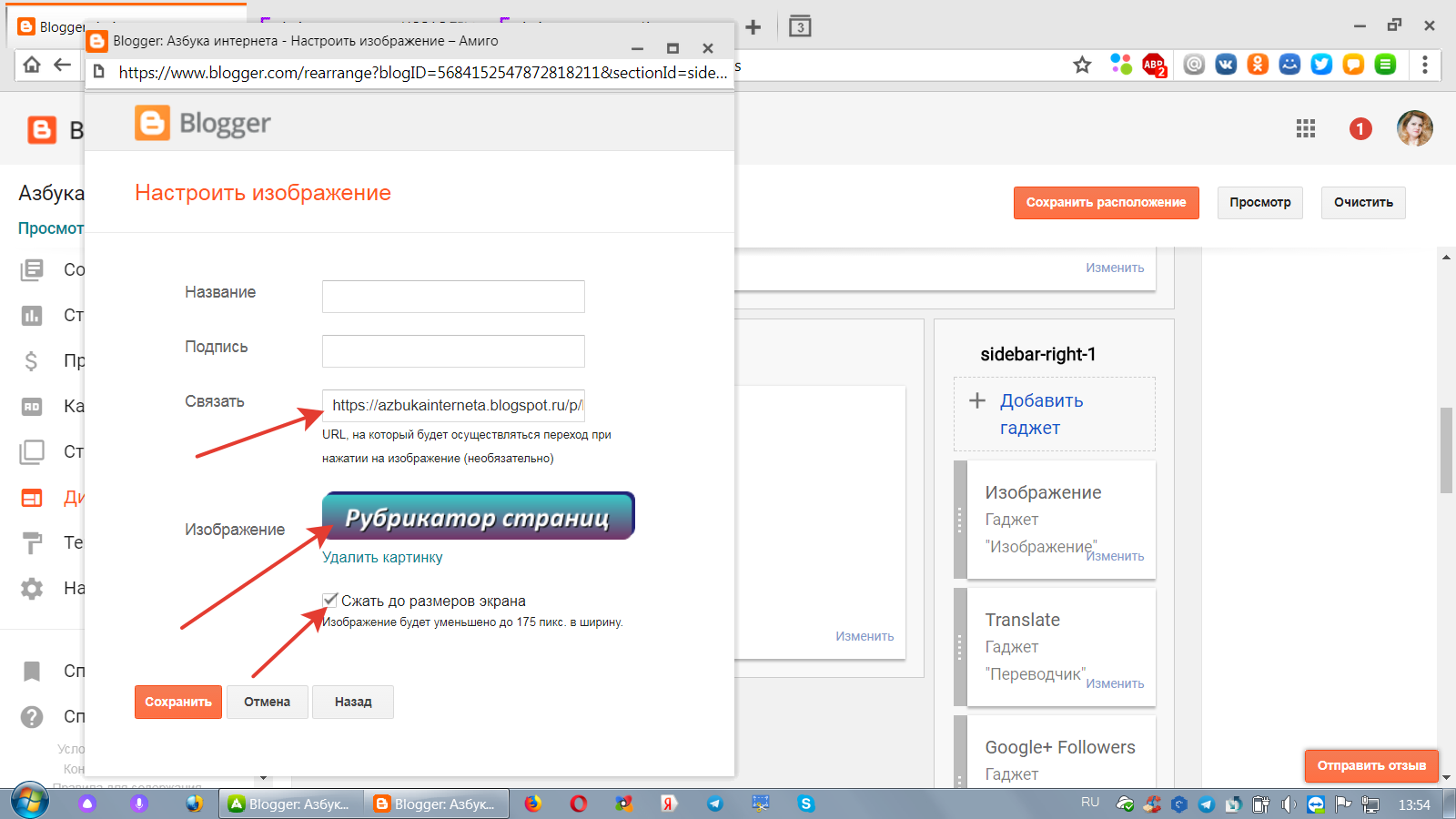
Как сделать картинку ссылкой на Яндекс Почте
1. Выделите вставленную картинку.
2. Нажмите на кнопку «Вставить ссылку» в редакторе писем.
3. Введите URL-адрес, на который хотите сделать ссылку.
4. Нажмите на кнопку «Готово».
Теперь ваша картинка на Яндекс Почте стала активной ссылкой, которую получатели могут щелкнуть для перехода по указанному адресу.
Обратите внимание, что при вставке картинок в письма на Яндекс Почте важно использовать валидные изображения, которые соответствуют требованиям платформы. Изображения должны быть в правильном формате, оптимизированы для веба и не содержать запрещенного контента.
Теперь, зная, как вставить валидные картинки и сделать их ссылками на Яндекс Почте, вы можете создавать эффективные и привлекательные письма, которые будут вызывать интерес у получателей.
Как вставить картинку в письмо?
Чтобы письмо получилось красиво сверстанным, вам не обязательно разбираться в HTML. Прежде всего крутую рассылку можно создать в удобном редакторе нашего сервиса. Для этого у нас реализована вкладка «Контент». Для вставки изображения выберите в ней элемент «Картинка»:

При загрузке картинки в блок или структуру доступны различные настройки:
- замена изображения;
- прикрепление ссылки к картинке;
- указание ALT-текста;
- выравнивание, изменение размера, растягивание по ширине, отступы, обводка и пр.

Как добавить картинку, подробно рассказано в нашей базе знаний. Как видите, добавить изображение и полностью сверстать письмо в сервисе DashaMail весьма просто.
Далее для вашего удобства мы приведем примеры, как вставлять картинки в разных почтовых сервисах, чтобы у вас была инструкция на все случаи жизни.
Требования к изображениям рассылки
В идеальном случае картинка должна дополнять и усиливать текст письма, гармонировать с шаблоном и вписываться в общую концепцию. Не стоит использовать бессмысленные картинки, добавлять картинку для того, «чтобы было».
Помимо этого, для корректного отображения картинки в рассылке, важно соблюсти ряд технических требований: они касаются формата и размера картинки, объёма. Помните о том, что слишком «тяжёлые» отображения будут подгружаться долго — в результате вместо красивой картинки пользователь увидит пустой квадрат, а если изображение слишком большое — ещё и на весь экран, он в раздражении закроет письмо или же и вовсе отпишется от рассылки.
Размер картинки для рассылки
Если вы используете блочный онлайн редактор, с выбором размера картинки для рассылки не возникнет никаких сложностей. Например, если ваш контейнер для картинок имеет размеры 100×100 пикселей, заблаговременно подготовьте фото товара или картинки именно этой ширины и высоты, либо ровно в два раза больше, если рассылка ориентирована на пользователей с экранами Retina (Mac). Также можно с помощью специализированных программ изменить размер изображения до нужного. В целом не следует использовать слишком большие размеры картинок. Ошибкой будет применить в одном письме картинки разной ширины и высоты: приведите все изображения к одному размеру. Изменить размер изображений также вы можете непосредственно в блочном редакторе или html-коде (включив в тег img атрибут style и прописав для него значения height и width).
Вес изображения
Изображение должен небольшим, до 500 Кбайт. Такой подход позволит сохранить качество иллюстраций, при этом письма будут загружаться быстро. Что касается форматов картинок, предпочтительно использовать стандартные варианты форматов файлов растровых изображений: jpg, png и т.д. Некоторые форматы картинок, например, gif, используйте осторожно, так как не все почтовые провайдеры их корректно отображают.
Alt-текст и title
Следующее требование касается названия картинок. Откажитесь от кириллицы в пользу латиницы. Также не следует делать пробелы в словах. Если вы хотите сделать заголовок фото двумя и более словами, используйте для разделения вместо пробела символ нижнего подчеркивания.
Так же, как и в случае с картинками для страниц сайта, не забывайте прописывать для изображений атрибут alt — альтернативный текст, который увидит пользователь, если иллюстрация не загрузится или если ваш подписчик использует программу для чтения письма вслух. Не менее важно прописать title — сообщение, которое увидит пользователь при наведении курсора на него. Пишите разные атрибуты alt и title для разных картинок, чтобы лучше проинформировать пользователей, что содержится на них.


Как вставить картинку в письмо в Яндекс Почте?
Для начала давайте узнаем, как вставить картинку в письмо Яндекс не прикрепленным файлом, а поместив ее в тело письма. Это можно легко сделать через традиционный web-интерфейс. Что для этого нужно?
- Выберите «Написать» чтобы открыть форму создания нового письма:

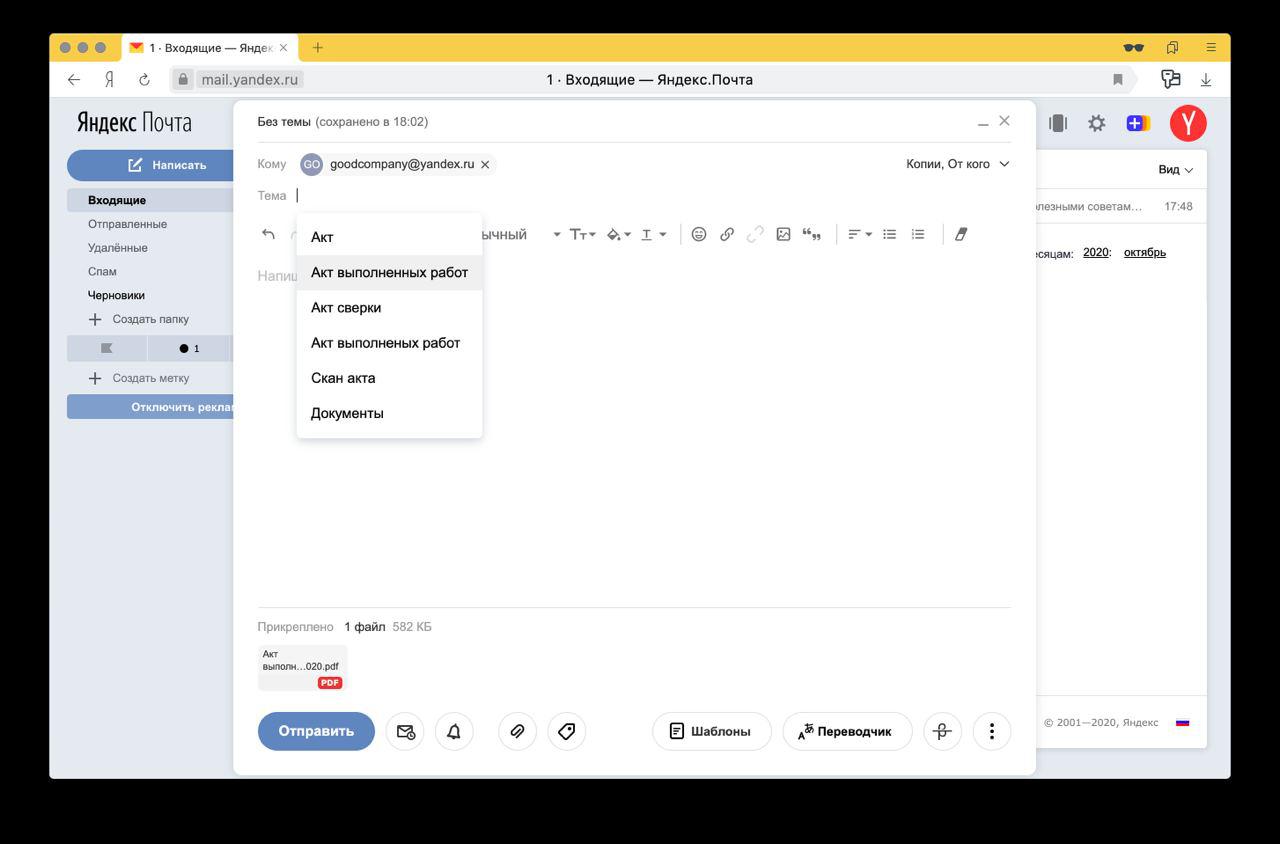
- Можно просто скопировать любую нужную картинку из интернета и вставить ее в тело письма. Тот самый «Ctrl+C» и «Ctrl+V». Затем задайте размер и положение привычными инструментами во встроенном редакторе:

- Другой способ — кнопка «Добавить изображение», расположенная вверху на панели управления. Сервис предлагает 2 варианта: с устройства или ссылкой. С компьютера загружаете нужный файл, ссылкой — вставляете ссылку на требуемое изображение:

- Также Яндекс Почта предоставляет возможность вставить смайлы (отнесем их тоже теоретически к изображениям для простоты восприятия) через специальную кнопку:

Теперь вы знаете, как в пару кликов добавить картинку в письмо, если вы — активный пользователь Яндекс Почты.
Как вставить картинку в письмо в Gmail?
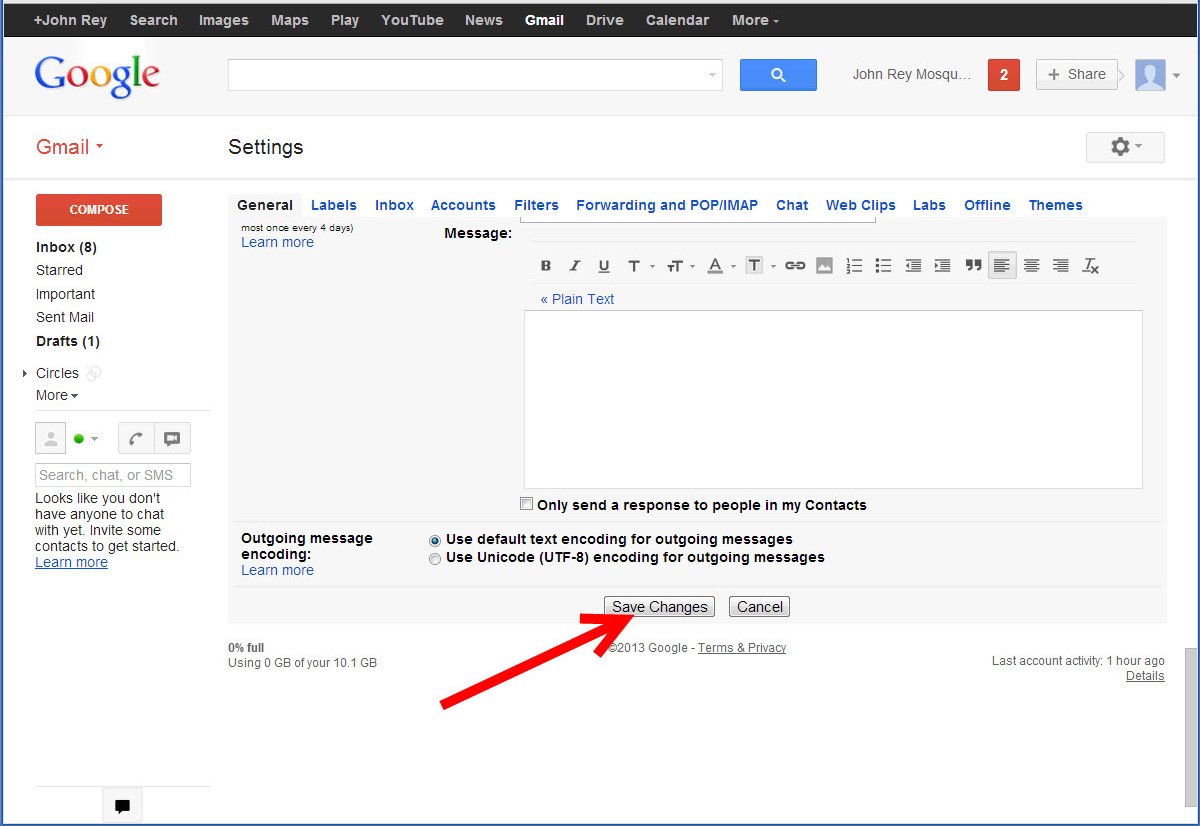
Не менее популярен сервис Gmail, в котором также можно быстро и просто вставлять в письма картинки, чтобы добавить интереса, информативности и прочих факторов, влияющих на восприятие. Здесь все аналогично Яндекс Почте:

- Скопируйте нужную картинку и вставьте ее в письмо для последующего редактирования:

- Во встроенном редакторе присутствует отдельная кнопка для загрузки изображений, и она более функциональна, чем в Яндексе:

- Сервис предлагает загрузку фото из облака Google Фото, альбомов, с устройства, из интернета (ссылкой):

Разработчики позаботились, чтобы у пользователя было много вариантов, как вставить в письмо картинку, и это очень здорово, особенно если вам часто требуется сопровождать свой текст иллюстрациями.
Как вставить картинку в письмо в Mail.ru?
Статья-инструкция была бы неполной, если бы мы не рассказали о возможности вставки картинки в очень популярном сервисе Mail.ru. Здесь все очень схоже с уже описанными вариантами:
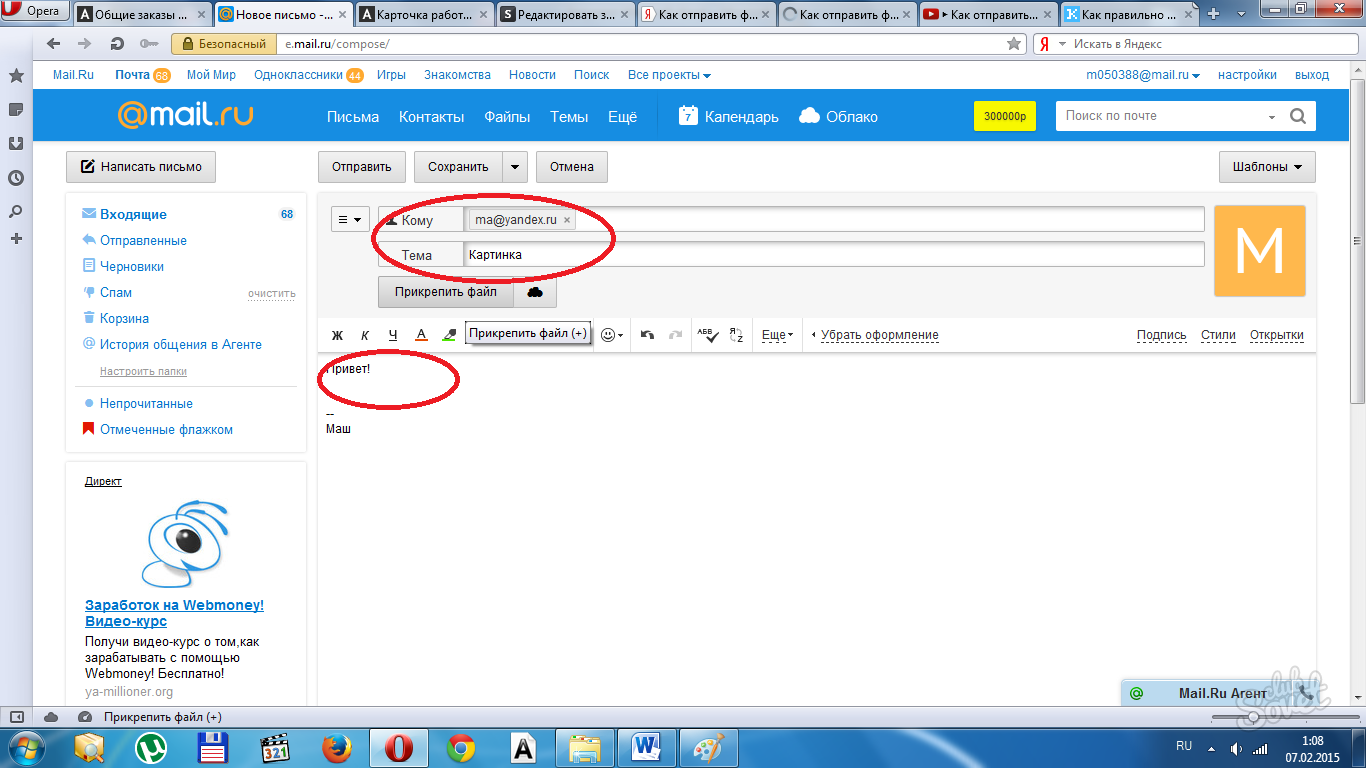
- Традиционный способ с копированием и вставкой. Нужно отметить, что в этом редакторе отсутствует возможность менять размер изображения после вставки, поэтому нужно искать сразу такую картинку, которая бы вписывалась по своим параметрам в email:

- Вставка картинки путем загрузки через кнопку на панели управления (только с компьютера). Возможностей для редактирования размеров также нет, учтите это при создании письма:

Как вставить картинку в письмо Outlook?
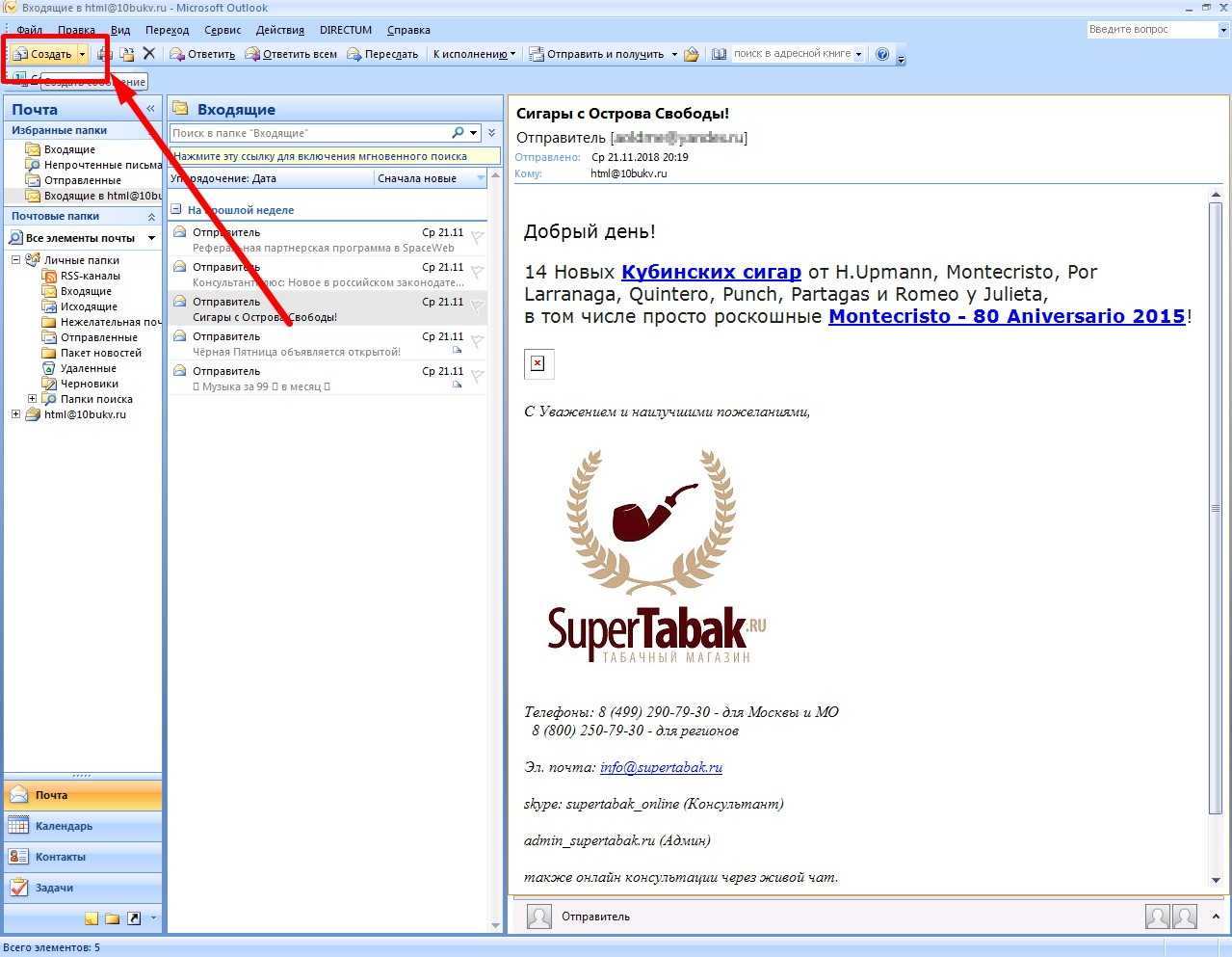
На повестке дня остался еще один важный вопрос: как вставить картинку в тело письма Outlook, если вы используете именно этот путь для отправки. Можно вставлять изображения с компьютера или интернета. Рассмотрим все возможности подробнее:
- Вставка файла изображения с устройства на вкладке «Вставка» — «Рисунки»:

Загрузите картинку традиционным способом. Интерфейс очень напоминает средства Word, поэтому разобраться, как вставить картинку в письмо Outlook, будет несложно:

Далее можно редактировать изображение и все письмо целиком посредством вкладки «Сообщение»:

- Другой вариант — загрузка изображений из интернета старым способом («Копировать» и «Вставить»).
Это может быть полезно: чтобы сделать сообщение еще более интересным и привлекательным, можно не только вставить картинку в письмо Outlook, но и добавить GIF-файлы посредством функции «Вставка рисунка».
Подводим итоги по вставке изображений
Конечно, можно идти уже проторенным путем, который позволяет прикреплять файлы к письму. Такая функция есть практически в каждом сервисе отправки, однако этот вариант лучше использовать, когда вы отправляете сообщения уже «горячей» аудитории (это могут быть чек-листы, прайсы и пр.).
Хотите еще больше удобства во время создания рассылки? Тогда добро пожаловать в сервис почтовых рассылок DashaMail. У нас есть все необходимое, а главное — удобный редактор, где можно добавлять изображения за считанные секунды, не задумываясь о том, как вставить картинку в тело письма. Также хотим напоследок дать еще несколько актуальных советов:
- Если сервис предусматривает эту функцию, прописывайте SEO-параметры изображения — Alt-текст очень важен. Он позволяет сделать так, чтобы пользователь понял смысл картинки, даже если она не загрузится (например, из-за плохого качества интернета).
- Не рекомендуем делать текст картинкой, так как этот прием возможен только в исключительных ситуациях, когда не хватает места, например.
- Не злоупотребляйте вставкой картинок. Помните, что иногда они становятся негативным сигналом для spam-служб, а еще могут не отобразиться. Такая проблема, например, особенно часто возникает в Outlook.
- Не следует начинать письмо с картинки, которая растянута на весь экран. Только представьте, что изображение не загрузится у читателя, и он увидит просто пустой лист.
Да, картинки важны, но многие ваши подписчики могут их отключать специально, чтобы экономить трафик (или по другим причинам), поэтому обязательно тестируйте письма и оценивайте, как они отображаются в тех или иных ситуациях. А в сервисе DashaMail есть все необходимое для этого.
У вас большие запросы!
Точнее, от вашего браузера их поступает слишком много, и сервер VK забил тревогу.
Эта страница была загружена по HTTP, вместо безопасного HTTPS, а значит телепортации обратно не будет.
Обратитесь в поддержку сервиса.
Вы отключили сохранение Cookies, а они нужны, чтобы решить проблему.
Почему-то страница не получила всех данных, а без них она не работает.
Обратитесь в поддержку сервиса.
Вы вернётесь на предыдущую страницу через 5 секунд.
Вернуться назад