Как добавить музыкального бота в Discord

Возможности мессенджера Discord можно расширить при помощи дополнительных утилит. Например, музыкальный бот позволит слушать композиции всем участникам сервера без запуска сторонних приложений. В этом руководстве мы расскажем, как установить бота в свой Discord-канал.
Для чего нужен музыкальный бот
Бот позволит выполнять ряд полезных функций:
- Поиск песен, аудиокниг и подкастов;
- Стриминг музыки;
- Скачивание аудиокомпозиций в высоком качестве;
- Перевод текста в аудиосообщения или музыкальные композиции.
Как установить музыкального бота в Discord
Для этого выполните несколько простых действий:
- Перейдите на сайт разработчика. Конкретные ссылки вы найдёте ниже.
- Выберите вариант «Добавить в Дискорд» (Add to Discord) или «Пригласить на сервер» (Invite to Server).
- В новом окне укажите сервер, на который нужно добавить бот.
- Выдайте ему необходимые права и авторизуйтесь.
- Настройте бот в зависимости от ваших требований и предпочтений, а также подтвердите изменения.

Как работает музыкальный бот
У каждого бота свой интерфейс. Разобраться в его особенностях можно при помощи инструкции на официальном сайте. Если вы уже установили бот, в чате введите префикс («/», «??» или «;;» без кавычек) и слово help. После этого вы увидите список доступных команд. Например, для прослушивания конкретного трека нужно ввести play или music, затем пробел и название песни.
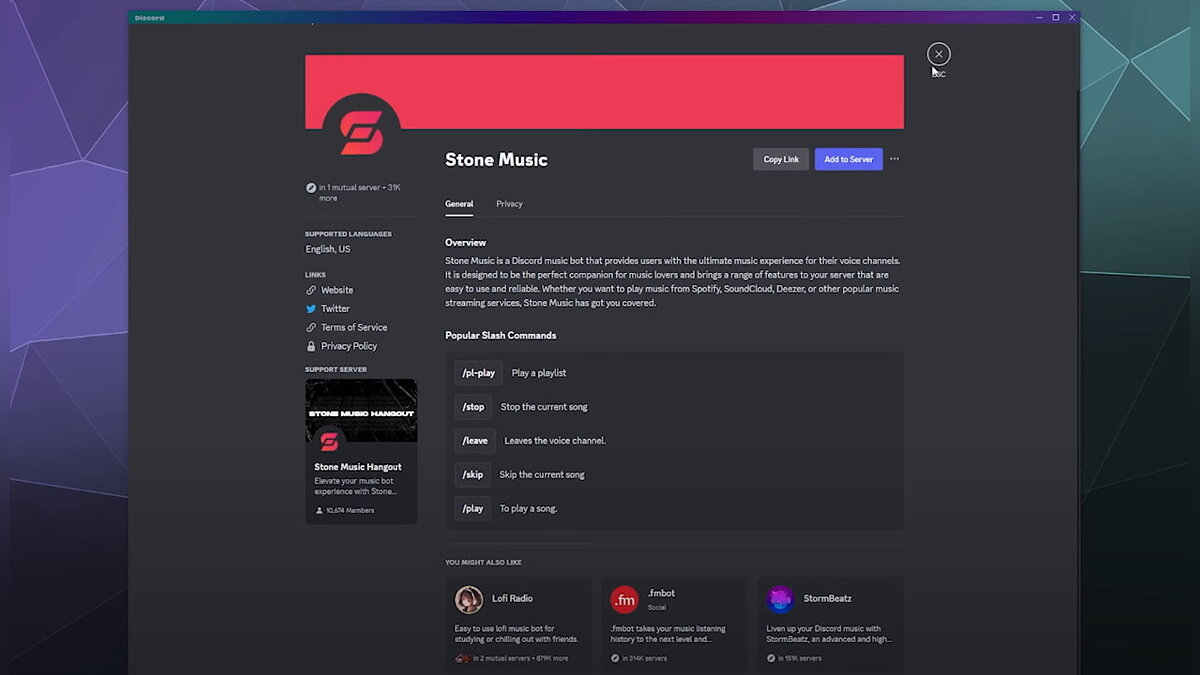
Музыкальные боты, которые поддерживают русский язык
- Ear Tensifier. Поддерживает YouTube, Soundcloud, Twitch, Spotify и прямые ссылки;
- VK Music Bot. Позволяет воспроизводить треки с сайта ВКонтакте;
- Нуdra. Поддерживает Soundcloud, Spotify и прямые ссылки;
- Juniper. Позволяет подключать песни с Яндекс.Музыки, SoundCloud, Bandcamp и Vimeo;
- Lacuna. Поддерживает Яндекс.Музыку, Spotify и SoundCloud;
- Ayana. Воспроизводит музыку с SoundCloud и Spotify;
- ProBot. Поддерживает Bandcamp, SoundCloud и песни по прямым ссылкам.
Обратите внимание, что в нашем списке полностью бесплатный только Ear Tensifier. Остальные разработчики без платной подписки сильно ограничивают функционал бота.
- В мобильную версию Discord добавили долгожданную функцию — теперь пользователи могут обмениваться голосовыми сообщениями
- Sony выпустила крупную прошивку для PS5. Она добавила поддержку Discord
- «Даунгрейд века» и «Мои глаза». В сети высмеяли новый логотип Discord — подборка шуток и мемов
Бот Discord: как создать и добавить на сервер
Чтобы подключить бота Discord в ваше приложение, вам понадобятся токен бота (для настройки модуля) и ID канала, в который вы будете отправлять сообщения (для формы отправки).
Расскажем, как создать сервер, канал и бота Discord, а после добавить созданного бота на ваш сервер. О том, как настроить отправку сообщений на платформе AppMaster.io, можно прочитать в этой статье.
Создать сервер и канал, скопировать ID канала
Для начала вам нужно создать новый сервер в Discord (или получить права администратора на уже существующем). Откройте страницу вашей учетной записи Discord в браузере — так будет удобнее перемещаться между страницами настроек.
1. Нажмите на «+» на левой панели.
2. Выберите шаблон сервера в зависимости от вашей сферы или создайте собственный.
3. Укажите, для каких целей хотите его использовать.
4. Выберите изображение будущего сервера и укажите его название (1), затем нажмите Create. (2).
5. Сервер создан. По умолчанию в него уже добавлены два канала — текстовый и голосовой (1). Чтобы изменить настройки канала, нажмите значок шестеренки (2). Добавить новый канал можно, нажав на «+» рядом с названием раздела. Мы не будем создавать новый канал и для подключения нашего бота используем уже существующий канал general.
6. Теперь нужно получить ID выбранного канала. Для этого нужно сначала включить режим разработчика в настройках вашего профиля. Нажмите на значок шестеренки рядом с вашим никнеймом и фотографией.
7. Перейдите в раздел APP SETTINGS, на вкладку Advanced (1) и переместите селектор Developer mode — режим разработчика активируется (2).
8. Вернитесь из меню настроек и кликните по нужному каналу правой клавишей мыши (1), во всплывающем меню выберите Copy ID — идентификатор вашего канала будет скопирован (2). Сохраните его в любом текстовом документе, чтобы не возвращаться к этому шагу.
Создать бота и добавить его на сервер, скопировать токен бота
Чтобы создать бота, перейдите на специальную страницу Discord для разработчиков: https://discord.com/developers/. Откройте ее в соседней вкладке браузера, не выходя из вашей учетной записи Discord.
Сначала вам нужно создать приложение, затем в этом приложении создать бота и настроить для него разрешения, и только после этого — добавлять бота на сервер.
1. На вкладке Applications выберите New Application.
2. Введите название будущего приложения (1) и нажмите Create (2).
3. Приложение создано. Перейдите не вкладку Bot (1) и нажмите Add Bot, чтобы добавить нового бота.
4. Согласитесь добавить бота в ваше приложение.
5. Бот создан. На вкладке Bot отобразится вся информация о нем. Тут можно изменить его имя, добавить изображение и скопировать токен бота (1). Этот токен понадобится вам для настройки модуля Discord на платформе Appmaster.i. Каждый раз при внесении изменений портал разработчика будет предлагать вам сохранить их (2).
Сохраните токен бота, чтобы при последующей настройке не возвращаться к этому шагу.
6. Теперь перейдите на вкладку OAuth2 (1) — тут можно настроить разрешения и получить ссылку на вашего бота. В разделе SCOPES выберите bot(2), в BOT PERMISSIONS отметьте разрешения, которые хотите ему предоставить, в нашем случае — только отправка сообщений, поэтому выберите Send Message(3). После скопируйте автоматически сгенерированную Discord ссылку(4).
7. Вставьте скопированную ссылку в адресную строку браузера и перейдите по ней — откроется окошко вашего приложения. Выберите ваш сервер в раскрывающемся списке (1) и нажмите Continue (2).
8. Убедитесь, что приложению (а значит, и созданному в нем боту) даны только необходимые разрешения, после чего добавьте его на ваш сервер.
9. Теперь вернитесь на ваш сервер. Бот оставил приветственное сообщение — значит, что он успешно добавлен и функционирует.
Через AppMaster.io Studio подключить бота в приложение
Итак, все готово. Вы получили токен бота для модуля Discord и ID канала для формы отправки сообщения. Теперь перейдите в AppMaster.io Studio и настройте отправку сообщений из вашего приложения, следуя инструкции Модуль Discord: подключение бота и отправка сообщений.
Следите за нашим блогом и присоединяйтесь к чату комьюнити, чтобы узнавать о новостях платформы и новых статьях.
Подробнее о том, что такое модули и как их настраивать — в обучающем видеокурсе AppMaster.io 101.
192K открытий
29 комментариев
Написать комментарий.
а как запрограммировать бота?
если нет навыков python и JavaScript
Развернуть ветку
Развернуть ветку
Что делать если мне написали вот это:
Развернуть ветку
Я не знаю как это исправить но лучше проверь сохранен ли токен не генерировал ли ты его снова если регенирировал снова скопируй
Развернуть ветку
Развернуть ветку
Выключи в настройках REQUIRES OAUTH2 CODE GRANT
Развернуть ветку
как сделать так что бы он был в сети
Развернуть ветку
Лучше скачай BDFD там запусти его за просмотр рекламы
Реклама = 2 часа
Капча = 30 минут
Развернуть ветку
а где его скачать?
Развернуть ветку
Развернуть ветку
Развернуть ветку
Play market бдфд есть
Есть также сервер бдфд на русском чтоб коды брать от туда
Развернуть ветку
я вроде сделал все как надо, как узнать на какую команду, скажем так «откликается» бот?
Развернуть ветку
Я сделал всё что было задано создал новый сервер вставил сыллку на приглашение вставлял айди канала ничего не даёт
Развернуть ветку
конструкторы в помощь
Развернуть ветку
А что если не получается скопировать URL? Пишут Please enter a redirect uri.Помогите пожалуйста:(
Развернуть ветку
А все нашла, спасибо большое!
Развернуть ветку
Скажи как ты эту ссылку нашла?
Развернуть ветку
Но в данном приложении Discord не обойтись без минусов:
1)Разнообразный коллектив который не всегда подстать себе найдешь;
2)В приложении дискорд на жалобы сквозь пальцы смотрят.могут и не отреагировать;
3)Конфиденциальность в общении не в почёте.
4)Странное комньюнити которое как «стая пчел».
5)На жалобы техобслуживание долго не реагирует.но попытаться можно.
6)Само общество дискорда может окунуть тебя в грязь.Если им что-то не нравится.У них своё представление о том или ином человеке.Они живут в своём собственном мирке под названием Discord.
7)Есть определенные «особые» личности которым всё непочем.и они суются куда не следует.
Сейчас проблема русскоязычного дискорда независит от сервера.
Сейчас весь русскоязычный дискорд самое поганое место обитания и общения.
Как добавить музыкального бота в свой сервер Discord

Discord — это мессенджер, который можно дополнить различными утилитами и расширить его возможности. Например, установив музыкального бота, вы сможете слушать треки прямо в чате Discord без необходимости переключаться на другие приложения. В данном руководстве мы расскажем, как установить музыкального бота на свой Discord-сервер.
Зачем нужен музыкальный бот? Он предоставляет ряд полезных функций, таких как поиск песен, аудиокниг и подкастов, возможность стриминга музыки, скачивание аудиокомпозиций в высоком качестве, а также перевод текста в аудиосообщения или музыкальные композиции.
Установка музыкального бота в Discord довольно проста. Для этого выполните следующие шаги:
- Перейдите на сайт разработчика. Ссылки на сайты разработчиков приведены ниже.
- Выберите вариант «Добавить в Дискорд» или «Пригласить на сервер«.
- Укажите сервер, на который вы хотите добавить бота.
- Предоставьте боту необходимые права и авторизуйтесь.
- Настройте бота в соответствии с вашими требованиями и предпочтениями, а затем подтвердите изменения

Каждый музыкальный бот имеет свой интерфейс, и вы можете ознакомиться с его особенностями, прочитав инструкцию на официальном сайте. Если вы уже установили бота, просто введите префикс (например, «/», «??», «;;») и слово «help» в соответствующем чате, чтобы увидеть список доступных команд. Например, для воспроизведения определенного трека, вам нужно ввести команду «play» или «music», затем пробел и название песни.
Вот несколько музыкальных ботов, которые поддерживают русский язык:
- Ear Tensifier— поддерживает YouTube, Soundcloud, Twitch, Spotify и прямые ссылки. Бот полностью бесплатен.
- VK Music Bot — позволяет воспроизводить треки с ВКонтакте.
- Нуdra — поддерживает Soundcloud, Spotify и прямые ссылки.
- Juniper— позволяет подключать песни с Яндекс.Музыки, SoundCloud, Bandcamp и Vimeo.
- Lacuna — поддерживает Яндекс.Музыку, Spotify и SoundCloud.
- Ayana— воспроизводит музыку с SoundCloud и Spotify.
- ProBot — поддерживает Bandcamp, SoundCloud и песни по прямым ссылкам.
Обратите внимание, что Ear Tensifier — единственный полностью бесплатный бот. Остальные разработчики могут ограничивать функционал ботов без платной подписки.
Как добавить бота в канал дискорд
Полезные боты в Discord: для музыки, голосований и модерации сообщений
Discord — один из популярных мессенджеров для удалённой работы. У него простой интерфейс и широкий набор бесплатных функций. Но одно из главных преимуществ дискорда — возможность добавлять ботов для решения разнообразных задач: от проигрывания музыки до модерации чатов. Рассказываем, что умеют делать боты в дискорде, как их установить и сколько они стоят.
Зачем вообще нужны боты в дискорде
Бот – программа, созданная, чтобы решать однотипные и повторяемые задачи по заданному алгоритму. Боты в Discord выполняют рутинные задачи, причём их скорость обработки операций существенно выше человеческой.
Такой помощник может отправить приветствие новому участнику сообщества или напомнить о важной дате. А чтобы отыскать в чате и заблокировать сообщение с нецензурной лексикой ему потребуется всего пара секунд
Что делают боты в дискорде:
- находят и проигрывают музыку, составляют плейлисты;
- модерируют сервер;
- проводят опросы и голосования;
- распределяют роли;
- переводят текст сообщений в мессенджере;
- очищают чаты;
- помогают повысить активность участников.
Разберём, какие именно боты решают перечисленные задачи.
Музыкальные боты
Музыкальные боты позволяют проигрывать разные треки на серверах в дискорде. Вы создаёте сервер, добавляете участников, а затем подключаете к нему помощника. Он воспроизводит песни в указанной вами последовательности, может регулировать громкость воспроизведения, делать паузы между треками и др.
Долгое время самым популярным музыкальным был Rhythm, но 15 сентября 2021 года Discord запретил его использование по требованию YouTube. Мы предлагаем альтернативы, которые не уступают заблокированному боту.
MoscowMusic
MoscowMusic — музыкальный бот на русском языке с оригинальным дизайном.
MoscowMusic не требует настройки. Его основная команда – /m!help — она даёт быстрый доступ к документации и краткому описанию остальных команд.
- запускать проигрывание песен;
- вызывать поиск песен на ютубе;
- показывать очередь песен, находить подробную информацию по той, что играет в данный момент;
- управлять эфиром: ставить песни на паузу, возобновлять проигрывание, перемешивать очередь воспроизведения;
- включать и отключать DJ-режим.
Особенность . Основное преимущество — гибкий код. Это позволяет техподдержке контролировать ход работы и обеспечивать стабильность.
FredBoat
FredBoat — музыкальный бот, который проигрывает в дискорде музыку в хорошем качестве.
FredBoat прост в использовании и не требует особой настройки. Он предлагает много интеграций с другими сервисами вроде YouTube, SoundCloud, Bandcamp, Twitch, Vimeo, Mixer или Spotify. FredBoat также поддерживает плейлисты и прямые трансляции.
По умолчанию он работает на английском, но команда /lang позволяет менять язык в своём сервере. Так, чтобы изменить язык на французский, введите: /lang fr_FR
- искать песни на ютубе и саундклауд;
- перемешивать и повторять песни из плейлиста;
- ограничивать и блокировать тех, кто рассылает спам;
- менять очередь воспроизведения треков.
Особенности . Иногда FredBoat заикается — это происходит из-за большой нагрузки, особенно в выходные дни. Также он не позволяет воспроизводить видеоролики на ютубе, которые заблокированы в США. Если вы не используете бота слишком долго, он автоматически покидает голосовой канал. Это позволяет повысить его производительность.
Модерация сообщений и администрирование
В основе корпоративных чатов лежат правила, прописанные модератором. Для эффективного управления чатом в дискорде вы можете добавить бота. Он упростит модерирование, взяв на себя решение стандартных задач. Боты-модераторы в дискорде используют для приветствия новых участников чата, удаления спама и сообщений с нецензурной бранью, отслеживания нарушений и отправления предупреждений о блокировках. Перечисляем полезные боты для модерации сообщений и администрирования.
Lacuna
Lacuna – улучшает функциональность сервера. Предлагает простые команды с понятным описанием.
- выдавать роли и доступы к каналам по нажатию на реакцию под сообщением;
- отслеживать любые действия и события на сервере;
- создавать временные голосовые каналы при подключении голосовой связи – временные каналы удаляются автоматически, как только остаются пустыми;
- вести журнал действий и фиксировать происходящие на сервере события – баны и разбаны, массовую очистку сообщений, выдачу и снятие предупреждений;
- фильтровать ссылки и слова, замедлять отправку сообщений;
- следить за модераторами и их наказаниями;
- присылать уведомления с привязанных каналов на твич и ютуб;
- вести систему репортов, которая позволяет участникам отправлять жалобы на рассмотрение.
Для настройки нужно перейти на сайт, открыть вкладку «Модерирование» и выбрать блок «Автомодерирование». Там вы увидите инструменты для фильтрации ссылок, фильтрации слов, замедленной отправки сообщений и модерирования никнеймов.
Особенности . Проявляйте активность на сервере, зарабатывайте опыт и получайте награды. Проводите соревнование с другими пользователя в борьбе за почётное место в таблице лидеров.
ProBot
ProBot — многофункциональный бот для модерирования и администрирования. Поддерживает разные языки, в том числе русский.
- отправлять приветственные сообщения;
- устанавливать автоматические ответы на любые ключевые слова;
- выявлять пользователей, которые нарушают правила;
- отправлять предупреждения нарушителям, отключать звук в голосовом канале;
- блокировать участников в голосовом канале или на всём сервере;
- назначать роли и присваивать опыт участникам.
Особенности. Есть два тарифа: основной и премиум. Основной тариф позволяет воспроизводить музыку и регулировать громкость, проводить разблокировку заблокированных пользователей. Тариф «Премиум» включает все перечисленные функции, а также позволяет менять имя и аватар ProBot вашего сервера.
Стоимость . Стоимость основного тарифа – 2,5$ в месяц или 24,99$ в года. Стоимость 9,99$ в месяц или 79,99$ в год.
Голосования
В дискорде нет функции для создания опросов и голосований. Но если вы хотите узнать мнение участников чата по какому-то вопросу, воспользуйтесь специальным ботом.
Simple Poll
Simple Poll — бесплатный бот для создания опросов в Discord. Умеет выполнять всего одну команду: /poll.
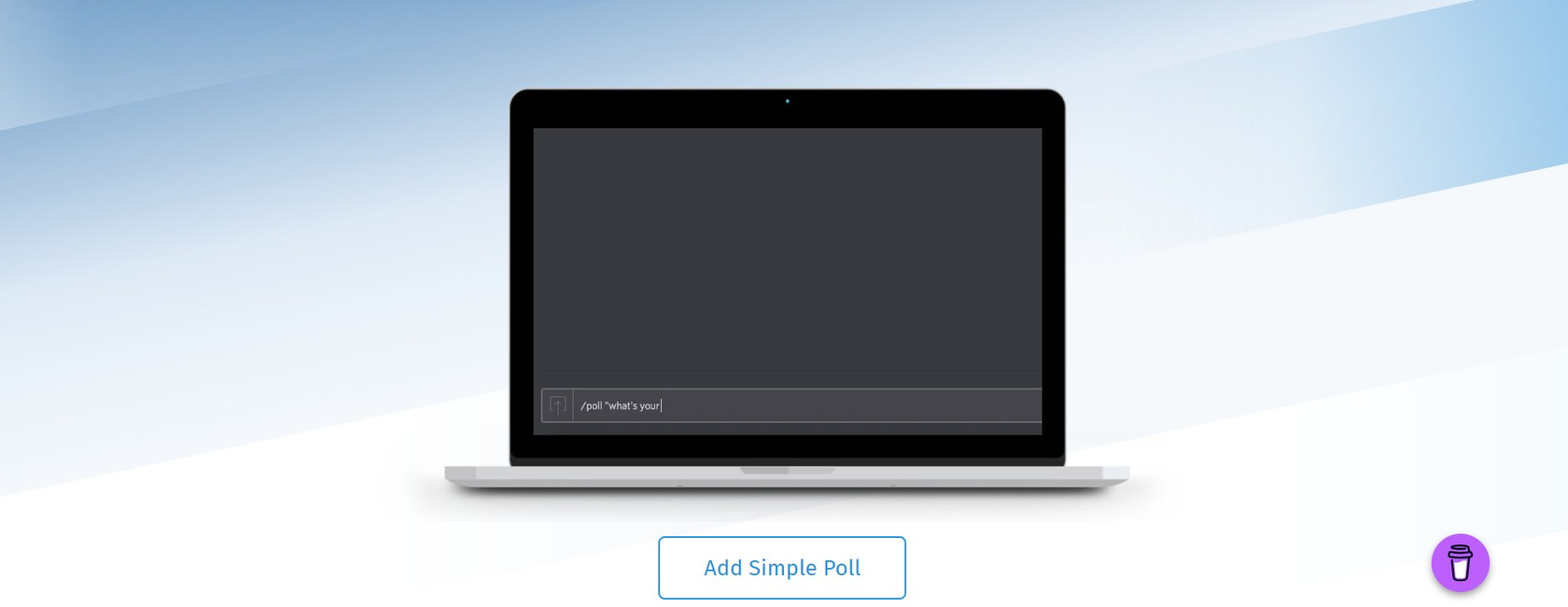
Если хотите задать вопрос с несколькими ответами — от одного до десяти, команду прописывайте так: /poll «Вам нравится Simple Poll? » «Очень нравится», «Нравится», «Пойдёт», «Не очень», «Совсем не нравится»
Если хотите задать вопрос, где можно ответить только «да» или «нет», так: /poll «Вам нравится Simple Poll? »
Обратите внимание: вопросы и ответы к ним всегда пишутся в кавычках.
Особенности . Аватар Simple Poll означает четыре варианта ответа, каждый обозначает разное количество голосов.
Easy Poll
Easy Pool — помогает проводить опросы разной сложности. Вы сможете проводить простые опросы, где участники выбирают только «Да» или «Нет», или сложные — где разрешается указать до 20 вариантов ответа.
Easy Pool умеет :
- проводить опросы неограниченные по времени – команда /pollPoll;
- проводить опросы с ограничением по времени – команда /timepollPoll;
- закрывать опросы, чтобы участники больше не могли голосовать – команда /closepollPoll.
Стоимость . Есть тариф Premium – 3$ в месяц. На нём вам доступны все возможности бесплатного тарифа, а также премиум-поддержка.
Распределение ролей
Роль в дискорде — это определённый набор разрешений на сервере. В дискорде есть 31 разрешение и все они подразделяются на группы:
- Общие разрешения сервера – просмотр каналов, добавление смайликов, просмотр изменений на сервере.
- Разрешения на членство – создание приглашений на сервер, изменение псевдонима, удаление других участников.
- Разрешения текстового канала – отправка сообщений, файлов и ссылок, чтение истории сообщений.
- Разрешения голосового канала – присоединение к голосовому каналу и общение в нём, отключение звука других участников, запуск трансляции экрана.
- Расширенное разрешение – участники с таким разрешением имеют все разрешения, а также могут обходить ограничения, относящиеся к конкретному каналу. Такое разрешение дают администраторам.
Боты в дискорде позволяют автоматически присваивать участникам сервера определённые роли.
Dyno – настраиваемый бот с простой и интуитивно понятной веб-панелью управления. Дополнен модулем Autoroles, который состоит из двух частей: Autoroles и Joinable Ranks.
- Autoroles позволяет автоматически назначать и удалять роль после того, как участник присоединится к вашему серверу – либо сразу, либо по истечению определённого промежутка времени.
- Joinable Ranks позволяет создавать роли на сервере, к которым пользователи могут присоединиться через команду /?rank
- назначать и удалять роли,
- давать роли и доступы к каналам по нажатию на реакцию под сообщением.
Особенности . На бесплатном тарифе доступны максимум три роли. Премиум-тариф предлагает более высокую скорость работы и неограниченное количество ролей.
Стоимость . Есть несколько премиум-планов. Premium 1x – $4.99 в месяц для одного сервера. Premium 3x – $11.99 в месяц для трёх серверов. Premium 5x – $14.99 в месяц для пяти серверов.
Yui – один из популярных ботов для модерации и распределения ролей. Изначально задумывался как музыкальный, но постепенно его функционал расширялся. Всего умеет выполнять более 200 команд. С их полным списком вы можете познакомиться с помощью команды y/help.

- выдавать роли пользователям;
- забирать роли у пользователей;
- выдавать и убирать предупреждения;
- вести статистику пользователей;
- выявлять топ-10 лучших пользователей по рангам;
- банить пользователей на сервере.
Особенности . Есть внутренняя система валюты – Юики. Вы можете играть в слоты на Юики, а потом покупать на них роли.
Переводчики
Боты-переводчики помогают пользователям переводить текстовые сообщения в чатах. Они незаменимы, если участники сервера – представители разных стран, говорящие на разных языках. Также позволяют автоматически получить перевод сообщения собеседника вместо того, чтобы самостоятельно копировать текст и пропускать его через онлайн-переводчик.
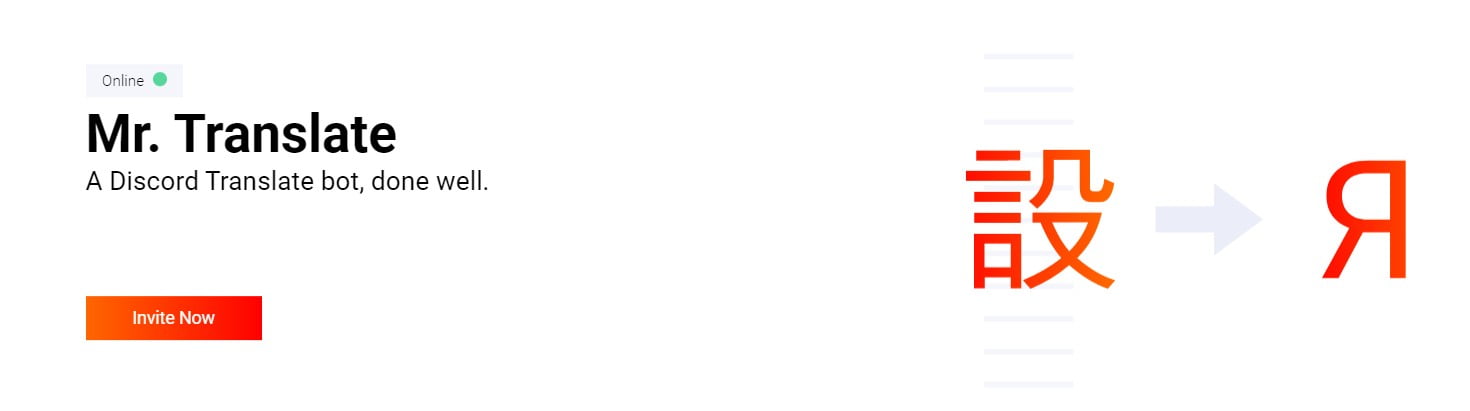
Mr Translate
Mr Translate – переводчик для дискорда, который поддерживает 70 языков. Чтобы перевести сообщение, отреагируйте на него эмодзи с флагом. Бот пришлёт перевод в следующем сообщении.
Особенности . Для корректной работы требуется разрешение на отправку сообщений и встраивание ссылок.
Стоимость . Есть премиум-тариф – 5$ в месяц. Дополнительно доступны 400 000 символов для Azure и премиум поддержка.
RitaBot
RitaBot — бесплатный переводчик, который помогает преодолеть языковой барьер миллионам пользователей дискорда. Есть автоматический перевод каналов, реакцию на флажки и пользовательские переводы.
RitaBot будет переводить ваши сообщения друг другу в режиме реального времени: вам приходит сообщение от другого пользователя на его языке, а следом за ним – перевод от RitaBot.
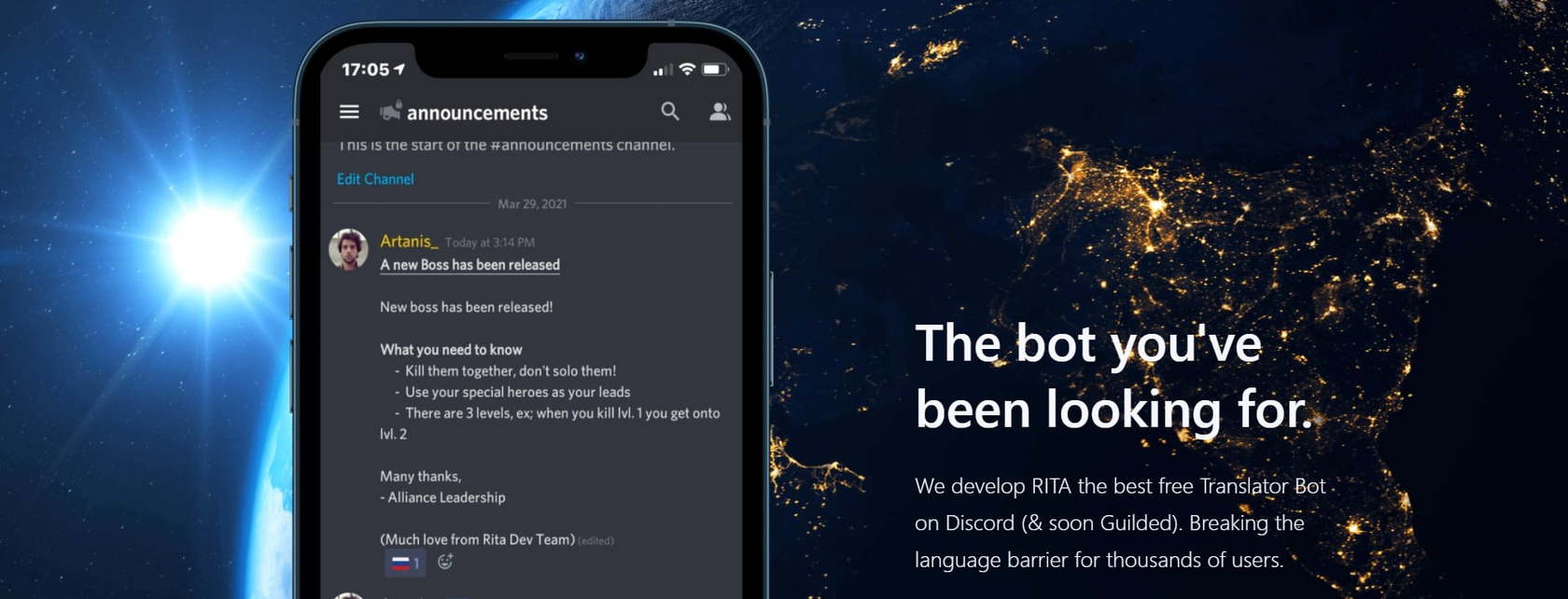
Особенности . Для корректной работы бота, убедитесь, что дали ему необходимые разрешения: на чтение, на запись, на отправку уведомлений и др.
Многофункциональные боты
Многофункциональные боты берут на себя решение почти всех рутинных задач: приветствуют новых участников, назначают роли пользователям, блокируют спам. Они помогают разгрузить модераторов и улучшить пользовательский опыт. Обычно предлагают набор стандартных готовых команд, но, если их недостаточно — создавайте свои.
Наиболее популярные и простые в настройке многофункциональные помощники: MEE6, JuniperBot и Tatsumaki. Рассмотрим их более подробно.
MEE6 — многофункциональный бот с главным меню на русском языке.
- Приветствие новых пользователей . Отправляет приветственные сообщения и открытки новичкам, рассказывает им о правилах сервера или последних событиях.
- Очищение чатов . Удаляет заданное количество сообщений из текстового канала или полностью удаляет его.
- Фильтр Auto-moderator . Защищает сервер от оскорблений, опасных ссылок, злоупотребления смайликами.
- Модерация . Следит за всем, что происходит на вашем сервере. Например, вы можете выбрать частный канал, куда MEE6 будет отправлять уведомлениям вашим модераторам каждый раз, когда кто-то редактирует или удаляет сообщение. Есть 15 готовых команд для модерации сервера.
- Пользовательские команды . Даёт полный контроль над созданием собственных команд. Вы можете генерировать команды, чтобы присваивать и удалять роли, отправлять уведомления в канал или лично пользователю.
Стоимость. Есть бесплатная базовая версия, а есть платные: от 11,95$ до 49,99$ за год.
Tatsumaki
Tatsumaki переводится как «Торнадо» – имя главной героини аниме «Ванпанчмен». По легенде девушка обладала разрушительной силой, могла моментально разрезать врага на части. Названный в честь неё бот Tatsumaki может похвастаться не меньшей мощью. Он предлагает множество функций, которые решают разные задачи: от проведения опросов до ввода внутренней валюты.
- Уровни и репутация . Начисляет баллы пользователям, повышает их персональный статус и полномочия в группе. Вводит рейтинговую систему, которая позволяет участвовать в голосованиях.
- Валюта и персональные параметры . Имеет внутреннюю валюту и экономику. Участники могут обмениваться валютой и покупать Tatsugochi капсулы, а также играть в казино.
- RSS-каналы . Есть возможность оформить подписку на RSS-каналы любого портала, запустить фильтрацию новостей.
- Голосования . Проводит опросы и голосования. Устраивает лотереи с последующим выявлением победителей.
- Напоминания . Отправляет персональные напоминания со сроком актуальности до 7 дней – их отправку вы настраиваете с помощью команд.
JuniperBot
JuniperBot — многофункциональный бот, который поддерживается русский и английский язык. Все инструменты настраиваются в удобной панели управления на сайте, поэтому вам не нужно мучиться с командами.
- Базовые функции . Позволяет настраивать язык команд и интерфейса.
- Музыка . Проигрывает треки из разных сервисов: Spotify, YouTube, SoundCloud, Яндекс.Музыка и некоторых радиостанций.
- Модерирование . Управляет сервером, наказывает нарушителей. Предположим, пользователь рассылает спам – на первый раз программа отправит предупреждение, на второй – временный бан. Если нарушений продолжатся, удалит пользователя с сервера.
- Аудит . Ведёт историю действий на сервере. Так удаление и изменение сообщений, приглашение новых участников. Хронология действий доступна на сайте, фильтруйте её по участникам, каналам и типам событий.
- Оповещения . Оповещает о новых видео и постах на привязанных каналах. Вы подключили аккаунт на ютубе к боту — как только на нем появится новый ролик, JuniperBot пришлёт уведомление.
- Рейтинг участников . Поощряет активных пользователей – выдаёт роли за достижение определённых уровней.
- Приветствие . Приветствует новых участников и назначает им роли.
- Развлечение . Предлагает смайл-рулетки, системы кармы по печенькам, магические шары и прочие инструменты для поднятия активности.
Основное преимущество – хорошо структурированная и интуитивно понятная панель управления. Вам не придётся тратить много времени, чтобы разобраться, как работать с ботом.
Как установить бота на сервер
Принцип добавления ботов на сервер одинаков. Рассмотрим, как добавить бота на сервер на примере JuniperBot.
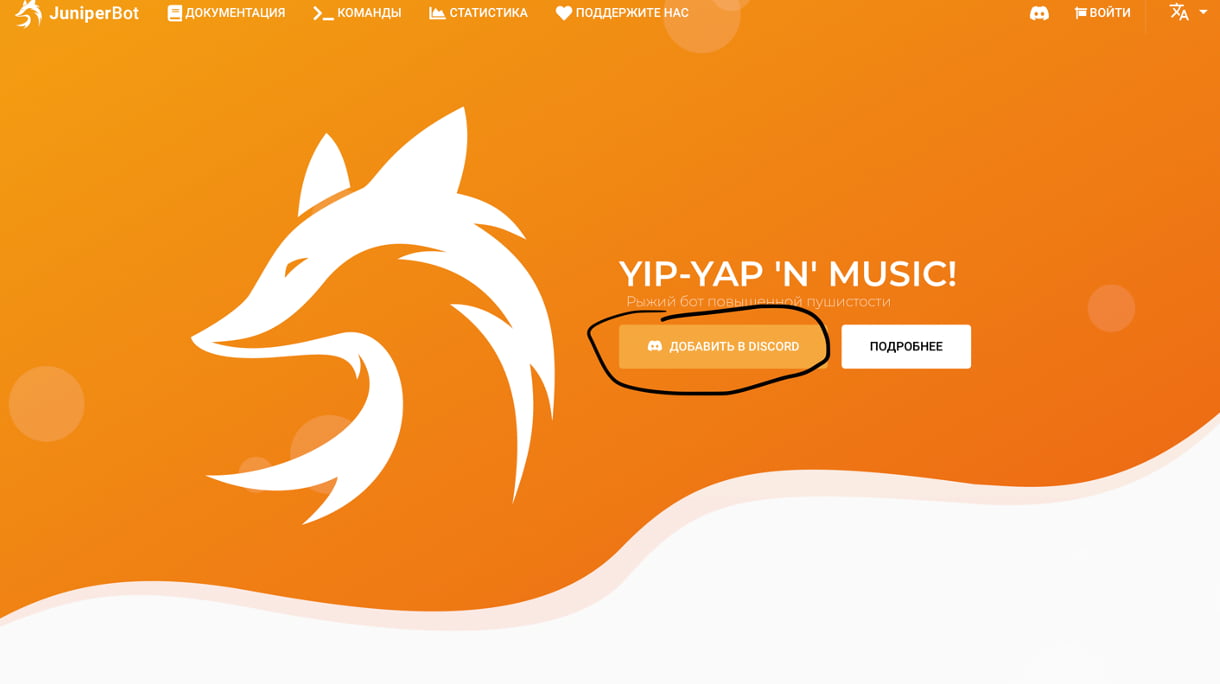
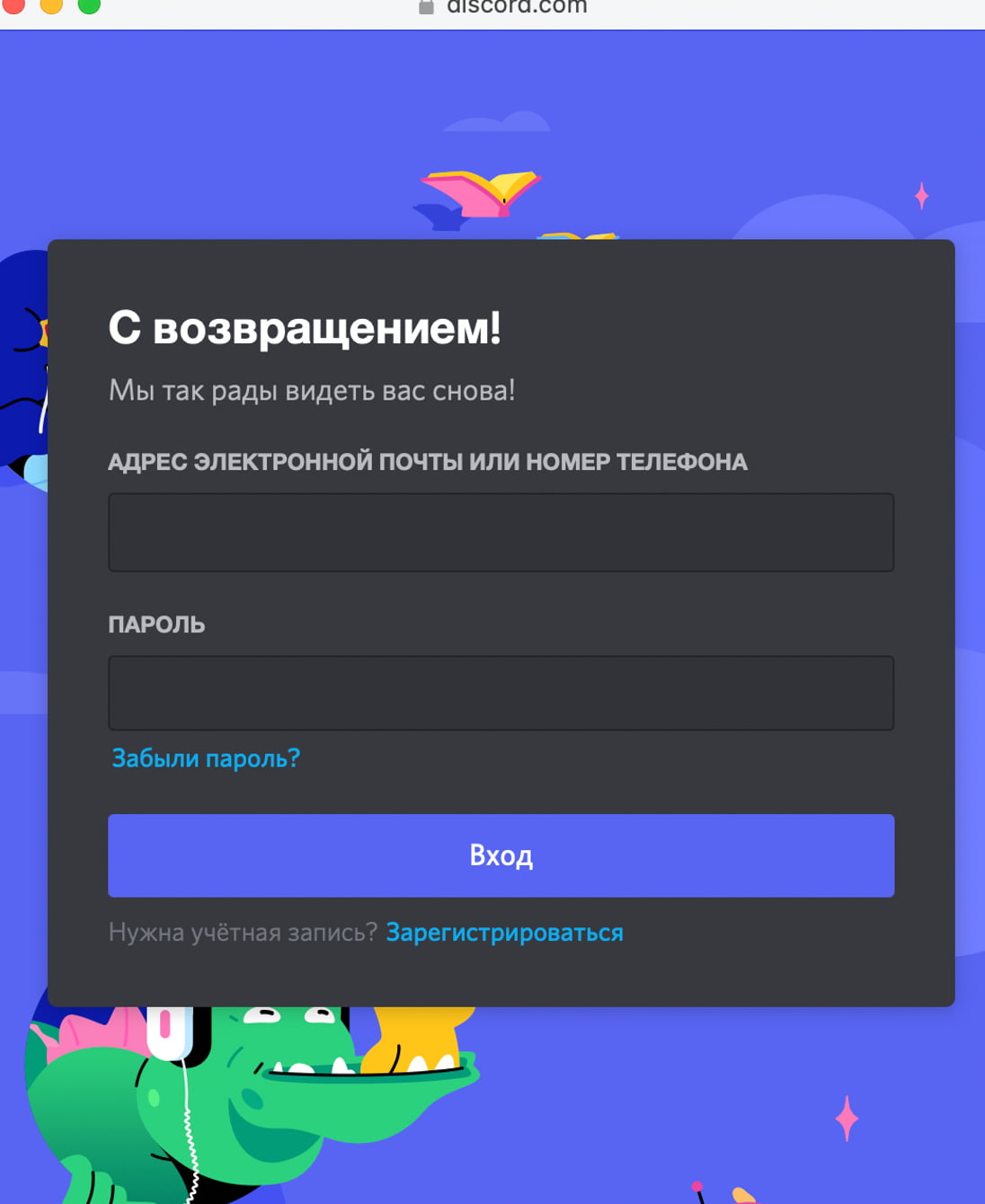
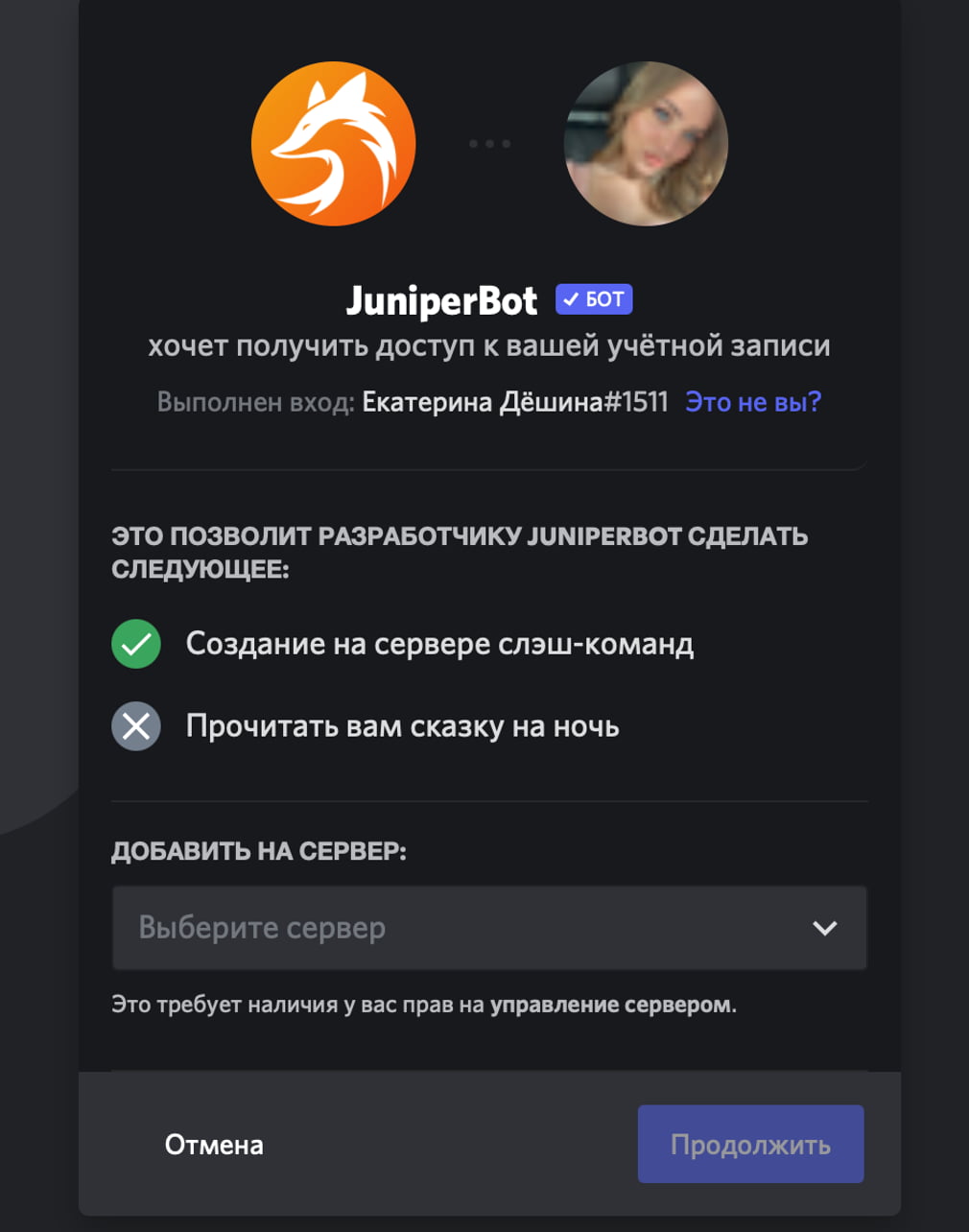
После этого вы сможете начать настраивать нужные команды. При добавлении бота автоматически выбираются все права, которые необходимы для его корректной работы.
Коротко о главном
Боты — незаменимые помощники для решения рутинных задач. Они помогут сэкономить время и повысить эффективность управления сервером. Есть боты, которые выполняют только одну функцию, например, создают опросы. А есть и мультифункциональные — они решают сразу несколько задач, и как настоящие менеджеры берут на себя контроль за действиями участников.
Если вы начали искать бота для дискорда, но так и не нашли подходящего, можете сделать своего. Вот подборка курсов на Python , которые позволят освоить азы программирования и создать универсального бота-помощника под ваши задачи
Настройка бота на сервере в Discord
Если вы еще не добавили бота на сервер и не знаете, как правильно это сделать, прочитайте другой наш материал, где рассказывается как об официальных сайтах проектов, так и об открытых площадках, где они свободно распространяются.
Подробнее: Как добавить бота на сервер в Discord
Вариант 1: Программа для ПК
Управлять сервером более логично при помощи версии Discord для ПК, поскольку в ней вы найдете все доступные функции и упростите процесс добавления и настройки бота. Поэтому поговорим о данном варианте в первую очередь, детально разобрав каждый этап конфигурирования бота, если его изначальные параметры вас не устраивают.
Шаг 1: Использование команды помощи
Получить все необходимые сведения часто можно использованием стандартной команды помощи, поддерживаемой самим ботом. В ответном сообщении указывается список имеющихся команд и дополнительная документация, которая может пригодиться при работе с этим инструментом.
-
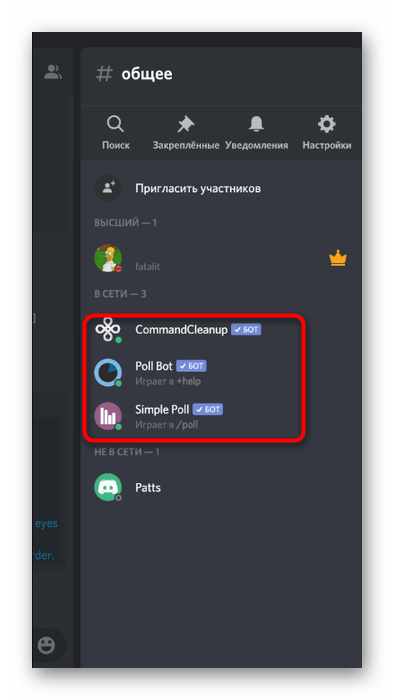
Убедитесь в том, что необходимый бот отображается в списке участников сервера, означая его успешную авторизацию.


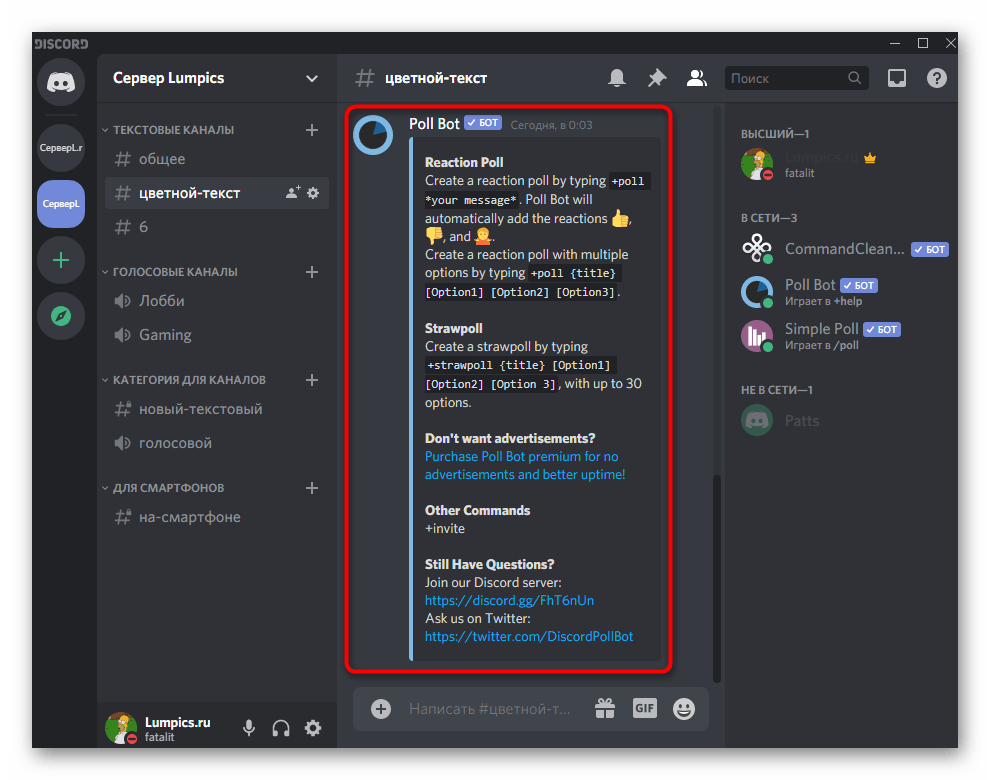
Отображаемая вспомогательная информация зависит непосредственно от разработчиков ботов, поскольку они решают, что описывать пользователям. Дополнительные сведения всегда можно получить на официальном сайте или открытой площадке, откуда был загружен бот.
Шаг 2: Настройка роли
Каждому боту при авторизации присваивается своя роль с определенными правами для возможности внесения изменений на сервере, управления участниками или отправки сообщений. Некоторые боты по умолчанию не имеют требуемых прав, поэтому разработчики просят настраивать их самостоятельно, что происходит следующим образом:
-
Нажмите по названию сервера для отображения его меню.
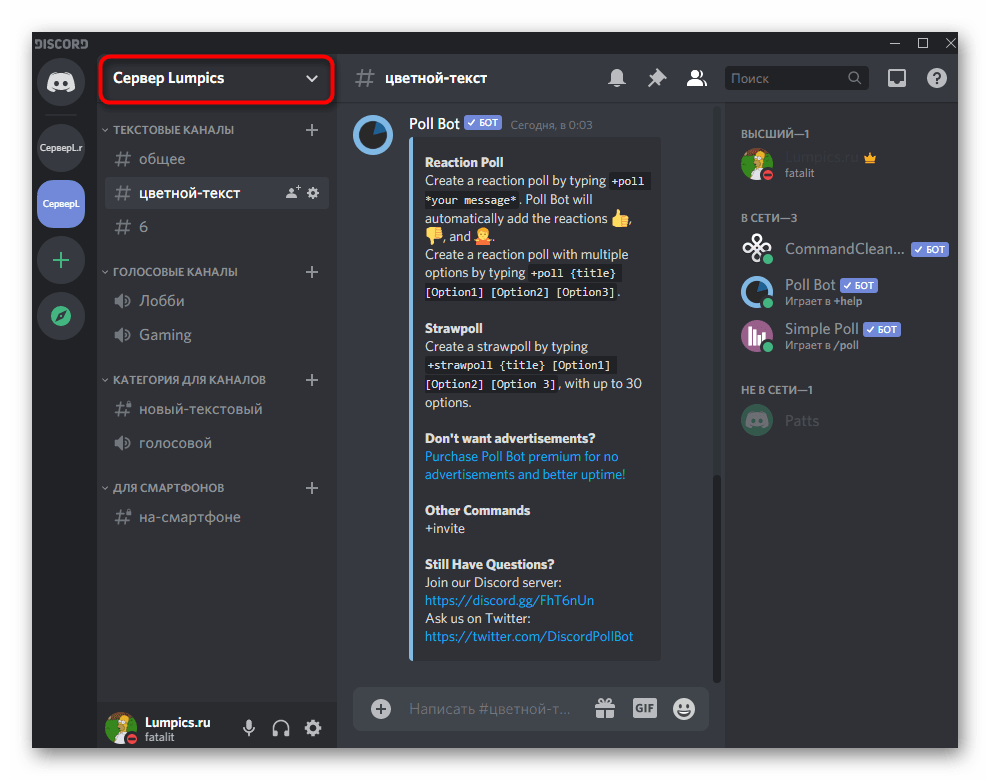
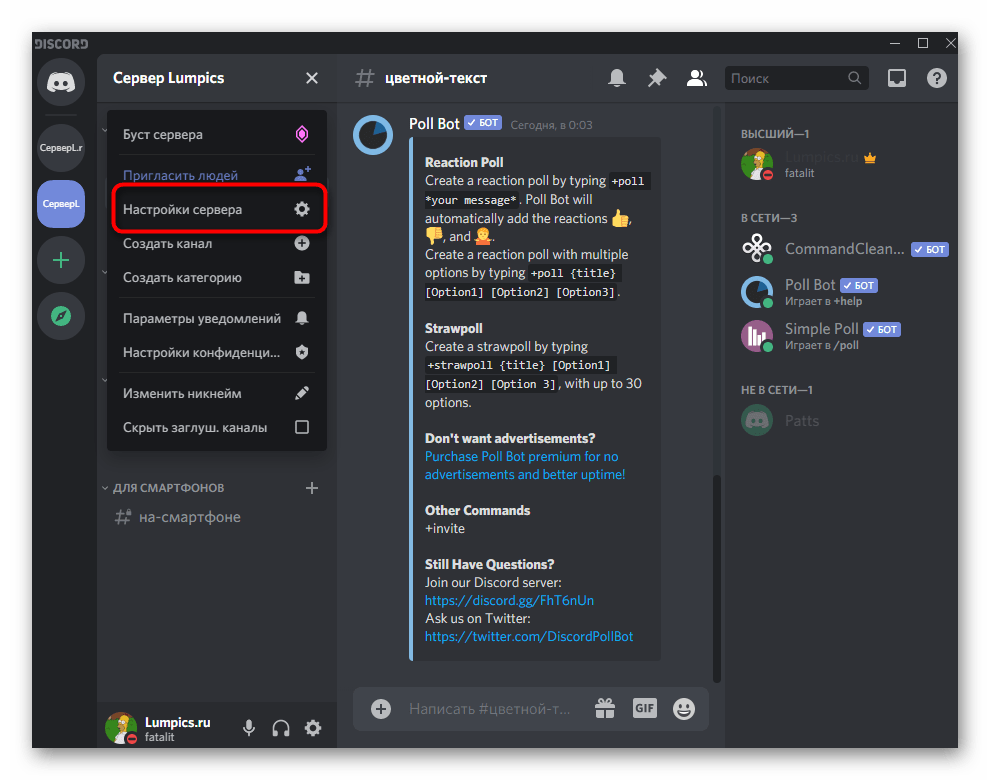
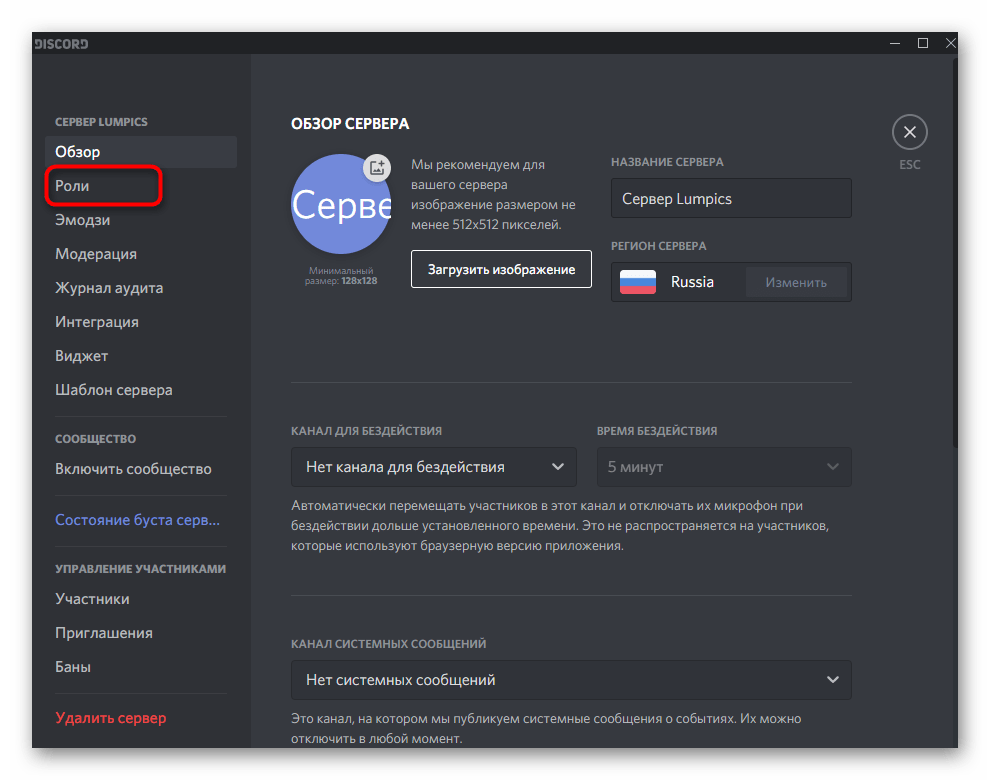
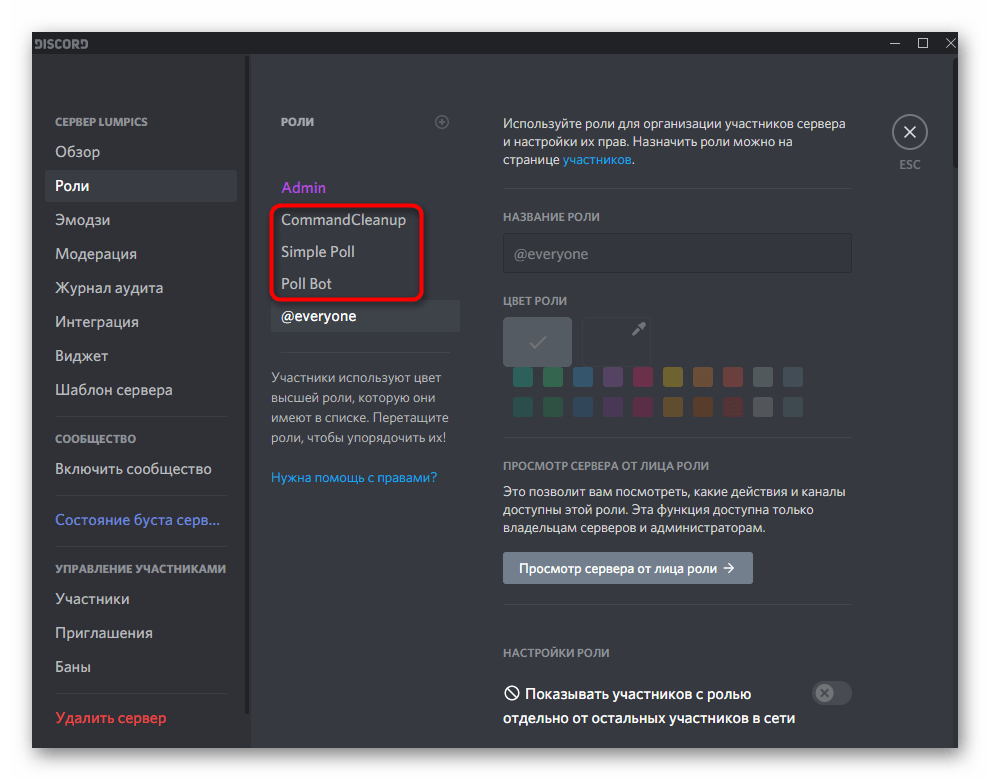
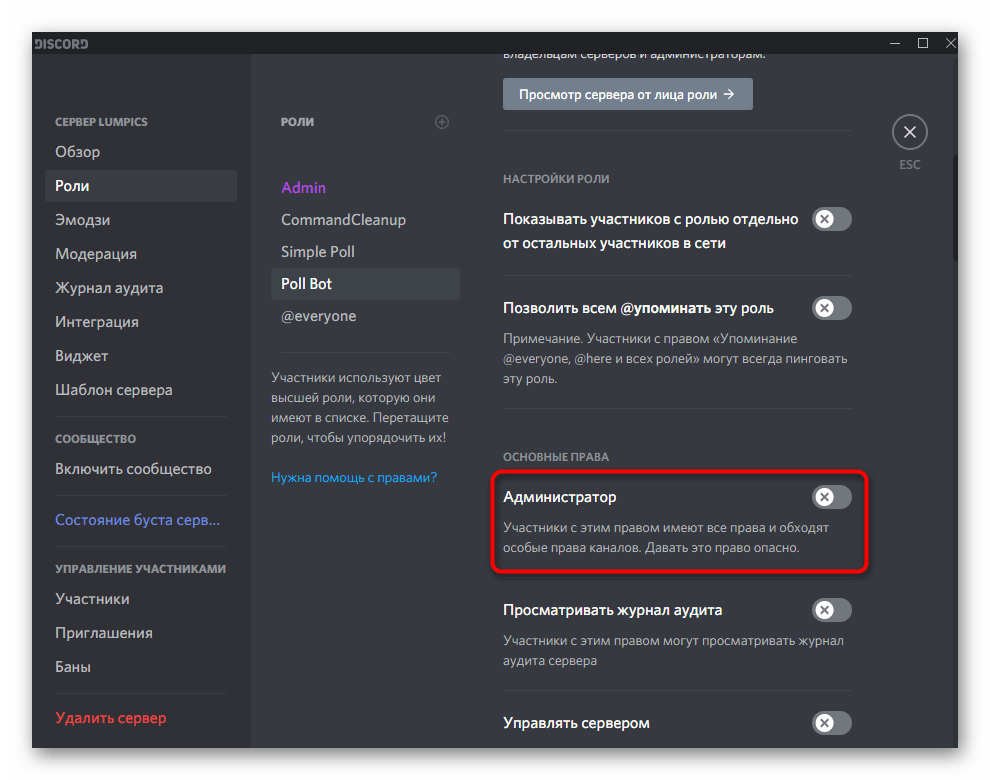
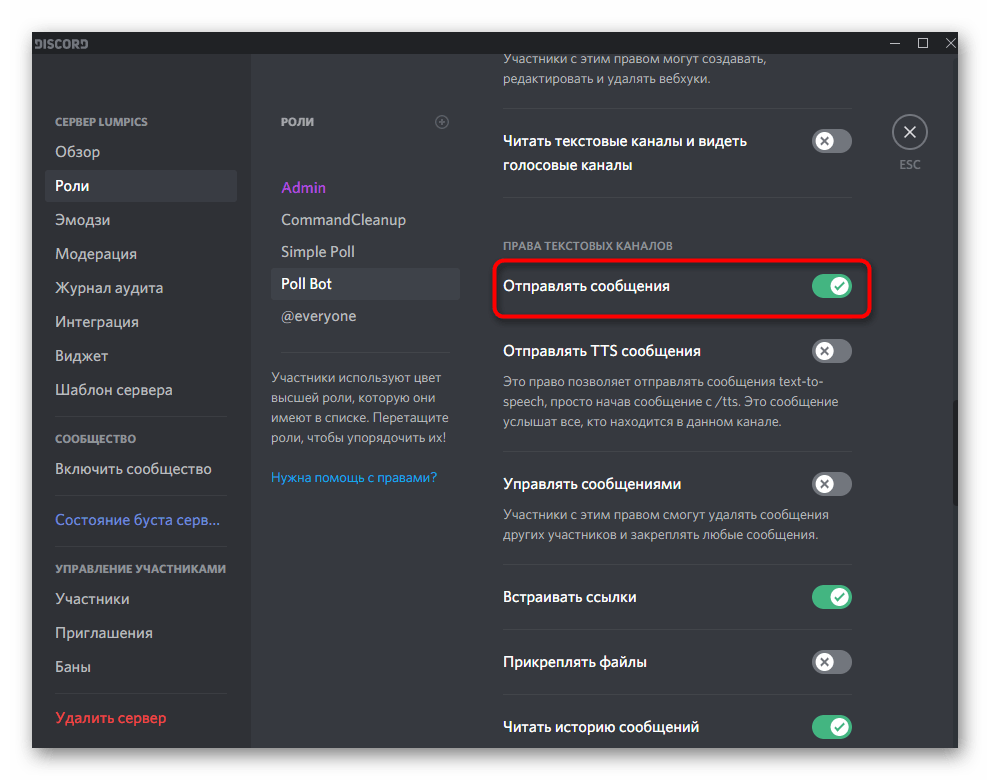
Точно таким же образом редактируются и все остальные разрешения, присутствующие в меню. Их активация осуществляется в соответствии с требованиями самого инструмента. Обычно если боту не хватает прав для выполнения конкретных действий, он отправляет личное сообщение с текстом ошибки, поэтому разобраться в предоставлении доступа не составит труда.
Шаг 3: Добавление роли боту
На определенных серверах дополнительно боту присваивается специфическая роль или же создатель предпочитает их все объединить в один список для простоты настройки. В этом случае действует такой же принцип, как и для обычных участников сервера.
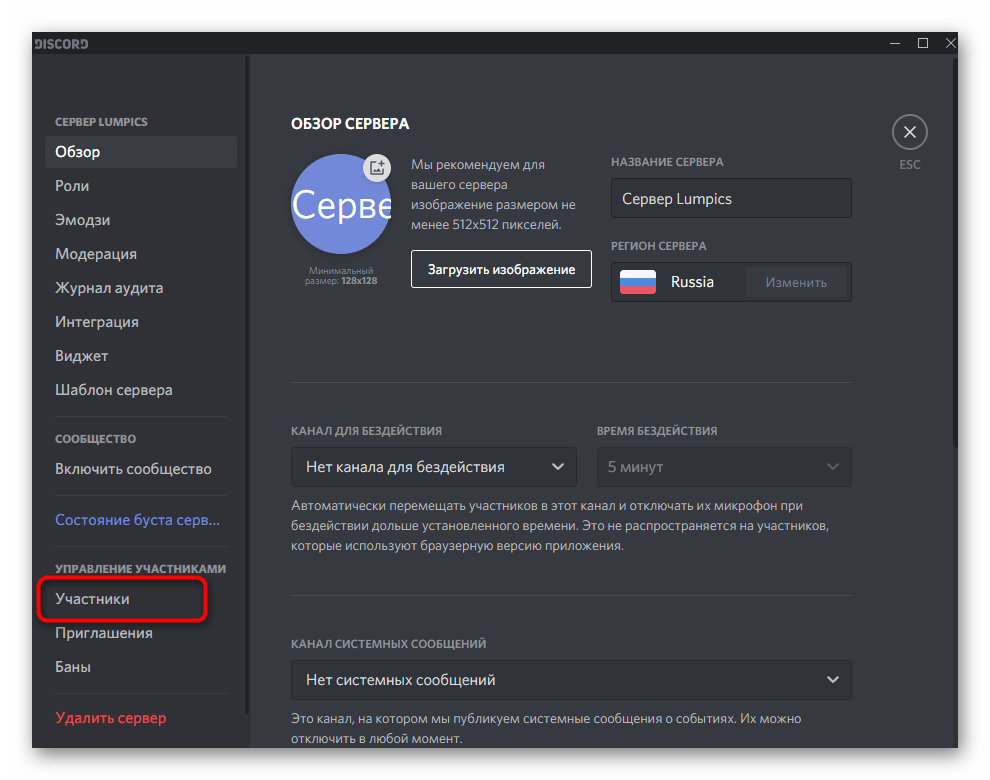
-
В блоке «Управление участниками» того же меню с настройками выберите раздел «Участники».
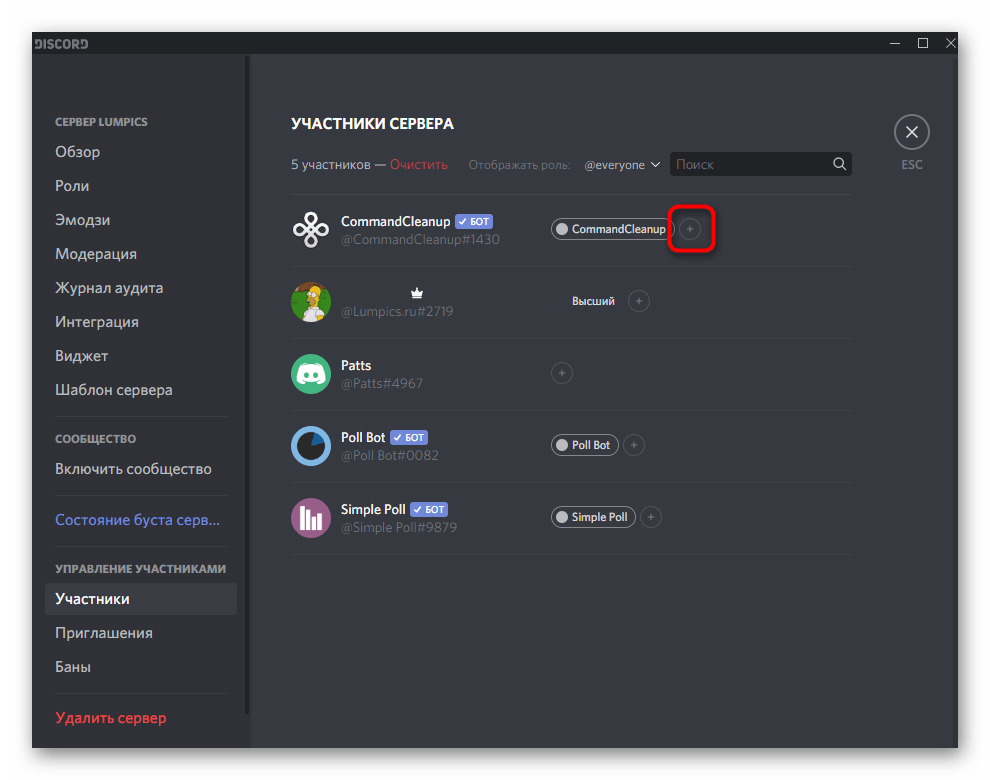
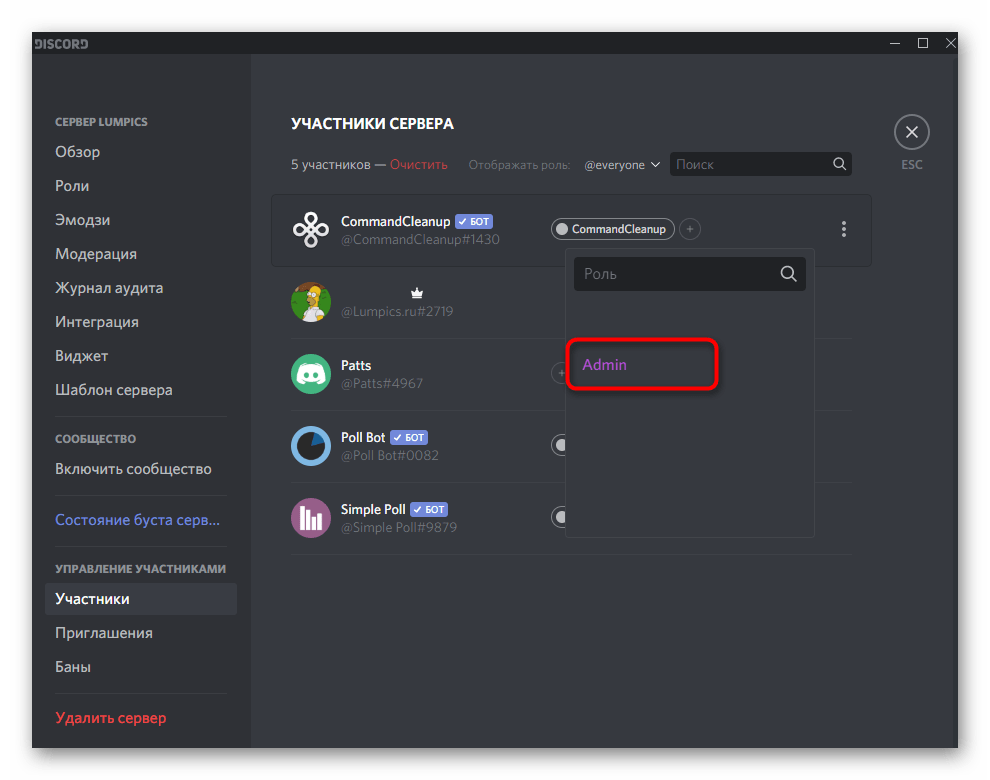
Что касается добавления новых ролей на сервер, то получить полезную информацию по этому поводу вы можете в специальной инструкции на нашем сайте, щелкнув по следующему заголовку.
При необходимости можно удалить уже существующую по умолчанию роль бота, если она вам не требуется и вы хотите присвоить ему другие права.
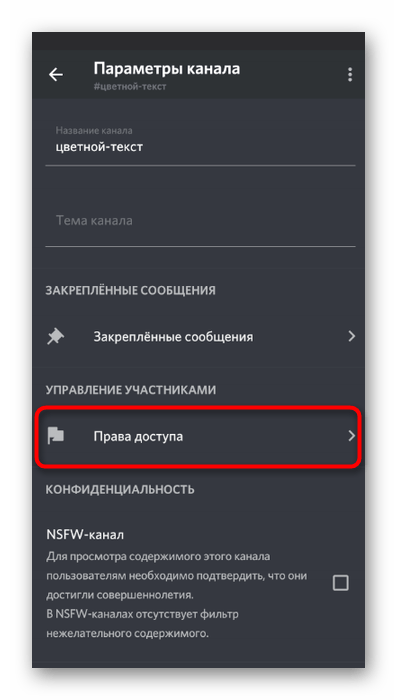
Шаг 4: Права бота на каналах
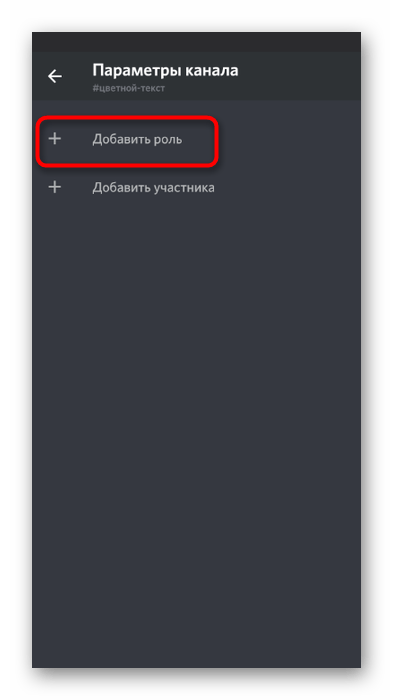
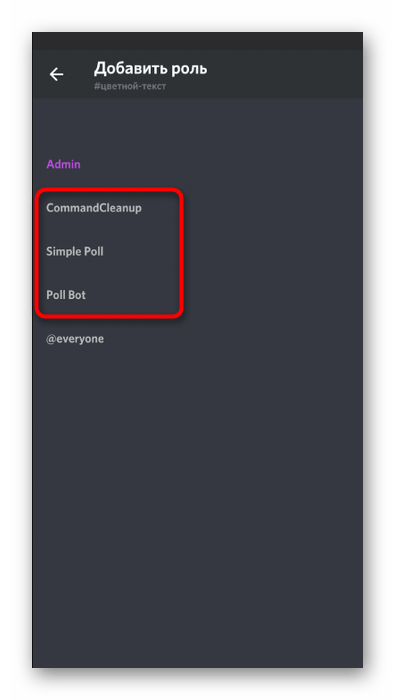
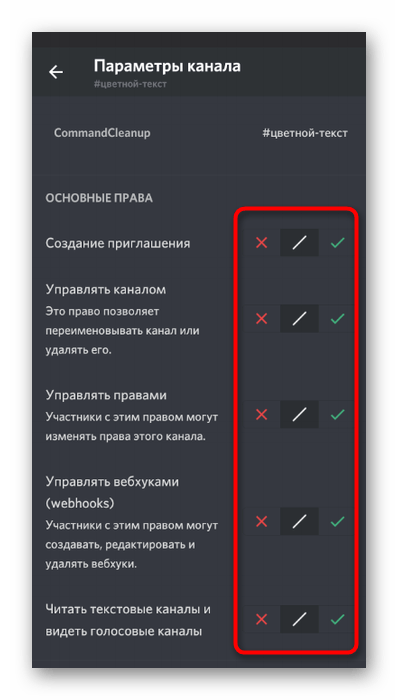
Обычно права бота настраиваются через роль, а разрешения на голосовых или текстовых каналах подхватываются автоматически средством синхронизации. Однако иногда требуется установка параметров в виде исключения — например, когда всем ролям запрещено посылать сообщения на сервере, но там присутствует и бот, который должен функционировать. Для этого понадобится редактировать права самого канала.
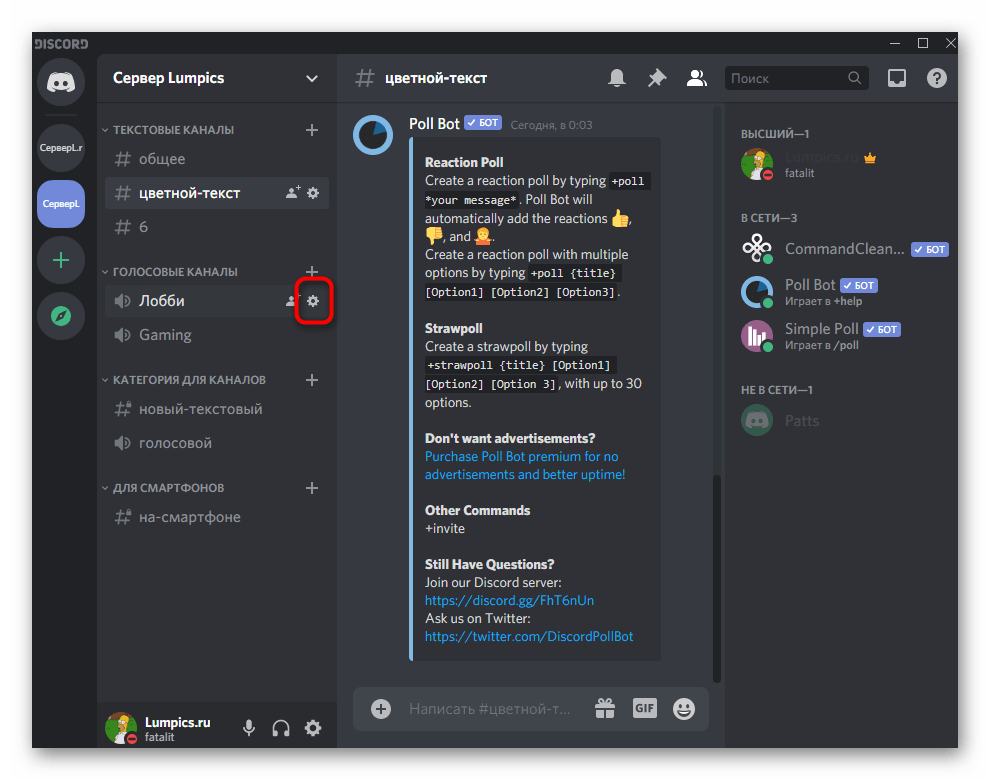
-
Наведите курсор мыши на требуемый канал и кликните по появившемуся значку шестеренки.
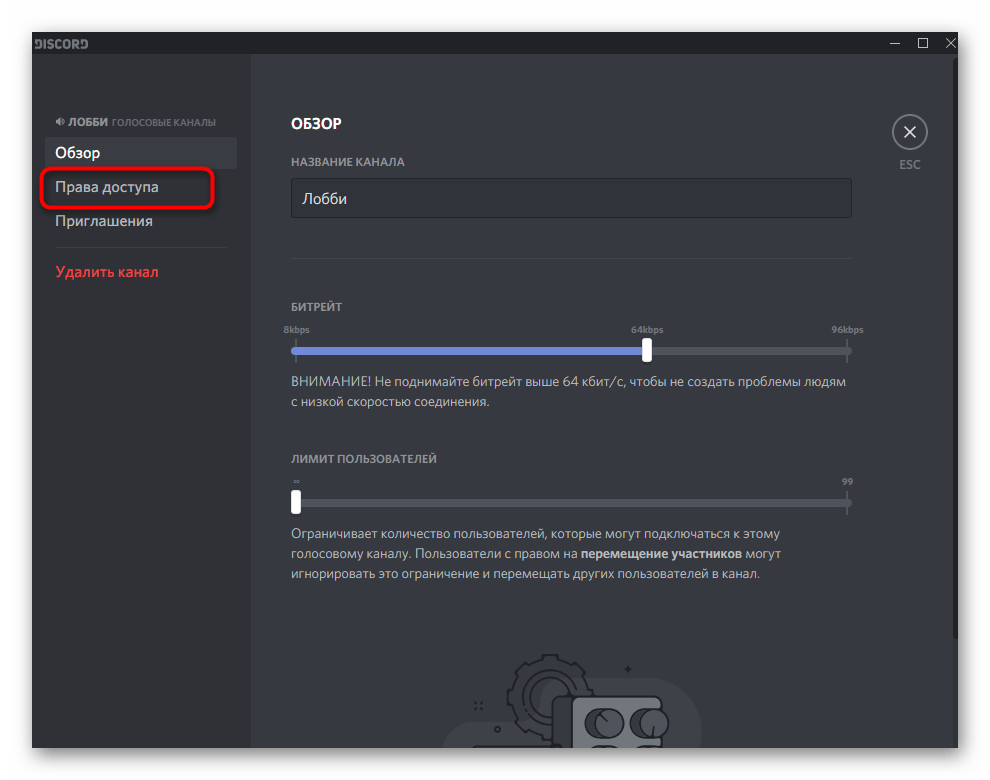

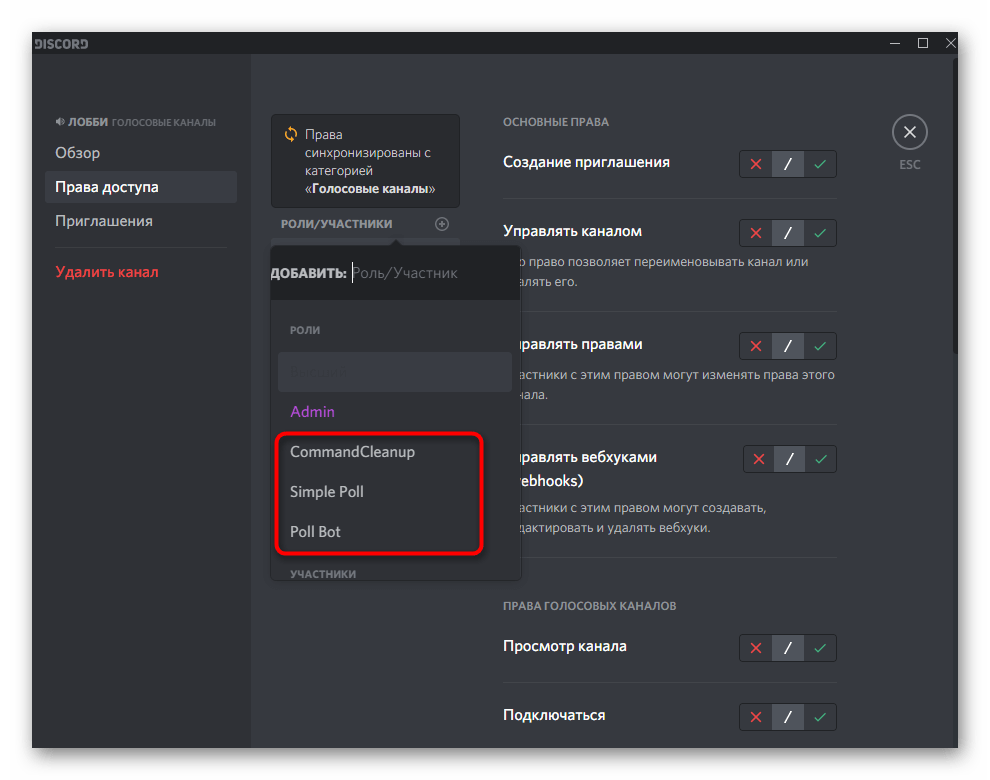
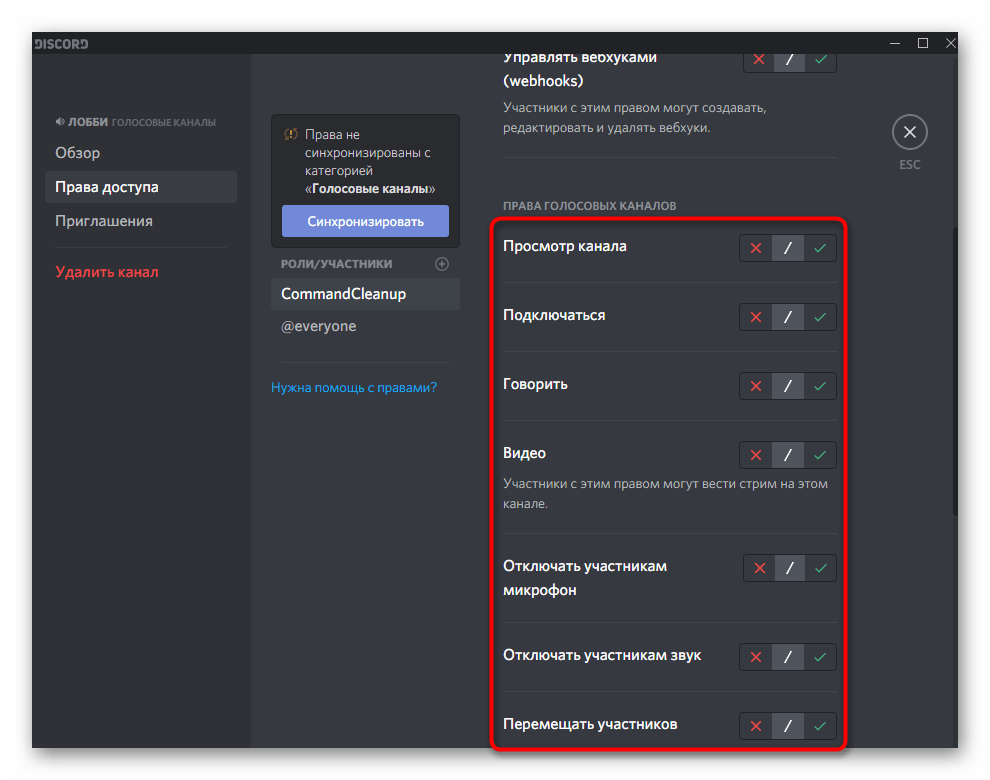
Шаг 5: Параметры на официальном сайте
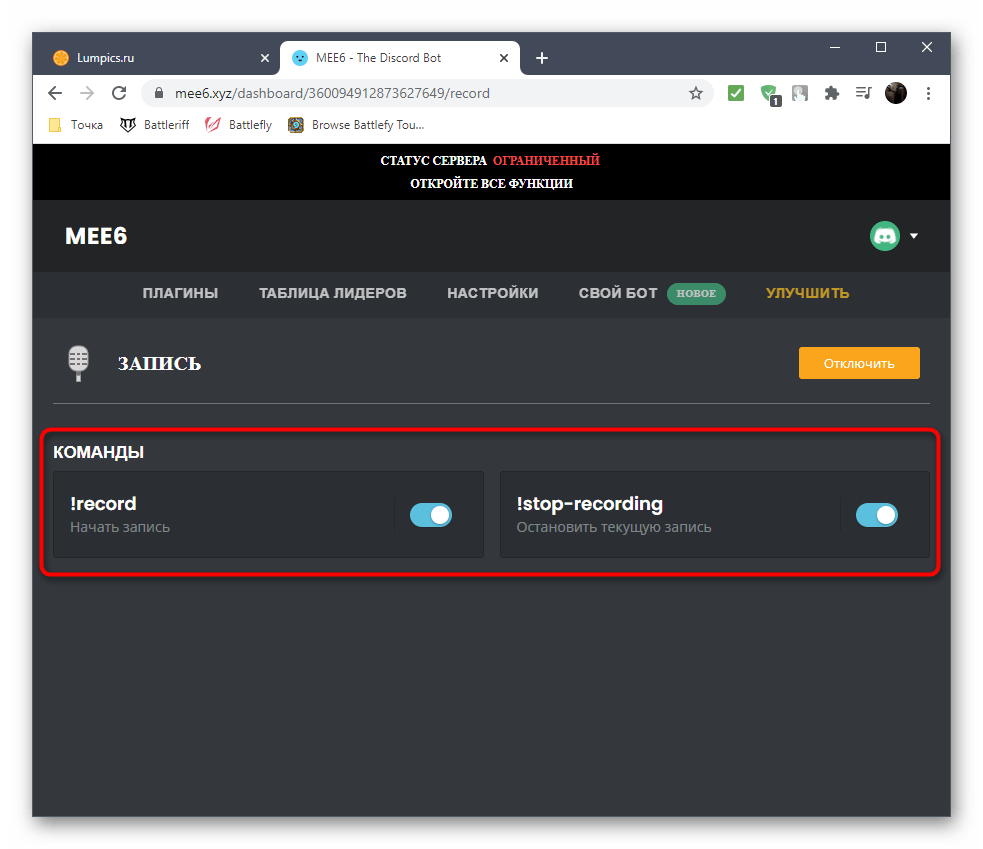
В завершение этого варианта рассмотрим дополнительные настройки ботов на их официальных сайтах. Подходит это только в тех случаях, когда инструмент является универсальным, поддерживает плагины и специфические параметры, как, например, популярный MEE6, которого мы и возьмем в качестве примера.

- Откройте главную страницу сайта бота и выполните авторизацию для определения добавленных серверов, затем перейдите в раздел с плагинами.
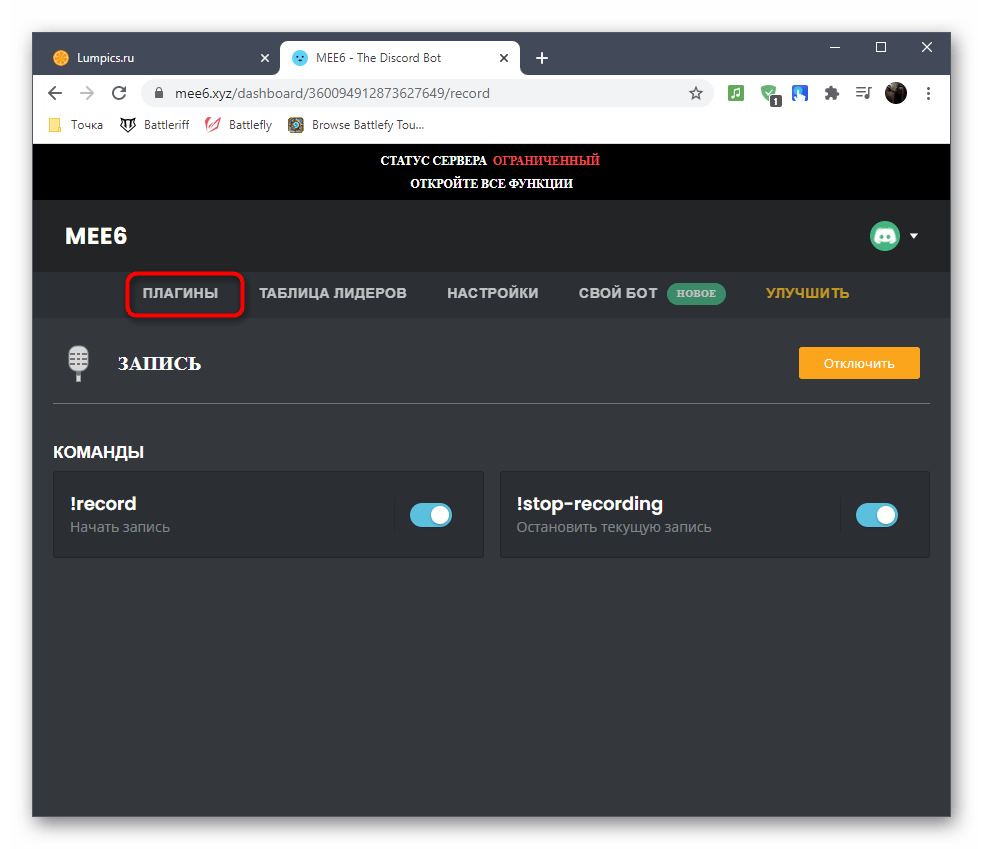
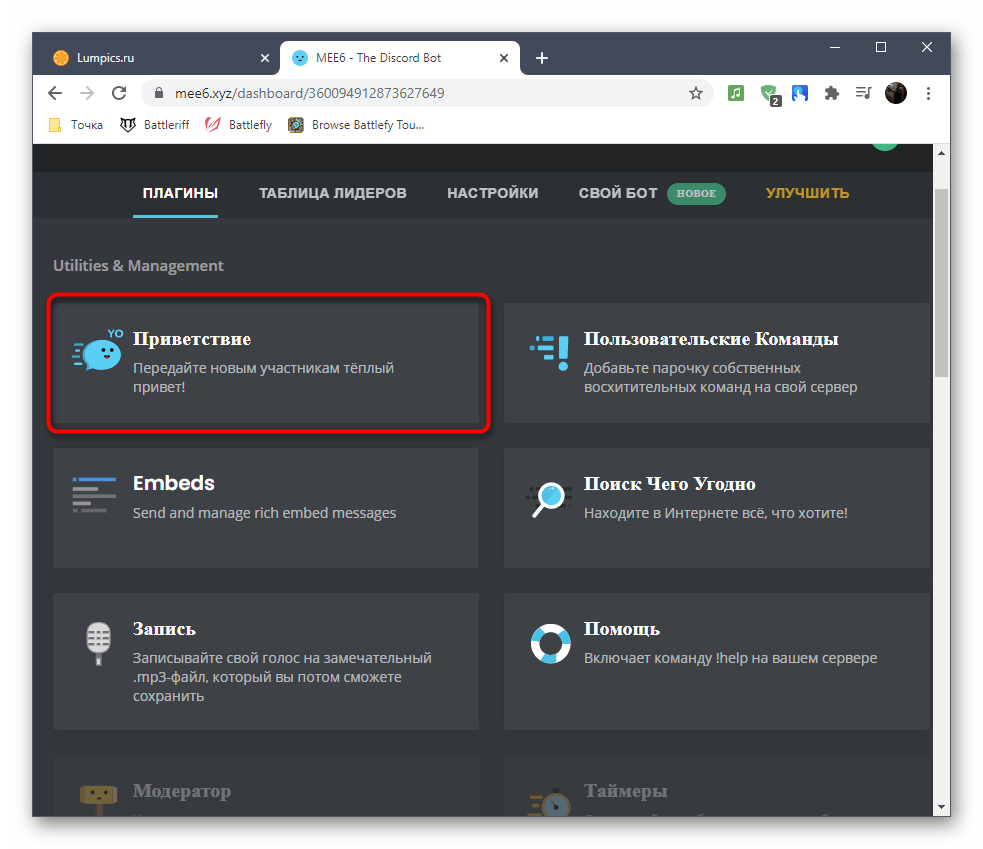

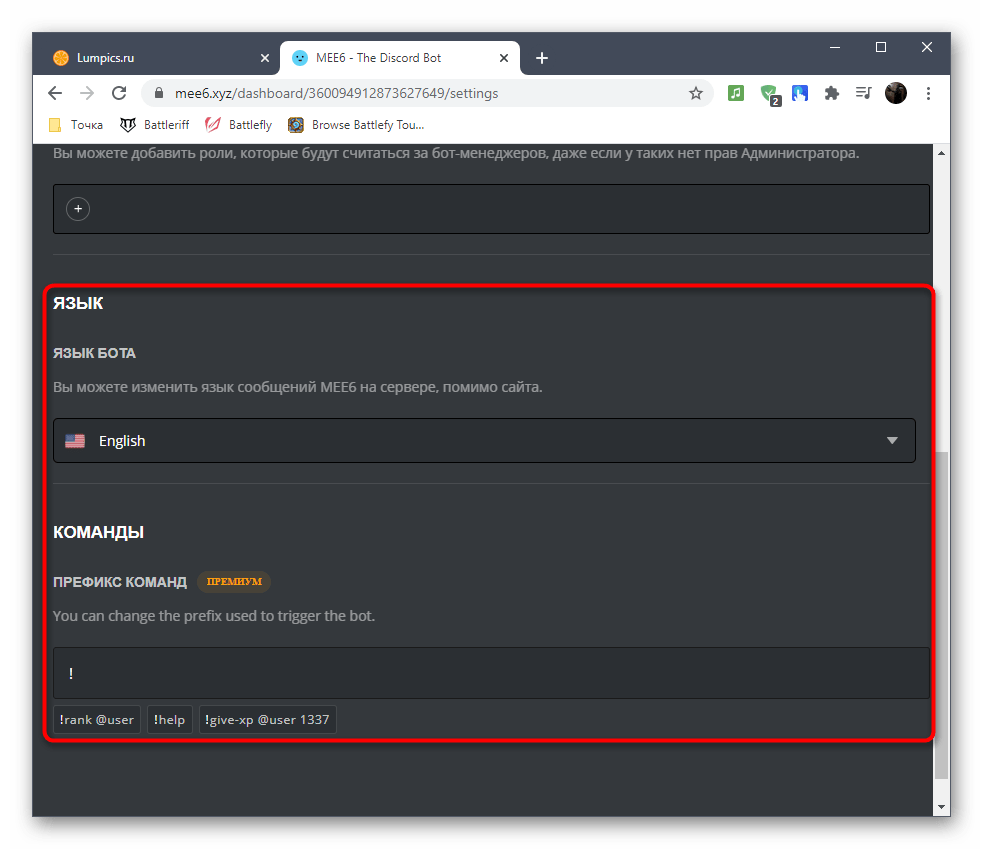
Наличие определенных параметров зависит исключительно от типа бота и подхода разработчиков, и если вы не обнаружили подобных настроек, значит, для выбранного инструмента они недоступны.
Вариант 2: Мобильное приложение
Если с добавлением ботов на сервер в Discord через мобильное приложение часто возникают трудности, то вот их настройка обычно не вызывает никаких проблем, поскольку все действия по управлению стандартны и доступны как создателю, так и администратору сервера.
Шаг 1: Использование команды помощи
Начнем с получения общих сведений о взаимодействии с добавленным ботом, что производится путем ввода команды помощи. Она отображает информацию, заложенную разработчиками специально с целью рассказать юзерам больше о своем проекте.
-
Перейдите на сервер и сделайте свайп влево для отображения списка участников.

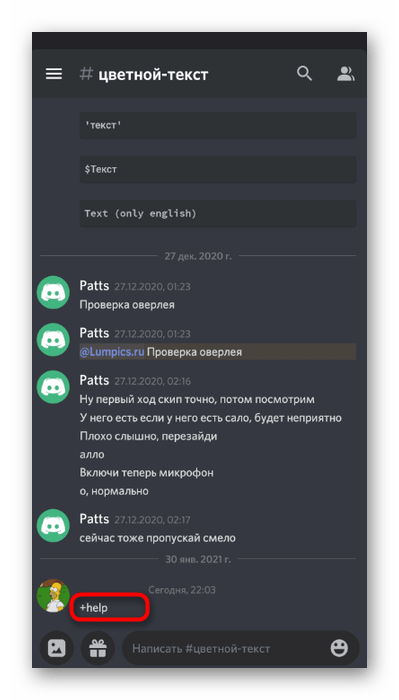

Шаг 2: Настройка роли
Если вы читали Вариант 1 про настройку бота через программу на компьютере, то уже знаете, что каждому из них присваивается своя роль с определенными правами. При необходимости их редактирования можно использовать и мобильное приложение, о чем и пойдет речь в следующей инструкции.
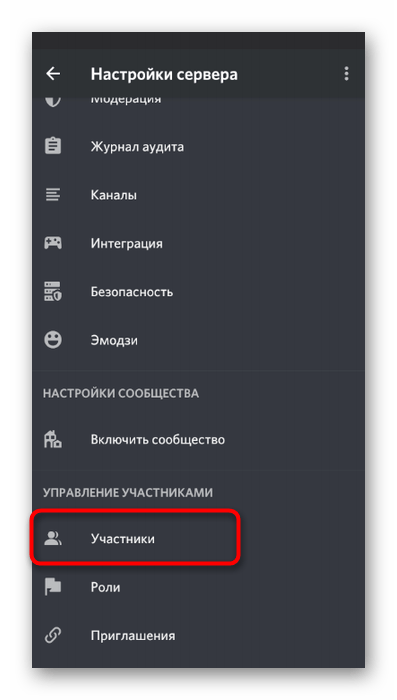
-
Тапните по названию сервера для открытия его меню.
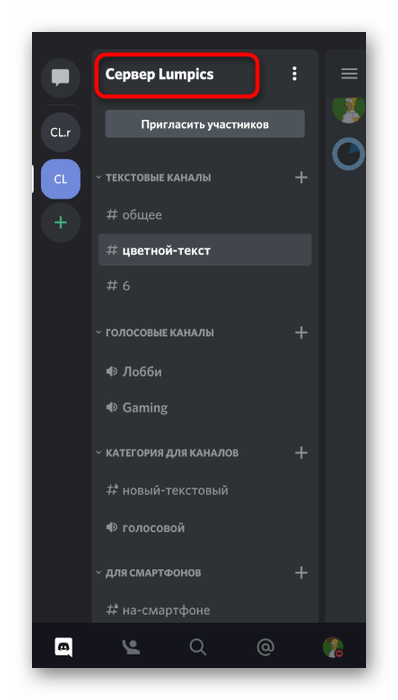
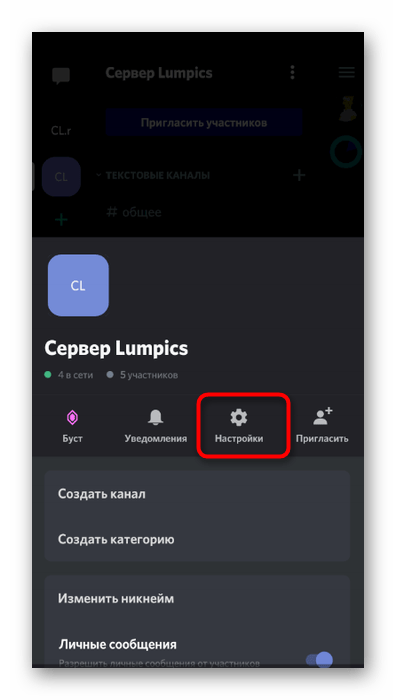
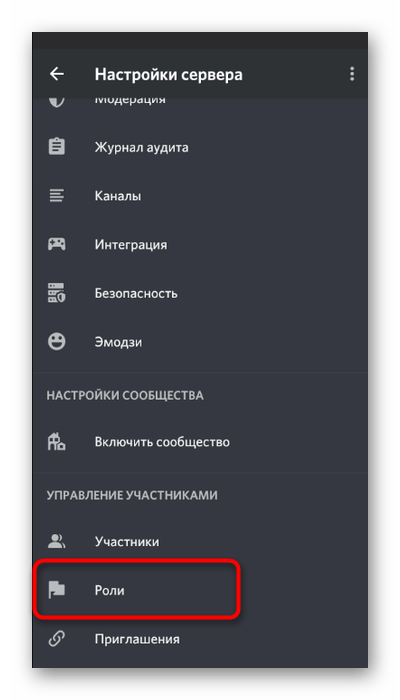

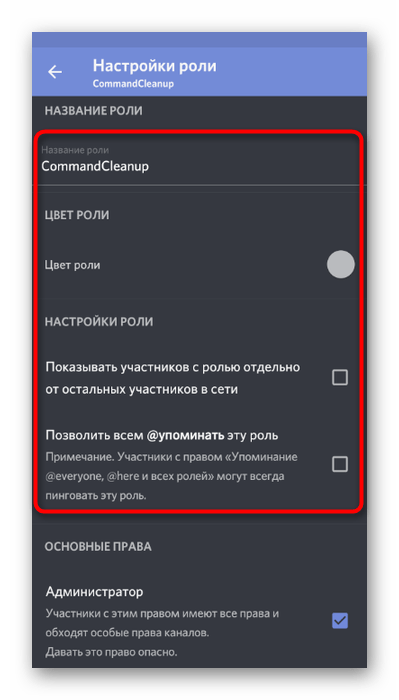

Все остальные присутствующие прав изменяйте по собственному желанию в соответствии с предназначением инструмента. Достаточно просто прочесть определение разрешения для понимания его действия.
Шаг 3: Добавление роли
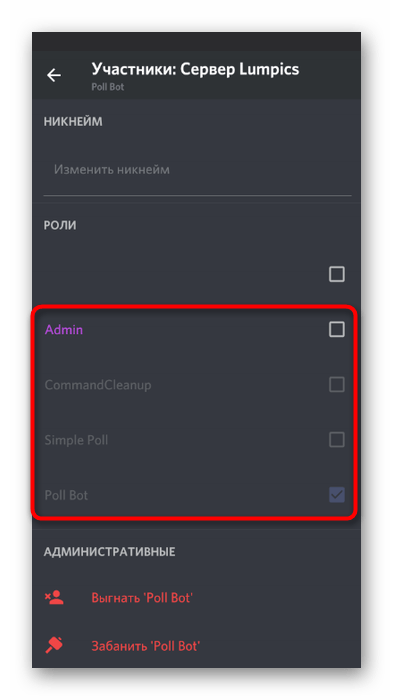
Отдельно рассмотрим добавление роли для бота, если его стандартные права вас не устраивают или вы хотите объединить несколько участников для выполнения определенных задач на сервере. Управление ролями бота осуществляется точно так же, как бы это было и с другими пользователями.
-
Снова перейдите в «Настройки сервера», но на этот раз выберите раздел «Участники».

Шаг 4: Права бота на каналах
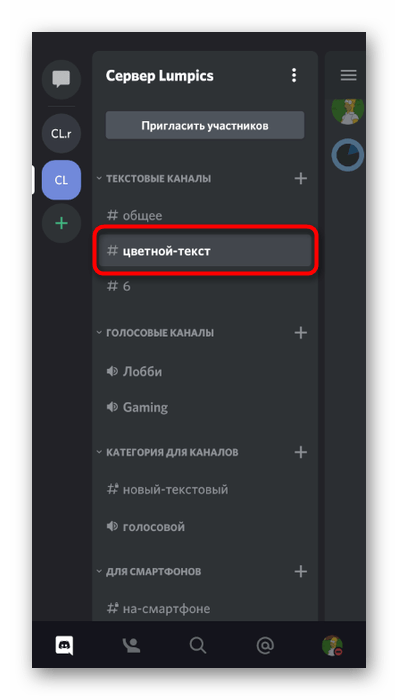
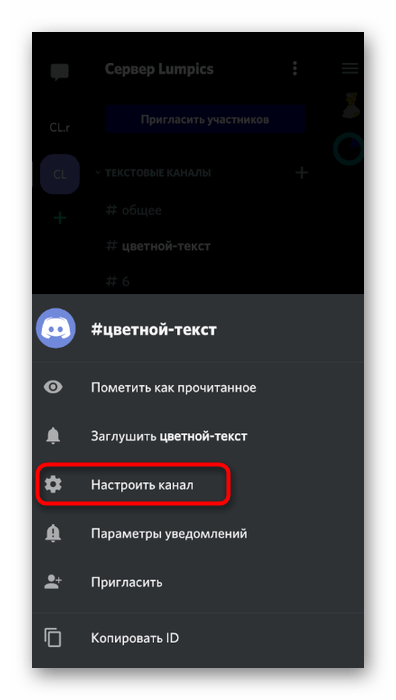
Завершающий этап — редактирование разрешений для бота на текстовых и голосовых каналах сервера. Необходимость в реализации данной задачи появляется редко, но если все-таки возникнет, сделать это будет крайне просто, поскольку весь процесс точно такой же, как и для других участников сервера.
-
Сделайте долгий тап по голосовому или текстовому каналу.
Мы рады, что смогли помочь Вам в решении проблемы.
Опишите, что у вас не получилось. Наши специалисты постараются ответить максимально быстро.
Бот Discord: как создать и добавить на сервер
Чтобы подключить бота Discord в ваше приложение, вам понадобятся токен бота (для настройки модуля) и ID канала, в который вы будете отправлять сообщения (для формы отправки).
Расскажем, как создать сервер, канал и бота Discord, а после добавить созданного бота на ваш сервер. О том, как настроить отправку сообщений на платформе AppMaster.io, можно прочитать в этой статье.
Для начала вам нужно создать новый сервер в Discord (или получить права администратора на уже существующем). Откройте страницу вашей учетной записи Discord в браузере — так будет удобнее перемещаться между страницами настроек.
1. Нажмите на «+» на левой панели.
2. Выберите шаблон сервера в зависимости от вашей сферы или создайте собственный.
3. Укажите, для каких целей хотите его использовать.
4. Выберите изображение будущего сервера и укажите его название (1), затем нажмите Create. (2).
5. Сервер создан. По умолчанию в него уже добавлены два канала — текстовый и голосовой (1). Чтобы изменить настройки канала, нажмите значок шестеренки (2). Добавить новый канал можно, нажав на «+» рядом с названием раздела. Мы не будем создавать новый канал и для подключения нашего бота используем уже существующий канал general.
6. Теперь нужно получить ID выбранного канала. Для этого нужно сначала включить режим разработчика в настройках вашего профиля. Нажмите на значок шестеренки рядом с вашим никнеймом и фотографией.
7. Перейдите в раздел APP SETTINGS, на вкладку Advanced (1) и переместите селектор Developer mode — режим разработчика активируется (2).
8. Вернитесь из меню настроек и кликните по нужному каналу правой клавишей мыши (1), во всплывающем меню выберите Copy ID — идентификатор вашего канала будет скопирован (2). Сохраните его в любом текстовом документе, чтобы не возвращаться к этому шагу.
Чтобы создать бота, перейдите на специальную страницу Discord для разработчиков: https://discord.com/developers/. Откройте ее в соседней вкладке браузера, не выходя из вашей учетной записи Discord.
Сначала вам нужно создать приложение, затем в этом приложении создать бота и настроить для него разрешения, и только после этого — добавлять бота на сервер.
1. На вкладке Applications выберите New Application.
2. Введите название будущего приложения (1) и нажмите Create (2).
3. Приложение создано. Перейдите не вкладку Bot (1) и нажмите Add Bot, чтобы добавить нового бота.
4. Согласитесь добавить бота в ваше приложение.
5. Бот создан. На вкладке Bot отобразится вся информация о нем. Тут можно изменить его имя, добавить изображение и скопировать токен бота (1). Этот токен понадобится вам для настройки модуля Discord на платформе Appmaster.i. Каждый раз при внесении изменений портал разработчика будет предлагать вам сохранить их (2).
Сохраните токен бота, чтобы при последующей настройке не возвращаться к этому шагу.
6. Теперь перейдите на вкладку OAuth2 (1) — тут можно настроить разрешения и получить ссылку на вашего бота. В разделе SCOPES выберите bot(2), в BOT PERMISSIONS отметьте разрешения, которые хотите ему предоставить, в нашем случае — только отправка сообщений, поэтому выберите Send Message(3). После скопируйте автоматически сгенерированную Discord ссылку(4).
7. Вставьте скопированную ссылку в адресную строку браузера и перейдите по ней — откроется окошко вашего приложения. Выберите ваш сервер в раскрывающемся списке (1) и нажмите Continue (2).
8. Убедитесь, что приложению (а значит, и созданному в нем боту) даны только необходимые разрешения, после чего добавьте его на ваш сервер.
9. Теперь вернитесь на ваш сервер. Бот оставил приветственное сообщение — значит, что он успешно добавлен и функционирует.
Итак, все готово. Вы получили токен бота для модуля Discord и ID канала для формы отправки сообщения. Теперь перейдите в AppMaster.io Studio и настройте отправку сообщений из вашего приложения, следуя инструкции Модуль Discord: подключение бота и отправка сообщений.
Следите за нашим блогом и присоединяйтесь к чату комьюнити, чтобы узнавать о новостях платформы и новых статьях.
Подробнее о том, что такое модули и как их настраивать — в обучающем видеокурсе AppMaster.io 101.
а как запрограммировать бота?
если нет навыков python и JavaScript
Что делать если мне написали вот это:
Я не знаю как это исправить но лучше проверь сохранен ли токен не генерировал ли ты его снова если регенирировал снова скопируй
как сделать так что бы он был в сети
Лучше скачай BDFD там запусти его за просмотр рекламы
Реклама = 2 часа
Капча = 30 минут
а где его скачать?
Play market бдфд есть
Есть также сервер бдфд на русском чтоб коды брать от туда
я вроде сделал все как надо, как узнать на какую команду, скажем так «откликается» бот?
Я сделал всё что было задано создал новый сервер вставил сыллку на приглашение вставлял айди канала ничего не даёт
конструкторы в помощь
А что если не получается скопировать URL? Пишут Please enter a redirect uri.Помогите пожалуйста:(
А все нашла, спасибо большое!
Скажи как ты эту ссылку нашла?
Но в данном приложении Discord не обойтись без минусов:
1)Разнообразный коллектив который не всегда подстать себе найдешь;
2)В приложении дискорд на жалобы сквозь пальцы смотрят.могут и не отреагировать;
3)Конфиденциальность в общении не в почёте.
4)Странное комньюнити которое как «стая пчел».
5)На жалобы техобслуживание долго не реагирует.но попытаться можно.
6)Само общество дискорда может окунуть тебя в грязь.Если им что-то не нравится.У них своё представление о том или ином человеке.Они живут в своём собственном мирке под названием Discord.
7)Есть определенные «особые» личности которым всё непочем.и они суются куда не следует.
Сейчас проблема русскоязычного дискорда независит от сервера.
Сейчас весь русскоязычный дискорд самое поганое место обитания и общения.
Похожие публикации:
- Как заменить страницу в пдф файле
- Как ограничить доступ в интернет по времени через роутер ростелеком
- Как узнать кому принадлежит почта gmail
- Юп в твиттере что это