[Инструкция] Создание гугл-тестов (гугл-форм)
Иногда кажется, что создать что-то по конструктору весьма быстро и просто: хоть сайт, хоть опрос, хоть таблицы. Однако часто упускаешь из внимания какие-то обидные мелочи, из-за которых время уходит впустую и приходится переделывать работу из-за обидного пустяка. Согласитесь, неприятно. Я решил пройти все процессы за вас и предупредить о возможных неприятных мелочах, а также помочь новичкам.
В этой статье мы с вами сделаем гугл-форму, с помощью которой можно собирать данные, опрашивать сотрудников, клиентов, проводить тестирования гипотез и проч. Кстати, крайне актуальная информация в условиях удалённой работы.

Для создания тестов у вас должен быть активный гугл-аккаунт. Если у вас его нет — обратитесь к инструкции “Создание гугл-аккаунта и работа с Гугл-диском”.
Итак, создаем Форму (тестирование).
Входящая задача
Нам нужно создать тестирование, которое будет собирать набор информации.
- Фамилию и имя тестируемого.
- Адрес электронной почты — это необходимо при опросе известных адресатов, когда им отправлена ссылка не по электронной почте, а в мессенджере. Данный пункт можно не использовать, если вы рассылаете опросник при помощи рассылки на электронную почту.
- Сделать выпадающий список, в котором будет выбираться школа. Аналогичным образом можно сделать выбор класса, отдела, подразделения. Такой вариант необходим, чтобы тестируемый верно определил, кому он сдает тестирование. При ручном вводе данных в поле разные регистры или написания ответов будут по-разному структурироваться фильтрами в итоговой таблице.
- Необходимо создать простой вопрос с одним вариантом правильного ответа.
- Необходимо создать простой вопрос с несколькими вариантами правильных ответов.
- Необходимо настроить балльную оценку тестируемого.
- Тестируемый может несколько раз проходить тестирование. Эту функцию можно не использовать, если тестируемый будет единожды проходить тестирование. В случае, если вам нужно собирать данные регулярно (допустим, ежедневно) вы можете использовать многократный прием ответов. В этом случае ссылка будет неизменна, необходимо будет лишь напоминать тестируемым о необходимости заполнить форму.
- Оценить количество прошедших тестирование.
- Выгрузить данные в таблицу для дальнейшей обработки и оценки.
Шаг 1 — создание теста (формы)
Переходим в гугл-диск. Для этого нажмите кнопку с точками на панели сверху справа, перейдя по ссылке https://www.google.com/ или https://www.google.ru/ Далее выберите Гугл-диск (далее по тексту Диск).
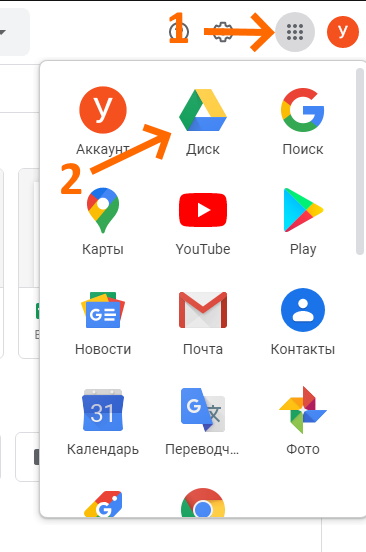
После загрузки Диска лучше всего создать папку или структуру папок. Допустим “Тестирование” -> “Тесты для соискателей” и уже перейдя в эту папку, создавать тест (форму). Это позволит структурировать данные.
Шаг 2. Создание Теста (формы)
Как и в любом документе в Гугл-диске, начало работы начинается с кнопки “Создать+” в верхней левой части экрана. Этой кнопкой создаются папки на Диске, создаются все документы.
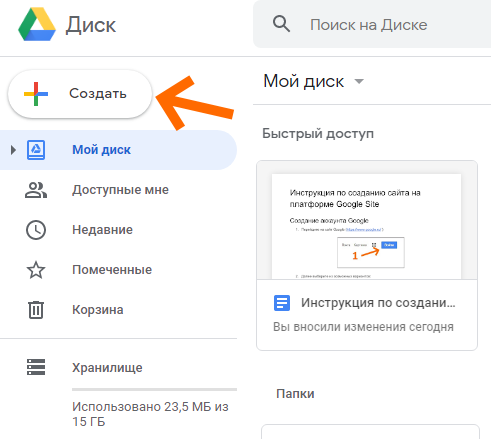
Нажав кнопку Создать, вы увидите меню. В нем нужно выбрать пункт “Еще”.
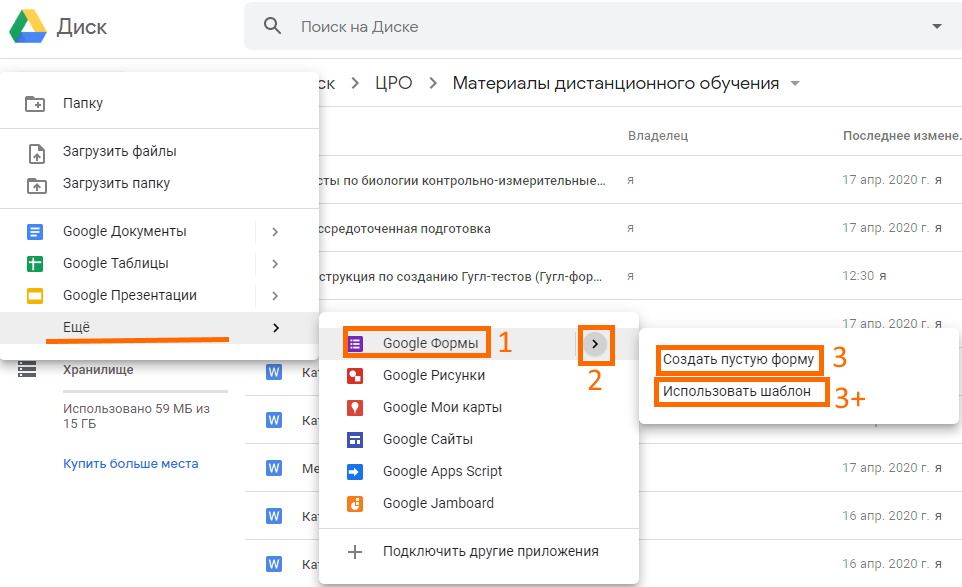
Создать форму можно несколькими способами:
1. Создание пустой формы:
- Нажмите на пункт меню Google Формы (отметка 1)
- Нажмите на кнопку выпадающего списка (отметка 2), в выпавшем списке нажмите “Создать пустую форму” (отметка 3)
Мы создали пустую форму (тестирование).
Шаг 3. Элементы управления
Первое, что нужно сделать — создать имя файла для формы. Это имя внутреннее, под ним форма будет храниться на Диске.

Имя создается, если щелкнуть по словосочетанию “Новая форма” в верхней левой части экрана.
В центре экрана находится поле с названием теста (формы). Его будут видеть тестируемые при выполнении. Изменим его на нужное.
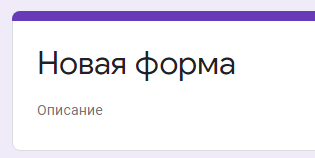
Там же заполним описание к тесту (форме).
Далее автоматически создается первый блок вопроса.
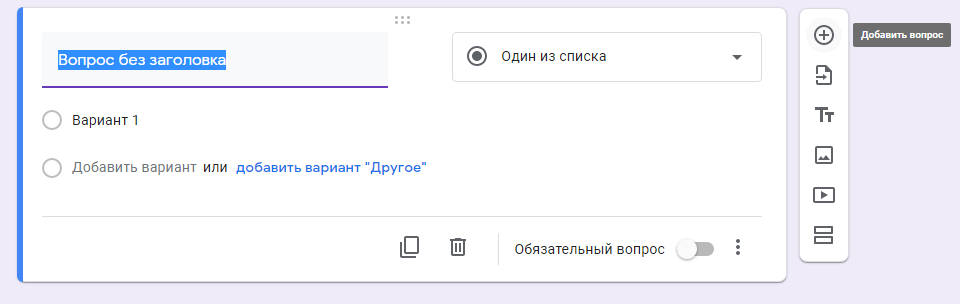
В поле “Вопрос без заголовка” вам нужно вписать свой вопрос. Ниже переименовать Вариант 1 ответа на нужный. Если нужно добавить еще один вопрос — нужно нажать ниже “Добавить вопрос”. Также можно добавить вариант “Другое”, тогда в тесте появится текстовое поле, куда пользователь может внести любой иной ответ в произвольной форме.
Выпадающий список позволяет выбрать вид вопроса. В нашем случае автоматически создан вопрос с одним вариантом ответа. Если выпадающий список раскрыть, то можно выбрать иную форму вопроса.
Внизу блока есть кнопки:
- “Копировать” — имеется в виду копировать весь блок.
- “Удалить” — удалить весь блок
- Обязательный вопрос и сдвижной переключатель. Он делает вопрос обязательным: не ответив на него, пользователь не сможет продолжить или закончить тестирование.
- Дополнительные настройки “кнопка три точки” — позволяет добавить описание к ответу, перемешать ответы, выбрать вариант для ответа.
- создать еще один блок вопросов
- импортировать вопросы из уже созданной ранее формы (тестов)
- добавить отдельный блок с названием и описанием
- вставить изображение
- вставить видео (Ютуб)
- добавить раздел. В этом случае будет создана еще одна страница вопросов. Это удобно при создании нескольких тем в одной форме (тесте).
- Выбрать цветовую тему опросника. Это очень удобно при создании нескольких регулярных опросников — чтобы исключить путанницу у сотрудников можно при упоминании названия отчета также упоминать его цветовую форму. Это значительно облегчает коммуникацию и эффективность работы.
- Просмотр. Позволяет в новой вкладке просмотреть готовый вариант формы на текущий момент без его публикации.
- Настройки. Это важный элемент. Ниже он будет описан отдельно.
- Кнопка “Отправить”. Этой кнопкой Вы отправляете опросник/форму/тест получателю.
- Дополнительные параметры “кнопка три точки”. Там собраны элементы управления всей формой — сделать на основе формы шаблон, скопировать весь опросник, распечатать его и т.п.
Элемент управления “Настройки”

Закладка Общие и Презентация не должны вызвать каких-то вопросов. Важная вкладка “Тесты” — в ней вы можете настроить балльную оценку для каждого вопроса в форме. Для этого активируйте сдвижной переключатель “Тест” и Ваша форма перейдет в разряд теста. После активации этой кнопки вы можете назначать в списке вопросов правильные ответы и количество баллов за правильный ответ.
После активации переключателя, нажмите кнопку “Сохранить” и перейдите к вопросам. Внизу блока вопроса появиться кнопка “Ответы”:
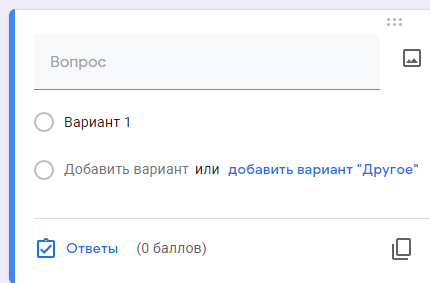
Нажав на нее, вы перейдете в режим установки верных ответов и начисления баллов за правильный ответ.
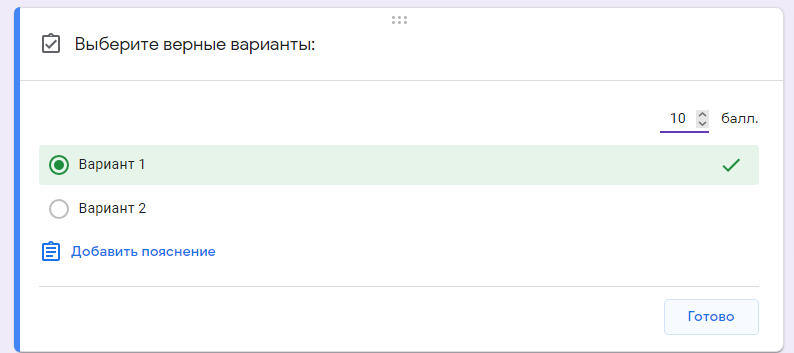
Итак, давайте начнем выполнение поставленной в начале задачи.
Шаг 4. Создаем тест
- Мы вводим имя файла на Диске
- Вводим заголовок теста
- Вводим описание теста
- Вводим вопрос
- Раскрыв выпадающий список выбираем пункт “Текст (строка)”
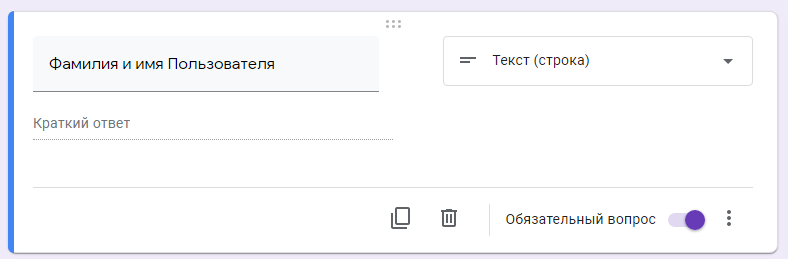
Активируем переключатель “Обязательный вопрос”. Теперь пользователь обязан ввести Фамилию и Имя, чтобы продолжить прохождение теста.
Добавляем второй вопрос нажав на верхнюю кнопку в правой вертикальной панеле элементов управления.
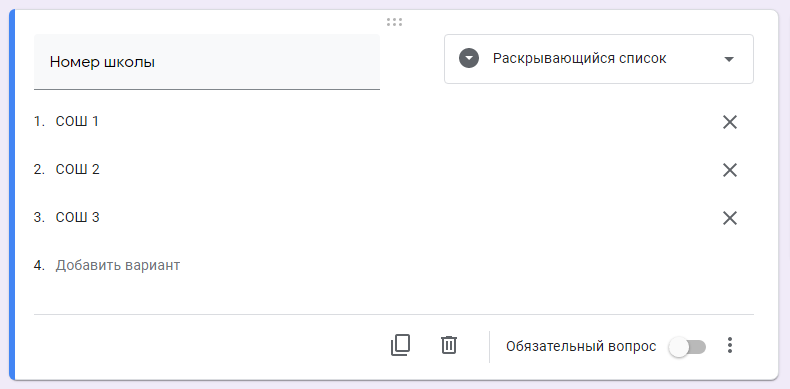
Сделаем этот вопрос необязательным не активируя переключатель внизу справа блока. Даже не ответив на этот вопрос, пользователь продолжит и сможет закончить тестирование.
Создаем еще один блок с единственным вариантом ответа
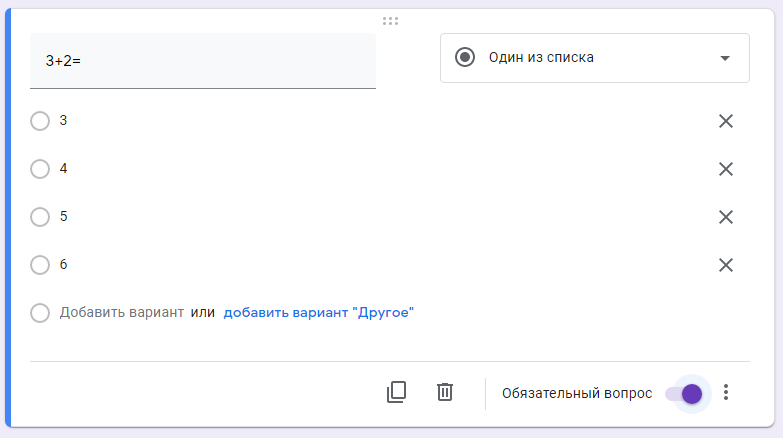
Добавляем блок с несколькими вариантами ответов

Тут мы также добавили вариант ответа “Другое”.
Теперь настраиваем баллы для правильных ответов. Переходим в пункт настройки в верхней правой части элементов управления (значок шестеренки). Переходим на закладку “Тест” и активируем переключатель. Нажимаем кнопку Сохранить и возвращаемся к списку наших вопросов.
Нажав на любое пустое место блока вопроса, активируем его. Слева внизу активируем блок ответов. Выбираем нужный нам ответ верным и назначаем количество баллов.

Нажимаем кнопку готово. Баллы назначены.
Теперь нам нужно настроить регулярность вопросов и сбор адресов электронной почты.
Опять переходим в пункт “Настройки” в верхней части элементов управления. Активируем нужные нам элементы настроек.
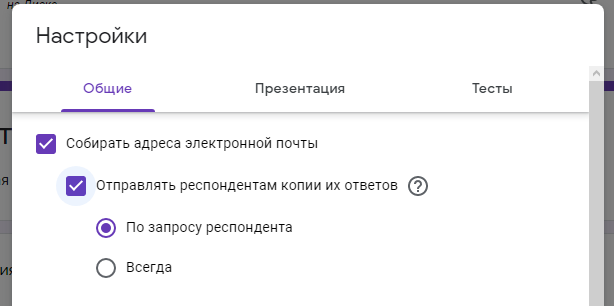
Переходим сразу в закладку “Презентации” и проверяем, что активирован пункт “Показывать ссылку для повторного заполнения формы”. Нажимаем кнопку “Сохранить”
Тест (форма) готов.
Шаг 4. Отправка теста (формы)
Отправка теста (формы) осуществляется путем нажатии кнопки “Отправить”. В открывшемся окне можно выбрать разные варианты отправки.
Отправка по электронной почте:
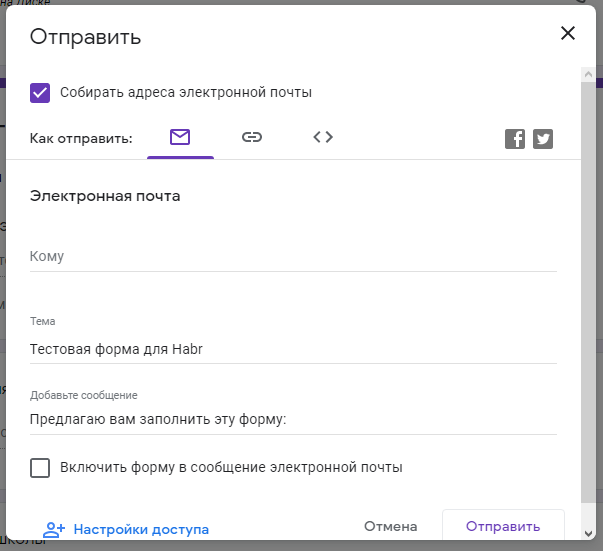
В поле “Кому” введите адреса получателей. В этом случае в закладке ответы, Вы будете видеть кто проголосовал, а кто еще не ответил на вопросы формы.
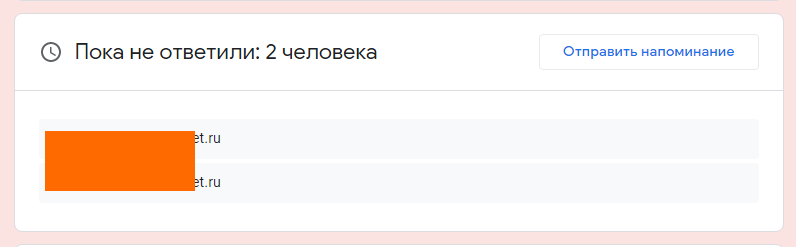
Так же форму можно сразу включить в тело письма.
Следующая закладка — отправить ссылку. В этом случае вы можете отправлять ее не только почтой, но и любым иным способом, в том числе через Мессенджер. Однако в этом случае вы будете вынуждены отслеживать ответивших самостоятельно.
Третий вариант — вставка на сайт. Это для более продвинутых пользователей. Позволяет встроить код с формой сразу в шаблон сайта.
Вы закончили создание формы.
Ссылка на тестовую форму, созданную при написании инструкции.
- Веб-аналитика
- Интернет-маркетинг
Как создать тест в Google Формах: пошаговая инструкция для чайников
Google Формы – отличный инструмент для создания онлайн тестов, которые могут использоваться для самых разных целей. Например, с их помощью можно провести тестирование учеников или студентов и быстро оценить их уровень знаний. В данной пошаговой инструкции мы расскажем, как создать тест в Google Формах и как просмотреть его результаты на Google Docs (Google Документы).
Создание нового теста в Google Docs
Для того чтобы создать тест в Google Формах нужно использовать сервис под названием Google Docs (или Google Документы), который доступен под адресу docs.google.com. Зайдите на этот сайт и войдите в систему с помощью вашего логина и пароля в Google. Если у вас еще нет логина, то придётся зарегистрироваться.
После входа в Google Docs нужно перейти в раздел « Формы ». Для этого кликните по кнопке в левом верхнем углу страницы и в открывшемся меню выберите « Формы ».
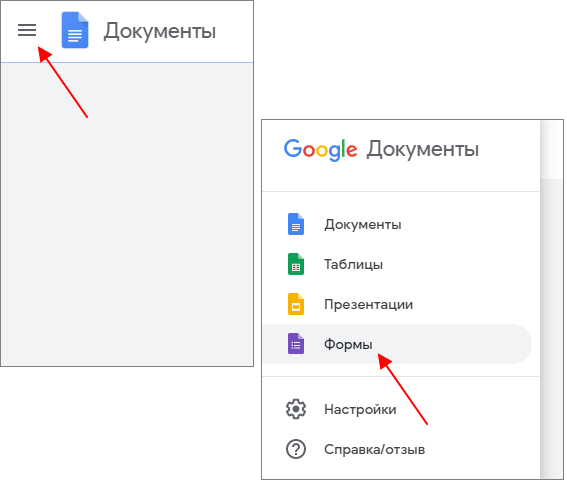
Дальше можно приступать к созданию Google Формы для тестирования. Для этого нажмите на кнопку « Пустой файл » в блоке « Создать Форму ».
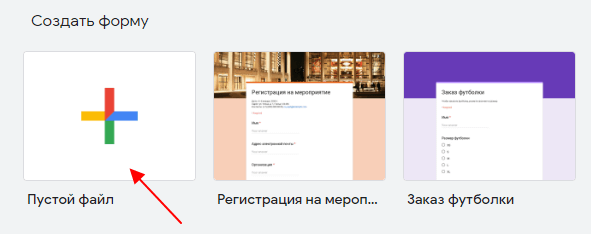
После этого на экране появится интерфейс создания формы, в котором нужно указать вопросы и правильные ответы.
Заполнение заголовка Google Формы
Первое, с чего стоит начать, это заполнение текстовых полей в самом верху страницы. Первое поле – это заголовок, который будет отображаться большими буквами. Здесь можно ввести название теста и класс или группу, для которой данный тест предназначен. Второе поле – описание теста. Здесь можно ввести какую-то информацию о предмете или самом тестировании.
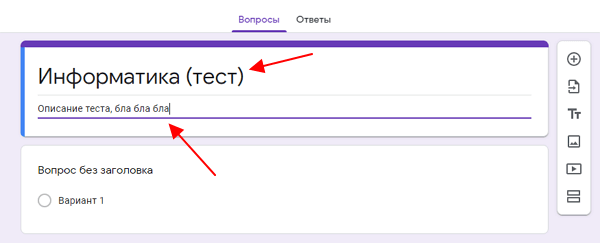
После заполнения информации о тесте можно переходить к вопросам. Для этого кликните мышкой по первому вопросу, которые находится чуть ниже.
Ввод вопросов для тестирования
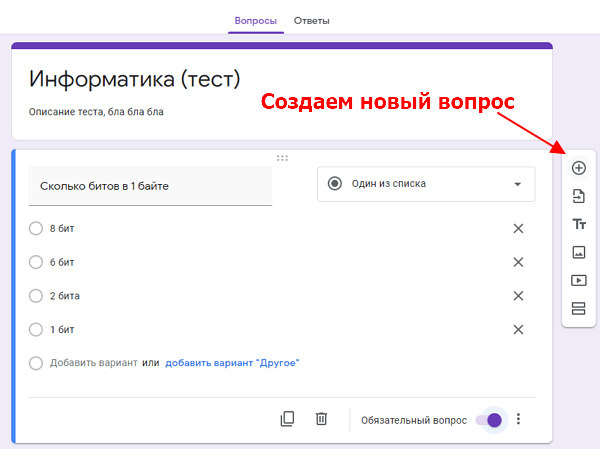
Теперь можно переходит к вводу вопросов, которые будут составлять сам тест. Каждый вопрос в Google Формах отделяется собственной рамкой, внутри которой находится текстовое поле для самого вопроса, выпадающее меню с вариантами оформления вопроса и варианты ответов. Ниже мы пошагово рассмотрим процесс создания нового вопроса.
Для начала просто вводим текст вопроса в текстовое поле.
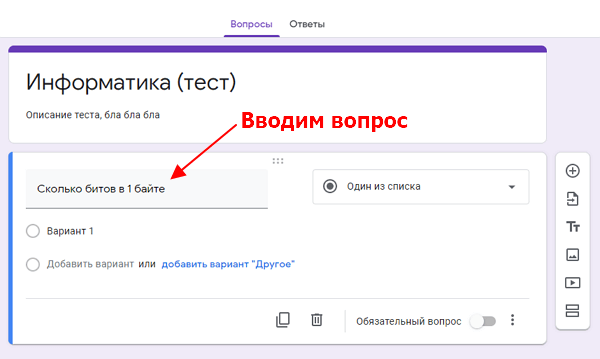
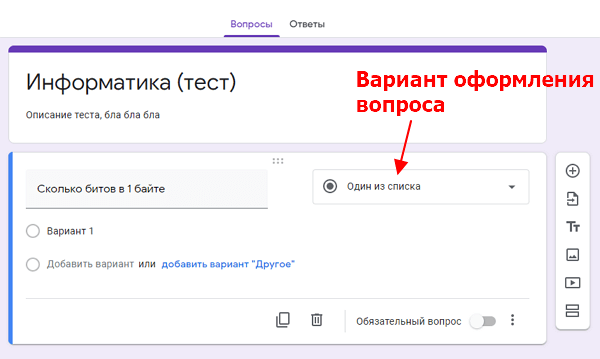
Дальше выбираем один из вариантов оформления вопроса. Оформление вопроса влияет на то, как пользователь будет отвечать на вопрос. Это может быть выбор одного варианта из списка, выбор нескольких вариантов, ввод текста и т. д. Изучите список вариантов, которые здесь доступны, и выберите то, что подходит для вашего вопроса.
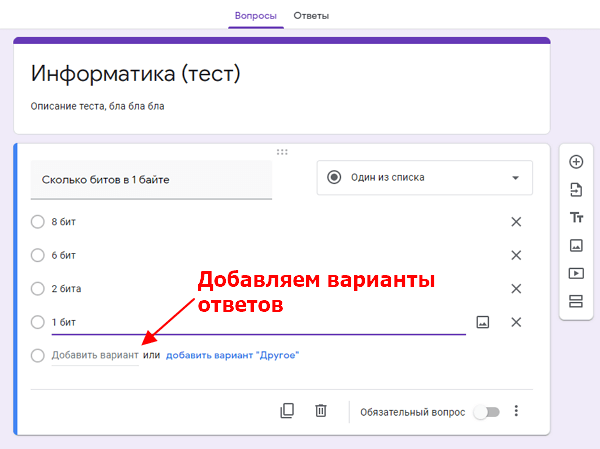
Следующий шаг – ввод вариантов ответов. Для этого нажимаем на текстовое поле « Добавить вариант » и вводим новый вариант ответа на вопрос. Если вы выбрали вариант оформления, который не предполагает вариантов ответа, то этот шаг пропускаем.
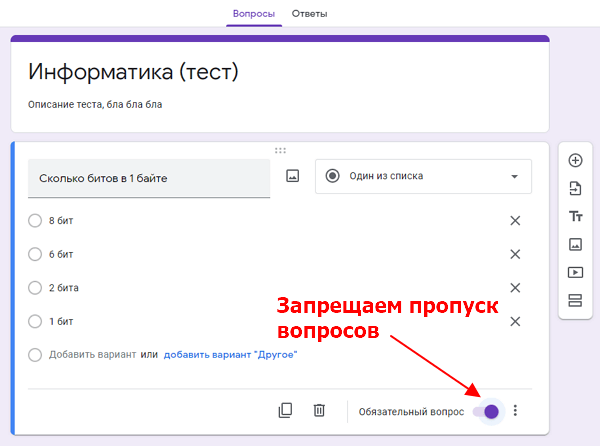
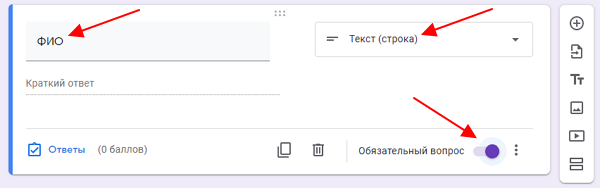
Когда вопрос уже готов включаем опцию « Обязательный вопрос ». Это не позволит пользователю пропускать вопросы при прохождении теста.
После завершения работы с текущим вопросом можно создавать новый. Для этого нужно нажать на кнопку со знаком плюс ( + ) справа от Google Формы и переходим к новому вопросу.
Также не забываем добавить вопрос, который будет собирать имена пользователей. Для этого создайте вопрос с оформлением « Текст (строка) » и укажите его как обязательный.
Изменение настроек Google Формы
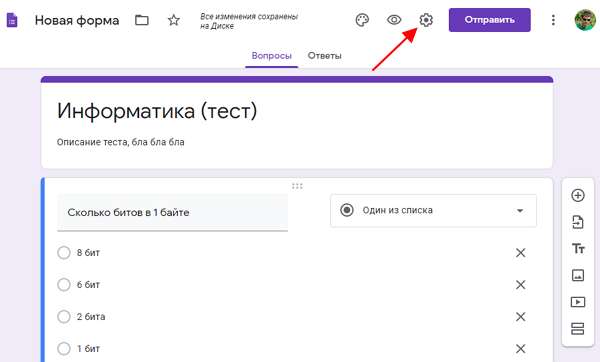
Когда заполнение вопросов закончено, нужно включить режим теста, а также изменить некоторые другие опции данной Google Формы. Чтобы перейти к настройкам кликаем по кнопке с шестеренкой в верхней части экрана.
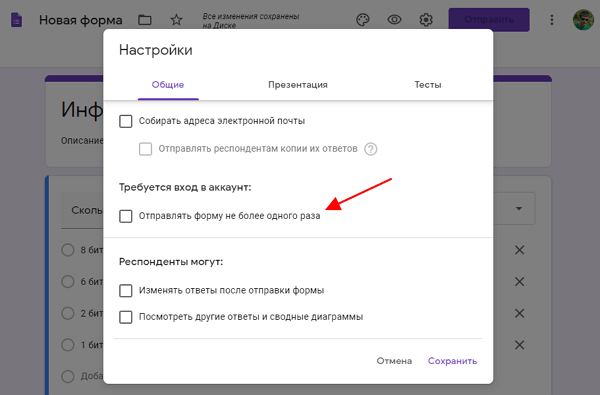
В результате откроется окно с настройками Google Формы. Здесь на вкладке « Общие » желательно включить опцию « Отправлять форму не более одного раза ». Это не позволит пользователю проходить один и тот же тест по несколько раз. Также может быть полезна опция сбора адресов электронной почты. В этом случае для прохождения теста пользователю нужно будет ввести свой адрес электронной почты.
На вкладке « Презентация » можно отключить показ ссылки для повторного прохождения теста.
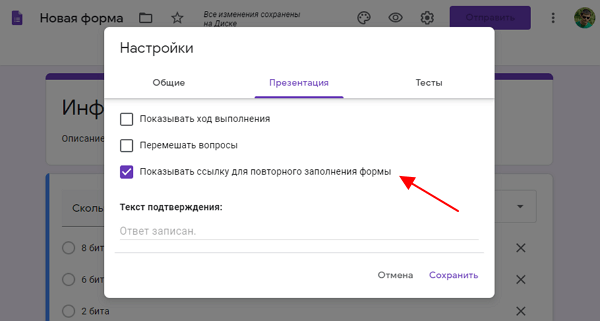
На вкладке « Тесты » нужно включить опцию « Тест », это позволит создателю Google Формы назначать количество баллов за правильные ответы и настроить автоматическое оценивание.
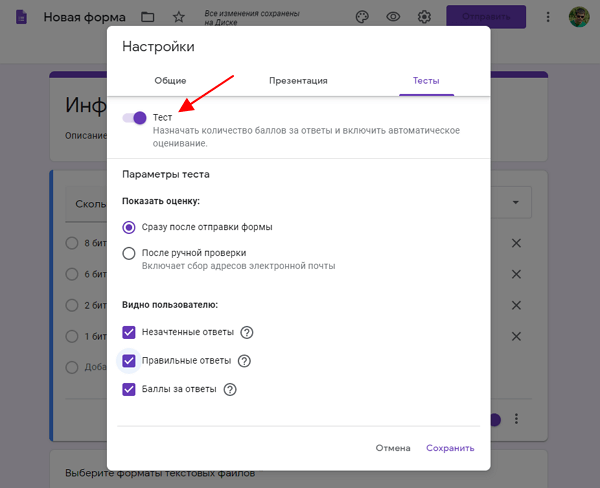
Также на вкладке « Тесты » можно включить показ оценки сразу после отправки формы или после ручной проверки ответов.
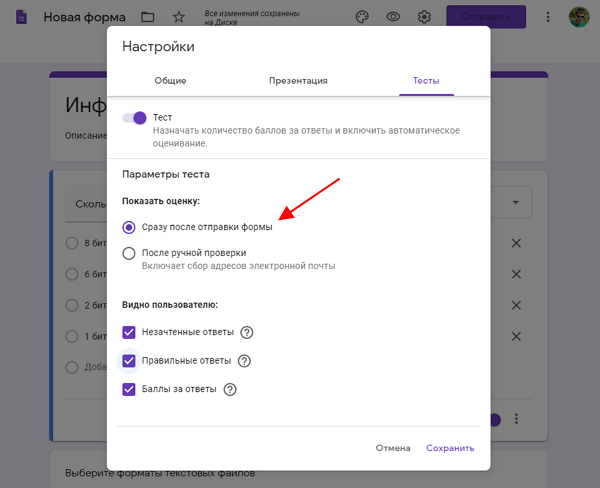
Кроме этого, здесь можно настроить, что будет видно пользователю при тестировании (правильные и неправильные ответы и баллы за ответы).
Выбор правильных ответов и количества баллов
После включения режима « Тест » в настройках Google Формы, нужно еще раз пройтись по всем вопросам, выбрать правильные ответы и указать количество баллов для каждого вопроса.
Для этого нажимаем на кнопку « Ответы », которая появится в левом нижнем углу каждого вопроса. Это позволит перейти в режим настройки ответов.
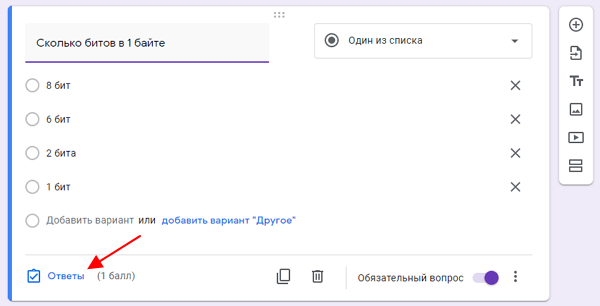
Дальше нужно выбрать правильный ответ на данный вопрос.
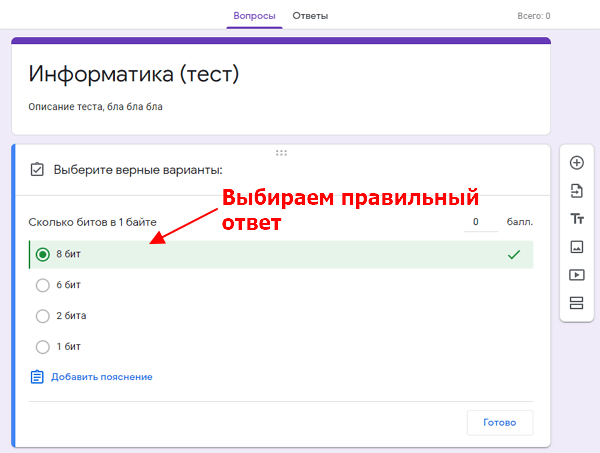
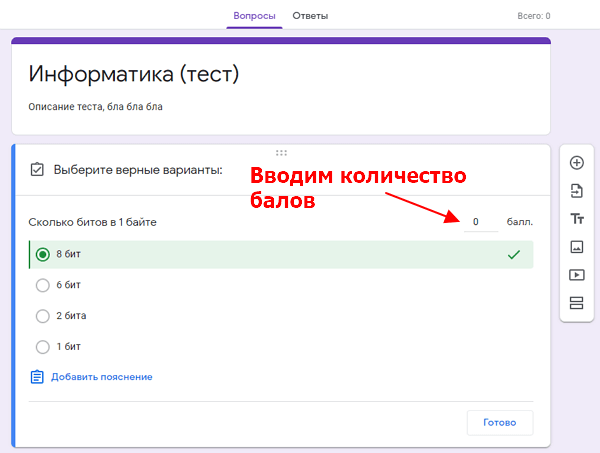
Указать количество баллов, которое получит пользователь за правильный ответ.
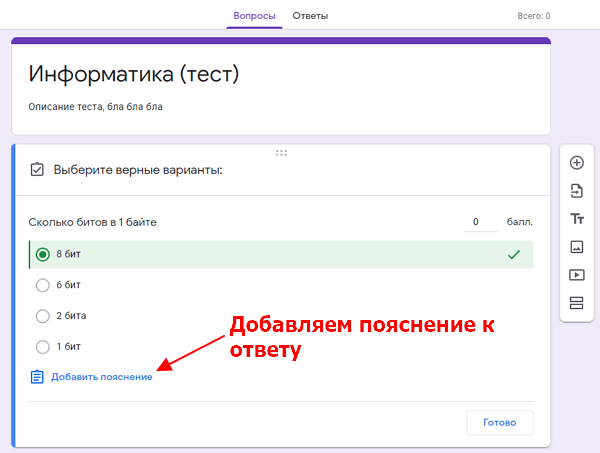
Добавить пояснение к ответу, если это необходимо.
И сохранить правильный ответ на вопрос.
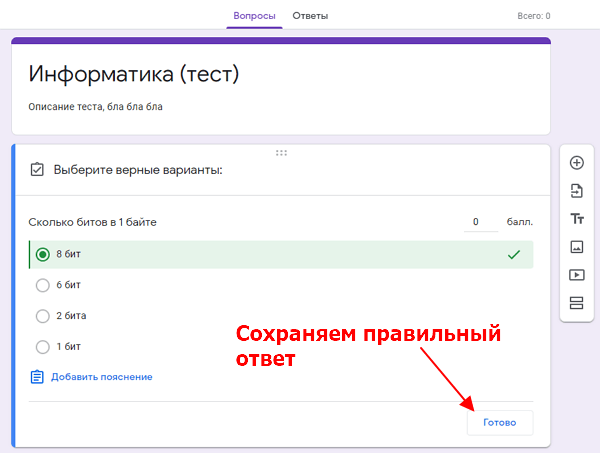
После этого данную процедуру нужно провести для всех вопросов, которые вы добавили в вашу Google Форму.
Создание таблицы для сбора ответов
Для сбора ответов, которые будут приходить при прохождении теста через Google Форму, нужно создать таблицу. Для этого переходим на вкладку « Ответы » и нажимаем кнопку зеленого цвета.
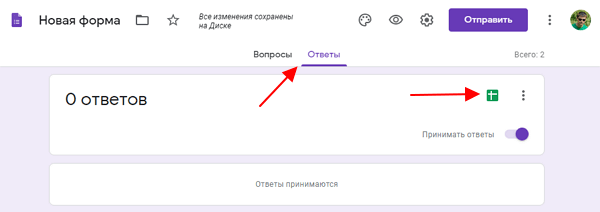
В открывшемся окне нужно ввести название таблицы и нажать на кнопку « Создать ».
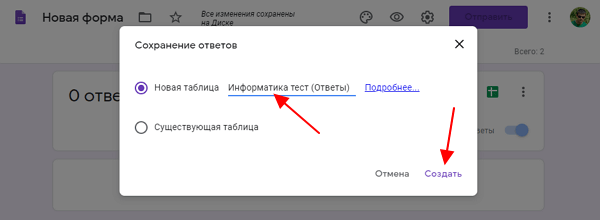
Созданная таблица появится в Google Docs и в нее будут сохраняться результаты тестирования. Каждое прохождение теста будет создавать новую строку в таблице.
Отправка ссылки на Google Форму
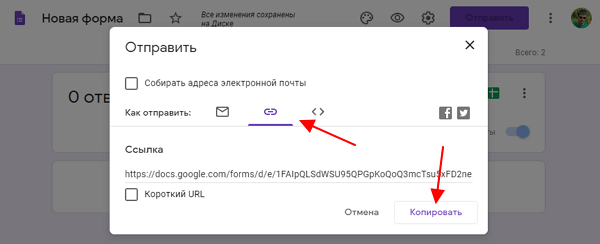
На этом создание теста в Google Формах завершено и ваша форма готова для к отправки пользователям. Для этого нужно нажать на кнопку « Отправить ».
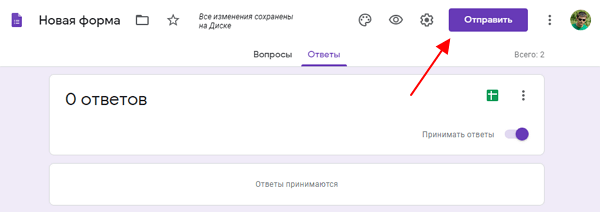
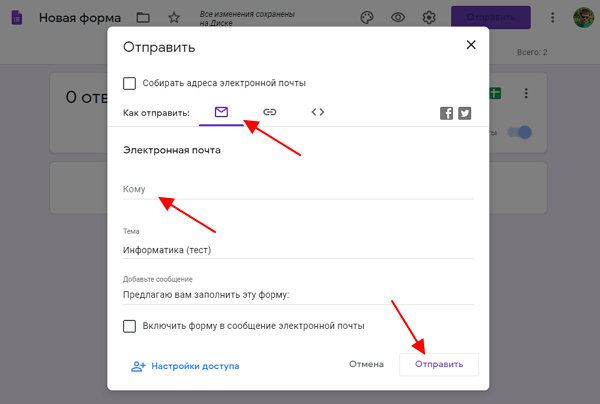
Отправить форму с тестом можно разными способами. Например, можно использовать электронную почту. Для этого нужно нажать на кнопку с иконкой конверта, ввести адреса получателей через запятую и нажать на кнопку « Отправить ».
Либо вы можете скопировать ссылку на форму и отправить ее любым другим способом. Для этого нажмите на кнопку с иконкой ссылки и нажмите на кнопку « Копировать ».
Просмотр ответов на тест
После того как пользователи пройдут тест с помощью вашей Google Формы, результаты появятся в таблице, которую вы для этого создали. Чтобы найти эту таблицу нужно зайти в Google Docs и открыть раздел « Таблицы ».
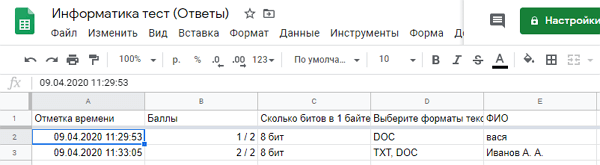
Каждое прохождение теста будет отображаться в таблице как новая строка. Более подробно о просмотре ответов в отдельной статье.
Лимит по времени
К сожалению, Google Формы не имеют функции, которая бы позволила лимитировать время, которое пользователь тратит на заполнение формы.
Но, есть некоторые варианты решения это проблемы с помощью «Дополнений» или «Редактора скриптов». Более подробно об этом в отдельной статье.
- Как ограничить время теста в Google Форме
- Как создать таблицу и привязать ее к Google Форме
- Как посмотреть ответы в Google Формах
- Как закрепить строку или столбец в Google Таблице
- Как создать Google Таблицу или Документ с общим доступом
Создатель сайта comp-security.net, автор более 2000 статей о ремонте компьютеров, работе с программами, настройке операционных систем.
Остались вопросы?
Задайте вопрос в комментариях под статьей или на странице «Задать вопрос» и вы обязательно получите ответ.
Как в Google Forms отметить правильные ответы на вопросы в тесте
Google Формы – простой и бесплатный инструмент для создания онлайн тестов. С его помощью можно быстро провести удаленное тестирование учеников или студентов.
При этом Google Forms позволяет не только создать форму с вопросами и вариантами ответов, но и отметить правильные ответы. Это позволит значительно упростит проверку робот, которые будут присылать студенты, так как правильные ответы будут сразу подсвечиваться зеленым, а ошибки – красным. Также настройки позволяют автоматически присвоить оценку и показать студентам результаты.
В этой статье мы расскажем, как отметить правильные ответы Google Forms и настроить все необходимые опции.
Как отметить правильные ответы в Google Forms
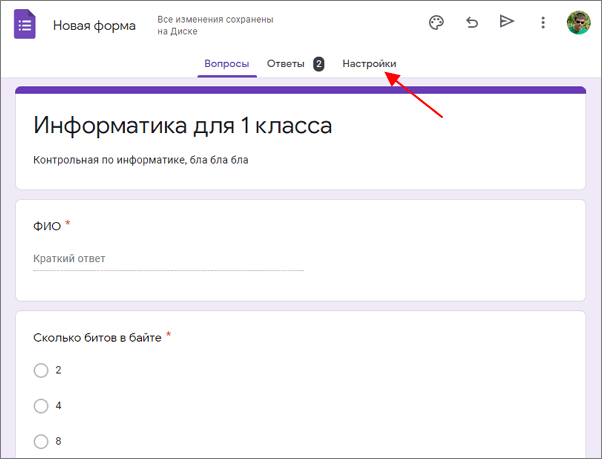
Предположим, вы уже создали в тест в Google Forms и вам осталось только отметить правильные ответы. Для этого нужно перейти на вкладку « Настройки », которая находится в верхней части формы.
В настройках формы нужно включить опцию « Тест ». Это позволит отметить правильные ответы, выбрать оценку и настроить другие параметры, которые касаются оценивания результатов.
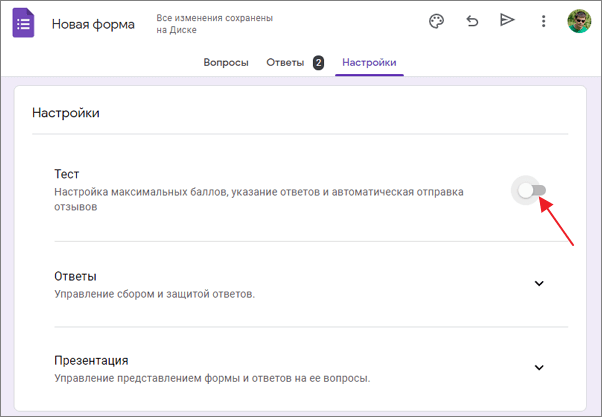
После включения опции « Тест » появится еще несколько опций, которые можно включить или выключить, в зависимости от ваших требований.
- Незачётные – респонденты могут видеть, на какие вопросы даны неверные ответы;
- Правильные – респондентам показываются правильные ответы после выставления оценок;
- Баллы – Респондентам показываются как баллы, полученные за каждый вопрос, так и общее количество баллов;
- Максимальный балл – Максимальные баллы по умолчанию за каждый новый вопрос.
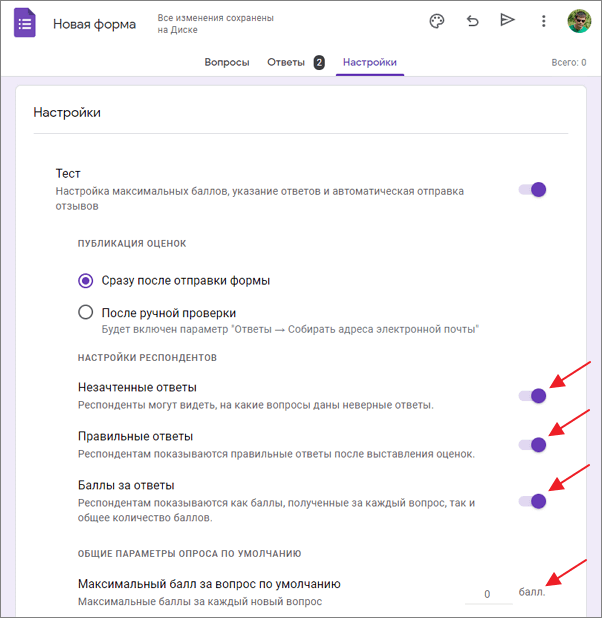
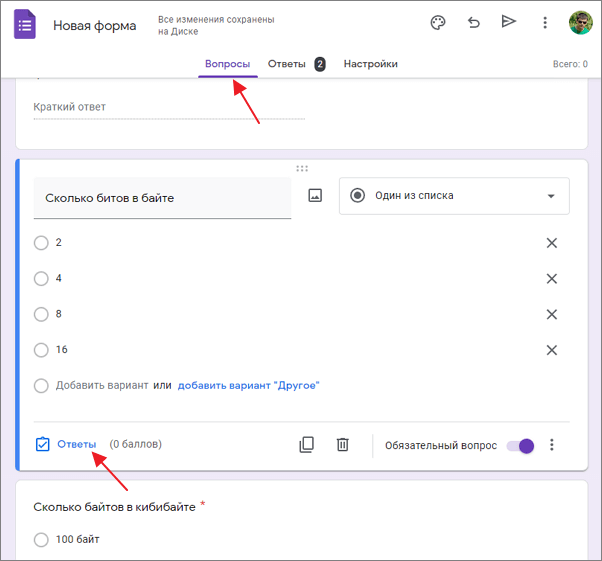
После включения опции « Тест » нажмите на вкладку « Вопросы », чтобы вернуться назад. Теперь рядом с каждым вопросом должна появиться кнопка « Ответы ». Нажмите на нее чтобы отметить правильный ответ на вопрос.
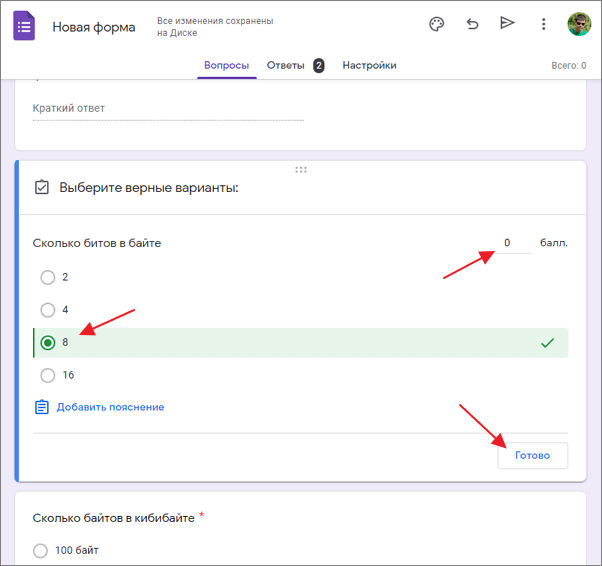
После этого нужно отметить правильный ответ, указать количество баллов (не обязательно) и нажать на кнопку « Готово ».
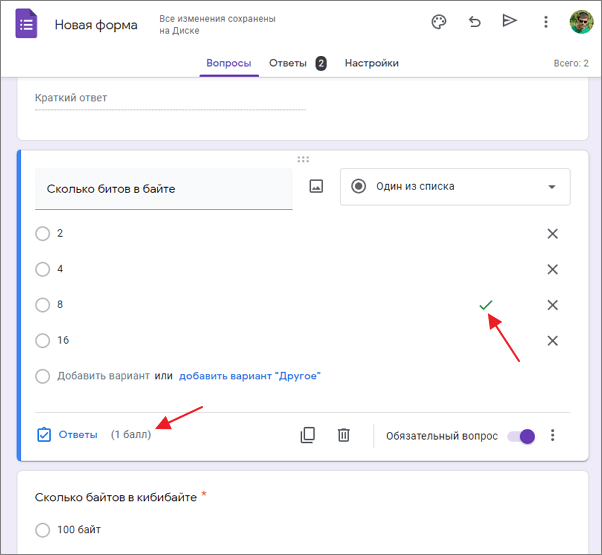
В результате рядом с правильным ответом появится зеленная отметка, а внизу будет указано количество баллов за этот вопрос.
Таким образом нужно пройтись по всем вопросам в Google Форме и отметить правильные ответы. После чего форма будет готова для отправки студентам.
После прохождения теста студенту могут быть показаны его результаты. Это зависит от настроек Google Формы, которые мы рассматривали выше.
Если вы разрешили показ баллов, незачётных и правильных ответов, то после прохождения теста студент сможет увидеть всю эту информацию. Вверху окна будет указано количество набранных баллов, а внизу список всех вопросов с отмеченными правильными и неправильными ответами.
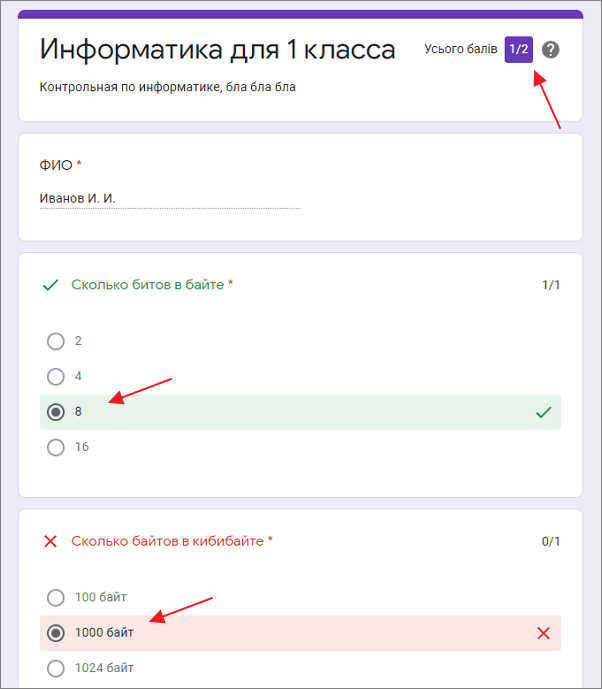
Также подсветка доступна для создателя формы. Для этого нужно перейти на вкладку « Ответы » и выбрать просмотр ответов для отдельных пользователей.
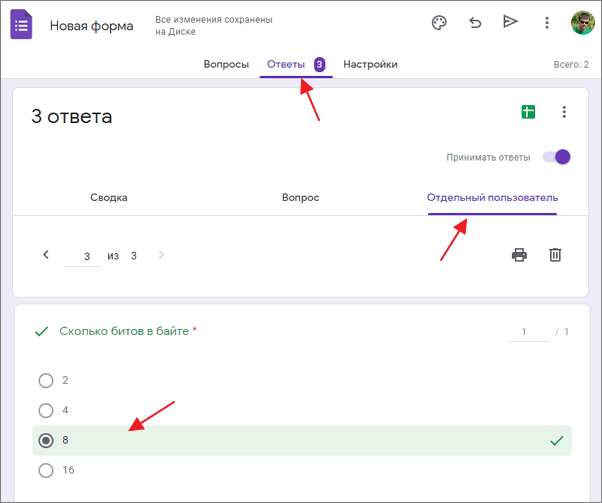
Здесь будет доступен список пользователей, которые сдали тест, при этом для каждого из них будут отмечены их правильные и неправильные ответы.
- Как создать тест в Google Формах: пошаговая инструкция для чайников
- Как ограничить время теста в Google Форме
- Как создать таблицу и привязать ее к Google Форме
- Как посмотреть ответы в Google Формах
- Как сделать опрос в Google Forms: пошагово с фото
Создатель сайта comp-security.net, автор более 2000 статей о ремонте компьютеров, работе с программами, настройке операционных систем.
Остались вопросы?
Задайте вопрос в комментариях под статьей или на странице «Задать вопрос» и вы обязательно получите ответ.
Гугл-формы: как создать тест для дистанционного обучения

Гугл-формы: возможности для учителей и преподавателей. ЧАСТЬ 1. В этом уроке вы увидите как сделать гугл-тест при помощи инструмента гугл-форма. Урок разделен на 2 части: Часть 1. Рассмотрим пример гугл-теста (гугл-формы). Узнаем, как открыть гугл-форму, как создать свой онлайн-тест по любому предмету. Рассмотрим все типы вопросов для учебного онлайн-теста. Часть 2. https://youtu.be/cNZLGwMmuA8 Узнаем, как отправить гугл-тест ученикам Научимся делать гугл-тест на время (с временным лимитом) Посмотрим, как будет выглядеть наш гугл-тест глазами ученика Другие уроки по гугл-диску: ГУГЛ-ДОКУМЕНТ в качестве онлайн-доски Часть 1. Как создать гугл-док, как писать на урок в Zoom https://youtu.be/nLYmKaws0y0 Часть 2. Как сохранить гугл-док, как загрузить файлы в гугл-драйв, как пользоваться гугл-док совместно с учениками. https://youtu.be/dE6baGCXRSI ___ Меня зовут Ольга Манакина, я преподаю и консультирую онлайн с 2014 года. Я пришла в онлайн-образование после 12 лет работы в МГИМО и корпоративного преподавания. Поэтому я знаю все о переходе из обычной аудитории в виртуальную. Я на своем опыте знаю, с какими сложностями сталкивается начинающий онлайн-преподаватель. Онлайн-преподавание — увлекательный и технологичный процесс. Чтобы научиться преподавать онлайн, нужно действовать постепенно. Осваивать все и сразу — не нужно. В моих уроках — именно такой подход, от простого — к сложному. ___ Канал Teach Online Pro — это уроки про то, как начать преподавать онлайн. Уже доступны уроки по темам: УРОК 1. Как скачать Zoom. Как открыть zoom на компьютере https://youtu.be/3Lx7ip8clr4 УРОК 2. Зум для онлайн-уроков. https://youtu.be/by1Ov7-4Z7E УРОК 3. Демонстрация экрана в зум: как показать видео на онлайн-уроке в Zoom. https://youtu.be/yQT33OXut60 УРОК 4. Как писать и рисовать в Zoom с помощью демонстрации экрана. https://youtu.be/yWi0K8uqZbQ УРОК 5. Виртуальный фон в Zoom: как поменять задний фон в зум (на компьютере) https://youtu.be/NHqrRTXabOM УРОК 6. Как включить звук в Zoom? Ответы на вопросы “что делать, если меня не слышно в Zoom?” и “что делать, если я не слышу своего ученика”. https://youtu.be/kVwLyXlgR2c УРОК 7. (в 3 частях). Как записать урок в зум? ЧАСТЬ 1. https://youtu.be/xDc0ehf-Ffw Как начать запись урока в Zoom. ЧАСТЬ 2 https://youtu.be/0UdJ7S-tilo Где хранятся записи видео уроков Zoom ЧАСТЬ 3 https://youtu.be/En5SnqTRTPQ Запись видео уроков в Zoom в бесплатной и платной подписке Zoom. УРОК 8. https://youtu.be/3nIoiivqVmA Демонстрация экрана в Zoom: как запретить участникам рисовать в Zoom УРОК 9. Как пользоваться Zoom для преподавания с телефона (андроид)? Часть 1. https://youtu.be/xDc0ehf-Ffw Часть 2. https://youtu.be/yKoM87_UWT4 УРОК 10. Безопасность в Zoom. https://youtu.be/7rmXBqPoUts УРОК 11: Белая доска в Зуме: показываю как открыть доску сообщений, как печатать, как рисовать, как сохранить доску. В 2 частях. ЧАСТЬ 1: как открыть и как писать на доске в zoom — https://youtu.be/P5RDrXeivJ0 ЧАСТЬ 2: как рисовать на доске в зум и как сохранить доску. — https://youtu.be/RPYp9WBu474 УРОК 12. Как пользоваться Google-drive для онлайн-уроков https://youtu.be/nLYmKaws0y0 УРОК 13. Как сделать фон в Зуме на телефоне? https://youtu.be/g-I-QrC7zjc Telegram: https://t.me/teachonlinepro Instagram @teachonlinepro https://www.instagram.com/p/B9zh9iFnX4Y/?igshid=uq0i782hwvno Youtube: прямо тут, под видео кликайте ПОДПИСАТЬСЯ. ___ Background Music: Chillout by AlekSound Link: https://filmmusic.io/song/5979-chillout License: http://creativecommons.org/licenses/by/4.0/ Virtual Background: Photo by Nastuh Abootalebi on Unsplash Bell & Google Form Icons: Icon made by Freepic from www.flaticon.com
Показать больше
Войдите , чтобы оставлять комментарии