Перемещение, копирование и удаление выделенных пикселей

Выберите инструмент «Перемещение» .
Переместите курсор внутрь границы выделенной области и перетащите выделенную область в новое место. Если выделено несколько областей, то при перетаскивании все они будут перемещены.

Копирование и вставка выделенных областей
Можно воспользоваться инструментом «Перемещение» для копирования выделенных областей при перетаскивании их внутри изображения или между изображениями либо копировать и перемещать выделенные области при помощи команд «Скопировать», «Скопировать совмещенные данные», «Вырезать» и «Вклеить». Перетаскивание с помощью инструмента «Перемещение» экономит ресурсы памяти, так как при этом не используется буфер обмена.
Когда выделенная область или слой вставляется между изображениями с различными разрешениями, вставляемые данные сохраняют свои размеры в пикселях. Это может привести к тому, что вставляемый фрагмент может обладать неправильными пропорциями относительного нового изображения. Воспользуйтесь командой «Размер изображения» , чтобы перед копированием и вставкой установить одинаковое разрешение исходного и конечного изображений, либо командой «Свободное трансформирование» для изменения размера вставленного содержимого.
В зависимости от настроек управления цветом и цветового профиля файла (или импортируемых данных) может появиться сообщение об обработке цветовой информации файла (или импортируемых данных).
Общие сведения о командах копирования и вставки
Копирует выделенные области на текущем слое.
Скопировать совмещенные данные
Создает совмещенную копию всех видимых слоев в выбранной области.
Вставляет скопированную выделенную область в другую часть изображения или в другое изображение в виде нового слоя. Если уже имеется выделенная область, то команда «Вклеить» помещает скопированную выделенную область на текущую выделенную область. Если текущей выделенной области нет, то команда «Вклеить» помещает скопированную выделенную область в середину области просмотра.
Если буфер обмена содержит пикселы, скопированные из другого документа Photoshop, выделенный фрагмент вставляется в то же самое относительное местоположение внутри целевого документа, которое он занимает в оригинале.
«Вставить в» или «Вставить за пределами»
вставляет скопированный выделенный фрагмент в другую выделенную область изображения или за ее пределами. Исходная выделенная область вставляется на новый слой, а граница конечной выделенной области преобразуется в слой-маску.
Мастер-класс: быстро и качественно вырезаем объект в Фотошопе

Существует множество разных способов чтобы вырезать фон, но очень часто нужно вырезать предмет или человека и разместить в определённой композиции. Photoshop – это гигантский набор инструментов, который поможет сделать невозможное.
Какие существуют инструменты выделения?
1. Прямолинейное Лассо
Прямолинейное лассо подойдёт в случаях, если сложность выделения объекта не слишком объемное. Другими словами, объект простой как: коробка или предмет с острыми углами. Проблема данного инструмента в том, что если объект будет слишком сложный и вы случайно кликните мышкой 2 раза, то ваше выделение замкнётся прямолинейно начальной точки. Следует набить руку, чтобы пользоваться им.

2. Волшебная палочка
Волшебная палочка достаточно полезный инструмент в том случае, когда фон и объект ярко выделяются друг от друга. К примеру, если человек находится на белом или сером фоне. Волшебная палочка бесполезна, когда фон и объект сливаются.

3. Инструмент Магнитное лассо
Магнитное лассо – аналог Лассо и Прямолинейного лассо в Photoshop. Суть его работы в том, что он магнитится на линии между пикселями, которые отличаются между собой цветом. Требуется потренироваться прежде чем использовать его, но достаточно быстро можно вырезать сложный объект. Правда всё же придётся подчищать лишние фрагменты фона.

4. Инструмент «Кисть»
Если вы выберете инструмент «Кисть» и нажмёте на своей клавиатуре клавишу «Q», то вы попадёте в режим – «Быстрая маска», при помощи этой же кнопки вы сможете выйти из него. В режиме быстрой маске, при помощи «Кисть» можно создать выделение. Просто нарисуйте что-нибудь чёрным цветом, и вы увидите, как кисть рисует красным. Далее нажмите снова «Q» и вы увидите выделение.
5. Инструмент «Перо»
Перо – один из самых сложны инструментов для новичков. Он требует максимального терпения для больших объектов и опыта владения данным инструментов. Данный инструмент вырезает максимально качественно и без всяких артефактов.

6. Быстрое выделение
Ну и последний способ – быстрое выделение. Аналог Волшебной палочки, Кисти и Магнитного Лассо в Photoshop. Тут следует понять, чем больше размер вашей Кисти, тем масштабнее будет выделение. Выделение привязывается по принципу – Магнитного Лассо. Но у данного инструмента есть ещё одна невероятная возможность, которую мы покажем в этой статье.

В этом мастер-классе мы рассмотрим на примере: как вырезать нужный объект из фото в Photoshop: Быстро – при помощи инструмента «Быстрое выделение» и качественно – за счёт инструмента «Перо»
Итак, первый способ: Быстрое выделение «W»
Открываем Photoshop! Внимание нам понадобится Photoshop CC 2018 или 2019, так как этот инструмент находится только в этих версиях.
Выбираем инструмент Быстрое выделение «W»

На панели под основным меню есть панель управления инструментов. Если ваш Photoshop на русском, то выбираем – «Выделить предмет» / «Select Subject»

Если видим, что выделилось не всё, берём инструмент: Прямолинейной лассо. На панели управления инструментом, выбираем либо Добавить к выделенной области, либо Вычесть из выделенной области.

Промахнулись с пикселем? Жмите Exit и снова пробуйте
А теперь выбираем Кисть и жмём «Q», чёрной краской добавляем выделение, белой убираем. Но не забываем смотреть на прозрачность в панели управления инструментом, если стоит менее 100%, к примеру 50% тогда фрагмент будет выделен на 50%.

Поэкспериментируйте с Магнитным Лассо.
Дополнительные настройки
Когда вы уже полностью уверены в качественном выделение, используем инструмент Прямоугольная маска «M» и на панели управления инструментов выбираем «Выделение и маска». Справа появится панель Свойства, где мы сможем настроить наше выделение: сгладить, добавить растушевки или сместить края. Нажимаем ОК.

Теперь чтобы вырезать объект нажимаем:
- «CRL+J» — чтобы сделать копию выделения на новый слой (либо аналог: CTRL+C и CTRL+V);
- «CRL+SHIFT+J» — вырезаем объект из слоя и помещаем на новый слой;
- CRL+C – копируем объект, CTRL+N – создаём новый документ (уже с параметрами объекта: длина и высота) и CTRL+V – вставляем данный объект в новый документ.
А вот и результат:

Второй способ: качественное выделение инструментом Перо «P»
Сначала потренируемся перемещаться по холсту в Photoshop: зажимаем ALT и крутим колёсиком мышки вверх и вниз – это поможет увеличивать и уменьшать zoom. Далее просто крутим колёсиком мыши – это перемещает нас по холсту вверх и вниз. Ну а теперь потренируем лево и право: зажимаем CTRL и крутим колёсико мыши.

Выбираем Перо «P» и максимально приближаем наше фото «ALT+колесо мыши». Ставим первую исходную точку на линии где вы хотите вырезать. Далее вторую точку также на линии отрезка и не отпуская вытягиваем исходные векторы так, чтобы наша линия встала точно по линии отрезка.
Не получилось? Зажимаем CTRL и перемещаем вторую точку на нужное место. Зажимая CTRL, мы сможем двигать не только точки, но и два прилегающих вектора.

Проделываем эти маневры пока не пройдём весь объект по кругу возвращаясь к исходной точке. Наводим на первую точку и завершаем процесс (ваше Перо должен подсветить Круг).

Теперь, когда наш объект выделен – переходи к следующему этапу: Кликаем правой кнопкой мыши по нашему выделенному объекту и выбираем: Выделить область…
В окне настрое советуем использовать радиус растушёвки: 0, иначе края будут растушёваны. Устанавливаем галочку: Сглаживание, чтобы пиксели краёв небыли словно вырезанные ножницами. Жмём ОК.

Специально для тех, кто пропустил «Как вырезать объекты в Photoshop», дублирую варианты вырезания из первого способа:

- «CRL+J» — делаем копию выделения на новый слой (либо аналог: CTRL+C и CTRL+V);
- «CRL+SHIFT+J» — вырезаем объект из слоя и помещаем на новый слой;
- CRL+C – копируем объект, CTRL+N – создаём новый документ (уже с параметрами объекта: длина и высота) и CTRL+V – вставляем данный объект в новый документ.
Безусловно инструмент «Перо» весьма сложный для новичков, но используя его, вы сможете вырезать объекты более качественно. Плюсом данного способа, является его применение во многих версиях Фотошопа, включая: CC, CS5, CS6 и более старые версии. Мы настоятельно рекомендуем обновить версию Photoshop до CC и использовать современные инструменты для вашей работы.
Выделение областей в композициях
Используйте инструменты «Выделение объектов», «Выделить предмет», «Быстрое выделение» или «Волшебная палочка», чтобы выделять области в Photoshop.

Попробуйте в приложении
Чтобы научиться быстро выделять области с помощью рабочей среды «Выделение и маска», следуйте инструкциям и воспользуйтесь файлом-образцом.
Темы этой статьи:
- Инструмент «Выделение объектов»
- Действие «Выделить предмет»
- Инструмент «Быстрое выделение»
- Инструмент «Волшебная палочка»
С помощью выделения определите область, которую можно дополнительно редактировать для улучшения изображений и композиций. Можно быстро выделить нужную область с помощью разнообразных инструментов выделения в Photoshop.
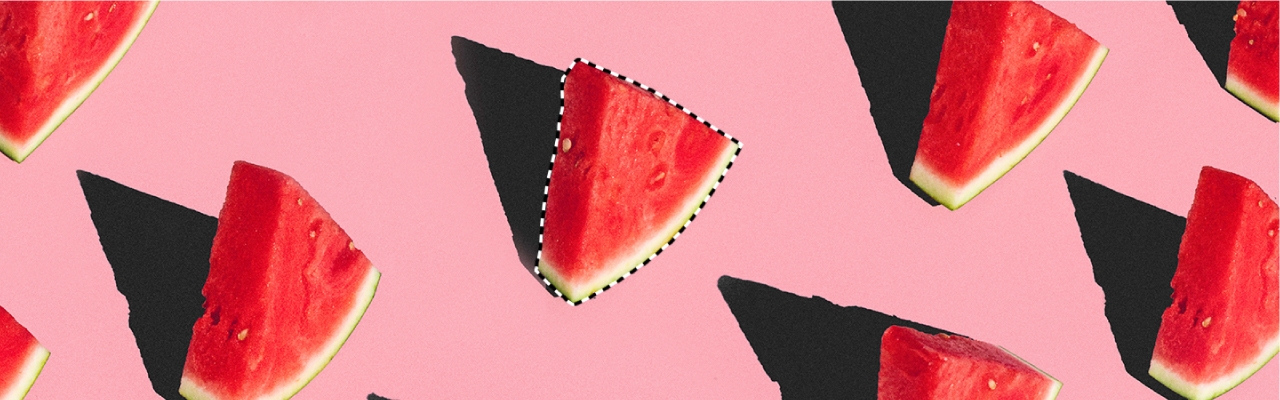
Инструмент «Выделение объектов»
Обновлено в Photoshop 24.0 (выпуск за октябрь 2022 г.)
Новый инструмент «Выделение объектов» упрощает процесс выделения на изображении какого-то объекта или области — будь то люди, машины, домашние животные, небо, вода, здания, горы многое другое. Можно просто нарисовать прямоугольник или лассо вокруг нужного объекта или нужной области или позволить инструменту «Выделение объектов» автоматически обнаружить и выделить объект или область на изображении.Выделенные области, созданные с помощью инструмента «Выделение объектов», теперь имеют более высокую точность и сохраняют больше деталей по краям выделенной области. Соответственно, вы тратите меньше времени на то, чтобы добиться идеально выделенных областей.
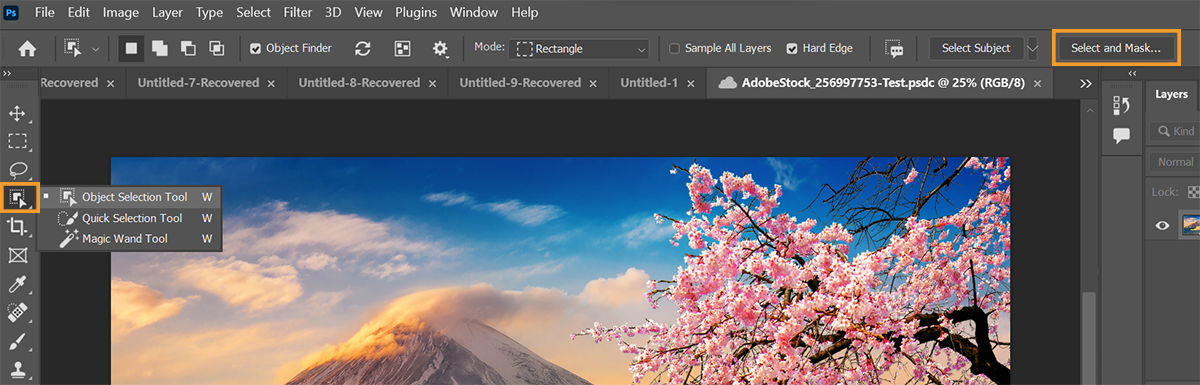
Вызвать инструмент «Выделение объектов» ( ) можно в следующих местах:
- С главной панели инструментов приложения в Photoshop
- С панели инструментов в рабочей среде «Выделение и маска»
Чтобы научиться использовать инструмент «Выделение объектов» в Photoshop, посмотрите следующее короткое видео.
Чтобы понять особенности этого этапа, прочтите статью полностью.
Чтобы выделить объекты или области на изображении с помощью инструмента «Выделение объектов» , выполните перечисленные ниже действия.
Доступ к инструменту «Выделение объектов» Выберите инструмент «Выделение объектов» на панели инструментов.
Примечание.
На панели инструментов не отображается инструмент Выделение объектов ? См. раздел Инструменты, исчезнувшие с панели инструментов.
Выделение с помощью инструмента «Выделение объекта»
На панели параметров инструмента «Выделение объектов» убедитесь, что инструмент «Поиск объектов» включен. После его включения вы увидите вращающийся значок обновления рядом с параметром «Инструмент «Поиск объектов». Наведите курсор на нужный объект или нужную область на изображении и выделите их. По умолчанию инструмент «Поиск объектов» включен. Если вы не хотите использовать автоматическое выделение, отключите инструмент «Поиск объектов» на панели параметров и выберите режим выделения «Прямоугольник» или «Лассо» и перетащите курсор вдоль нужного объекта, чтобы выделить его.

- Прямоугольник : перетащите курсор для обозначения прямоугольника вокруг объекта или области.
- Лассо : нарисуйте приблизительную линию лассо за пределами объекта или области.
Вычитание или добавление выделенной области
- Используйте параметр «Вычитание из выделенной области» на панели параметров : удерживайте клавишу «Option» (Mac)/ «Alt» (Win) или выберите команду «Вычитание из выделенной области» на панели параметров, затем наведите курсор или нарисуйте прямоугольник либо лассо вокруг ненужной области.
- Активируйте параметр «Вычитание объекта» в разделе дополнительных параметров (значок шестеренки на панели параметров): в частности, рекомендуется использовать параметр «Вычитание объекта» при удалении фоновых областей внутри текущего выделенного объекта. Инструмент «Вычитание объекта» работает примерно так же, как инструмент «Выделение объектов» , только выполняет противоположную функцию.
Параметры инструмента «Выделение объектов» Образец со всех слоев : создает выделенную область на основе всех слоев, а не только выделенного в данный момент слоя. Четкие края : включает четкие края на границе выделения.
Уточнение края выделенной области в рабочей среде «Выделение и маска»

Чтобы дополнительно настроить границы выделенной области, просмотреть выделенную область на разных фонах или в виде маски, нажмите «Выделение и маска» на панели параметров. Кроме того, используйте диалоговое окно «Отзыв о выделении объекта» , чтобы поделиться сведениями о выделении, выполненном с помощью инструмента «Выделение объектов». Это поможет нам улучшить продукт.
Улучшенное выделение объектов
Представлено в Photoshop 24.0 (выпуск за октябрь 2022 г.)
Выделяйте объекты, например, небо, воду, землю, растения или предметы архитектуры, одним щелчком мыши с помощью мощного инструмента «Выделение объектов» .
Уточните выделенный объект в рабочей среде «Выделение и маска» или воспользуйтесь функцией улучшенного автоматического обнаружения для выполнения других точных настроек.
Используйте инструмент «Выделение объектов» в существующем инструменте обнаружения и выделения объектов на левой панели, а затем — в рабочей области Выделение и маска» , чтобы выделить нужный объект лучше и быстрее.
Если вы хотите выделить, например, небо одним щелчком мыши, выполните следующие действия:
Выберите инструмент «Выделение объектов» на панели «Инструменты» .
Установите флажок возле инструмента «Поиск объектов» . Измените цвет наложения на цвет, отличный от цвета неба. Выберите цвет из меню «Параметры наложения» .
Чтобы увидеть наложение, наведите курсор на небо на изображении. Это возможно, если включены инструменты «Выделение объектов» и «Поиск объектов». Теперь вы можете внести дополнительные уточнения в выделенную область неба.
Создавайте корректирующие слои «Цветная заливка» с помощью области неба, выделенной посредством инструменты «Выделение объектов» .
Обновление графического драйвера в Windows
Если при использовании инструмента «Выделение объектов» в ОС Windows с видеокартой NVIDIA происходит аварийное завершение работы или наблюдается иная нестабильность в работе, вам может потребоваться обновить драйверы NVidia Windows Display. Центр обновления Windows не всегда предоставляет последние версии драйверов. Необходимо перейти непосредственно на веб-сайт производителя видеокарты, чтобы проверить наличие обновлений драйвера:
Названия драйверов для ноутбуков иногда отличаются от названий аналогичных драйверов для настольных ПК. В случае использования видеоадаптеров некоторых производителей необходимо выполнить обновление дополнительного ПО помимо драйвера видеокарты. Внимательно прочитайте инструкции по обновлению и обратитесь напрямую к производителю видеоадаптера, если инструкции не понятны.
Чтобы узнать, как вручную обновить или переустановить графический драйвер для Windows 10, см. Обновления драйверов в Windows 10.
Изменение настроек Photoshop для повышения стабильности работы функции «Выделение»
Представлено в Photoshop 24.0 (выпуск за октябрь 2022 г.)
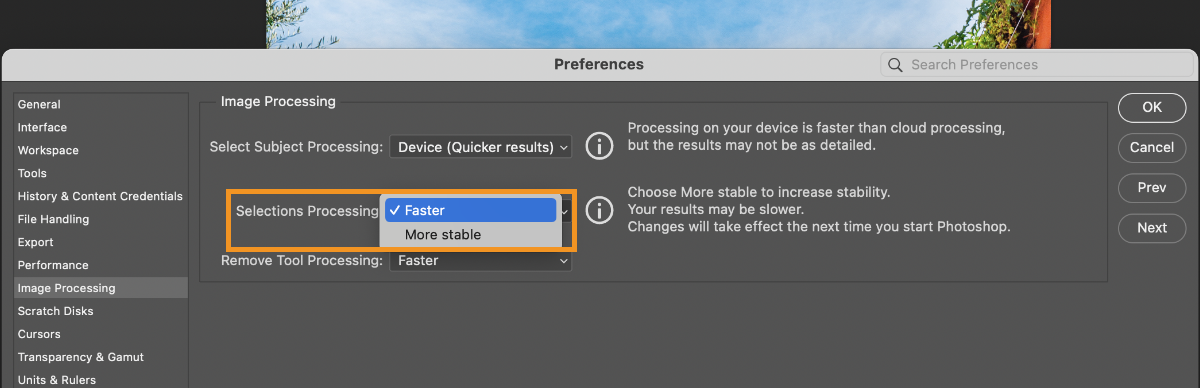
Вам доступна новая настройка для повышения стабильности инструмента «Выделение объектов» , команд «Выделить предмет» и «Замена неба» для пользователей Windows с графическим процессором NVidia.
Некоторые пользователи приложения Photoshop для настольных ПК с ОС Windows сталкивались с низкой производительностью, аварийным завершением работы или неожиданными результатами выделения из-за драйверов NVidia Windows Display. Мы внесли изменения, чтобы улучшить производительность приложения для пользователей Windows, столкнувшихся с такими проблемами. Кроме того, представлена новая настройка, призванная повысить стабильность функции «Выделение».
Удаление и заполнение одним щелчком мыши
Представлено в Photoshop 24.0 (выпуск за октябрь 2022 г.)
Используйте функцию «Удалить и заполнить выделенную область» одним щелчком мыши, чтобы удалить нежелательные объекты с изображений или ретушировать изображения со сложным фоном.
Просто используйте инструмент «Выделение объектов», чтобы выделить нужную область, и используйте следующее сочетание клавиш, чтобы удалить ее:
- macOS : Shift + Delete
- Windows : Shift + Backspace
Вместе с тем, при работе с инструментом «Лассо» или другими инструментами Photoshop можно щелкнуть правой кнопкой мыши, чтобы открыть контекстное меню, и выбрать «Удалить и заполнить выделенную область» для удаления ненужных объектов с изображения.

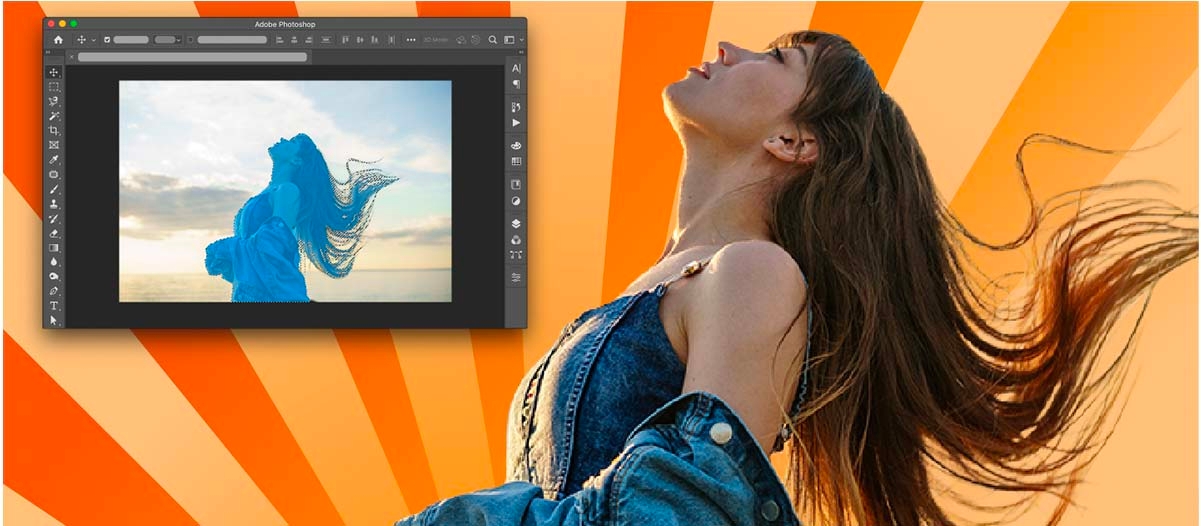
Улучшенная функция выделения волос
В выпуске Photoshop 23.4 (июнь 2022 г.) был изменен инструмент «Выделение объектов», позволяющий улучшить выделение волос на портретных изображениях человека. Инструмент «Выделение объектов» теперь может распознавать портреты и применять уточнение волос, чтобы получить такую же качественную маску, как и та, которую дает выполнение функции «Выделить предмет».
Просто откройте портретное изображение и выберите инструмент «Выделение объектов» на панели инструментов и сделайте свой выбор, щелкнув по портрету или создав лассо или область вокруг человека, и получите маску с захватом всех деталей волос.

После выделения с помощью инструмента «Выделение объектов» можно дополнительно улучшить результаты маски, сделав их более естественными, с помощью параметра «Уточнить волосы» в рабочей среде «Выделение и маска» на панели параметров — например, для изображений домашних животных, диких животных или меховых изделий (кроме портретов людей).
Маскировка всех объектов в слое одним щелчком мыши
Сэкономьте время с помощью этого метода, который использует возможности Adobe Sensei для создания масок для всех объектов в нужном слое одним щелчком мыши.
Выберите Слой > Маска для всех объектов и посмотрите, как Photoshop легко создаст маски для всех объектов, обнаруженных в слое, одним щелчком мыши.


Выделить предмет
Оптимизировано для улучшения выделения при обработке портретов в Photoshop 21.2 (выпуск за июнь 2020 г.)
Начиная с Photoshop 21.2 (выпуск за июнь 2020 г.), функция «Выделить предмет» работает с учетом содержимого и применяет новые пользовательские алгоритмы, когда обнаруживает человека на изображении. При создании выделения на портретных изображениях значительно улучшена обработка края вокруг волос для дополнительной детализации. Чтобы на время отключить обработку с учетом содержимого, нажмите и удерживайте клавишу «Shift» при совершении действия «Выделить предмет».
Команда «Выделить предмет» ( ) позволяет выделить самые заметные предметы на изображении одним щелчком мыши. Функция «Выделить предмет» , созданная на основе передовой технологии машинного обучения, предназначена для идентификации на изображении самых разных объектов: людей, животных, транспортных средств, игрушек и т. д.
Автоматическое выделение объектов
- В процессе редактирования изображения выберите Выделить > Предмет .
- Когда активен инструмент Выделение объектов , Быстрое выделение или Волшебная палочка , щелкните Выделить предмет на панели параметров.
- Когда активен инструмент Выделение объектов или Быстрое выделение в рабочей среде Выделение и маска, щелкните Выделить предмет на панели параметров.
Добавление или вычитание выделенной области Используйте любой из инструментов группы «Выделение» с параметрами «Добавить к выделенной области» или «Вычитание из выделенной области», чтобы при необходимости подчистить первоначальное выделение. См. документ Настройка выделенных областей вручную.
Дальнейшее уточнение края выделения в рабочей среде «Выделение и маска» Выберите Выделение > Выделение и маска , чтобы открыть изображение в рабочей среде Выделение и маска . Используйте инструменты и ползунки в рабочей среде, чтобы дополнительно уточнить выделенную область. См. документ Рабочая среда «Выделение и маска».
Облачная служба «Выделить предмет»
Выделяйте желаемые области точнее и получайте высококачественные изображения благодаря обработке в облаке со службой «Выделить предмет» .
Чтобы добиться нужных результатов, просто перейдите в раздел «Обработка изображений» в диалоговом окне «Настройки» и выберите наиболее подходящий вам режим — «Облако» или «Устройство» .
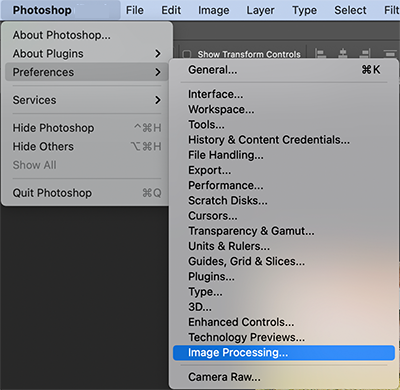


Выделение также можно сделать с помощью рабочей среды «Выделение и маска» .
Чем инструмент «Выделение объектов» отличается от команды «Выделить предмет»?
Инструмент «Выделение объектов» полезен, когда требуется выделить только один из объектов или часть объекта в изображении, содержащем несколько объектов. А команда «Выделить предмет» предназначена для выделения всех основных предметов в изображении.
Дополнительные сведения о команде «Выделить предмет» приведены в следующем разделе этой статьи ниже.
Инструмент «Быстрое выделение»

Инструмент «Быстрое выделение» позволяет быстро «нарисовать» выделенную область с помощью настраиваемого отпечатка круглой кисти. При перетаскивании курсора выделенная область расширяется наружу, автоматически определяет края изображения и следует им.
Выберите инструмент «Быстрое выделение» . (Если этот инструмент не отображается, нажмите и удерживайте инструмент «Волшебная палочка»  .)
.)
Выберите на панели параметров один из следующих вариантов выделения: «Новый», «Добавить к» или «Вычесть из».
Если никакой параметр не выбран, по умолчанию используется «Создать». После завершения первоначального выделения значение параметра автоматически изменяется на «Добавление к выделенной области».
Чтобы изменить размер отпечатка кисти, щелкните раскрывающееся меню «Кисть» на панели параметров и введите размер в пикселях или задайте его с помощью ползунка. С помощью параметров раскрывающегося меню «Размер» можно установить чувствительность размера отпечатка кисти к давлению пера или копировального колесика.
Примечание.
При создании выделенной области нажмите кнопку с правой квадратной скобкой (]), чтобы увеличить размер отпечатка кисти инструмента «Быстрое выделение», нажмите кнопку с левой квадратной скобкой ([), чтобы уменьшить его.
Выберите параметры инструмента «Быстрое выделение». Образец со всех слоев : создает выделенную область на основе всех слоев, а не только выделенного в данный момент слоя. Улучшить край : уменьшает неровности и блочность границы выделенной области. Параметр «Улучшить край» автоматически передвигает границу выделенной области по направлению к краям изображения и применяет некоторые приемы уточнения краев, доступные для использования вручную в рабочей среде Выделение и маска.
Внутри части изображения, которую необходимо выделить, можно рисовать. По мере рисования выделяемая область расширяется. Если обновление происходит медленно, продолжайте перетаскивание, оставляя время на завершение работы по выделению. При рисовании вблизи краев какой-либо фигуры выделяемая область расширяется таким образом, чтобы ее граница следовала контурам этой фигуры.

- Чтобы вычесть часть из выделенной области, щелкните «Вычесть из» на панели параметров и перетащите курсор над существующей выделенной областью.
- Чтобы временно переключиться между режимами добавления и вычитания, удерживайте нажатой клавишу Alt (Windows) или Option (Mac).
- Чтобы изменить курсор инструмента, выберите команду Редактирование > Установки > Курсоры > Рисующие курсоры (Windows) или Photoshop > Установки> Курсоры > Рисующие курсоры (Mac). «Нормальный кончик кисти» представляет собой стандартный курсор для инструмента Быстрое выделение , при этом знаки плюса и минуса отображают режим выделения.
Примечание.
Если прекратить перетаскивание курсора, а затем щелкнуть в соседней области или выполнить перетаскивание в ней, выделенная область расширится, чтобы включить новую область.
Нажмите кнопку Выделение и маска, чтобы дополнительно откорректировать границу выделения.
Инструмент «Волшебная палочка»
Инструмент «Волшебная палочка» позволяет выделить однородно закрашенную область ( например, красный цветок) без обводки его контура. Требуется задать выделенный цветовой диапазон или допуск относительно исходного цвета, по которому вы щелкнули.
Примечание.
Инструмент «Волшебная палочка» нельзя применять к изображениям с 32 битами на канал или в битовом режиме.
Выберите инструмент «Волшебная палочка». (Если этот инструмент не отображается, доступ к нему можно получить, нажав и удерживая инструмент «Быстрое выделение» .)
Выберите параметр, определяющий режим работы выделения, на панели параметров. Курсор инструмента «Волшебная палочка» изменяется в зависимости от того, какой параметр выбран.

A. Новая выделенная область B. Добавление к выделенной области C. Вычитание из выделенной области D. Пересечение с выделенной областью
На панели параметров можно выбрать один из следующих параметров: Допуск : задает цветовой диапазон выделенных пикселей. Введите значение в пикселях в пределах от 0 до 255. При указании невысокого значения будут выбираться только несколько цветов, сильно похожих на заданный пиксель. При указании более высокого значения будут выбраны пиксели из более широкого диапазона. Сглаживание : создает выделенную область с гладкими краями. Смежные пиксели : выделяет только смежные области, состоящие из одинаковых цветов. В противном случае будут выбраны все подходящие по цвету пиксели изображения. Образцы из всех слоев : выделяет цвета, используя данные всех видимых слоев. В противном случае инструмент «Волшебная палочка» выбирает цвета только с активного слоя.
Щелчком мыши на изображении выберите нужный цвет. Если выбран параметр «Смежные пиксели», то будут выбраны все смежные пиксели в допустимом цветовом диапазоне. В противном случае выделяются все пиксели из допустимого цветового диапазона.
Чтобы дополнительно скорректировать границы выделенной области, подобрать фоновое изображение или создать маску, щелкните Выделение и маска.
Выделение фрагментов в Photoshop Elements
Узнайте, как автоматически выбрать объект на фотографии или воспользоваться доступными инструментами и выделить часть фотографии для дальнейшего редактирования.
Выделением называется определенная пользователем область фотографии. После создания выделения эту область можно редактировать (например, осветлить только эту часть фотографии без изменения остальных областей). Создать выделенную область можно с помощью любого инструмента из группы инструментов выделения или по команде «Выделить». Выделенная область обозначается рамкой, которую можно скрыть. Внутри рамки выделения можно менять, копировать или удалять пиксели; области за пределами рамки допускается редактировать только после отмены выделения.
Adobe Photoshop Elements предоставляет инструменты для различных типов выделения. Например, инструмент «Овальная область» позволяет выделять овальные и круглые области, инструмент «Волшебная палочка» может выделить область похожих цветов одним щелчком мыши. Более сложные выделения можно выполнить с помощью одного из инструментов группы «Лассо». Границы выделенной области можно размыть или визуально сгладить с помощью параметров растушевки и сглаживания.
Примечание.
Выбор ограничен активным слоем. Чтобы внести изменения во все слои одновременно, необходимо сначала выполнить сведение слоев изображения.

Быстрое выделение человека или предмета на фотографии
Впервые реализовано в Photoshop Elements 2020
Автоматический выбор объекта
Теперь можно автоматически выбирать основной объект на фотографии одним щелчком мыши. Photoshop Elements использует технологии искусственного интеллекта Adobe Sensei* для определения различных объектов на фотографиях: людей, животных, домашних питомцев, транспортные средства, игрушки и другие.
Чтобы получить доступ к функции Выделить объект , выполните указанные ниже действия.
Откройте фотографию в рабочей среде Быстрое или Эксперт .

Выберите Выделение > Объект .
Подождите, пока Photoshop Elements автоматически выделит самые заметные объекты на фото. Выбранные объекты будут обведены движущейся пунктирной линией.

Примечание.
Автоматически выбрать объект также можно следующим образом:
- Нажмите Option+Command+S (macOS) или Alt+Ctrl+S (Win).
- Выберите один из элементов на панели инструментов: «Быстрое выделение», «Кисть выделения», «Волшебная палочка», «Уточнение области выделения» или «Автовыделение». Нажмите Параметры инструмента , затем нажмите кнопку Выделить объект .
- В рабочей среде «Управляем.» выберите вкладку Специальные правки , затем выберите Замена фона . На первом шаге управляемой правки нажмите кнопку Выделить объект .
Уточнение области автоматического выделения
В окне Параметры инструмента выберите одну из кистей выделения и нажмите кнопку Добавить в выделенную область  или Вычесть из выделенной области
  , чтобы изменить выделенную область. Также можно выбрать пункт меню Выбрать > Уточнить край , чтобы уточнить область выделения.
Использование инструментов выделения
Инструменты выделения расположены на панели инструментов, которая по умолчанию находится в левой части экрана.
В Photoshop Elements инструменты выделения доступны в режиме «Эксперт».

Инструмент «Прямоугольная область»: имеет рамку выделения квадратной или прямоугольной формы.

Инструмент «Эллиптическая область»: имеет рамку выделения круглой или овальной формы.

Инструмент «Лассо»: рисует произвольную рамку выделения, идеально подходит для точного выделения.

Инструмент «Прямолинейное лассо»: рисует несколько прямолинейных отрезков рамки выделения.

Инструмент «Магнитное лассо»: рисует рамку выделения, которая автоматически привязывается к кромкам при перемещении ее по фотографии.

Инструмент «Волшебная палочка»: выделяет пиксели одного цвета по щелчку мыши

Инструмент «Быстрое выделение»: создает быстрое автоматическое выделение на основе цвета и текстуры по щелчку или при перетаскивании инструмента при одновременном удерживании кнопки мыши.

Инструмент «Выделяющая кисть»: автоматически выделяет или снимает выделение с области, которую вы замазываете кистью, в зависимости от выбранного режима («Выделенная область» или «Маска»).

позволяет добавлять участки к области выбора и удалять участки из нее.

Инструмент «Автовыделение»: когда пользователь рисует фигуру вокруг области, которую требуется выделить, инструмент автоматически выделяет эту область.

Инструмент «Умная кисть»: применяет к выделенным элементам корректировки цвета и тона, а также различные эффекты. Этот инструмент автоматически создает корректирующий слой для неразрушающего редактирования.
Инструменты «Прямоугольная область» и «Овальная область»
Инструмент «Прямоугольная область» имеет рамку выделения квадратной или прямоугольной формы, а инструмент «Овальная область» — круглой или овальной формы.

A. Инструмент «Прямоугольная область» B. Инструмент «Овальная область» C. Новая выделенная область D. Добавление к выделенной области E. Вычитание из выделенной области F. Пересечение с выделенной областью
На панели инструментов выберите инструмент «Прямоугольная область» (A) или «Овальная область» (Б).
(Дополнительно) Установите параметры инструмента области выделения на панели параметров инструмента.
- Укажите, следует ли создать новое выделение, добавить дополнительную область к выделению, удалить область из выделения или выделить область, образуемую при пересечении двух выделенных областей.
- Чтобы смягчить край выделенной области так, чтобы она незаметно переходила в область за рамкой выделения, введите значение в поле «Растушевка».
- Для сглаживания краев области выбора установите флажок «Сглаживание» (только в случае инструмента «Овальная область»).
- Из всплывающего меню «Режим» выберите «Нормальный», чтобы наглядно определять размер и пропорции выделенной области, «Заданные пропорции», чтобы сохранять нужное соотношение ширины и высоты рамки выделения или «Заданный размер», чтобы указать ширину и высоту выделения.
Перетащите курсор над областью, которую требуется выделить. Чтобы выделенная область приняла форму правильного квадрата или окружности, нажмите и удерживайте клавишу Shift при перетаскивании курсора.
Примечание.
Чтобы перетащить область из центра, удерживайте клавишу Alt (Windows) или Option (Mac OS) перед началом перемещения.
Примечание.
Чтобы переместить рамку выделения, нажмите и удерживайте клавишу пробела при перетаскивании инструмента выделения. Как только рамка выделения оказалась в нужном месте, отпустите клавишу пробела.
Нажмите «Уточнить край», чтобы внести дальнейшие корректировки в выделенную область и сделать ее более точной. Узнайте, как уточнить края выделенного фрагмента.
Инструмент «Лассо»
Инструмент «Лассо» позволяет выделять области произвольной формы. С помощью этого инструмента можно задать точные границы выделения.

A. Инструмент «Лассо» B. Инструмент «Прямолинейное лассо» C. Инструмент «Магнитное лассо» D. Новая выделенная область E. Добавление к выделенной области F. Вычитание из выделенной области G. Пересечение с выделенной областью
Выберите инструмент «Лассо» на панели инструментов.
(Дополнительно) Установите параметры инструмента «Лассо» на панели параметров инструмента.
- Укажите, следует ли создать новое выделение, добавить дополнительную область к выделению, удалить область из выделения или выделить область, образуемую при пересечении двух выделенных областей.
- Чтобы смягчить край выделенной области так, чтобы она незаметно переходила в область за рамкой выделения, введите значение в поле «Растушевка».
- Для сглаживания краев области выбора установите флажок «Сглаживание».
Нажмите левую кнопку мыши и удерживайте ее нажатой для выделения области произвольной формы:

- Чтобы добавить дополнительную область к выделению, отпустите кнопку мыши, затем нажмите клавишу Shift и, когда форма курсора изменится на , перетащите его.

- Чтобы удалить область из выделения, отпустите кнопку мыши, затем нажмите клавишу Alt (Option в ОС Mac OS) и, когда форма курсора изменится на , перетащите его.
- Чтобы добавить прямолинейные сегменты в выделенную область, одновременно нажмите и удерживайте кнопку мыши и клавишу Alt (Option в ОС Mac OS). Отпустите кнопку мыши и, когда форма курсора изменится, нажмите в том месте, в котором должна заканчиваться граница сегмента.
Чтобы замкнуть границу выделения, отпустите кнопку мыши. Прямолинейные области выделяются в том месте, где вы отпустили кнопку мыши, до начальной точки исходной выделенной области.
Нажмите «Уточнить край», чтобы внести дальнейшие корректировки в выделенную область и сделать ее более точной. Узнайте, как уточнить края выделенного фрагмента.
Инструмент «Полигональное лассо»
Инструмент «Полигональное лассо» предназначен для выделения многоугольников. С помощью данного инструмента можно выделить любое количество прямолинейных участков.

A. Инструмент «Лассо» B. Инструмент «Прямолинейное лассо» C. Инструмент «Магнитное лассо» D. Новая выделенная область E. Добавление к выделенной области F. Вычитание из выделенной области G. Пересечение с выделенной областью
Выберите инструмент «Прямолинейное лассо» на панели инструментов.
(Дополнительно) Установите параметры инструмента «Прямолинейное лассо» на панели параметров инструмента.
- Укажите, следует ли создать новое выделение, добавить дополнительную область к выделению, удалить область из выделения или выделить область, образуемую при пересечении двух выделенных областей.
- Чтобы смягчить край выделенной области так, чтобы она незаметно переходила в область за рамкой выделения, введите значение в поле «Растушевка».
- Для сглаживания краев области выбора установите флажок «Сглаживание».
Нажмите в том месте, в котором первый прямолинейный сегмент должен начинаться, и нажмите еще раз в том месте, в котором он должен заканчиваться и начинаться следующий. Щелкайте мышью, чтобы продолжить выделение сегментов.
Если вы допустили ошибку, нажмите клавишу Delete, чтобы удалить ненужные сегменты. Чтобы попеременно создавать сегменты прямолинейной и произвольной формы, нажмите клавишу Alt (Option в ОС Mac OS).
Чтобы замкнуть границу выделенной области, выполните одно из следующих действий:
- Поместите курсор над исходной точкой и нажмите мышью. Когда курсор будет наведен на начальную точку, рядом с ним появится замкнутая окружность.
- Если курсор не находится над точкой начала, дважды нажмите кнопкой мыши или нажмите один раз, удерживая клавишу Ctrl (Command в ОС Mac OS). Область прямоугольной формы выделится от курсора до начальной точки выделения.
Нажмите «Уточнить край», чтобы внести дальнейшие корректировки в выделенную область и сделать ее более точной. Узнайте, как уточнить края выделенного фрагмента.
Инструмент «Магнитное лассо»

Инструмент «Магнитное лассо» позволяет осуществить выделение области, основываясь на контрасте соседних областей; выделяемая область автоматически совпадает с контурами выделяемых объектов. Инструмент упрощает создание точных краев выделенной области. Инструмент «Магнитное лассо» автоматически создает выделенную область при перемещении или перетаскивании курсора. Граница области «прилипает» к ближайшему отличительному оттенку цвета или тени, который определяет границу фигуры.

A. Инструмент «Лассо» B. Инструмент «Прямолинейное лассо» C. Инструмент «Магнитное лассо» D. Новая выделенная область E. Добавление к выделенной области F. Вычитание из выделенной области G. Пересечение с выделенной областью
Выберите инструмент «Магнитное лассо» на панели инструментов.
Чтобы переключаться между инструментами «Магнитное лассо» и другими инструментами группы «Лассо» при активном инструменте «Магнитное лассо», выполните одно из следующих действий.
- Чтобы активировать инструмент «Лассо», нажмите клавишу Alt (Option в Mac OS) и перетащите курсор.
- Чтобы активировать инструмент «Прямолинейное лассо», нажмите клавишу Alt (Option в Mac OS) и перетащите курсор.
(Дополнительно) Установите параметры инструмента «Магнитное лассо» на панели параметров инструмента.
- Укажите, следует ли создать новое выделение, добавить дополнительную область к выделению, удалить область из выделения или выделить область, образуемую при пересечении двух выделенных областей.
- Чтобы смягчить край выделенной области так, чтобы она незаметно переходила в область за рамкой выделения, введите значение в поле «Растушевка».
- Для сглаживания краев области выбора установите флажок «Сглаживание».
- Чтобы задать область распознавания границы выделения, введите значение от 1 до 256 в поле «Ширина». Инструмент обнаруживает границы только на указанном расстоянии от курсора.
Примечание.
Чтобы курсор инструмента «Магнитное лассо» отображал область обнаружения (значение ширины), нажмите клавишу Caps Lock.
- Чтобы указать степень контрастности, необходимой для распознавания границы фигуры инструментом «Магнитное лассо», введите значение от 1% до 100% в поле «Контрастность границ». Выберите небольшое значение для низкоконтрастных изображений; выберите большое значение для распознавания границ высококонтрастных изображений.
- Чтобы задать частоту промежуточных точек при создании выделенной области с помощью инструмента «Магнитное лассо», введите значение от 0 до 100 в поле «Частота». При более высоком значении опорные точки будут устанавливаться чаще, что позволит более точно выделить контур фигуры неправильной формы.
Чтобы добавить сегменты к границе выделенной области, выполните одно из следующих действий:
- Нажмите точки, расположенные на границе выделения.
- Перетащите курсор вдоль границы, удерживая нажатой кнопку мыши.
- Край выделенной области «прилипнет» к контрастной границе фигуры на фотографии. Если линия выделения начинает «прилипать» к соседним фигурам, которые вы не собираетесь выделять, нажмите край фигуры, которую хотите выделить, чтобы вручную добавить промежуточную точку. Продолжайте перемещать или перетаскивать курсор, чтобы закончить выделение области. Если вы допустили ошибку, нажмите клавишу Delete, чтобы удалить ненужные промежуточные точки границы.
Чтобы замкнуть границу выделенной области, выполните одно из следующих действий:
- Чтобы замкнуть границу вручную, перетащите курсор к начальной точке и нажмите мышью. Когда курсор будет наведен на начальную точку, рядом с ним появится замкнутая окружность.
- Чтобы замкнуть границу линией произвольной формы, выполните двойной щелчок или нажмите клавишу Enter.
- Чтобы закрыть границу прямым сегментом, выполните двойной щелчок, удерживая клавишу Alt (Option в ОС Mac OS).
Инструмент «Волшебная палочка»
Инструмент «Волшебная палочка» выделяет пиксели похожей цветовой гаммы по щелчку мыши. Вам следует задать цветовую гамму или допуск выделения для инструмента «Волшебная палочка». Использование инструмента «Волшебная палочка» целесообразно для выделения областей похожих цветов, например синего неба.
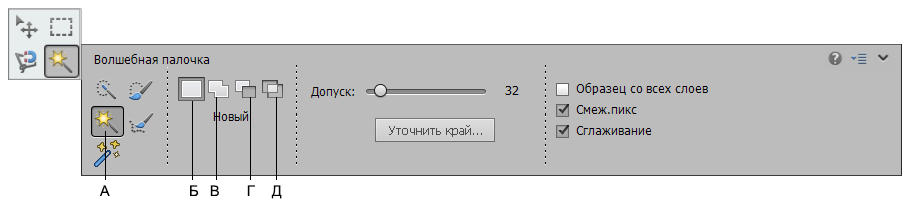
A. Инструмент «Волшебная палочка» B. Новая выделенная область C. Добавление к выделенной области D. Вычитание из выделенной области E. Пересечение с выделенной областью
Выберите инструмент «Волшебная палочка».
(Дополнительно) Установите параметры инструмента «Волшебная палочка» на панели параметров инструмента.
- В поле «Допуск» введите значение от 0 до 255. Чтобы выделить цвета очень близкие цвету пикселя, который вы щелкаете, используйте низкое значение допуска, чтобы выделить более широкий диапазон цветов — более высокое значение.
- Чтобы сгладить границы выделения, установите флажок «Сглаживание».
- Чтобы выделить области выбранного цвета, смежные друг с другом, установите флажок «Смеж. пикс.». Если этот флажок не установлен, пиксели одного цвета будут выделены на всей фотографии.
- Чтобы выделить цвета, используя данные всех видимых слоев, установите флажок «Образ. всех слоев». Если этот флажок не установлен, инструмент «Волшебная палочка» выделяет цвета только на активном слое.
На фотографии нажмите цвет, который требуется выделить.
Чтобы добавить элементы в выделенную область, нажмите их, удерживая клавишу Shift. Чтобы убрать область из выделения, нажмите ее, удерживая клавишу Alt (Option в ОС Mac OS).
Нажмите «Уточнить край», чтобы внести дальнейшие корректировки в выделенную область и сделать ее более точной. Узнайте, как уточнить края выделенного фрагмента.
Инструмент «Быстрое выделение»
Инструмент «Быстрое выделение» создает выделения на основе сходства цветов и текстуры при щелчке или протаскивании инструмента над выделяемой областью. Выделение не обязательно должно быть точным: инструмент «Быстрое выделение» автоматически создает границу выделения, основанную на интуитивной схожести.
Примечание.
Инструмент «Умная кисть» выполняет выделение (подобно инструменту «Быстрое выделение») и одновременно осуществляет коррекцию цвета и оттенков Ознакомьтесь с информацией в разделе Применение инструментов «Умная кисть».
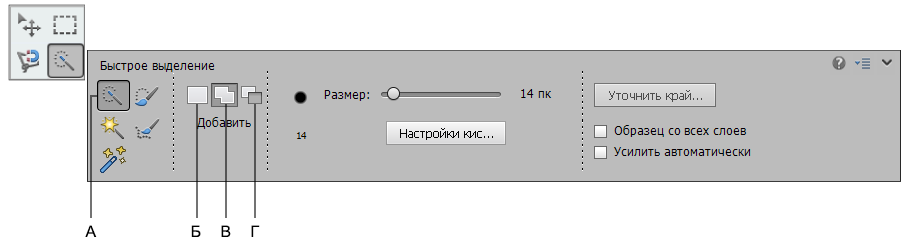
A. Инструмент «Быстрое выделение» B. Новая выделенная область C. Добавление к выделенной области D. Вычитание из выделенной области
Выберите инструмент «Кисть быстрого выделения».
На панели параметров инструмента выберите один из следующих вариантов.
Новая выделенная область
Позволяет нарисовать новую выделенную область. Этот параметр установлен по умолчанию.
Добавить к выделенной области
Позволяет добавить новые области к имеющемуся выделению.
Вычесть из выделенной области
Позволяет вычесть лишние области из имеющегося выделения. Этот параметр доступен только после создания выделенной области.
Выберите размер кисти на панели параметров в меню «Кисть». Для выделения крупных областей лучше всего воспользоваться более крупной кистью. Для выделения более мелких деталей лучше всего выбрать кисть поменьше.
Нажмите левой кнопкой мыши или перетащите инструмент над областью с диапазоном цветов объекта, которые требуется выделить, затем отпустите кнопку мыши.
Появится рамка выделения.
Для уточнения границ выделения выполните одно из следующих действий:
- Чтобы добавить новую область в выделение, нажмите кнопку «Добавить к выделенной области» на панели инструментов, нажмите левой кнопкой мыши или протащите инструмент, удерживая кнопку мыши, над добавляемой областью.
- Чтобы удалить лишнюю область из выделения, нажмите кнопку «Вычитание из выделенной области» на панели инструментов, нажмите левой кнопкой мыши или протащите инструмент, удерживая кнопку мыши, над удаляемой областью.
- Чтобы создать новую выделенную область, нажмите кнопку «Новая выделенная область» на панели инструментов, нажмите левой кнопкой мыши или протащите инструмент, удерживая кнопку мыши, над создаваемой областью выделения.
Нажмите «Уточнить край», чтобы внести дальнейшие корректировки в выделенную область и сделать ее более точной. Узнайте, как уточнить края выделенного фрагмента.
Инструмент «Кисть выделения»
Инструмент «Кисть выделения» создает выделения двумя способами: режим «Выделенная область» используется для выделения участков, которые должны попасть в контур выделения, режим «Маска» используется для выделения участков, которые должны быть исключены из контура выделения.
Вы можете сначала сделать грубое выделение с помощью инструмента «Быстрое выделение» или другого инструмента выделения, а затем откорректировать границы выделения с помощью инструмента «Кисть выделения». Участки, которые должны попасть в контур выделения, можно добавить в выделение в режиме «Выделенная область», а участки, которые должны быть исключены из контура выделения, — вычесть из выделения в режиме «Маска».

A. Выделяющая кисть B. Добавление к выделенной области C. Вычитание из выделенной области D. Всплывающее меню «Выделение» E. Всплывающее меню «Кисть» F. Размер кисти G. Жесткость H. Диалоговое окно «Уточнить край»
Выберите на панели инструментов инструмент «Кисть выделения». Если инструмент «Кисть выделения» скрыт, нажмите инструмент «Быстрое выделение» и выберите нужный инструмент из списка инструментов.
По умолчанию установлен флажок «Добавить к выделенной области»  . Чтобы вычесть область из выделения, установите флажок «Вычесть из выделенной области»
  на панели параметров.
(Дополнительно) Установите параметры инструмента «Кисть выделения» на панели параметров инструмента.
- Выберите образец кисти из всплывающей панели «Наборы кистей».
- Укажите размер кисти.
- Выберите режим «Выделенная область» (для добавления в выделение) или «Маска» (для вычитания из выделения) из выпадающего списка «Режим»
- Задайте значение жесткости кончика кисти в диапазоне от 1% до 100%.
Примечание.
Если для инструмента «Кисть выделения» вы пользуетесь мягкой кистью, переход в режим «Маска» позволит создать мягкие границы области выделения.
- В режиме «Маска» укажите значение непрозрачности в поле «Непрозрачность наложения» в диапазоне от 1% до 100%.
- В режиме «Маска» выберите цвет маски наложения, нажав палитру «Цвет наложения» в окне «Выбор цвета». Это полезно в том случае, если цвет маски (цвет наложения) близок цветам на фотографии.
Проведите кистью на фотографии, чтобы создать выделение или снять выделение областей.

Инструмент «Волшебная выделяющая кисть»
Инструмент «Волшебная выделяющая кисть» позволяет добавлять или удалять области выделения путем автоматического распознавания краев. Дополнительные сведения представлены в разделе Изменение и уточнение областей выбора.
Использование инструмента «Автовыделение»
Когда вы рисуете фигуру вокруг объекта, который хотите выделить, инструмент «Автовыделение» автоматически выделяет этот объект. Необязательно рисовать фигуру с максимальной точностью, необходимо только обвести контур вокруг нужного объекта.
Инструмент доступен на панели инструментов и в режимах «Быстрое» и «Эксперт».

A. Инструмент «Автовыделение» B. Новая выделенная область C. Добавление к выделенной области D. Вычитание из выделенной области E. Прямоугольник F. Эллипс G. Лассо H. Многоугольное лассо
Выберите инструмент «Автовыделение».
- «Новая выделенная область»: позволяет обозначить новую выделенную область. Этот параметр установлен по умолчанию.
- «Добавить к выделенной области»: позволяет добавить новые области к имеющемуся выделению.
- «Вычесть из выделенной области»: позволяет вычесть лишние области из имеющегося выделения. Этот параметр доступен только после создания выделенной области.
- «Прямоугольник»: выберите эту опцию, чтобы обозначить область выделения прямоугольной формы.
- «Эллипс»: выберите эту опцию, чтобы обозначить область выделения эллиптической или круглой формы.
- «Лассо»: выберите эту опцию, чтобы обозначить область выделения произвольной формы.
- «Многоугольное лассо»: выберите эту опцию, чтобы обозначить область выделения с прямыми границами.
Нарисуйте фигуру вокруг объекта на фото, который хотите выделить. Появится рамка выделения.
Примечание.
Для получения оптимальных результатов выделяйте объекты по очередности. После выделения одного объекта используйте параметр «Добавить к выделенной области», чтобы добавить еще один объект к выделенной области.
- Чтобы добавить новую область в выделение, нажмите кнопку «Добавить к выделенной области» на панели инструментов, удерживая кнопку мыши, протащите инструмент над добавляемой областью.
- Чтобы удалить лишнюю область из выделения, нажмите кнопку «Вычесть из выделенной области» на панели инструментов и, удерживая кнопку мыши, протащите инструмент над удаляемой областью.
- Чтобы создать новую выделенную область, нажмите кнопку «Новая выделенная область» на панели инструментов и, удерживая кнопку мыши, протащите инструмент над создаваемой областью выделения.
Нажмите Уточнить край , чтобы внести дальнейшие корректировки в выделенную область и сделать ее более точной. Дополнительные сведения приведены в разделе Уточнение края выделенного фрагмента.
Инструмент «Волшебное извлечение»
Примечание.
Функция «Волшебное извлечение» в Adobe Photoshop Elements версии 12 и выше отсутствует.
Окно «Волшебное извлечение» используется для создания выделенных областей точной формы, исходя из заданных вами значений переднего и заднего плана. Эти области можно задать, закрасив области, которые требуется выделить. После закрашивания области и закрытия диалогового окна на фотографии отображается только область переднего плана.
Инструмент «Волшебное извлечение» позволяет легко выделять людей или объекты для дальнейшего переноса на другие фоны. Например, вы можете удалить себя с фотографии, где вы едете на велосипеде, и гордо поместить себя на фотографию велосипедистов, участвующих в гонке Tour de France. Извлеченное изображение можно сохранить в файл и в дальнейшем многократно использовать.

A. Область, которую требуется извлечь, отмечена красными точками B. Задний план отмечен синими точками C. Извлеченное изображение
Откройте фотографию с объектом, который требуется извлечь.
Чтобы ограничить область, отображаемую в диалоговом окне «Волшебное извлечение», предварительно выделите овальный или прямоугольный фрагмент с помощью соответствующих инструментов выделения.
Выполните команду «Изображение» > «Волшебное извлечение».

Диалоговое окно «Волшебное извлечение» раскроется с активным инструментом «Кисть выделения» , выделенным по умолчанию.
Нажмите несколько раз или выполните несколько штрихов кистью, чтобы закрасить область, которую требуется извлечь.
Выберите инструмент «Кисть для фона», нажмите или выполните несколько мазков кистью, чтобы закрасить область, которую включать в выделение не требуется.
Примечание.
В процессе закрашивания объектов в разные цвета и текстуры перетаскивайте курсор над всеми цветами и текстурами, чтобы уточнить границы выделения.
При создании выделений воспользуйтесь инструментом «Масштаб» или «Рука», чтобы изменять масштаб и перемещаться по фотографии. Чтобы уменьшить изображение, удерживайте клавишу Alt (Option в ОС Mac OS) при использовании инструмента «Масштаб».
Чтобы задать другой размер кисти или цвет, выполните одно из следующих действий.
- Выберите новый размер в меню «Размер кисти».
- Нажмите квадратик основного или фонового цвета, выберите новый цвет на палитре цветов, затем нажмите «ОК».
Установите флажок «Предварительный просмотр», чтобы наблюдать текущую выделенную область.
Чтобы настроить параметры просмотра, выполните одно из следующих действий.
- Чтобы изменить вид в окне просмотра, выберите «Область выделения» или «Исходное фото» меню «Отображение». Или нажмите клавишу «Х» на клавиатуре для изменения вида с одного на другой.
- Чтобы задать другой цвет фона, выберите соответствующий цвет в меню «Фон».
Выполните любое из следующих действий, чтобы уточнить границы выделенной области, затем оцените результаты в окне просмотра:
- Чтобы добавить или удалить элементы из выделенной области, нарисуйте больше точек или линий с помощью инструмента «Передний план» или «Задний план».
- Чтобы удалить точки переднего или заднего плана, активируйте инструмент «Ластик для точек», нажмите мышью и перетащите инструмент над точками, которые требуется удалить.
- Чтобы добавить дополнительные области в выделение, выберите инструмент «Добавить к выделенной области», нажмите мышью и протащите инструмент над областью, которую требуется добавить.
- Чтобы удалить области из выделения, активируйте инструмент «Удалить из выделения» и протащите его над областью, которую требуется удалить.
- Чтобы сгладить границы выделенной области на переднем плане, выделите инструмент «Сглаживающая кисть» и протащите его над областью, границы которой требуется сгладить.
- Чтобы смягчить границы выделенной области, укажите большее значение в поле «Растушевка».
- Чтобы заполнить оставшиеся промежутки в основном выделении, нажмите «Заполнить промежутки».
- Чтобы отделить и удалить участок основного выделения, активируйте инструмент «Вычесть из выделения» и протащите его, чтобы обозначить границу раздела основного выделения и областью, которую требуется удалить. Далее нажмите кнопку «Заполнить промежутки».
- Чтобы удалить цвета, оставшиеся после обрезки краев, между основным и фоновым цветами, выполните команду «Обрезать края». Чтобы увеличить или уменьшить ширину удаляемого края, укажите нужное значение в меню «Ширина» команды «Обрезать края».
Нажмите «ОК», чтобы извлечь выделенные области. Если вы хотите начать все сначала, нажмите кнопку «Восстановить», чтобы удалить цветовую маркировку.
Уточнение края выделенного фрагмента

В Photoshop Elements можно точно настроить выделенный фрагмент при помощи диалогового окна «Уточнить край» (выделите часть изображения, нажмите правой кнопкой мыши выделенный фрагмент и выберите «Уточнить край» в контекстном меню). Диалоговое окно «Уточнить край» также можно открыть, нажав «Выбрать» > «Уточнить край».
Чтобы открыть диалоговое окно «Уточнить край» в Mac, выберите фрагмент изображения, нажмите клавишу Control и мышью выберите «Уточнить край».
Режим просмотра. Во всплывающем меню «Вид» выберите режим просмотра для выделенной области. Нажмите F, чтобы перейти от одного режима к другому.
Инструмент «Показать радиус». Указывает радиус уточнения края.
Инструменты «Уточнить радиус»  и Стереть уточнение
  . Точно корректирует область границы, в которой выполняется уточнение краев. Чтобы быстро переключиться от одного инструмента к другому, используйте клавишу E. Чтобы изменить размер кисти, используйте клавиши квадратных скобок. Примечание. Проведите кистью по мягким областям (волосы или мех), чтобы увеличить детализацию выделенной области.
Инструмент «Умный радиус». Автоматически корректирует радиус для четких и нечетких краев, обнаруженных в области границы. Отмените выбор этого параметра, если граница по всей длине имеет одинаково четкие или одинаково нечеткие края или если вам необходимо более точно контролировать настройку радиуса и уточняющие кисти.
Радиус. Определяет размер границы выделенной области, для которой выполняется уточнение краев. Используйте маленький радиус для резких краев и большой для более мягких краев.
Плавное. Сокращает искривленные области («выпуклости и впадины») в границе выделенной области, создавая более плавные очертания.
Растушевка. Размывает переход между выделенной областью и окружающими ее пикселями.
Контрастность. Плавные края перехода вдоль границы выделенного фрагмента при увеличении выглядят более четкими. В таком случае использование инструмента «Умный радиус» и инструментов уточнения будет более эффективным.
Инструмент «Сместить край». Перемещает границы с мягкими краями внутрь с отрицательными значениями или наружу с положительными значениями. Смещение этих границ внутрь помогает убрать нежелательные цвета фона с краев выделения.
Инструмент «Очистить цвета». Меняет цветную кайму на цвет полностью выделенных близлежащих пикселей. Эффект замены цвета вычисляется пропорционально мягкости краев выделенной области.
Важная информация. Поскольку этот параметр изменяет цвет пикселей, требуется ввести его в новый слой или документ. Сохраните исходный слой, чтобы его можно было вернуть в случае необходимости (чтобы наглядно оценить изменение цвета пикселя, выберите режим просмотра «Показать слой»).
Интенсивность. Изменяет уровень очистки и замены кромки.
Вывод в. Определяет, становится ли уточненная выделенная область выделением или маской на текущем слое, либо образует новый слой или документ.
Удаление выделенной области
При удалении выделения на фоновом слое выделенная область заменяется фоновым цветом или фоновым узором «шахматная клетка» (прозрачные пиксели).
Выполните одно из следующих действий.
- Чтобы удалить выделенную область, выполните команду «Редактирование» > «Удалить». (Если вы удалили выделенную область по ошибке, исправить это можно по команде «Редактирование» > «Отменить».)
- Чтобы удалить выделение, нажмите клавишу Backspace или Delete.
- Чтобы скопировать выделение в буфер обмена, выполните команду «Редактирование» > «Вырезать». Далее вы можете вставить выделение где угодно.