Перезапуск iPhone
В этой статье описывается, как выключить iPhone, а затем включить его снова.
Перезапуск iPhone X, 11, 12, 13 или более поздней модели
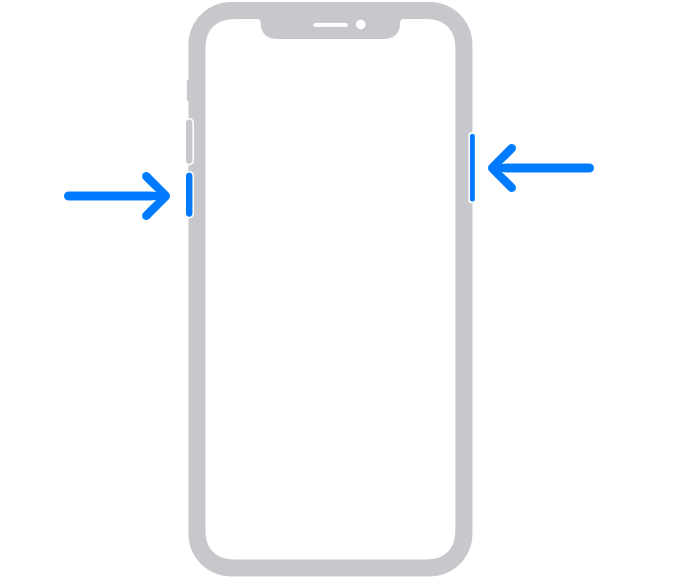
- Нажмите и удерживайте кнопку увеличения или уменьшения громкости и боковую кнопку, пока не появится ползунок «Выключить».
- Передвиньте ползунок, а затем подождите 30 секунд, чтобы устройство выключилось. Если устройство зависло или не реагирует на действия, выполните принудительный перезапуск.
- Чтобы снова включить устройство, нажмите и удерживайте боковую кнопку с правой стороны iPhone, пока не появится логотип Apple.
Перезапуск iPhone 6, 7, 8 или SE (2-го или 3-го поколения)
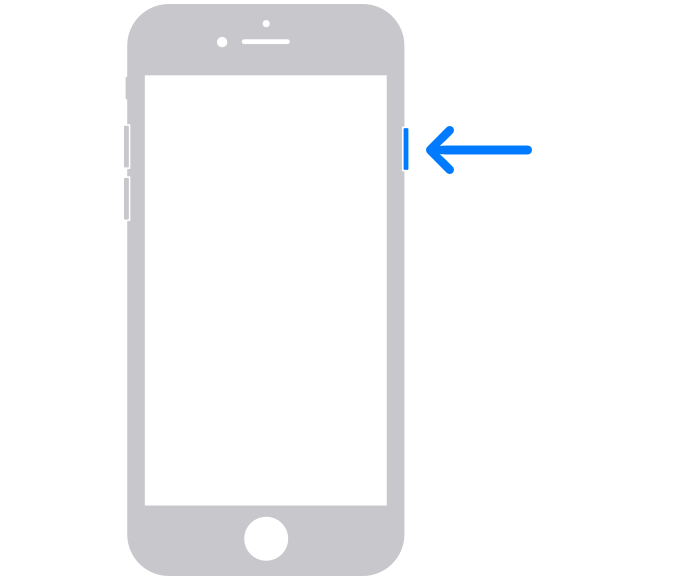
- Нажмите и удерживайте боковую кнопку, пока не появится ползунок «Выключить».
- Передвиньте ползунок, а затем подождите 30 секунд, чтобы устройство выключилось. Если устройство зависло или не реагирует на действия, выполните принудительный перезапуск.
- Чтобы снова включить устройство, нажмите и удерживайте боковую кнопку, пока не появится логотип Apple.
Перезапуск iPhone SE (1-го поколения), 5 или более ранней модели
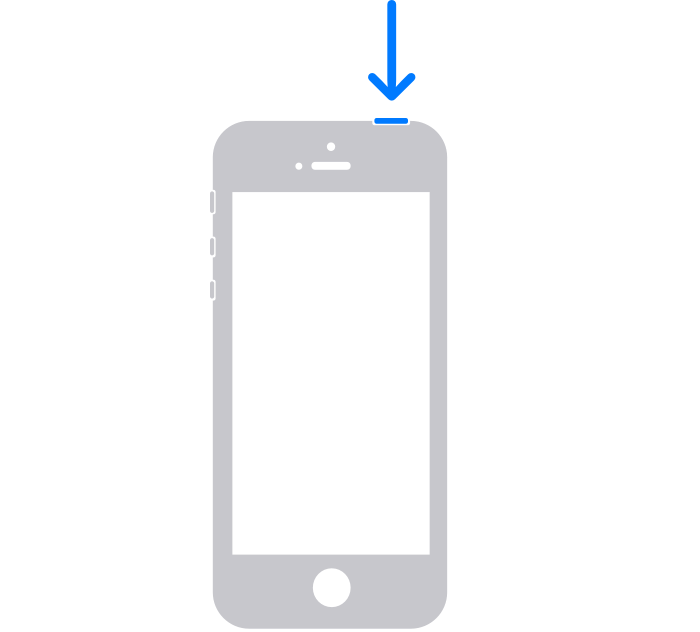
- Нажмите и удерживайте верхнюю кнопку, пока не появится ползунок «Выключить».
- Передвиньте ползунок, а затем подождите 30 секунд, чтобы устройство выключилось. Если устройство зависло или не реагирует на действия, выполните принудительный перезапуск.
- Чтобы снова включить устройство, нажмите и удерживайте верхнюю кнопку, пока не появится логотип Apple.
Как выключить iPhone если не работает кнопка выключения
Выключение iPhone – это обычная процедура и с ней редко возникают какие-то проблемы если устройство исправно. Для того чтобы выключить исправный iPhone достаточно просто нажать на кнопку Выключения, подержать ее несколько секунд и потом сделать свайп вправо по кнопке Выключения. Но, если iPhone не исправен, то с этой простой процедурой могут возникнуть некоторые сложности.
В этой статье мы расскажем о том, как выключить iPhone если не работает кнопка выключения или сенсорный экран. Статья будет актуальной для всех версий iPhone, включая iPhone 4, 4s, 5, 5s, se, 6, 6s и 7.
Как выключить iPhone без кнопки
Если у вас не работает кнопка выключения на Айфоне, но вам нужно его как-то выключить, то вы можете воспользоваться функцией, которая называется «AssistiveTouch». Для включения данной функции сначала нужно зайти в настройки Айфона и открыть там раздел «Основные».

После этого нужно открыть подраздел «Универсальный доступ».

И включить там функцию «AssistiveTouch».
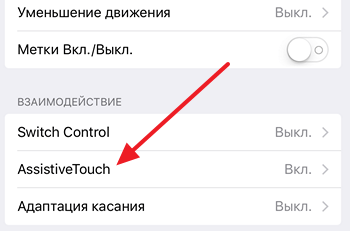
После включения «AssistiveTouch», на экране вашего Айфона появится плавающая полупрозрачная круглая кнопка. Данная кнопка позволит вам использовать сенсорный экран для выполнения многих действий, для которых раньше нужно было нажимать аппаратные кнопки на корпусе. Например, с помощью этой кнопки можно выключить Айфон, даже в том случае, если вы не можете нажать на аппаратную кнопку Выключения. Для этого нужно сначала нажать на плавающую кнопку на экране, а потом в появившемся меню выбрать «Аппарат».
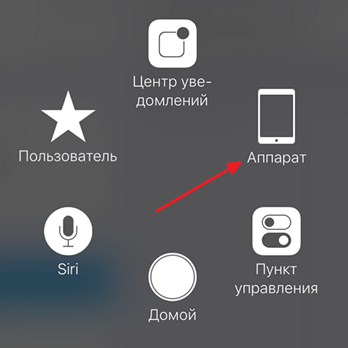
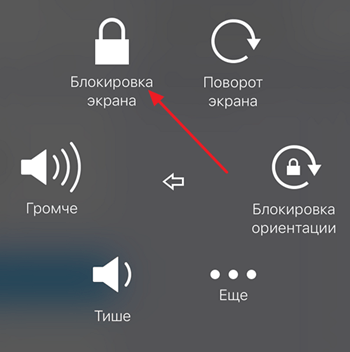
После этого появится меню для управления аппаратными кнопками с помощью экрана. Если у вас не работает кнопка выключения и вы хотите выключить ваш Айфон, то здесь нужно нажать на кнопку «Блокировка экрана» и удерживать палец на кнопке до тех пор, пока на экране не появится предложение выключить устройство.

После этого вы сможете выключить Айфон точно также, как и после нажатия на кнопку Выключения, то есть с помощью свайпа вправо по кнопке «Выключить». Нужно отметить, что выключить Айфон при помощи функции «AssistiveTouch» достаточно просто, но в последствии вы можете столкнуться с проблемами при включении устройства. Ведь если ваша кнопка Выключения не работает, то вы не сможете просто нажать на нее и включить смартфон. К счастью, из этой ситуации есть выход. Для того чтобы включить Айфон без использования кнопки его можно просто поставить на зарядку либо подключить к компьютеру, и он включится автоматически.
Как выключить iPhone если не работает сенсорный экран
В дополнение рассмотрим еще одну похожую проблему, а именно отказ сенсорного экрана. Ведь если у вашего Айфона отказал сенсорный экран, то у вас также возникнут проблемы с его выключением. Без рабочего сенсорного экрана не получится сделать свайп вправо по кнопке выключения, а значит стандартный способ выключения Айфона не будет работать.
Для того чтобы выйти из этой ситуации и все-таки выключить Айфон без сенсорного экрана можно использовать процедуру принудительной перезагрузки устройства. Делается это так:
- Одновременно зажмите кнопку Выключения и кнопку «Домой» и удерживайте их нажатыми до тех пор, пока экран Айфона не выключится. Для Айфона седьмой версии вместо кнопки «Домой» нужно использовать кнопку уменьшения громкости.
- После того как экран погас, сразу отпускайте кнопки.
- Если отпустить кнопки вовремя, то Айфон выключится, если же подержать их немного больше нужного, то вместо выключения вы просто перезагрузите устройство.
Нужно отметить, что процедуру принудительной перезагрузки Айфона не стоит использовать слишком часто. Поскольку при ее использовании есть риск повредить память смартфона.
- Как перезагрузить iPhone X
- Как закрыть приложение на iPhone X
- Как выключить iPhone X
Как выключить iPhone если не работает сенсор: решение от Бородача

Всем привет! Сегодня я поэтапно расскажу вам, как выключить свой айфон, если на нем не работает экран или сенсор. Подобное может наблюдаться при серьезном сбое операционной системы iOS. При этом сам сенсор и экран может быть в порядке, но наша задача перезагрузить смартфон, чтобы телефон начал работать, так сказать, «с чистого листа». Обычно это помогает решить проблему, и iPhone дальше работает без каких-либо нареканий, а сенсор и экран работают.
Способ 1: Жесткая перезагрузка

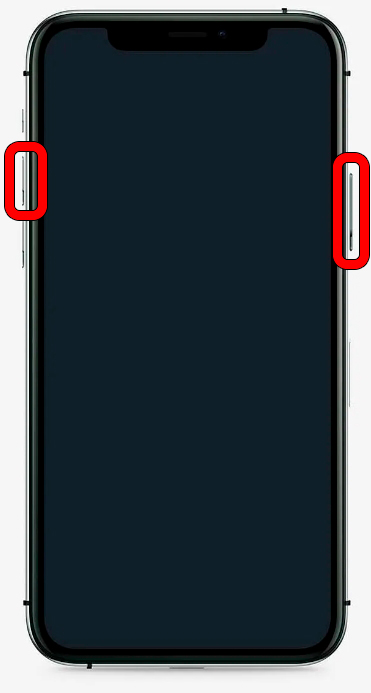
Итак, давайте посмотрим, как выключить Айфон, если не работает сенсор. Если у вас новая версия смартфона, без кнопки (Home), которая находится в центре внизу – вам нужно одновременно зажать две кнопки:
- Увеличение громкости
- Кнопка «Power» – с помощью неё вы обычно включаете или выключаете телефон.
Ждем так примерно несколько секунд, и iPhone начнет выключаться. После этого включаем его обычным способом.
С 11 версии в некоторых прошивках отключение делается немного по-другому:
- Нажимаем кнопку «Увеличения громкости».
- После этого сразу же быстро жмем по кнопке «Уменьшения громкости».
- Далее сразу же зажимаем кнопку «Power». Жмем её секунд 20-30, пока смартфон не выключится.
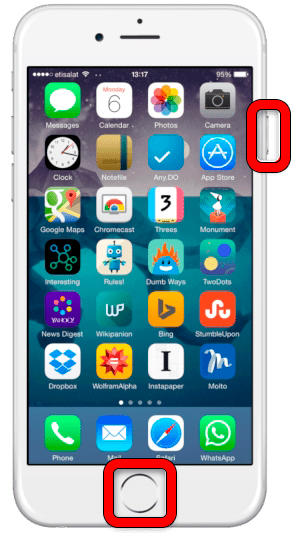
Если же у вас старая версия, то одновременно зажимаем кнопки «Power» и «Home».
Способ 2: Разрядка
Если первый способ не сработал, то возможно есть более серьезная поломка. В таком случае отключить (или перезагрузить) смартфон можно только с помощью одного варианта – полностью разрядить батарею телефона, и он просто отключится. Как только устройство погаснет, подключите его обратно к зарядке. Возможно, на экране вы ничего не увидите, нужно будет немного подождать. Как только на дисплее начнет отображаться процесс зарядки – снова включаем его.
Что делать если сенсор после перезагрузки не работает?
Если вам все же удалось перезагрузить iPhone одним из перечисленных способов, но сенсор все равно не работает – значит, скорее всего, есть аппаратная проблема. В таком случае вам придется нести его в сервисный центр.
Сенсор мог перестать работать из-за сильного удара или скола, попадания воды или поломки шлейфа, который подключен к материнской плате. В домашних условиях вы его не почините. Хотя более рукастые ребята могут заказать сенсор в интернет-магазине и самостоятельно заменить его. По этому поводу в интернете полно различного рода инструкций для разных версий Айфонов.
На этом все, дорогие и любимые наши читатели. Если у вас остались какие-то вопросы или есть дополнение – пишите в комментариях. До новых встреч на портале WiFiGiD.RU.
Как перезагрузить iPhone X
Новый iPhone X, который также иногда по ошибке называют Айфон 10, принес не мало изменений, по сравнению с предыдущими моделями. В частности, в iPhone X пропала кнопка «Домой» и изменилась конфигурация экрана. Эти решения позволили сэкономить большое количество пространства для размещения экрана с большей диагональю, но с другой стороны это привело к значительным изменениям в принципах управления смартфоном.
Например, отказ от использования кнопки «Домой» привел к тому, что для функций, которые ее использовали, пришлось искать другие кнопки. Так, голосовой помощник Siri теперь запускается не с помощью кнопки «Домой», а с помощью кнопки включения. И подобных изменений в iPhone X очень много, что создает пользователям массу неудобств.
Одной из проблем является перезагрузка смартфона. Многие пользователи не понимают, как перезагрузить iPhone X, ведь старые способы перезагрузки просто не работают в этой модели смартфона.
Обычная перезагрузка iPhone X
Если вам нужно перезагрузить iPhone X, то это лучше всего делать с помощью выключения и последующего включения устройства. В этом случае перезагрузка выполняется максимально естественно и точно не создаст никаких дополнительных проблем. Конечно, если смартфон полностью завис, то такой способ не сработает и нужно использовать принудительную перезагрузку, но это случается не так часто.
Итак, для перезагрузки iPhone X нужно одновременно нажать на кнопку включения (справа) и кнопку снижения громкости (слева). После чего эти кнопки нужно удерживать нажатыми до тех пор, пока не появится предложение выключить Айфон.
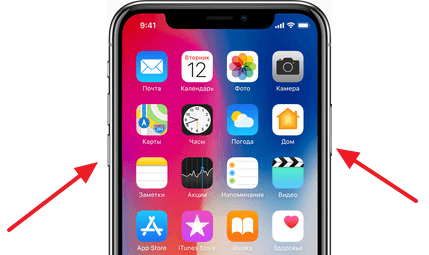
Дальше нужно выключить iPhone X передвинув кнопку выключения вправо.
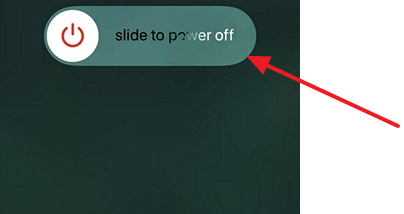
После выключения нужно подождать несколько секунд и снова включить смартфон с помощью кнопки включения, которая находится на правой стороне устройства. Таким образом вы выполните максимально безопасную перезагрузку iPhone X.
Скорее всего, данный способ будет работать и на новых моделях iPhone XR и iPhone XS.
Принудительная перезагрузка iPhone X
Если же ваш iPhone X завис, то у вас, скорее всего, не получится перезагрузить его с помощью выключения и включения. Для таких случаев в iPhone предусмотрена принудительная перезагрузка. В iPhone X это делается следующим образом:
- Нажмите и быстро отпустите кнопку увеличения громкости.
- Нажмите и быстро отпустите кнопку уменьшения громкости.
- Нажмите на кнопку включения и удерживайте ее до появления логотипа Apple.
Нужно отметить, что данный способ принудительной перезагрузки актуален только для iPhone X, поскольку в других моделях iPhone это делается по-другому. Более подробно об этом можно почитать в нашей статье о перезагрузке iPhone.
Альтернативные способы перезагрузки iPhone X
Кроме этого существуют некоторые альтернативные способы перезагрузить iPhone X. Вы можете использовать их если описанные выше варианты по каким-то причинам вам не подходят.
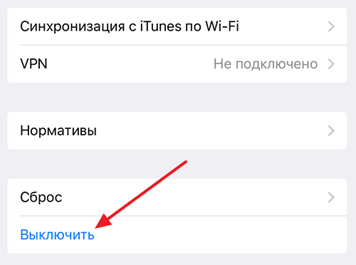
Например, вы можете выключить iPhone X через настройки. Для этого просто откройте приложение «Настройки» и пролистайте список опций в самый конец. Там вы увидите кнопку «Выключить», которую можно использовать для выключения устройства.
Также Айфон 10 можно выключить, используя функцию «AssistiveTouch». Для этого зайдите в настройки, откройте раздел «Основные – Универсальный доступ» и включите функцию «AssistiveTouch».
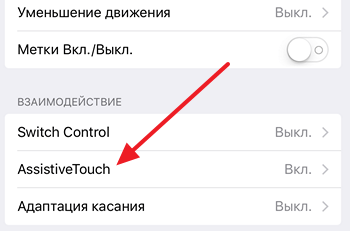
После этого на экране вашего iPhone X появится плавающая кнопка, которую можно использовать для выполнения некоторых операций. Для того чтобы выключить устройство нужно нажать на эту кнопку и выбрать раздел «Аппарат».
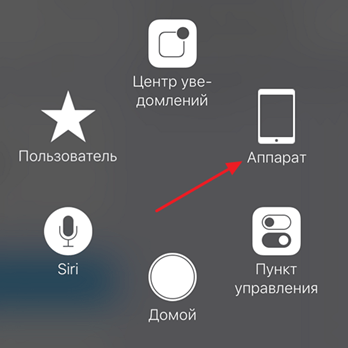
Дальше нужно нажать на кнопку «Блокировка экрана» и удерживать ее нажатой, пока на экране не появится кнопка выключения.
Также вы можете запустить перезагрузку изменив некоторые настройки. Например, если зайти в раздел настроек «Основные – Универсальный доступ» и включить там функцию «Жирный шрифт», то на экране появится предупреждение о перезагрузке устройства. Нажимаем «ОК» и iPhone перезагрузился.

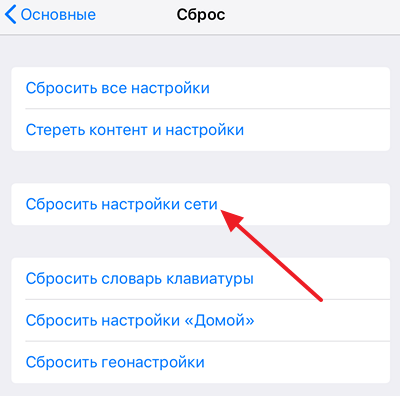
Еще один вариант – сброс настроек сети. Если зайти в «Основные – Сброс» и использовать опцию «Сбросить настройки сети» и активировать функцию «Сбросить настройки сети», то iPhone перезагрузится автоматически.
В крайнем случае, вы можете перезагрузить iPhone X разрядив его батарею до нуля и поставив его на зарядку. После того как он немного подзарядится он включится автоматически.
- Как закрыть приложение на iPhone X
- Как выключить iPhone X
- Как перезагрузить iPhone если он завис