Как выйти из учётной записи Samsung на смартфоне или планшете Samsung Galaxy
В статье ниже расскажем, как отвязать смартфон или планшет от аккаунта Samsung.
Аккаунт Samsung не удалится полностью, а просто перестанет быть связан с устройством.

- Зачем удалять аккаунт Samsung
- Как удалить аккаунт Samsung с устройства
- Первый способ: удалить аккаунт Samsung на самом устройстве
- Второй способ: удалить аккаунт Samsung через SmartThings Find (Find My Mobile)
- Третий способ: удалить аккаунт Samsung через сайт Samsung Account
- Как удалить аккаунт Samsung, если забыли пароль и не можете восстановить
Зачем удалять аккаунт Samsung?
Чтобы добавить другой аккаунт Samsung.
Когда вы добавляете на смартфон или планшет учетную запись Samsung, устройство автоматически привязывается к этому аккаунту.
Устройство может быть привязано только к одному аккаунту Samsung, поэтому и добавлен на устройство может быть только один аккаунт Samsung. Чтобы добавить другую учетную запись Samsung, нужно сперва удалить с устройства старую.
После удаления Samsung-аккаунта с устройства вы не сможете пользоваться на нем сервисами Samsung и синхронизировать данные с Samsung Cloud.
Как удалить аккаунт Samsung с устройства
- в настройках на самом устройстве
- с помощью сервиса SmartThings Find (Find My Mobile)
- через сайт Samsung Account
Первый способ: удалить аккаунт Samsung на самом устройстве
В зависимости от версии Android способ удаления аккаунта Samsung с устройства может отличаться. Для удаления учетной записи устройство обязательно должно быть подключено к интернету.
Как оставаться в своей учетной записи Samsung.com или выйти из нее
Возможность «Не выходить из системы» — это удобный способ использования Samsung.com. Если вы решите остаться в системе, вы сможете получить доступ к сервисам Samsung.com и управлять своей учетной записью сразу после открытия веб-сайта и избежать необходимости вводить свои учетные данные при каждом посещении сайта.

- Функция «Оставаться в системе» доступна только в веб-браузере и может различаться в зависимости от страны.
- В целях безопасности рекомендуется использовать эту функцию только на ваших личных устройствах.
- Функция «Оставаться в системе» не может распространяться на другие веб-сайты, такие как SmartThings Find (Интернет), Сообщество участников и т. д.
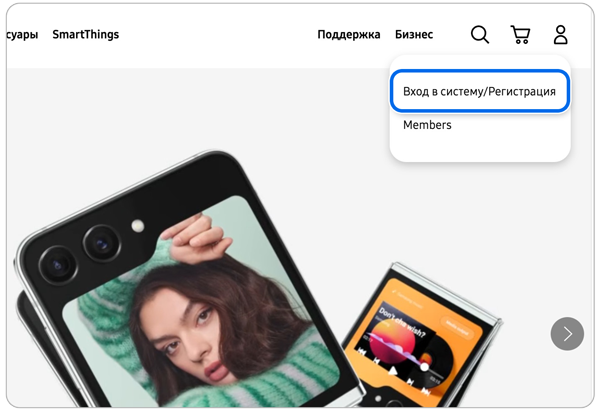
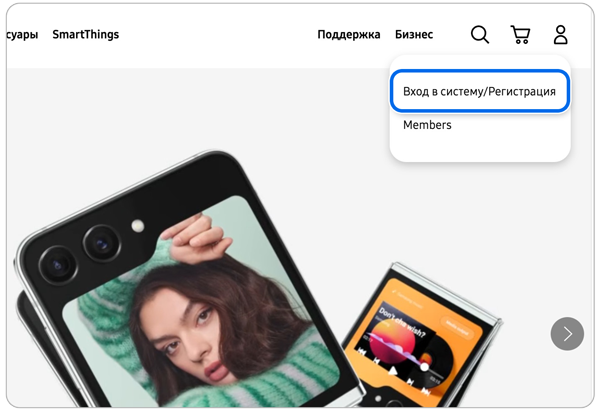
Шаг 1. Перейдите на сайт Samsung.com > щелкните значок профиля в правом верхнем углу > выберите Вход в систему/Регистрация.
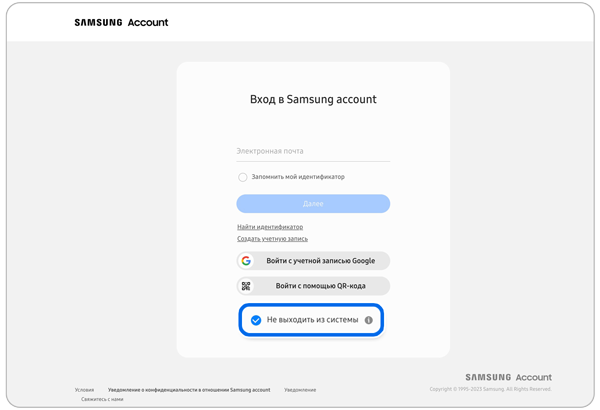
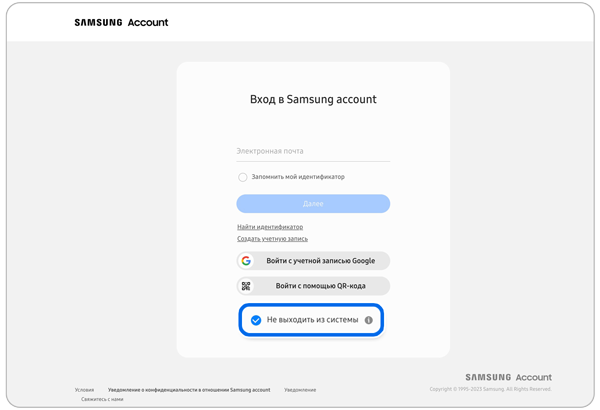
Шаг 2. Введите адрес электронной почты своей учетной записи > выберите Не выходить из системы > нажмите Далее > введите свой пароль > нажмите Войти<. /б>
После включения функции «Не выходить из системы» эта функция будет оставаться активной в течение одного года с момента входа в свою учетную запись на Samsung.com. Этот период времени продлевается еще на год каждый раз, когда вы заходите в свою учетную запись на веб-сайте.
Примечание. Если вы не войдете в свою учетную запись Samsung снова в течение года после активации функции «Не выходить из системы», эта функция будет автоматически деактивирована.
Если вы больше не хотите оставаться в своей учетной записи Samsung, есть три способа отключить или отключить функцию «Не выходить из системы»: выйти из системы, изменить пароль учетной записи Samsung или очистить кеш веб-браузера и файлы cookie.
Выйдите из своей учетной записи Samsung
- Чтобы выйти из своей учетной записи, нажмите значок профиля в правом верхнем углу экрана и выберите Выйти.
Измените пароль учетной записи Samsung
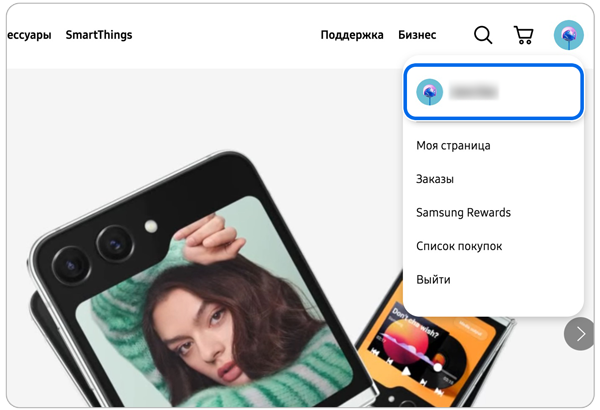
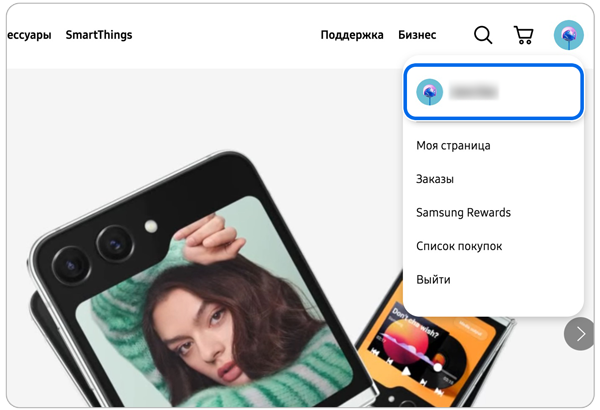
Шаг 1. Чтобы получить доступ к настройкам своей учетной записи, перейдите на сайт Samsung.com > щелкните значок профиля в правом верхнем углу > выберите свое имя в меню.
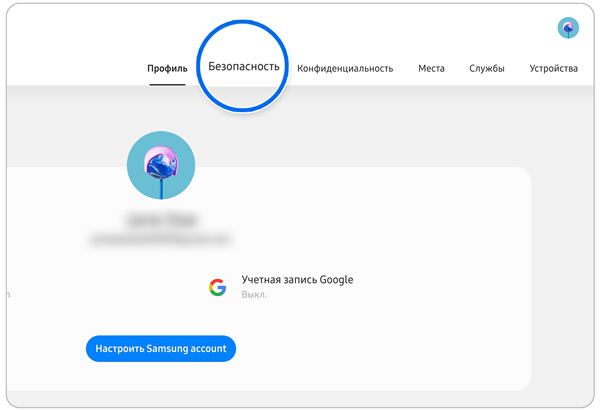
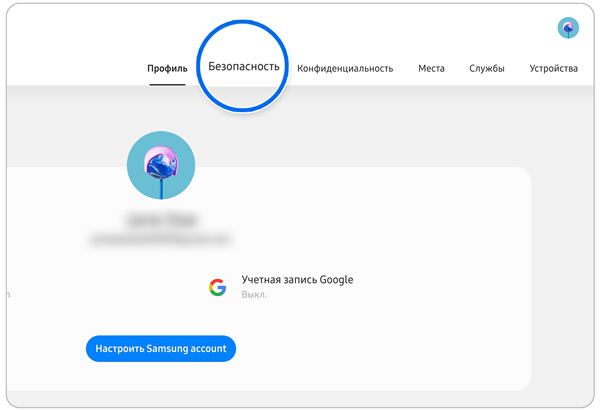
Шаг 2. Выберите вкладку Безопасность на странице настроек учетной записи.
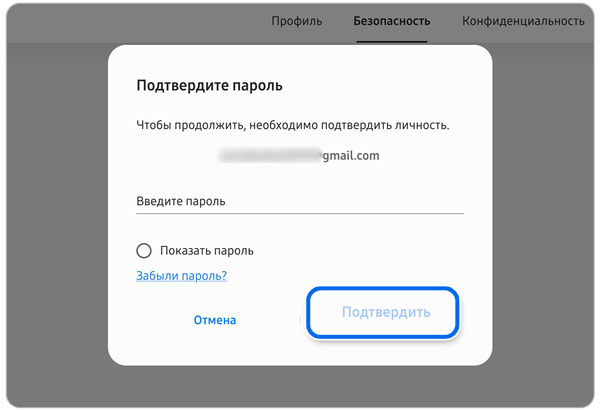
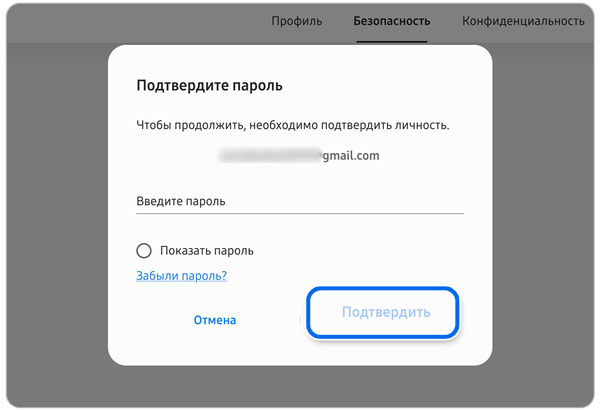
Шаг 3. Введите текущий пароль, чтобы подтвердить свою личность, затем нажмите Подтвердить.
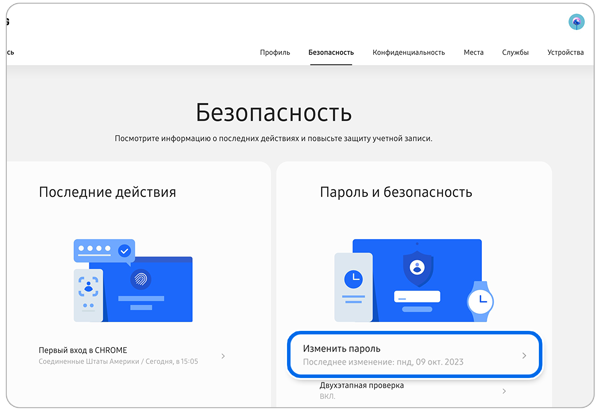
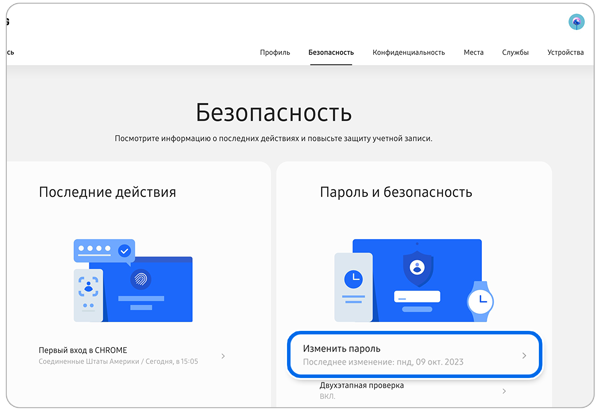
Шаг 4. Нажмите Изменить пароль.
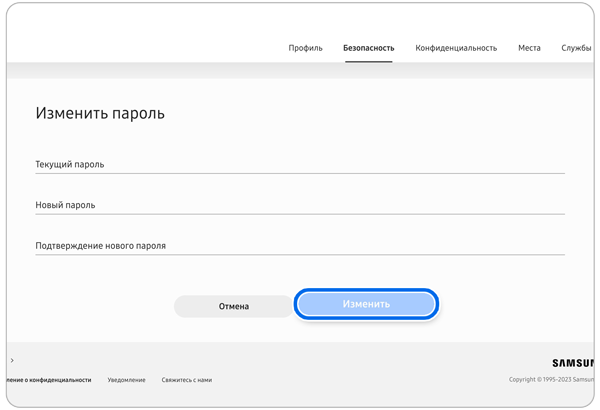
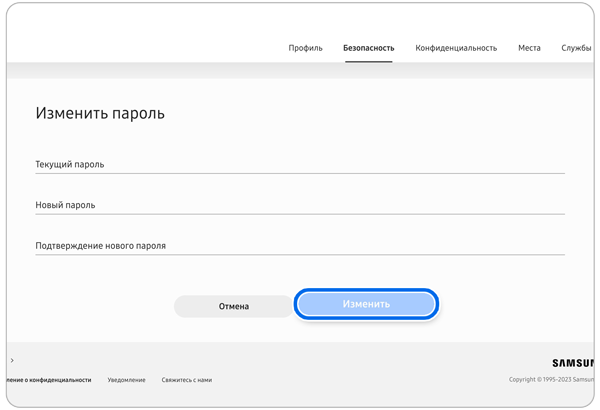
Шаг 5. Измените свой пароль, введя «Текущий пароль», «Новый пароль», подтвердив новый пароль и нажав Изменить.
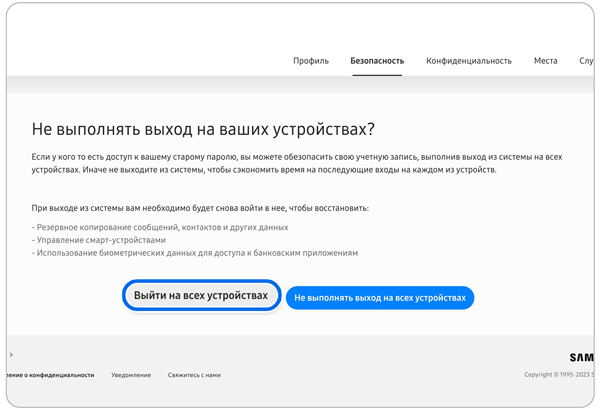
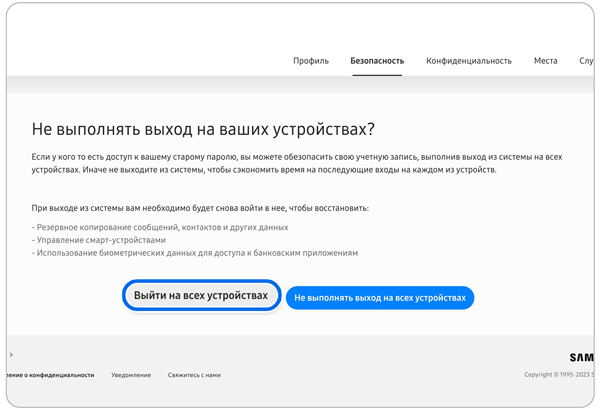
Шаг 6. При появлении запроса выберите Выйти на всех устройствах, чтобы выйти из текущих и существующих сеансов.
Примечание. Все текущие и существующие сеансы входа в систему будут завершены, если вы выберете Выйти на всех устройствах.
Очистите кеш браузера и файлы cookie
- Вы выйдете из текущих и существующих сеансов входа в систему, если очистите или удалите кеш и файлы cookie веб-браузера.
Будьте осторожны при выборе варианта «Не выходить из системы». Чтобы защитить вашу личную информацию и устройства, рекомендуется использовать эту функцию только на ваших личных устройствах и не забывать выходить из своей учетной записи при доступе к ней с общедоступного компьютера. .
Если функция «Не выходить из системы» активирована на утерянном вами устройстве, обязательно смените пароль, чтобы избежать нежелательного доступа к вашей личной информации и данным учетной записи.
Как удалить аккаунт Google или Samsung с планшета или смартфона Samsung Galaxy
Откройте Меню → Настройки → Облако и учетные записи или Учетные записи и архивация (если такие пункты есть) → Учетные записи. Откроется список аккаунтов, которые добавлены на этом устройстве.
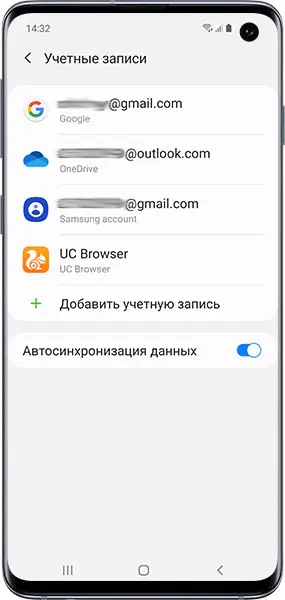
Что произойдет при удалении аккаунта с устройства
Вы не сможете использовать аккаунт на этом устройстве, но все его данные останутся. Вы сможете пользоваться аккаунтом с других устройств или, добавив аккаунт обратно, сможете пользоваться им опять на этом же устройстве.
- Как войти в аккаунт Google на смартфоне или планшете Samsung Galaxy
- Как войти в аккаунт Samsung на смартфоне или планшете
Как удалить аккаунт Google с устройства
Ниже вы найдете инструкции для различных версий Android.
Нажмите здесь, если на устройстве Android 10
1 Откройте список аккаунтов.
2 Выберите аккаунт, который хотите удалить.
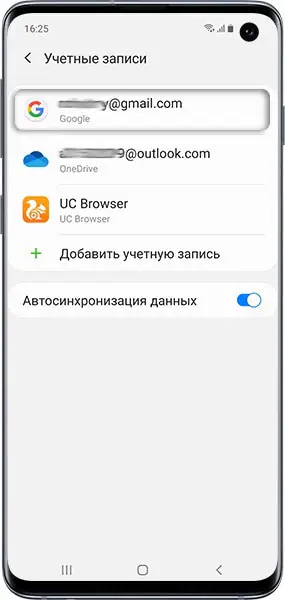
3 Нажмите Опции (выглядит как три точки справа), затем Удалить уч.запись.
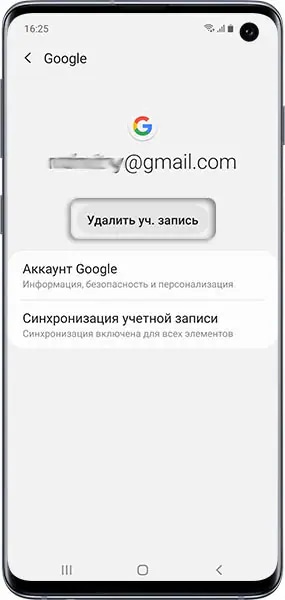
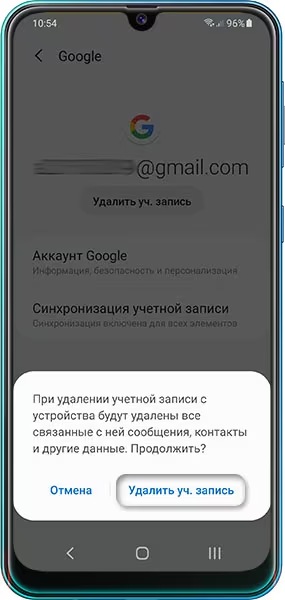
4 Нажмите Удалить уч.запись.
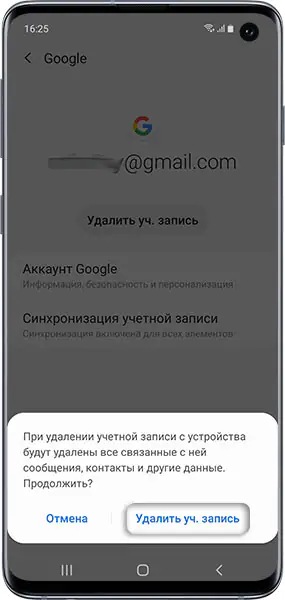
5 Нажмите ОК.
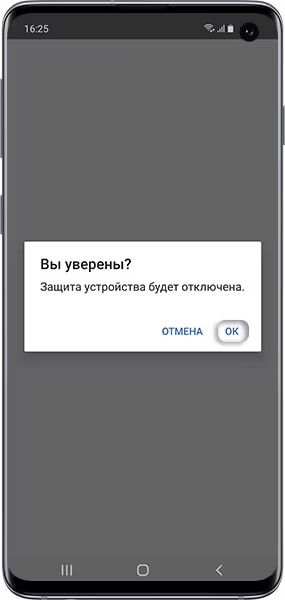
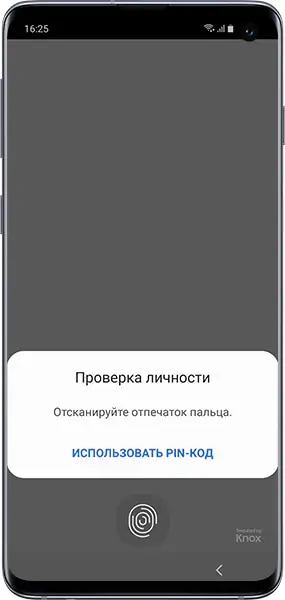
6 Подтвердите удаление вводом PIN-кода или отпечатком пальца (если они установлены).
Нажмите здесь, если на устройстве Android 9, 8, 7, 6, 5
1 Откройте список аккаунтов.
2 Выберите аккаунт, который хотите удалить.
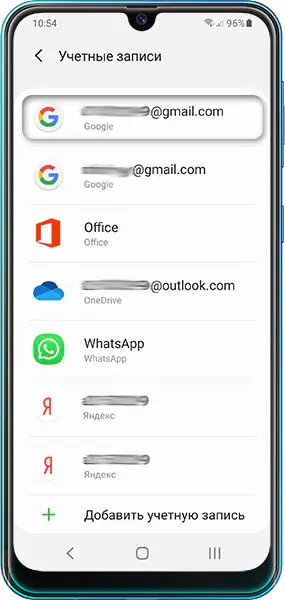
3 Нажмите Удалить уч.запись. Если такой кнопки нет, нажмите Меню (внизу слева) или Опции (может выглядеть как три точки справа сверху).
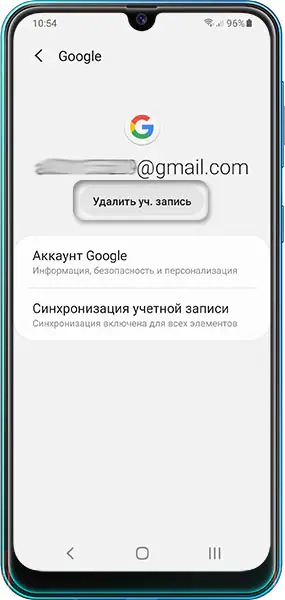
4 Нажмите Удалить уч.запись.
Как удалить аккаунт Samsung с устройства
Ниже вы найдете инструкции для различных версий Android.
Нажмите здесь, если на устройстве Android 10
1 Откройте список аккаунтов.
2 Выберите аккаунт, который хотите удалить.
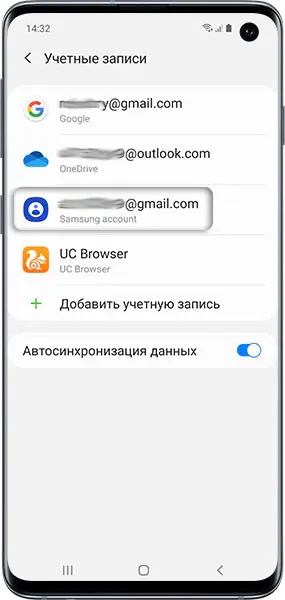
3 Выберите Личные данные.
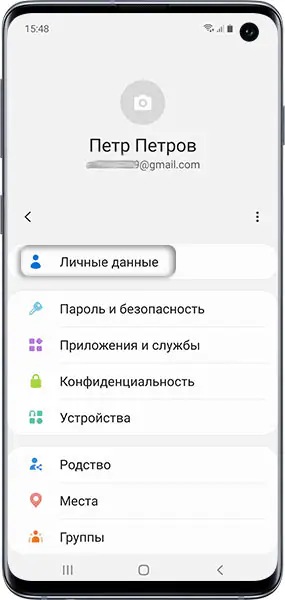
4 Нажмите Опции (выглядят как три точки).
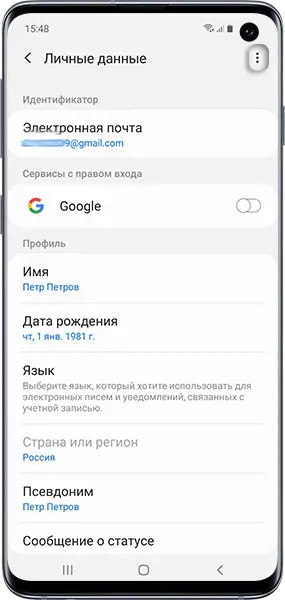
5 Нажмите Выйти.
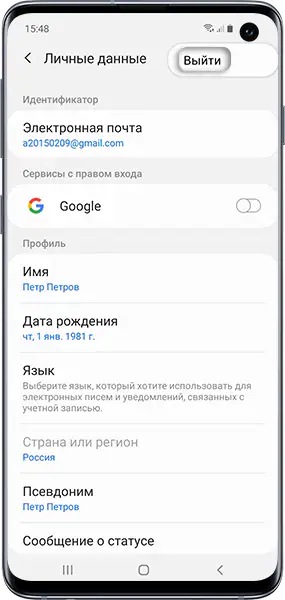
6 Нажмите Выйти.
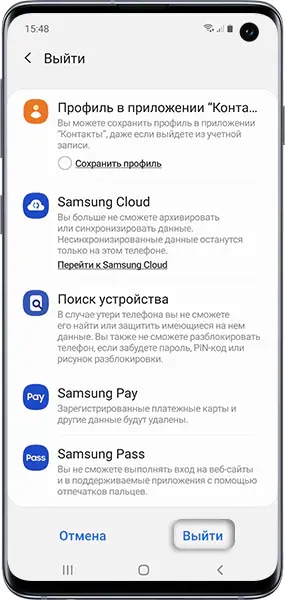
7 Введите пароль от аккаунта и нажмите ОК.
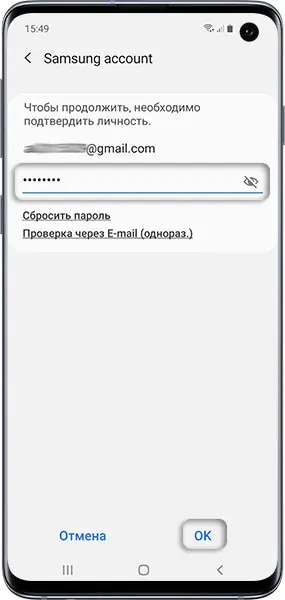
Если не помните пароль, нажмите Сбросить пароль для восстановления или Проверка через Email для получения одноразового кода.
Если восстановить пароль или получить одноразовый код не удается, аккаунт удалить можно только полным сбросом данных с помощью кнопок.
NEW 2021. Как удалить Samsung аккаунт из настроек. Без пароля. ANDROID 11!

Предыдущая инструкция: https://youtu.be/NwPqFwLS8Sc Chimera: http://alii.pub/5k8i9b Sigmakey Huawei edition: http://ali.pub/5dkfug Отблагодарить рублем:-) Сбербанк 5484 4000 2442 4661 PayPal: https://www.paypal.me/pluskor QIWI Кошелек +79773473220 Яндекс.Деньги 410013715651532 Спасибо! Если необходима оперативная помощь, то лучше писать в WhatsApp +79773473220. В этом случае сразу указывайте точную модель телефона/планшета, и на каком именно моменте возникли сложности. Это заметно сократит моё и Ваше время. Убедительная просьба писать с 11:00 -23:00 по МСК! Наш сайт: Teleed.ru Свой вопрос можно задать на форуме: https://www.teleed.ru/forum/ Мой второй канал Плюско Lite: https://www.youtube.com/channel/UCEGQ1iTWtYx9j5CqpfVn7gQ Канал Telegram: https://t.me/FRP_Plusko Решение проблемы с google аккаунтом после сброса Если смартфон пишет: Подтверждение аккаунта Google, На устройстве восстановлены настройки по умолчанию. Чтобы продолжить, войдите в аккаунт google. #frp #samsung #Плюско
Показать больше
Войдите , чтобы оставлять комментарии