Как пользоваться мессенджером Facebook?
Для быстрого общения с контактами все владельцы аккаунтов Facebook используют мессенджер – специальную программу для организации переписок и диалогов, которая доступна как в браузере, так и в форме отдельного приложения для вашего смартфона. Рассмотрим детальнее, как работают разные версии мессенджера, в чем их отличие и как пользоваться Facebook Messanger на различных устройствах.
Web-версия messenger
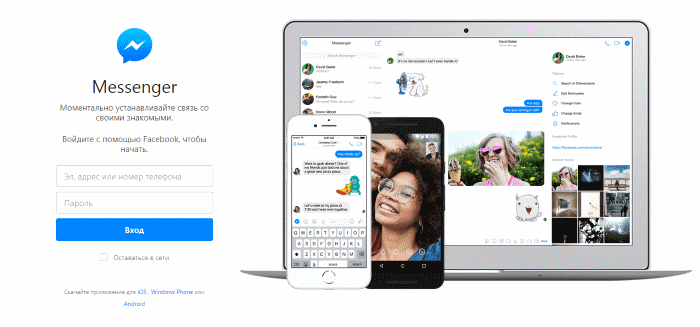
8 апреля 2015 года Марк Цукерберг презентовал долгожданную веб-версию мессенджера. Ранее пользователи могли только скачать мобильное приложение для общения или же переписываться в Фейсбук на сайте самой соцсети.
Теперь обмениваться сообщениями можно в отдельном окне браузера, не тратя свое время на параллельное чтение фида новостей Facebook. Веб-версия абсолютно бесплатна и используется каждым, у кого есть личная страница на Facebook.
Эта сборка популярной программы для общения уже перегнала по количеству ежедневных посещений браузерные сервисы от Telegram и Whatsapp.
Функции мессенджера в браузере
С большой вероятностью программа станет для вас основным средством общения со всеми друзьями и коллегами:
- удобное общение с другими пользователями. Переписывайтесь, отправляйте друг другу, фото, ссылки на интересные посты, заметки;
- просмотр статуса отправки и доставки сообщений. В режиме реального времени вы сможете узнать, прочитал ли собеседник ваше послание;
- видеозвонки. Их работа приятно удивляет, теперь действительно качественные видеоразговоры в HD можно проводить не только с помощью Skype, но и в Facebook;
- обмен быстрыми фото и видео. Запустить камеру можно прямо в окне программы. Запечатлите важный момент и отправьте его собеседнику;
- бесплатные стикеры. В режиме переписки вам доступно огромное количество эмоджи и стикеров. В новой версии мессенджера разработчики добавили функцию поиска по наклейкам. Теперь достаточно ввести название эмоции или действия, чтобы получить самый подходящий стикер;
- поддержка диалогов. Общайтесь с несколькими друзьями одновременно. Также диалоги очень полезны для организации общения между коллегами;
- отправка денег. Это новая функция, которая пока проходит этап предварительного тестирования. Воспользоваться перечислением денег с помощью Facebook могут только жители США;
- взаимодействие с ботами, которые могут писать вам в целях рекламы, массовой рассылки;
- быстрое приветствие. Чтобы начать общение в мессенджере, достаточно помахать на Фейсбук другому пользователю с помощью специальной клавиши в диалоге.
Работа с мессенджером в браузере
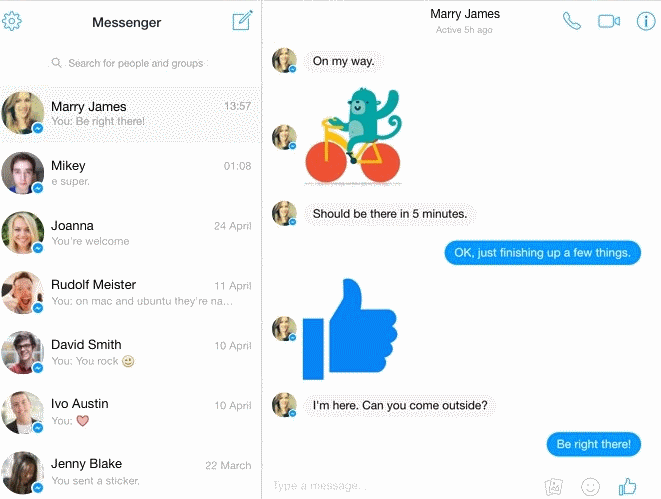
Рассмотрим, как пользоваться быстрым обменом сообщений от Facebook в браузере. Для начала перейдите на страницу messenger.com и авторизуйтесь с помощью существующей страницы в Фейсбуке.
Вход в Facebook Messenger
Работать c браузерной версией мессенджера очень просто. Интерфейс схож с другими популярными программами.
- В левой части окна находятся все ваши диалоги с друзьями. Кликните на имя нужного человека, и справа откроется содержимое переписки.
- Для старта видеозвонка или обычного голосового вызова нажмите на соответствующие кнопки в правом верхнем углу экрана.
- Чтобы отправить стикер или эмоджи, кликните на значок смайла возле текстового поля для ввода сообщений.
Отличие web-версии от мобильной
Браузерная и мобильная версии мессенджера имеют идентичный интерфейс. Однако если вы используете Facebook Messenger на мобильном, пока вам доступно больше функций.
- В мобильной версии юзеры не только всегда будут на связи со всеми друзьями из соцсети, но также смогут управлять смс-сообщениями на телефоне в окне приложения от Facebook.
- Также в мобильной сборке приложения есть возможность оставлять координаты своего местоположения, что позволяет показать собеседнику, как вас быстрее найти.
Еще одно отличие двух версий – это тип использования. Мессенджер для айфона или андроида нужно установить как отдельную программу из магазина приложений.
Веб-версию инсталлировать не нужно, достаточно открыть любой браузер и начать использование.
Если мессенджер не работает, узнайте, почему это происходит, на отдельной странице.
Как скрыть время посещения в мессенджере?
Посещаемость может быть не видна только с помощью применения особых настроек через браузер. Напомним, что стандартная веб-версия социальной сети позволяет без проблем просматривать все переписки, которые есть в Messenger.
В мобильной версии мессенджера скрыть свою активность нельзя.
Далее рассмотрим несколько простых способов сокрытия времени посещения с помощью браузера.
Пользователям Firefox
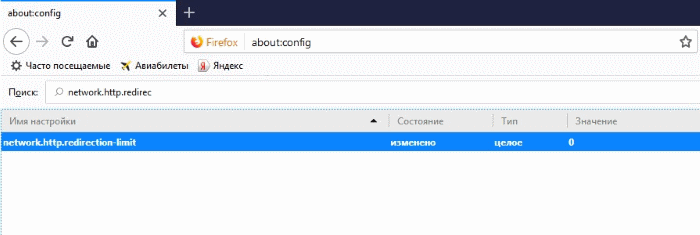
Пользователям Mozilla Firefox доступен быстрый метод, как скрыть время посещения в мессенджере Фейсбук.
- В адресной строке браузера пропечатайте about:config.
- Нажмите «Ввод» и дождитесь появления окна специальных настроек браузера.
- Найдите строку поиска параметров. В ней пропечатайте network.http.redirection-limit. Значение параметра должно быть «0».
Осталось зайти на сайт Фейсбук, снова открыть окно настроек и обратно поменять значение в поле фильтра с «0» на «1».
После этого никто не узнает, когда человек заходил на сайт.
Отключение видимости для друзей
Второй способ будет работать в любом браузере. Его суть заключается в том, что никто из друзей не увидит время вашего визита в Фейсбук, но вы все равно сможете вести с ними секретную переписку.
- Зайдите на facebook.com и авторизуйтесь.
- В правой нижней части окна найдите вкладку чата и в ней кликните на значок настроек.
- В появившемся списке действий выберите «Turn Off Chat» («Выключить чат»).
- В новом окне выберите режим отключения – «Для всех контактов», «Для всех, кроме» или «Только для некоторых».
Где найти скрытые сообщения в Facebook Messanger?
Не так давно на Фейсбук появилась возможность создавать не только пользовательские страницы и группы, но публичные профили для компаний.
Теперь юзеры могут писать компаниям в личные сообщения и получать ответы. Также организации могут работать с потоком потенциальных клиентов с помощью такой функции, как рассылка в Facebook Messenger.
Часто письмо от организации автоматически распознается сервисом как спам, поэтому в главном окне диалогов оно не отображается. Чтобы посмотреть все скрытые сообщения, перейдите в окно настроек и найдите поле «Запросы на переписку».
Видео: Преимущества мессенджера от Facebook.
Вывод
Теперь вы знаете, что такое Messenger Facebook, как начать работу с ним с помощью браузера или смартфона, а также как с помощью настроек в Фейсбук скрыть от других пользователей свою активность. Помните: после запуска мобильного приложения другие смогут увидеть, когда вы в последний раз заходили в чат.
Несмотря на недавние скандалы, соцсеть по-прежнему является самой популярной в мире – дневная аудитория составляет около 300 миллионов уникальных пользователей.
Обратите внимание: планируется выход бизнес-версии messenger – для предприятий, которая облегчит общение между группами работников.
Как выйти из Facebook Messenger на устройствах iOS и Android

Советы
На чтение 4 мин Просмотров 19.7к. Опубликовано 23.02.2019
Некоторое время назад Facebook решила сделать Messenger своим отдельным приложением. Facebook Messenger не имеет иконки выхода из системы, как в оригинальном приложении Facebook, и некоторых пользователей это может очень раздражать.
В нашей статье мы покажем вам, как выйти из Messenger на Android и iOS с вашего телефона или ПК.
Как выйти из Facebook Messenger на Android
Существует два способа выхода из Facebook Messenger на Android: очистить данные приложения Messenger в настройках устройства или выйти из сеанса Messenger в приложении Facebook.
Очистка данных приложения Messenger через настройки
Чтобы выйти из Facebook Messenger, вам необходимо зайти в настройки вашего устройства Android. Далее вам надо сделать такие действия:
- закройте приложение, если оно у вас открыто, и избавьтесь от него из списка последних приложений, иначе этот способ будет неработоспособным;
- в настройках сделайте прокрутку окна вниз до раздела «Приложения» или «Диспетчер приложений», затем снова прокрутите вниз, пока не увидите заголовок Messenger;
- кликните по нему, после этого переместитесь вниз и найдите раздел «Память»;
- открыв данный раздел, выберите пункт «Очистить данные». Также должна быть опция «Очистить кэш», которую мы предлагаем вам также использовать.
Теперь, когда вы вернетесь назад, чтобы нажать на Messenger в панели приложений, вы увидите, что оно не будет автоматически входить в систему.
Полезный совет: если кто-то еще хочет использовать ваш телефон для проверки своих сообщений на Facebook, пока вы еще находитесь внутри системы, такому человеку нужно всего лишь нажать на «Сменить учетную запись», чтобы войти в его учетную запись.

Выход из сеанса Messenger из приложения Facebook
Если у вас есть Messenger на вашем телефоне, велика вероятность, что у вас также есть само приложение Facebook. В версии приложения Facebook для Android нажмите на иконку «Дополнительно» в правом верхнем углу (она должна отображаться в виде трех строк), затем перейдите в «Настройки» и «Конфиденциальность», а затем в раздел «Настройки». Здесь вы должны увидеть настройки учетной записи и безопасности. Прокрутите страницу вниз до раздела «Безопасность» и выберите «Безопасность и вход». После этого вы увидите раздел «Где вы вошли в систему», затем просто выберите сеанс Messenger и нажмите «Выйти».

Как выйти из Facebook Messenger на iOS
Откройте ваше приложение Facebook (не Messenger, а само приложение Facebook iOS), затем нажмите на иконку «Дополнительно» в правом нижнем углу. Прокрутите вниз до «Настройки», кликните по «Настройки учетной записи», затем нажмите на «Безопасность». В меню «Безопасность» перейдите в раздел «Где вы вошли в систему». Открыв его, вы можете управлять всеми активными сеансами вашей учетной записи Facebook на любом устройстве, в любом приложении или браузере. Затем просто закройте сеанс, указанный как «Facebook Messenger на iOS 10» или любую другую версию iOS, на которой работает ваш iPhone. В следующий раз, когда вы откроете Messenger, вы выйдете из системы и получите запрос на повторный вход с той же учетной записью, что и раньше, или вы можете переключить учетные записи в этот момент.

Как выйти из приложения Messenger с сайта Facebook
Вы можете выйти из приложений iOS или Android Messenger с веб-сайта Facebook, с вашего ПК или из браузера вашего мобильного телефона. Перейдите на Facebook.com, затем выберите «Настройки» в раскрывающемся меню в правом верхнем углу. Перейдите в раздел «Безопасность и вход в систему», затем найдите раздел «Где вы вошли в систему». Найдите сеанс Messenger, из которого вы хотите выйти, щелкните по значку в виде трех точек справа и нажмите «Выйти».

Эти обходные способы могут быть немного раздражающими, но они вполне работоспособны. У нас сложилось впечатление, что Facebook не стремится изменить ситуацию и сделать ее проще. Если вас раздражает Facebook в целом, вы можете подумать о том, чтобы отдохнуть от него на какое-то время и попробовать взамен какую-нибудь альтернативу.
Что вы думаете о решении Facebook сделать Messenger отдельным приложением? Вас раздражает, что нет кнопки выхода? Поделитесь с нами вашими соображениями в комментариях.
Как выйти из аккаунта и удалить Facebook Messenger?
Facebook Messenger был выпущен 9 августа 2011 года и применяется для быстрого обмена сообщениями и файлами между пользователями. Программа синхронизирована с системой сообщений в социальной сети.
Если вы разочаровались в приложении или просто хотите очистить память устройства, мы расскажем, как удалить мессенджер от «Фейсбук» с телефона или компьютера и некоторые его компоненты.
Как выйти из мессенджера
Чтобы начать пользоваться приложением, не нужно проходить особую регистрацию. Для авторизации достаточно ввести свои данные, применяемые для входа в соцсеть, или номер телефона.
Многие пользователи, после того как пообщаются с друзьями в мессенджере от «Фейсбук», ищут возможность выйти из него.
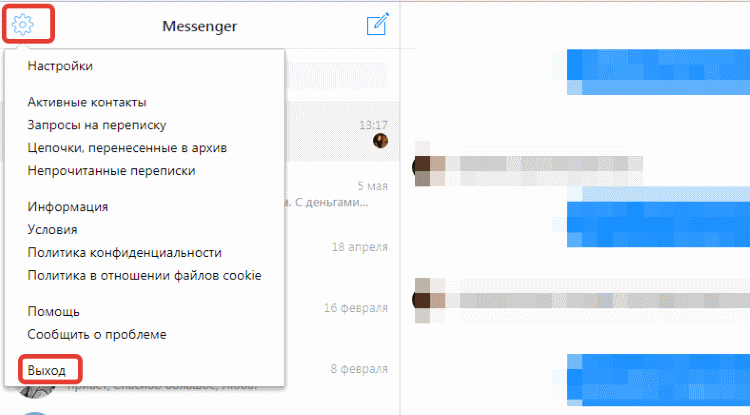
В веб-версии для этого нужно нажать на значок шестеренки в левом верхнем углу и в появившемся меню выбрать «Выход».
Вход в Facebook Messenger
На телефонах с операционной системой Android выйти из Facebook Messenger по нажатию одной кнопки нельзя.
Осуществить это можно в два действия.
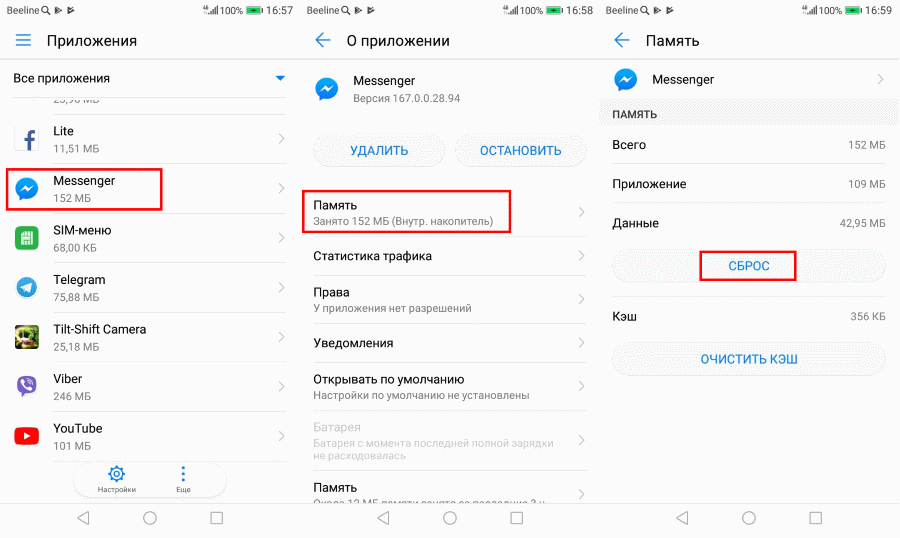
- Закройте приложение и перейдите в раздел настроек на своем устройстве.
- В меню приложений выберите Messenger и выполните сброс или очистку данных памяти.
Таким образом вы сможете отключить мессенджер. Чтобы продолжить использование программы, потребуется авторизация.
Как удалить переписку и фото
Вы можете сократить количество информации, выводимой программой.
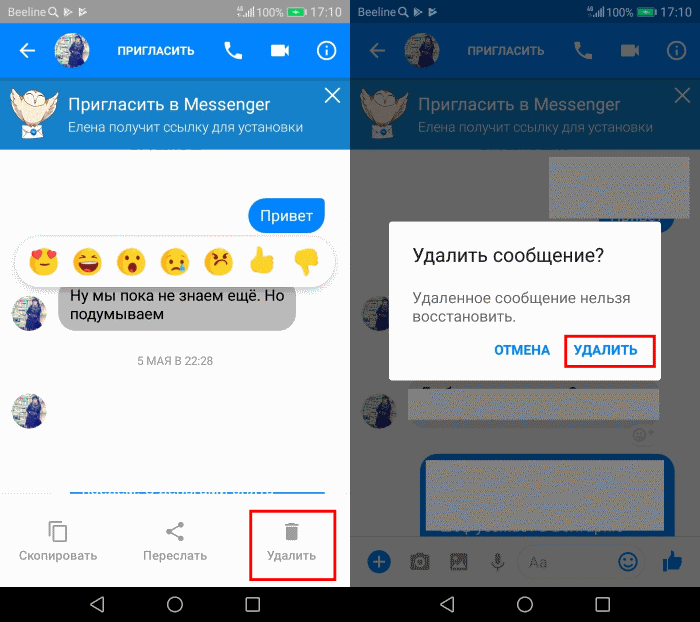
Чтобы удалить любое сообщение в мессенджере, нажмите на него и удерживайте до появления меню. Выберите нужную функцию и подтвердите действие. Этот способ применим на всех мобильных устройствах.
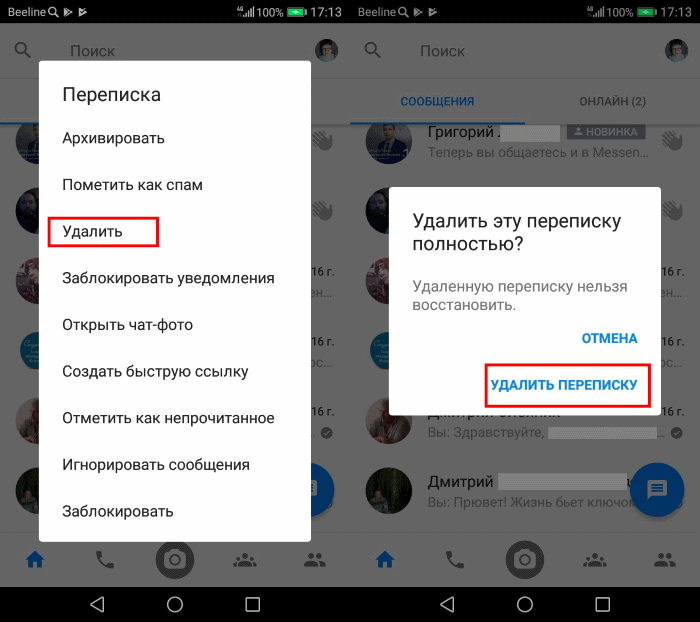
Если требуется удалить переписку, повторите действия, описанные выше.
Изменение компонентов общения возможно только в одностороннем порядке, то есть у вашего собеседника эти данные сохранятся.
Функции удаления фото или контакта человека из мессенджера в самой программе отсутствуют – решить этот вопрос можно посредством своей страницы в социальной сети «Фейсбук» привычным способом.
Перейти в Facebook
Как удалить мессенджер
Если вы планируете удалить аккаунт в Messenger Facebook, для этого потребуется деинсталляция программы со стационарного компьютера или мобильного устройства.
Алгоритм действий на ПК:
- Зайти в меню «Пуск» – «Программы и компоненты».
- Найти Facebook Messenger.
- Навести на строку с программой и нажать кнопку «Удалить».
На телефоне под управлением операционной системы Android:
- Найти ярлычок с настройками.
- Открыть менеджер приложений.
- Нажать на Messenger.
- Выбрать пункт «Удалить».
Чтобы убрать мессенджер на iPhone, воспользуйтесь отдельной инструкцией.
Видео: Как удалить мессенджер с телефона.
О мессенджере
Эта площадка была придумана Марком Цукербергом и начала работать 4 февраля 2004 года. Оборот приложения за 2017 год составил $ 27 миллиардов, а аудитория на апрель достигла отметки в 1 млрд пользователей – это одна из крупнейших социальных сетей в мире.
К сожалению, мессенджер на ПК постигла незавидная участь: команда разработчиков 26 февраля 2014 года заявила, что больше не собирается поддерживать приложение на системе Windows.
Как выйти из Messenger на iPhone или iPad
В создании этой статьи участвовала наша опытная команда редакторов и исследователей, которые проверили ее на точность и полноту.
Команда контент-менеджеров wikiHow тщательно следит за работой редакторов, чтобы гарантировать соответствие каждой статьи нашим высоким стандартам качества.
Количество просмотров этой статьи: 17 948.
В этой статье:
Из этой статьи вы узнаете, как на iPhone/iPad выйти из учетной записи Facebook Messenger.
Метод 1 из 2:
С помощью приложения Facebook

- В самом приложении Messenger выйти из аккаунта нельзя. Это можно сделать только через приложение Facebook.

Коснитесь значка ☰ . Он расположен в нижнем правом углу экрана. Раскроется меню.

Прокрутите страницу вниз и нажмите Настройки и конфиденциальность . Вы найдете эту опцию внизу меню. Откроется меню.

В меню выберите Настройки . На новой странице откроются параметры вашего аккаунта.

Коснитесь Безопасность и вход . Вы найдете эту опцию в разделе «Безопасность».

Найдите раздел «Откуда вы вошли». В нем вы найдете все активные сеансы, в том числе в аккаунтах Facebook и Messenger.

Коснитесь значка ⋮ у сеанса Messenger. В разделе «Откуда вы вошли» найдите нужный сеанс Messenger и нажмите на указанный значок у этого сеанса. Раскроется меню.

В меню выберите Выход . Так вы выйдете из своей учетной записи Messenger.
Метод 2 из 2:
Как сменить аккаунт

Запустите приложение Messenger. Нажмите на синий значок в виде речевого облака с молнией.

Щелкните по вкладке Главная . Это значок в виде домика, который расположен в левом нижнем углу экрана. Откроется список чатов.

Коснитесь изображения профиля в левом правом углу. На новой странице откроется ваш профиль.

Прокрутите страницу вниз и нажмите Сменить аккаунт . На новой странице откроется список доступных учетных записей.

Нажмите Добавить аккаунт . Так можно авторизоваться и добавить новую учетную запись в Messenger.

Войдите в другой аккаунт Facebook или Messenger. Так вы смените учетную запись и автоматически выйдете из текущей.
Дополнительные статьи

узнать, что ваше текстовое сообщение прочитано (на iPhone/iPad)

заблокировать все входящие звонки на iPhone или iPad

пользоваться Smart View на iPhone или iPad

отправлять сообщения через iMessage на iPhone или iPad

скачать папку из Google Диска на iPhone или iPad

полностью выключить iPad

откалибровать компас в Google Картах на iPhone или iPad

переслать файлы с компьютера на iPad

изменить доверенный номер для Apple ID на iPhone или iPad

перейти в режим просмотра улиц в Google Картах на iPhone или iPad

подключить беспроводные наушники к iPhone или iPad

отключить AirDrop

включить и отключить функцию «Разделенный экран» на iPad

очистить очередь песен для воспроизведения в Spotify на iPhone или iPad
Об этой статье
Штатный автор wikiHow
В создании этой статьи участвовала наша опытная команда редакторов и исследователей, которые проверили ее на точность и полноту.
Команда контент-менеджеров wikiHow тщательно следит за работой редакторов, чтобы гарантировать соответствие каждой статьи нашим высоким стандартам качества. Количество просмотров этой статьи: 17 948.