Как работает Дискорд Онлайн — разбираемся вместе!
Дискорд онлайн всегда под рукой – пора воспользоваться всеми возможностями, предлагаемыми разработчиком! Расскажем, как войти в браузерную версию онлайн, зарегистрироваться и приступить к работе. Отличный вариант для тех, кто не готов устанавливать программу, но хочет опробовать функционал.
Регистрация или авторизация
Вы знаете о том, что можете войти в аккаунт Дискорд веб через браузер? Невероятно удобный способ постоянно оставаться на связи – не придется запускать мобильное приложение или десктопный мессенджер, достаточно просто открыть веб-страничку.
Подробно расскажем о том, где искать ссылку для входа – научимся правилам авторизации и регистрации. Поехали!
- Откройте официальную страницу разработчика – найти Дискорд веб онлайн в браузере можно по ссылке;
- Нажмите на кнопку «Вход» – на верхней панели справа или кликните по значку «Открыть» в центре страницы;

- Откроется окно регистрации и авторизации.
Далее пойдем двумя путями – некоторые пользователи уже имеют активную учетную запись, другие впервые открыли мессенджер. Рассмотрим оба варианта развития событий.
Начнем с авторизации – эта часть обзора пригодится тем, кто уже создавал профиль в программе. Вход в Дискорд через браузер онлайн осуществляется следующим образом:
- Введите использованные при регистрации адрес электронной почты и пароль в соответствующие поля;
- Нажмите на кнопку входа.

Если не хотите вводить данные, можно воспользоваться сканером QR-кода. Способ подходит тем, кто установил мобильное приложение на смартфон. Давайте попробуем считать код – это быстро и просто!
- Откройте мессенджер на смартфоне и нажмите на иконку аватара на нижней панели справа;
- Кликните по строке «Сканировать QR-код» ;

- Наведите открывшуюся камеру на смартфоне на экран компьютера;
- Код будет считан автоматически – вы попадете в систему.
Так можно быстро и легко войти в Дискорд через браузер – выбирайте любой удобный способ!
Теперь перейдем ко второму варианту – для тех, кто ранее не пользовался мессенджером. Придется создать учетную запись Дискорд веб онлайн, приступаем!
- Нажмите на кнопку «Зарегистрироваться» (находится ниже кнопки входа);

- Введите действующий адрес электронной почты – обязательно используйте активный ящик, он не раз пригодится;
- Придумайте пароль и задайте имя пользователя;
- Нажмите на кнопку регистрации и ждите письма – поступит на указанный электронный адрес;

- Перейдите по ссылке в письме, чтобы подтвердить личность и завершить регистрацию.
Готово, вы смогли войти в Дискорд в браузере онлайн! Веб-версия работает полностью независимо от десктопного и мобильного приложения!
- Вы можете не скачивать программу на компьютер или смартфон, если не хотите – автономность обеспечена;
- Если вы загрузите приложение на ПК или телефон, без проблем продолжите пользоваться Дискордом в браузере онлайн;
- Никакие дополнительные подтверждения не нужны – достаточно пользоваться адресом электронной почты и паролем для входа.
Мы смогли войти в Дискорд онлайн без скачивания – удобно, доступно и быстро! Не стоит недооценивать браузерную версию, ведь она всегда будет под рукой. Работает в любом веб-обозревателе, сложностей при загрузке не замечено.
Стоит отметить – браузерное приложение имеет несколько ограниченный функционал (в отличие от полноценной десктопной программы). Готовы рассмотреть интерфейс и научиться пользоваться мессенджером? Сначала настроим профиль, а потом пройдемся по основным возможностям!
Первичная настройка
Вход в Дискорд онлайн – еще не все! Эта часть обзора предназначена для пользователей, несколько минут назад зарегистрировавших новый профиль. Нужно заполнить определенные поля и выставить соответствующие настройки. Готовы?
- Найдите на нижней панели слева иконку в виде шестеренки – нажмите на нее;

- Переходите на вкладку «Моя учетная запись» в открывшемся меню;
- Кликайте по синему значку «Изменить» ;

- Здесь вы можете поменять имя пользователя и загрузить аватар;

- При необходимости включите двухфакторную аутентификацию – это поможет защитить аккаунт от нежелательных вторжений.
Первый этап завершен – но выходить из настроек рано, онлайн приложение требует определенной сноровки!
- Переходим на вкладку «Конфиденциальность» . Здесь стоит выбрать, кто может присылать вам сообщения и установить сканирование контента на соответствие правилам сообщества;

- Открываем раздел «Интеграции» в меню слева. Можно подключить используемые сервисы – например, Твич или Твиттер. Достаточно нажать на соответствующую иконку и ввести данные авторизации.

Первичные настройки пользователя Discord web завершены. Теперь будем работать с параметрами приложения! Двигаемся ниже по навигационной панели слева.
«Голос и видео» – важнейший атрибут, которому необходимо уделить особое внимание. Это касается Discord в браузере и в десктопном/мобильном приложении.
- Выберите верное устройство ввода и устройство вывода из открывающегося списка;
- Выберите режим ввода – стандартный по голосу или «рация». Рация – это активация микрофона только после нажатия определенного сочетания клавиш, которое вы можете определить самостоятельно;
- Выберите камеру для вывода видео – тут же можно проверить качество картинки;
- Настоятельно рекомендуем активировать эхо- и шумоподавление.

Discord online почти готов к работе! Осталось немного.
- В разделе «Уведомления» необходимо настроить, какие оповещения вы хотите получать;

- В блоке «Текст и изображения» можно выбрать правила отображения медиаконтента, предпросмотр ссылок, активировать преобразование текста в речь и установить правила просмотра эмодзи;

- Во вкладке «Внешний вид» лежат настройки, позволяющие онлайн выбрать тему оформления, вид отображения сообщений и определить масштабирование текста.

На этом первичная настройка заканчивается! Обратите внимание, в самом конце списка есть красная кнопка. Мы рассказали вам, как открыть Дискорд в браузере – этот значок поможет выйти из учетной записи на устройстве.
Надеемся, наши советы помогли вам осуществить вход в свой аккаунт Дискорд онлайн. Оцените все преимущества мессенджера, не ограничивайтесь исключительно десктопным или мобильным приложением – ведь вы можете получить намного больше, работая в браузере.
How to Log Out of Discord PC/Mobile/Browser All Devices?
This essay written by MiniTool brand collects the tutorials for logging out of Discord on different devices as well as the way to sign out of Discord from all devices for one time. Just read the below words for more details.
In general, it is just a piece of cake to log out on discord. The following content will introduce you to the way for how to log out of Discord app on a PC/desktop/laptop/notebook/iPad/Chromebook (Microsoft Windows operating system, macOS, Linux, iPadOS, or Google Chrome OS) or mobile phone (Android or iOS), or sign out of Discord from online web browsers (Google, Firefox, Opera, Edge, Bing, Safari, Internet Explorer, DuckDuckGo, etc.).
How to Log Out of Discord on PC?
In order to log out of your Discord application on your computer, only 3 clicks are needed.
1. Left-click on the User Settings icon (the gear icon) on the lower left part next to your username and avatar.
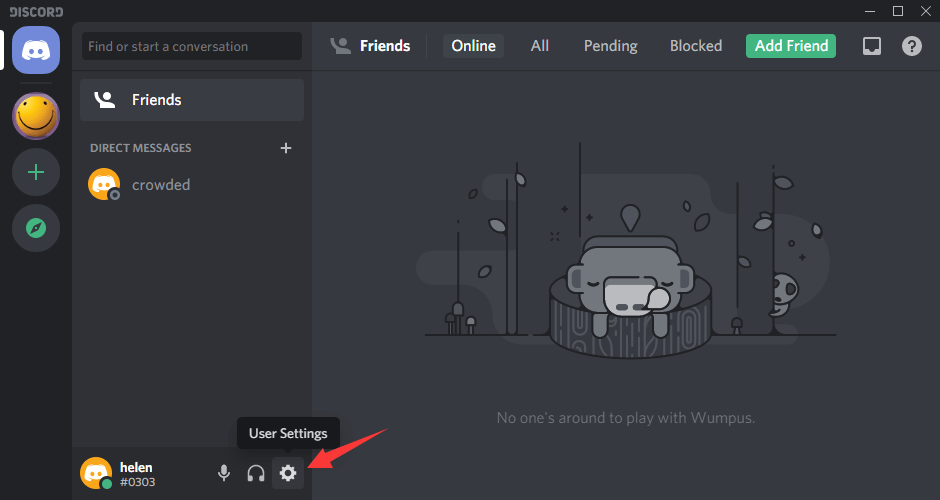
2. On the pop-up new screen, in the left menu panel, just scroll down to the bottom to find the Log Out option and click on it.
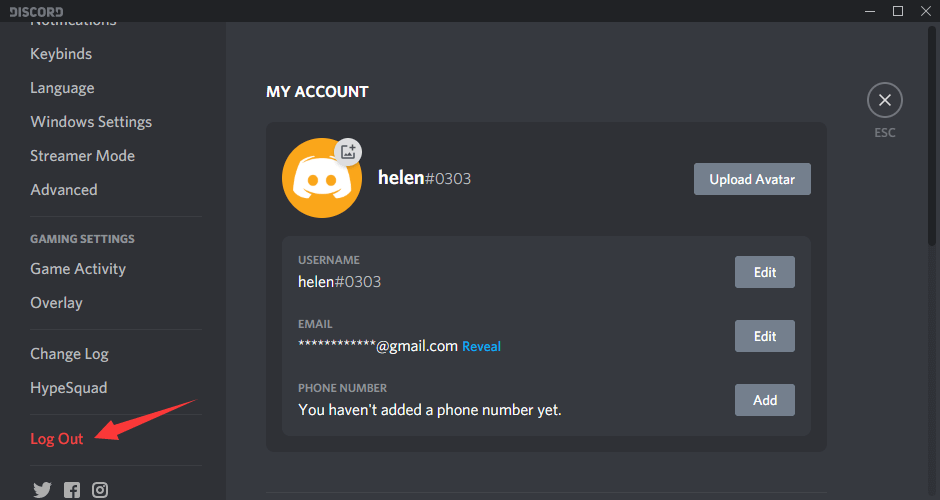
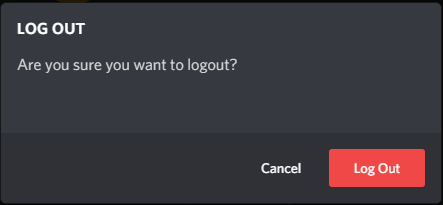
3. In the new pop-up small window, confirm your action by clicking the Log Out button.
How to Log Out of Discord Mobile?
Here in this section will teach you how to sign out of Discord on Android or Apple phones.
- Tap the three dashes icon in the top left corner of the smartphone screen to open the main navigation menu. Or, you can just swipe on the screen from the left edge to the right to open the menu.
- Tap the User Settings icon (the white gear) on the bottom of the screen.
- On the next screen, tap the white box icon with a right arrow inside on the upper right of the screen and next to the three vertical dots icon, thus logging you out of the Discord program.
Tip: Unlike on Android, the method for logging out of Discord on iPhone is similar to that of on computer software just described above.
How to Log Out of Discord Browser?
How to log out of Discord website? The guide is exactly the same as the one for signing out of a Discord app account. Just go back to refer to the above guidance!
Link Steam to Discord & Fix “Failed to Connect Steam to Discord”
How to link your Steam account with Discord? Cannot connect Steam to Discord, how to deal with it? Read this post to find workable methods.
Discord Log Out of All Devices
If you forget to sign out from Discord after using other’s device, if you can’t find your old devices on which you have your Discord account signed in, or if you lost your devices that still with your Discord logged in, then, you will need a feature to sign out of the Discord account on all your devices including those mentioned ones.
Unfortunately, there hasn’t been such a function on Discord that allows you to do that directly though it is really a useful utility and many users have claimed for it. Then, what should you do if you encounter the above situations? Just sit idle and do nothing to protect unauthorized account access?
NO! Luckily, there are still solutions to indirectly log you out from Discord from all of your singed-in machines. Let’s see what they are.
Solution 1. Change Discord Password
Generally, if you change your discord password using one of your devices, you will get your Discord signed out from all other devices automatically. After that, if you would like to sign in on the other devices, you have to input your new password on each device one by one.
Tip: This is also a way to sign out of all your devices for other social media accounts, such as Facebook, Twitter, and Gmail.
How Old is My Discord Account & How to Check It Out?
Do you want to know your or someone’s Discord account age? How to find out how old your Discord account is? Read this essay for the easy guide.
solution 2. Enable/Disable Two-Factor Authentication
besides altering Discord account, you can also Discord log out everywhere by turning on/off the two-factor authentication of your Discord account. Just go to User Settings > My Account, click the Enable Two-Factor Auth button, and follow the instructions.
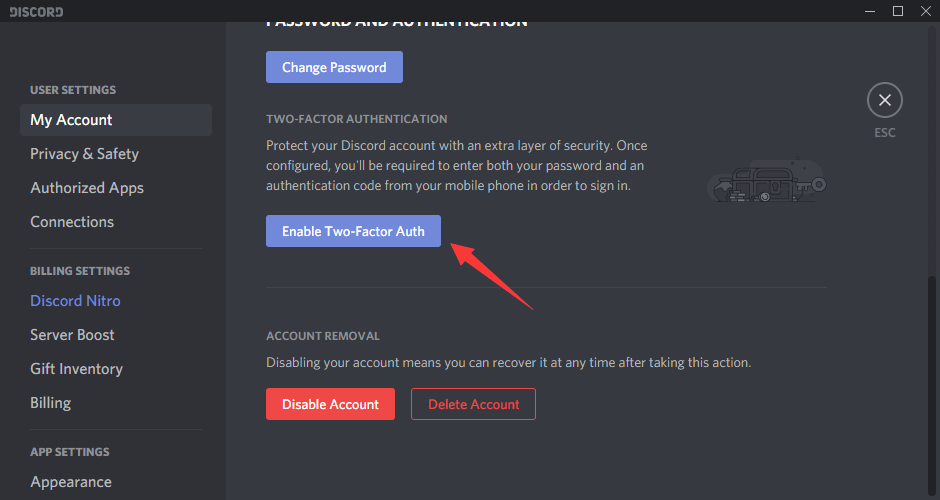
After setting up the two-factor authentication, you have to input a 6-digit code together with your password to log into your Discord account since then. To trigger this task for the first time, Discord will automatically log you out of all your devices. Thus, you can not only log out of Discord completely, but also make your account more secure.
However, if you have already enabled the two-factor authentication before, you can disable it to log out of Discord from all your devices. Yet, you are recommended to enable the two-factor authentication again once you have logged out of all your device.
Read more
- Can New Discord Members See Old Messages? Yes or No?
- How Long Does It Take for a Discord Account to Delete or Disable?
- How to Change Age on Discord & Can You Do It Without Verification
- [7 Ways] Fix “Failed to Connect Spotify to Discord” PC/Phone/Web
- Discord Twitter Webhook by Zapier, IFTTT & Twitter Discord Bots
About The Author
Helen Graduated from university in 2014 and started working as a tech editor in the same year. Her articles focus on video creation, editing, and conversion. She also has a good knowledge of disk management and data backup & recovery. Through an in-depth exploration of computer technology, Helen has successfully helped thousands of users solve their annoying problems.
Как выйти из Дискорда: закрываем аккаунт
Расскажем, как выйти из Дискорда, если вы хотите временно свернуть профиль пользователя. Причины могут быть разными – мы приведем подробные инструкции, которые помогут быстро справиться с задачей и достичь нужного результата. Читайте!
Выход из аккаунта мессенджера
Чаще всего пользователям необходимо выйти из аккаунта в Дискорде на чужом компьютере или общественном устройстве. Помните о конфиденциальности личных данных, никогда не оставляйте учетку открытой, если посторонние люди могут получить доступ.
На компьютере
Давайте попробуем выйти из учетной записи Дискорда на ПК. Не переживайте, вы в любой момент можете вернуться – достаточно повторно залогиниться, чтобы пользоваться всеми возможностями мессенджера.
- Откройте программу на рабочем столе;
- Переведите курсор на панель слева;
- В нижней части экрана найти пиктограмму с вашим аватаром;
- Нужно переместиться к иконке шестеренки, расположенной рядом;

- Нажмите для открытия настроек;
- Пролистайте открывшееся меню до конца;
- В самой нижней части экрана есть кнопка «Выход из учетной записи», помеченная красным цветом;

- Кликните по ней и подтвердите действие нажатием соответствующей иконки повторно.
На телефоне
С десктопной версией разобрались! Следующий вопрос – как выйти из Дискорда на телефоне, ведь мобильная версия не менее популярна. У нас есть ответ, читайте алгоритм действий:
- Войдите в мессенджер Дискорд на смартфоне;
- Свайпните по экрану влево, чтобы выдвинуть шторку с дополнительным меню;
- Переведите взгляд на верхнюю панель;
- Найдите иконку в виде дверки и щелкните по ней;


- Подтвердите намерение покинуть аккаунт Дискорда нажатием соответствующей кнопки. Готово!
Веб-версия
Обсудили настольное и мобильное приложения. Не будем забывать о тех, кто предпочитает работать в онлайн-режиме – пора помочь пользователям выйти из Discord в браузере!
- Откройте профиль абонента Дискорд в любом браузере;
- Найдите шестеренку справа снизу и нажмите на нее;
- Откроется дополнительное меню, которое нужно пролистать;
- Кликните по кнопке, подсвеченной красным;
- Повторно нажмите на соответствующую иконку, чтобы завершить действие.
Мы подробно рассказали, как выйти из аккаунта Дискорд – не забывайте разлогиниться, если боитесь стороннего проникновения в мессенджер! Нет ничего важнее личной информации и сохранения инкогнито, в том числе, и в глобальной сети.
Браузерная версия Discord
Чем хорош Дискорд в браузере? Во-первых, определённо никаких хлопот, которые создаёт приложение: необходимость загрузки дистрибутива и инсталляции его в системе, устранение возможных проблем при выполнении этих операций. Во-вторых, браузерная версия обеспечивает быстрый доступ на любом компьютере, телефоне; не требуется абсолютно никакой подготовки – загрузка офсайта, авторизация, и всё. В-третьих, пусть и не в значительной мере, но всё-таки экономится свободное пространство накопителей памяти (в Windows – на диске С, в системном разделе).
И потом – ущемлёнными в плане функционала вы себя чувствовать не будете. Это в смысле того, что в Discord online практически есть всё, что и в десктопной версии:
- регистрация профиля;
- создание, подключение приватных и групповых чатов (голосовых и тестовых);
- быстрый обмен сообщениями;
- отправка разнообразного контента (картинки, видео, ссылки);
- полноценная администрация сервера (встроенные опции, использование ботов);
- соблюдение всех мер приватности (защищённое сетевое соединение, блокировка DDoS-атак, скрытие IP-адреса);
- поддержка Push-to-Talk и ещё много всякого разного.
И, заметьте, никаких перегрузов в браузере да и, вообще, в операционной системе. Мессенджер и в веб-версии предельно экономен в потреблении ресурсов компьютерного «железа» (центральный процессор, оперативная память, видео- и аудиокарта).
Обзор всецело и полностью посвящён вопросу использования Discord через браузер. Вас заинтересовала пропозиция обходится без установки десктопа? А может вы хотите освоить альтернативный режим пользования? Если да – читайте до конца. Почерпнёте многие полезности.
Примечание . Если вас смущает отсутствие профиля в мессенджере, не волнуйтесь, не помеха. Всё сделаем в процессе рассмотрения онлайн-версии.
Как войти
Есть три способа выполнить вход в систему Дискорда через веб-обозреватель. Давайте каждый разберём с подробностями.
Способ №1: авторизация
Для тех, кто ранее регистрировался на компьютере или телефоне, все действия по входу сводятся к минимуму. Всего-то требуется:
1. Открыть главнейшую страницу официального сайта – https://discordapp.com . И, конечно, в браузере.
2. Нажать кнопочку «Вход», которая находится в панели вверху справа.
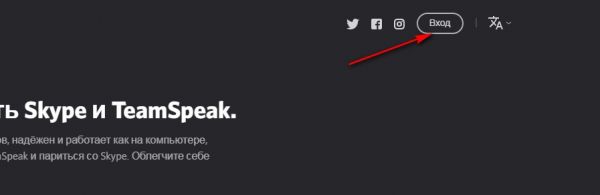
3. Ввести в панели учётные данные профиля: логин (e-mail) и пароль.
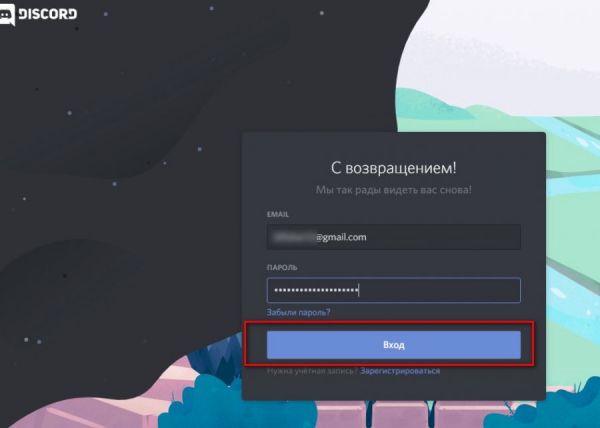
4. Кликнуть мышкой по надписи «Вход».
И опа! Всё на дисплее по горизонтали и вертикали ваше, родное. Ваша учётка Дискорд: сервера (свои и подключенные), контакты, непрочитанные сообщения, уведомления и пр. Пожалуйста, пользуйтесь.
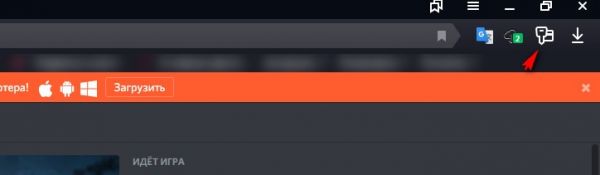
Примечание . Приглашение загрузить приложение (вверху страницы) можно удалить: клик по крестику справа.

Способ №2: вход по никнейму (без регистрации, авторизации)
Для товарищей, жаждущих пошариться в браузерной версии без особых обязательств, – ну так, заглянуть, что да как – этот способ самое то. Главная фишка – возможность попасть в систему налегке. Не нужно указывать логин и пароль, и регистрироваться не нужно. Только одно «НО»: такой доступ только на онлайн-сессию; закроется браузер, очистятся данные – и всё. Если образно – это, как бы, экскурсия с упрощённым профилем.
Вход делается так:
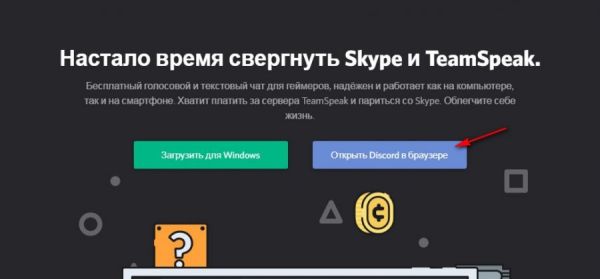
1. На офсайте, в панели под меню, нажимается кнопка «Открыть Discord в браузере».
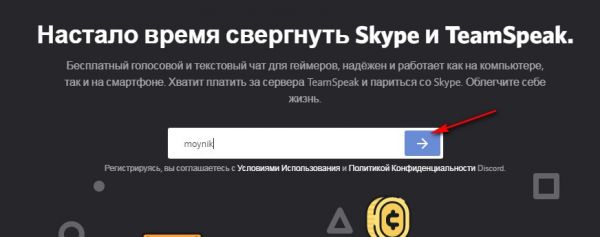
2. Вводится никнейм. Какой только хотите, но чтобы он соответствовал правилам сервиса. Что-нибудь вполне приличное латинскими буквами, ну и можно цифры какие-нибудь добавить, если требуется.
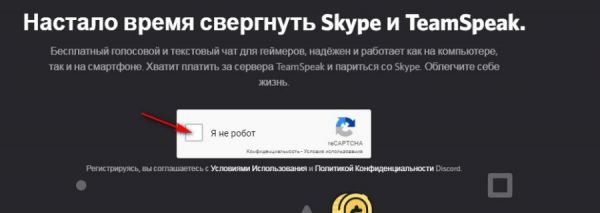
3. Капча. Этот пункт может быть, а может и нет. Но если вдруг появится блок «Я не робот», особо нервничать не стоит. Если хотите, это цифровая бюрократия. Требуется доказательство того, что вы человек. Щёлкаете мышкой окошко возле надписи и выполняете задание (выбор картинок – каких именно, сообщат).
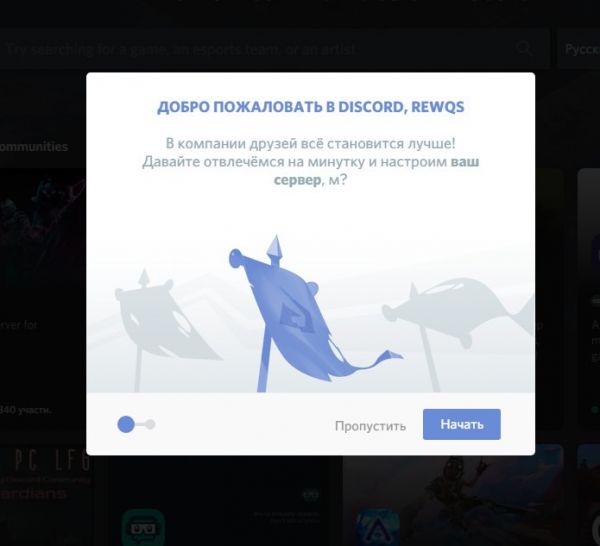
4. Хоть и аккаунт ненадолго, а всё-таки сервер создать свой можно. Впрочем, выбор за вами. В панели «Добро пожаловать… » сделайте выбор: «Пропустить» – идём дальше, «Начать» – создаём сервер.
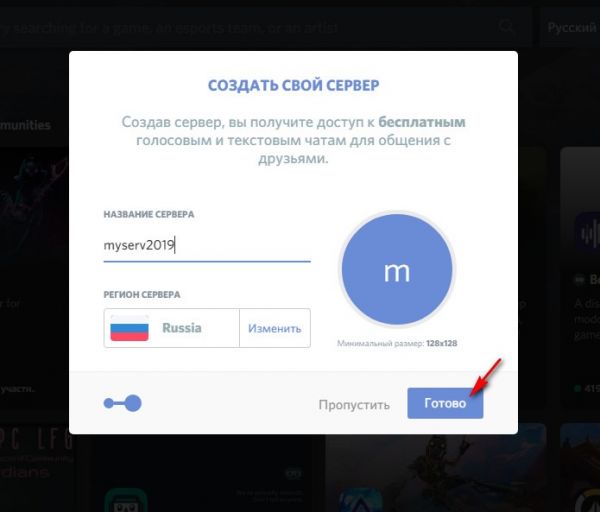
Если согласились, добавьте данные для сервера: его название и регион. Потом жмите «Готово».
5. Когда система запросит ввод логина и пароля – смело игнорируйте. Данных никаких вводить не нужно, а просто кликните мышкой вне панели ввода, по фону.
В принципе, больше ничего не нужно. Увидите интерфейс профиля, значит, вам удалось проникнуть в мессенджер только под ником.
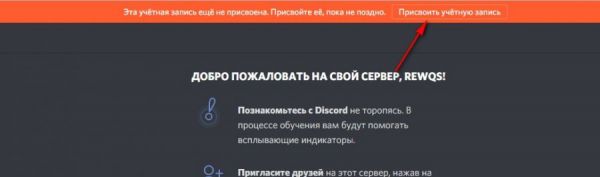
И да, ещё один примечательный нюанс. Если вам всё во временной учётной записи понравится, её в любой момент можно сделать постоянной, то есть в стандартном формате. Это просто: нажать вверху «Присвоить учётную запись» → указать учётные данные (email и пароль).
Способ №3: регистрация
Самая обычная процедура создания аккаунта. И очень, похожа, на способ №2, кроме ответственного этапа ввода авторизационных данных.
1. Необходимо перейти на офсайт.
2. Кликнуть кнопку «Открыть в браузере… ».
3. Ввести никнейм.
4. После того как открывается панель «Добро пожаловать… », желательно выбрать «Начать» (рекомендуется, но не обязательно). А потом ввести атрибуты своего сервера.
5. Ввести адрес личной электронной почты (только действующий e-mail) и пароль для входа. Данные эти, так сказать, для многоразового использования. Их нужно предоставлять каждый раз на входе. Поэтому хорошенько их запомните. А лучше – запишите где-нибудь, или сохраните.
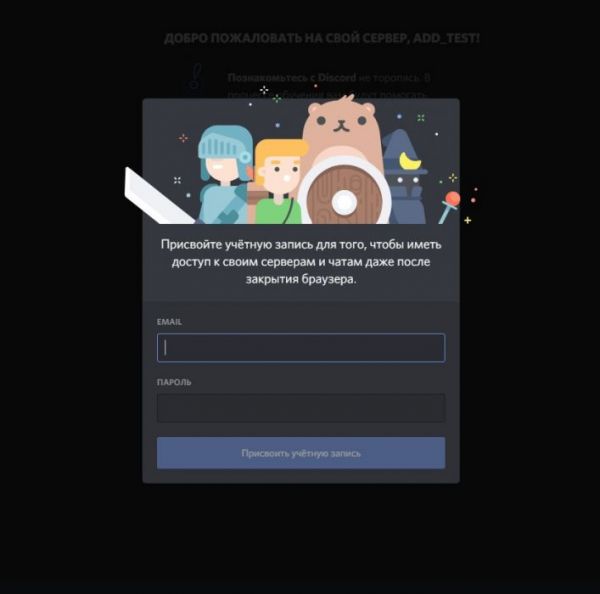
6. Нажать кнопку «Присвоить учётную запись».
7. Перейти в email, открыть уведомление Дискорда и пройти по ссылке для подтверждения регистрации.
Кульминация операции: профиль открыт – можно пользоваться; данные для авторизации тоже есть (для входа используйте способ №1, описанный выше).
Как выйти из аккаунта?
Вполне естественный вопрос. Войти-то вошли, а как выйти из Дискорда? Всё просто. Сейчас разберёмся.
Процедура простая, но весьма полезная в плане безопасности. Лучше её не игнорировать. Вот, к примеру, вы не выйдете из аккаунта на компьютере, так в него возьмёт и зайдёт кто-то другой без вашего ведома.
И выполнить выход можно по-разному.
Через меню
1. Находясь в аккаунте, в панели в профиля (внизу блок с логином), щёлкните иконку «шестерёнка».
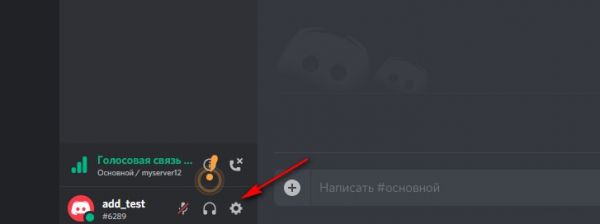
2. На вкладке меню нажмите самый последний пункт – «Выйти».
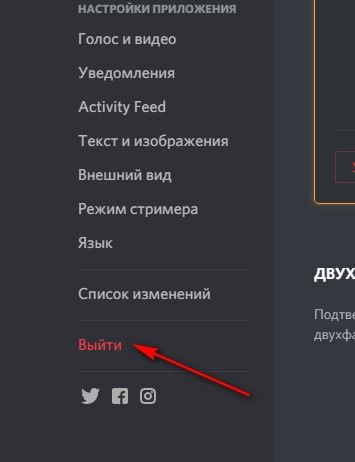
После активации команды онлайн-сессия в мессенджере завершается. Захотите вернуться – придётся авторизоваться снова.
Очистка браузера
Нужно отметить, что способ это радикальный: выйдите не только с аккаунта Дискорда, но и со всех открытых сайтов в браузере, где авторизовались. Но зато выполняется быстро.
- Зажимаете на клавиатуре вместе «Ctrl + Shift + Del».
- Задаёте в настроечной панели временной диапазон «Всё время».
- Нажимаете «Удалить данные».
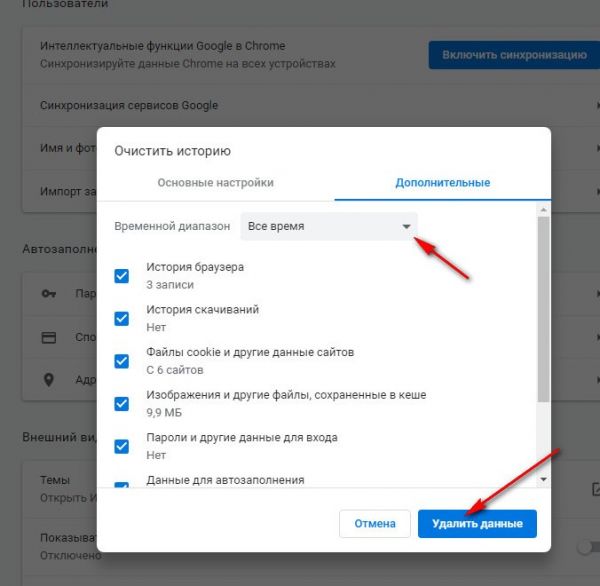
Примечание . Название опции, алгоритм, настройки могут немного отличаться от тех, что описаны в инструкции. В зависимости от используемого браузера.
В менеджере паролей
Если в браузере используется менеджер паролей (хранилище учётных записей) и при этом нужно оставить остальные записи, то есть удалить только сохранённый логин и пароль от Discord, предыдущие два способа выхода не совсем подходят. В данном случае лучше сделать выборочное удаление сохранённой учётки мессенджера непосредственно в менеджер паролей. Доступ к его панели можно получить через меню браузера.
В Google Chrome: иконка «аватарка» → раздел «Пароли».
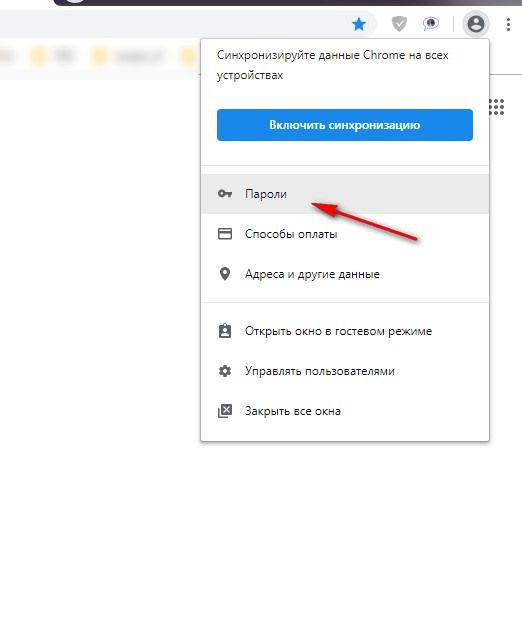
В Яндекс браузере: клик по кнопке «ключ» (справа от адресной строки).
Настройки веб-версии
Мессенджер изобилует всевозможными опциями, функциями. Но в рамках этой статьи мы не будем со всеми ознакамливаться. А только разберём несколько настроек особенно важных для веб-версии.
Уведомления
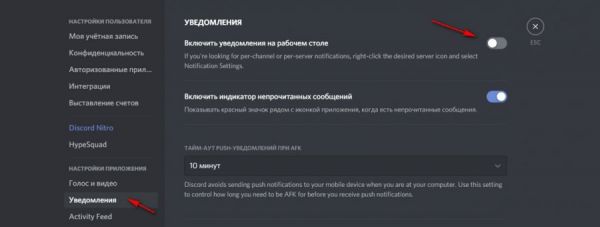
Когда получаете много сообщений от других участников чатов и при этом на компьютере попутно занимаетесь какими-то прочими делами (играете в игру, смотрите видео, читаете статьи, работаете в какой-то программе), можно настроить мониторинг входящих на рабочем столе. Другими словами, даже если вкладка с Дискордом не активна, вы всё равно будете видеть, что у вас есть новые сообщения.
Для активации настройки:
- Перейдите в меню мессенджера (кнопка «шестерёнка» в профильной панели).
- Откройте вкладку «Уведомления».
- В строке «Включить уведомления на рабочем столе» кликом мышки смените состояние переключателя на «включено».
Аудио и видео
Перед тем как пользоваться Дискордом, лучше сразу убедится, что всё в порядке с голосовой связью и опциями видео. Но не забудьте предварительно подключить всё необходимое: гарнитуру или отдельно микрофон и наушники, веб-камеру.
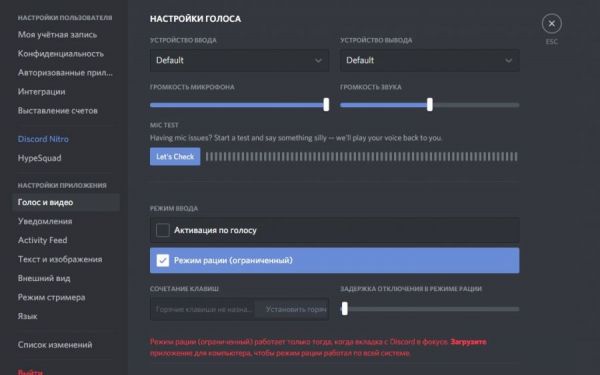
1. В меню выберите раздел «Голос и видео».
2. Сначала просмотрите опции в блоке «Настройки голоса»:
- при необходимости задайте устройства ввода и вывода;
- выставьте уровни громкости;
- протестируйте микрофон (кнопка «Let’s Check»);
- выберите режим ввода (но учтите, что «рация» работает в веб-версии, только когда вкладка с Дискорд активна, полностью отображена на дисплее).
3. Затем в блоке видео назначьте видеоустройство и также протестируйте его (окно «Предпросмотр»).
Ну а дальше можно уже закрыть настройки и преспокойно развлекаться в чатах веб-версии Дискорд. Функциональные блага, тематические сервера, море контента, игры, общение – всё в вашем распоряжении!