Copy my data — подробный обзор программы

Передача данных на Андроид может быть не только простой, но и приятной задачей. Но как пользоваться удобным инструментом для этого — Copy My Data? Мы подготовили для вас подробную инструкцию, которая поможет вам передать данные с легкостью.
Copy My Data — это простая и эффективная программа для передачи данных на Андроид. Она позволяет без труда скопировать все ваши фотографии, контакты, календари и другие важные файлы с вашего старого устройства на новое. Между тем, как она работает? Очень просто! Просто скачайте и установите приложение на оба устройства и следуйте инструкциям на экране.
Как только вы установили Copy My Data, вы можете начать передачу данных. Приложение сканирует все доступные устройства и предлагает выбрать источник и целевое устройство. Затем вам нужно выбрать, какие данные вы хотите передать. Вы можете выбрать все файлы, или только определенные категории. После этого все, что остается, это нажать кнопку Копировать и дождаться завершения процесса.
Copy My Data — это надежная и удобная программа для передачи данных на Андроид. Она делает процесс передачи данных простым и быстрым. Поэтому, если вы хотите перенести свои данные с одного устройства на другое с минимальными усилиями, несомненно, попробуйте Copy My Data!
Copy My Data: программа для передачи данных на Андроид
Использовать Copy My Data очень просто. Для начала, установите приложение на оба устройства, между которыми вы хотите осуществить передачу данных. После этого, запустите программу на каждом из устройств.
Как только программа будет запущена, вам потребуется выбрать одно из устройств в качестве исходного, а второе — в качестве целевого. Выбор осуществляется путем нажатия на соответствующие кнопки в интерфейсе программы.
После того, как вы выбрали исходное и целевое устройства, программа автоматически обнаружит и отобразит доступные для передачи данные. Вы можете выбрать конкретные категории для передачи, например, контакты, фотографии, видео или заметки. Также вы можете выбрать все доступные данные сразу, нажав на соответствующую кнопку.
После того, как вы выбрали категории для передачи, нажмите на кнопку Скопировать данные. Программа начнет передавать выбранные данные с исходного устройства на целевое. В зависимости от объема данных, время передачи может варьироваться.
Важно отметить, что для успешной передачи данных необходимо, чтобы оба устройства были подключены к одной и той же Wi-Fi-сети. Если устройства не находятся в одной сети, программа предложит вам подключить их к одной Wi-Fi-сети.
Использование программы Copy My Data делает процесс передачи данных на Андроид устройствах простым, быстрым и удобным. С ее помощью вы сможете без проблем перенести все важные файлы и контакты на новое устройство, не теряя времени и усилий.
Преимущества программы Copy My Data
Программа Copy My Data представляет собой удобный инструмент для передачи данных на устройствах с операционной системой Android. Она обладает рядом преимуществ, которые делают ее привлекательной для пользователей:
- Простота использования. С помощью Copy My Data можно без труда передать все нужные данные с одного устройства на другое. Для этого достаточно всего нескольких шагов, и ваши файлы, контакты и другая информация будут скопированы на новое устройство.
- Быстрота передачи данных. Copy My Data позволяет передавать данные максимально быстро. Это особенно полезно, если у вас много файлов или контактов, которые требуется скопировать.
- Надежность. Программа Copy My Data гарантирует сохранность ваших данных в процессе передачи. Вы можете быть уверены, что все файлы и контакты будут скопированы без потерь и повреждений.
- Универсальность. Copy My Data может быть использована на различных устройствах с операционной системой Android. Это означает, что вы можете пользоваться программой на любом вашем устройстве, будь то смартфон, планшет или ноутбук.
Если вам требуется передать данные с одного устройства на другое, программы Copy My Data — отличный выбор. Она позволяет вам безопасно и просто скопировать все нужные файлы и контакты, чтобы быстро начать пользоваться новым устройством.
Как установить приложение Copy My Data
Чтобы начать пользоваться приложением Copy My Data и передавать свои данные между устройствами, вам потребуется установить его на ваше устройство Android. В этом разделе мы расскажем вам, как это сделать.
Шаг 1: Поиск приложения в Google Play
Первым шагом в установке приложения Copy My Data является его поиск в магазине приложений Google Play. Откройте Google Play на вашем устройстве Android и введите в поле поиска Copy My Data.
Шаг 2: Выбор и установка приложения

После того как вы найдете приложение Copy My Data в результатах поиска, щелкните на нем, чтобы открыть его страницу в Google Play. На странице приложения вы увидите кнопку Установить. Щелкните на эту кнопку, чтобы начать установку приложения на ваше устройство. Подождите, пока приложение будет загружено и установлено.
Примечание: Для установки приложения Copy My Data вам может потребоваться подключение к Wi-Fi или мобильной сети в зависимости от настроек вашего устройства.
Шаг 3: Запуск приложения и начало пользования
Как только приложение Copy My Data будет установлено на ваше устройство Android, вы сможете найти его на своем домашнем экране или в списке всех приложений. Щелкните на значок приложения, чтобы запустить его.
Теперь вы можете начать пользоваться приложением Copy My Data для передачи своих данных между устройствами Android. Следуйте инструкциям приложения для выбора и передачи данных между устройствами.
Установка приложения Copy My Data на ваше устройство Android является простым и быстрым процессом. Следуйте шагам выше, чтобы начать пользоваться этим удобным приложением.
Передача данных с помощью Copy My Data
Как пользоваться Copy My Data? Процесс очень простой и не требует никаких особых навыков или знаний. Все, что вам нужно сделать, это следовать простым шагам:
| 1. | Установите Copy My Data на оба устройства — тот, с которого вы хотите передать данные, и тот, на который вы хотите перенести информацию. |
| 2. | Откройте приложение на обоих устройствах. |
| 3. | Выберите устройство, с которого вы хотите передать данные, и устройство, на которое вы хотите перенести информацию. |
| 4. | Выберите тип данных, которые вы хотите передать. |
| 5. | Нажмите на кнопку Передать данные и следуйте инструкциям на экране. |
| 6. | Подождите, пока процесс передачи данных будет завершен. |
Вот и все! Теперь вся ваша важная информация будет доступна на новом устройстве, и вы сможете продолжить работу или развлекаться без проблем.
Так что, если вы ищете простой и эффективный способ передать данные с одного Android-устройства на другое, обратите внимание на Copy My Data. Это надежное и удобное решение для всех ваших потребностей в передаче данных!
Синхронизация данных с устройствами на Андроид
Копирование и передача данных с одного устройства на другое может быть достаточно сложной задачей, особенно если у вас на руках разные устройства и операционные системы. Но благодаря приложению Copy My Data все становится гораздо проще!
С помощью Copy My Data вы легко можете перенести все важные данные, такие как контакты, календари, фотографии и даже сообщения, с одного устройства на другое. Приложение поддерживает как Android, так и iOS, что делает его универсальным инструментом для синхронизации данных.
Как это работает?
Для начала, установите приложение Copy My Data на оба устройства. Затем, запустите приложение на обоих устройствах и следуйте интуитивно понятной инструкции.
1. Выберите Send на устройстве, с которого вы хотите передать данные, и Receive на устройстве, на которое вы хотите перенести данные.
2. Убедитесь, что оба устройства находятся подключенными к одной и той же Wi-Fi сети.
3. На устройстве, с которого вы хотите передать данные, выберите нужные вам категории данных (контакты, календари, фотографии и т.д.) и нажмите Next.
4. Подтвердите передачу данных на устройстве, на которое вы хотите перенести данные.
5. Ожидайте завершения процесса передачи данных. Скорость передачи зависит от объема данных.
Важные моменты
Перед использованием приложения Copy My Data, убедитесь, что на обоих устройствах достаточно свободного пространства для передачи данных. Также, убедитесь, что Wi-Fi соединение стабильно и быстро, это поможет избежать ошибок во время передачи данных.
Как только процесс передачи данных завершен, все ваши важные данные будут теперь доступны на новом устройстве! Вы можете запускать приложение и снова и снова синхронизировать данные между различными устройствами.
Теперь, благодаря приложению Copy My Data, вы можете быть уверены, что все ваши ценные данные будут всегда с вами, независимо от устройства, которое вы используете!
Как использовать Copy My Data для передачи контактов
Для того чтобы воспользоваться Copy My Data для передачи контактов, вам понадобится следовать нескольким простым шагам:
Шаг 1: Установите приложение Copy My Data на оба устройства, с которых вы хотите переместить контакты.
Шаг 2: Запустите приложение Copy My Data на первом устройстве и выберите опцию Отправить.
Шаг 3: Запустите приложение Copy My Data на втором устройстве и выберите опцию Получить.
Шаг 4: Следуйте инструкциям на экране для установки соединения между двумя устройствами. Возможно, вам придется ввести пароль или код подтверждения.
Шаг 5: После установления соединения, выберите опцию Контакты и нажмите кнопку Передать.
Шаг 6: Подождите, пока программе Copy My Data передаст все контакты на второе устройство. Это может занять некоторое время, в зависимости от количества контактов.
Шаг 7: После завершения процесса передачи, проверьте контакты на втором устройстве, чтобы убедиться, что все контакты успешно перенесены.
Теперь вы можете легко использовать Copy My Data для передачи контактов с одного устройства на другое без необходимости вручную вводить каждый контакт. Это экономит время и упрощает процесс передачи данных.
Передача фотографий и видео с помощью Copy My Data
Copy My Data позволяет вам безопасно и стабильно копировать фотографии и видео с одного устройства на другое. Независимо от того, хотите ли вы передать изображения с вашего старого телефона на новый, или поделиться своими любимыми снимками с другими устройствами, Copy My Data будет вашим надежным помощником.
Процесс передачи
Как только вы загрузили и установили Copy My Data на оба устройства, вы можете начать процесс передачи. Просто следуйте инструкциям на экране и выберите фотографии и видео, которые вы хотите передать. После завершения передачи, вы сможете найти все ваши файлы на новом устройстве!
Безопасность и надежность
Copy My Data гарантирует безопасность и надежность вашей передачи данных. Все фотографии и видео копируются точно так же, как они были на исходном устройстве, без потери качества или повреждения файлов. Также вы можете быть уверены, что ваши данные останутся конфиденциальными, поскольку при передаче они не хранятся в облаке или на сторонних серверах.
Так что не стесняйтесь использовать Copy My Data для передачи фотографий и видео на Андроид! Это удобный и надежный способ сохранить, распространить или делиться вашими ценными воспоминаниями или творческими работами.
Как перенести музыкальные файлы через Copy My Data
Программа Copy My Data предоставляет удобный и простой способ передать важные данные на вашем устройстве с ОС Android. Она позволяет скопировать различные типы данных, включая контакты, фотографии, видео и, конечно же, музыку.
Шаг 1: Установите Copy My Data
Прежде чем начать передачу музыкальных файлов, вам необходимо установить приложение Copy My Data на оба устройства — источник данных и целевое устройство Android. Вы можете найти это приложение в Google Play Store.
Шаг 2: Подготовка к передаче музыки
После установки Copy My Data на оба устройства, убедитесь, что у них есть надежное подключение к Интернету. Затем откройте приложение на обоих устройствах и следуйте инструкциям на экране для настройки подключения.
Шаг 3: Перенос музыки

Как только подготовка завершена, вы можете начать передачу музыкальных файлов. В приложении Copy My Data на исходном устройстве выберите опцию Музыка или Аудио, в зависимости от вашего устройства. Затем отметьте файлы, которые вы хотите скопировать на целевое устройство.
На целевом устройстве также откройте приложение Copy My Data, и выберите опцию Музыка или Аудио. Затем нажмите кнопку Принять или Получить, чтобы начать прием файлов.
После завершения передачи вы увидите, что все выбранные музыкальные файлы скопированы на ваше устройство Android через приложение Copy My Data. Теперь вы можете наслаждаться своей любимой музыкой в любое время и в любом месте!
Copy My Data: комфортная программа для обмена данными
С помощью Copy My Data вы сможете передавать данные как локально (по Wi-Fi), так и безопасно удаленно, используя облачное хранилище. Это значит, что вы сможете обмениваться данными с другими устройствами, даже находясь в разных местах.
Кроме того, программа Copy My Data поддерживает различные типы данных, такие как контакты, календари, фотографии и видео, музыка и другие файлы. Вы можете выбрать вариант передачи данных, который наиболее удобен для вас.
Одной из ключевых особенностей Copy My Data является его комфортный и интуитивно понятный интерфейс. Даже если вы новичок в области передачи данных, программа поможет вам разобраться во всех этапах процесса обмена.
Copy My Data — это инновационное решение для передачи данных между устройствами Android. Не тратьте время на поиск и установку сложных приложений! Установите Copy My Data и наслаждайтесь быстрой и безопасной передачей ваших данных!
Резюме
Использование приложения Copy My Data значительно упрощает передачу данных на устройствах Android. Благодаря данной программе можно легко копировать нужные файлы и информацию с одного устройства на другое. Copy My Data предоставляет интуитивно понятный интерфейс и простой в использовании процесс передачи данных. Вы сможете скопировать все важные фотографии, контакты, видео и другие файлы на новое устройство без каких-либо проблем. Просто следуйте инструкции приложения и наслаждайтесь быстрой и безопасной передачей данных с помощью Copy My Data.
Похожие записи:
- Как перенести контакты с Samsung на iPhone
- Перенос приложений с Android на iPhone 12
- Перенос контактов с Huawei на iPhone
- Перевод на русский язык: Smart switch
Как перенести данные с одного смартфона Android на другой

Покупка нового смартфона — событие приятное, но с ним связаны и некоторые хлопоты. Ведь на купленный телефон нужно перенести массу информации со старого. От установленных приложений вместе с настройками до сохраненных из интернета картинок. Если заниматься всем этим по отдельности, можно потратить несколько часов и все равно забыть что-нибудь важное. К счастью, большинство информации можно перенести автоматически.
Перенос средствами Google
Если вы пользуетесь стандартными средствами для планирования, звонков и отправки СМС-сообщений, то большая часть вашей информации будет привязана к Гугл-аккаунту. Информация может быть сохранена в резервной копии и восстановлена в любой момент с любого Андроид-устройства. Нужно будет только подключиться к сети и войти в свой аккаунт.
То же можно сделать при покупке нового смартфона. Нужно сохранить на старом резервную копию в облаке Гугла и восстановить ее с нового. Но не вся информация на старом сохранится в облако автоматически. Потребуется произвести некоторые подготовительные действия. Кроме того, объем облачного хранилища, используемого для хранения переносимой информации, не безграничен. Бесплатно Google предоставляет 15 Гб. Если у вас на смартфоне данными, видео- и фотофайлами занято больше, придется либо докупать дополнительное пространство, либо от чего-то при переносе отказаться.
Перенос основной информации
Чтобы создать в облаке резервную копию, нужно зайти в настройки резервного копирования телефона. Они могут быть в разделе «Google — Резервное копирование», «Система — Резервное копирование» или «Система — Дополнительные настройки — Резервное копирование»

Если резервное копирование отключено, система предложит его включить. После этого можно настроить, что будет копироваться в облако, что нет. По умолчанию система сохраняет следующие данные:

-
писок контактов, сохраненных в аккаунте Гугл. Контакты, сохраненные на телефоне, в резевную копию не попадут. Если какие-то контакты хранятся у вас в памяти телефона, их следует перенести в аккаунт Гугл перед созданием резервной копии. Для этого можно воспользоваться стандартными средствами системы. В меню приложения контакты выберите пункт «Переместить контакты», после чего укажите, откуда и куда (Память телефона — Ваш гугл-аккаунт). Если в меню нет пункта «Переместить контакты», выберите пункт «Экспортировать контакты». Сохраните контакты в виде VCF-файла, затем найдите его в памяти телефона с помощью приложения Гугл Файлы или аналогичного и откройте его. Выберите аккаунт гугл как место хранения для добавляемых контактов.

Фото- и видеофайлы, хранящиеся на устройстве, также можно сохранить на облаке Гугл, но по умолчанию эта опция отключена. Можно включить ее в настройках в разделе «Резервное копирование» и ваши медиафайлы будут загружены в облако. Но только в том случае, если они удовлетворяют определенным требованиям:
- В хранилище должно быть достаточно свободного места под них. Бесплатно предоставляется 15 Гб на один аккаунт.
- Объем изображений должен быть не более 200 Мб, видеофайлов — не более 10 Гб
- Разрешение изображений должно быть не менее 256х256 пикселей
Убедитесь, что у вас достаточно места на облачном хранилище, включите все опции резервного копирования и нажмите кнопку «Начать копирование». Через некоторое время вся указанная информация будет сохранена в облаке.

На новом телефоне вся сохраненная информация восстановится автоматически. Во время начальной настройки сразу после входа в аккаунт вам будет предложено восстановить имеющуюся резервную копию.
Если новый телефон не совсем новый и первоначальная настройка на нем уже выполнена, восстановить бэкап из облака можно двумя способами:

- Сброс смартфона. Откройте настройки и выберите пункт меню «Система — Сброс настроек» или «Система — Дополнительные настройки — Сброс настроек». Выберите «Удалить все данные». Телефон вернется к заводским настройкам и после перезагрузки снова запустит мастер начальной установки. Но этот способ годится, только если на новом телефоне пока нет никакой важной информации.
- Добавление аккаунта. Откройте настройки и выберите пункт «Аккаунты». Он также может называться «Пользователи и аккаунты» или «Синхронизация». Нажмите «добавить аккаунт» и введите данные аккаунта вашего старого телефона. После этого в списке аккаунтов появится новый пункт. Выберите его и запустите синхронизацию аккаунта.
Перенос файлов
Файлы (документы, музыка, локальные данные приложений) автоматически на облако Гугл не копируются. Но их можно скопировать туда вручную. Если в облаке Гугл места уже недостаточно, и докупать его не хочется, можно воспользоваться любым другим облачным хранилищем. Практически все они предоставляют какой-то объем бесплатно. Более того, если вам не хватит бесплатного места и во втором хранилище, точно так же можно установить третье, четвертое и так далее. Функционал их примерно одинаков, действия по сохранению и восстановлению файлов схожи для всех облачных хранилищ.
Для сохранения файлов в облаке следует выбрать их в файловом менеджере — Google Files или аналогичном. После этого их следует отправить в облако. Для этого надо воспользоваться пунктом меню «Скопировать на Google диск», «Копировать в…», «Поделиться…». В двух последних случаях нужно будет выбрать подходящее облако в предложенном списке.

На новом телефоне потребуется войти в свой аккаунт гугл и открыть приложение Диск. После чего можно скачать все сохраненные файлы на новый телефон. При использовании других облачных хранилищ действия те же. Разве что нужно будет войти не в гугл-аккаунт, а ввести логин и пароль, заданные при регистрации в соответствующем облачном сервисе.
Перенос сообщений мессенджеров
Сторонние приложения могут хранить свои данные различными способами и далеко не всегда они восстановятся автоматически при повторной установке приложения. Для мессенджеров это так же справедливо, как для любых других приложении. Автоматически восстановят историю сообщений Telegram (за исключением секретных чатов), Скайп, Facebook* Messenger. В Whatsapp и Viber нужно сначала настроить резервное копирование на одном телефоне, затем восстановить его со второго.
В Whatsapp надо зайти в настройки, выбрать пункт «Чаты — Резервная копия чатов». Здесь можно выбрать нужный аккаунт Гугл для хранения резервной копии, настроить частоту автоматического резевирования, разрешить или запретить сохранять в бэкапе видеофайлы.

Когда вы в первый раз войдете в свой аккаунт Whatsapp с другого смартфона, вам будет предложено восстановить сохраненные чаты.
На Viber нужно выполнить аналогичные действия. В старом телефоне следует открыть настройки Viber и выбрать «Учетная запись — резервное копирование». Здесь также можно задать частоту автоматического резервирования и определить, включать ли в бэкап медиафайлы.
На новом телефоне вам будет предложено восстановить сохраненную историю переписок сразу после активации Viber.
Перенос данных с помощью фирменных утилит
Некоторые производители снабжают свои смартфоны приложениями, позволяющими максимально упростить перенос данных на новое устройство. С помощью таких приложений перенести данные можно легко и быстро без ограничений на занятый ими объем и зачастую даже без подключения к Интернету.
Huawei/Honor
Для переноса данных используется приложение Phone Clone. Приложение нужно запустить на обоих смартфонах — как старом, так и новом. Старый смартфон при этом может быть от любого производителя и работать под управлением любой ОС.
После запуска приложения на старом смартфоне нужно нажать кнопку «Это старый телефон», на новом — «Это новый телефон». Далее на новом телефоне появится QR-код, который нужно будет сосканировать камерой старого телефона. После этого телефоны соединятся друг с другом. При чем вам даже не нужна сеть Wi-Fi — приложение может устанавливать соединение между смартфонами напрямую. Вам остается только выбрать данные, которые нужно «забрать» со старого телефона и запустить копирование.

Samsung
Для переноса данных со старого телефона на новый марки Samsung можно воспользоваться фирменным приложением Smart Switch. Оно позволяет передать данные как беспроводным способом, так и по кабелю.
Перед копированием информации нужно установить Samsung Smart Switch на старое устройство. На новом нужно открыть настройки и выбрать «Учетные записи и архивация — Smart Switch». Дальнейшие действия зависят от выбранного способа передачи.
При передаче по Wi-Fi на старом телефоне нужно выбрать «Отправить данные — по беспроводной связи». Далее нужно отметить пересылаемые данные и нажать кнопку «Отправить». На новом телефоне нажмите кнопку «Получить».
При передаче по кабелю соедините два устройства USB-кабелем. На старом телефоне появится запрос на подключение, нажмите «Разрешить». Далее выберите пересылаемые данные и нажмите «Передать».

Xiaomi/realme
Для переноса информации со старого телефона на новый Xiaomi или realme можно воспользоваться утилитой miMover.
Нужно установить приложение на старый смартфон, на новом оно уже стоит по умолчанию. Затем нужно запустить miMover на обеих устройствах и определить их роли — на одном нажать «Я полчатель», на другом — «Я отправитель». На экране нового смартфона появится QR-код, который нужно отсканировать старым смартфоном. После этого можно выбрать нужные виды данных и запустить их передачу на новое устройство.

Перенос с помощью сторонних утилит
Существует также некоторое количество сторонних утилит, облегчающих процесс переноса данных со старого смартфона на новый. Теоретически они запускаются на любых устройствах. А практически полной совместимости со всеми устройствами нет ни у одного приложения. Нет никакой гарантии, что оно запустится на вашем смартфоне и действительно перенесет все данные без повреждений.
InShare
Простое в использовании приложение для быстрой передачи музыки, фотографии, приложений, документов и контактов с одного устройства Android на другое. Нужно скачать приложение на оба устройства, запустить и определить их роли. Далее на старом смартфоне можно выбрать для пересылки нужные приложения, медиафайлы и документы.

Приложение может работать как в существующей сети Wi-Fi, так и устанавливать непосредственное соединение между двумя смартфонами в режиме HotSpot.
Smart Transfer: File Sharing
Приложение аналогичное предыдущему, как по функционалу, так и по возможностям. Его также нужно установить на оба гаджета, затем определить роли, выбрать нужные данные и запустить передачу.

Titanium backup
Ультимативное приложение, способное создать на новом смартфоне среду, полностью идентичную той, что была на старом. Сохранятся все приложения со всеми настройками и данными. Все документы и ярлыки на новом смартфоне будут на своих местах. Все прекрасно, но нужен root-доступ на обоих гаджетах.

Перенос данных с Android на iOS
Если вы купили iPhone на замену старого Android-смартфона, можно также воспользоваться сторонними приложениями. Некоторые из них есть как в Google Play, так и в AppStore — они позволяют переносить данные между разными системами. Но лучше воспользоваться приложением «Move to iOS» от самого Apple. Приложение доступно в Google Play и его следует установить на старый смартфон под управлением Android.

На iOS устройстве этим способом можно воспользоваться только в момент первоначальной настройки. Для этого нужно сначала запустить приложение на старом смартфоне, затем на гаджете Apple в меню восстановления выбрать пункт «Перенести данные с Android». На экране появится код, который следует ввести в приложение, запущенное на Android-устройстве.

Выбранные данные из аккаунта Google будут перенесены автоматически. Более того, приложение предложит вам установить из AppStore аналоги приложений, которые были у вас на Android (если они есть, конечно).
Не существует простого и универсального решения по полному переносу всех данных и настроек с любого телефона на любой. Если вы пользуетесь стандартными средствами, большую часть данных можно перенести с помощью облака Гугл. Некоторые производители комплектуют свои телефоны приложениями, облегчающими перенос данных со старых смартфонов. Если у вас на новом телефоне есть такое приложение, можно воспользоваться им. Существуют и сторонние приложения для переноса данных, но не всех устройствах они работают надежно и предсказуемо.
[Solved] How to Use Copy My Data?
Copy My Data is an application that provides an easy and fast way to transfer calendar entries, contacts, photos and videos from one device to another. The app uses Wi-Fi and only requires a few steps to migrate your data between an iOS and an Android phone. Right below, you will find details about how to use Copy My Data to send files from one phone to another, regardless of their operating system.
- 1. Use Copy My Data to Transfer Data from Android to iPhone
- 2. Use Copy My Data to Transfer Data from iPhone to Android
- Extra Tip: Transfer WhatsApp from Phone to Phone Using iTransor Pro
How to Use Copy My Data to Transfer Data from Android to iPhone?
Here are the steps involved:
- Step #1: Install and open the app on both devices. You can find the app on both Google Play and App Store.
- Step #2: Head to your Android phone and tap on the “To or From Another Device Over WiFi” option.
- Step #3: Give your Android phone a few seconds to find your iOS device. You will be provided with a list of all devices that are connected to the same WIFi network and have Copy My Data installed. Select your iPhone.
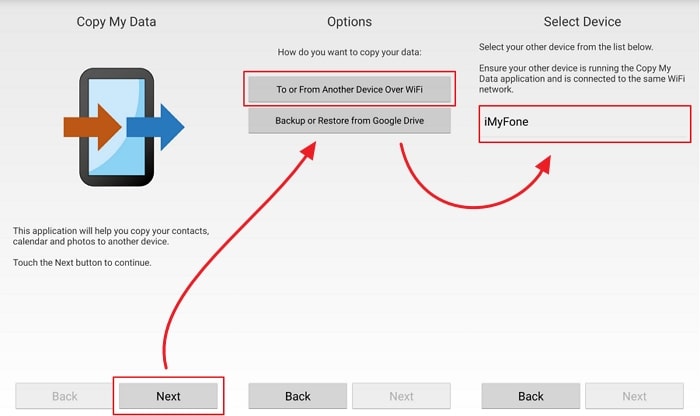
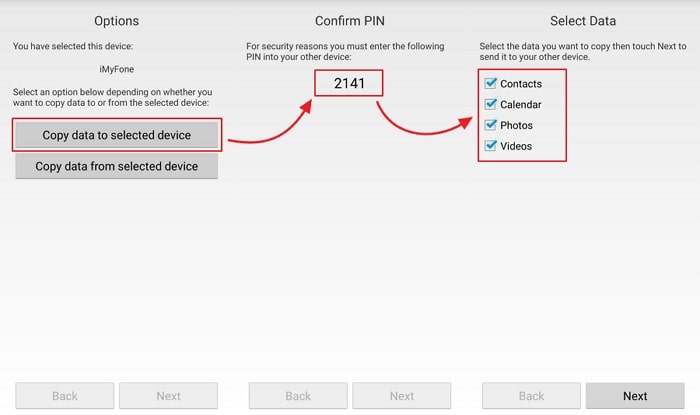
- Step #4: Tap on “Copy Data to selected device” to start the file transfer.
- Step #5: Enter the provided PIN code to your iPhone. Check your Android for that code – it will be displayed on its screen.
- Step #6: Choose the files you wish to transfer to your iPhone and click Next to start the transfer.
Remember that Copy My Data runs on Android 2.3.3 and up and iOS 7.1 or later.
How to Use Copy My Data to Transfer Data from iPhone to Android?
The process is more or less the same as before. Simply follow these steps:
- Step #1: Download and open Copy My Data on both devices.
- Step #2: Give the required permission on your iPhone and click NEXT.
- Step #3: Select “To or From Another Device over WiFi” on your iPhone. Then select your Android device from the given list.
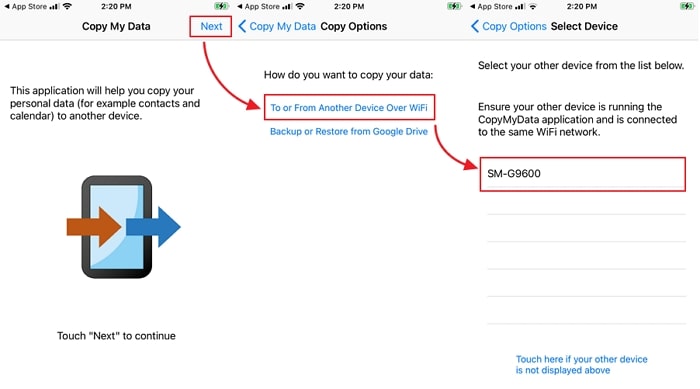
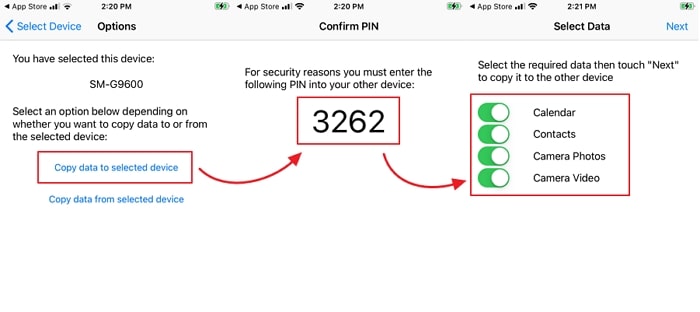
- Step #4: Tap on the “Copy data to selected device” on your iPhone.
- Step #5: Enter the PIN code you will receive on your iPhone to your Android phone.
- Step #6: Select the type of data you wish to transfer from your iPhone to the Android phone and click Next to initiate the transfer.
As soon as the data migration process is completed (regardless of which device you send files from and to), Copy My Data will display the type of data that has been transferred, as well as the number of contacts, calendar entries, videos, and photos sent from one device to the other.
Copy My Data allows you to migrate a certain type of files from one device to another. However, it cannot help you send, for example, your WhatsApp data between Android and iPhone. In this case, we suggest using iTransor Pro that has been specifically created to make these transfers feel like a walk in the park.
Tip. Transfer WhatsApp from Phone to Phone Using iTransor Pro
iTransor Pro is a useful phone-to-phone transfer tool which does not only enable you to transfer WhatsApp between both iOS and Android-powered devices, but also allows you to transfer up to 18 types of data from iPhone to Samsung and from Samsung/Huawei to iPhone. Plus, you may use the app to back up or restore WhatsApp on your device, and export your WhatsApp files to CSV/XLS or HTML.
Backed up by the expertise of the professional team behind iMyFone in data processing and transferring, along with advanced technology, iTransor Pro is the single most easy-to-use tool that meets all your needs in one go. You simply send your WhatsApp chat history and attachments from one phone to another without worrying about things like compatibility issues. With this program, you can send WhatsApp videos, photos, messages, and other files between phones (risk-free, with zero data loss).
The drill involved to be done with the entire process is as follows:
- Step #1: Choose Transfer WhatsApp in the program.
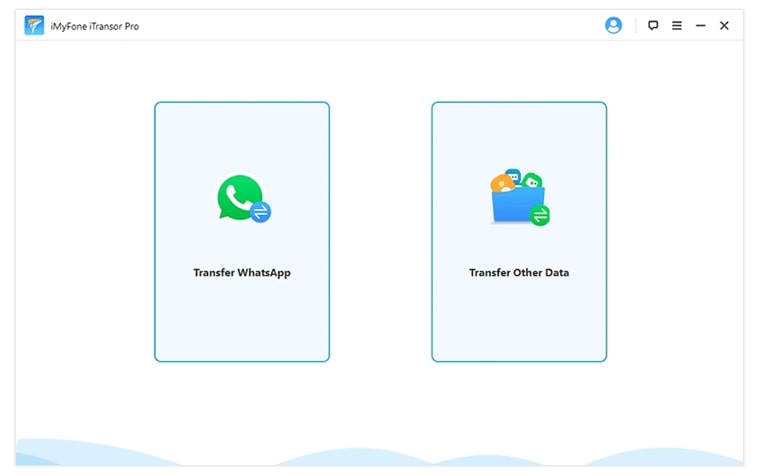
- Step #2: Connect your devices to the computer.
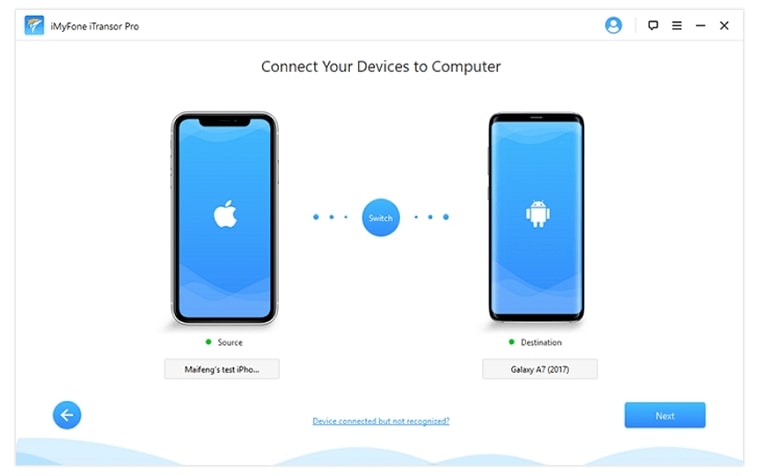
- Step #3: Initiate the transfer and click DONE when the transfer is completed.
Indeed, as easy as 1-2-3-!
Copy my data как пользоваться с андроида на андроид
Названия настроек приведены для чистого Android. В сторонних прошивках, таких как MIUI, Flyme, OxygenOS, ищите что-то похожее.
Шаг 1. Подготовьтесь к переносу данных
Убедитесь, что оба смартфона заряжены. Подключите старый к Wi-Fi. Иначе рискуете потратить много мобильного трафика.
Наверняка ваш старый смартфон уже привязан к аккаунту Google. Если не уверены, откройте «Настройки» → «Аккаунты» и найдите там ваш.
Шаг 2. Синхронизируйте данные старого смартфона с аккаунтом
На старом смартфоне откройте «Настройки» → «Аккаунты» и выберите там ваш аккаунт Google. Нажмите на него.
Убедитесь, что напротив всех нужных типов данных стоят галочки. Если их где-то нет, проставьте.
Нажмите «Ещё» → «Синхронизировать». Подождите, пока процесс не завершится.
Шаг 3. Создайте резервную копию данных старого смартфона в аккаунте Google
Обычно резервное копирование включено в Android по умолчанию, но не всегда. Так что убедимся, что вся информация — контакты, календарь, почта, настройки, данные приложений — надёжно сохранена в аккаунте Google.
Откройте на старом смартфоне «Настройки» → «Система» → «Дополнительные настройки» → «Резервное копирование». Убедитесь, что переключатель «Загружать на Google Диск» активирован, а в разделе «Аккаунт» указан нужный адрес. Затем нажмите «Начать копирование» → «Продолжить».
Начнётся процесс резервного копирования. Оно сохранит данные на ваш «Google Диск». Эта операция может затянуться, особенно если вы пользовались смартфоном долго и там накопилось много данных.
Когда процесс завершится, можете отложить старый смартфон.
Кстати, попасть в панель резервного копирования можно не только из настроек телефона, но и из «Google Диска». Для этого откройте приложение и нажмите на значок с тремя горизонтальными линиями слева сверху. Затем войдите в «Настройки» → «Резервное копирование и сброс». Дальше всё идентично.


Шаг 4. Восстановите данные на новом смартфоне
Если новый смартфон не активирован
Включите ваш новый смартфон и следуйте указаниям мастера настройки. Выберите язык и регион и подключитесь к Сети.
Мастер предложит перенести на новый смартфон ваши данные. Нажмите «Далее» и выберите вариант «Скопировать из облачного хранилища».
Введите логин и пароль от аккаунта Google и примите условия лицензионного соглашения.
Выберите нужную резервную копию из списка и, если потребуется, введите пароль от старого смартфона. Укажите, что именно нужно переносить, и нажмите «Восстановить».
Продолжайте следовать указаниям мастера. Восстановление будет выполняться в фоновом режиме.
Когда настройка нового смартфона завершится, подождите минут 10: Android установит все приложения со старого аппарата.
Если ваш новый смартфон активирован
Допустим, ваш смартфон уже включали. Например, консультант в магазине показывал вам его работу. В таком случае есть два варианта.
Откройте «Настройки» → «Система» → «Дополнительные настройки» → «Сброс настроек». Если пункта «Дополнительные настройки» нет, выберите «Сброс настроек» прямо в меню «Система».
Выберите «Удалить все данные» → «Сбросить настройки телефона». Подождите, пока устройство перезагрузится.
Теперь выполняйте все пункты из предыдущей инструкции с мастером настроек.
Введите пароль к смартфону, если потребуется, и следуйте инструкциям на экране. Вы должны будете ввести ваш электронный адрес и пароль от аккаунта Google.
В меню «Настройки» → «Аккаунты» выберите добавленный аккаунт Google. Нажмите на него.
Убедитесь, что напротив всех нужных типов данных стоят галочки. Если их где-то нет, проставьте.
Нажмите «Ещё» → «Синхронизировать». Дождитесь окончания синхронизации. Так вы перенесёте на новый смартфон контакты, почту, календарь, но не приложения.
Чтобы скопировать их, откройте Google Play и нажмите на значок с тремя горизонтальными линиями слева сверху. Откройте «Мои приложения и игры».
Перейдите на вкладку «Библиотека» и установите ваши приложения вручную.
Шаг 5. Перенесите на новый смартфон фото и видео
Проще всего это сделать с приложением «Google Фото». Запустите его на старом смартфоне. Зайдите в «Настройки» → «Автозагрузка и синхронизация» и убедитесь, что опция включена. Затем немного подождите, пока загрузка закончится.
Теперь все ваши снимки и снятые видео будут загружены в облако, и вы сможете просматривать их на новом смартфоне через «Google Фото».
Если вы не против, что снимки будут храниться в сжатом (но всё ещё достаточно качественном) виде, то за их хранение даже не понадобится платить: вам будет предоставлен неограниченный объём в облаке. В противном же случае придётся приобрести подписку на сервис.
Существует несколько способов переноса контактов из Android-смартфона в iPhone. Мы расскажем про два самых удобных. Это, без преувеличения, самая важная информация для каждого из нас. Поэтому мы особо переживаем за её сохранность.
- Если вы сохраняли контакты в учётной записи Google, вам нужно добавить на своем iPhone эту учётку, и включить синхронизацию контактов, календарей, и почты. Уже через несколько минут вся ваша информация будет доступна в соответствующих приложениях iPhone. Чтобы добавить Google ID, зайдите в настройки вашего iPhone, выберите пункт «Почта, адреса, календари», а затем пункт «Добавить учетную запись». Выберите «Google», и введите свою почту и пароль.

- Если вы сохраняли все контакты и календари в память смартфона, вам понадобится специальная программа для переноса информации. Программа называется Copy My Data. Её можно бесплатно скачать из Google Play и AppStore. Установите программу на оба смартфона. Ваши смартфоны должны быть подключены к одной Wi-Fi сети. Запустите Copy My Data на обоих смартфонах, и следуйте подсказкам для переноса информации. Вы сможете перенести не только контакты и календари, но и фото, сделанные камерой вашего Android-смартфона.

Переносим музыку
Куда же мы без любимой музыки? Перенести её в новый iPhone очень просто. Перед началом переноса музыки вам нужно будет установить на компьютер программу iTunes (скачать). Дальнейшие действия будут немного отличаться для пользователей Windows и Mac OS
Windows
- Подключите ваш Android-смартфон к компьютеру, и откройте его в проводнике. Найдите папку «Music», и скопируйте её на компьютер в папку «Музыка».
Mac OS
- Загрузите на компьютер приложение Android File Transfer (скачать), и запустите его. Найдите папку «Music», и скопируйте её на компьютер в папку «Музыка».
Общие действия


Если вы не смогли самостоятельно разобраться с iTunes, рекомендуем хорошую подборку приложений для его замены.
Переносим приложения и игры
Мы уверены, что у вас на Android-смартфоне установлено множество полезных приложений и интересных игр. Хорошая новость в том, что практически все хорошие программы и игры выпускаются одновременно и для Android, и для iOS. Так что зайдите в магазин AppStore на вашем iPhone, и воспользуйтесь поиском, чтобы установить нужные вам приложения. Плохая новость заключается в том, что сохранения игр не переносятся, так что вам прийдется проходить их заново.

Для установки приложений на iPhone вам будет нужен Apple ID. Как его создать самостоятельно читайте в нашей статье.
Переносим закладки браузера
Если вы пользовались браузером Google Chrome на вашем Android-смартфоне, просто установите приложение Chrome на iPhone, и войдите под своей учётной записью Google. Все закладки импортируются автоматически. Если вы пользовались каким-то другим браузером, попробуйте найти этот браузер в AppStore. Если он там есть – устанавливайте его на iPhone, и ваши закладки будут с вами. Если же нет, то адреса закладок прийдется переписывать вручную.
Переносим документы, и другие файлы
Для переноса документов MS Office, текстовых документов и архивов мы рекомендуем воспользоваться приложениями Документы Google и Dropbox. Просто загрузите ваши файлы на сервер, и установите приложения на ваш iPhone. Теперь все ваши документы всегда будут с вами.
Переезд с Android на iOS — ситуация не такая уж редкая, а сейчас, после выхода смартфонов от Apple с большим экраном, ее можно встретить еще чаще. Однако практически каждый перебежчик сталкивается с проблемой переноса контактов, имеющей ряд решений. Мы затронем лишь самый простой способ копирования этих данных с Android-устройств на iPhone или iPad, который не требует дополнительных знаний.
Можно заметить, что Copy My Data является универсальным способом переезда на технику Apple, который также копирует фотографии, календари и видео. Более того, приложение работает и в обратную сторону, то есть может перенести данные с iPhone или iPad на Android-гаджет.
Заметили ошибку? Выделите её и нажмите Ctrl+Enter или сообщите здесь.
Бесплатное приложение Copy My Data сможет помочь передать контакты, записи календаря, фотографии и видеозаписи на любое устройство, которое будет расположено в той же WiFi сети и на котором будет запущено это же приложение.


Из статьи вы узнаете
Перенос контактов телефонной книги
Первым делом, поговорим о самом важном – переносе контактов. В отличии от смартфонов старого образца, к примеру, тех что работали на Symbian OS, в Андроид с переносом данных пользователя все намного проще.
Все что нужно сделать, это зарегистрировать Google аккаунт и авторизоваться в нем со своего устройства, на котором в настройках должно быть включено «Резервное копирование» и «Автоматическое восстановление» . После этого все контакты с телефонной книги будут автоматически добавлены в аккаунт. Если зайти в аккаунт с другого устройства, например, нового, сохраненные ранее контакты в аккаунте, будут скопированы в телефонную книгу. Удобно и просто.
Если вы из тех пользователей, которым интернет по каким-то причинам недоступен на данный момент, или просто желаете сделать перенос контактов вручную, то необходимо сделать их экспорт. Этот способ актуален только в том случае, если в обеих устройствах имеется слот для карт памяти.
Выполните следующие действия:
- Откройте приложение «Контакты» на своем Android-устройстве.
- Перейдите в меню настроек и найдите пункт «Экспорт контактов» или аналогичный ему.
- Экспортируйте контакты в отдельный файл и сохраните его на sd-карте.
- Переставьте sd-карту в устройство, на которое необходимо перенести контактные данные.
- Зайдите в приложение «Контакты» на устройстве для переноса.
- В настройках приложения найдите пункт «Импорт контактов» или аналогичный.
- Импортируйте контакты с карты памяти во внутреннюю память телефона, указав путь к файлу с экспортированными контактами.
Не следует стирать данные на старом смартфоне до тех пор, пока не настроен новый. Таким образом, все данные постоянно будут у вас под рукой.
Перенос музыкальных файлов
Вряд ли вы захотите заполнять свою музыкальную коллекцию с нуля на новом смартфоне. Даже если вы не пользуетесь Google Play Music, эта программа является лучшим способом переноса музыки.
Лучше всего заниматься этим при помощи компьютера. Play Music сохраняет до 50 000 аудио треков. После этого вы можете воспроизводить их на любом своем устройстве, войдя в приложение. В браузере откройте настройки и загрузите музыку в приложение Google Play Music для рабочего стола компьютера. На новом смартфоне войдите в свою учётную запись в Play Music и вся музыка будет перед вами.
Можно сохранить эти треки в облаке или скачать их на устройство для локального доступа, чтобы не зависеть от наличия выхода в интернет.

Сервис Google Play Music поможет с перемещением музыки.
Использование универсальных программ для решения задачи
- Контактные данные;
- СМС и ММС;
- Журнал звонков;
- Данные программ и сами программы;
- Настройки системы и другое.
- Установите её на оба устройства Android и запустите.
- На старом телефоне нужно нажать кнопку «Отправитель» , а на новом, «Приемник» .
- После того, как гаджеты найдут друг друга и установят между собой соединение, перед пользователем появится возможность выбрать мобильные данные, которые нужно перенести.
- Для запуска процесса нужно нажать кнопку «CLONEit» .
Перенос информации между устройствами Android одного производителя
Как перенести данные с Андроида на Андроид в таком случае? Ведь многие пользователи всегда покупают новинку своего любимого бренда, если их модель уже устарела.
Благо производители смартфонов Android не сидят сложа руки и занимаются разработкой специального программного обеспечения, предназначенного для простого и быстрого копирования данных с памяти одного устройства в память другого.
Samsung
Владельцы смартфонов от Samsung для переноса информации могут использовать специальную утилиту «Smart Switch» . Утилита способна переносить контакты, заметки, календари, фото, видео и многое другое.
В качестве источника миграции может быть использовано любое устройство Андроид, работающее под управлением версии 4.0 и выше.
Для устройств от LG разработано специальное приложение «LG Backup» , которое умеет выполнять экспорт практически любых видов данных пользователя. Единственное что может многих огорчить, это ограниченная поддержка, поскольку перенести данные с помощью этой утилиты можно только если устройство, используемое для миграции, работает под управлением Android JellyBean.
Пожалуй, одно из самых лучших приложений для резервного копирования и передачи данных – «Xperia Transfer Mobile» , которое позволяет владельцем смартфонов от Sony с легкостью проводить обмен данных между самыми разными устройствами. Поддерживаются практически все смартфоны и планшеты.
Разобраться в приложении сможет даже новичок. Установить можно на любое устройство Андроид, однако передать данные можно только на смартфоны и планшеты от HTC. Для его работы потребуется операционная система версии 2.3 или выше.
Motorola
Специально для пользователей смартфонов Motorola, специалисты компании создали программный инструмент под названием «Motorola Migrate» . Приложение доступно для операционной системы Android версии 4.1 и выше.
ПО позволяет осуществить перенос данных с любых Андроид устройств, работающих под управлением операционной системы версии 2.2 и выше. Примечательно, что самые старые модели также частично поддерживаются, однако возможности переноса несколько ограничены. К примеру, на некоторых устройствах могут быть перенесены только контакты.
Meizu
Xiaomi и Redmi
Huawei и Honor
Резервное копирование как способ переноса
Для начала убедитесь в том, что на своем Android-смартфоне вы вошли в учётную запись Google. Откройте «Настройки» и перейдите в раздел «Восстановление и сброс» (на разных моделях этот раздел может иметь разные названия).
Убедитесь в том, что включены настройки «Резервирование данных» и «Автовосстановление» , и что смартфон связан с учётной записью Google.
Эти настройки гарантируют, что данные приложений, пароли Wi-Fi и настройки смартфона будут передаваться на серверы Google. Они будут доступны вам, когда вы произведёте вход в учётную запись на новом смартфоне. Благодаря этому вам не придётся заново вводить пароли от сетей, который вы уже сохранили. Конечно, Google при этом будет знать все ваши пароли Wi-Fi, но вряд ли это кого-то сильно пугает.
Расширенные настройки
Разобравшись с резервным восстановлением, нужно обратить внимание на ещё одно приложение «Настройки» . На своём смартфоне вы найдете приложение под названием «Настройки Google» (если он работает на Android Marshmallow (6.0), это будет ещё один раздел в стандартном приложении «Настройки»). Здесь можно управлять разными сервисами, подключенными к учётной записи Google. Тут выполняется намного больше, чем только резервное копирование данных, но в данном случае мы уделим внимание именно ему.
Для начала выберите Smart Lock для паролей. Здесь в учётную запись Google сохраняются пароли от поддерживаемых приложений и сайтов. Таким образом, если вы входите через браузер Chrome на новом смартфоне, заново пароль от сайта вводить не придётся. Это же работает с некоторыми сторонними приложениями, если их разработчики позаботились об этом. Пока подобных приложений немного, поэтому лучше довериться менеджерам паролей. Можно сделать выбор между Dashlane, LastPass, 1Password.
Другим важным аспектом является резервное копирование Google Фото. Все отснятые вами фотографии и видео будут отправляться в сервис Google Фото. Пользователь получает неограниченное хранилище, однако ему придётся терпеть сжатие контента. Также любой контент можно хранить в облаке Google Drive, где для начала даётся 15 Гб.
Заключение
Используя современные технологии, можно без проблем перейти с одного устройства Андроид на другое, сохранив при этом всю имеющуюся в памяти информацию и пользовательские данные. В процессе переноса данных и резервного копирования нет ничего сложного, главное разобраться и понять, как все работает. Разумеется, что некоторые данные нет смысла переносить, к примеру, если речь идет о контактах, сохраненных на сим-карте или закладках в Google Chrome.
Также решить данный вопрос можно с помощью специальных универсальных приложений, например, Copy My Data и CLONEit — Batch Copy All Data . Если на устройстве получены Root-права, то можно воспользоваться функционалом Titanium Backup .
Перенести данные с Андроид телефона на Андроид телефон крайне важная и всегда актуальная тема. Каждый год выходит множество новых аппаратов на этой ОС и приобретая такой, всегда хочется сохранить все, что было на старом.
Поэтому крайне важно знать, как перенести все данные с Android на Android телефон или планшет быстро и правильно, чтобы не возникло проблемы в будущем.

В предыдущем материале мы рассмотрели, как создать гугл аккаунт и, как привязать его к своему смартфону. Сейчас мы подробно и на примерах разберемся, как перенести всю информацию с Андроида на Андроид.
Интересно! Передачу информации / данных можно сделать на любом устройстве с данной ОС независимо от ее модели, будь то: Honor, Xiaomi, Samsung, Sony или другие.
Перенос данных с Андроида на Андроид
Что можно перекинуть (список может отличаться в зависимости от версии Андроид):
1. На текущем устройстве делаем:


2. Если используете смартфон с версией Android до 8. В настройках откройте раздел «Восстановление и сброс» (может называться немного по-другому, если используется сторонний лаунчер). И включите в нем параметр резервирования данных. Здесь же добавьте свой аккаунт для резервирования.


2. На новом устройстве:

Уже на активированном смартфоне зайдите в настройки устройства в раздел «Аккаунты». Добавьте тот, который был на старом устройстве и синхронизируйте все данные.
С помощью приложений
Рассмотрим только то программное обеспечение, которое действительно работает и, это подтверждено положительными отзывами от пользователей, использовавшими его.
Copy My Data
Предельно быстро и без проблем скопирует информацию со старого девайса на новый. Довольно много положительных отзывов на гугл плей. Позволяет копировать: контакты, календарь, фото, видео.

Phone Clone


клон телефона
Позволяет перекинуть музыку, видео, фотографии, контакты, смс и другие данные.

Неплохое приложение, позволяет перенести контакты, смс, ммс, приложения и т.д. Работает довольно хорошо, но судя по отзывам, некоторые модели смартфонов могут не поддерживаться.

Через компьютер по USB
Подсоедините девайс к компьютеру, и перекиньте папки с необходимыми файлами на ПК или ноутбук. Затем скопируйте их обратно на новый телефон. Передать таким образом можно: музыку, фотографии и другие изображения, скачанные данные и другие мультимедиа.

Как перенести приложения и игры с Андроида на Андроид
Когда вы подключаете на каком-либо устройстве свой гугл аккаунт, вам становятся доступны все те приложения, которые вы когда-либо скачивали. Чтобы загрузить их заново:

2. Здесь кликните по библиотеке и просто скачайте заново нужное вам ПО или игры.
Как перенести СМС с Андроида на Андроид
Наилучшим вариантом сделать это, является использование приложений. Выше уже был список с приложениями, которые способны сделать это. Но и в этой главе мы рассмотрим варианты, которые могут копировать смс с одного телефона на другой.
Интересно! Также на сайте можно прочитать статью обо всех работающих методах, как перенести контакты с андроида на андроид действительно быстро и, чтобы они не потерялись и не покаверкались имена.
Хорошо справляется с поставленной задачей, работает быстро и поддерживает множество различных моделей телефонов.

EZ SMS

Супер резервного копирования
Хороший вариант, кроме смс восстанавливает и множество других важных данных с вашего устройства.

В заключение
Надеюсь представленная информация оказалась полезной для вас. Пишите в комментариях, как делаете это вы, всем будет интересно узнать. Ведь у кого-то может быть свой, уникальный способ.
Бесплатное приложение Copy My Data сможет помочь передать контакты, записи календаря, фотографии и видеозаписи на любое устройство, которое будет расположено в той же WiFi сети и на котором будет запущено это же приложение.
Переезд с Android на iOS — ситуация не такая уж редкая, а сейчас, после выхода смартфонов от Apple с большим экраном, ее можно встретить еще чаще. Однако практически каждый перебежчик сталкивается с проблемой переноса контактов, имеющей ряд решений. Мы затронем лишь самый простой способ копирования этих данных с Android-устройств на iPhone или iPad, который не требует дополнительных знаний.
Можно заметить, что Copy My Data является универсальным способом переезда на технику Apple, который также копирует фотографии, календари и видео. Более того, приложение работает и в обратную сторону, то есть может перенести данные с iPhone или iPad на Android-гаджет.
Заметили ошибку? Выделите её и нажмите Ctrl+Enter или сообщите здесь.
Благодаря Copy My Data Вы можете переносить контакты, фотографии и видео с iPhone на iPad, например, или устройства Android, с помощью только сети Wi-Fi
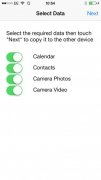
Передавайте контакты и другие данные с iPhone на другие мобильные устройства благодаря Copy My Data. Если Вам нужно обменяться данными между смартфонами или планшетами, то с этим приложением Вы сможете для этого использовать сеть Wi-Fi, забыв о проводах и других заморочках.
Вам лишь нужен Wi-Fi
Copy My Data- это простая и эффективная система для копирования контактов, календаря, видео или фотографии с iPhone на iPhone, с iPhone на iPad или с iPhone на Android. Вам нужно лишь убедиться, что на обоих устройствах установлено это приложение и они подключены к одной сети Wi-Fi.
Вы без проблем сможете переслать данные с iOS на Android.
Процесс копирования данных очень прост, к тому же, Copy My Data будет ассистировать пользователя на протяжении всей операции передачи данных, тем самым по максимуму нивелируя любые возникнувшие трудности.
Скачайте Copy My Data прямо сейчас, и передавайте данные с Вашего iPhone на другие устройства без проблем.
Читайте также:
- Как удалить контакт из избранного на андроид
- Arcore что это за программа на андроид
- Топ рпг на андроид 2019
- Pagebuddynotisvc что это за программа на андроид
- Включение скрытых функций лада веста с помощью елм на андроид