Диспетчер задач Mac OS — как запустить, горячие клавиши
Начинающие пользователи Mac OS часто задают вопросы: где диспетчер задач на Mac и какое сочетание клавиш его запускает, как с его помощью закрыть зависшую программу и аналогичные. Более опытные интересуются: как создать сочетание клавиш для запуска Мониторинга системы и есть ли какие-то альтернативы этому приложению.
В этой инструкции подробно разобраны все эти вопросы: начнем с того, как запускается и где находится диспетчер задач Mac OS, закончим созданием горячих клавиш для его запуска и несколькими программами, которыми его можно заменить.
Мониторинг системы — это диспетчер задач в Mac OS
Аналогом диспетчеру задач в Mac OS служит системное приложение «Мониторинг системы» (Activity Monitor). Вы можете его найти в Finder — Программы — Утилиты. Но более быстрым способом открыть мониторинг системы будет использование поиска Spotlight: просто нажмите по иконке поиска в строке меню справа и начните набирать «Мониторинг системы» для быстрого нахождения результата и его запуска.
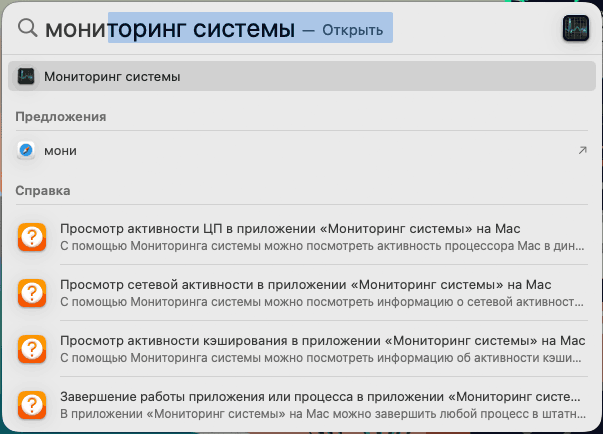
Если вам требуется часто запускать диспетчер задач, вы можете перетащить значок мониторинга системы из программ на панель Dock, чтобы он всегда был доступен на ней.
Так же, как в Windows, «диспетчер задач» Mac OS показывает запущенные процессы, позволяет сортировать их по нагрузке на процессор, использованию памяти и другим параметрам, просматривать использование сети, диска и энергии аккумулятора ноутбука, переключаясь по соответствующим вкладкам, принудительно завершать запущенные программы и процессы.

Для того, чтобы закрыть зависшую программу в мониторинге системы, дважды нажмите по ней, а в открывшемся окне нажмите кнопку «Завершить».
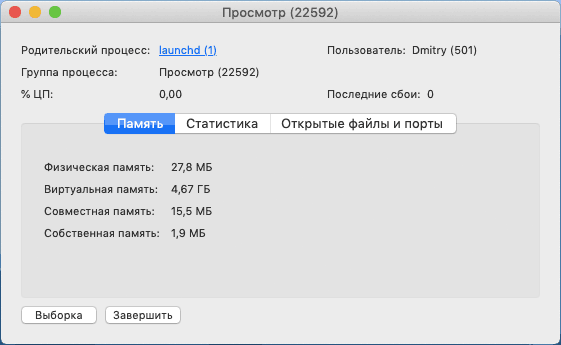
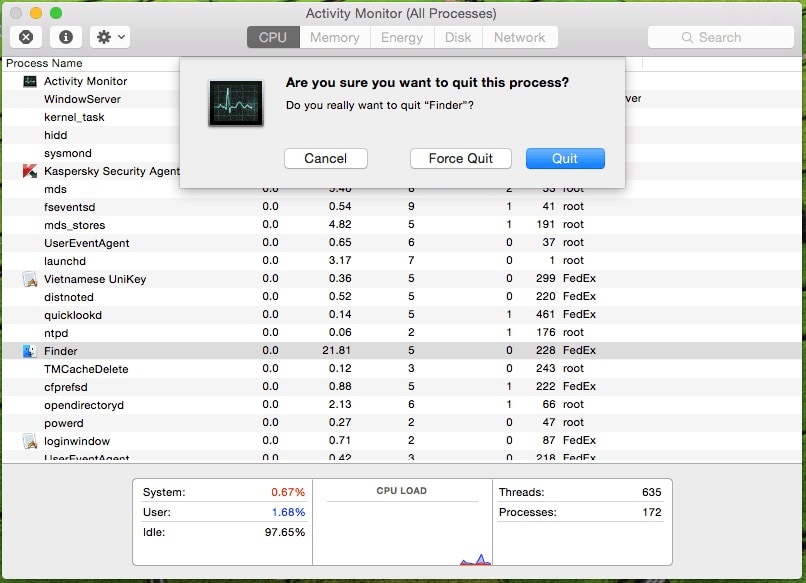
В следующем окне у вас будет выбор из двух кнопок — «Завершить» и «Завершить принудительно». Первая инициирует простое закрытие программы, вторая — закрывает даже зависшую программу, не отвечающую на обычные действия.

Также рекомендую заглянуть в меню «Вид» утилиты «Мониторинг системы».

Там вы можете найти:
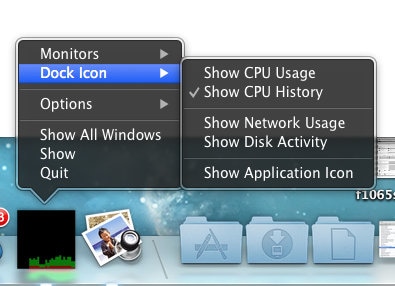
- В разделе «Значок в Dock» можно настроить, что именно будет показываться на значке при запущенном мониторинге системы, например, там может быть индикатор загрузки процессора.
- Отображение только выбранных процессов: пользовательских, системных, имеющих окна, иерархический список (в виде дерева), настройка фильтра, чтобы отображать только те запущенные программы и процессы, которые вам требуются.
Подводя итог: в Mac OS диспетчером задач служит встроенная утилита Мониторинг системы, достаточно удобная и в меру простая, при этом эффективная.
Окно принудительного завершения программ
Помимо полноценного диспетчера задач, в Mac OS предусмотрено специальное окно для завершения зависших программ, вызвать которое можно сочетанием клавиш Command + Option + Esc.

Сочетание клавиш для запуска Мониторинга системы (диспетчера задач) Mac OS
По умолчанию, в Mac OS отсутствует сочетание клавиш наподобие Ctrl + Alt + Del для запуска мониторинга системы, однако существует возможность его создать. Прежде чем перейти к созданию: если горячие клавиши требуются вам только для принудительного закрытия зависшей программы, то такое сочетание есть: нажмите и удерживайте клавиши Option (Alt) + Command + Shift + Esc в течение 3-х секунд, активное окно будет закрыто, даже если программа не отвечает.
Как создать сочетание клавиш, чтобы запустить Мониторинг системы
Есть несколько способов назначить сочетание горячих клавиш для запуска мониторинга системы в Mac OS, я предлагаю воспользоваться не требующим каких-либо дополнительных программ:
- Запустите Automator (найти его можно в программах или через поиск Spotlight). В открывшемся окне нажмите «Новый документ».
- Выберите пункт «Быстрое действие» и нажмите кнопку «Выбрать».
- Во втором столбце дважды нажмите по пункту «Запустить программу».
- Справа выберите программу «Мониторинг системы» (потребуется нажать «Другой» в конце списка и указать путь в Программы — Утилиты — Мониторинг системы).
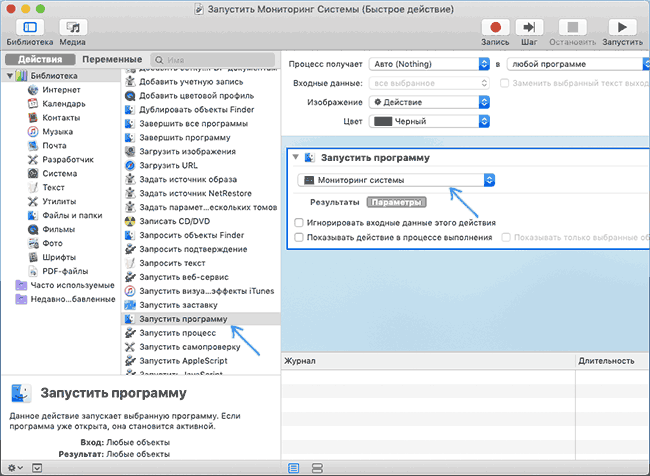
- В меню выберите «Файл» — «Сохранить» и укажите имя быстрого действия, например «Запустить Мониторинг Системы». Automator можно закрывать.
- Зайдите в системные настройки (нажатие по яблоку справа вверху — системные настройки) и откройте пункт «Клавиатура».
- На вкладке «Сочетания клавиш» откройте пункт «Службы» и найдите в нем раздел «Основные». В нём вы обнаружите созданное вами быстрое действие, оно должно быть отмечено, но пока без сочетания клавиш.
- Нажмите по слову «нет» там, где должно быть сочетание клавиш для запуска мониторинга системы, затем — «Добавить» (либо просто кликните дважды), после чего нажмите сочетание клавиш, которое будет открывать «Диспетчер задач». Это сочетание должно содержать клавишу Option (Alt) или Command (или сразу обе клавиши) и что-то ещё, например, какую-то букву.
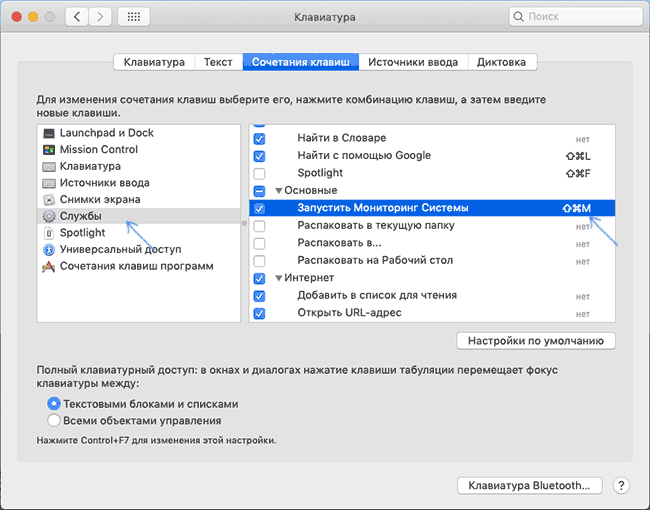
После добавления сочетания клавиш вы всегда сможете запустить мониторинг системы с их помощью.
Альтернативные диспетчеры задач для Mac OS
Если по какой-то причине мониторинг системы в качестве диспетчера задач вас не устраивает, есть и альтернативные программы для этих же целей. Из простых и бесплатных можно выделить диспетчер задач с простым названием «Ctrl Alt Delete», доступный в App Store.
Интерфейс программы отображает запущенные процессы с возможностью простого (Quit) и принудительного закрытия (Force Quit) программ, а также содержит действия для выхода из системы, перезагрузки, перехода в режим сна и выключения Mac.

По умолчанию, в Ctrl Alt Del уже настроено сочетание клавиш для запуска — Ctrl + Alt (Option) + Backspace, которое вы можете изменить при необходимости.
Из качественных платных утилит для мониторинга системы (которые больше сфокусированы на отображении информации о нагрузке системы и красивых виджетах) можно выделить iStat Menus и Monit, которые вы также можете найти в магазине Apple App Store.
А вдруг и это будет интересно:
- Лучшие бесплатные программы для Windows
- Как автоматически скрывать строку меню и Dock в MacOS
- AV Block Remover — убираем блокировку антивирусов и сайтов майнером
- Загрузочная флешка или карта памяти в balenaEtcher
- Как включить звонки по Wi-Fi на iPhone
- Использование Kaspersky Rescue Disk для удаления вирусов с компьютера
- Windows 11
- Windows 10
- Android
- Загрузочная флешка
- Лечение вирусов
- Восстановление данных
- Установка с флешки
- Настройка роутера
- Всё про Windows
- В контакте
- Одноклассники
- Живые обои на рабочий стол Windows 11 и Windows 10
- Лучшие бесплатные программы на каждый день
- Как скачать Windows 10 64-бит и 32-бит оригинальный ISO
- Как смотреть ТВ онлайн бесплатно
- Бесплатные программы для восстановления данных
- Лучшие бесплатные антивирусы
- Средства удаления вредоносных программ (которых не видит ваш антивирус)
- Встроенные системные утилиты Windows 10, 8 и 7, о которых многие не знают
- Бесплатные программы удаленного управления компьютером
- Запуск Windows 10 с флешки без установки
- Лучший антивирус для Windows 10
- Бесплатные программы для ремонта флешек
- Что делать, если сильно греется и выключается ноутбук
- Программы для очистки компьютера от ненужных файлов
- Лучший браузер для Windows
- Бесплатный офис для Windows
- Запуск Android игр и программ в Windows (Эмуляторы Android)
- Что делать, если компьютер не видит флешку
- Управление Android с компьютера
- Не удалось запустить службу Windows Audio на Локальный компьютер — как исправить?
- Как автоматически скрывать строку меню и Dock в MacOS
- Ошибка DXGI ERROR DEVICE HUNG — как исправить?
- Как сбросить Windows на заводские настройки в командной строке
- Как создать отчет о работе Wi-Fi сети в Windows 11 и 10
- Устройство tap0901 — что это и как установить драйвер?
- Клавиши Alt и Win поменялись местами — как исправить?
- Ошибка 0x80072efd — как исправить?
- AV Block Remover — убираем блокировку антивирусов и сайтов майнером
- Ошибка 0x80070643 при обновлении KB5034441 — как исправить?
- Загрузочная флешка или карта памяти в balenaEtcher
- RtkAudUService64.exe — что это в автозагрузке и списке процессов?
- Как включить звонки по Wi-Fi на iPhone
- Использование Kaspersky Rescue Disk для удаления вирусов с компьютера
- Как извлечь иконки из EXE и DLL файлов
- Windows
- Android
- iPhone, iPad и Mac
- Программы
- Загрузочная флешка
- Лечение вирусов
- Восстановление данных
- Ноутбуки
- Wi-Fi и настройка роутера
- Интернет и браузеры
- Для начинающих
- Безопасность
- Ремонт компьютеров
- Windows
- Android
- iPhone, iPad и Mac
- Программы
- Загрузочная флешка
- Лечение вирусов
- Восстановление данных
- Ноутбуки
- Wi-Fi и настройка роутера
- Интернет и браузеры
- Для начинающих
- Безопасность
- Ремонт компьютеров
Как открыть диспетчер задач на Mac: полное руководство по мониторингу системы на Mac
Если вы недавно перешли в экосистему macOS, то у вас также может возникнуть аналогичный запрос. В отличие от Windows, доступ к диспетчеру задач на Mac может оказаться довольно запутанным и утомительным процессом. Хотя это одна из важнейших особенностей операционной системы. С помощью диспетчера задач Macbook вы можете сделать очень много вещей — начиная с мониторинга загрузки ЦП приложением и заканчивая принудительным закрытием процесса.
Чтобы помочь вам справиться с этой задачей, мы подготовили это подробное руководство по диспетчеру задач macOS. Прочтите и узнайте, как быстро получить доступ к диспетчеру задач на Mac.

Часть 1. Существует ли диспетчер задач для Mac?
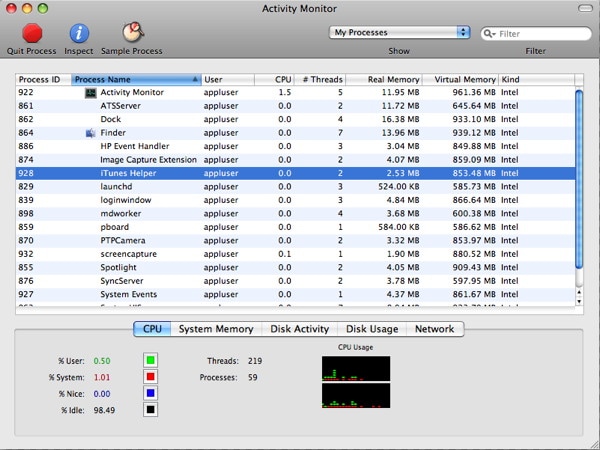
Как вы знаете, диспетчер задач — это встроенная функция на компьютерах с Windows. Тем не менее, в Mac есть аналогичный компонент, известный как Activity Monitor («Мониторинг системы»). Как следует из названия, он позволит вам просматривать и контролировать все виды деятельности, выполняемые на вашем Mac. Вы можете просматривать использование ЦП процессом, системную память, дисковое хранилище и другие важные параметры. Кроме того, вы также можете использовать диспетчер программ Mac для того, чтобы принудительно закрыть приложение.
Эта функция была впервые представлена в Mac OS X v10.3 и первоначально была известна как средство просмотра процессов или диспетчер задач на Mac. Затем с выпуском Mac OS X 10.9 инструмент был переработан и выпущен под названием Activity Monitor (в русскоязычной версии — Мониторинг системы).
Часть 2. Как открыть диспетчер задач на Mac?
Чтобы получить доступ к функциям диспетчера процессов Mac, вам необходимо сначала найти приложение. Вот несколько быстрых способов открыть диспетчер задач на Mac, которые вы также можете попробовать.
1. Получите доступ к диспетчеру задач из Finder
Это самый простой способ открыть диспетчер задач на Mac. Все, что вам нужно сделать, это щелкнуть на значок Apple в главном меню и перейти в «Системные настройки» > «Приложения». Из доступных приложений в Finder зайдите в папку «Утилиты».
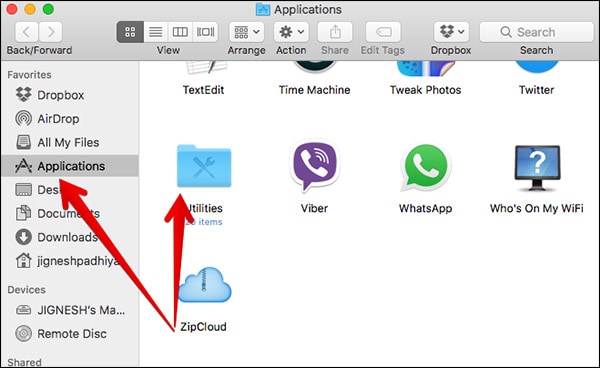
В результате откроются все служебные инструменты и компоненты на вашем Mac. Просто найдите инструмент «Мониторинг системы» и дважды щелкните на значок, чтобы открыть его.

2. Откройте диспетчер задач Mac в Spotlight
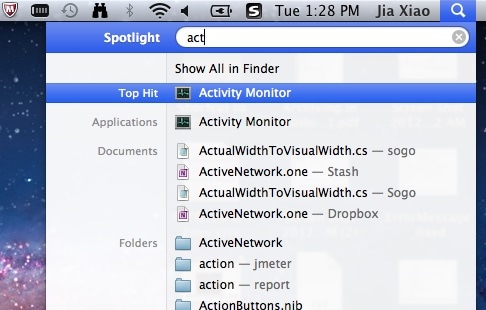
Spotlight — одна из наиболее широко используемых функций Mac, которая помогает нам мгновенно искать файлы и приложения. Если вы не можете найти, где находится диспетчер задач на Mac, нажмите на панель Spotlight (значок поиска) в правом верхнем углу экрана. Теперь просто введите на нем «Мониторинг системы», поскольку Mac будет искать его в фоновом режиме. Получив соответствующие результаты, щелкните на приложение «Мониторинг системы», чтобы открыть его.
3. Откройте диспетчер задач из Dock на Mac
Помимо Finder, Dock на Mac также позволяет нам быстро получить доступ к жизненно важным инструментам и приложениям. По умолчанию «Мониторинг системы» уже является частью Dock Mac. Тем не менее, вы можете просто перетащить его значок, чтобы включить его в Dock. Просто дважды щелкните на значок «Мониторинг системы» в Dock, чтобы запустить его.
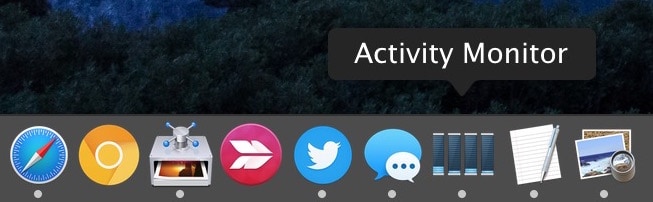
При желании вы также можете дополнительно настроить значок диспетчера задач Mac. Просто щелкните на значок правой кнопкой мыши, чтобы открыть его контекстное меню. Отсюда вы можете выбрать, что отслеживать, и изменить значок Dock на любой другой из доступных.
4. Используйте ярлык диспетчера задач Mac
В некоторых версиях macOS также есть сочетание клавиш для открытия диспетчера задач на Mac. Все, что вам нужно сделать, это одновременно нажать клавиши Command + Option + Shift + Esc. Удерживайте их одновременно не менее 3 секунд, чтобы запустить приложение «Мониторинг системы» на экране.

Часть 3. Как отформатировать жесткий диск на Mac и ПК в Windows?
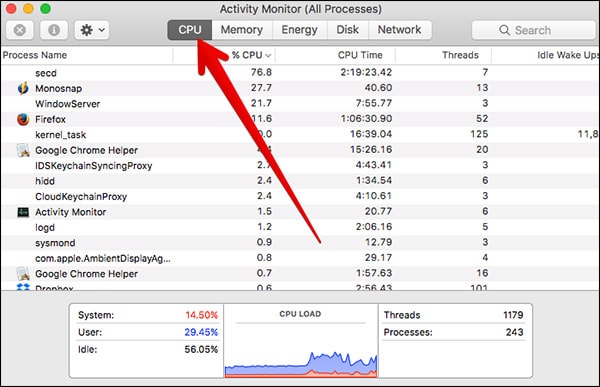
Теперь, когда вы знаете, как получить доступ к диспетчеру задач на Mac, вы можете легко использовать его по максимуму. Он может помочь вам отслеживать активность всех видов приложений и процессов, запущенных в вашей системе. При желании, вы даже можете использовать приложение диспетчера задач Mac для принудительного выполнения процесса. Кроме того, вы можете узнать о следующих компонентах, доступных через диспетчер задач на Mac («Мониторинг системы»).
- ЦП — это наиболее важный компонент, поскольку он обеспечивает визуальное представление использования ЦП. Здесь вы можете увидеть, как приложение влияет на процессор вашего Mac и какой компонент им используется. Это может помочь вам определить наиболее ресурсоемкие приложения и процессы.
- Память — это второй основной компонент мониторинга системы, который показывает, сколько памяти (RAM) потребляет процесс на вашем Mac.
- Энергия — если вас беспокоит энергопотребление или перегрев Mac, вам следует посетить эту вкладку. Она будет отображать количество энергии, потребляемой приложением или процессом.
- Диск — этот компонент дает полезные сведения об использовании диска на Mac. Вы можете видеть объем диска, который использует приложение, тип потребляемых данных, кто может получить к ним доступ и т.д.
- Сеть — наконец, эта вкладка позволит вам узнать объем данных, которыми вы обменивались в сети. Сюда входят входящие и исходящие данные из разных источников.
Часть 4. Как принудительно закрыть приложение на Mac?
Это одна из основных задач приложения диспетчера задач Mac. Диспетчер задач помочь вам отслеживать все виды перечисленных выше параметров, а также позволяет принудительно закрыть приложение. Например, если приложение зависло или не отвечает, вы можете просто закрыть его в фоновом режиме с помощью диспетчера задач на Mac. Вот некоторые из самых простых способов принудительно закрыть приложение на Mac.
1. Используйте меню Apple
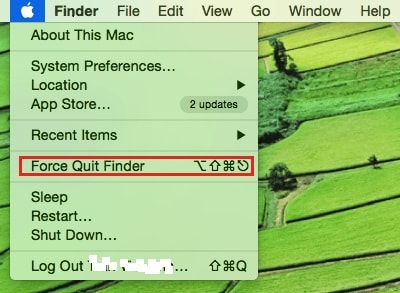
Если на вашем Mac произошел сбой приложения, не волнуйтесь. Просто нажмите и удерживайте клавишу Shift и щелкните на логотип Apple (в верхнем левом углу экрана). Здесь вы можете увидеть опцию «Завершить принудительно» + название выбранного приложения. Просто нажмите на нее, чтобы закрыть приложение в фоновом режиме.
2. Используйте Mac Dock
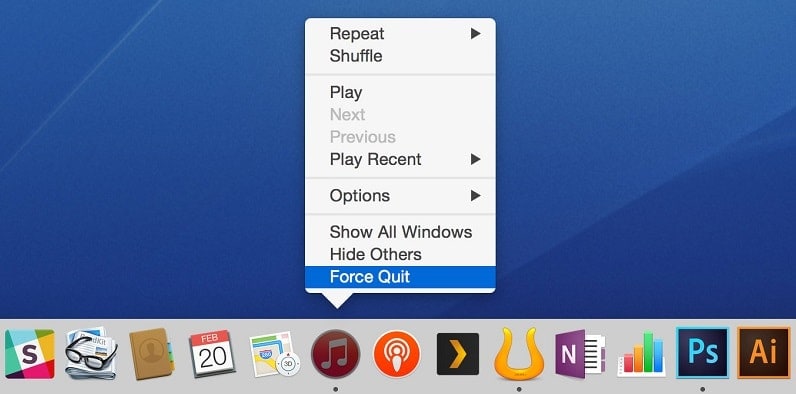
При желании, вы также можете воспользоваться помощью Dock на Mac, чтобы закрыть приложение. Очевидно, что для этого у вас должна быть подключена мышка, а приложение должно быть в Dock. Все, что вам нужно сделать, это выбрать значок приложения и щелкнуть по нему правой кнопкой мыши. В доступном контекстном меню нажмите «Завершить принудительно», чтобы закрыть его.
3. Используйте мониторинг системы
Если вы хотите узнать детальную информацию о приложении перед его закрытием, рассмотрите возможность использования мониторинга системы. Вы можете использовать любой из перечисленных выше способов, чтобы открыть диспетчер задач на Mac. Поскольку вы получите список всех запущенных приложений в фоновом режиме, выберите то, которое вы хотите закрыть. Нажмите кнопку «Завершить принудительно» и подтвердите свой выбор, чтобы закрыть выбранное приложение.
Прочтите и узнайте более подробную информацию о том, как принудительно закрыть Mac и приложения.
— 2 минуты на прочтение.
Часть 5. Как просмотреть запущенные процессы через терминал?
Для просмотра всех запущенных процессов на вашем Mac вы можете использовать не только «Мониторинг системы», но и «Терминал». Он будет отображать уникальный идентификатор для каждого процесса, который позже вы также можете использовать для того, чтобы завершить процесс.
- Перейдите в «Приложения» Mac > «Утилиты» и запустите отсюда приложение «Терминал».
- Если ваш Mac неисправен, тогда вместо этого перезапустите его в режиме восстановления и перейдите в «Утилиты» > «Терминал».

- После запуска приложения «Терминал» на вашем экране, просто введите команду «ps –ax» и нажмите Enter.
- Это отобразит список всех запущенных процессов с их идентификаторами (известным как PID).
- Если вы хотите принудительно закрыть процесс, введите «kill», а затем его PID. Чтобы закрыть все процессы этого приложения, просто введите «killall», а затем имя приложения и нажмите Enter.

Часть 6. Советы по использованию диспетчера задач на Mac
Поскольку «Мониторинг системы» (диспетчер задач на Mac) — это очень полезный компонент, вы можете использовать его в самых разных случаях. Если вы хотите использовать его по максимуму, следуйте этим советам.
- Если значок мониторинга системы не добавлен в Dock, просто перетащите его туда. Это позволит вам быстро получить к нему доступ.
- Используя диспетчер задач на Mac, вы даже можете закрыть некоторые жизненно важные системные процессы. Поэтому старайтесь не закрывать процесс, который вы не знаете.
- Вы также можете использовать мониторинг системы для того, чтобы увидеть, как расходуется батарея системы. Это также поможет вам определить и закрыть наиболее энергоемкие приложения.
- В идеале он используется для принудительного закрытия неисправного приложения. Каждый раз, когда приложение вылетает, откройте мониторинг системы, выберите его и принудительно закройте приложение.
- Старайтесь не использовать мониторинг системы для регулярного закрытия приложений. Это может время от времени приводить к повреждению ваших приложений.
Заключение
На этом мы подошли к концу этого информативного руководства о том, как получить доступ к диспетчеру задач на Mac. Мы не только обсудили, как открыть диспетчер задач на Mac, но также перечислили варианты его использования и все жизненно важные задачи, которые мы можем с его помощью выполнить. Поскольку мониторинг системы — это эквивалент диспетчера задач (Windows) для Mac, каждый пользователь просто обязан знать о его существовании. Не стесняйтесь следовать этому руководству и также попробуйте получить доступ к мониторингу системы на своем Mac.
Еще один совет для Windows и Mac: Как пользоваться ctrl alt delete на Mac.
Решения для Mac
- 1.Восстановить корзину Mac
- 2.Бесплатно восстановить данные на Mac
- 3.Восстановить поврежденный диск на Mac
- 4. Mac не обновляется
- 1.Восстановить удаленные электронные письма с Mac
- 2. Удалить файлы на Mac, которые не могут быть удалены
- 3.Восстановить удаленную историю на Mac
- 4. Восстановить удаленную папку на Mac
- 1. Как восстановить Mac?
- 3. Как открыть и запустить EXE-файлы на Mac?
- 4. Как загрузить Mac с USB?
Диспетчер задач на Mac: как открыть и пользоваться
Каждый пользователь Windows знает, где находится диспетчер задач. А вот где он находится на Mac?
Читайте «Яблык» в Telegram и смотрите в YouTube. Подписывайтесь!
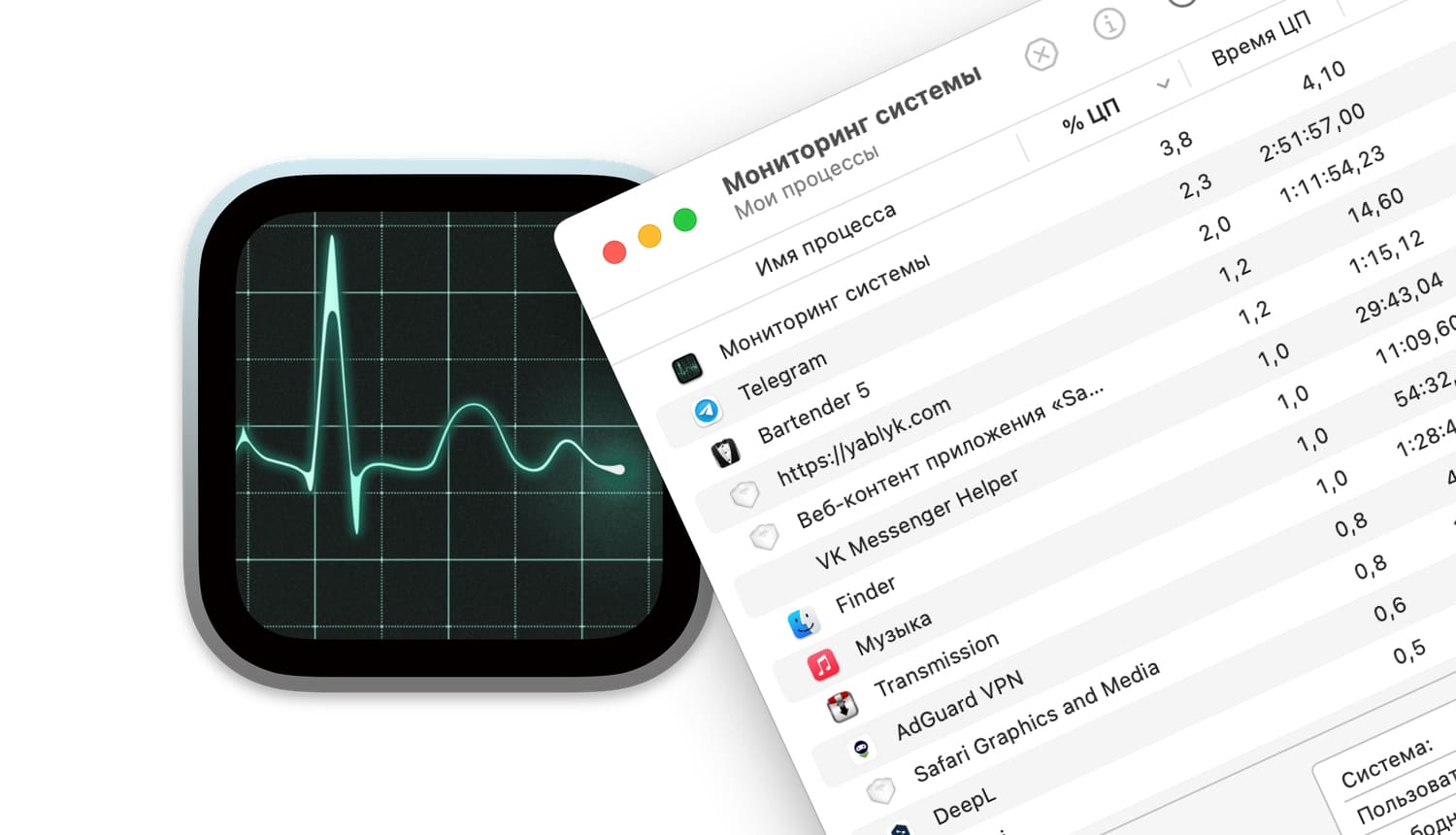
Как говорят ученые, сначала договоримся о терминах. В macOS диспетчер задач имеет название «Мониторинг системы». Выполняет он практически те же самые задачи, что и «диспетчер» на Windows.
Обычно «Диспетчер задач» в Windows используется для закрытия зависших программ, однако в среде Mac функции этого инструмента размещены в разных местах.
В macOS для принудительного закрытия приложения может использоваться утилита «Принудительное завершение программ» (аналог Ctrl+Alt+Del в Windows), так и приложение «Мониторинг системы».
Как открыть окно «Принудительное завершение программ» на Mac
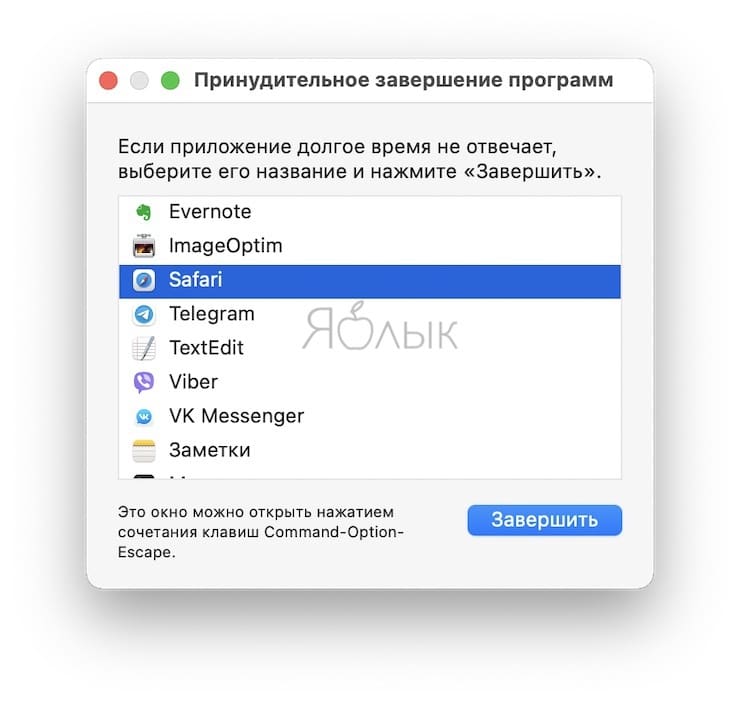
Для открытия окна «Принудительное завершение программ» достаточно нажать на клавиатуре сочетание клавиш ⌘Command + ⌥Option (Alt) + Esc.
Для закрытия «зависшей» программы, выделите ее в списке приложений и нажмите кнопку «Завершить» в правом нижнем углу.
Как открыть «Диспетчер задач» на Mac
«Мониторинг системы» на Mac – более сложное приложение, чем «Диспетчер задач» на «винде». Недоработка разработчиков? Нет, просто нужен он пользователям macOS гораздо реже (потому что у них чаще всего ничего так уж сильно не «виснет»). Вот и спрятали «мониторинг» куда подальше, чтобы не мозолил глаза.
Но раз уж понадобился – давайте открывать.
Способ 1 – через Spotlight
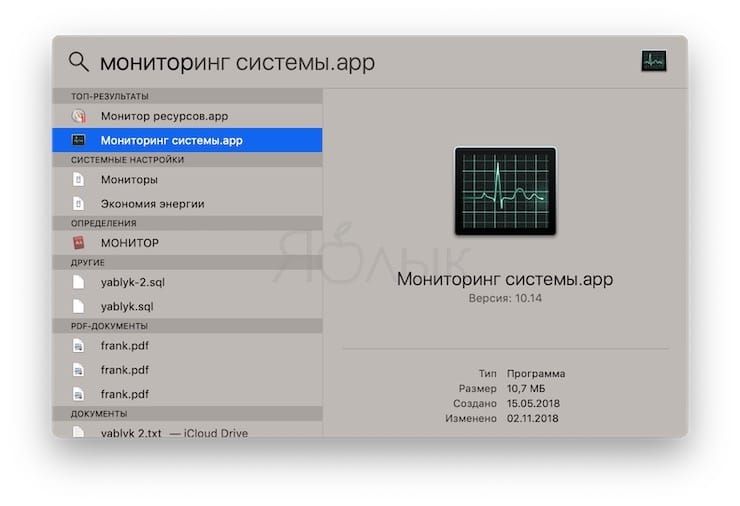
Самый простой способ сделать это – ввести поисковый запрос в Spotlight.
1. Кликните на значок с изображением лупы в правом верхнем углу экрана.
2. Начните вводить слово «Мониторинг». Spotlight автоматически выдаст подсказку, что вы ищете «Мониторинг системы. Нажмите Enter (в macOS называется Return). Через пару мгновений программа откроется.
Способ 2 – через Launchpad
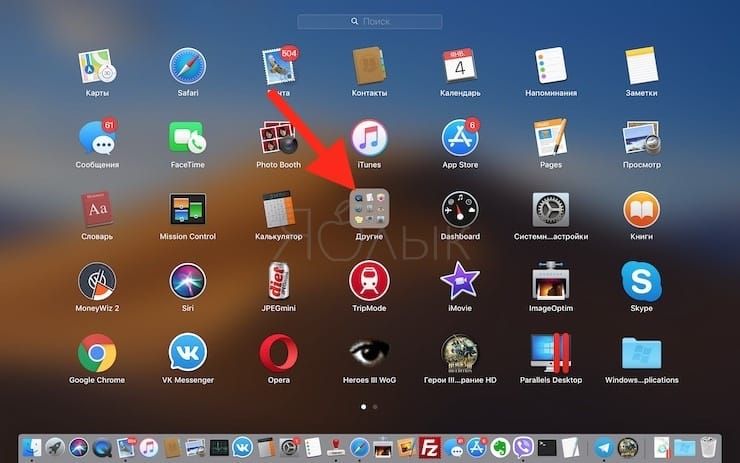
Если вы по каким-либо причинам не хотите использовать поиск Spotlight (например, вам просто интересно знать, где конкретно находится «Мониторинг системы»):
1. Нажмите на иконку «Launchpad» (на ней изображена ракета).
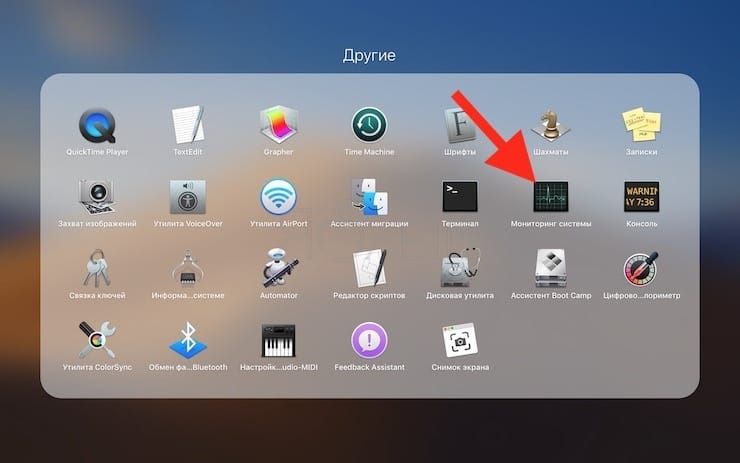
2. Кликните по папке «Другие» или «Утилиты».
3. Запустите «Мониторинг системы» нажатием по иконке приложения.
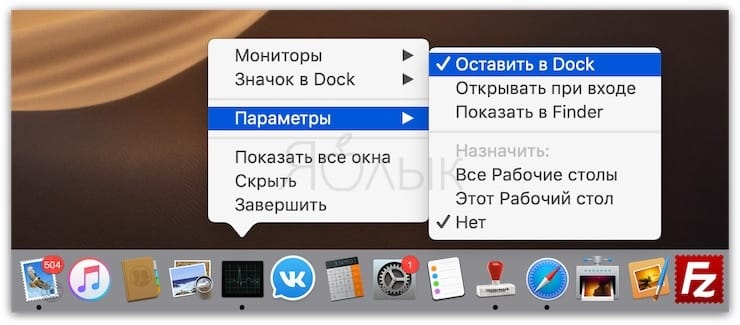
Если вы хотите оставить иконку «Мониторинга системы» на панели Dock на постоянной основе, кликните по ней правой кнопкой мыши (или двумя пальцами по трекпаду) и выберите «Параметры» → «Оставить в Dock». После этого иконка останется в Dock даже после того, как вы закроете приложение.
Что умеет Диспетчер задач (Мониторинг системы) для Mac?
Как уже упоминалось, «Мониторинг системы» предлагает во многом те же данные, что и «Диспетчер задач» в Windows. Вкладки «ЦП», «Память», «Энергия», «Диск», «Сеть» дают исчерпывающее представление о соответствующих процессах на Mac и их влиянии на работу компьютера.
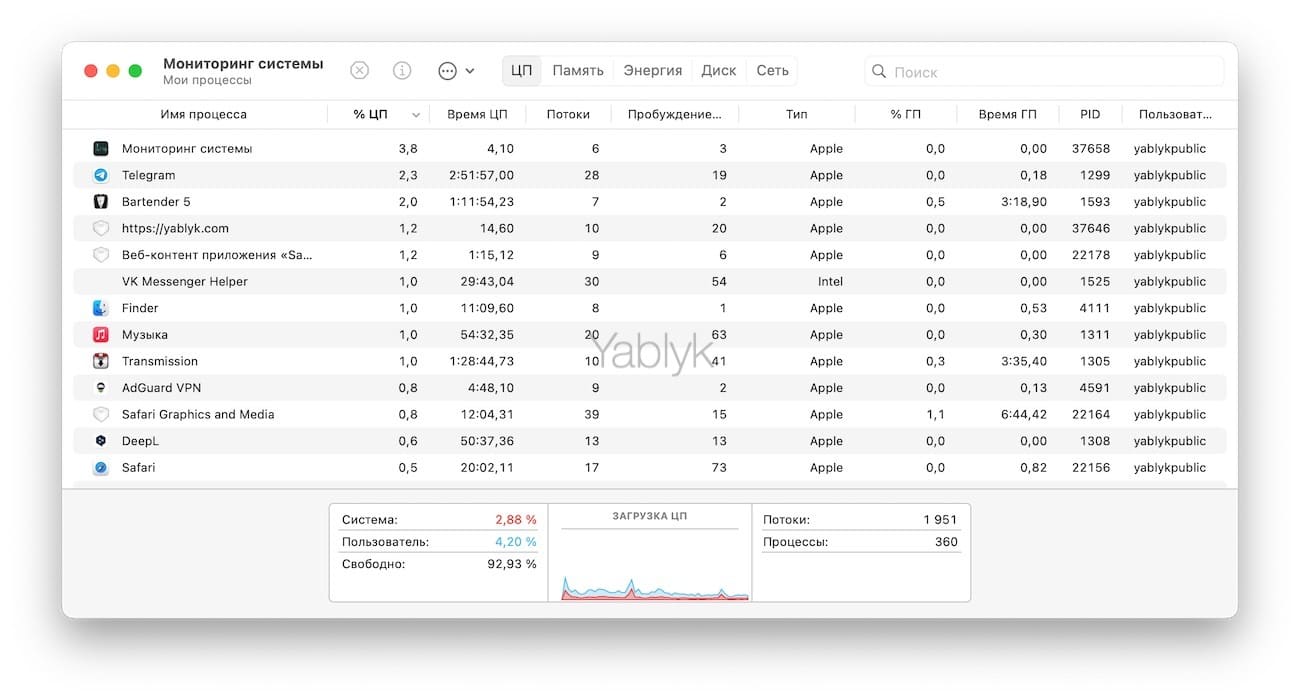
Зачем вообще открывать эту вкладку среднестатистическому пользователю Mac? Если проблем с вашим компьютером нет (а так чаще всего и бывает) – это и правда не нужно. А вот если что-то пошло не так – «Мониторинг системы» является отличным средством для диагностики возникшей проблемы. Например, если ваш Mac работает медленно – загляните на вкладку «Память». Если «Мониторинг» показывает, что она чрезмерно загружена – есть смысл закрыть несколько программ или вкладок.
Автору этой статьи «Мониторинг системы» в свое время помог решить серьезную проблему с замедлением системы – по информации из программы стало понятно, что часть антивирусного ПО Apple под названием JaraScan в результате некоей ошибки бессмысленно «загружает» ресурсы моего Mac работой, и нашел решение (кстати, если у вас та же проблема – необходимо почистить папку «Загрузки» от «больших» файлов).
�� Смотрите также:
- Как найти и удалить большие неиспользуемые файлы и приложения на Mac штатными средствами.
- «Горячие клавиши» для удаления файлов в Корзину на macOS.
- Размер папок в Finder на Mac: как включить.
�� Мы в Telegram и YouTube, подписывайтесь!
Как работает Ctrl + Alt + Del на Mac (macOS)?
В любой непонятной ситуации жми Ctrl+Alt+Del – этим постулатом уже десятки лет руководствуются пользователи операционной системы Windows. Однако с переходом на macOS данный принцип теряет актуальность, что же делать в случае «зависания» программ и прочих неприятностей?
Читайте «Яблык» в Telegram и смотрите в YouTube. Подписывайтесь!

Если вы недавно перешли с Windows на Mac, и у вас «зависла» программа, первая реакция – это нажать сочетание клавиш Ctrl + Alt + Delete. Но на Mac этот шорткат не работает – хотя похожий функционал у macOS, конечно, есть. Так что нужно нажимать?
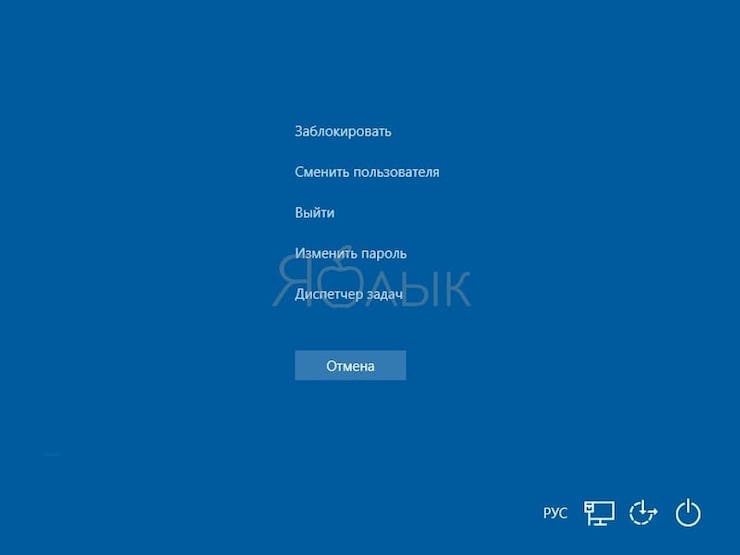
Начнем с того, что Ctrl + Alt + Delete в Windows – не лучший шорткат. Почему? Дело в том, что он не приводит вас сразу к «Диспетчеру задач», где можно попытаться закрыть неработающую программу. Вместо этого вы увидите меню с самыми разными вариантами действий – выход на экран блокировки, смена пользователя, выход из учетной записи, смена пароля…
И только в самом низу будет ссылка на «Диспетчер задач». Если вы по-прежнему пользуетесь Windows и время от времени нуждаетесь в «Диспетчере», есть смысл выучить специальный шорткат для его запуска – Ctrl + Shift + Esc.
Зависла программа, как закрывать на Mac (Принудительное завершение)
Для закрытия любой программы в macOS можно использовать сочетание клавиш ⌘Cmd + Q. Другое дело, что неработающее приложение эта команда никакого влияние не окажется.
macOS отличается от платформы Microsoft стабильностью работы, но обеспечить абсолютную бесперебойность системы разработчики из Купертино, конечно же, не могут. При использовании корректного операционного обеспечения внештатные ситуации случаются нечасто, однако не следует выключать компьютер из розетки всякий раз, когда то или иное приложение перестает реагировать на запросы.
Apple разработала для таких случаев специальную утилиту под названием «Принудительное завершение программ». Перейти к ней можно при помощи шортката ⌘Cmd + ⌥Option (Alt) + Esc. Работать с ней очень просто – достаточно кликнуть мышкой по названию «зависшей» программы (скорее всего, рядом с ним будет написано «не отвечает») и нажать кнопку «Завершить» в правом нижнем углу.
Это – самый простой способ борьбы с «зависшими» программами, так что мы настоятельно рекомендуем запомнить соответствующий шорткат.
Вам также может пригодиться:
- «Горячие клавиши» для macOS, которые должен знать каждый.
- Как открывать Центр уведомлений на Mac при помощи горячих клавиш.
- 10 горячих клавиш в Safari для Mac, которые должен знать каждый.
- Горячие клавиши для работы с текстом на macOS.
- 10 горячих клавиш для YouTube, о которых вы не знали.
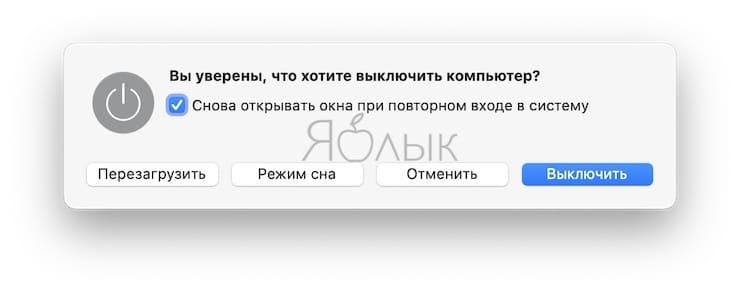
Если завершить работу программы таким образом не удается, можно воспользоваться меню управления операционной системой, которое вызывается сочетанием клавиш Ctrl + Кнопка питания. Здесь имеются опции для выключения компьютера, его перезагрузки и перехода в режим сна.
Как открыть «Диспетчер задач» на Mac
macOS-аналог «Диспетчера» называется «Мониторинг активности» (подробно). В нем собирается информация о работе центрального процессора, оперативной памяти, сети, диска и потреблении энергии отдельными приложениями.
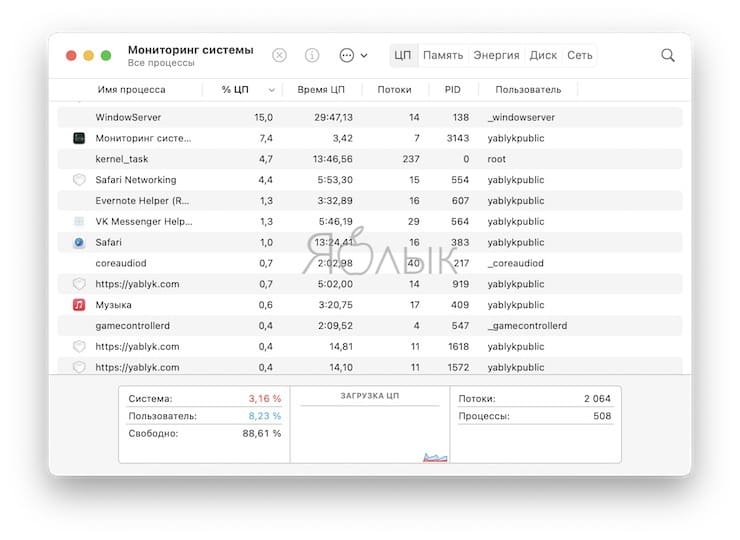
Самый простой способ запустить «Мониторинг активности» – найти его через поиск Spotlight. Для этого нажмите на иконку с лупой в правом верхнем углу экрана или используйте сочетание клавиш ⌘Cmd + Пробел (иногда CTRL + Пробел). Набирать всё название необязательно, Spotlight поймет, что вы имеете в виду, уже после нажатия буквы «М».
�� Смотрите также:
- Рабочие столы на Mac, или тонкости Mission Control в macOS.
- Как восстановить заводские настройки Mac и переустановить macOS.
- Какой ресурс аккумулятора MacBook и как узнать количество циклов перезарядки.
- Как создать расписание режимов сна и автоматического включения Mac.
�� Мы в Telegram и YouTube, подписывайтесь!