Как скачать фрагмент карты c сервиса ЯндексКарты в высоком разрешении?
Как сохранить карту Яндекс на компьютер в высоком разрешении!?
Если делать скриншот карты с сервиса «Яндекс.Карты», то после обрезания лишнего размер изображения оставляет желать лучшего. При увеличении и печати такой картинки, качество её заметно снижается!
Как и с помощью чего скачать/скопировать карту/фрагмент карты с Яндекса?
комментировать
в избранное бонус
Yurah aU [118K]
3 года назад
С некоторых пор научился скачивать фрагменты карты с сервиса Яндекс.Карты в более высоком разрешении. Для этих целей я использую сервис «Конструктор карт Яндекс«! Правда чтобы иметь возможность воспользоваться данным сервисом, у вас должен быть зарегистрирован аккаунт в Яндексе.
Просто заходите под своей учётной записью в Яндекс, открываете вышеупомянутый конструктор, и нажимаете в окне слева на кнопку Сохранить и продолжить.

Затем слева нажимаете на большую кнопку Распечатать, выделяете на карте нужную вам область, указываете слева желаемый формат файла, качество в DPI и нажимаете ниже на кнопку Скачать.

После сохранения можно открыть фрагмент карты и убедиться, что разрешение изображения достаточно высокое, нежели было бы при обычном скриншоте!
Как скопировать карту (Яндекс, Гугл) в Ворд?
Как скопировать фрагмент карты с Яндекс Карты / Google Maps в документ Ворд?
комментировать
в избранное
11 ответов:
Evain a [207K]
5 лет назад
Если в Яндексе нужно скопировать карту в программу Ворд (текстовый редактор), то нужно сделать скриншот карты.
После того, как вы создали скриншот, просто нужно скопировать его и вставить в текстовый документ. Карта скопирована.

система выбрала этот ответ лучшим
комментировать
в избранное ссылка отблагодарить
Ксарф акс [156K]
5 лет назад
Существует довольно простой и удобный способ вставить карту в документ Ворд.
В новых (и относительно новых) версиях программы Ворд имеется инструмент «Снимок». Он расположен на панели инструментов «Вставка», вот скриншот из MS Word 2010:

Этот инструмент позволяет вставить скриншот всего экрана целиком или вставить скриншот определённой части экрана.
Очень важная деталь — окно не должно быть свёрнуто.
Итак, копируем карту следующим образом:
1) Открываем в браузере нужную карту.
2) Далее переходим в документ Ворд, но окно браузера не сворачиваем.
3) Ставим курсор в то место, куда требуется вставить карту; затем выбираем «Снимок» -> «Вырезка экрана».

4) Теперь выделяем фрагмент карты с помощью мышки.
При этом курсор будет иметь форму креста, а границы фрагмента будут выделены чёрным цветом:

5) После того как вы отпустите курсор мыши, карта будет вставлена в документ:

комментировать
в избранное ссылка отблагодарить
Алиса в Стран е [377K]
4 года назад
Просто делаем скриншот нужного нам фрагмента карты. Это можно сделать с помощью кнопки Print Screen, после нажатия которой изображение попадет в буфер обмена, откуда его вставляем в нужное место в документ Ворд нажатием клавишей Ctrl + V или с помощью меню правой клавиши мыши. Я делаю скриншоты с помощью Яндекс.Диска, там сразу можно определить нужную область скриншота, что-то подправить, дорисовать, обрезать и только потом сохранить, нажав на позицию меню «Файл» — «скопировать скриншот и выйти», после этого сразу можно вставлять этот фрагмент в документ Ворд все теми же клавишами Ctrl + V, или вызвав меню правой клавишей мыши.
Как выгрузить карту из яндекса
Как скачать фрагмент карты c сервиса ЯндексКарты в высоком разрешении?
Как сохранить карту Яндекс на компьютер в высоком разрешении!?
Если делать скриншот карты с сервиса «Яндекс.Карты», то после обрезания лишнего размер изображения оставляет желать лучшего. При увеличении и печати такой картинки, качество её заметно снижается!
Как и с помощью чего скачать/скопировать карту/фрагмент карты с Яндекса?
С некоторых пор научился скачивать фрагменты карты с сервиса Яндекс.Карты в более высоком разрешении. Для этих целей я использую сервис «Конструктор карт Яндекс«! Правда чтобы иметь возможность воспользоваться данным сервисом, у вас должен быть зарегистрирован аккаунт в Яндексе.
Просто заходите под своей учётной записью в Яндекс, открываете вышеупомянутый конструктор, и нажимаете в окне слева на кнопку Сохранить и продолжить.

Затем слева нажимаете на большую кнопку Распечатать, выделяете на карте нужную вам область, указываете слева желаемый формат файла, качество в DPI и нажимаете ниже на кнопку Скачать.

После сохранения можно открыть фрагмент карты и убедиться, что разрешение изображения достаточно высокое, нежели было бы при обычном скриншоте!
Куда копировать карты; как сохранить маршрут в яндекс картах; Программное обеспечение

Используя официальный сайт, открытый на компьютере, вы можете исправить карту, а затем отправить ее на свой смартфон. Это позволит вам обойтись без печати бумажной версии.
Для этого нужно нажать на кнопку «Отправить на телефон». Далее появится поле для ввода мобильного телефона. Ему будет отправлено SMS-сообщение со ссылкой на составленную вами карту. Вы также можете получить ссылку по электронной почте.
Более удобный вариант — отсканировать QR-код с экрана компьютера с помощью камеры телефона. После этого ваша карта автоматически появится в приложении.

Вариант 1: Веб-сайт
На официальном сайте Яндекс.Карты вы можете сохранить маршрут разными способами, в зависимости от требований к результату. При этом большинство методов позволяют использовать необходимую информацию только отдельно от этого сервиса без привычных функций навигации, при этом единственное исключение — хранение данных о движении общественного транспорта.
Способ 1: Сохранение в закладках
- Чтобы сохранить в закладках вашего аккаунта на Яндексе маршрут определенного общественного транспорта, сначала откройте вкладку с подробной информацией об одной из остановок. Это можно сделать, щелкнув левой кнопкой мыши соответствующий значок на карте.

Перейдите на вкладку «Обзор» и в списке «Другие пути» выберите соответствующий вариант, при необходимости используя сортировку по номеру. В результате маршрут будет выделен на карте с визуализацией транспорта в реальном времени.

Чтобы добавить выбранный вариант в список закладок в заголовке вкладки, используйте кнопку «Сохранить». Повторное нажатие этой кнопки может использовать для удаления.

Вы можете узнать список всех однажды сохраненных маршрутов в специальном разделе, доступном из любой версии сервиса. Щелкните левой кнопкой мыши по фото профиля в правом верхнем углу сайта и откройте «Закладки» через представленное меню».

С помощью меню навигации перейдите во вкладку «Маршруты». Здесь находятся все данные, добавленные в порядке сохранения, которые при необходимости можно поменять местами или удалить.

Способ 2: Печать карты
- Если вы хотите использовать информацию независимо от устройства, лучше использовать распечатку. Для этого перемещайтесь по пути по мере необходимости, в верхней панели раскройте меню тремя точками и выберите «Печать».

Отредактируйте основные параметры карты на свое усмотрение и воспользуйтесь кнопкой «Печать» в правом верхнем углу. Обратите внимание, что масштаб не может быть изменен в будущем, так как диаграмма будет преобразована в статическое изображение.

Разобравшись с настройками на сайте сервиса, установите соответствующие значения во всплывающем окне браузера. Особое внимание следует обратить на «Принтер», указывающий на конкретное устройство, подключенное к ПК, или сохранение в файл PDF.


В случае файла PDF результат можно открыть в любой подходящей программе, включая мобильные приложения, и отправить другому пользователю в виде документа. Кроме того, в правом нижнем углу всегда будет доступен QR-код со ссылкой на Яндекс.Карты.

Способ 3: Отправка маршрута
- В рассматриваемом сервисе маршруты могут быть отправлены в виде ссылки с использованием соответствующей опции. Для этого создайте путь, разверните меню «…» в верхней панели сайта и выберите пункт «Поделиться».

Чтобы получить прямую ссылку на карту, используйте поле «Ссылка на карту». Также вы можете опубликовать адрес в одной из предложенных социальных сетей или ввести код миниатюрной копии карты на своем сайте.

В дополнение к вышесказанному, во вкладке вы можете использовать кнопку «Отправить» перед строкой «Отправить этот путь на телефон». Это откроет больше возможностей для пересылки.

Параметры, доступные во всплывающем окне, в основном предназначены для отправки информации через уведомление, SMS-сообщение или QR-код. В качестве альтернативы также предоставляется возможность отправить URL-адрес по электронной почте.

Какой бы вариант переадресации вы ни выбрали, в результате вы можете открыть полную Яндекс.Карту с уже проложенным путем. Однако в случае мобильных устройств по умолчанию используется официальный клиент, а не облегченная версия веб-сайта.
Работа с Яндекс Картами без интернета
После того, как вы загрузили карту для автономного доступа, вы можете быть уверены, что не столкнетесь с проблемами, когда у вас нет Интернета.
Все загруженные карты отображаются в списке, и здесь вы можете удалить те, которые вам больше не нужны. Для этого нажмите на три точки рядом с загруженной областью и выберите Удалить.

Чтобы Яндекс карты оставались актуальными в офлайн-режиме, вы можете включить автоматическое обновление. Для этого в списке загруженных карт щелкните значок шестеренки вверху экрана, чтобы открыть меню настроек.

Вы должны выбрать пункт Автоматическое обновление, чтобы при появлении новых карт они автоматически загружались в ваш телефон. Также рекомендуется включить пункт Загружать только через Wi-Fi, чтобы карты не загружались через мобильный интернет.
Вариант 2: Мобильное приложение
В мобильном приложении Яндекс.Карты можно сохранять маршруты точно так же, как на сайте, за исключением печати.
Способ 1: Сохранение в закладках
- Чтобы добавить в закладки профиль фиксированного маршрута общественного транспорта, сначала увеличьте масштаб карты и коснитесь одного из значков остановок. Затем откройте подробную информацию на вкладке внизу экрана.

Из общего списка путей на указанной странице выберите нужный, ориентируясь на числа. В результате в нижней панели приложения должна открыться еще одна вкладка с информацией.

Найдите и используйте кнопку «Сохранить», обычно расположенную под данными движения транспортного средства. Подпись будет обновлена на «Удалить», а путь будет отмечен закладкой.

Чтобы увидеть полный список всех сохраненных маршрутов, вернитесь на главную страницу мобильного приложения и откройте главное меню с помощью верхней панели. Из представленного списка выберите «Закладки».

Перейдите на вкладку «Маршруты» с помощью меню навигации. Здесь можно найти актуальную информацию, добавленную в ваш аккаунт на Яндексе, независимо от типа услуги.

Загрузка и установка Яндекс.Карт
Последняя версия браузера имеет размер 185 МБ. Вы можете скачать карты города для использования в автономном режиме.

Карта Санкт-Петербурга весит всего 123 Мб.
Зачем нужно загружать новые карты
После загрузки отобразится база организаций с одним режимом работы, список оказываемых услуг. Новые версии содержат обновленные данные. Карты стоит обновить, чтобы получить точную информацию.
Выбор карт для установки

Карты 2095 городов доступны бесплатно. Вы можете искать города по странам, а также использовать функцию «Рядом с вами».
Шаг 1. Отображаем большую карту в браузере
Откройте пример в отдельном окне
Сохраняем страницу в виде html-файла на нашем компьютере (File / Save), затем изменяем необходимые параметры с помощью блокнота и выполняем этот html-файл.
Код внедрения меняется от версии к версии, но легко содержит необходимые числа, которые необходимо заменить. В приведенном выше примере установлены следующие параметры:
— габариты 12000 × 9000 (это примерно 100 × 75 см),
— центр в точке 37,55 и масштаб (масштаб: 13).
В Яндексе есть удобный инструмент, позволяющий определять необходимые числа — координаты центра карты и ее масштаб. Указав разные координаты центра, вы можете переместить карту так, чтобы нужная часть попала на лист. А масштаб влияет на детали карты (при увеличении отображаются названия улиц, станций метро и т.д.)
Когда масштаб и центр карты установлены, мы сначала пытаемся отобразить небольшую карту (например, 1000 × 700 точек), а затем увеличиваем ее охват до тех пор, пока не уместятся все необходимые объекты. Мне пришлось увеличить параметры ширины и высоты до 12000 пикселей и 9000 пикселей (и это не предел!), Чтобы покрыть все надписи на карте. Кстати, у Google Maps есть ограничение: 6000 × 6000.
Стандартное качество цветопередачи — 300 dpi (как на фотографиях). Это означает, что 300 пикселей на экране равны 1 дюйму на бумаге (или 2,5 см). Это означает, что наши 12000 пикселей составляют 12000: 300 × 2,5 = 100 см.
r_v_f
Многие пользуются картами Google или Yandex, однако не все знают, что карту можно сохранить на диск не только утомительным методом PrintScreen + последующая склейка фрагментов.
Есть и менее затратный метод. Для этих целей воспользуемся бесплатной программой url2bmp, которую можно скачать отсюда.
Рассмотрим, как с помощью любого браузера и программы url2bmp скачать большую карту с maps.yandex.ru (скачивание карты с maps.google.com ничем принципиальным не отличается).
1. Открываем с помощью браузера веб-страницу Yandex-карты и в окне поиска вводим названием населенного пункта, для которого необходимо получить карту (в нашем примере, это Москва, Вы можете выбрать свой город), после чего нажимаем кнопку «Найти».
5. Затем в каталоге программы появляется файл с заданным в шаге 4 именем и расширением, содержащий карту выбранного в шаге 1 населенного пункта с заданным в шаге 2 масштабом. Дважды кликаем по этому файлу для его открытия.
ВНИМАНИЕ! При работе постарайтесь закрыть все остальные программы, т.к. при сохранении используется оперативная память и ее нужно много. У меня спокойно далет карту с максимально мелким масштабом размером 7000*7000 пикселей.
Похожие публикации:
- В телефоне пропал фонарик как его восстановить
- Внутренние диски sata отображаются как съемные носители windows 10
- Как открыть run
- Как сделать заливку в сторис
Как сохранить фрагмент карты яндекс в jpg
Как скачать фрагмент карты c сервиса ЯндексКарты в высоком разрешении?
Как сохранить карту Яндекс на компьютер в высоком разрешении!?
Если делать скриншот карты с сервиса «Яндекс.Карты», то после обрезания лишнего размер изображения оставляет желать лучшего. При увеличении и печати такой картинки, качество её заметно снижается!
Как и с помощью чего скачать/скопировать карту/фрагмент карты с Яндекса?
С некоторых пор научился скачивать фрагменты карты с сервиса Яндекс.Карты в более высоком разрешении. Для этих целей я использую сервис «Конструктор карт Яндекс«! Правда чтобы иметь возможность воспользоваться данным сервисом, у вас должен быть зарегистрирован аккаунт в Яндексе.
Просто заходите под своей учётной записью в Яндекс, открываете вышеупомянутый конструктор, и нажимаете в окне слева на кнопку Сохранить и продолжить.
Затем слева нажимаете на большую кнопку Распечатать, выделяете на карте нужную вам область, указываете слева желаемый формат файла, качество в DPI и нажимаете ниже на кнопку Скачать.
После сохранения можно открыть фрагмент карты и убедиться, что разрешение изображения достаточно высокое, нежели было бы при обычном скриншоте!
Как правильно распечатать Яндекс.карту на принтере

Лето — пора путешествий, а в путешествии трудно обойтись без карты. Когда Вы едите в незнакомый город, чтобы чувствовать себя уверенно, лучше иметь под рукой карту местности, куда вы направляетесь.
Запастись картой несложно — ее можно найти в сервисах Яндекс.Карты или Google.Карты. Однако, если вы попробуете распечатать полученную таким способом карту на принтере, то обнаружите, что на бумаге многие дома и дороги выглядят настолько светлыми, что их практически невозможно разглядеть. Эту проблему можно решить на компьютере за одну минуту, не прибегая ни к каким сложным графическим редакторам.
Печать Яндекс.Карты на принтере:
1. Зайдите в Яндекс.Карты. Введи в окошко поиска адрес того места, куда Вы направляетесь.
2. Выберите нужны ракурс и масштаб яндекс.карты, чтобы на карте были видны объекты, которые Вам нужны (остановки транспорта, вокзалы, гостиницы и т.п.)
3. Нажмите кнопку PrtSc (Print Screen) — компьютер скопирует изображение карты с экрана.
Яндекс предложит сразу же распечатать карту — не соглашайтесь.
4. Запустите MS Word. Создайте новый документ.

5. Установите ориентацию страницы Альбомная.
6. Нажмите Вставить (ctrl-v). Рисунок с картой будет вставлен в документ.
7. Щелкните правой кнопкой на рисунке. Выберите пункт «Формат рисунка» 
8. На вкладке «Настройка рисунка» повысьте показатель резкости до 100%. 
9. На вкладке «Цвет рисунка» понизьте показатель насыщенности до 0% и повысьте температуру. 
10. Закройте свойства рисунка. Черно-белая контрастная карта готова к печати!
Всего за несколько минут при помощи компьютера и принтера Вы можете изготовить себе карты, которые пригодятся Вам в путешествии. Удачной поездки!
В сети магазинов «Картриджи» широчайший выбор расходных материалов для принтеров и копиров: от бумаги до тонера и чернил, картриджи любых марок. Наши специалисты быстро и надежно заправят картридж, отремонтируют неисправную оргтехнику, перепрошьют принтер, установят СНПЧ. Наши офисы работают во всех районах города Брянска. Обращайтесь!
Как выгрузить карту из яндекса. Скачивание карт и навигация офлайн. Сохранение карты с сервисов Yandex или Google в файл с заданным размером
В предыдущей заметке я рассказал, как захватить большое изображение (карту) по частям при помощи скриншотов и Фотошопа. Однако если есть средства для управления картой (API), то можно лёгким движением получить карту любого размера:
Зачем вообще такая большая карта? Неужели нельзя проматывать её на экране, или купить карту нужной области, повесить на стенку и втыкать в неё флажки?
С помощью инструментов Яндекс.Карт на карте можно расположить «умные» метки (например, разноцветные), маршруты и любую другую информацию. Эти операции можно выполнить вручную или автоматически. Потом карта с информацией печатается, вешается на стенку: это удобно, потому что видно сразу всю карту, а не только её часть. После распечатывания остаётся возможность порисовать на готовой карте.
Или вот ещё идея: распечатать карту с крестиками, а в них воткнуть настоящие флажки. Если объектов сотня, экономится немало времени.
Захват карты в 2 шага
Нам нужно:
1) отобразить карту необходимого масштаба и размера в браузере,
2) сохранить всю страницу в виде картинки (в том числе фрагменты, выходящие за область экрана).
Шаг 1. Отображаем большую карту в браузере
Сохраняем страницу в виде html-файла у себя на компьютере (Файл/Сохранить), затем правим блокнотом нужные параметры и запускаем этот html-файл.
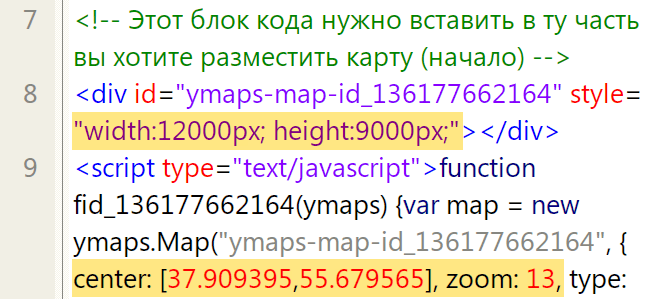
Код вставки меняется от версии к версии, но в нём без проблем находятся нужные цифры, которые нужно заменить. В примере выше заданы такие параметры:
— размер 12000×9000 (это примерно 100×75 см),
— центр в точке и масштаб (zoom: 13).
Если Вам понадобилось сохранить карту, спутниковые снимки местности из таких сервисов как google или yandex — вас наверняка мучает вопрос как это сделать? Или какой программой можно сохранить спутниковую фотографию, например с Google Map? Многие задают такие вопросы, потому что при сохранении интернет эксплорером изображение целиком не сохраняется, можно только маленькими кусочками 256*256. А старим добрым обходным способом типа Alt+PrnScr очень долго и не качественно. В этой статье поговорим о том, как сохранить карту google удобным способом и без потери качества.
Задача поставлена. Нужно сделать карту города на основе google maps. Как это реализовать? Как уже упоминалось ранее, карты храниться на серверах таких сервисов как google или yandex в виде маленьких изображений. Когда ми ищем определенную территорию, наш браузер скачивает картинки с сервера отвечающие координатам местности и склеивает их в одно сплошное изображение. Чтобы сохранить карту местности у себя на компьютере нам понадобиться программа, которая работает по такому же принципу — скачивает картинки и складывает с них карту, которую в последствии можно сохранить в таких форматах как *.jpg и *.png.
На просторах интернет можно найти много программ, которые могут справиться с поставленной задачей. Но есть одно «Но». Карты google и yandex довольно часто обновляются, и меняет настройки ссылок, по которым закачиваются фрагменты карт. И множество программам, которые можно скачать в сети интернет, уже не могут получать изображения. Для корректной работы им постоянно нужно указывать актуальные на данный момент версии карт.
В этой статье подробно рассмотрим программу, которая сохраняет карты с таких сервисов как google или yandex и уже не имеет проблем с обновлениями версий карт. Эта программа SAS.Планета. В ней разработчики реализовали множество полезных функций, которые помогут вам быстро и без проблем сохранить карту с google, yandex и т.д. Скачать программу для сохранения карт можно внизу.
Помимо просмотра и загрузки в программе реализованы следующие полезные функции:
Работа с GPS-приемником;
Прокладка маршрутов;
Измерение расстояний;
Отображение файлов KML;
Поддержка сервиса Panoramio;
Формирование карты заполнения слоя — эта функция позволит посмотреть области на карте, которые вы уже загрузили в кэш или, наоборот, которые у вас отсутствуют;
Сохранение части карты в одно изображение, которое вы можете просмотреть и обработать в любом графическом редакторе, а также использовать в других ГИС-приложениях, например, OziExplorer (для которого программа создаст файл привязки);
Вы можете сохранять интересные вам места и впоследствии без проблем их отыскивать, а также сделать так, чтобы они всегда отображались на карте;
Карта обзора — поможет вам легко узнать о местоположении того места, которое вы сейчас просматриваете, а также быстро перейти к любому другому месту на карте;
Просмотр карты в полноэкранном режиме — что особенно удобно при невысоком разрешении экрана;
Конвертация из одного слоя всех предыдущих — позволит существенно сократить ваш интернет-трафик, например, вы можете скачать ваш город только на 18 масштабе, а все предыдущие сформировать на его основе;
Возможность экспорта карт в формат, поддерживаемый iPhone maps;
Возможность экспорта карт в формат, поддерживаемый мобильными Яндекс.Картами 3-й версии;
Загрузка и отображение объектов Wikimapia;
Поиск мест средствами Google и Яндекс;
Добавление пользовательских карт.
Сайт программы sasgis
Как сохранить карту — практика
Скачиваем, распаковываем и запускаем программу.

Это выбор источника, из которого программа будет брать карты. Имеется введу из сети интернет или из кеша.

Выбираем — из интернета. Иначе программа не будет работать. Разве что Вы уже заходили на то место, с которого нужно сделать карту, и оно сохранилось в кеше.

После переключения программа сразу же начинает обновлять изображения.


Для примера Я сделаю прямоугольное выделение окраины города.

После двойного нажатия мышкой попадаем в меню операций с выделенной областью.

Переходим во вкладку «Склеить». Тут нужно будет указать место, где нужно сохранить и имя будущей карты, а также формат, в котором нужно сохранить.

Если хотите сделать карту всего поселка, можете уменьшить приближения так, чтобы можно было выделить всю область. А уже во вкладке «Склеить» можете просто поставить больший масштаб, и карта будет с большим разрешением.

Жмем начать, и через некоторые время программа сохранит уже готовую карту. В программе есть еще много полезных настроек, можете изучить и использовать их. И если можете вкратце опешите неупомянутые в статье полезные приемы и функции доступные в программе. Может, кому то это пригодиться!
Случалось ли вам заблудиться во время путешествия? А насколько хорошо вы умеете ориентироваться по карте? С развитием техники эти вопросы все больше теряют свою актуальность.
В наши дни практически все современные телефоны оборудованы датчиками gps и поддерживают сервисы Яндекс Карты и Google Maps . Используя такой телефон как навигатор, вы можете не бояться заблудиться и всегда достигните конечного пункта назначения, выбрав при этом оптимальный маршрут. Но эта функция телефона предполагает использование мобильного интернета. А за использование мобильного интернета в роуминге за пределами своей страны придется заплатить немалые деньги. Но разработчики Google Maps придумали, как сэкономить наши деньги в путешествии, не дав нам заблудиться. Теперь нужный участок карты можно сохранить для просмотра в режиме офлайн (без соединения с интернетом). То есть, вы сможете сориентироваться на местности не подключаясь к интернету, а лишь используя датчик gps.
Итак, небольшой мастер-класс по использованию приложения Google maps:
—
—
1. Найдите нужный участок карты.
2. В поисковую строку введите команду «ok maps » и нажмите кнопку поиска.
3. Дождитесь завершения процесса сохранения карты.
Сейчас, к сожалению, некоторые участки карты нельзя сохранять для просмотра офлайн. А иногда на офлайн-картах не показываются разного рода известные объекты и названия дорог. Но мы надеемся, что команда Google будет исправлять ошибки и совершенствовать данную, весьма полезную для путешественников, функцию.
Количество и размер сохраненных участков карт зависит от объема памяти вашего телефона. Если памяти недостаточно, сохранение нового участка карты может привести к удалению сохраненных ранее участков.
Как проверить сохраненную карту?
Просто включите на телефоне режим полета, запустите приложение Google Maps и переместите карту на нужный участок.
Обратите внимание: все сохраненные участки карт будут удалены в том случае, если вы очистите память приложения или не сможете подключиться к сети в течение двух недель.

PS:
Путешественники, не бойтесь заблудиться, ведь это означает, что вы будете свободны! Кто знает, возможно, вы обнаружите скрытые от глаз туристов достопримечательности.
Приятного путешествия!
Полезные советы для путешественников:
Теперь, чтобы открыть сохраненную область, нужно:
Каждый из вас сталкивался с проблемой, когда доступ в Интернет отсутствует, а очень нужно открыть карту на своём устройстве и детально её изучить для уточнения маршрута или просто для показа ближайшей местности своим друзьям и знакомым. В этом случае существует большое количество сторонних карт в Google Play, которые имеют функцию офлайн-скачивания территорий, однако зачем далеко идти, когда почти всё то же самое нам могут дать стоковые карты от Google с и интуитивным интерфейсом?
Google Карты встроены во все Android-устройства, оснащенные пакетом сервисов Google (GMS), впрочем, Nokia X2 хоть и не имеет сервисов Cиликоновой долины, но включает в себя фирменные карты от экс-финского производителя Nokia Here Maps или нечто подобное, если речь идет о другом производителе, будь то карты компании Yandex, что решила помериться силами с Google, однако не будем уходить от темы. Для того чтобы скачать карты в память устройства, нужно:
- С помощью поиска найти нужный район или зажать пальцем место, тем самым обозначив его на карте;
- Нажать на нижний бар с названием улицы, города, страны;
- Тапнуть по кнопке меню (три точки), которая находится рядом с «Поиском», в случае если имеется лишь кнопка лупы, данная территория не поддерживается картами для офлайн-использования;
- Далее выбрать «Сохранить офлайн-карту».
- Свайпнуть вправо для открытия главного меню;
- Выбрать «Ваши места»;
- Пролистать страницу до самого конца и тапнуть по вашей карте или открыть настройку офлайн-карт, откуда вы можете сохранить новую карту, переименовать, обновить или удалить старую.
- Браузер (буду использовать Google Chrome);
- Расширение для создания скриншотов (Nimbus Screenshot);
- Yamap.zip — , который нужно будет настроить под себя.
- Как распечатать PDF файл.
- Как распечатать страницу из интернета.
- Запускаем файл SASPlanet.exe
- Выбираем в качестве источника карт «Интернет и кеш».
- Если кнопки не нажимаются, измените в настройках Windows масштаб отображения на 100%
- Выбираем нужную графическую или спутниковую карту. Если Спутник (Google) не работает, попробуйте Спутник (Яндекс).
- При необходимости подключаем дополнительные слои, например, пробки.
- Найдя нужное место на карте выделяем область, которую хотим скачать
- В открывшемся окошке убеждаемся в правильных настройках и жмем Начать. По завершении жмем «Выход». Масштаб карты можно увидеть слева наверху. Чем больше масштаб, тем дольше будет загружатся и склеиваться изображение.
- Теперь нам надо склеить и сохранить загруженные тайлы. Для этого выбираем «Предыдущее выделение»
- На вкладке склеить указываем формат, путь сохранения и масштаб в котором вы скачивали тайлы, начать…
- Как вставить в эксель таблицу
- Как поменять пароль в скайпе на компьютере
- Как сделать запись в скайпе
- Как создать файл в папке linux


Данная функция появилась не так давно, и для её полной работоспособности нужно время. Так, сегодня доступны не все территории, а лишь самые популярные, например, территория России пока «в пролете», впрочем, как и территория Литвы и прочих европейских стран, не говоря уже об Африке. Однако это лишь дело времени, в ближайшее время наша страна обязательно станет частью системы офлайн-карт.
Следующим недостатком можно назвать временное ограничение в 30 дней, после которого сохраненные карты будут автоматически очищены с памяти устройства.
Отдельно отметим: это не просто сохранение определенной области, региона, нет, Google Карты сохраняют только ту область, которую вы просматриваете и на которой были ранее, это удобно, если, например, ежедневно использовать навигацию на одних и тех же маршрутах, звучит нелепо, но другого объяснения применению данной функции у нас нет. Более того, Картами сохраняются не все уровни прорисовки территории по мере приближения/отдаления, а именно те уровни, на которых вы просматривали местность, если смотреть ближе, карта просто не будет прорисовываться, демонстрируя лишь текстуры низкого разрешения.
Выводы. Полезно? Безусловно, но смотря для кого: если вы водитель автобуса или таксист, который желает получше узнать дороги города, то эта функция непременно поможет девайсу не тратить большое количество ресурсов, однако если вы желаете использовать навигацию в долгосрочной перспективе, лучше кинуть взор в сторону настоящих офлайн-карт, которых в Google Play опять же немалое множество.
Делаем скриншот карты Яндекс (нажмите для увеличения)
В прошлой статье мы с вами разобрались как сохранить карту из Google Maps. 1 и 3 способы — универсальны и отлично работают для сохранения карт Яндекса. Здесь расскажу еще один способ.
Как сохранить большую карту Яндекса без программ
За этот способ спасибо Ивану Титову. Расскажу как я буду его использовать. Нам понадобиться:
Запускаем Goolge Chrome, устанавливаем расширение Nimbus Screenshot и скачиваем Yamap.zip. Распаковываем архив и открываем файл с помощью блокнота или Notepad++. Содержимое HTML файла выглядит следующим образом. Стрелочками показаны места где нужна настройка.
center: , zoom: 17
Нужно взять отсюда — http://dimik.github.io/ymaps/examples/location-tool/
Выбираем центр той местности, которая нам нужна и копируем значение «Центр карты» в center: . Выбираем масштаб и устанавливаем значение — zoom.
задаем размер. То есть изменяем значение width и height чтобы поместилось вся нужная территория.
Сохраняем файл Yamap.html и открываем в Google Chrome.
Сохраняем скриншот всей страницы и жмем «Готово» в правом верхнем углу.
Сохраняем получившееся изображение в компьютер или сразу распечатываем.
Печатайте с удовольствием.
Сохранение карты с сервисов Yandex или Google в файл с заданным размером.
Есть и менее затратный метод. Для этих целей воспользуемся бесплатной программой url2bmp, которую можно скачать отсюда.
Рассмотрим, как с помощью любого браузера и программы url2bmp скачать большую карту с maps.yandex.ru (скачивание карты с maps.google.com ничем принципиальным не отличается).
1. Открываем с помощью браузера веб-страницу Yandex-карты и в окне поиска вводим названием населенного пункта, для которого необходимо получить карту (в нашем примере, это Москва, Вы можете выбрать свой город), после чего нажимаем кнопку «Найти».
ВНИМАНИЕ! При работе постарайтесь закрыть все остальные программы, т.к. при сохранении используется оперативная память и ее нужно много. У меня спокойно далет карту с максимально мелким масштабом размером 7000*7000 пикселей.
Желаю все успехов.
SAS.Планета или как скачать карту Google, Yandex в высоком разрешении
Нередко в качестве подложки хочется использовать спутниковые снимки или карты с сервиса Google Maps/Яндекс карт/ OpenStreetMap… При этом одним скриншотом здесь не обойтись-качество будет не то и придется склеивать несколько изображений.
Чтобы автоматически выкачивать карты с популярных сервисов создана программа SAS.Планета. Можно выбрать любой сервис, любое качество и любую область, даже полностью город. Программа бесплатна и доступна на русском языке.
Доступны карты Google Earth, Google Maps, Bing Maps, DigitalGlobe, “Космоснимки“, Яндекс.карты, Yahoo! Maps, VirtualEarth, Gurtam, OpenStreetMap,eAtlas, iPhone maps, карты Генштаба и др. Причем можно выбрать как спутниковые снимки так и графические карты.
Итак, по порядку
1. Установка программы
2. Настройка программы

3.Выбор нужной области
4.Скачивание карты
5. Сохранение карты
Теги: tip, генплан, программа, работа с картой
Конструктор Яндекс.Карт: Печать в высоком разрешении — Клуб API Карт
Сегодня мы выпустили обновление Конструктора Яндекс.Карт.
При печати карты сохраняются все добавленные объекты. Также, вы можете распечатать карту с включенными пробками.
При сохранении карты для печати вы можете настроить качество изображения (96 или 300 DPI), размер до 1500х1500 px и выбрать один из растровых форматов: png или jpg. Файл с картой будет сохранен на ваш Яндекс.Диск в отдельную папку.
Обратите внимание, что при сохранении карты для печати есть ряд ограничений, например, функционал доступен не во всех браузерах, а распечатать можно только слой схемы. Подробнее с ограничениями можно ознакомиться в соответствующем разделе Помощи.

Google Map Saver — сохраняет карты на компьютер
Google Maps — удобная штука. Однако карты, которые выдает этот сервис, доступны только в интернете, а зачастую именно они нужны бывают тогда, когда интернета под рукой нет. Для того, чтобы нужные вам карты можно было сохранить себе на компьютер, можно воспользоваться удобной утилитой — Google Map Saver.

Например, вы хотите попутешествовать на машине, и понятно, что интернета может и не быть. Google Map Saver поможет заранее подготовить карты, сохранив их в нужном вам формате и с нужным разрешением, которые потом можно будет просмотреть на мобильном телефоне или распечатать на принтере. Программа сохраняет карты в PNG (8-бит и 24-бит), JPG (низкого, среднего и высокого качества), BMP и TGA. Но самое интересное — это размеры сохраняемых карт. Они адаптированы не только под обычные мониторы и экраны огромных разрешений (вплоть до 12000X12000), но и под разные экраны мобильных гаджетов (QVGA, VGA, iPhone).

Программа очень маленькая и портабельная, но работу свою выполняет на все 100% — она умеет все, что умеет сервис Google Maps: определять координаты, показывать карты схематично, как обычно, с рельефом местности, в виде фотографий, карты можно увеличивать в широких масштабах.
Похожие публикации: