Как подключить телевизор LG к компьютеру
Современные телевизоры LG Smart TV – модели с интеграцией интернета и цифровых интерактивных сервисов – это по сути компьютеры, предназначенные для просмотра видеоконтента. Но иногда у владельцев все же возникает необходимость подключения компьютера или ноутбука к телевизору.
Благодаря этому по сути можно использовать телевизор в качестве дополнительного внешнего монитора, что очень удобно, если вы хотите посмотреть фильм с ноутбука, показать друзьям фотографии из отпуска, хранящиеся на жестком диске компьютера или запустить на большом экране компьютерную игру.
Подключить телевизор LG можно к компьютеру или ноутбуку любого производителя. Сделать это можно несколькими способами, как при помощи проводов, так и используя беспроводные сети.
Подключение телевизора LG к компьютеру: пошаговая инструкция
Способ 1: при помощи SmartShare
SmartShare – приложение, специально разработанное LG для того, чтобы сделать процесс передачи музыки, видео и фотографий с ноутбука и подключенных к нему USB-носителей на телевизор LG Smart TV максимально простым и удобным. Скорость передачи данных этим способом выше, чем при помощи Bluetooth, так что из всех беспроводных SmartShare является предпочтительным способом подключения вашего телевизора к компьютеру.
- Скачайте и установите на ваш компьютер программу SmartShare.
- Подключите ваши компьютер и телевизор к одной локальной сети. Если сделать это через Ethernet-кабель, то это повысит скорость передачи информации и минимизирует риск помех или рассинхронизации звука и изображения во время просмотра видео на вашем телевизоре LG.
- На компьютере / ноутбуке активируйте потоковую передачу контента. Для этого на панели управления найдите раздел «Параметры потоковой передачи мультимедиа» (Media Streaming Options).
- Найдите в списке предложенных устройств имя своего телевизора LG и поставьте возле него галочку.
- Подтвердите действия, нажав кнопку OK внизу экрана.
- На пульте дистанционного управления вашего телевизора нажмите кнопку Smart.
- Выберите в появившемся на экране вашего телевизора меню раздел SmartShare.
- Найдите пункт «Устройства». В нем вы увидите имя своего компьютера.
- Нажав на него, вы получите доступ к файлам. Выберите из них тот, который хотите воспроизвести на вашем телевизоре LG.
Способ 2: При помощи Miracast
Также можно выполнить подключение телевизора к компьютеру при помощи Miracast. Как и SmartShare, этот стандарт бы разработан для беспроводной передачи мультимедийного сигнала и базируется на технологии Wi-Fi Direct. При этом способе с компьютера на телевизор передаются не сами файлы, а пакеты видеосигнала в формате ITU-T H.264, что обозначает, что можно не только воспроизводить содержимое файлов беспроводным способом, но и дублировать отображение экрана компьютера на экране телевизора.
Как и в случае со SmartShare, если объединить ваш телевизор и ноутбук в локальную сеть при помощи кабеля, то скорость передачи данных будет выше, а соединение – более устойчивым.
- Нажмите на пульте управления вашего телевизора LG кнопку Smart.
- В списке приложений, открывшемся на экране телевизора, найдите приложение «Менеджер подключений». Оно дает возможность подключить к вашему телевизору компьютер или ноутбук с операционной системой Windows.
- Найдите пункт «Приложения», а в нем раздел «Менеджер подключений».
- Подтвердите действие, нажав ОК на пульте ДУ.
- В открывшейся странице «Менеджера подключений» вы увидите различные устройства, которые можно подключать к телевизору: домашний кинотеатр, смартфон, Blu-Ray проигрыватель, саундбар и т.д. Выберите из этого списка ПК (PC).
- Кликнув на него, найдите в нижней части экрана окошко Screen Share («Делиться экраном»).
- В левой части экрана найдите строчку Miracast.
- Нажмите «Начать» (Start) для подтверждения действий.
- В правой части экрана телевизора вы увидите строчку «PC Windows 10». Выберите ее для того, чтобы транслировать информацию с компьютера на вашем телевизоре LG.
- Откройте на компьютере «Центр действий» (это можно сделать, дважды кликнув мышкой на иконку «Уведомления» в правом нижнем углу).
- Выберите пункт «Проект». Затем нажмите «Подключение к беспроводному дисплею».
- Вы увидите имя своего телевизора. Выберите его.
- Нажмите «Подключить».
Важно: Если во время просмотра видео звук воспроизводится с компьютера, вам необходимо будет обозначить телевизор в качестве источника воспроизведения звука. Для этого нужно открыть меню «Пуск», выбрать раздел «Звук» (пиктограмма «Динамик»). На вкладке «Воспроизведение» выбрать ваш телевизор LG. Нажать «По умолчанию» и подтвердить действие клавишей ОК / Применить.
Способ 3: При помощи HDMI-кабеля
Проверьте, есть ли на вашем компьютере или ноутбуке соответствующий HDMI-разъем. В случае его отсутствия вам понадобится дополнительно купить переходник USB-C, DVI или DisplayPort в зависимости от того, какой порт есть на вашем компьютере.
- Подключите кабель к телевизору. Если на вашей модели телевизора LG несколько HDMI-портов, запомните номер. Это нужно, чтобы впоследствии настроить телевизор на нужный источник сигнала.
- Подключите второй конец кабеля к компьютеру.
- Нажмите кнопку Input на пульте дистанционного управления, а затем выберите нужный вам источник (например, HDMI 1 или HDMI 2 в зависимости от того, к какому разъему вы подключили кабель).
- Далее вам нужно выбирать телевизор в качестве источника воспроизведения звука. Для этого откройте на компьютере меню «Пуск», выберите раздел «Звук» (пиктограмма «Динамик»). На вкладке «Воспроизведение» выберите ваш телевизор LG. Нажмите «По умолчанию» и подтвердите действие клавишей ОК / Применить.
Читайте также «Вопросы и ответы»
Совместное использование экрана / дублирование экрана — с устройства на телевизор LG
Телевизоры LG оснащены инновационными функциями, которые упрощают совместное использование экрана и отображение контента между внешними устройствами, такими как ПК, планшет, смартфон и другими. Существует несколько способов подключения, и все они зависят от подключения к сети и типа устройства, которым вы хотите поделиться.
LG Smart Share — это инструмент, который позволяет подключать совместимый смартфон, планшет, ПК, камеру или USB-устройство к телевизору и демонстрировать все аудио, видео и фото с устройства в простых меню на экране.
В случае, если вы используете устройство Mac для обмена информацией, AirPlay позволит вам осуществлять потоковую передачу только на устройство Mac, однако LG поддерживает AirPlay 2 в своих моделях 2019 года.
Какого устройства вы хотите совметно использовать экран?
Поделиться экраном с Android
Поделиться экраном с iOS
-
Некоторые приложения, такие как Youtube, Netflix и Hulu, уже имеют встроенные функции, которые помогут вам транслировать видео и контент с вашего iPhone на любой телевизор LG. Однако это не будет отражать ваш экран, он будет только воспроизводить и управлять отдельным контентом с вашего телевизора LG. Другие альтернативы зеркальному отображению экрана:
Поделиться экраном с помощью Chromecast
- Chromecast позволяет отправлять видео, аудио, изображения и информацию из тысяч поддерживаемых приложений, таких как Netflix, Hulu и многих других.
- После подключения ключа Chromecast к телевизору загрузите приложение Google Home Companion, чтобы подключить устройство к домашней беспроводной сети.
- После установки значок Chromecast появится в поддерживаемых приложениях..
- Коснитесь значка, а затем выберите устройство, на котором вы хотите просматривать экран.
Поделиться экраном с помощью AirPlay
- iPhone 4 и позже
- iPad или iPad mini
- iPod touch (4-го поколения и позже)
Вы можете транслировать контент на эти устройства:
- Фото и видео: Apple TV (2-го или 3-го поколения)
- Му: Apple TV (2-го или 3-го поколения), AirPort Express, или динамики с поддержкой AirPlay
Как транслировать:
- Подключите устройство iOS и Apple TV или AirPort Express к одной сети Wi-Fi.
- На устройстве iOS проведите вверх от нижней части экрана, чтобы открыть Центр управления.
- Коснитесь AirPlay.
- Коснитесь имени устройства, на которое хотите транслировать контент. Вы увидите значки экрана телевизора или динамика рядом с каждым устройством, чтобы вы знали, какой тип контента вы можете транслировать. На iPad вам может потребоваться прокрутка, чтобы увидеть все доступные устройства в списке устройств.
- Когда вы используете AirPlay Mirroring, ваш телевизор использует ориентацию и соотношение сторон вашего устройства. Если вы хотите, чтобы изображение с вашего устройства заполнило весь экран телевизора, вам может потребоваться настроить соотношение сторон телевизора или настройки масштабирования.
AirPlay 2
- AirPlay не предлагает мультирумное аудио; AirPlay 2 предоставляет подобную возможность
- AirPlay позволяет транслировать с любого устройства Apple на динамики или телевизор
- Airplay 2 позволяет воспроизводить звук через динамики через Wi-Fi, и при этом он будет синхронизироваться
- Airplay 2 позволяет воспроизводить разные песни в разных комнатах с помощью нескольких HomePods
Какие устройства поддерживают AirPlay 2?
- AirPlay 2 работает на всех старых iPhone, iPads Macs и Apple TV
- AirPlay 2 совместим с последними моделями iPhones, iPads, и Mac Computers
- AirPlay 2 так же работает с Apple iPod Touch 2015 и новыми HomePod
Какие устройства LG поддерживают AirPlay 2?
- LG OLED (2019)
- LG NanoCell SM9X series (2019)
- LG NanoCell SM8X series (2019)
- LG UHD UM7X series (2019)
Найдите полный список устройств Airplay 2 supported devices
Поделиться из сторонних приложений
Поделиться экраном с Ноутбука или ПК
Совместное использование экрана с ноутбуков или ПК стало проще с помощью программного обеспечения LG Smart Share. ПК с Windows 8.1 и более поздние версии имеют встроенную функцию совместного использования экрана. Посмотрите видео ниже ка это делается:
Возникают проблемы?
Какой у вас компьютер?
Поделиться экраном с внешних устройств
Поделиться экраном используя кабель — HDMI
Вы можете поделиться своим мобильным экраном на совместимом телевизоре LG с помощью кабеля HDMI или Micro HDMI. Во-первых убедитесь, что ваше устройство android, кабель и телевизор LG поддерживают MHL или альтернативу SlimPort.
Что такое MHL? HDMI широко распространен, и все мы знаем, что он обеспечивает выходной сигнал с любого подключенного устройства. Основным недостатком HDMI является то, что мобильные устройства и планшеты не имеют выхода HDMI. Здесь и используется MHL, MHL просто означает Mobile High Definition Link. MHL и SlimPort — это просто порт microUSB на телефоне или планшете Android, который может генерировать выходной сигнал HDMI.
MHL и SlimPort поддерживают вывод видео и звука до восьми каналов объемного звука и с разрешением видео до 4K. ПРИМЕЧАНИЕ: Самое важное, что необходимо проверить для использования этого типа подключения — это Телевизор, Кабель, и android устройство должны поддерживать MHL.
- Посмотрите на заднюю часть телевизора, чтобы проверить, есть ли вокруг порта HDMI логотип MHL.
- Если ваш телевизор не поддерживает MHL или у вас есть устройство SlimPort, вам понадобится адаптер стороннего производителя.
- Как MHL, так и Slimport может потребоваться конвертер, который будет конвертировать видео с вашего телефона на телевизор.
- Получите совместимый с MHL кабель HDMI-MicroUSB; используйте его для подключения мобильного телефона к телевизору.
Типичный адаптер стороннего производителя
ПОДЕЛИТЬСЯ ЭКРАНОМ ИСПОЛЬЗУЯ WIFI
Есть несколько способов поделиться экраном с вашего устройства Android с помощью Wi-Fi.
- Вы можете поделиться с помощью приложения LG Screen Share по Wi-Fi, Wifi-Direct или WiDi
- Вы можете поделиться с помощью проигрывателей DLNA
- Вы можете поделиться с помощью Miracast или Screen Cast.
Поделиться экраном с помощью встроенной функции телефона.
Большинство телефонов LG оснащены функцией демонстрации экрана и другими технологиями обмена контентом. Если вы используете Android 4.0 и выше, в телефоне может быть функция демонстрации экрана.
- Убедитесь, что ваше мобильное устройство и телевизор подключены к одной сети Wi-Fi..
- На телефоне перейдите в НАСТРОЙКИ, затем выберите ПОДЕЛИТЬСЯ И ПОДКЛЮЧИТЬСЯ..
- В категории SCREEN SHARE выберите SCREEN SHARING или MIRROR SCREEN.
Поделиться экраном исполльзуя приложение LG Screen Share
- Скачайте приложение LG Screen Share
- Убедитесь, что мобильное устройство и ваш телевизор LG находятся в одной сети Wi-Fi
- Если у вас нет проводной или беспроводной сети, узнайте как подключить свое устройство через Wi-Fi-Direct™.
- Активируйте приложение smart share на своем устройстве
- Следуйте инструкциям приложения, чтобы подключить телевизор к мобильному телефону.
- Начните демонстрировать экран с мобильного устройства на телевизоре.
Скачать LG Screen Share


Поделиться экраном с помощью DLNA плееров
Как подключиться по DLNA:
- Подключите свой DLNA-сертифицированный смартфон или планшет и телевизор к сети Wi-Fi.
- Загрузите DLNA Player из Google Play, установите и запустите приложение, чтобы делиться контентом на совместимом смартфоне.
- Следуйте подсказкам в приложении и при необходимости добавьте модель телевизора. (Вы можете найти название модели телевизора на этикетке продукта.)
- Воспроизведите выбранный файл на телевизоре.
Miracast или Screen Cast
- Если ваше устройство Android работает под управлением Android 4.2 или более поздней версии, у вас автоматически будет функция Miracast. Его можно переименовать в WIRELESS DISPLAY, SCREEN SHARING или SHARE AND CONNECT.
- Если у вас есть LG Smart TV, он должен автоматически иметь функцию приемника miracast.
- Если на вашем телевизоре нет функции miracast, вам необходимо приобрести сторонний ключ miracast.
- На мобильном устройстве перейдите в НАСТРОЙКИ, затем ПОДЕЛИТЬСЯ И ПОДКЛЮЧИТЬСЯ или любой другой связанный параметр.
- Выберите опцию демонстрации экрана, и ваш телевизор вскоре должен получить сигнал.
ПОДЕЛИТЬСЯ ЭКРАНОМ С ПОМОЩЬЮ BLUETOOTH
Совместное использование экрана по Bluetooth может не привести к желаемому разрешению экрана и звуку. Технология Bluetooth поддерживает ОБМЕН ФАЙЛАМИ, такими как изображения, видео, тексты и файлы маленького размера. Чтобы использовать общий доступ к экрану мобильного устройства с помощью Bluetooth, вам необходимо загрузить сторонние мобильные приложения, доступные в Интернете.
Как подключить ноутбук к телевизору LG и вывести изображение

Как подключить ноутбук к телевизору LG? Самый простой вариант: установить на ноут приложение SmartShare, подключить оба устройства к одной сети (Ethernet-кабелем либо к точке Вай-Фай), активируйте на ПК передачу данных (для этого Вам потребуется блок «Параметры потоковой передачи мультимедиа»). Теперь отыщите наименование Вашего ТВ в списке доступных вариантов, выделите его и подтвердите выбор нажатием на Ок. Возьмите в руки пульт дистанционного управления и жмите клавишу Смарт (часто наносится изображение домика) и с помощью стрелочек выберите SmartShare, снова Ок. В разделе «Устройства» остановитесь на наименовании ПК и последний раз жмите Ок. Кроме этого способа, есть возможность передать изображение с ноутбука на телевизор LG с помощью Miracast либо посредством HDMI-кабеля. У каждого из вариантов есть свои плюсы и минусы.
Способы подключения
Вариантов, как подключить ноутбук к телевизору ЛДЖИ, несколько:
- С помощью приложения SmartShare, устанавливаемого на ПК;
- Посредством Миракаст и подключения к одной сети;
- Проводное соединение (HDMI-кабель, VGA или порт USB).
Правда, в некоторых случаях соединение больше будет напоминать шаманские танцы с бубном.
SmartShare
Самый простой способ подключить ноутбук к телевизору LG через WiFi, — воспользоваться приложением SmartShare. Оно позволяет передать фото, фильмы/видео и даже звук с одного оборудования на другое. Итак, как подключить ноутбук к телевизору LG Smart TV:
- Скачайте на ноут приложение Smart Share. Найти его можно на официальном сайте в свободном доступе.

- После установки подключите к одной сети интернет оба устройства (ТВ и ПК) любым удобным вариантом с помощью провода Ethernet либо через WiFi. Учитывайте, что в первом случае скорость передачи данных будет выше, а значит и никаких помех и рассинхронизации.
- Теперь на ноуте откройте «Параметры» (сначала жмите на Пуск, а потом на шестеренку);

- Выберите раздел «Сеть и интернет»;

- Пролистайте вниз до подраздела «Дополнительные сетевые параметры»;
- Выберите пункт «Центр управления сетями и общим доступом»;

- Кликните по строке «Параметры потоковой передачи мультимедиа»;


- В списке найдите наименование Вашего телека, установите рядом галочку и жмите на Ок;
- Теперь возьмите в руки пульт дистанционного управления и жмите кнопку Смарт (чаще всего, на нее также наносят изображение в виде домика);

- И с помощью стрелочек пролистайте до пункта SmartShare, тапните Ок;

- В разделе «Устройства» выберите наименование Вашего ПК, жмите на него.

Таким образом Вы сможете получить доступ к файлам на ноуте. Дальше остается только запустить тот, который Вы хотели бы проиграть.
Miracast
Беспроводное подключение ноутбука к телевизору LG через WiFi возможно также с помощью опции Miracast. Главный плюс этого варианта в том, что Вы можете не только воспроизводить файлы, но и дублировать экран. Но начать нужно с того, что подключить оба устройства к одной сети интернет по Вай-Фай либо посредством кабеля Ethernet (предпочтительный и более стабильный вариант).
Как транслировать экран ноутбука на телевизор LG?
- Жмите на кнопку Smart (иконка в виде домика) на пульте дистанционного управления;
- Пролистайте меню до пункта «Менеджер подключений» и тапните Ок;

- В представленном списке выберите «Персональный компьютер (ПК);

- Выберите вариант Screen Share, снова Ок;

- Определите метод подключения слева (укажите Miracast);
- Затем кликните «Выполнить»;

- Теперь переходим к настройке ноута. Жмите Пуск, а затем по шестеренке («Параметры»);
- Сделайте клик по пункту «Система»;

- В разделе «Дисплей» пролистайте вниз до строки «Подключиться к беспроводному дисплею»;

- Справа откроется блок с поиском доступных устройств. Дождитесь, пока там появится наименование телека. Выберите его и жмите кнопку для соединения.
- Теперь перейдите в раздел «Звук» и в пункте «Устройство вывода» укажите ТВ, чтобы звук шел не через динамики компьютера.

Теперь у Вас настроена трансляция с ноутбука на телевизор LG.
HDMI
Еще один вариант, как транслировать экран ПК на телевизор LG, — подключить устройство с помощью HDMI-кабеля. На большинстве современных ТВ этот порт обязательно присутствует. Найти его можно либо на заднем корпусе телека, либо на боковой консоли.
- Соедините ноут и телек с помощью HDMI-кабеля. Обязательно запомните номер порта на ТВ, в который Вы воткнули штекер;

- На пульту управления нажмите кнопку Input и с помощью стрелочек и Ок выберите нужный Вам порт;
- Затем выберите динамики телека на компе как устройство вывода звука. Для этого жмем Пуск, затем «Параметры». Там выбираем «Система» и «Звук».

Если на Вашем устройстве нет HDMI-разъема, можно попробовать установить проводное соединение с помощью других портов. Но для этого потребуется докупить дополнительный переходник.
USB
Подключить ноутбук к телевизору LG через USB напрямую нельзя. Вам потребуется видеокарта USB, которая преобразует сигнал в HDMI, чтобы ТВ смог прочитать его. Либо Q-Waves Wireless USB AV.
Как вывести экран ноутбука на телевизор LG?
- Подсоедините USB-провод к персональному компьютеру, а другой конец воткните в переходник;
- С другой стороны к преобразователю подсоедините HDMI-провод;
- Другой конец кабеля воткните в HDMI-разъем на телеке.
С беспроводным переходником всё проще. Втыкаем HDMI-кабель в разъем ТВ и в преобразователь. А в USB компа вставляем передатчик сигнала.
- Возьмите в руки пульт управления и жмите кнопку Input и выберите нужный вход.
Как показать экран ноутбука на телевизоре LG (и только на нем), если Вам мешает дублирование экранов сразу на двух устройствах? Нажмите Win+P и укажите «Только второй экран». А в разделе «Дисплей» (Пуск — «Параметры» — «Система») настройте разрешение экрана.

Частые проблемы и пути решения
Какие проблемы чаще всего возникают у пользователей, которые пытаются подключить устройство и как их решить?
- Проверьте правильность подключения ноутбука к ТВ LG. В случае с беспроводным соединением убедитесь, что всё оборудование подключено к одной сети. Если сопряжение производилось посредством провода, проверьте, что штекер воткнут до упора и в нужный разъем.
- Если Вы все подключили правильно, убедитесь, что в настройках телека выбрали нужный вход отображения.
- Выберите в настройках ноута отображение второго экрана.
В случае возникновения трудностей пишите свой вопрос в комментариях, постараемся решить его вместе.
Как на ноутбуке с Windows 10 использовать функцию «Передать на устройство» и функцию дублировать экран ноутбука на телевизор LG по Wi-Fi
Привет друзья! В наш бурный век с овременная техника развивается стремительным образом. Постоянно появляются новые модели не только ноутбуков, планшетов и смартфонов, но и телевизоров, предлагающих все более высокое качество изображения и новинки технологий, способных работать с мобильными компьютерами на новой операционной системе Windows 10 по виртуальной сети Wi-Fi и кабелю HDMI.
В сегодняшней статье мы поговорим о данных технологиях и начнём с телевизоров LG на обновленной платформе webOS 3.0, на которой работает вся линейка телевизоров LG 2016-17 года.
↑ Как на ноутбуке с Windows 10 использовать функцию «Передать на устройство» и функцию дублировать экран ноутбука на телевизор LG по Wi-Fi
Автор статьи Владимир!
Если у вас есть ноутбук и телевизор LG с поддержкой Wi-Fi, то телевизор можно использовать как устройство воспроизведения (мультимедийный обработчик), одной кнопкой мыши открывать хранящееся на компьютере видео аудио файлы и воспроизводить их на экране телевизора, простыми словами — использовать телевизор как беспроводной дисплей. Конечно есть нюансы, многое зависит от железа и установленной на ноутбуке операционной системы. Полноценно всё будет работать на новом ноутбуке с Windows 10.
Итак, из сегодняшней статьи вы узнаете:
1. Как на ноутбуке с Windows 10 использовать функцию «Передать на устройство».
2. Как открывать хранящиеся на компьютере медиафайлы, используя приложение телевизора.
3. Как использовать телевизор в качестве беспроводного дисплея.
4. Как выставить на телевизоре разрешение 4К (Ultra High-Definition, 4000 пикселей по горизонтали) наивысшее разрешение, которое сегодня можно встретить на рынке электроники.
Возьмём для примера ноутбук с Windows 10 и телевизор LG webOS 3.0
Операционная система только что установлена вместе с драйверами на все устройства, но не подключена к интернету.
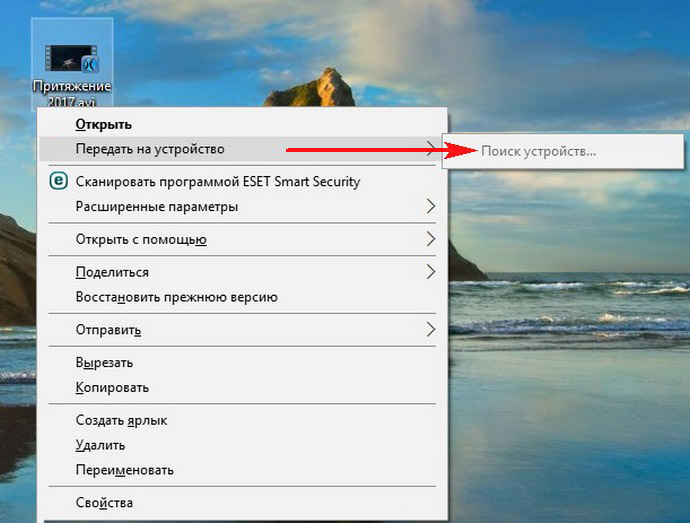
В Windows 10 встроена функция передачи мультимедийных файлов на сетевые устройства. Щёлкаем правой кнопкой мыши на видеофайле и выбираем «Передать на устройство». Интернет у нас пока не подключён и естественно никаких устройств не видно.
Подключаем интернет к той же точке доступа, к которой подключён телевизор (один и тот же роутер или один и тот же кабель). Я для эксперимента точкой доступа сделал свой смартфон Lumia 550.

После подключения ноутбук увидел мой телевизор и воспроизвёл на нём выбранный мной видео файл. 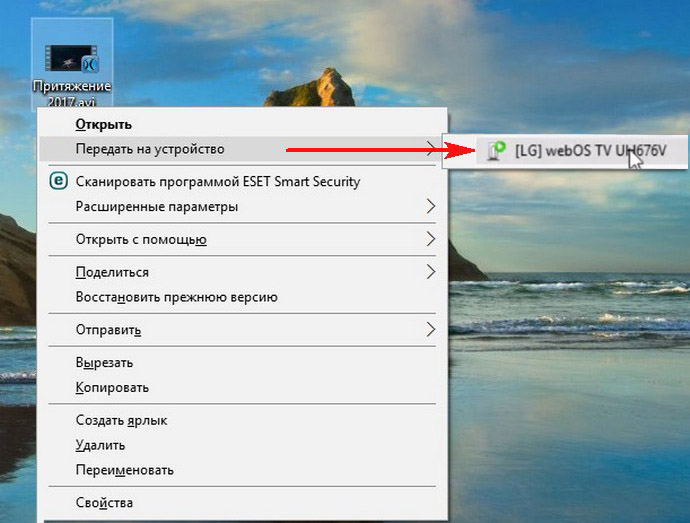


↑ Как открывать хранящиеся на компьютере медиафайлы, используя приложение телевизора
Можно открывать хранящиеся на компьютере медиафайлы, используя приложение телевизора, но для этого нужно включить общий доступ. 
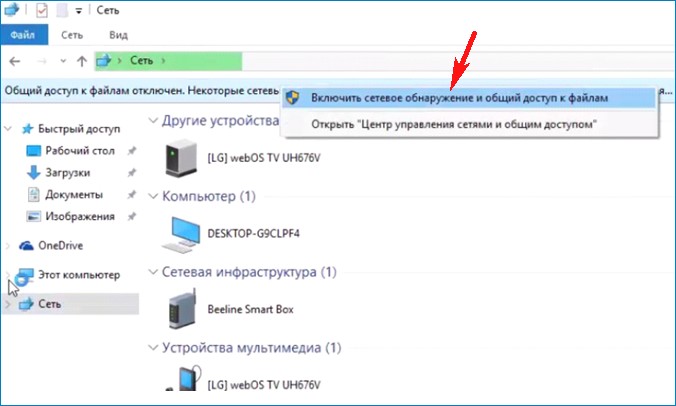
и включить в параметрах «Сеть и интернет Wi-Fi»—>«Дополнительные параметры» скачивание через лимитное подключение. 

↑ Использование телевизора в качестве беспроводного дисплея
Кроме устройства воспроизведения, телевизор можно использовать как беспроводной дисплей.
Выбираем «Параметры экрана ».

Подключаю беспроводной дисплей, жму на кнопку «Подключение к беспроводному дисплею».

Выбираю модель своего телевизора LG WebOS.
 Выполняется подключение.
  «Подключено-Дублирование».

После всех этих действий мой телевизор стал 2-мя устройствами.
Теперь о разрешении экрана. Дело в том, что беспроводной дисплей не даёт разрешение выше чем 1920×1080.
Жмём на «Дополнительные параметры экрана»
 Выбираем 1600×900 (рекомендуется).
  Разрешение 1600×900 выставлено.
↑ Как выставить на телевизоре разрешение 4К (Ultra High-Definition, 4000 пикселей по горизонтали) наивысшее разрешение, которое сегодня можно встретить на рынке электроники
Для получения разрешения «4К» (Ultra High-Definition, 4000 пикселей по горизонтали) нужно использовать кабель HDMI (процессор ноутбука (графическое ядро) должно поддерживать разрешение 4К)).
Подключил телевизор по кабелю HDMI и проделал следующие действия.
Зашёл в «Дополнительные параметры экрана»
 Выбрал разрешение 1600×900.
  В опции «Несколько дисплеев» выбираете «Показать только на 2», то есть показать изображение только на телевизоре.
  Применить.
 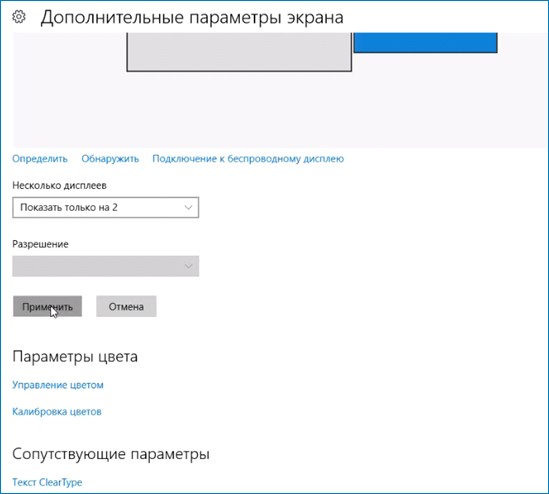 Сохранить.
 Жмём на «Разрешение»
  Выбираем разрешение 3840×2160
  Применить.
 Читайте продолжение в статье: Как на ноутбуке с Windows 10 использовать функцию «Передать на устройство» и как дублировать экран ноутбука на телевизор Samsung без проводов по Wi-Fi с помощью опции «Screen Mirroring». Или как на телевизоре просмотреть видео, находящееся на ноутбуке Статья по этой теме: Как подключить ноутбук к телевизору через HDMI