Интерактивный кроссворд в программе PowerPoint своими руками. Пошаговая инструкция с фото
Автор: Рябиченко Надежда Владимировна, учитель начальных классов МКОУ «Михайловская ОШ» Киквидзенского района Волгоградской области
Описание: Предлагаю вашему вниманию мастер класс по созданию интерактивного кроссворда в программе PowerPoint 2007. Данный материал будет полезен учителям начальной школы, среднего звена, педагогам дополнительного образования, студентам педагогических учебных заведений.
Цель: создание интерактивного кроссворда в программе PowerPoint
Задача:
— ознакомить с технологией создания интерактивного кроссворда в Microsoft PowerPoint 2007
Ход работы:
1. Для кроссворда, если нужно, подберите соответствующие иллюстрации и сохраните их в папке, созданной на компьютере. Можно напечатать вопросы к кроссворду в документе Word.
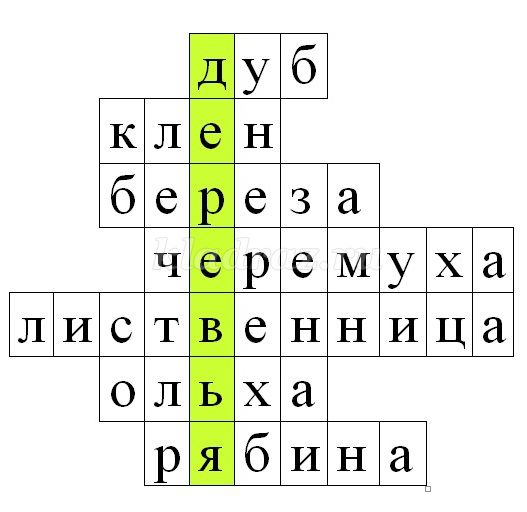
Чтобы было легче создавать кроссворд в PowerPoint, я предварительно создала его в текстовом редакторе. Он у меня выглядит следующим образом:
2. Откройте программу Microsoft Office PowerPoint на компьютере.
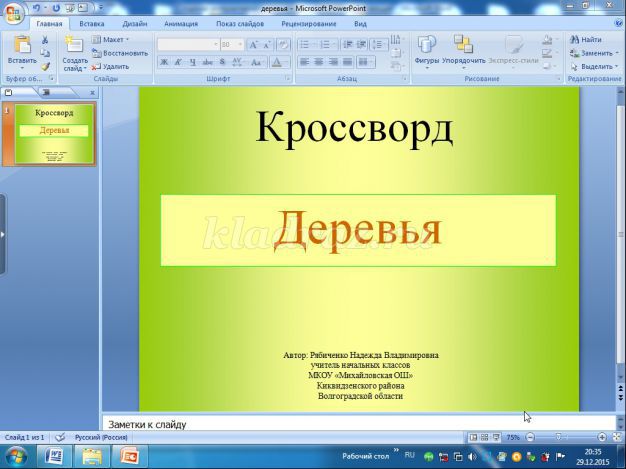
3. Выберите фон вашей презентации. Первый слайд – титульный.
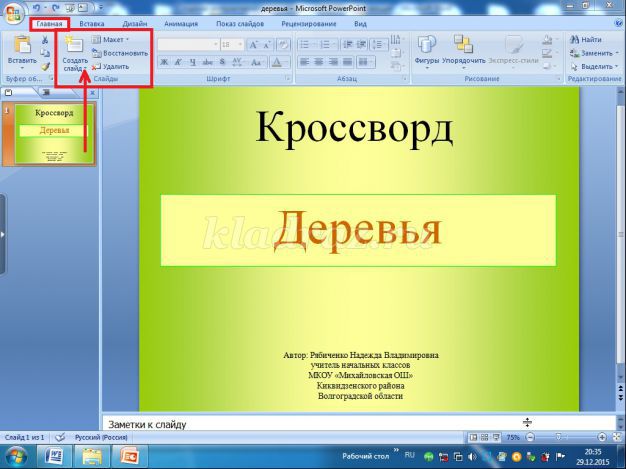
4. Создайте второй слайд, на котором вам предстоит создать интерактивный кроссворд. На вкладке Главная в окне Слайды выберите Создать слайд, затем Пустой слайд.
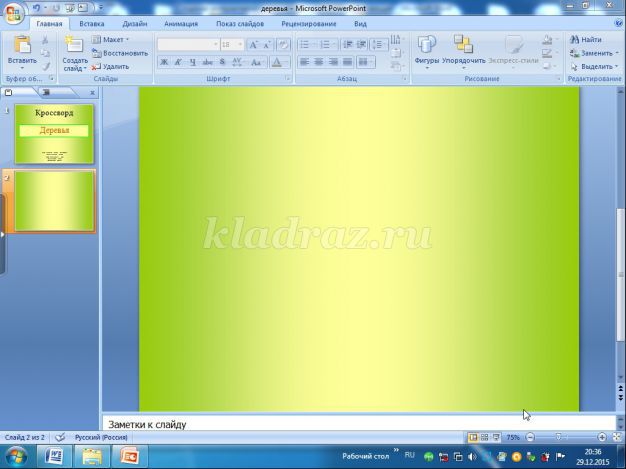
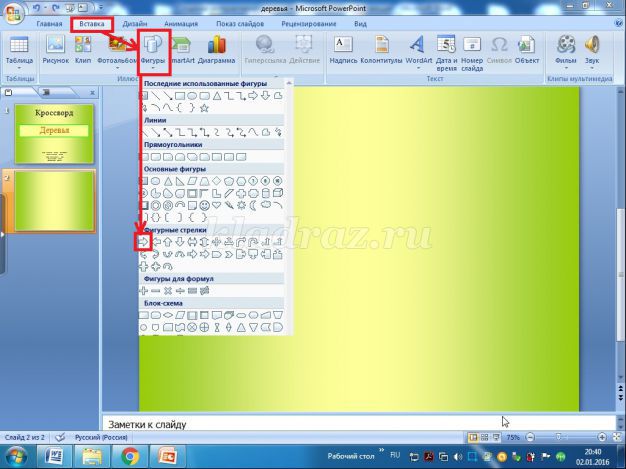
5. На втором слайде составляем кроссворд. Я буду его составлять из скругленных прямоугольников. Но для начала, прежде чем я буду вставлять данные фигуры на слайде, на вкладке Вставка я выберу любые фигуры, например фигурные стрелки. Они понадобятся для того, чтобы настроить триггеры. Итак, выбираем на вкладке Вставка фигурную стрелку с нужным направлением. Так как слова в моем кроссворде располагаются по горизонтали, то я выбрала Стрелку вправо
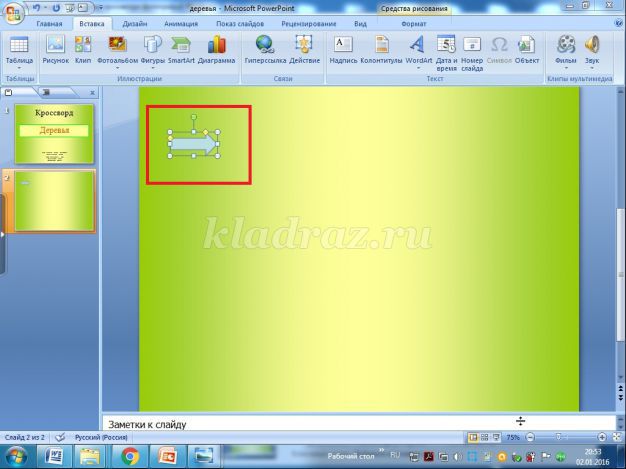
После нажатия на Стрелку вправо исчезает окно с обозначением фигур, появляется знак «+». Нажав им в любом месте на слайде, увидим, что появилась стрелка.
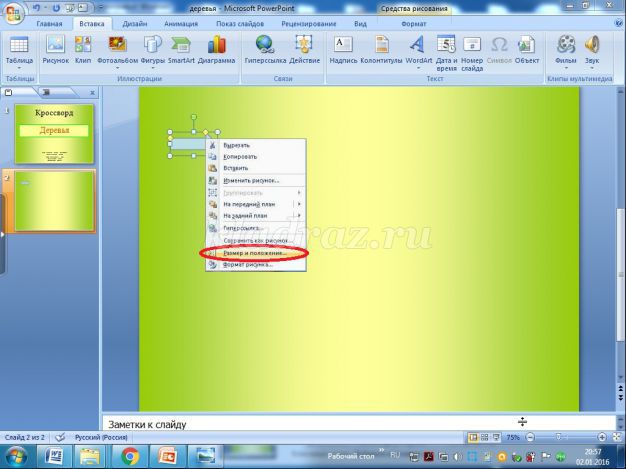
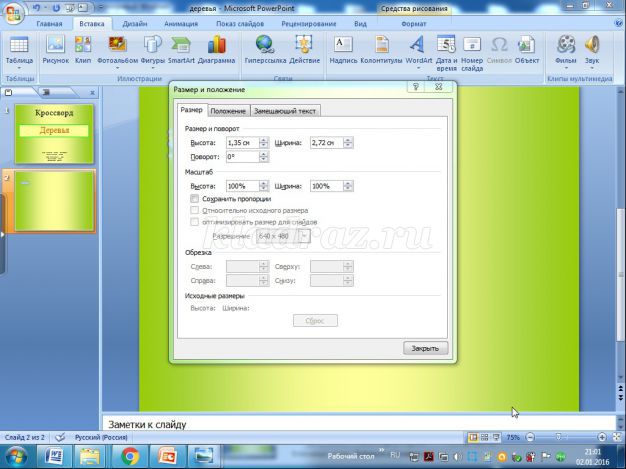
6. Уменьшите размер стрелки, измените цвет ее заливки. Чтобы уменьшить размер, кликните по фигуре правой кнопкой мыши и воспользуйтесь командой Размер и положение.
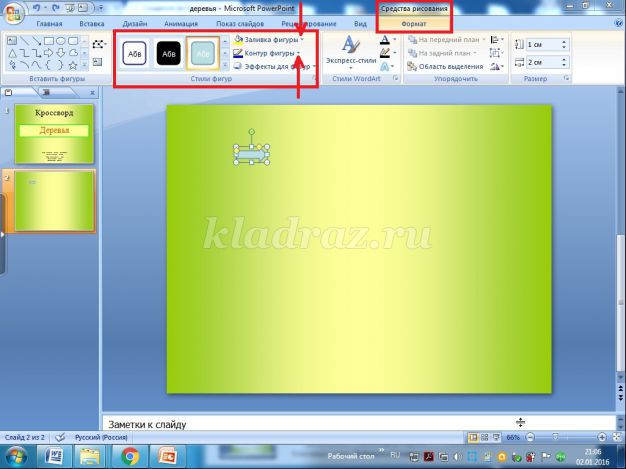
Чтобы изменить цвет заливки, в Средствах рисования в окне Стили фигур выберите Заливку фигуры и Контур фигуры
7. Вставьте фигуру. Для этого перейдите на вкладку Вставка и выберите в фигурах Скругленный прямоугольник.
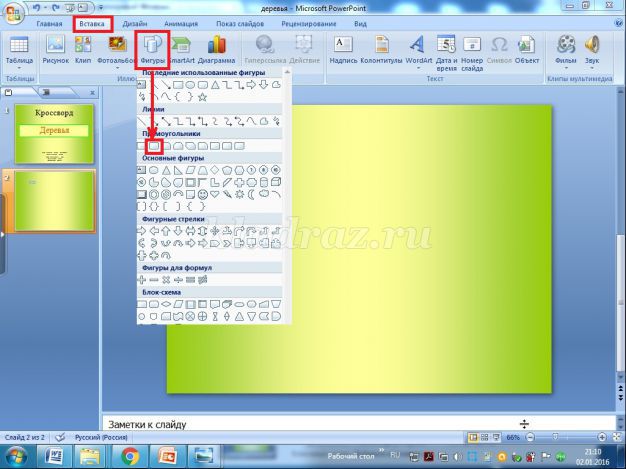
После нажатия на него исчезает окно с обозначением фигур, появляется знак «+». Нажав им в любом месте на слайде, увидим, что появляется скругленный прямоугольник.
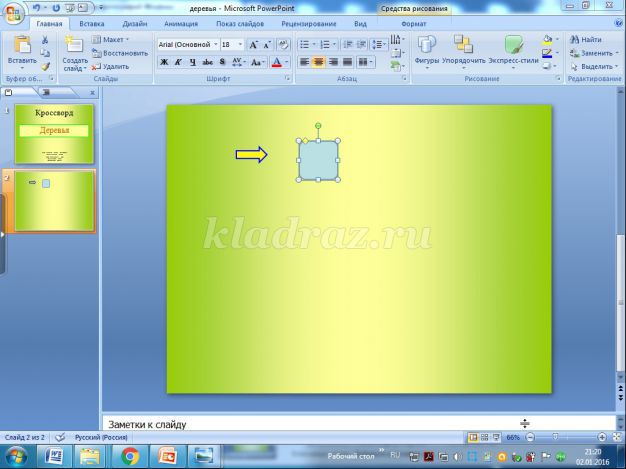
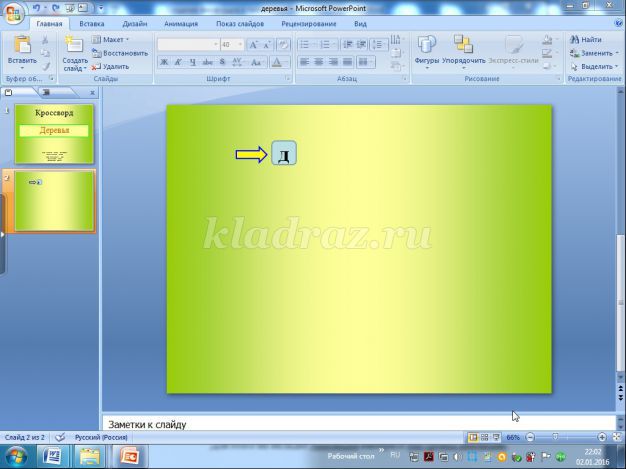
8. Используя шаги пункта 6, измените размер фигуры. Расположите фигуру справа от стрелки. Напечатайте внутри скругленного прямоугольника букву. Кликнув правой кнопкой мыши по фигуре, выберите Изменить текст и напечатайте первую букву слова вашего кроссворда. У меня первая буква д. Напечатав букву, увеличьте ее размер, цвет, можно изменить сам шрифт
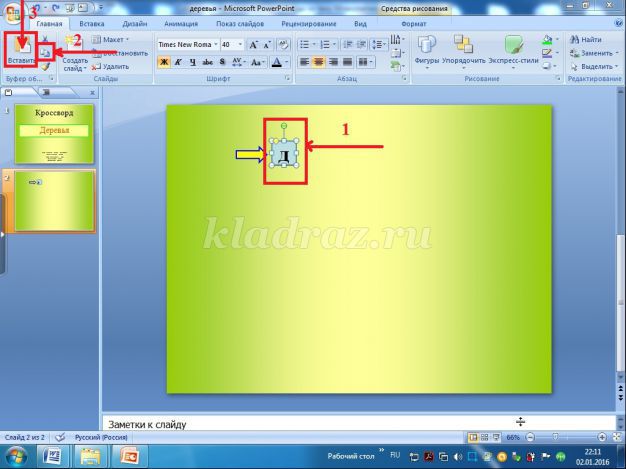
9. Скопируйте фигуру с буквой. Для этого выделите скругленный прямоугольник, кликнув по контуру фигуры (перед буквой не должно быть курсора!). На вкладке Главная нажмите Копировать, затем Вставить.
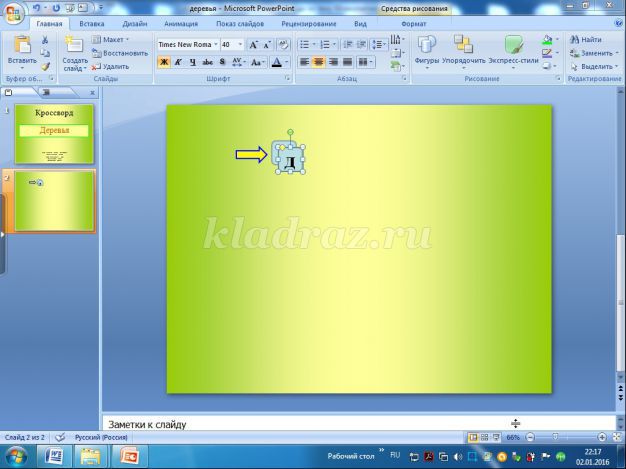
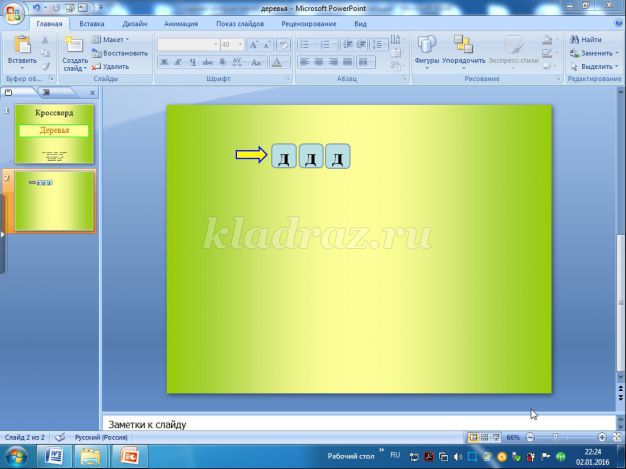
С помощью команды Размер и положение (смотрите пункт 6) переместите фигуру, расположив справа от предыдущей. Вставьте еще раз и снова переместите. Вот что у вас должно получиться:
10. Теперь скопируйте текст первой загадки, который находится в текстовом редакторе и вставьте его на слайд. Переместите его. Я разместила текст в правом нижнем углу слайда.
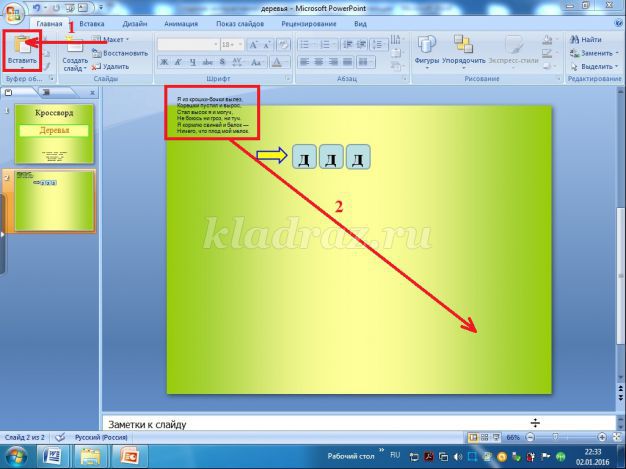
11. Увеличьте шрифт. (При желании измените шрифт, его цвет).
12. Настройте анимацию появления текста. Выделите текст. На вкладке Анимация выберите Настройка анимации и в настройках анимации добавьте Эффект входа, например, Появление.
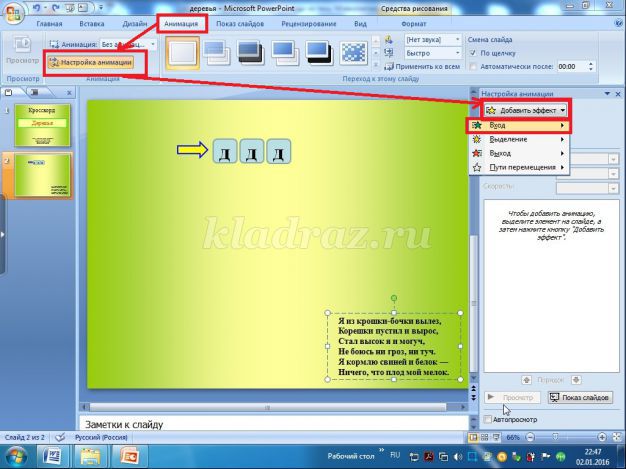
13. Появление текста должно быть По щелчку.
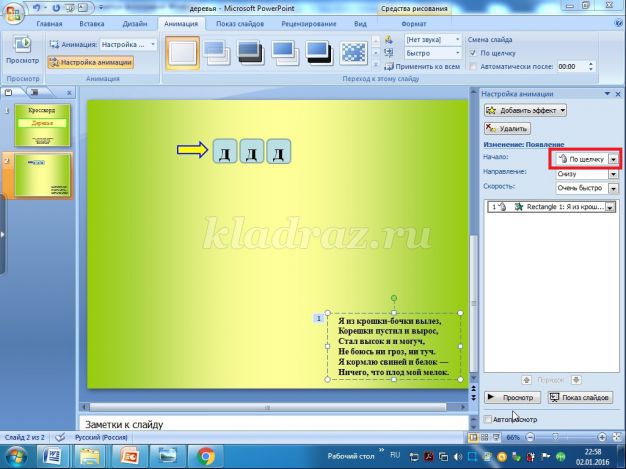
При желании измените направление и скорость появления текста.
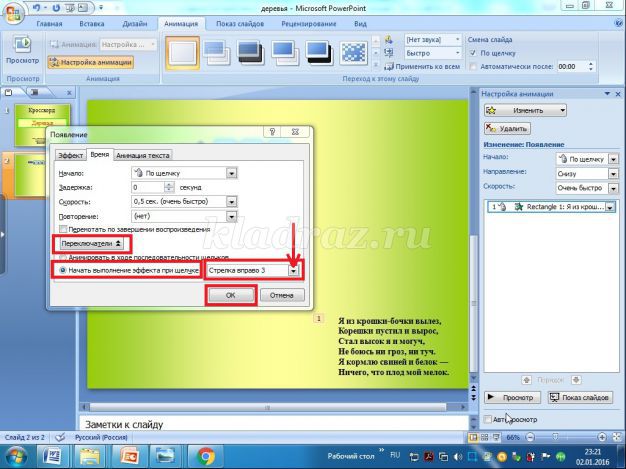
14. Настройте триггеры. Наш текст должен появляться на слайде при нажатии на стрелку. В области задач эффекта нажмите Вниз и выберите параметр Время.
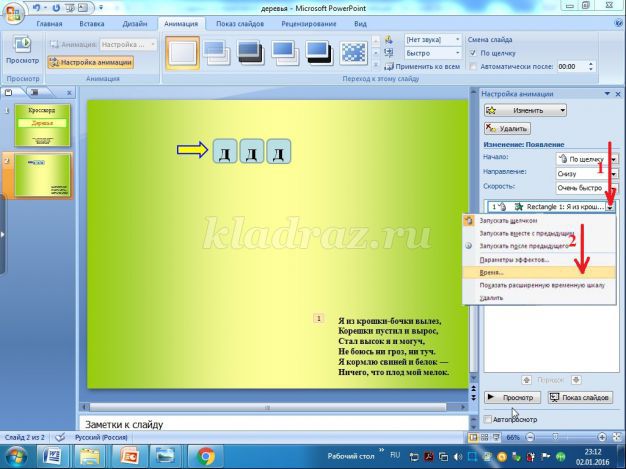
15. В новом окне выбираем Переключатели, далее Начать выполнение эффекта при щелчке, затем выбираем Стрелка вправо (у меня Стрелка вправо 3), затем нажимаем ОК.
16. Переходим к настройке появления букв в слове-отгадке. Выделите на первом скругленном прямоугольнике букву. Настройте анимацию появления буквы, как в пункте 12. Эффект входа я выбрала Возникновение. Появление буквы должно быть по щелчку. Настройте триггеры также, как в пункте 14. Опять выберите Стрелка вправо (у меня Стрелка вправо 3).
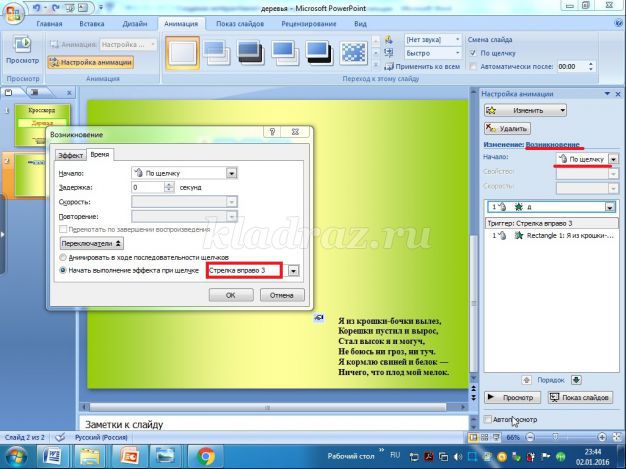
Это важно, так как во время показа слайдов при нажатии именно на данную стрелку первый раз появится загадка, а при нажатии на эту же стрелку во второй раз появится отгадка.
17. В Средствах рисования выберите Заливку фигуры и Контур фигуры.
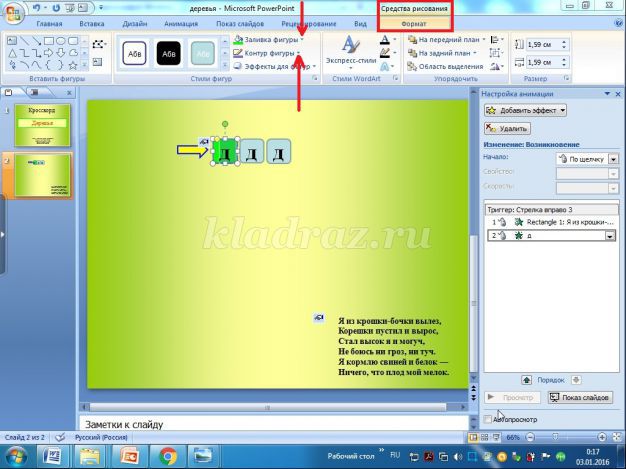
18. Точно также, как в пункте 16 выполняем настройки появления следующих букв слова – отгадки. Выделяем вторую букву. Сразу же ее меняем на букву у. Настраиваем анимацию, эффект входа. Только появление буквы выберите не по щелчку, а вместе с предыдущим! После настройки триггеров выполните шаги пункта 17, заливку фигуры выберите другую.
Выделите третью букву, измените ее на букву б, и выполните все настройки появления данной буквы, как вы это выполняли ранее.
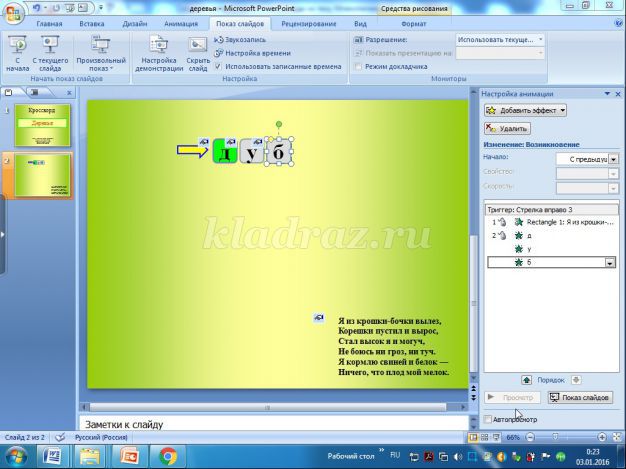
19. Скопируйте картинку с изображением дуба и вставьте ее на слайд. Расположите там, где считаете нужным. Я расположила картинку в правом верхнем углу слайда, уменьшила ее в размере. Для этого воспользовалась командой Размер и положение. Настройте анимацию и триггеры. Чтобы изображение появилось вместе со словом – отгадкой, выберите начало появления С предыдущим. В окне Переключатели выбираете Стрелка вправо.
20. Чтобы не было никакого нагромождения на слайде картинок и текста во время демонстрации презентации, настройте анимацию выхода для иллюстрации и текста. Сначала поработаем с иллюстрацией. Кликнув по ней левой кнопкой мыши (появится выделение), на вкладке Анимация в Настройках анимации выберите Добавить эффект, Выход. В появившемся окне выберите любой эффект выхода. Я выбрала Исчезновение. Выход должен быть По щелчку. Настройте триггеры, как в пунктах 14,15.
Те же действия проделайте, для настройки анимации выхода и триггеров к тексту, также предварительно кликнув по нему левой кнопкой мыши и сделав выделение. Только выход выберите не по щелчку, а с предыдущим.
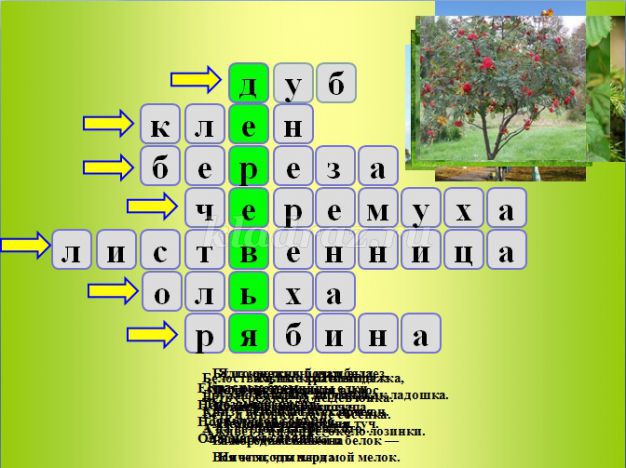
Вот что у нас получилось:
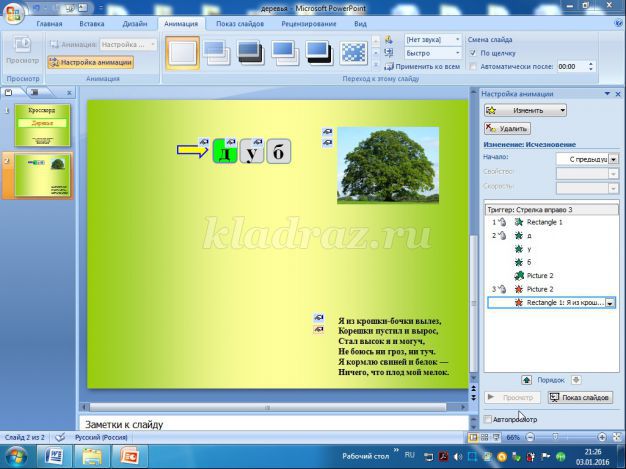
Обратите внимание: в левом верхнем углу иллюстрации и текста вы видите по два знака руки (он появляется после настройки триггеров), т.е мы настроили триггеры как входа, так и выхода.
При демонстрации слайда нужно трижды кликнуть по стрелочке: на первый клик появится текст-загадка, на второй – слово-отгадка и иллюстрация, на третий – текст-загадка и иллюстрация исчезнут.
Для того, чтобы составить вторую строку кроссворда, скопируйте стрелку, вставьте ее на слайде и затем справа от стрелки вставьте фигуру, как в пункте 7, затем продолжите выполнять шаги пунктов с 8 по 20.
Если вы хорошо владеете компьютером, то скругленный прямоугольник можете скопировать в первом слове-отгадке, вставить его во вторую строку. В таком случае настраивать анимацию вам уже не нужно, но изменить настройку триггера стоит обязательно. Да и появление букв — первая по щелчку, последующие — с предыдущим обязательно проверяйте, и, если нужно, изменяйте.
Точно таким же образом составьте следующую строку, вставьте текст и иллюстрацию и выполните соответствующие настройки. И так, пока не будет составлен весь кроссворд.
Буду рада, если моя работа поможет вам. Желаю успехов!
ИНСТРУКЦИЯ ПО СОЗДАНИЮ ИНТЕРАКТИВНОГО КРОССВОРДА В POWERPOINT
На самом деле данная тема не нова и многие уже не раз говорили об этом, но я хотел бы поделиться своим способом создания интерактивного кроссворда для проведения урока. Кому-то это покажется тривиальным, кто-то увидит в этом интересные моменты, но я надеюсь, что данная статья не станет простой тратой времени и будет полезна большей части учителей. Весь урок будет разбит на 5 этапов.
Этап 1: Создание кроссворда
- Основное устройство обработки информации.
- Устройство для вывода звуковой информации.
- Универсальное устройство ввода информации.
| к | |||||||||||||||||||
| п | р | о | ц | е | с | с | о | р | |||||||||||
| л | |||||||||||||||||||
| о | |||||||||||||||||||
| н | |||||||||||||||||||
| к | л | а | в | и | а | т | у | р | а | ||||||||||
| и |
Этап 2: Создание макета в PowerPoint
На втором этапе запускаем PowerPoint и создаём один небольшой квадрат, ровно такой, чтобы в него поместить букву от слова и её было нормально видно. Заходим: Вставка → Фигуры → Прямоугольник. Зажимаем клавишу Shift и рисуем один квадрат. Для созданного квадрата установите шрифт, который вы хотите видеть в качестве основного для текста. Далее копируем данный квадрат, для этого выделим его и нажмём Ctrl + C , либо через пункт меню Главная → Копировать, либо через правую кнопку мыши. И вставляем ( Ctrl + V или другой удобный способ) его 8 раз, выравнивая по горизонтали. Таким образом м получим область под наше первое слово «процессор».
Проделаем аналогичную операцию для двух оставшихся слов. Следующим шагом выделим все созданные нами ячейки. Для этого зажмём левую кнопку мыши за пределами кроссворда так, чтобы при движении весь наш кроссворд попал внутрь выделяемой прямоугольной области. Скопируем наш кроссворд и поместим копию за пределы слайда, чтобы она нам пока не мешалась. На этом создание макета нашего кроссворда завершено.
Этап 3: Заполнение кроссворда
Заполним словами макет кроссворда, который остался на слайде, а не тот, который за его пределами. Выделить кроссворд, который находится за пределами слайда, для выделения нужно воспользоваться мышкой. Изменим для него цвет (хотя это и не обязательно) и перетащим его поверх нашего заполненного кроссворда. А также в первые ячейки каждого слова проставим номера. Добавим в любое удобное место (можно добавлять в разные области) вопросы. Они могут перекрывать часть кроссворда, но вопрос не должен перекрывать само слово, которое в нём загадано. Можете взять любую фигуру для вставки, но я возьму фигуру «Прямоугольная выноска». Добавлю её для первого вопроса и запишу в неё сам вопрос. Аналогично добавим и все другие вопросы. Сильно не старайтесь выровнять вопросы это мы сделаем позже. На этом заполнение нашего кроссворда завершено.
Этап 4: Настройка анимации вопросов
Для всех вопросов настроим появление. Выберем сразу Все вопросы, для этого можно зажать клавишу Shift и нажимать левой кнопкой мыши по каждому из них. Зайдём в меню: Анимация → Добавить анимацию → (любая анимация ВХОД). Нажмите на кнопку «Область анимации» для отображения области анимации и удобной работы с дальнейшими настройками. Нажмите правой кнопкой мыши на анимацию в «Области анимации» и выберите «Запуск вместе с предыдущим». Для всех объектов анимации, которые мы будем создавать нужно будет сделать именно такой способ анимации. Добавьте для всех вопросов анимацию выхода: Анимация → Добавить анимацию → (любая анимация ВЫХОД). Сделать это нужно именно через пункт «Добавить анимацию». Но настройте запуск по щелчку для всех, при анимации выход. Теперь у нас для вопросов создано две анимации на вход и на выход. На слайде нажмите на первый вопрос, у нас автоматически выделится анимация к нему. Нажмите правой кнопкой мыши на его анимацию входа или выхода, пока они обе выбраны выберите пункт меню: «Параметры эффектов». Перейдите в раздел «Время», нажмите на кнопку «Переключатели», выберите «Начать выполнение эффекта при щелчке» и из списка найдите текст «Прямоугольник №№: 1». Это наш прямоугольник, под каким-нибудь номером, но с текстом «1». Аналогично сделайте для всех других вопросов. После этого можете запустить презентацию. У Вас должно получиться следующее. При первом нажатии на номер вопроса, появляется сам вопрос, при втором он исчезает. Область анимации должна выглядеть примерно вот так:
Этап 5: Настройка анимации ответов
- У нас должна получиться следующая анимация:
- При первом нажатии на номер вопроса открывается его текст.
- При втором нажатии на номер вопроса, текст вопроса закрывается.
- Если снова нажать на номер вопроса, то опять откроется текст вопроса.
- При нажатии на текст вопроса, открывается ответ на него, а сам вопрос исчезает и больше его открыть нельзя.

Слайд 1
Устройство вывода звуковой информации К 2 П 1 Р О Ц Е С С О Р Универсальное устройство ввода Л информации О Н К 3 Л А В И А Т У Р А Основное устройство И обработки информации
Полный текст материала Инструкция по созданию интерактивного кроссворда в PowerPoint смотрите в скачиваемом файле.
На странице приведен фрагмент.
Спасибо за Вашу оценку. Если хотите, чтобы Ваше имя
стало известно автору, войдите на сайт как пользователь
и нажмите Спасибо еще раз. Ваше имя появится на этой стрнице.

Есть мнение?
Оставьте комментарий
Comp Rom.Ru
Comp-Rom.RU © 2018-2024
При копировании материалов активная ссылка на источник обязательна!
Cайто-Cтроитель.рф
Поиск по Сайту
Создание кроссворда в PowerPoint
- Процедура сотворения кроссворда
- Пункт 1: Планирование
- Пункт 2: Создание базы
- Пункт 3: Заполнение текстом
- Пункт 4: Поле вопросов и нумерация
- Пункт 5: Анимирование
Создание интерактивных объектов в PowerPoint является неплохим и действующим методом сделать презентацию увлекательной и необыкновенной. Одним из примеров может являться обычный кроссворд, который все знают по печатным изданиям. Чтоб сделать нечто схожее в PowerPoint придется попотеть, но итог того стоит.
Как сделать кроссворд в MS Excel Как сделать кроссворд в MS Word
Процедура сотворения кроссворда
Само собой, прямых инструментов для этого деяния в презентации не предвидено. Так что придется использовать другие функции, чтоб зрительно в конечном итоге вышло конкретно то, что нам необходимо. Процедура состоит из 5 пт.
Пункт 1: Планирование
Этот шаг можно и пропустить, если юзер свободен импровизировать на ходу. Но будет еще проще, если получится заблаговременно знать, какой вид будет иметь кроссворд и какие слова будут в него вноситься.
Пункт 2: Создание базы
Сейчас необходимо начертить именитые клетки, в каких будут буковкы. Эту функцию будет делать таблица.
Урок: Как сделать таблицу в PowerPoint
- Будет нужно самая очевидная таблица, которая создается приятным методом. Для этого открываем вкладку «Вставка» в шапке программки.
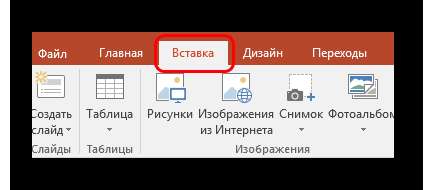
Жмем на стрелочку под кнопкой «Таблица».
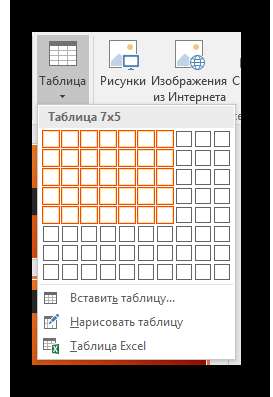
Возникает меню сотворения таблиц. В самом верху области можно узреть поле 10 на 8. Тут избираем все клетки, нажав на последнюю в правом нижнем углу.
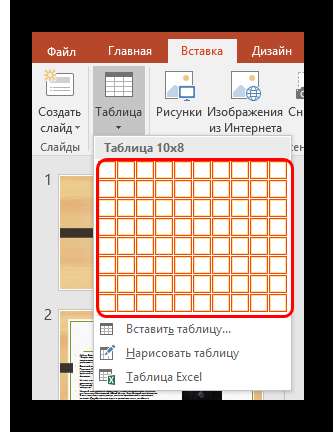
Будет вставлена стандартная таблица 10 на 8, которая имеет цветовое оформление в стиле темы данной презентации. Это никуда не годится, необходимо редактировать.
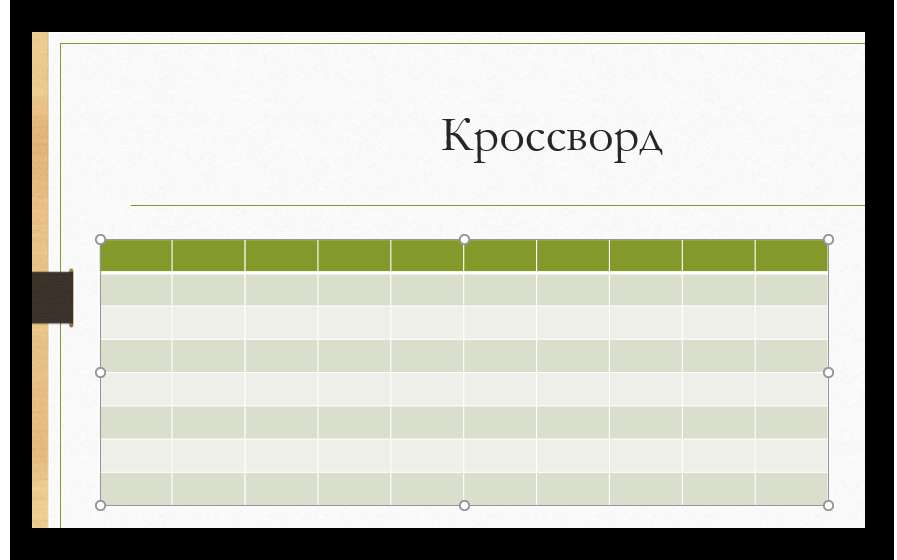
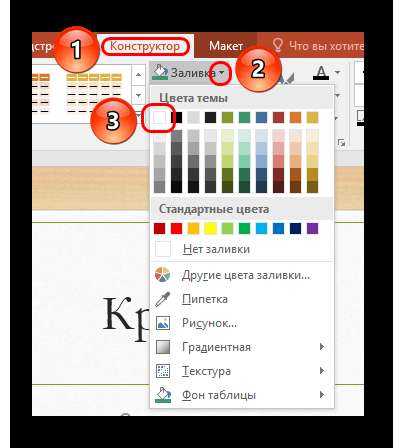
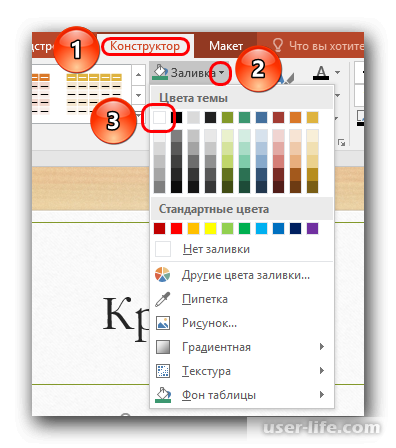
Для начала во вкладке «Конструктор» (обычно презентация автоматом перебегает туда) заходим в пункт «Заливка» и избираем цвет под стать фону слайда. В этом случае это белоснежный.
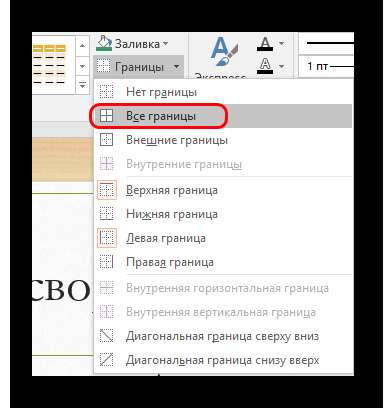
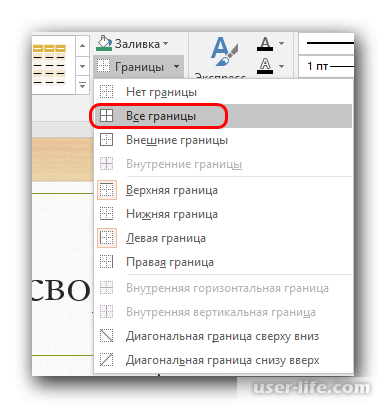
Сейчас жмем кнопку ниже – «Граница». Здесь пригодится избрать «Все границы».
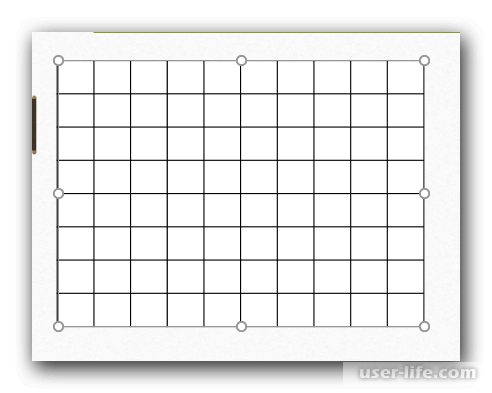
Остается только поменять размер таблицы так, чтоб ячейки стали квадратными.
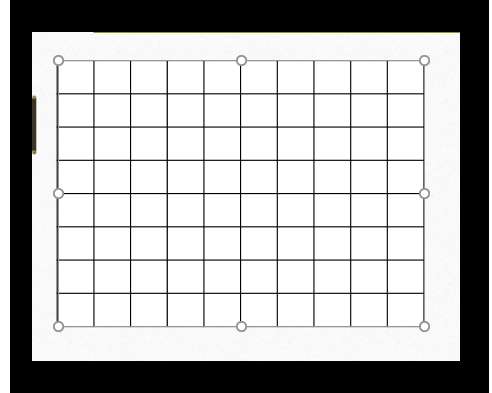
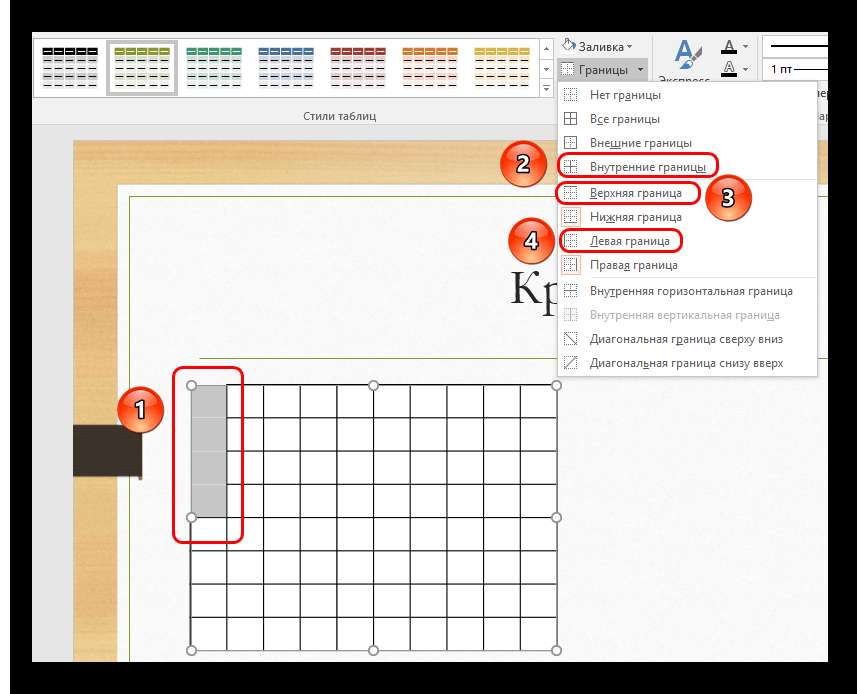
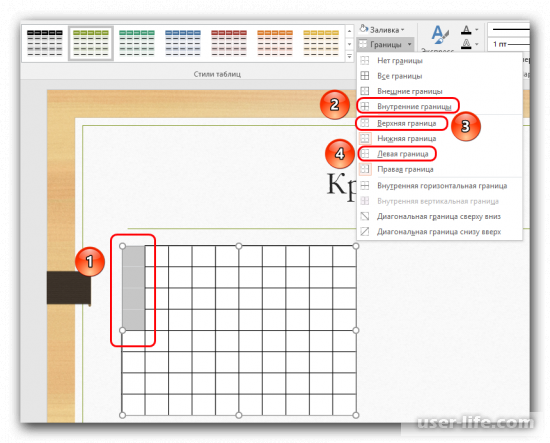
Вышел объект для кроссворда. Сейчас остается придать ему законченный вид. Необходимо выбирать ячейки, которые находятся в ненадобных нам местах около полей для будущих букв, левой кнопкой мыши. Необходимо снимать с этих квадратиков выделение границ, используя все ту же кнопку «Границы». Следует надавить на стрелочку около кнопки и надавить на подсвеченные пункты, ответственные за разлиновку ненадобных областей. К примеру, на снимке экрана для чистки левого верхнего угла пришлось убрать «Верхнюю», «Левую» и «Внутренние» границы.
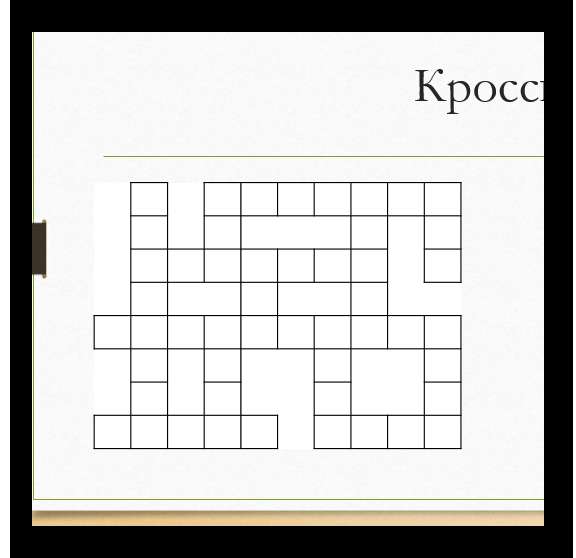
Таким макаром нужно стопроцентно обрезать все ненадобное, оставив только основной каркас для кроссворда.
Пункт 3: Заполнение текстом
Сейчас будет труднее – необходимо заполнить ячейки знаками для сотворения подходящих слов.
- Для этого необходимо отправиться во вкладку «Вставка».
Тут в области «Текст» необходимо надавить кнопку «Надпись».
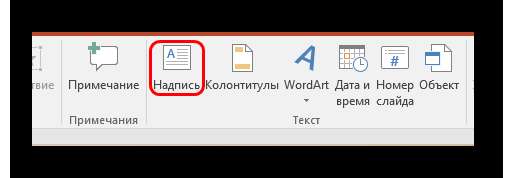
Появится возможность нарисовать область для текстовой инфы. Стоит нарисовать в любом месте столько вариантов, сколько слов содержится в кроссворде. Остается прописать слова. Горизонтальные ответы необходимо бросить, как есть, а вертикальные расположить в столбик, перешагивая на новый абзац каждой буковкой.
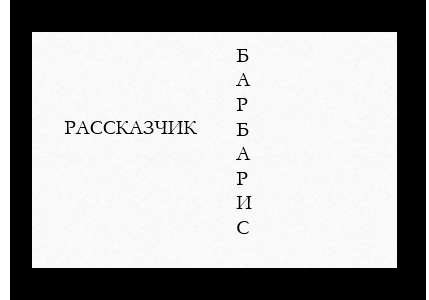
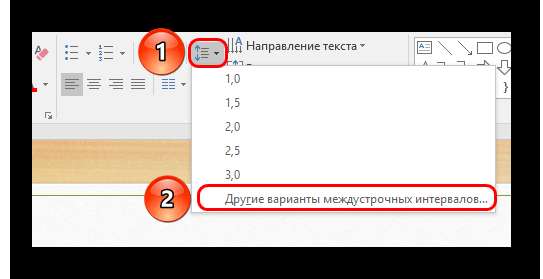
Сейчас необходимо подставить области за ячейки в том месте, откуда начинается текст. Настает самая непростая часть. Необходимо правильно скомпоновать надписи так, чтоб любая буковка попадала в отдельную клетку. Для горизонтальных надписей можно делать отступы при помощи кнопки «Пробел». Для вертикальных все труднее — пригодится изменять междустрочный интервал, так как при помощи переноса на новый абзац методом нажатия «Enter» интервалы будут очень большенными. Для конфигурации нужно избрать «Междустрочный интервал» во вкладке «Главная», и тут избрать вариант «Другие варианты междустрочных интервалов»
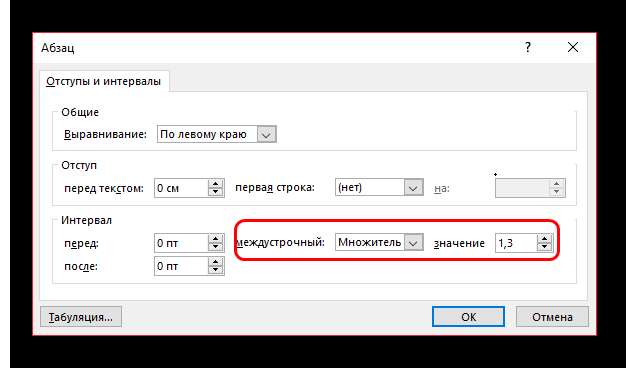
Тут необходимо внести надлежащие опции, чтоб отступ был достаточным для корректного вида. К примеру, если употребляется стандартная таблица, в какой юзер изменял только ширину ячеек для придания им квадратной формы, то подойдет значение «1,3».
Остается скооперировать все надписи так, чтоб пересекающиеся буковкы соединились воедино и не очень очень выделялись. При определенной усидчивости можно достигнуть 100%-го слияния.
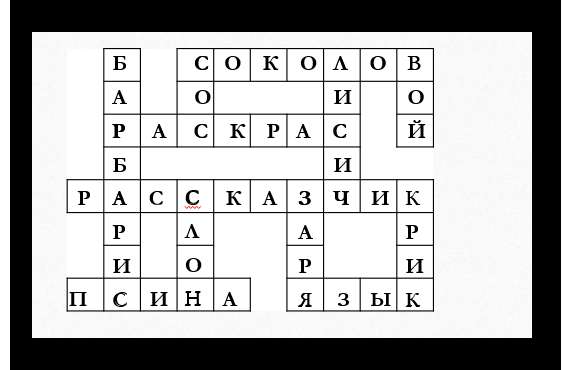
В итоге должен получиться традиционный кроссворд. Полдела изготовлено, но это еще не все.
Пункт 4: Поле вопросов и нумерация
Сейчас будет нужно воткнуть в слайд надлежащие вопросы и пронумеровать ячейки.
- Вставляем еще дважды столько же полей для надписей, сколько имеется слов.
- 1-ая пачка заполняется порядковыми номерами. После введения необходимо задать цифрам малый размер (в этом случае это 11), который нормально сумеет восприниматься зрительно при демонстрации, и при всем этом не будет загораживать место для слов.
- Вставляем числа в ячейки для начала слов так, чтоб они были в схожих местах (обычно в левом верхнем углу) и не мешали вписанным буковкам.
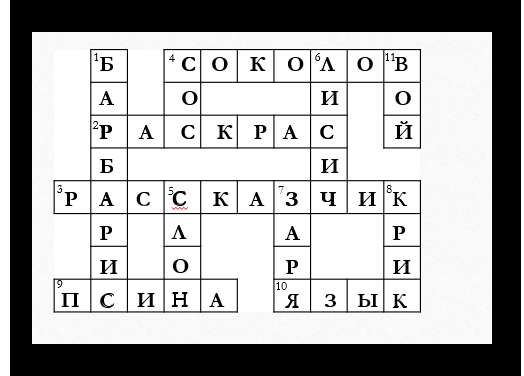
После нумерации можно заняться и вопросами.
- Следует добавить еще две надписи с подходящим содержанием «По вертикали» и «По горизонтали» и расположить их друг над другом (либо друг около друга, если избран таковой стиль презентации).
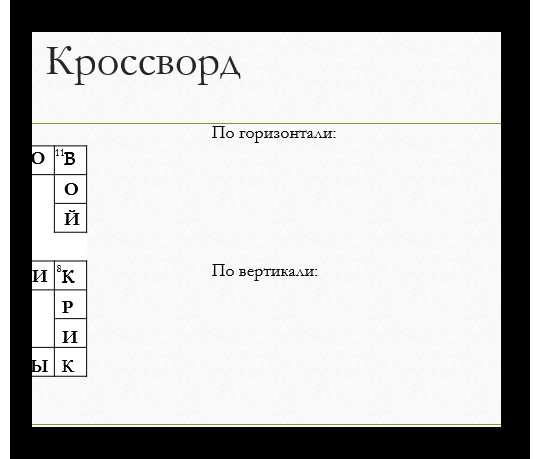
Под ними следует расположить оставшиеся поля для вопросов. Их сейчас необходимо заполнить надлежащими вопросами, ответом на которое и будет вписанное в кроссворд слово. Перед каждым таким вопросом должна стоять цифра соответственная номеру ячейки, откуда начинает вписываться ответ.
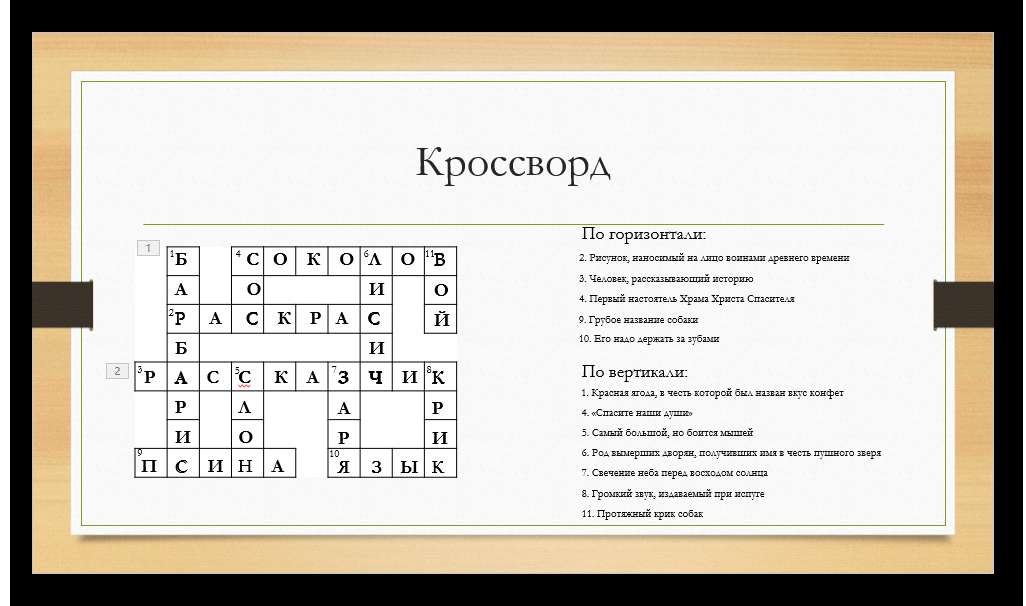
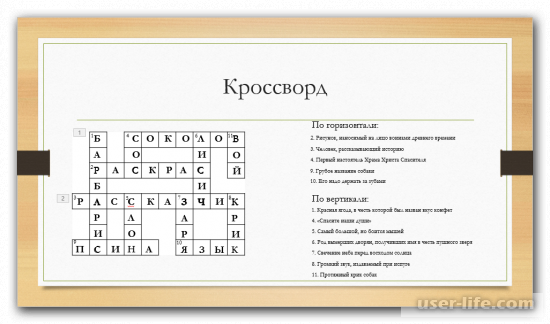
В конечном итоге получится традиционный кроссворд с вопросами и ответами.
Пункт 5: Анимирование
Сейчас остается добавить элемент интерактивности данному кроссворду, чтоб сделать его совсем прекрасным и красивым.
- Выбирая по одной каждую область надписи, следует добавлять к ней анимацию входа. Урок: Как добавить анимацию в PowerPoint Идеальнее всего подойдет анимация «Появление».

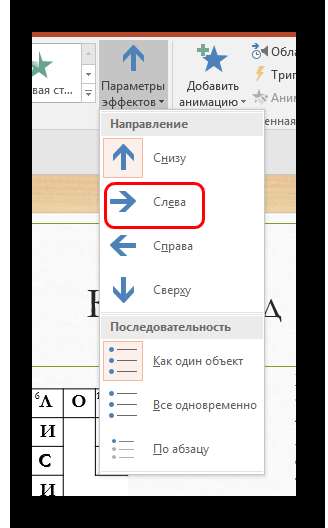
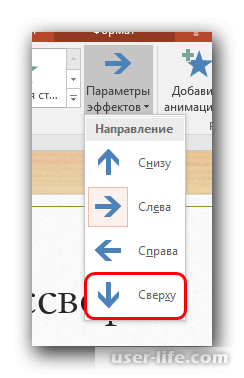
Справа от перечня анимации находится кнопка «Параметры эффектов». Тут для вертикальных слов необходимо избрать «Сверху»…
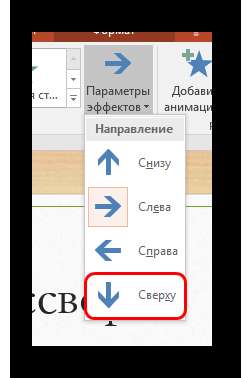
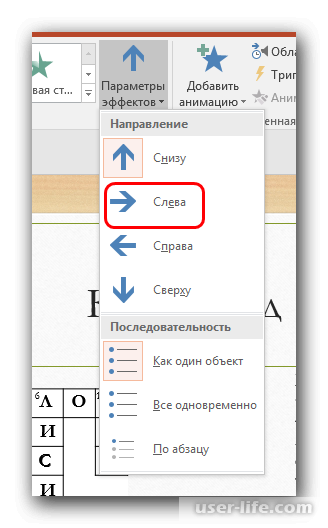
…а для горизонтальных – «Слева».
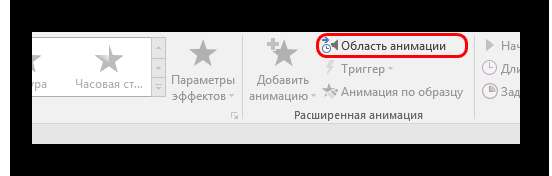
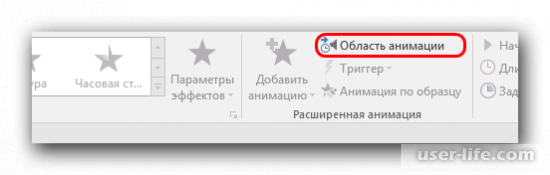
Остается последний шаг – необходимо настроить соответственный триггер для связки слов с вопросами. В области «Расширенная анимация» необходимо надавить кнопку «Область анимации».
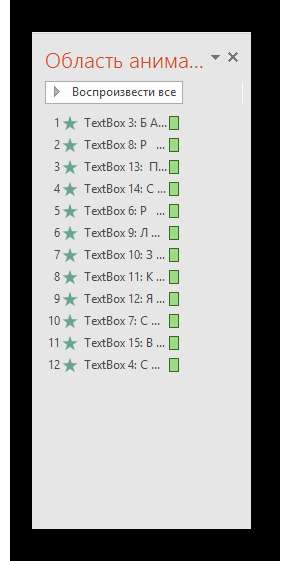
Раскроется перечень всех имеющихся вариантов анимации, количество которых соответствует числу вопросов и ответов.
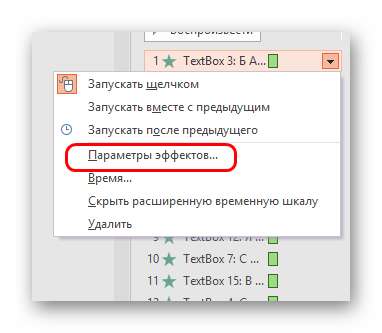
Около первого варианта необходимо надавить на небольшую стрелочку в конце строки, или правой кнопкой мыши по самому варианту. В открывшемся меню будет нужно избрать вариант «Параметры эффектов».
Раскроется отдельное окно глубочайшей опции анимации. Тут необходимо перейти во вкладку «Время». В самом низу необходимо поначалу надавить на кнопку «Переключатели», потом поставить галочку «Начать выполнение эффекта при щелчке» и надавить на стрелочку около варианта. В открывшемся меню необходимо отыскать объект, являющийся текстовым полем – все они именуются «TextBox (номер)». После чего идентификатора идет начало текста, вписанного в область – по этому куску необходимо опознать и избрать вопрос, соответственный данному ответу.
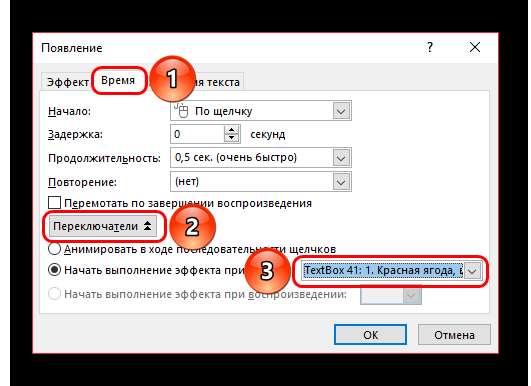
После выбора необходимо надавить кнопку «ОК». Эту функцию необходимо сделать с каждым из вариантов ответов.
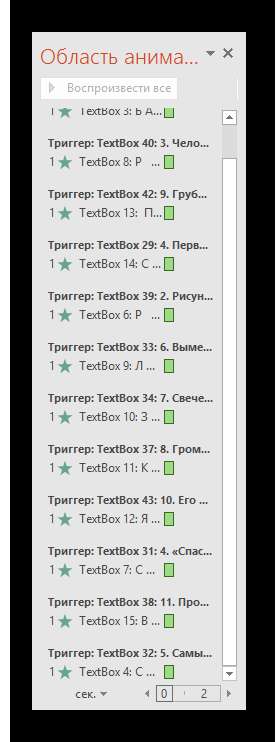
Сейчас кроссворд стал интерактивным. При демонстрации поле для ответов будет полностью пустым, и для отображения ответа необходимо надавить на соответственный вопрос. Оператор сумеет делать это, к примеру, когда зрители смогли верно ответить.
Дополнительно (не непременно) можно добавить эффект выделения отвеченного вопроса.
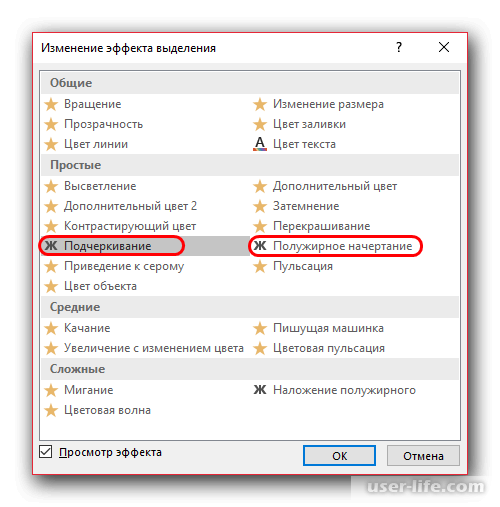
- Следует на любой из вопросов наложить дополнительную анимацию из класса «Выделение». Четкий перечень можно получить, развернув перечень вариантов анимации и нажав кнопку «Дополнительные эффекты выделения».
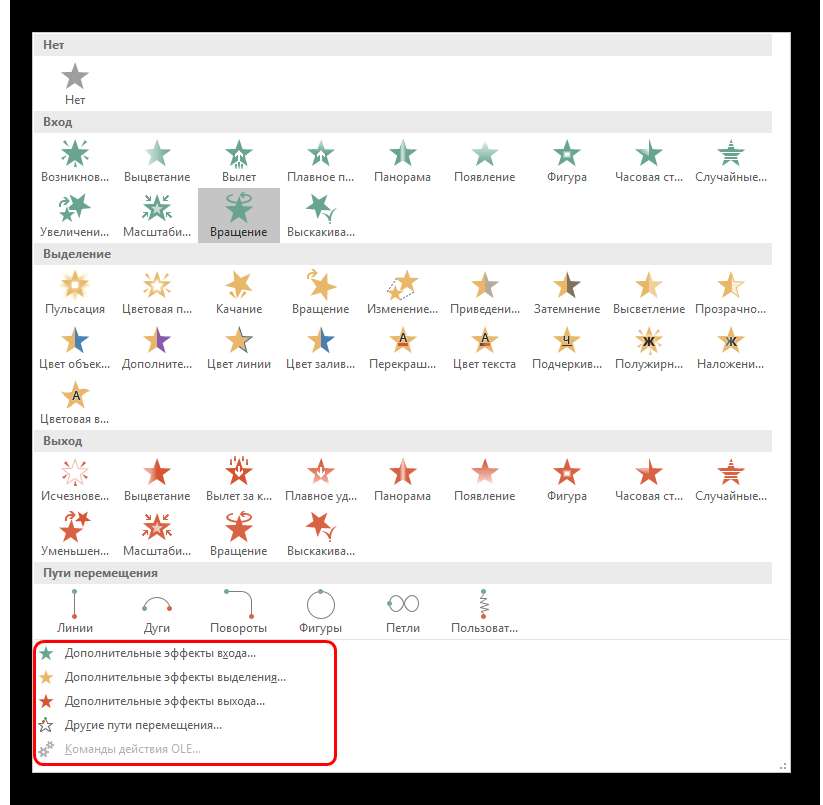
Тут можно избрать желательные. Идеальнее всего подходят «Подчеркивание» и «Перекрашивание».
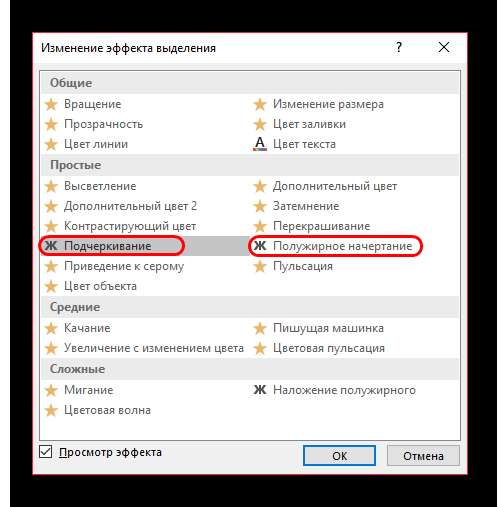
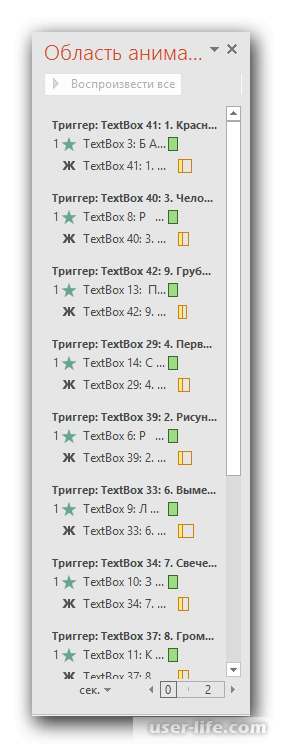
После того, как анимация будет наложена на любой из вопросов, стоит снова же обратиться к «Области анимации». Тут эффект каждого из вопросов стоит переместить под анимацию каждого соответственного ответа.
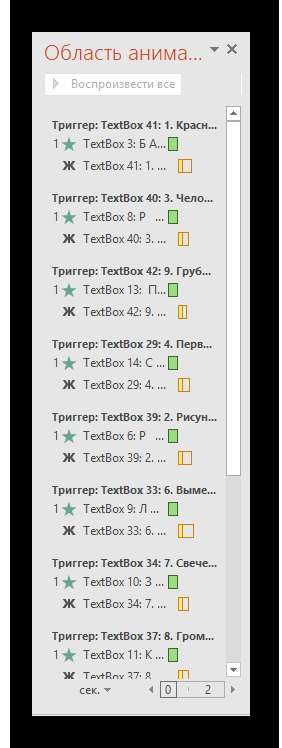
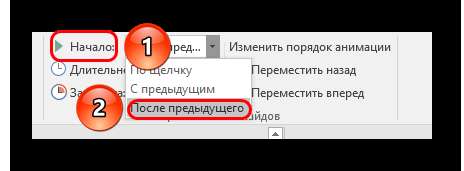
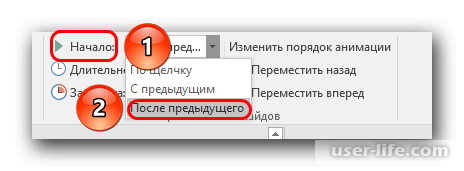
После чего необходимо избрать каждое из этих действий по очереди и на панели инструментов в шапке в области «Время показа слайдов» в пт «Начало» перенастроить на «После предыдущего».
В конечном итоге мы будем следить последующее:
При демонстрации слайд будет содержать только клетки для ответов и перечень вопросов. Оператор должен будет жать на надлежащие вопросы, после этого в подходящем месте будет появляться соответственный ответ, а вопрос будет выделен, чтоб зрители не запамятовали, что с ним уже все закончено.
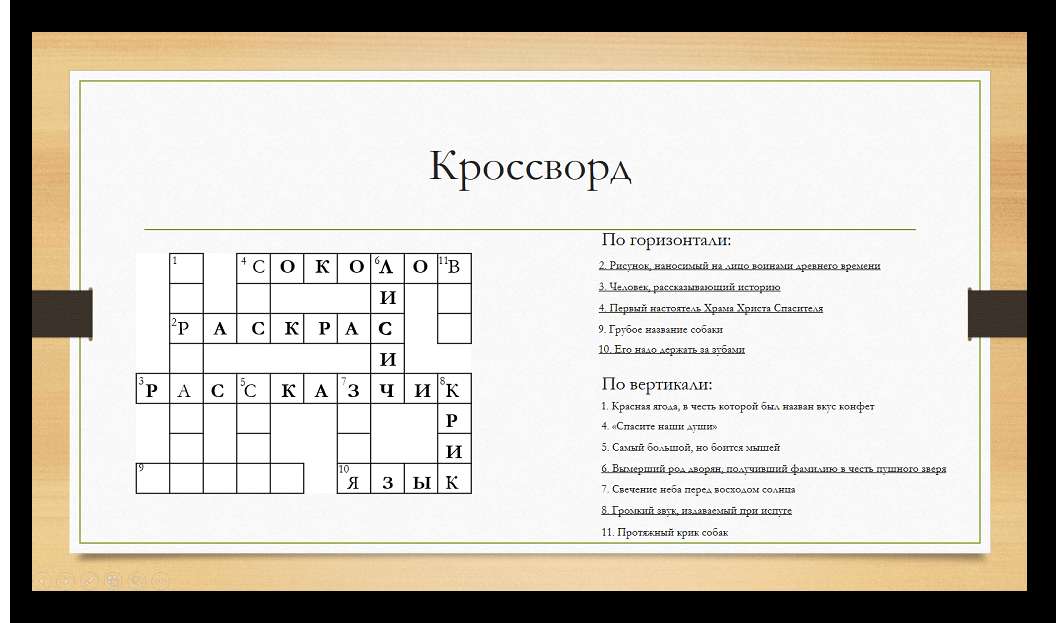
Заключение
Создание кроссворда в презентации – дело кропотливое и длительное, но обычно эффект бывает незабвенным.
Как сделать кроссворд в PowerPoint

Анимационный объект, созданный в Повер Поинт – это очень хороший способ оформления своей презентации в необычном стиле. Один из них — кроссворд. Чтобы его создать, следует хорошо потрудиться, но результат превзойдет все ожидания.
Процесс создания кроссворда
Средств, предназначенных непосредственно для презентации, не создано. Поэтому будем применять другие методы, чтобы получился нужный объект. Необходимо выполнить пять шагов.
Шаг № 1 – начинаем планировать
Этот момент можно упустить, если вы можете экспериментировать на ходу. Но, чтобы было легче, рекомендуем заранее определиться с внешним видом объекта и какую информацию он будет содержать.
Шаг № 2 – создаем основу
Основой любого кроссворда является начертание клеток, в которые будут вноситься буквы. Это делается с помощью таблицы.
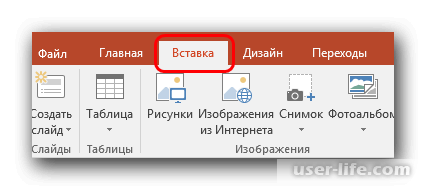
1. Нужно создать самую обыкновенную таблицу. В ленте программы открываем каталог «вставка».
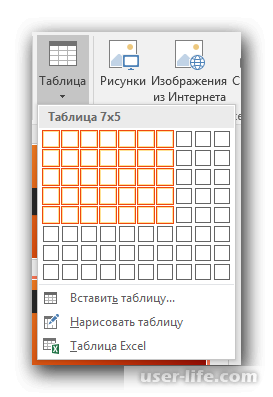
2. Под изображение таблицы находится стрелочка, которую нужно нажать.
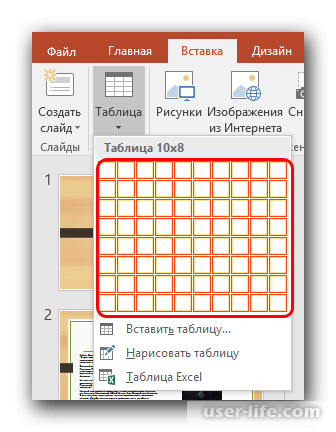
3. На экране возникает панель для того, чтобы создать таблицу. Вверху находится площадка 10х8. Отмечаем ее всю и нажимаем справа последнюю ячейку.
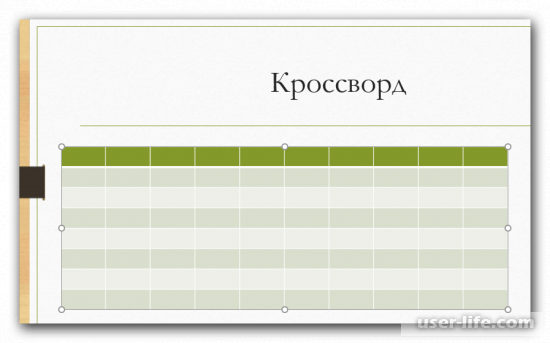
4. Появится стандартный вариант таблицы 10х8 в цветовом оформлении презентации. Нам это не подходит, поэтому начинаем ее править.
5. В каталоге «конструктор» находим объект «заливка» и выбираем нужный оттенок. В нашем случае – белый.
6. Затем переходим в каталог «граница» и выбираем «все границы».
7. Затем меняем размер объекта, чтобы все ячейки стали квадратиками.
8. Получили основу кроссворда. Чтобы он приобрел окончательный вариант, отбираем ненужные квадратики, кликая по ним левой кнопкой мышки. В них нужно сделать границы невидимыми. Воспользуемся снова каталогом «границы». Нажимаем на стрелку возле изображения «границы» и на картинки, которые отвечают за видимость границ. Например, чтобы очистить левый верхний угол, нажимаем на «верхнюю», «левую», «внутреннюю» границу.
9. Таким способом избавляемся от всего ненужно и получаем основу кроссворда.
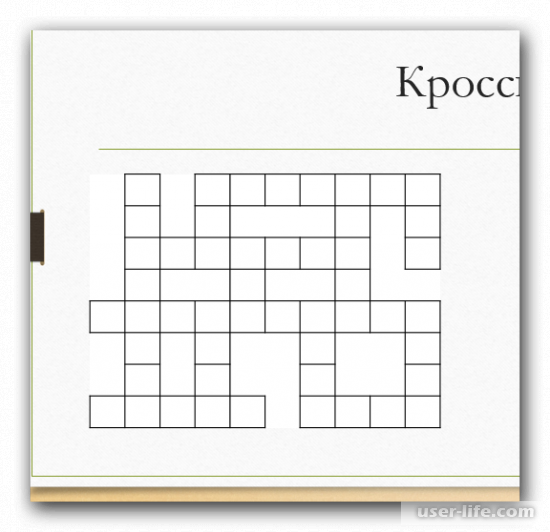
Шаг № 3 – наполняем текстом
Теперь наша работа немного усложняется. Начинаем заполнение квадратиков буквенными литерами.
1. Переходим в каталог «вставка».
2. В подкаталоге «текст» выбираем слово «надпись».
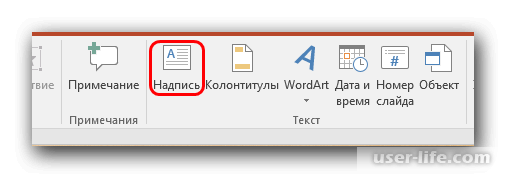
3. Теперь можно рисовать области для текста. Они рисуются в произвольном месте в том количестве, сколько слов будет содержать кроссворд. Затем пишем слова. Горизонтально расположенные слова оставляем без изменения, а вертикальный вариант располагаем в столбик.
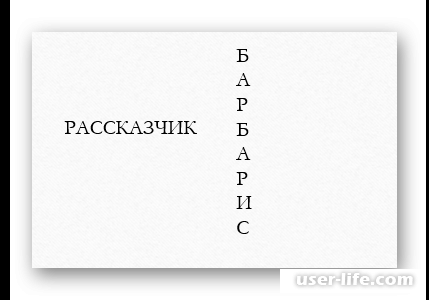
4. Затем подставляем области за клеточки там, где будет начало текста.
5. Приступаем к самой трудной части работы. Надписи должны располагаться так, чтобы каждая литера находилась в отдельной клетке.
Для горизонтальных слов делаем отступы, нажимая на пробел. Для вертикального варианта меняем интервал между строчками.Enter не подходит, так как пробелы будут великоваты. Поэтому выбираем подкаталог «межстрочный интервал» в каталоге «главная». Здесь будет надпись «другие варианты межстрочных интервалов».
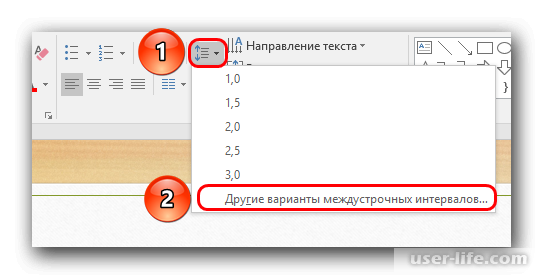
6. Вводим нужные параметры. Например, 1,3
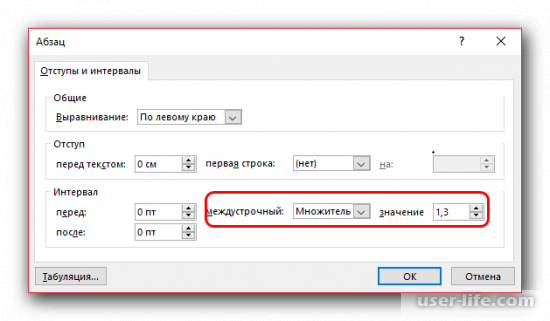
7. Теперь нужно совместить все слова, чтобы пересекающиеся литеры стали единым целым и не очень выделялись.
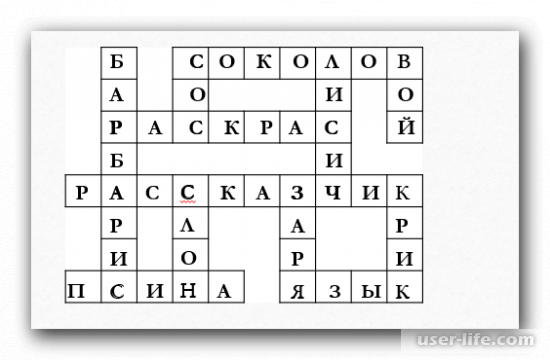
Получаем классический вариант кроссворда.
Шаг № 4 – вставляем вопросы и нумеруем кроссворд
1. Начинаем вставлять по два раза столько полей для слов, сколько их имеется.
2. В первой пачке проставляются номера по порядку нумеруемых клеточек. Цифры должны иметь самый маленький размер. В нашем примере, 11. Он не займет много места и будет достаточно хорошо виден.
3. Располагаем цифры слева вверху.
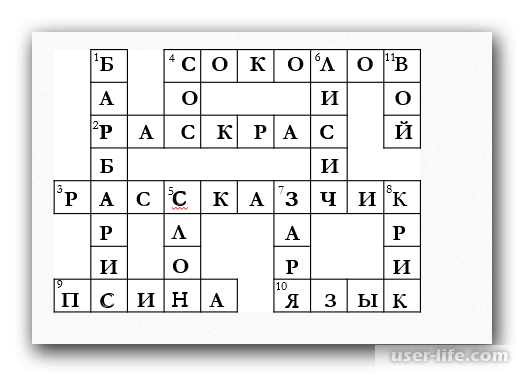
Затем приступаем к вопросам.
1. Добавляем еще два объекта «по вертикали» и «по горизонтали». Располагаем их либо друг над другом, либо рядом.
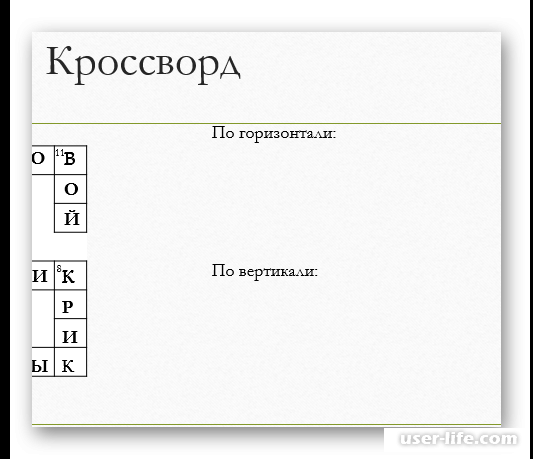
2. Под надписями располагаем объекты для вопросов и заполняем их. Каждый вопрос имеет свою нумерацию, которая соответствует номеру клетки для вписывания ответа.
Шаг № 5 – добавляем интерактивность
1. Выбираем каждую область надписей по отдельности и добавляем анимацию входа. Лучший выбор – это анимация «появление».

2. Нажимаем на надпись «параметры эффектов». Если слова располагаются вертикально, то выбираем «сверху».
Если горизонтально – «слева».
3. Затем настраиваем триггер, чтобы связать слова и вопросы. В подкаталоге «расширенная анимация» нажимаем на надпись «область анимации».
4. Появляются все варианты анимации. Их число равно количеству вопросов и ответов.
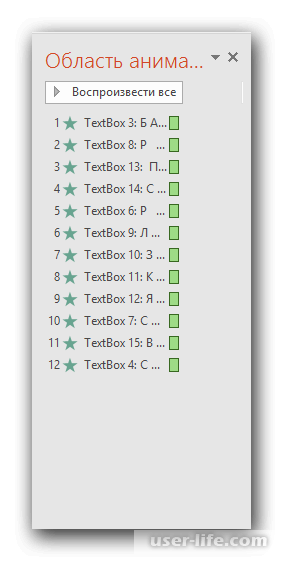
5. Кликаем на первый вариант или на стрелку рядом. В открывшейся панели находим «параметры эффектов».
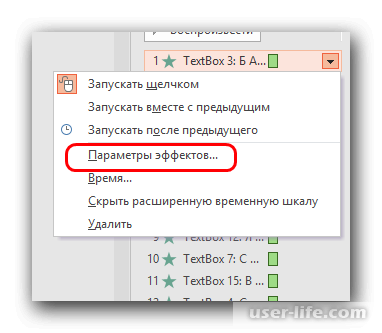
6. Появляется окошко для глубокой настройки анимации. Переходим в область «время». Затем отмечаем «начать выполнение эффекта при щелчке» и нажимаем на стрелку, расположенную около варианта. В появившейся панели находим текстовый объект. Он называется «ТextBox (номер)». После него начинается текст, который вписан область. Нужно найти вопрос, который соответствует ответу.
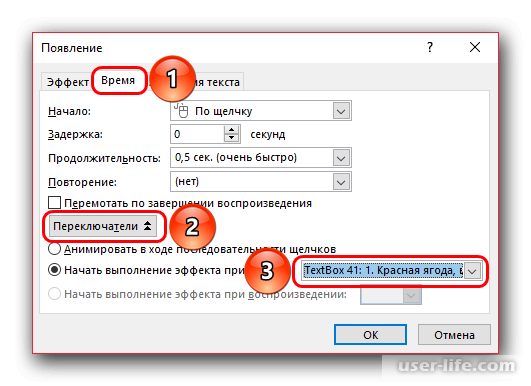
8. Такие же манипуляции проделываем с каждым ответом.
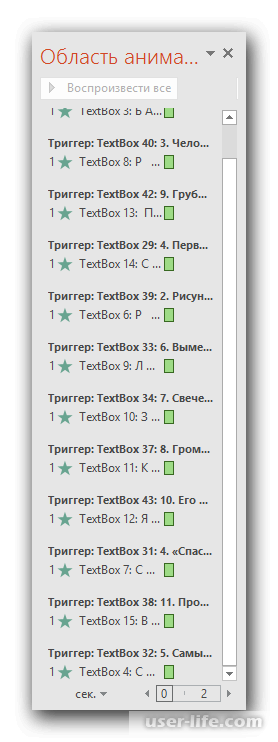
Теперь наш кроссворд интерактивен. При его появлении поля с ответами будут незаполненными. Чтобы ответ отобразился, нажимаем на нужный вопрос. Например это можно делать, когда был дан правильный ответ.
Рассмотрим дополнительные эффекты, чтобы выделить отвеченный вопрос. Устанавливаются они по желанию.
1. Для этого на вопросы накладывается дополнительная анимация из подкаталога «выделение». С развернутым списком вариантов анимации можно ознакомиться после нажатия на «дополнительные эффекты выделения».
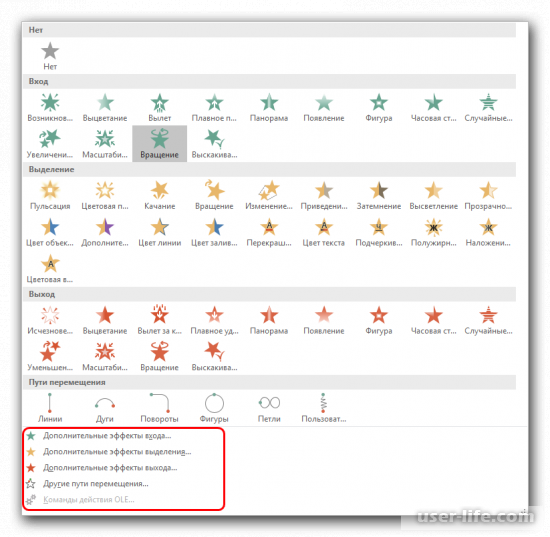
2. Выбираем «подчеркивание» и «перекрашивание».
3. После наложения анимации на вопросы, переходим в «область анимации». Здесь каждый эффект вопроса перемещаем под анимацию нужного ответа.
4. Каждое действие выбирается последовательно и в меню инструментов в каталоге «время показа слайдов» в подкаталоге «начало» перенастраиваем на «после предыдущего».
В итоге получаем:
Слайд содержит только клетки для вписывания ответов и сами вопросы. Ведущий нажимает на вопрос и на кроссворде отображается ответ. При этом вопрос становится выделенным.
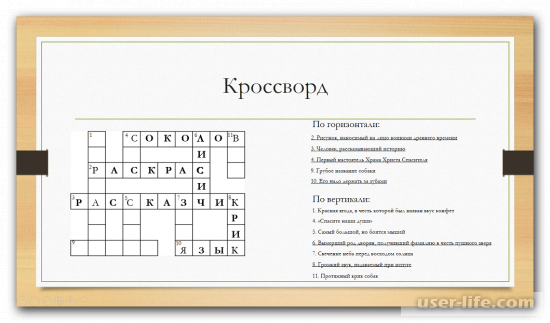
Чтобы создать интерактивный кроссворд надо проявить настойчивость. Хоть для него требуется большое количество времени, эффект получается незабываемым.