Выбор альбомной или книжной ориентации страницы
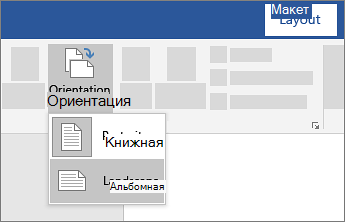
- Выберите нужное содержимое на странице альбомной ориентации.
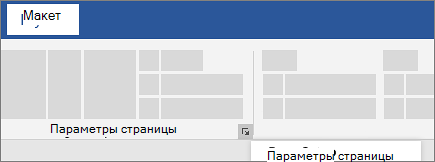
- Перейдите в раздел Макет и откройте диалоговое окно Параметры страницы.
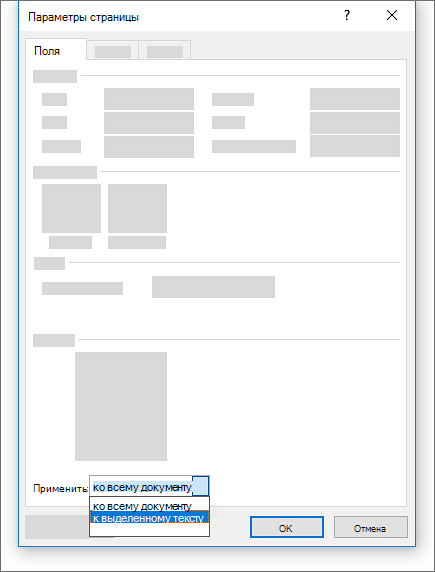
- Выберите Альбомная ориентация и в поле Применить к выберите Выбранный текст.


Нужна дополнительная помощь?
Нужны дополнительные параметры?
Изучите преимущества подписки, просмотрите учебные курсы, узнайте, как защитить свое устройство и т. д.




В сообществах можно задавать вопросы и отвечать на них, отправлять отзывы и консультироваться с экспертами разных профилей.
Использование альбомной и книжной ориентации в одном документе
Примечание: Мы стараемся как можно оперативнее обеспечивать вас актуальными справочными материалами на вашем языке. Эта страница переведена автоматически, поэтому ее текст может содержать неточности и грамматические ошибки. Для нас важно, чтобы эта статья была вам полезна. Просим вас уделить пару секунд и сообщить, помогла ли она вам, с помощью кнопок внизу страницы. Для удобства также приводим ссылку на оригинал (на английском языке).
Узнайте, как использовать страницы в альбомной и книжной ориентации в одном документе.
Использование разной ориентации страниц в одном документе
В некоторых случаях нужно, чтобы ориентация отдельных страниц или целых разделов документа отличалась от ориентации остальных страниц. Обратите внимание, что в Word выделенный текст помещается на отдельной странице, а окружающий текст — на других.
- Выделите страницы, ориентацию которых нужно изменить, или абзацы для помещения на страницы с измененной ориентацией.
- Откройте вкладку РАЗМЕТКА страницы > диалогового окна Параметры страницы.
- В диалоговом окне Параметры страницы в группе Ориентация нажмите Книжная или Альбомная.
- Щелкните поле Применить и выберите выделенный текст.
Примечание: Word автоматически вставляет разрывы раздела до и после текста с новой ориентации страницы. Если документ уже разбит на разделы, вы можете щелкните раздел (или выделите несколько разделов) и нажмите Изменить ориентацию для разделов, которые можно выбрать. Узнайте о том, как узнать, где находятся разрывы разделов в документах.
Как определить, где находятся разрывы разделов в документе
При добавлении разрывов разделов в документе, проще увидеть, где они начинаются и end является отобразить знаки форматирования.
- Выберите ГЛАВНАЯ >Показать или скрыть.
- Разрывы разделов, которые были добавлены начала и окончания с Разрыв раздела (непрерывная). Есть другие типы разрывов разделов и будет называться таким образом.
Как в «Word» (Ворд) сделать одну страницу альбомной.
Часто оформляя текстовые документы в программе «Word» приходится вставлять посреди текста таблицы.
Иногда вставленные таблицы получаются очень широкими и не очень красиво смотрятся на листах с книжным расположением текста на странице.
Для них нужно изменять положение страницы с книжного на альбомный.
Самый простой способ переориентировать весь документ в вид альбомного расположения страниц, но этот способ не всегда подходит.
Идеально сделать так, чтобы листы с текстом были ориентированы вертикально (книжная ориентация), а один или два листа с таблицами или рисунками — горизонтально (альбомная ориентация).
Рассмотрим, как сделать альбомную ориентацию только для одного листа в документе «Word».
- Следует поставить курсор в конце текста.
- Войти во вкладку «Разметка страницы» на панели инструментов.
- Из выпадающего списка «Разрывы» выбрать «Разрывы разделов» → «Следующая страница».

- После клика по указанному пункту меню между страницами отобразится разрыв.
- Теперь следует перенести курсор на самою нижнюю страницу и выбрать в меню «Ориентация» пункт «Альбомная». После клика нижний лист повернётся перпендикулярно (Отобразится в альбомной ориентации.)
- Когда все, листы и таблицы будут вставлены можно вернуть остальной части документа вид книжных страниц, выполнив те же самые действия.

Как в Word добавить альбомную страницу среди книжных?
В конце документа я знаю как. А вот в середине документа?
комментировать
в избранное
10 ответов:
Black Rabbi t [11K]
9 лет назад
Чтобы в Word добавить альбомную страницу среди книжных, мы сначала выделим текст на той странице, на которой нам требуется альбомная ориентация :

После этого необходимо зайти в «Разметка страницы»

Если мы изменим ориентацию страницы обычным способом, во вкладке «Ориентация», то выбранная нами ориентация автоматически применится ко всем страницам документа. Чтобы применить ориентацию только к одной странице, нужно кликнуть на диалоговое окно «Параметры страницы».

Далее мы выбираем нужную нам ориентацию, затем кликаем на «применить к выделенному тексту». После этого выбранная нам ориентация применится только к одной, нужной нам, странице.

система выбрала этот ответ лучшим
комментировать
в избранное ссылка отблагодарить
У м к а [69.4K]
7 лет назад
Для начала в фале Word выделяем текст, которых мы хотели бы расположить на странице с альбомной ориентацией.
Далее в верхней части Ворда в меню открываем вкладку «Разметка страницы». В разделе «Параметры страницы» справа от названия данного раздела нажимаем на маленький квадратик со стрелочкой. В открывшимся окне на вкладке «Поля» в блоке «Ориентация» нажимаем на «альбомная». Затем в блоке «Применить:» отмечаем «к выделенному тексту». И в завершение, нажимаем «ОК».
комментировать
в избранное ссылка отблагодарить
ZoRRo O [93K]
7 лет назад
Если вам нужно изменить среди всех книжных страниц одну на альбомную, вам нужно выделить текст на странице, вверху главной панели Word выбрать «Разметка страницы», выбрать «Параметры страницы» и в открытом окошке указать «Альбомная» и «Применить к выделенному тексту».

комментировать
в избранное ссылка отблагодарить
11 лет назад
Научилась) Если кому пригодится, смотрите, делаем так:
выделяем текст, который должен быть помещен на альбомной страничке (это может быть просто текст, или таблица, или рисунок — что угодно, главное выделить). Далее идем Разметка страницы (у меня ворд 2007 года) -> Параметры страницы (смотрим фото, что выделено красным

И смотрим 2-ой рисунок: указываем альбомная и применить к выделенному документу.

комментировать
в избранное ссылка отблагодарить
6 лет назад
В меню программы Ворд «Ориентация» во вкладочке «Разметка страницы» одну страницу альбомной среди прочих сделать не выйдет т.к параметры подойдут ко всему документу. Но способ для того чтобы именно одну страницу альбомную создать есть. Для этого нужно разместить курсор мыши на странице которую делаем альбомной, потом заходим в «параметры страницы» выбираем «альбомная» и применить.

Это если с первой страницы начинаем. Теперь устанавливаем курсор на второй странице в самом начале. Только выбираем уже не альбомную, а книжную ориентацию. Применяем до «конца документа».

И так получается что одна страница альбомная, а другая книжная. Аналогично поступаем и в вашем варианте.