5 лучших бесплатных программ для восстановления SD-карт
Какая лучшая бесплатная программа для восстановления SD-карты? На этой странице вы узнаете о 5 лучших программах для восстановления карт памяти SD, и все они смогут помочь вам восстановить все потерянные данные с SD-карты.
100% безопасность | Нет вредоносных программ | Нет рекламы

Дмитрий Соловьев
2021-03-29 16:59:05 • Обновлено: Решения для SD-карт • Проверенные решения
Какая лучшая бесплатная программа для восстановления SD-карты? Как восстановить SD-карты? На этой странице вы узнаете о 5 лучших программах для восстановления карты памяти. Все эти программы смогут помочь вам восстановить потерянные данные с устройств SD-карты. Ниже вы можете ознакомиться с 5 лучшими программами для восстановления SD-карты:
- 1. Recoverit- Восстановление данных
- 2. DiskDrill
- 3. Recuva
- 4. iCare Data Recovery
- 5. PhotoRec Data Recovery
Часть 1. 5 лучших бесплатных программ для восстановления SD карт
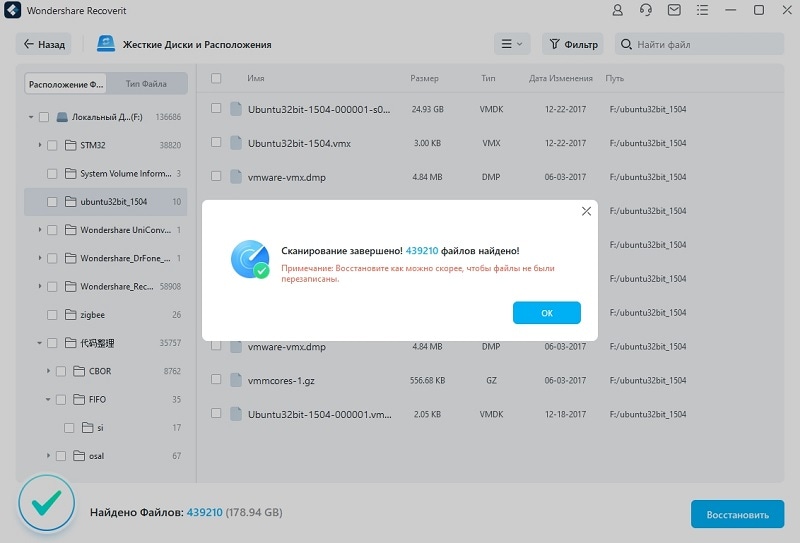
1. Recoverit Data Recovery
Wondershare Recoverit- это надежный инструмент для восстановления SD-карты, который позволит вам вернуть ваши удаленные/утерянные данные. Он поддерживает восстановление файлов, которые были повреждены вирусом, отключением питания, случайным удалением, а также форматированием. Какими бы ни были первоначальные причины, Recoverit Data Recovery гарантированно восстановит файлы с SD-карты. Вы можете использовать его для восстановления всех типов данных. Если вы хотите бесплатно восстановить удаленные фотографии с сд карты или файлов других типов, включая музыку, PDF-файлы, видео и т.д. Вы также можете получить поддержку с помощью этого бесплатного программного обеспечения для восстановления SD-карты.

Лучшее бесплатное программное обеспечение для восстановления SD-карт
- Восстановить потерянные или удаленные файлы, фотографии, музыку, электронную почту и т.д. с SD-карты простым и эффективным способом.
- Восстановить данные из корзины, жесткого диска, карты памяти, USB, цифровой камеры и видеокамеры.
- Восстановление данных, потерянных из-за случайного удаления, форматирования, поврежденного раздела, вирусной атаки, сбоя системы и т.д.
100% безопасность| Нет вредоносных программ | Нет рекламы
Как восстановить файлы с SD-карты с помощью Recoverit
Скачайте и установите Recoverit бесплатно, подключите SD-карту к компьютеру и выполните следующие действия:
Шаг1.Запустите Recoverit и выберите функцию «Восстановить внешнее устройство».
Шаг2.Выберите SD-карту, которую вы хотите проверить, и нажмите «Скан».Recoverit проведет глубокое сканирование и попытается найти ваш файл. Хотя это займет больше времени, результат будет лучше.

Шаг3.После завершения сканирования отобразится список файлов, которые можно восстановить. Выберите файлы, которые вы хотите восстановить, и нажмите кнопку «Восстановить».
2. DiskDrill
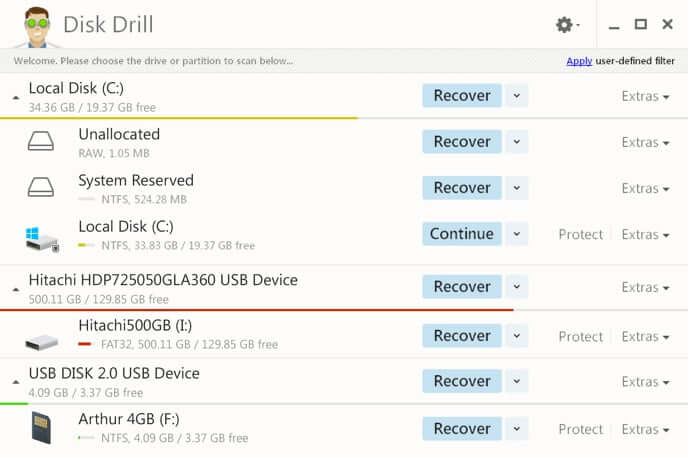
В ходе тестирования мы смоделировали четыре сценария данных, как упоминалось ранее: удаление всех файлов и очистка корзины, shift+delete, глубокое сканирование (для глубокого сканирования диска C), быстрое сканирование (для сканирования больших файлов). При первом тестировании, DiskDrill не может найти данные (быстрое сканирование). При глубоком сканировании, DiskDrill может найти гораздо больше файлов, чем другие. Мы проверили результаты сканирования и обнаружили, что категории и имена файлов были перепутаны, пользователям будет неудобно находить потерянные данные. Но процесс сканирования занимает меньше времени. Версия Disk Drill для Mac лучше, чем для Windows.
Плюсы:
- Она успешно восстановила большинство потерянных файлов после глубокого сканирования.
- Требуется меньше времени на сканирование (глубокое сканирование).
Минусы:
- Она не может найти никаких данных с помощью быстрого сканирования.
- Трудно найти восстановленные файлы после сканирования.
- Она сканирует файлы меньшего размера с помощью быстрого сканирования после очистки корзины.
3. Recuva
Recuva еще одна бесплатная программа для восстановления SD-карт. На SD-карте мы протестировали каждый из возможных сценариев. Recuva восстановила 100% изображений JPG. В проведенных четырех тестах это программное обеспечение для восстановления SD-карты показало хорошие результаты при восстановлении файлов и других типов. Она более стабильна в бесплатной версии, но имеет ограничение на восстановление большего количества файлов. Пользователи могут приобрести профессиональную версию Recuva. Оно поддерживает виртуальный жесткий диск и автоматические обновления.

Плюсы:
- Восстановлено 100% изображений JPG.
- Это самый стабильный способ восстановления SD-карты.
- Это бесплатно для расширенного восстановления файлов.
Минусы:
- Интерфейс не очень интересный и привлекательный.
- В бесплатной версии меньше функций, чем в платной.
- Работает только в операционных системах Windows.
4. iCare Data Recovery
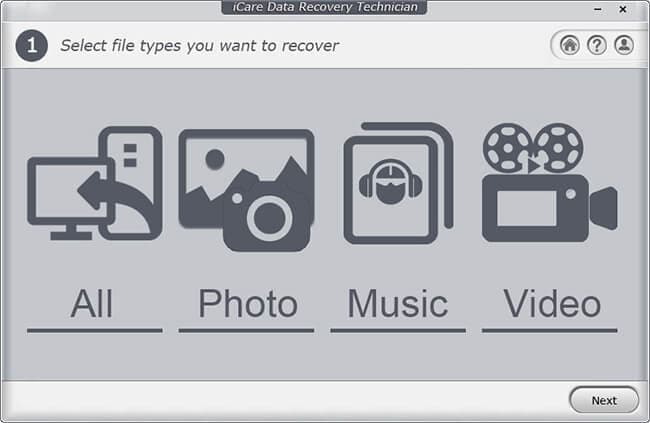
Вы можете восстановить 2 ГБ данных с помощью бесплатного восстановления данных iCare. В нашем тестировании iCare SD card recovery смогла восстановить почти 90% удаленных данных из четырех сценариев потери данных. Во время теста, сканирование удаленных файлов заняло больше времени, но она не поддерживает восстановление изображений JPG. Кроме того, iCare совместима только с Windows, но не с MacOS.
Плюсы:
- Эта программа для восстановления SD-карты очень проста в использовании..
- Она хороша при любых сценариях потери данных.
Минусы:
- Эта программа совместима только с Windows.
- У нее самая низкая скорость сканирования.
5. PhotoRec Data Recovery
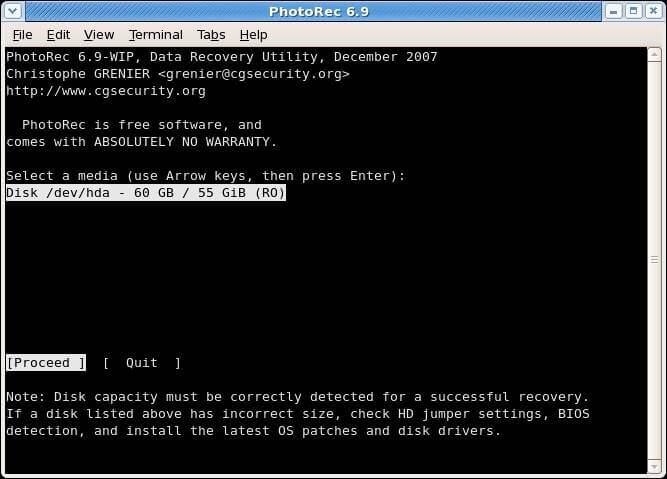
Мы протестировали PhotoRec с теми же сценариями потери данных. Он поддерживает восстановление любых типов файлов. Этот инструмент эффективно и просто восстанавливает удаленные файлы и папки с HDDs, SSDs, USB-накопителей, карт памяти или флешек. Кроме того, он достаточно безопасен и надежен для бизнес-пользователей и может использоваться со всеми типами компьютеров и жестких дисков. При тестировании, сканирование удаленных файлов заняло больше всего времени при любых сценариях потери данных.
Плюсы:
- Программа бесплатная.
- Совместима с различными системами, такими как Windows, macOS и Linux.
- Легко может восстановить все типы файлов.
Минусы:
- Интерфейс командной строки довольно сложен для новичков
- Довольно технологичная для пользователей.
Видеоурок, как восстановить файлы с SD-карты
Недавние видео из Recoverit
Сравнение 5 бесплатных программ для восстановления данных
Вывод
Подводя итог, можно сказать, что Recoverit Data Recovery — идеальное программное обеспечение для восстановления данных SD, которое обладает всеми необходимыми для нас функциями. Пользователи компьютеров теперь могут быть спокойны, благодаря превосходным возможностям Recoverit data recovery больше не стоит боятся потери данных. Мы можем порекомендовать его, как лучшую программу для восстановления SD-карт. Если вам нужно восстановить SD-карту, вы можете использовать программу восстановления SD-карт Recoverit или выбрать другую из 5 бесплатных программ для восстановления SD-карт.
В этой статье мы рассмотрели 5 бесплатных программ для восстановления данных. Вы можете использовать их для восстановления потерянных или удаленных файлов. Однако не все из них поддерживают компьютеры на Windows и Mac. Так что, если вы работаете с Mac, попробуйте Recoverit Data Recovery, Disk Drill или PhotoRec. Для обеспечения поддержки наибольшего количества форматов данных, Recoverit — лучший выбор, поскольку он поддерживает более 1000 типов файлов.
Помимо бесплатной версии, некоторые из них предоставляют платную версию, поддерживающую более продвинутые функции, такие как восстановление данных с поврежденного компьютера. Recoverit несомненно может выделиться среди всех.
Восстановление SD-карты
- 10 лучших бесплатных программ для восстановления SD-карт
- Восстановить удаленные файлы
- 5 лучших бесплатных программ для восстановления SD-карт
- Восстановить Фотографии с Карты Памяти SanDisk
- Бесплатный Инструмент для ремонта Sandisk
- Исправлена Ошибка Карты Памяти
[2021] Топ-10 бесплатных программ для восстановления SD-карт
Получить данные, потерянные или удаленные с SD-карты? В этой статье вы можете узнать лучшие 10 бесплатных программ для восстановления SD-карт, которые помогут вам восстановить потерянные данные обратно.
Дмитрий Соловьев
2021-03-25 20:47:05 • Обновлено: Решения для SD-карт • Проверенные решения
Как восстановить данные с карты памяти? Особенно если карта памяти была отформатирована или повреждена? В следующем руководстве мы представим вам топ-10 бесплатных программ для восстановления карт памяти. С помощью программного обеспечения для восстановления данных с карты памяти вы можете с легкостью восстановить данные с отформатированной карты памяти. А также восстановить данные из-за случайного удаления или потери, а также повреждения карты памяти.
Обзор 10 лучших программ для восстановления карт памяти
- Recoverit Free Memory Card Recovery
- Recuva Data Recovery
- Puran File Recovery
- Disk Drill File Recovery
- Glary Undelete
- PhotoRec
- Soft Perfect File
- Stellar Data Recovery
- Wise data recovery
- Restoration
1. Recoverit Memory Card Recovery
Recoverit Data Recovery — это одна из лучших и наиболее эффективных программ для восстановления данных с карт памяти, которая поможет вам восстановить потерянные/удаленные данные. Кроме того, она поддерживает восстановление любых данных с любого устройства хранения, включая SD-карту, жесткий диск компьютера, USB-накопитель и другие носители. Более того, программа Recoverit Memory Card Recovery может помочь вам восстановить данные с вышедшего из строя компьютера, когда вы не можете его загрузить. Она позволяет создать загрузочный носитель и получить доступ к неисправной системе для того, чтобы получить возможность восстановить ваши данные.
Видеоурок о том, как восстановить файлы с SD-карты
Последние видео от Recoverit
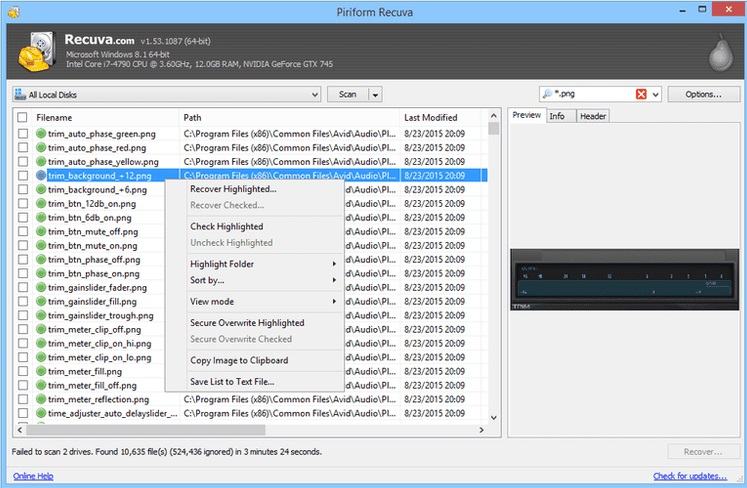
2. Recuva
Это, несомненно, одна из лучших программ, которая помогает без проблем восстановить потерянные данные. Чтобы получить наилучшие результаты, необходимо без промедления загрузить и установить программное обеспечение для восстановления карты памяти.
Преимущества:
- Небольшой exe-файл
- Легко использовать и скачать
Недостатки:
- Страница загрузки программного обеспечения очень сбивает с толку.
- Программа также добавляет другие функции, не учитывая мнение пользователя.
3. Puran File Recovery
Это простая в изучении программа, с помощью которой пользователи могут сканировать диски и файлы с высокой скоростью (в отличие от других программ-конкурентов). Вдобавок ко всему, пользоваться этой программой для восстановления данных с карты памяти невероятно просто, особенно когда речь идет о восстановлении данных.
Преимущества:
- Совместима со всеми ОС.
- Загружаемый файл небольшой и легкий.
Недостатки:
- Корпоративные пользователи не могут воспользоваться преимуществами программы, поскольку она доступна только домашним пользователям.

4. Disk Drill
Будучи бесплатным программным обеспечением для восстановления карт памяти, эта программа может многое предложить своим пользователям. Пользователям необязательно быть технически подкованными, чтобы использовать это программное обеспечение. Ведь для того, чтобы максимально воспользоваться возможностями это программного обеспечения, пользователям достаточно загрузить программу и с легкостью установить ее.
Преимущества:
- Программа совместима со всеми файловыми системами.
- При использовании этой программы доступны неограниченные возможности восстановления данных.
Недостатки:
- Информация о качестве файла не отображается.
- Портативная версия программы отсутствует.

5. Glary Undelete
Если сравнивать с другими программами для восстановления данных с карт памяти, это ПО будет намного лучшим выбором, поскольку его интерфейс прост в использовании и обеспечивает наилучшие результаты для пользователей. Использовать программу смогут даже далекие от технологий пользователи.
Преимущества:
- Программа небольшая по размеру
- Довольно простой просмотр папки и типа файла
Недостатки:
- Файл установки был встроен в другие программы
- Только для некоммерческого использования

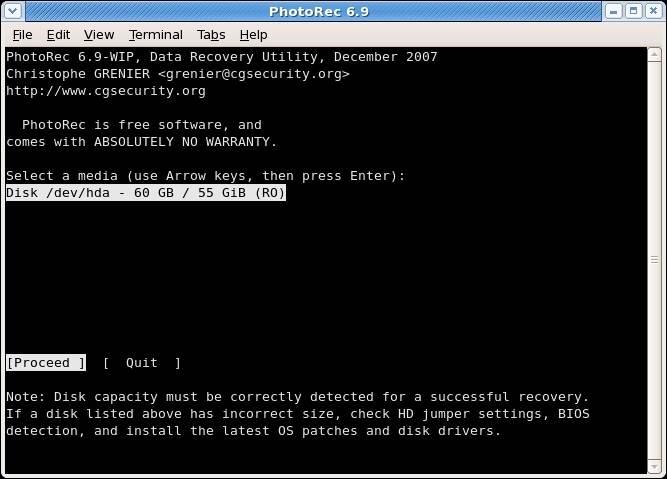
6. PhotoRec
Эта программа точно не нуждается в представлении, так как PhotoRec уже давно считается отличной программой восстановления данных. Она поддерживает восстановление любых типов файлов с различных устройств хранения. Мощные функции программного обеспечения делают программу восстановления карт памяти простой в использовании и позволяют восстанавливать файлы в кратчайшие сроки.
Преимущества:
- Поддерживает бесплатное восстановление любых файлов данных.
- Поддерживает системы Windows, macOS и Linux.
Недостатки:
- Новичкам пользоваться программой довольно непросто.
- Для понимания интерфейса командной строки необходимы технические навыки.
7. Soft Perfect File
Программа была специально разработана с учетом потребностей и запросов клиентов. Следовательно, пользоваться ею для восстановления файлов довольно просто. Это удивительное программное обеспечение для восстановления карт памяти имеет установщик .exe размером всего 500 КБ.
Преимущества:
- Полностью портативное ПО
- Небольшой размер, то есть около 1 МБ при установке.
Недостатки:
- Предварительный просмотр файлов недоступен
- Не отображается состояние удаленного файла

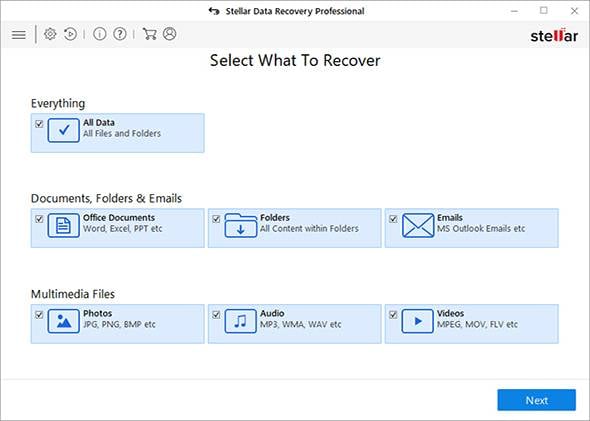
8. Stellar data recovery
Эта программа предназначена для обеспечения приоритета USB-накопителей. Разработчики указывают, что после установки программного обеспечения для восстановления карты памяти пользователь получит наилучшие результаты.
Преимущества:
- Легко использовать
- Встроенная система предварительного просмотра файлов
Недостатки:
- Возможности восстановления данных весьма ограничены
- Слишком большой размер программы
9. Wise data recovery
Основываясь на структуре проводника Windows, программа восстановления данных обеспечивает просмотр файлов в доступной папке на левой панели. Эта программа для восстановления карт памяти проста в использовании, поскольку в нее встроены лучшие функции.
Преимущества:
- Быстрая установка
- Возможно многозадачное восстановление файлов
Недостатки:
- Структура папок дает ошибки для отдельных файлов
- Программа разработана только для ОС Windows

10. Restoration
Эта программа, обладающая уникальными функциями, лучше всего подходит для пользователей, которые хотят без промедления получить наилучшие результаты. Простая в использовании методика делает ее еще более великолепной.
Преимущества:
- Простой в использовании интерфейс
- Программа занимает очень мало места на диске
Недостатки:
- Не предусмотрены опции восстановления
- Программа не совместима с Windows 8

В общем, упомянутые выше лучшие программы для восстановления карт памяти являются по истине всемогущими в восстановлении данных, утраченных с карт памяти. Рассмотрите преимущества и недостатки указанных программ и выберите тот вариант, который вы хотите испытать в том случае, если столкнетесь с потерей данных с карт памяти или других устройств хранения. Со своей стороны мы рекомендуем программу Recoverit Data Recovery. С ее помощью можно довольно просто и эффективно восстанавливать данные с отформатированной карты памяти.
Устранение неполадок SD-карты
Как с легкостью восстановить удаленные изображения с карты Micro SD
Использовать Recoverit для быстрого и легкого восстановления фотографий с SD-карты.
Дмитрий Соловьев
2021-08-06 13:39:40 • Обновлено: Фото/Видео/Аудио решения • Проверенные решения
Я потерял фотографии с SD-карты. Для меня они очень важны. Может, кто-нибудь знает, как восстановить изображения, удаленные с SD-карты?
SD-карта — один из лучших вариантов для безопасного хранения важных данных и фотографий. Однако они очень хрупкие и могут ни с того ни с сего привести к потере ценных для нас данных. Карты памяти бывают разной емкости, в зависимости от размера, скорости и производительности приложений. Сегодня популярны карты Micro SD, которые лучше всего работают с планшетами, видеокамерами, цифровыми камерами и другими мобильными устройствами. Представьте себе, как было бы неприятно потерять данные с карты Micro SD.
Итак, если я случайно удалю изображения с карты Micro SD, можно ли будет полностью восстановить фотографии, удаленные с такой SD-карты? Это довольно популярный вопрос, поэтому мы конечно же покажем, как полностью и легко восстановить фотографии с SD-карты. Продолжайте читать, и вы узнаете ответ на вопрос о том, как выполнить восстановление карты Micro SD.
- Часть 1: Можно ли восстановить фотографии, удаленные с SD-карты?
- Часть 2: Как восстановить фотографии, удаленные с карты Micro SD?
- Часть 3: Как исправить поврежденную SD-карту, чтобы выполнить восстановление фотографий с такой SD?
- Часть 4: Полезные советы после восстановления фотографий с карты памяти
Часть 1: Можно ли восстановить фотографии, удаленные с SD-карты?
Потеряв фотографии с SD-карты, легко впасть в панику. Однако не стоит этого делать. Вы можете восстановить фотографии, удаленные с карты Micro SD. Утерянные или удаленные изображения все еще будут доступны на вашей карте Micro SD и могут быть восстановлены, поскольку они не исчезают навсегда с вашей карты Micro SD. Они просто становятся недоступными до того момента, пока не будут перезаписаны новыми данными.
Чтобы повысить вероятность успешного восстановления фотографий, удаленных с карты Micro SD, вам необходимо прекратить пользоваться своей SD-картой, дабы избежать перезаписи удаленных фотографий новыми данными. Первое, что вам нужно сделать, это извлечь SD-карту из устройства, чтобы предотвратить дальнейшую потерю данных.
Потеряв изображения с карты Micro SD, многие люди могут задаться вопросом — как восстановить удаленные фотографии с карты SD без использования программного обеспечения. Ответ — это невозможно. Чтобы восстановить удаленные изображения с SD-карты, единственный способ — воспользоваться инструментом восстановления карт Micro SD. Если вопользоваться программным обеспечением для восстановления SD-фотографий, вероятность успешного восстановления изображений с SD-карты будет очень высокой, даже если они были стерты, отформатированы или удалены.
Часть 2: Как восстановить фотографии, удаленные с карты Micro SD?
Как мы уже говорили в предыдущей части, восстановить удаленные фотографии с SD-карты без программного обеспечения просто невозможно. Вот почему вам нужно найти лучший инструмент для восстановления фотографий с SD-карт. Поскольку технологии активно развиваются, возврат таких данных стал возможным благодаря использованию профессионального программного обеспечения для восстановления карт Micro SD, например, Recoverit Data Recovery.
1. Recoverit делает восстановление фото с SD-карт реальным
Recoverit — это наиболее предпочтительный инструмент, поскольку он имеет удобный интерфейс, обеспечивает высокую вероятность успешного восстановления, а также поддерживает множество типов файлов. Еще одна замечательная черта этого приложения для восстановления фотографий с SD заключается в том, что вы можете предварительно просмотреть все изображения перед восстановлением фотографий, удаленных с SD-карты. После завершения процесса восстановления SD-карты вы можете сделать резервную копию полученных изображений на своем компьютере или других устройствах.
Вам не обязательно быть техническим специалистом или компьютерным гуру. Recoverit позволяет вам возвращать ваши фотографии с карты Micro SD в течение нескольких минут всего за 3 шага. Интуитивно понятный интерфейс улучшает параметры поиска, а подсказки об ошибках могут помочь вам в использовании программы и упростить процесс восстановления изображений. Recoverit может вам помочь восстановить ваши фотографии, независимо от того, как и какие форматы изображений вы потеряли.
2. Видеоурок о том, как восстановить фотографии с SD-карты
Как мне восстановить фотографии, удаленные с моей SD-карты? Данное видео раскрывает шаги по восстановлению изображений с SD-карты. Потратьте минуту своего времени, и вы сможете самостоятельно восстановить фото с карты памяти.
3. Текстовое руководство: Как восстановить изображения с SD-карты
В этом пошаговом руководстве вы узнаете, как восстановить потерянные фотографии с SD-карты. Давайте приступим к скачиванию и установке профессионального инструмента восстановления карт памяти Recoverit и прочтем четкие инструкции ниже, чтобы суметь восстановить изображения с карты Micro SD.
Во-первых, вам необходимо установить соединение с помощью USB-кабеля. Кроме того, для подключения SD-карты к компьютеру вы также можете использовать кардридер. Запустите Recoverit — Восстановление карт Micro SD, чтобы начать восстановление фотографий с SD-карты.
- Выберите карту Micro SD для сканирования фотографий
Программа восстановления фотографий с SD-карты отобразит список доступных устройств. Как только вы выберете SD-карту и нажмете значок «Начать«, запустится процесс сканирования.
- Просканируйте изображения, удаленные с SD-карты
Сначала будет запущено всестороннее сканирование. Подождав несколько минут, вы увидите меню результатов сканирования и сможете отфильтровать данные, удаленные с карты Micro SD.
- Просмотрите и восстановите фотографии, удаленные с карты Micro SD
Recoverit — Восстановление карт Micro SD дает возможность предварительно просмотреть все восстановленные данные. Таким образом, вы можете выбрать все целевые изображения и вернуть фотографии, удаленные с карты Micro SD, нажав кнопку «Восстановить«.

Пожалуйста, обратите внимание, что для эффективного восстановления потерянных фотографий с SD-карты вам следует избегать дальнейшего использования карты Micro SD до момента выполнения восстановления данных. Сохранение большего количества данных вызовет перезапись карты Micro SD, что может привести к полной потере текущих данных.
Часть 3: Как исправить поврежденную SD-карту, чтобы выполнить восстановление фотографий с такой SD?
Расширяемые носители информации, среди которых и карты Micro SD, обычно работают просто отлично. Но что происходит, когда они внезапно перестают работать, и вы не можете считать или просмотреть какие-либо данные? Вы не поверите, но есть несколько удобных решений, которые помогут вам исправить поврежденную SD-карту и восстановить фотографии на ней. Давайте рассмотрим некоторые из них.
Во-первых, чтобы проверить, действительно ли повреждена ваша карта Micro SD, вы можете попробовать подключить SD-карту к другому устройству, так как иногда некоторые устройства не могут прочитать SD-карту или они попросту с ней несовместимы. Если это не поможет, вы можете попробовать следующие методы.
Метод 1: Воспользуйтесь командой chkdsk
1. Вставьте поврежденную или некорректно работающую SD-карту в кардридер, чтобы подключить ее к компьютеру.
2. Перейдите на панель задач Windows, нажмите «Пуск», введите «cmd» и нажмите Enter.
3. Правой кнопкой мыши нажмите на «cmd. exe» в списке программ и откройте командную строку.
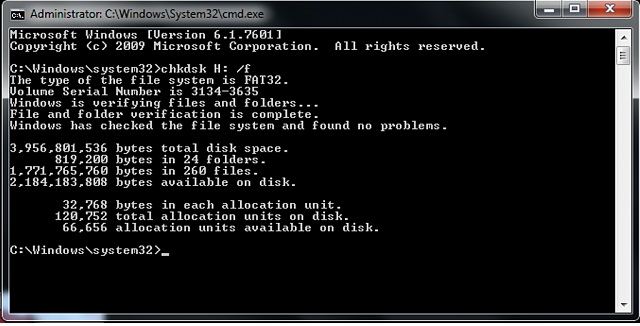
4. Затем введите «chkdsk /X /f буква SD-карты:» или «chkdsk буква SD-карты: /f «, например,»chkdsk /X /f G:» или «chkdsk H: /f».
Воспользуйтесь командой chkdsk
После того, как вы выполните описанные выше действия, появится возможность проверить и исправить файловую систему SD-карты. Здесь вы можете исправить поврежденную SD-карту без форматирования.
Перейдите и узнайте, Как Восстановить Изображения с Камеры Kodak.
— 2 минуты на прочтение.
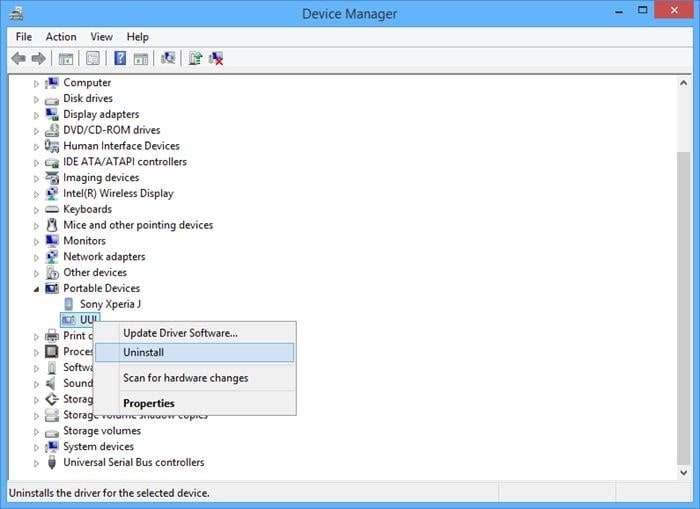
Метод 2: Переустановите драйвер
Вы также можете исправить поврежденную SD-карту дабы восстановить удаленные с нее изображения, переустановив драйвер на своем устройстве.
1. Щелкните правой кнопкой мыши по иконке «Мой компьютер» и выберите «Управление».
2. Слева перейдите в «Диспетчер устройств» и щелкните по нему.
3. Выберите «Дисковые накопители» и нажмите «Удалить», а затем завершите работу, нажав кнопку «OK».
4. Перезагрузите компьютер и подключите карту Micro SD с помощью устройства чтения карт. На этот раз ваш компьютер сможет ее обнаружить.
Метод 3: Измените букву диска
Если проблема связана с самим USB-устройством, тогда на всякий случай следует попробовать подключить устройство к другому порту. После этого выполните следующие действия, чтобы переформатировать USB-накопитель.
1. Измените букву диска после подключения SD-карты к компьютеру через кардридер.
2. Если вы получили сообщение «Пожалуйста, вставьте диск в привод E», значит карта не читается.
3. После подключения присвойте новую букву диска вашей SD-карте и попробуйте открыть ее снова.
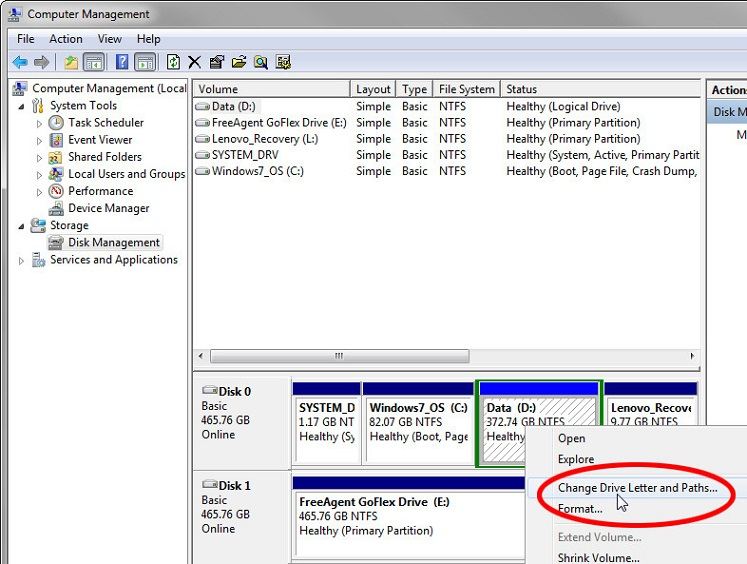
Измените букву диска
Метод 4: Отформатируйте свою SD-карту
1. Чтобы отформатировать SD-карту, дважды щелкните по своему компьютеру, чтобы открыть список дисков.
2. Найдите SD-карту и щелкните по ней правой кнопкой мыши, чтобы увидеть список параметров.
3. Выберите «Форматировать», чтобы стереть все фотографии, хранящиеся на SD-карте, и исправить поврежденную карту памяти.
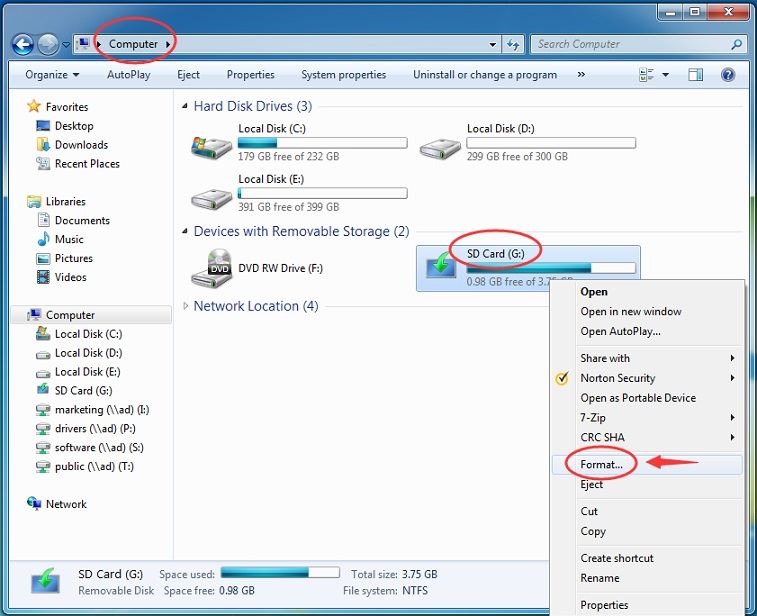
Примечание: Поскольку при форматировании все содержимое вашей карты Micro SD будет удалено, перед форматированием SD-карты, пожалуйста, убедитесь, что вы восстановили все файлы и создали их резервную копию на другом устройстве.
Метод 5: Избавьтесь от поврежденных секторов
Поскольку причиной повреждения некоторых SD-карт является заводской брак, удаление поврежденных секторов может быть лучшим вариантом восстановления данных. Сделайте это, проверив диск и восстановив его.
1. Подключите карту Micro SD к компьютеру.
2. Найдите SD-карту, щелкните по ней правой кнопкой мыши и выберите «Свойства».
3. Выберите вкладку «Инструмент» и нажмите кнопку «Проверить».
4. Позвольте встроенному инструменту проверки поврежденных секторов просканировать вашу карту Micro SD.
5. После завершения сканирования логические ошибки SD-карты обычно устраняются.
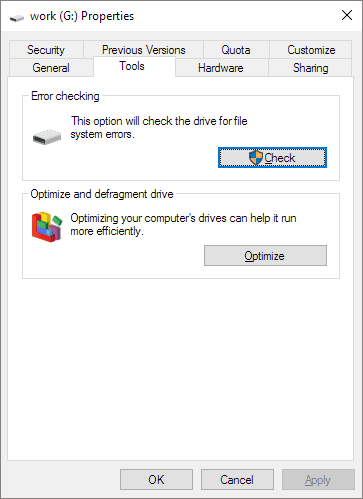
Просканируйте, чтобы избавиться от поврежденных секторов
Независимо от того, какие методы вы используете для восстановления поврежденных SD-карт, вы можете воспользоваться Recoverit SD Photo Recovery для восстановления изображений с SD-карты.
Часть 4: Полезные советы после восстановления фотографий с карты памяти
1. Избегайте потери изображений в определенных сценариях
Некоторые сценарии могут привести к потере данных с карты Micro SD. Дело в том, что многие люди не представляют, что может привести к потере данных. Если вы недавно потеряли свои изображения и задаетесь вопросом, что произошло, описанные ниже сценарии могут помочь вам понять, что же с ними произошло. Благодаря этому вы поймете, как в будущем предотвращать потерю фотографий с карты Micro SD.
- Случайное удаление фотографий
- Потеря изображений из-за форматирования SD-карты
- Вирусная атака SD-карты
- Искажение данных на карте Micro SD
- Физическое повреждение SD-карты также приводит к потере изображений
- Накопление сбойных секторов на SD-картах
- Неправильное извлечение SD-карты
2. Советы после восстановления карты Micro SD
Несмотря на существование способов восстановления изображений, удаленных с карты Micro SD, и восстановления самой поврежденной SD-карты, все же важно изучить пути предотвращения потери данных. Потеря данных может ввести вас в замешательство, особенно если вам срочно нужно использовать свои данные. Поэтому эти советы определенно заслуживают вашего внимания.
- Регулярно создавайте резервные копии важных изображений Вы можете использовать внешние диски или облачные сервисы для регулярного автоматического резервного копирования. Это позволит вам быстро получить доступ к своим данным еще до того, как вы выполните восстановление карты Micro SD.
- Проверяйте обновления вашего антивируса, чтобы предотвратить вирусные атаки Компьютерные вирусы опасны для ваших данных, потому что они могут уничтожить все файлы без предварительного предупреждения. Единственное лекарство в данной ситуации — регулярно обновлять антивирус, чтобы предотвратить их размножение.
- Всегда выполняйте сканирование для исправления ошибок, чтобы избежать сбоя Выполняйте сканирование каждого внешнего диска, который вы подключаете к своему устройству. Это исправит ошибки, а также предотвратит ненужную потерю данных.
- Всегда осторожно извлекайте карту, прежде чем вытащить ее из устройства Не вынимайте карту, когда она используется. Вместо этого выполните безопасное извлечение, чтобы предотвратить повреждение карты.
- Всегда храните SD-карты в надежном месте Физические повреждения — еще одна угроза, на которую необходимо обратить внимание. Храните карту в безопасном месте, чтобы избавиться от мучений восстановления фотографий с поврежденной SD-карты.
В общем, в случае удаления фотографий с вашей карты Micro SD вам придется прибегнуть к их восстановлению. Обратите внимание, что инструмент восстановления фотографий с SD-карт Recoverit — это, возможно, самый надежный вариант среди лучших программ для восстановления SD-карт. Он поддерживает множество типов файлов и множество операционных систем, включая новейшие устройства Mac. Кроме того, вы можете скачать его абсолютно бесплатно. Попробуйте программу для восстановления фотографий здесь и восстановите изображения с SD-карты.
При необходимости перейдите сюда, чтобы узнать, как восстановить данные с карты SanDisk CF Card в Windows/Mac.
Исправление проблем медиа файла
- Восстановить Изображения из Photo Booth.
- Исправить код ошибки 0xc00d36c4.
- Восстановить камеру Nikon.
- Восстановить видеокамеру Sony.
- Исправить размытые видео.
Бесплатная программа для восстановления данных карты памяти
На этой странице вы можете скачать бесплатную программу EaseUS и полностью восстановить удаленные или потерянные фотографии, видео, документы Word и многое другое с всех карт памяти.
Карта памяти — это популярное устройство хранения данных, широко используемое на цифровых камерах, смартфонах, плеерах и других устройствах. Карты могут хранить большое кол-во файлов, таких как фото, видео и аудио файлы, документы и т. д. Однако фотографии или другие важные данные по различных причинам могут быть потеряны — например, случайное удаление, форматирование, вирусная атака и т. д. Если вы столкнулись с потерей или случайным удалением своих данных, вам необходимо воспользоваться надёжной программой восстановления файлов. Но какую именно выбрать?
Лучшая бесплатная программа для восстановления файлов с карты памяти
EaseUS Data Recovery Wizard Free — лучшее программное обеспечение для восстановления потерянных/удаленных данных с карты памяти и других устройств. Наша программа способна восстановить различные типы файлов с любых носителей. Мастер восстановления поможет вам в различных случаях потери или удаления ваших данных, а процесс восстановления займёт всего лишь несколько минут, и к тому же не потребует никаких технических знаний. Программа крайне проста в использовании, а интуитивно понятный интерфейс поможет вам самостоятельно восстановить все свои файлы!
Случаи потери:
- Восстановление удаленных файлов, восстановление после форматирования, сбоя ОС и в случае вирусной атаки.
- Восстановление после очистки корзины, восстановление раздела.
Поддерживаемые устройства:
- ПК/ноутбук, жесткий диск, RAID и SSD.
- USB-носители, micro card, CF/SD карты, флешки, SDHC, SDXC, UHS-I, UHS-II и др.
- Фотоаппараты, видеокамеры и плееры.
Типы файлов:
- Документы: DOC/DOCX, XLS/XLSX, PPT/PPTX, PDF и др.
- Фото: JPG/JPEG, TIFF/TIF, PNG, BMP, GIF, PSD и др.
- Аудио: AIF/AIFF, MP3, WAV, WMA, MID, MKV, WMV и др.
- Email: PST, DBX, EMLX и др.
Поддерживаемые производители:
- Nikon, Canon, Kodak, FujiFilm, Casio, Olympus, Sony, Samsung, Panasonic и др.
- SanDisk, Lexar, Transcend, Toshiba, Kingston, Verbatim и др.
Как восстановить удаленные файлы с карты памяти
Программное обеспечение для восстановления карты памяти EaseUS эффективно работает во всех случаях потери данных и способно помочь вам легко восстановить фотографии и другие файлы. После загрузки и установки нашего бесплатного программного обеспечения, вы сразу же можете начать процесс восстановления. Ниже вы сможете воспользоваться пошаговым руководством и восстановить все ваши данные:
Обычно удаленные или отформатированные данные не стираются с устройства безвозвратно мгновенно. Но стоит помнить, что необходимо прекратить использование карты памяти сразу после потери данных, тем самым увеличив шанс успешного восстановления. С мощным программным обеспечением восстановления данных, вы можете надеяться вернуть потерянные или удаленные файлов.
1. Загрузите и установите на свой компьютер EaseUS Data Recovery Wizard.

2. Используйте установленную программу для поиска и восстановления потерянных данных. Выберите раздел диска или папку, из которой «пропали» ваши данные. Затем нажмите кнопку «Сканировать».

3. Когда сканирование будет завершено, найдите в списке результатов нужные вам файлы и папки.
Выберите их и нажмите кнопку «Восстановить». При выборе места для сохранения восстановленных данных не следует использовать тот же диск, который вы сканировали!

Советы для успешного восстановления карты памяти
В случае потери или случайного удаления данных не вносите никаких изменений на устройстве, с которого вы хотите восстановить файлы. Вы можете записать новые данные на носителе, что приведет к повреждению или перезаписи старых или удаленных файлов, тем самым приведет к постоянной потере данных. То есть, чем быстрее вы начнете восстановление SD-карты или любого другого устройства хранения, тем больше шансов, что вы вернете свои фотографии, медиафайлы или документы.
Последние статьи — Также в программе EaseUS