Исправлено: Внешний жесткий диск WD не распознается/не работает, но индикатор горит
Внешний жесткий диск WD не распознается при работающем индикаторе ПК? Не беспокойтесь, если внешний жесткий диск WD внезапно перестанет работать, не отвечает или не распознается, но мигает индикатор. Следуйте приведенным здесь эффективным решениям, чтобы решить эту проблему и восстановить работу внешнего жесткого диска WD.
Обзор: Внешний жесткий диск WD не распознается, но индикатор горит
«Похоже, мой внешний жесткий диск WD 1 ТБ не распознается на моем компьютере, но индикатор горит. Лампочка внешнего жесткого диска WD постоянно мигает, когда я подключаю его с помощью кабеля USB. Но проблема в том, что жесткий диск WD диск все еще не работает, когда я подключаю его к новому USB-кабелю в ПК. Ничего не обнаруживается. Вы знаете, как заставить внешний жесткий диск WD отображаться и снова работать? И как восстановить сохраненные данные на диске?»
Если на вашем внешнем жестком диске WD, USB-накопителе или аналогичном запоминающем устройстве похожая проблема с включенным индикатором, но не обнаруживаемым вашим компьютером, не паникуйте. Выполните следующие быстрые исправления и эффективные методы, чтобы восстановить неработающий/неопознанный внешний жесткий диск WD и сразу же вернуть все потерянные данные.
Быстрые исправления: Индикатор внешнего жесткого диска WD работает, но диск не распознается
Здесь представлены три способа, как быстро исправить и восстановить внешний жесткий диск WD с ошибкой «светится, но не распознается»:
- Смените USB порт/кабель
- Почистите вирусы
- Активизируйте корневой USB-концентратор
1. Смените USB порт/кабель для распознавания внешнего жесткого диска
Если внешний жесткий диск WD не определяется или не отображается на вашем ПК, смените порт USB (вы можете попробовать подключить внешний жесткий диск к материнской плате) или подключите его с помощью другого кабеля USB, чтобы проверить, отображается ли он на ПК.
2. Удалите и почистите вирус, который блокирует/останавливает работу внешнего жесткого диска WD
Когда компьютер или внешний жесткий диск WD заражается вирусом или вредоносной программой, вы не можете получить доступ к сохраненным данным или даже открыть диск на ПК.
В этом случае, используйте антивирусник или CMD для удаления вирусов или вредоносного ПО на вашем компьютере или внешнем жестком диске WD.
3. Активизируйте корневой USB-концентратор, чтобы сделать внешний жесткий WD диск распознаваемым
- Нажмите Пуск > Введите: devmgmt.msc и нажмите Enter.
- Откройте Диспетчер устройств > раскройте список Контроллеры USB.
- Правой клавишей мыши на корневой USB-концентратор > выберите Свойства > Управление электропитанием.
- Уберите галочку с Разрешить отключение этого устройства для экономии энергии.
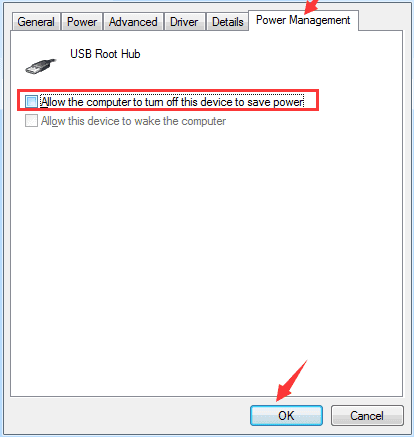
Повторите этот процесс, чтобы включить все корневые концентраторы USB в списке и перезагрузить компьютер. Затем посмотрите, отображается ли внешний жесткий диск WD на вашем компьютере.
Дополнительные исправления: Индикаторы внешнего жесткого диска WD работают, но диск не распознается
Чтобы исправить проблему «Внешний жесткий диск WD не обнаружен, не распознается или не работает, но индикатор горит» без потери данных, выполните следующие действия без форматирования диска:
- Сделайте нераспознанный внешний жесткий диск WD обнаруживаемым на ПК
- Восстановите данные с внешнего жесткого диска WD
- Восстановите проблему – световой индикатор горит, но внешний жесткий диск WD не работает
1. Сделайте нераспознанный внешний жесткий диск WD обнаруживаемым на ПК
Здесь представлены два метода, которые могут помочь сделать внешний жесткий диск WD распознаваемым на вашем ПК:
Вариант 1. Измените букву, чтобы сделать внешний жесткий диск WD распознаваемым.
1. Правой кнопкой мыши на Этот Компьютер > Управление > Управление дисками.
2. Выберите внешний жесткий диск WD и нажмите правой клавишей мышки > Выберите Изменить букву диска или путь к диску.
3. Присвойте новую букву вашему внешнему жесткому диску WD и сохраните все изменения.
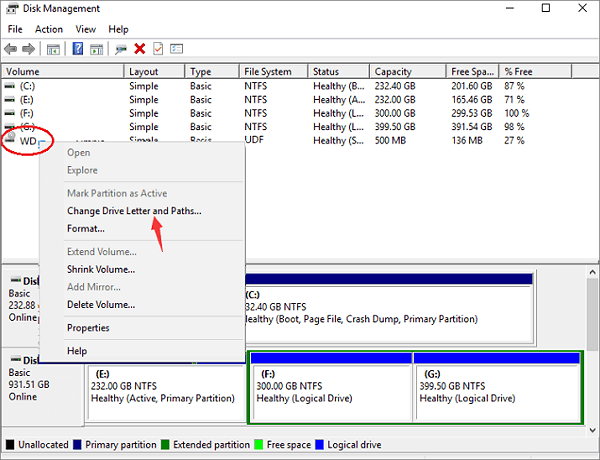
Сейчас вы должны видеть ваш внешний жесткий диск WD на своем ПК.
Вариант 2. Просмотр всех скрытых устройств для распознаваемости жесткого внешнего диска WD вашим ПК.
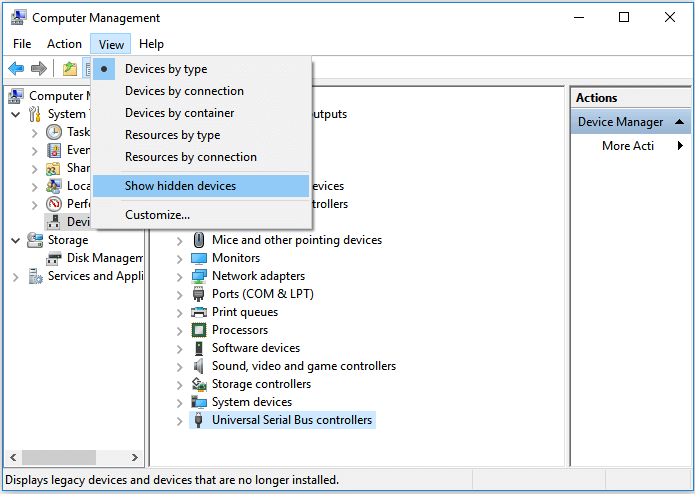
1. Нажмите Пуск > Введите devmgmt.msc и нажмите Enter.
2. Нажмите Вид в Диспетчере устройств > Выберите Показать скрытые устройства.
3. Раскройте все списки нажатием на символ + (плюс).
4. Если есть какие-либо записи, выделенные серым цветом, щелкните на их правой кнопкой мыши и выберите Удалить устройство.
5. Перезагрузите ваш ПК.
2. Восстановите данные с неработающего внешнего жесткого диска WD при включенном индикаторе
После того, как на вашем ПК будет обнаружен нераспознанный внешний жесткий диск WD, следующим шагом будет восстановление всех сохраненных данных. Если у вас есть ценные данные, сохраненные на вашем диске WD, просто скачайте EaseUS программу для восстановление данных с жестого диска чтобы в несколько кликов восстановить все ваши данные:
Шаг 1: подключите свою проблемную карту памяти к компьютеру.
Вставьте карту в картридер и подключите его к исправному ПК/ноутбуку.

Шаг 2: запустите программу восстановления данных от EaseUS и начните сканировать карту.
Запустите EaseUS Data Recovery Wizard на своем ПК и выберите карту памяти в столбце «Внешние устройства».
Затем нажмите «Сканировать», чтобы начать поиск потерянных (удаленных) данных на SD-карте.

Шаг 3: проверьте и восстановите потерянные данные.
Вы можете предварительно оценить состояние найденных фото и документов (посмотреть, открываются ли они / проверить их) — для этого достаточно двойного клика мышки по нужному файлу. Затем нажмите «Восстановить», чтобы сохранить файлы в безопасном месте на вашем ПК или внешнем хранилище.

3. Ремонт и исправление – световой индикатор горит, но не работает/неопознанный внешний жесткий диск WD
Восстановив все потерянные данные, вы можете выполнить следующие действия, чтобы починить неработающий внешний жесткий диск WD:
Метод 1. Удалите драйвер жесткого диска, чтобы восстановить не обнаруживаемый внешний жесткий диск WD
1. Нажмите Пуск > Введите devmgmt.msc и нажмите Enter для запуска Диспетчера устройств.
2. Откройте USB-контроллеры > Щелкните правой кнопкой мыши на каждое найденное USB-устройство и выберите Удалить устройство.
3. Проверьте, отображается ли какое-либо устройство как нераспознанное:
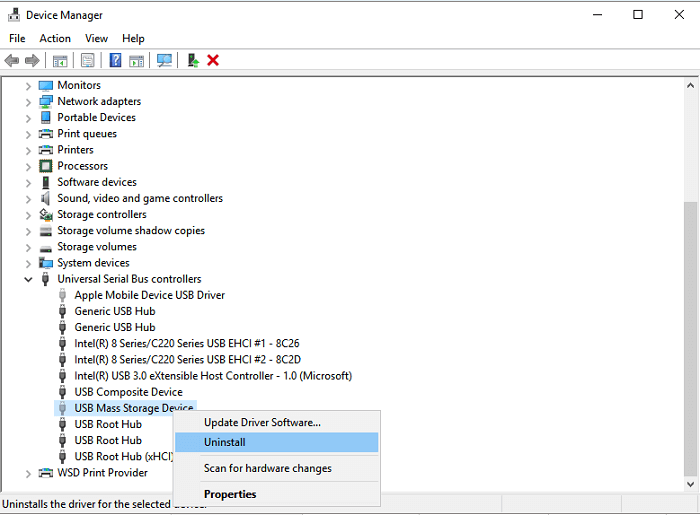
- Если внешний жесткий диск WD отображается как нераспознанный, перейдите на вкладку драйвера и удалите/удалите драйвер. Затем проверьте, отображается ли внешний жесткий диск в Этот компьютер/Мой компьютер или нет.
- Если он не появляется, перезагрузите компьютер.
- Если он появляется, но исчезает позже, повторите вышеуказанные шаги и перейдите в Управление дисками, измените букву диска и снова перезагрузите ПК.
Метод 2. Измените реестр и отформатируйте, чтобы восстановить внешний жесткий диск WD с ошибкой не распознается/ не работает
1. Нажмите Пуск > Введите: regedt32 > Нажмите «OK».
2. СДЕЛАЙТЕ РЕЗЕРВНУЮ КОПИЮ ВАШЕГО РЕЕСТРА зайдя в Файл и нажав «Экспортировать».
3. С левой стороны выберите:HKEY_LOCAL_MACHINE\SYSTEM\CurrentControlSet\Control\Class\ .
4. Если вы видите верхний или нижний фильтры справа, удалите их.
5. Затем снова попробуйте подключить внешний жесткий диск.
Метод 3. Форматирование для восстановления/сброса внешнего жесткого диска WD
1. Подключите внешний жесткий диск WD к вашему ПК > Правой кнопкой мыши на Этот компьютер > Управление > Управление дисками.
2. Найдите внешний жесткий диск WD и щелкните правой кнопкой мыши > Выберите Форматировать том.
3. Сбросьте букву и файловую систему внешнего жесткого диска WD (NTFS) и сохраните все изменения.
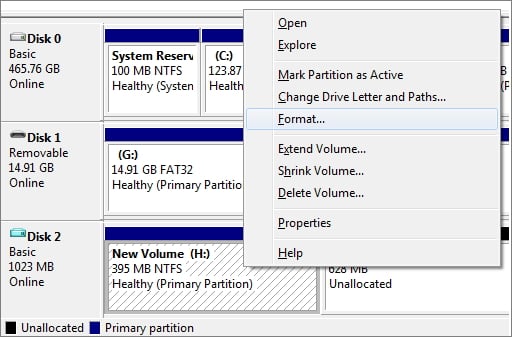
После этого перезагрузите компьютер и снова подключите внешний жесткий диск WD к компьютеру. Вы должны получить возможность использовать внешний жесткий диск WD для резервного копирования файлов и повторного сохранения данных.
Последние статьи — Также в программе EaseUS
11 исправлений для внешнего жёсткого диска Toshiba, который не работает/не отображается
В этой статье предложены 11 эффективных способов, которые помогут вам исправить ошибку «Не работает внешний жёсткий диск Toshiba» в Windows 10/8/7 без потери данных. Если ваш внешний жёсткий диск Toshiba, Seagate, Kingston, Samsung или SanDisk не работает, найдите здесь решения и следуйте инструкциям, чтобы восстановить работу жесткого диска.
Внешний жёсткий диск Toshiba емкостью 1 ТБ не работает и не обнаруживается. Помогите!
«Привет, вы знаете, как сделать так, чтобы внешний жёсткий диск отображался на ПК, если его не удалось обнаружить? У меня имеется внешний жёсткий диск Toshiba емкостью 1 ТБ с сохраненными на нём данными почти 500 ГБ. Он внезапно исчез с моего ПК, но световой индикатор диска все еще горит. Что происходит с моим диском? Вы знаете, как решить эту проблему?»
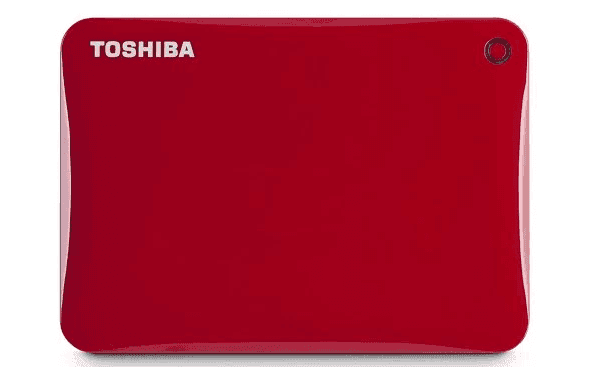
Внешний жёсткий диск не отображается или не обнаруживается — это лишь одна из многих ситуаций, когда жёсткий диск Toshiba не работает. Чтобы помочь вам быстро исправить проблемное устройство, вы должны распознать свою ситуацию в соответствии с приведенными ниже инструкциями, прежде чем применять исправления для ошибки «внешний жёсткий диск Toshiba не работает».
Шаг 1. Подключите жёсткий диск Toshiba к компьютеру с помощью кабеля Toshiba.
Шаг 2. Перейдите в «Этот компьютер» > «Управление» > «Управление дисками».
Затем возможен один из следующих случаев:
- Диск Toshiba отображается как в «Управление дисками», так и в «Этот компьютер», но недоступен
- Жёсткий диск обнаружен, но файлы не отображаются
- Внешний жёсткий диск Toshiba не отображается в «Управление дисками» или в «Этот компьютер»
- Жёсткий диск Toshiba отображается в «Управление дисками», но не на «Этот компьютер»
- Световой индикатор внешнего жесткого диска Toshiba мигает, но сам диск не работает
Исправления для неработающего внешнего жёсткого диска Toshiba
Когда ваш жёсткий диск Toshiba не работает, вы оказываетесь в одной из перечисленных выше ситуаций. Определите вашу ситуацию и следуйте инструкциям, чтобы увидеть возможные причины и решения для ремонта жесткого диска Toshiba.
| Рабочие решения | Пошаговое устранение неполадок |
|---|---|
| Решение 1. Обнаруживается, но недоступен | Если вы обнаружите, что на вашем диске Toshiba не отображаются файлы, вы можете. Все шаги |
| Решение 2. Файлы обнаружены, но не отображаются | Попробуйте все доступные USB-порты; Определите, что вы используете USB 2.0 или 3.0. Все шаги |
| Решение 3. Диск Toshiba не отображается | Проверьте подключение жесткого диска > обновите драйвер Toshiba > отправьте на ручной ремонт . Все шаги |
| Решение 4. Toshiba нет в «Этот компьютер» | Обновите драйвер Toshiba > измените букву диска. Все шаги |
| Решение 5. Световой индикатор мигает, но диск не работает | Это обычная проблема, которая возникает с внешними жёсткими дисками всех производителей . Все шаги |
Решение 1. Внешний жёсткий диск Toshiba обнаруживается, но недоступен
Возможные причины: повреждение MBR, ошибка устройства ввода-вывода, ошибки файловой системы .
Вы можете увидеть, что ваш внешний жёсткий диск Toshiba находится в состоянии «Не инициализирован» или «Нет носителя» в «Управление дисками», на вашем диске отображается файловая система RAW или раздел на нём утерян (отображается как нераспределенное пространство). Это делает недоступным ваше устройство. Чтобы исправить ошибку «Внешний жёсткий диск Toshiba не работает» в последних двух ситуациях, вы можете:
Способ 1. Восстановить данные с внешнего жесткого диска Toshiba и отформатировать их
Если раздел на вашем диске Toshiba стал RAW, не волнуйтесь. Вы можете использовать программу восстановления жёсткого диска — EaseUS Data Recovery Wizard, чтобы восстановить данные с недоступного диска, а затем отформатировать устройство, чтобы назначить ему новую файловую систему, что сделает его снова пригодным для использования.
Чтобы восстановить данные с диска RAW:
Шаг 1. Запустите программу восстановления данных с жесткого диска от EaseUS.
Запустите EaseUS Data Recovery Wizard и выберите тот диск, на котором вы потеряли или случайно удалили файлы.
Нажмите «Сканировать», чтобы начать поиск всех потерянных данных и файлов.
Шаг 2. Дождитесь завершения сканирования.
Программа от EaseUS просканирует указанный диск полностью и представит вам всю потерянную информацию (включая скрытые файлы).
Шаг 3. Просмотрите список найденных файлов и восстановите нужные из них.
После предварительного просмотра, выберите нужные вам файлы, которые были потеряны на диске, и нажмите кнопку «»Восстановить»», чтобы сохранить их в безопасном месте на вашем компьютере или другом внешнем запоминающем устройстве.»
Чтобы отформатировать диск Toshiba:
Шаг 1. Откройте «Этот компьютер», щелкните правой кнопкой мыши диск RAW или диск RAW и выберите «Форматировать. ».
Шаг 2. Установите файловую систему (NTFS, FAT32 или exFAT) в соответствии с тем, какая вам требуется, и нажмите «Начать».
Шаг 3. В окне предупреждения нажмите «ОК», чтобы начать форматирование носителя.
Способ 2. Восстановить данные с диска Toshiba и создать раздел
Вы можете увидеть, что ваш жёсткий диск Toshiba отображается как нераспределенное пространство, потому что раздел потерян. В таком случае вы также можете использовать программу восстановления данных EaseUS для восстановления данных с внешнего жесткого диска Toshiba, а затем создать на нем новые разделы, чтобы сделать его пригодным для использования. Поскольку способ восстановления данных уже был подробно описан, здесь мы покажем вам, как создать новые разделы на вашем диске.
Шаг 1. Щелкните правой кнопкой мыши «Этот компьютер», выберите «Управление» > «Управление дисками».
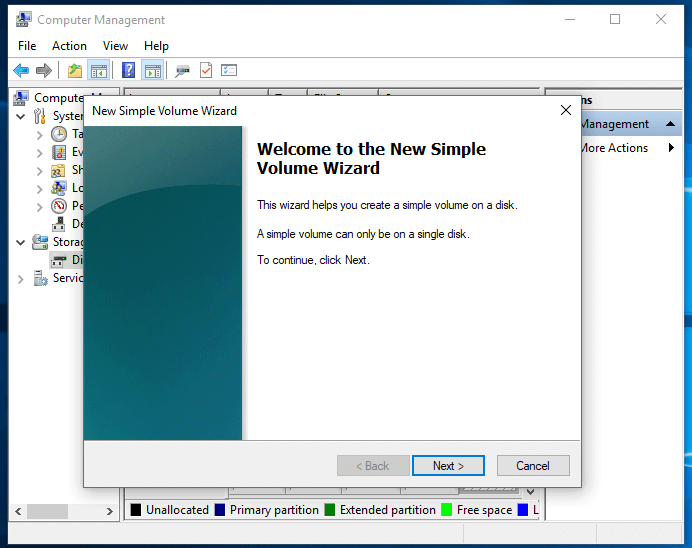
Шаг 2. Щелкните правой кнопкой мыши по незанятому пространству и выберите «Создать простой том».
Шаг 3. Следуйте указаниям мастера, чтобы завершить оставшийся процесс.
Решение 2. Внешний жёсткий диск Toshiba обнаружен, но файлы не отображаются
Если вы обнаружите, что на вашем диске Toshiba не отображаются файлы, вы можете обратиться к статье о том, что «флэш-накопитель не отображает данные», чтобы ваши файлы снова отображались.
Решение 3. Внешний жёсткий диск Toshiba не отображается в «Этот компьютер» и в «Управлении дисками»
Возможные причины: проблемы с подключением, устаревший драйвер внешнего жесткого диска Toshiba, физическое повреждение диска.
В зависимости от возможных причин, по которым внешний жёсткий диск Toshiba не работает, вы можете попробовать три способа:
Способ 1. Проверьте подключение жёсткого диска
Есть много советов, которые вы можете попробовать, чтобы проверить соединение между внешним жёстким диском Toshiba и вашим компьютером.
- Подключите внешний жёсткий диск Toshiba к другому USB-порту, включая задний, на вашем компьютере
- Используйте оригинальный кабель для подключения жёсткого диска
- Используйте другой кабель для подключения жёсткого диска Toshiba
- Подключите жёсткий диск Toshiba к другому компьютеру
Способ 2. Обновите драйвер внешнего жесткого диска Toshiba
Если жёсткий диск Toshiba по-прежнему не работает, попробуйте обновить драйвер устройства. Устаревший или поврежденный драйвер жёсткого диска вызывает различные проблемы при использовании устройства. Поскольку ваш жёсткий диск не определяется ПК, вы не можете обновить драйвер через «Диспетчер устройств». Перейдите на официальный сайт Toshiba, затем загрузите и установите последнюю версию драйвера, указав свою модель или серийный номер вашего диска.
Способ 3. Отправить диск в ремонт
Если вы уверены, что на внешнем жестком диске Toshiba есть физические повреждения или диск все еще не работает после использования описанных выше способов, рекомендуется отправить жёсткий диск Toshiba в ремонт.
Решение 4. Внешний жёсткий диск Toshiba отображается в «Управлении дисками», но не в «Этот компьютер»
Возможные причины: проблемы с драйвером внешнего жесткого диска Toshiba, конфликты букв дисков.
Внешний жёсткий диск Toshiba в этом случае не работает из-за проблемного драйвера устройства или конфликта букв между внешним диском Toshiba и разделом на вашем компьютере. Решения просты:
Способ 1. Обновите драйвер внешнего жёсткого диска Toshiba
Поскольку ваше устройство обнаруживается, вы можете обновить драйвер через «Диспетчер устройств».
Шаг 1. Подключите внешний жёсткий диск Toshiba к ПК, щелкните правой кнопкой мыши по «Этот компьютер» (в Windows 10) и выберите «Свойства».
Шаг 2. Щелкните «Диспетчер устройств», затем разверните «Дисковые устройства». Найдите и щелкните правой кнопкой мыши по проблемному USB-накопителю и выберите «Обновить драйвер».
Шаг 3. Щелкните «Автоматический поиск драйверов».
Шаг 4. Дождитесь обновления драйвера, затем перезагрузите компьютер. После этого вы можете попробовать повторно подключить USB-накопитель к компьютеру и проверить, отображается ли USB-накопитель или нет.
Способ 2. Измените букву диска
Шаг 1. Перейдите в «Этот компьютер», щелкните по нему правой кнопкой мыши и выберите «Управление» > «Управление дисками».
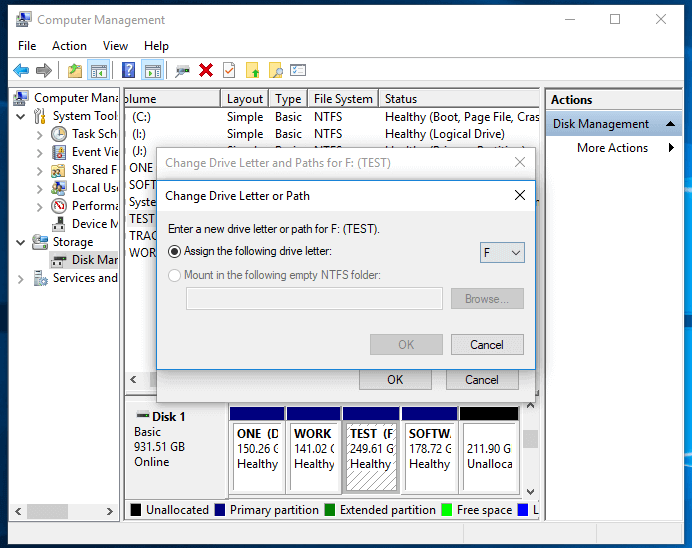
Шаг 2. Щелкните правой кнопкой мыши том на USB-накопителе/внешнем жестком диске и выберите «Изменить букву диска или путь к диску. ».
Шаг 3. В новом окне нажмите «Изменить».
Шаг 4. Назначьте новую букву диска вашему USB и нажмите «ОК».
Решение 5. Световой индикатор внешнего жёсткого диска Toshiba мигает, но не работает
Это распространенная проблема, которая возникает с внешними жёсткими дисками всех производителей, включая Toshiba, Seagate, Samsung и другие. Решения проблемы «Внешний жёсткий диск Toshiba не работает» в таком случае такие же, как и решения из статьи «Внешний жёсткий диск Seagate мигает, но не работает», независимо от марки.
Другие решения проблемы для неработающего внешнего жесткого диска Toshiba
Помимо наиболее распространенных случаев, существуют и другие ситуации, когда внешний жёсткий диск Toshiba не работает должным образом. Таким образом, есть и другие советы, которые стоит попробовать, если описанные выше способы не вернули ваше устройство в нормальное состояние.
| Рабочие решения | Пошаговое устранение неполадок |
|---|---|
| Решение 1. Проверьте управление питанием | Нажмите «Пуск», введите: devmgmt.msc и нажмите «Enter» . Все шаги |
| Решение 2. Перезагрузитесь в безопасном режиме | Зайдите в Настройки, нажмите «Обновление и безопасность». Вкладка «Восстановление» . Все шаги |
| Решение 3. Используйте Диспетчер разделов | Запустите EaseUS Partition Master Free и щелкните по разделу правой кнопкой мыши . Все шаги |
| Решение 4. Запустите CMD | Нажмите сочетание клавиш «Win + R», чтобы открыть диалоговое окно «Выполнить» и . Все шаги |
Решение 1. Проверьте управление питанием для USB-концентратора
- Щелкните «Пуск», введите: devmgmt.msc и нажмите Enter.
- Откройте «Диспетчер устройств» и разверните «Контроллеры USB».
- Щелкните правой кнопкой мыши по «корневой USB-концентратор», выберите «Свойства».
- Перейдите в Управление питанием и снимите флажок «Разрешить отключение этого устройства для экономии энергии».
Если это не сработает, попробуйте второе решение.
Решение 2. Перезагрузите компьютер в безопасном режиме
Для тщательной проверки и точного поиска проблемы, вы можете попробовать перезагрузить компьютер в безопасном режиме, чтобы увидеть, где внешний жёсткий диск Toshiba может работать, а где нет:
- Зайдите в «Настройки», нажмите «Обновление и безопасность».
- На вкладке «Восстановление» выберите «Расширенный запуск» и нажмите «Перезагрузить сейчас».
- ПК автоматически загрузится с другим экраном параметров запуска, нажмите F4 , чтобы инициировать перезагрузку ПК в безопасном режиме.
- Затем проверьте, определяется внешний жёсткий диск Toshiba или нет.
Если нет, не волнуйтесь. В настоящий момент доступны эффективные исправления и решения, которые помогут избавиться от проблемы с неработающим внешним жёстким диском Toshiba.
Проверка диска может эффективно починить и исправить некоторые внутренние ошибки на ваших устройствах хранения, включая проблему с неработающим жёстким диском. Здесь у вас имеются два варианта решения этой проблемы:
Решение 3. Исправить не работающий внешний жёсткий диск Toshiba с помощью Free Partition Manager
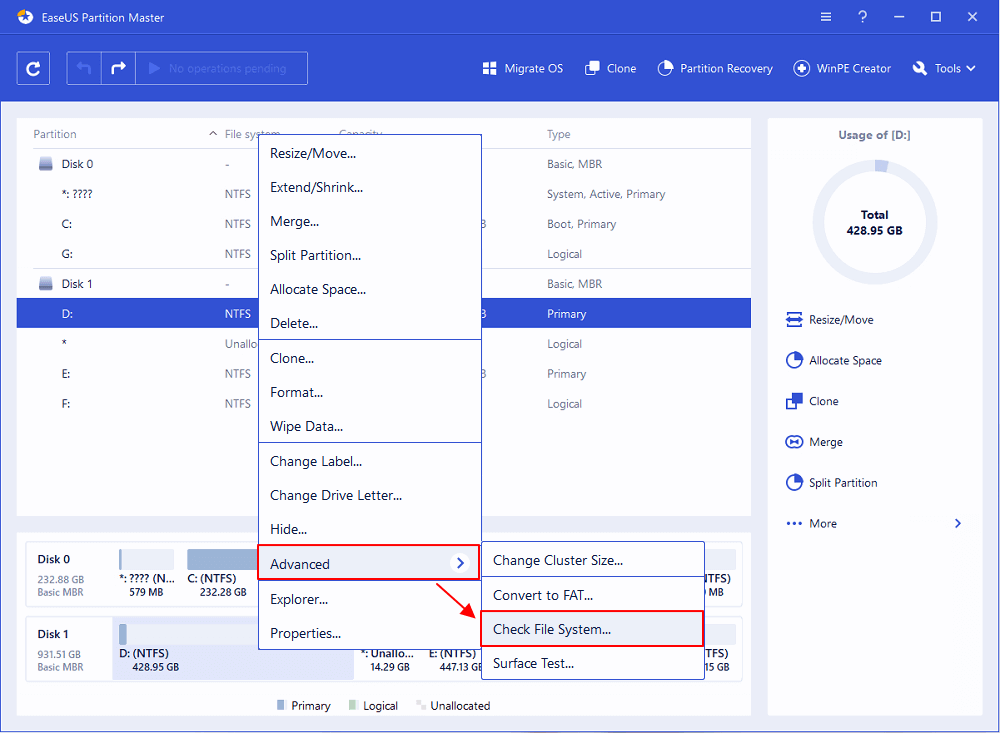
Шаг 1: откройте EaseUS Partition Master на вашем компьютере. Затем найдите диск, щелкните правой кнопкой мыши на том разделе, который вы хотите проверить, и выберите опцию «Проверить файловую систему».
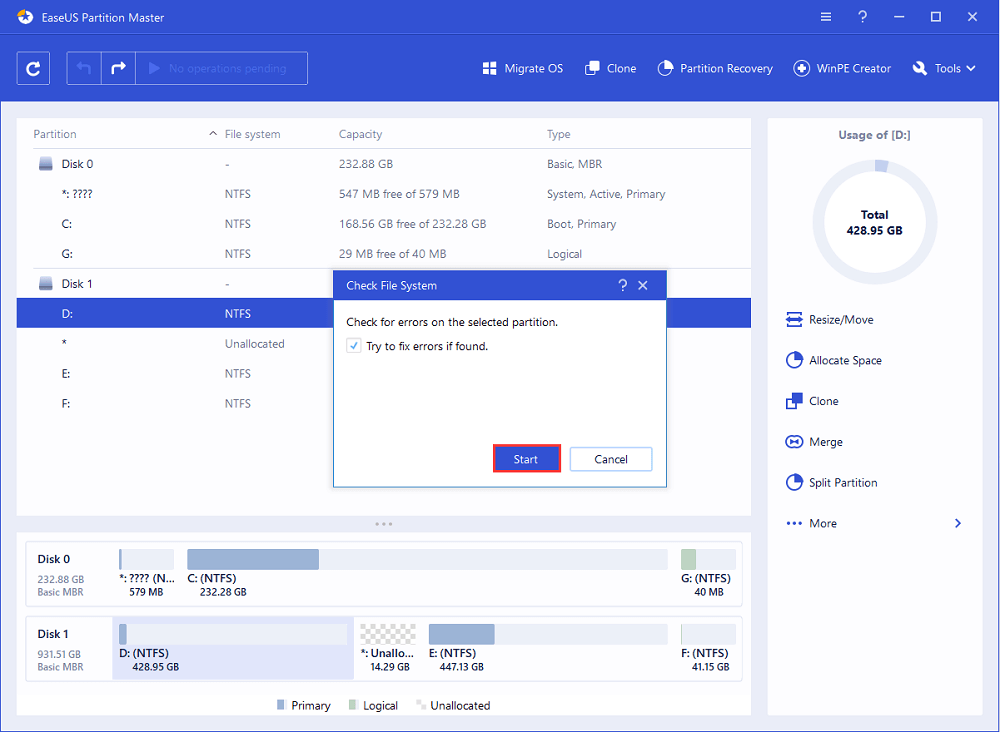
Шаг 2: в окне «Проверить файловую систему» оставьте активной опцию «Попытаться исправить ошибки, если они обнаружены» и нажмите «Пуск».
Шаг 3: программа начнет проверку файловой системы вашего раздела на диске. Когда она будет завершена, нажмите «Готово».
Решение 4. Исправить неработающий внешний жёсткий диск Toshiba, запустив CMD
- Нажмите сочетание клавиш «Win + R» , чтобы открыть диалоговое окно «Выполнить», и введите cmd, чтобы открыть командную строку, нажав «Enter».
- Введите chkdsk / f c: (где «C» — это буква вашего внешнего жесткого диска Toshiba) и нажмите «Enter», чтобы запустить процесс проверки диска.
- Введите команду exit, чтобы завершить процесс после окончания проверки диска.
Затем вы можете проверить, помогло ли это восстановить внешний жёсткий диск Toshiba или нет.
EaseUS CleanGenius — это удобный инструмент для ремонта компьютера, который одновременно безопасен и лёгок. Это прекрасная альтернатива команде CHKDSK. Используйте этот инструмент, чтобы легко в 1 клик исправить поврежденную файловую систему.
EaseUS CleanGenius — это удобный инструмент для ремонта компьютера, который одновременно безопасен и легок. Это прекрасная альтернатива команде CHKDSK. Используйте этот инструмент в один клик, чтобы легко исправить поврежденную файловую систему.
Step 1. СКАЧАТЬ EaseUS CleanGenius на вашем компьютере и завершите установку.
Step 2. Запустите программу. Щелкните «Optimization», а затем выберите «File Showing».

Step 3. Выберите диск с поврежденной файловой системой. Установите флажок «Check and fix file system error» и нажмите «Execute».

Step 4. Подождите, пока инструмент выполнит ремонтную задачу. После этого нажмите кнопку «here», чтобы проверить диск.

- Нажмите Пуск и введите devmgmt.msc, чтобы открыть «Диспетчер устройств», нажав Enter.
- Раскройте «Контроллеры USB», щелкните правой кнопкой мыши по каждому найденному USB-устройству и выберите «Удалить».
Затем проверьте, отображается ли какое-либо устройство как нераспознанное:
- Если внешний жёсткий диск Toshiba отображается как нераспознанный, перейдите на вкладку «Драйвера» и удалите драйвер. Затем проверьте, отображается ли внешний жёсткий диск в «Мой компьютер»/«Этот компьютер» или нет.
- Если диск не появляется, перезагрузите или перезапустите компьютер.
- Если он появляется, но исчезает позже, повторите вышеуказанные шаги и перейдите в «Управление дисками», измените букву диска на внешнем жёстком диске Toshiba и повторно подключите его к ПК, чтобы компьютер снова его обнаружил.
Итог статьи
Если внешний жёсткий диск Toshiba не работает, выясните конкретную ситуацию, а затем следуйте соответствующим решениям, чтобы исправить ее, ведь пытаться использовать советы один за другим отнимает больше времени. Если ни одно из решений не помогло исправить ошибку «жёсткий диск Toshiba не работает», кроме отправки устройства в ремонт, вы также можете заменить его, если оно всё ещё находится на гарантии.
Последние статьи — Также в программе EaseUS
Компьютер не видит внешний диск — как исправить?
Многие пользователи используют съемные внешние жесткие диски или SSD для хранения важных данных. К сожалению, как и с другими накопителями с ними бывают проблемы, а одна из самых частых — система просто не видит этот диск.
В этой инструкции подробно о том, что делать, если компьютер или ноутбук не видит внешний жесткий диск, чем это может быть вызвано и варианты решения проблемы.
Подключение внешнего диска

Первое на что следует обратить внимание, если компьютер никак не реагирует на подключение внешнего жесткого диска или SSD, либо воспроизводит звук подключения, но накопитель не отображается где-либо в системе — проверить подключение диска:

- Если диск подключается к разъемам на передней панели ПК, либо с использованием USB-хаба (разветвителя), попробуйте выполнить подключение на задней панели и напрямую.
- Проверьте, изменится ли ситуация, если использовать для подключения другой тип USB-разъема: USB 3.0 (или более новых версий) вместо USB 2.0 или наоборот.
- Помните, что при использовании внешних дисков 3.5 дюйма обычно требуется подключение дополнительного питания с помощью прилагаемого адаптера питания либо путем подключения одновременно к двум разъемам USB.
- Если для подключения внешнего диска вы взяли USB-кабель от другого устройства, учитывайте: некоторые USB-кабели (от электронных устройств, где он используется только для зарядки) не поддерживают передачу данных.
- Для подключения многих внешних жестких дисков используются кабели с разъемом Micro USB Type B, коннектор на которых не отличается долговечностью: может иметь смысл попробовать заменить кабель — они недорогие и доступны в большинстве магазинов электроники.
По возможности проверьте, работает ли внешний диск при подключении к другому компьютеру: если в этом случае диск виден и доступен, проблема, вероятно, в Windows или другой ОС на компьютере, где работать с диском не получается.
Если при подключении к другому компьютер диск всё также не виден, причиной могут быть поврежденный кабель, разъем на диске или неисправность самого диска. Но не обязательно: например, при отсутствии разделов на диске или повреждении файловой системы результат может быть аналогичным.
Разделы и буквы
Когда при подключении внешнего жесткого диска он не появляется в проводнике, это не всегда говорит о том, что Windows его не видит. Попробуйте выполнить следующие шаги:
- В Windows 11 и Windows 10 нажмите правой кнопкой мыши по кнопке «Пуск» и выберите пункт «Диспетчер устройств». В предыдущих версиях Windows нажмите клавиши Win+R, введите devmgmt.msc и нажмите Enter.
- В открывшемся диспетчере устройств раскройте раздел «Дисковые устройства» и посмотрите, отображается ли подключенный внешний диск там.

- Если диск виден в диспетчере устройств и не сообщает об ошибках (желтый восклицательный знак рядом со значком устройства, будет рассмотрено далее), закройте диспетчере устройств и перейдите в «Управление дисками»: через контекстное меню кнопки «Пуск» или с помощью Win+R — diskmgmt.msc
- Посмотрите, виден ли диск в управлении дисками. Скорее всего он там будет присутствовать. При этом возможны следующие варианты его отображения: рядом со значком диска отображена красная стрелка и есть подпись «Не проинициализирован». Решение — нажать правой кнопкой мыши по имени диска и выбрать пункт «Инициализировать диск», после чего выполнить инициализации.

- На всем диске расположено пространство, обозначенное как «Не распределена». Решение: нажать правой кнопкой мыши по такому пространству, выбрать пункт «Создать простой том» и использовать мастер создания томов для создания раздела на диске.

- На диске присутствует раздел, обозначенный как RAW. Варианты решения: если на диске есть важные данные, используйте инструкции по восстановлению диска RAW, при отсутствии таких данных, нажмите правой кнопкой мыши по такому разделу, выберите пункт «Форматировать» и выполните форматирование раздела.

- На диске присутствует раздел (или несколько) с файловой системой FAT32, NTFS, ExFAT, но без буквы. Решение: нажать по таким разделам правой кнопкой мыши и использовать пункт «Изменить букву диска или путь к диску» для назначения буквы раздела: после этого он появится в проводнике.

Ошибки внешнего диска
В некоторых случаях при подключении внешнего жесткого диска он появляется в диспетчере устройств, а иногда и в системе, но сообщает об ошибках. Среди наиболее распространенных вариантов:

- Диск отображается как «Неизвестное USB-устройство» (может располагаться не в разделе «Дисковые устройства», а в разделе «Контроллеры USB»), а в его свойствах указано «Сбой запроса дескриптора устройства». Это может говорить о проблемах с кабелем, разъемами или контроллером диска. Если же ошибка появляется только на одном компьютере, возможные варианты решения описаны в инструкциях Сбой запроса дескриптора устройства (Код 43) — как исправить? и USB-устройство не опознано — что делать?
- Ошибка с аналогичным кодом в диспетчере устройств, но с сообщением «Система Windows остановила это устройство, так как оно сообщило о возникновении неполадок (Код 43)». Если это происходит только на одном компьютере (а на других диск работает исправно), ошибку можно попробовать исправить, используя эту инструкцию. Если подключаемый диск сообщает об этой ошибке при подключении на любом компьютере, причиной, вероятно, является его неисправность.
- Если диск подключается, виден в системе, но сообщает об ошибках в данных CRC, используйте инструкцию Ошибка в данных CRC — как исправить?
- Другие возможные ошибки: Компьютер пишет «Вставьте диск в устройство» при открытии диска, Сообщение «Расположение недоступно, отказано в доступе».
Коды ошибок в диспетчере устройств могут и отличаться: если вы столкнулись с тем, что внешний диск присутствует в диспетчере устройств, но сообщает об ошибке, дважды нажмите по диску, посмотрите код ошибки на вкладке «Общие» и выполните поиск (в том числе на этом сайте) по указанному коду ошибки.
Параметры Windows
В некоторых случаях то, что внешний диск не отображается или не доступен в Windows 11, Windows 10 и предыдущих версиях ОС обусловлено параметрами системы: от запрета использования съемных USB-накопителей с помощью соответствующих политик Windows до неправильной работы «Быстрого запуска».
HKEY_LOCAL_MACHINE\SYSTEM\CurrentControlSet\Services\USBSTOR
HKEY_LOCAL_MACHINE\SOFTWARE\Policies\Microsoft\Windows HKEY_CURRENT_USER\SOFTWARE\Policies\Microsoft\Windows
Дополнительная информация
В случае, если проблема с работой внешнего диска возникает только на одном компьютере, а на других он работает исправно, возможны следующие дополнительные причины проблемы:
- Отсутствие оригинальных драйверов чипсета и USB-контроллеров. Попробуйте скачать их вручную и установить с официального сайта производителя материнской платы или ноутбука. Учитывайте: даже если на официальном сайте представлены драйверы только для предыдущих версий ОС, обычно они исправно работают в Windows 10 и Windows 11
- Проблемы с питанием USB-разъемов. Причины могут различаться: от выхода из строя блока питания (обычно при этом есть и дополнительные симптомы) до неисправностей электронных компонентов материнской платы.
А вдруг и это будет интересно:
- Лучшие бесплатные программы для Windows
- Не удалось запустить службу Windows Audio на Локальный компьютер — как исправить?
- Ошибка DXGI ERROR DEVICE HUNG — как исправить?
- Как сбросить Windows на заводские настройки в командной строке
- Как создать отчет о работе Wi-Fi сети в Windows 11 и 10
- Устройство tap0901 — что это и как установить драйвер?
- Windows 11
- Windows 10
- Android
- Загрузочная флешка
- Лечение вирусов
- Восстановление данных
- Установка с флешки
- Настройка роутера
- Всё про Windows
- В контакте
- Одноклассники
-
Михаил 29.10.2023 в 18:10
- Dmitry 29.10.2023 в 19:25
- Михаил 29.10.2023 в 20:46
- Dmitry 30.10.2023 в 11:16
Восстановление данных с внешнего жесткого диска, который не определяется компьютером
Читайте о причинах по которым внешний диск может не определяться компьютером и как их исправить. Как восстановить данные с такого диска. С появлением цифровых камер процесс создания фотографий стал значительно проще, а рядовой пользователь значительно ближе к фото индустрии. Раньше, для того чтобы посмотреть фотографии необходимо было их напечатать, с целью чего непременно отправится в фотосалон. Сейчас же, фотография очень доступна и каждый может осуществлять фотосъёмку без необходимости иметь какие-то особенные знания.

Внешний жесткий диск — это такое же устройство, как и любой другой жесткий диск, которое склонно к поломкам и сбоям в работе. И очень полезно знать, как справляться с такими проблемами. Данная статья будет интересна как тем, кто был в такой ситуации, так и другим пользователям внешних жестких дисков.
- Причины, по которым внешний жесткий диск не определяется
- Что в такой ситуации можно предпринять
- Восстановление данных с отформатированного внешнего жесткого диска
- Вопросы и ответы
- Комментарии
Перейти к просмотру

Причины, по которым внешний жесткий диск не определяется
Большинство из нас используют внешний жесткий диск для хранения резервной копии данных, но внешние жесткие диски не всегда подходят для таких целей. Именно поэтому специалисты рекомендуют создавать несколько копий важных данных на разных носителях информации. И потому вопрос неопределения или нечитаемости внешнего жесткого диска компьютером является таким важным.
Внешний жесткий диск может не определятся компьютером в таких случаях:
- После резких скачков напряжения во время передачи данных
- В результате физического повреждения
- В результате сбоя в работе операционной системы во время взаимодействия устройств
- После заражения вирусом или вредоносным программным обеспечением
- Вследствие износа жесткого диска из-за перегрузок
- Удаления системных файлов диска или повреждения операционной системы.
Перейти к просмотру
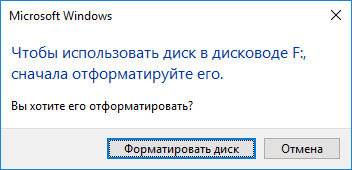
Если жесткий диск неправильно определяется системой, то после его подключения к компьютеру вы можете ничего не увидеть. Никаких звуков или автоматического открытия корневого каталога диска, его может даже не быть видно в Диспетчере устройств. Иногда может быть показано такое сообщение: «Чтобы использовать диск в дисководе F: сначала отформатируйте его. Вы хотите его отформатировать?». В такой ситуации единственным выходом может казаться форматирование жесткого диска. Но в таком случае все данные на диске будут удалены.
Что же необходимо сделать для того, чтобы вернуть работоспособность диску без утери данных?
Что в такой ситуации можно предпринять
Перейти к просмотру
Прежде чем отдавать такой диск в сервисный центр можно попробовать следующее:
- Попробуйте подключить жесткий диск к другому USB-порту. Если после этого он будет определяться компьютером – значит проблема в неисправном USB-порте.
- Подключите жесткий диск к другому компьютеру.
- Измените букву жесткого диска (измените его название). Для этого:
- Откройте папку «Этот компьютер»
- Просмотрите на буквы, которыми уже обозначены другие диски
- Кликните в верхнем меню окна папки «Подключить сетевой диск» и выберите меню «Диск»
- В меню «Диск» выберите букву диска, которая не используется
- Нажмите «Обзор» и выберите нераспознанный жесткий диск и кликните “Ok”
- Перезагрузите компьютер и переподключите диск.
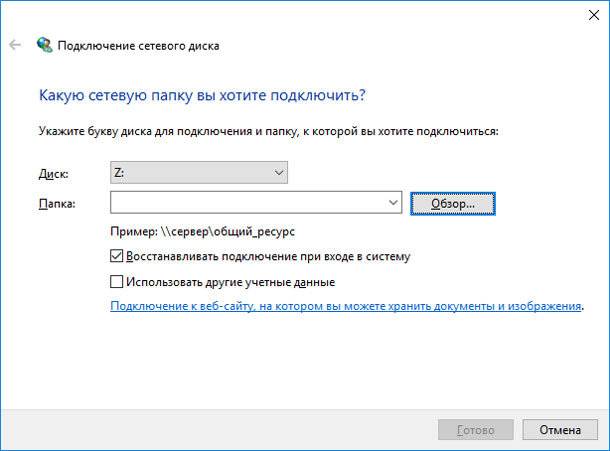
Последний пункт должен сделать жесткий диск распознаваемым, но компьютер может всё-таки попросить отформатировать его. Не паникуйте, данные не будут утеряны даже после форматирования.
Восстановление данных с отформатированного внешнего жесткого диска
Перейти к просмотру
После того, как вы отформатируете жесткий диск, ничего не записывайте на него. Не сохраняйте на него никакие данные и не предоставляйте ему доступ другим программам и устройствам. Все ваши файлы восстановимы до того момента, пока не будут перезаписаны новыми данными.
После окончания процесса форматирования, сразу же отключите жесткий диск от компьютера и загрузите Hetman Partition Recovery. Запустите программу и в главном меню выберите внешний жесткий диск, с которого необходимо восстановить файлы.
Инструмент восстанавливает файлы с любых устройств, независимо от причины потери данных.
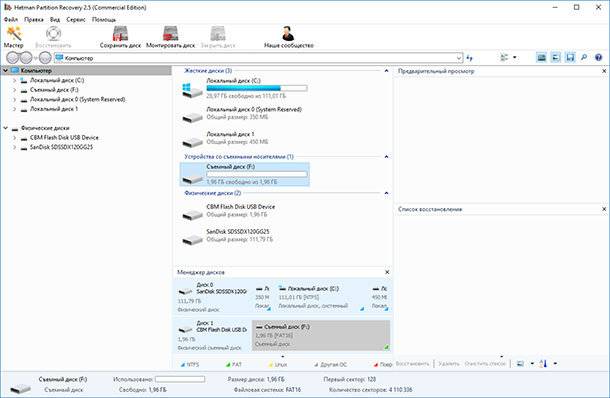
Дважды кликните на нём. В следующем окошке выберите необходимый тип анализа и нажмите далее. После окончания процесса анализа вы увидите перечень папок и файлов, которые подлежат восстановлению. Кликнув на любом из файлов в правом окне можно увидеть его предварительный просмотр.
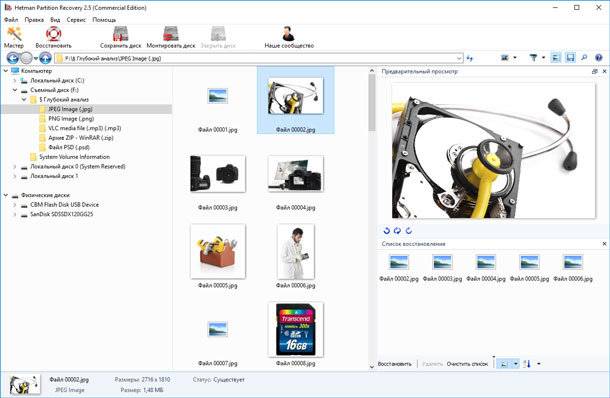
Отметьте необходимые для восстановления файлы и переместите их в корзину для восстановления. После чего нажмите кнопку восстановить. Вам откроется окно с предложением указать способ и путь восстановления файлов. Выберите необходимые функции и нажмите далее. После окончания процесса сохранения файлов их можно просмотреть в соответствующей папке.
Помните о необходимости существования хотя бы двух резервных копий важных данных. Кроме этого, не вмешивайтесь в работу жесткого диска во время его работы. Но в случае, если вы попадёте в похожую ситуацию, не паникуйте – воспользуйтесь нашими советами для восстановления ваших данных.

Автор: Vladimir Mareev, Технический писатель
Владимир Мареев — автор и переводчик технических текстов в компании Hetman Software. Имеет тринадцатилетний опыт в области разработки программного обеспечения для восстановления данных, который помогает ему создавать понятные статьи для блога компании. Спектр публикаций довольно широк и не ограничивается только лишь темой программирования. Статьи включают также разнообразные обзоры новинок рынка компьютерных устройств, популярных операционных систем, руководства по использованию распространенных и специфических программ, примеры решений возникающих системных или аппаратных проблем и многие другие виды публикаций.

Редактор: Michael Miroshnichenko, Технический писатель
Мирошниченко Михаил – одни из ведущих программистов в Hetman Software. Опираясь на пятнадцатилетний опыт разработки программного обеспечения он делится своими знаниями с читателями нашего блога. По мимо программирования Михаил является экспертом в области восстановления данных, файловых систем, устройств хранения данных, RAID массивов.
- Обновлено:
- 21.11.2023 10:34
- Метки:
- Raw диск
- USB диск
- Внешний HDD
- Компьютер
- Логический раздел
- Нераспределённая (неразмеченная) область диска
- Флеш-накопитель
- Форматирование
Поделиcь
Вопросы и ответы
Какие способы можно использовать для восстановления потерянных данных?
1. Восстановление данных с помощью специализированных программ. 2. Восстановление данных с помощью бекапа. 3. Использование алгоритмов для восстановления данных. 4. Восстановление данных с помощью утилит терминала. 5. Использование дисковых изображений. 6. Использование профессиональных услуг для восстановления данных.
Какие причины могут привести к тому, что компьютер не распознает внешний жесткий диск?
1. Несовместимость интерфейса. Внешние жесткие диски имеют различные типы интерфейсов, такие как USB, SATA или FireWire, и для того, чтобы они работали с компьютером, они должны быть совместимы с интерфейсом компьютера. 2. Недостаточная поддержка драйвера. Для того, чтобы внешний жесткий диск работал с компьютером, нужно, чтобы компьютер имел нужные драйверы. Если компьютер не имеет драйверов, соответствующих внешнему жесткому диску, то он не сможет его распознать. 3. Плохое соединение. Плохое соединение, например, слабый USB-кабель, также может привести к тому, что компьютер не распознает внешний жесткий диск.
Существует ли возможность восстановления данных с помощью бесплатных программ?
В некоторых случаях да, но это зависит от типа данных, которые вы пытаетесь восстановить. Некоторые бесплатные программы могут помочь восстановить удаленные файлы, изображения, аудио и видео файлы. Однако, если вы хотите восстановить сложные файлы, такие как базы данных, рекомендуется использовать специальное программное обеспечение.
Какие тактические методы можно использовать для уменьшения рисков при работе с внешним жестким диском?
1. Создайте резервную копию данных с помощью программы для резервного копирования. 2. Используйте антивирусное ПО, чтобы обнаружить и удалить вирусы и другие вредоносные программы. 3. Используйте функцию защиты доступа, чтобы настроить доступ к диску только для определенных пользователей. 4. Обновляйте свои драйверы и ПО, чтобы уменьшить риски уязвимостей. 5. Используйте защиту файлов, чтобы защитить файлы, связанные с жестким диском, от несанкционированного доступа.
Какие меры нужно предпринять, чтобы не повредить внешний жесткий диск?
1. Убедитесь, что внешний жесткий диск подключен к работающему компьютеру или другому устройству, предназначенному для этой цели. 2. Не пытайтесь перемещать внешний жесткий диск, пока он не отключен. 3. Не пытайтесь разбирать или ремонтировать внешний жесткий диск самостоятельно, если у вас нет соответствующих знаний. 4. Не подвергайте внешний жесткий диск ударам, ударам, влажности, сильным температурным перепадам, химическим или электромагнитным воздействиям. 5. Не храните внешний жесткий диск в условиях слишком высокой или слишком низкой температуры. 6. Используйте только соответствующие устройства, разработанные специально для работы со внешними жесткими дисками. 7. Не используйте слишком старые USB-кабели, чтобы подключить внешний жесткий диск.
Комментарии (11)
Виктор 4.01.2021 15:26 #
Здравствуйте. При подключении диск начинает работать, горит диод, чувствуется вращение, но не определяется в системе. Мне сказали, что он умер. Есть ли способ вытащить с него данные, т.к они очень нужны?
Людмила 1.02.2020 12:05 #
Здравствуйте. в Дело в том, что моего внешнего жесткого диска нет в управлениях дисками. Точнее он есть, но размера нет, вообще данных нет никаких. Никакими программами он не определяется. На вирус проверить не могу, так как антивирусник просто его не видит.