Как восстановить загрузчик GRUB — пропало меню с выбором ОС после переустановки Windows (актуально для Linux Mint / Elementary OS / Ubuntu и др.)
Всем доброго времени!
Эта заметка будет довольно специфична и пригодится только тем, у кого на компьютере установлено несколько версий ОС: Windows, Linux.
Так вот, при переустановке (обновлении) одной из ОС (обычно, так делает Windows) — может затереться загрузчик Grub, и при включении ПК более не будет появляться «черного» меню с предложением выбрать какую систему загружать. ��
Разумеется, чтобы не переустанавливать ОС (и не настраивать всё заново) — лучше просто восстановить сам этот загрузчик. Как правило, для этого достаточно загрузиться с LiveCD (�� Linux Mint, Elementary OS, Ubuntu и пр.), смонтировать корневой раздел Linux и ввести спец. команды для восстановления.
Однако, «ручная» работа через терминал имеет «тонкости» (и не всегда выполняется просто). Поэтому здесь хочу предложить гораздо более легкий вариант! ��
Восстановление Grub
ШАГ 1
Для начала нам нужно подготовить загрузочную флешку (LiveCD) c одним из дистрибутивов Linux. Скорее всего она у вас должна быть!
(Если у вас одна из «разновидностей» Ubuntu — я бы порекомендовал использовать образ �� с Linux Mint — т.к. в нем уже предустановлена нужная утилита // Boot Repair).
На всякий случай здесь приведу несколько ссылок в помощь:
Будем считать, что загрузиться с подготовленной флешки у вас получилось. ��
ШАГ 2
Далее (после загрузки с LiveCD с Linux) нам понадобиться установить утилиту Boot Repair (если у вас последняя версия Linux Mint — то она встроена, и чтобы ее запустить — откройте меню «Пуск / Administration / Boot Repair» ).
После можно переходить к ШАГУ 3 (для тех, у кого нет встроенной Boot Repair — чуть ниже я покажу как ее установить) .
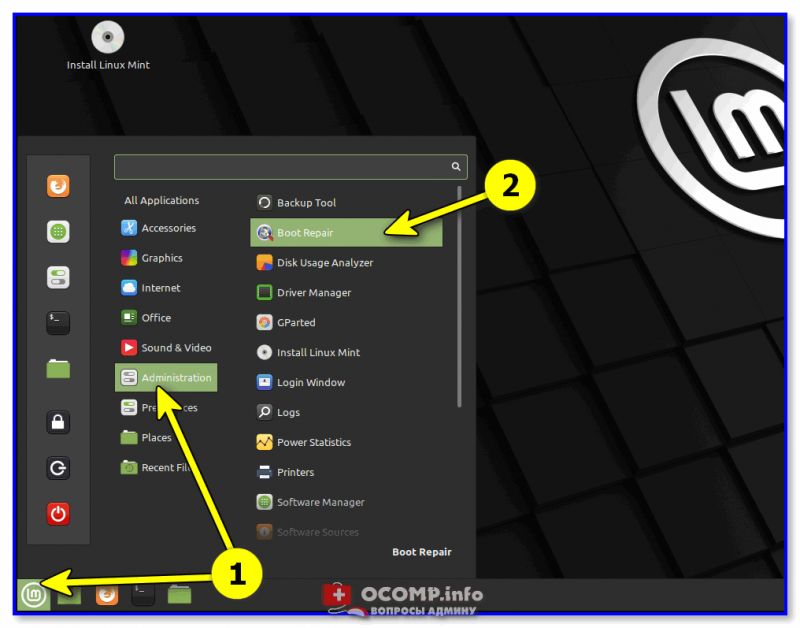
Linux Mint — Boot Repair
Для инсталляции Boot Repair сначала проверьте, что у вас есть подключение к Интернет.
Далее необходимо открыть терминал (обычно, для этого используют сочетания Ctrl+Alt+T или Win+T) и ввести поочередно следующие три команды (после каждой нажимать Enter!).
sudo add-apt-repository ppa:yannubuntu/boot-repair
sudo apt-get update
sudo apt-get install -y boot-repair
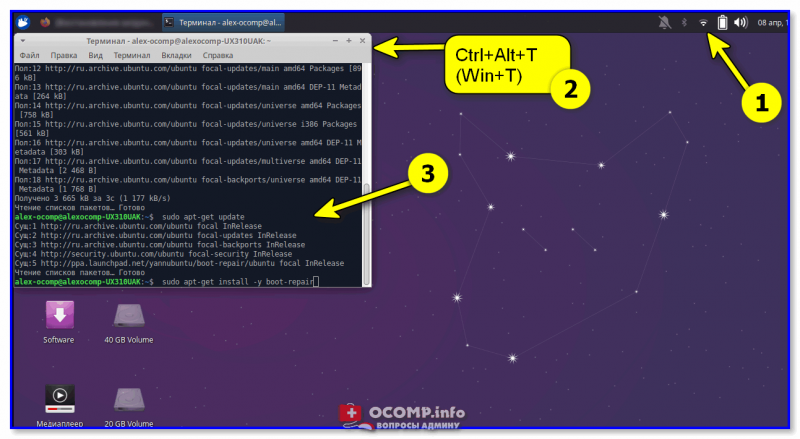
Xubuntu (для примера) — устанавливаем Boot Repair
После в меню «Пуск» должна появиться ссылка на нашу утилиту (обратите внимание, что на русском она называется как «Восстановление загрузки» . ��). Кстати, запустить Boot Repair можно и из консоли. Команда:
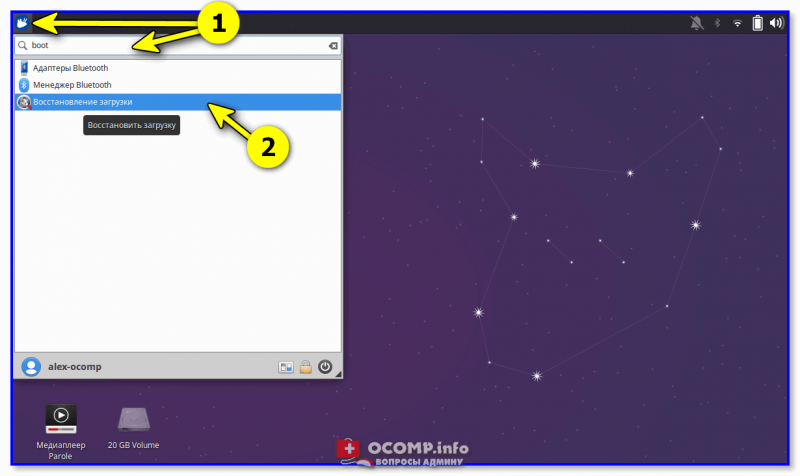
ПУСК — восстановление загрузки (Boot Repair)
ШАГ 3
1) В большинстве случаев утилита Boot Repair справляется с восстановлением Grub в автоматическом режиме. Поэтому порекомендую вам сразу же нажать на первый пункт «Recommended Repair» . Пару скринов ниже. ��
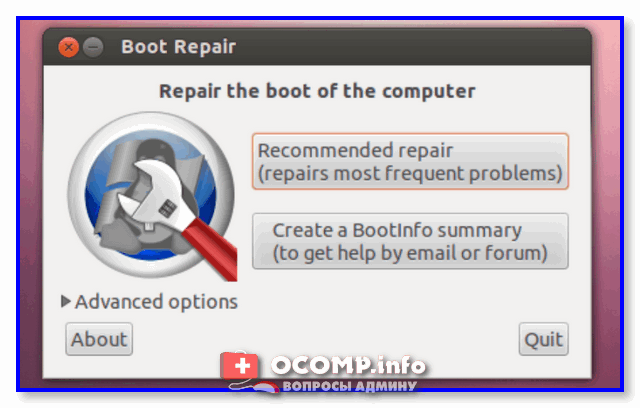
Boot Repair (на английском)
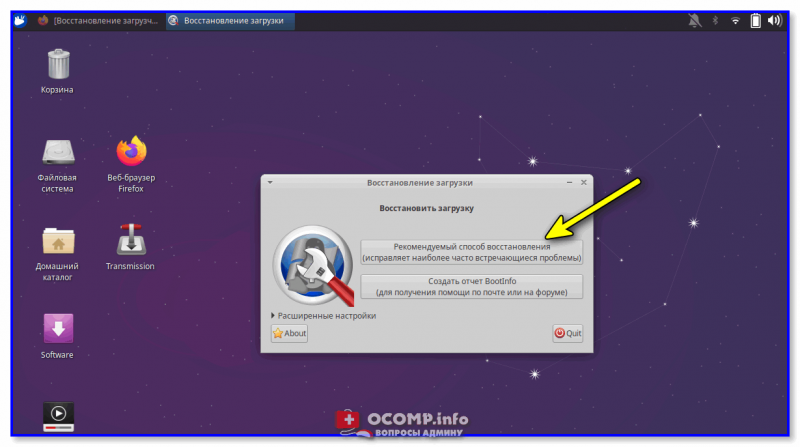
Рекомендуемый способ восстановления (русская версия)
2) Как правило, на весь процесс требуется 1-2 мин. ��
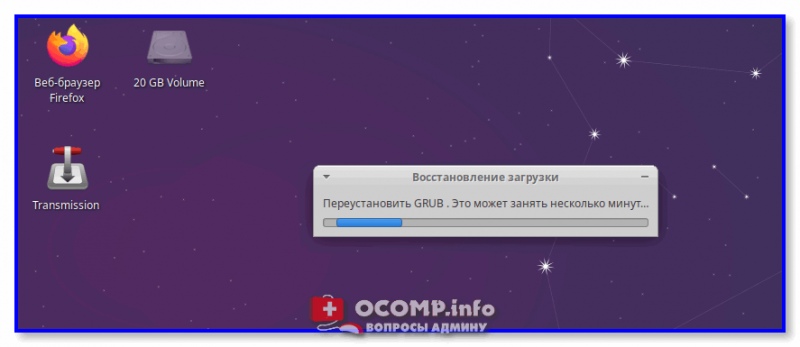
3) Если всё прошло успешно — увидите окно об успешном восстановлении Grub. Теперь можно выключить ПК (ноутбук), вынуть из USB-порта флешку с LiveCD и проверить как загружается устройство: появляется ли меню Grub. ��
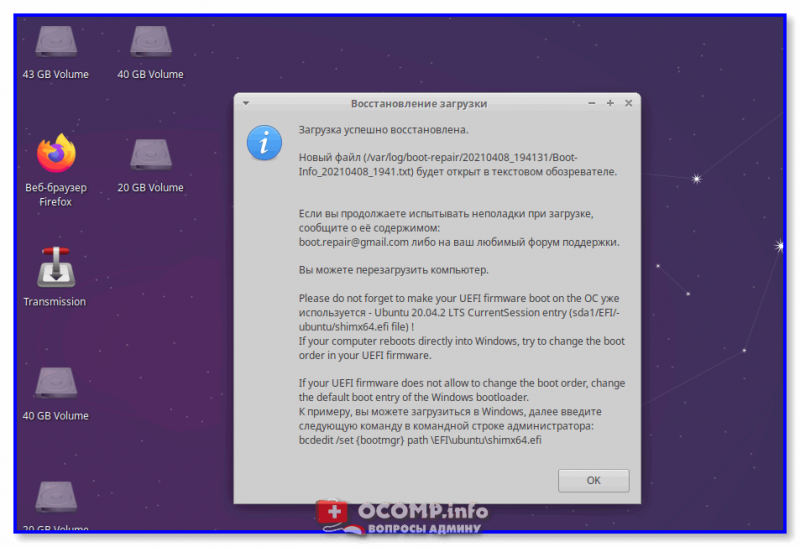
Загрузка успешно восстановлена
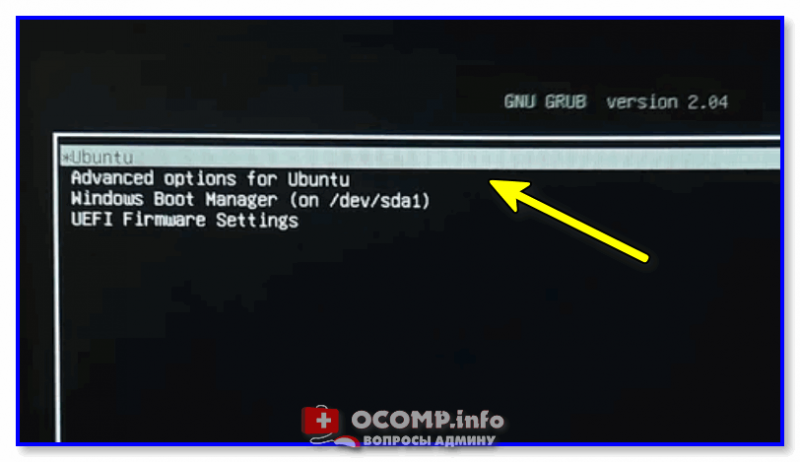
GNU Grub version 2.04 — все заработало!
4) Кстати, иногда утилита Boot Repair может попросить вас выполнить ряд команд в терминале (сочетание клавиш для его запуска: Ctrl+Alt+T или Win+T) .
Сами команды, разумеется, утилита приводит в своем окне. После их выполнения — нажмите на кнопку «Forward» (если вы не выполнили команды — утилита снова покажет текущее окно) . Ничего «опасного» и удаляющего данные с домашних разделов диска —в них быть не должно!
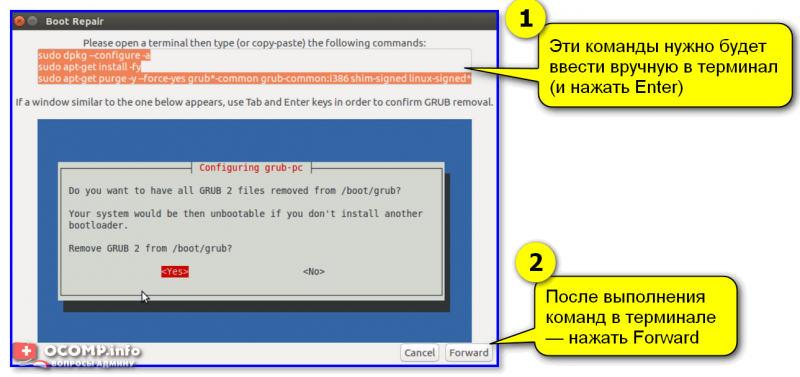
Эти команды нужно будет ввести вручную в терминал (и нажать Enter)
PS
Кстати, у Boot Repair есть расширенные настройки , в которых можно вручную задать ряд параметров. Если вы слабо представляете «что, где и как. » — то лучше это меню не трогать (во избежание лишних проблем. ).
Другие простые решения, — само собой, приветствуются!
На сим пока всё, удачи!
Linux: Восстанавливаем GRUB загрузчик после установки обновления Windows
Если на вашем ПК установлено несколько операционных систем и вы пользуетесь мульти-загрузчиком для их выбора и запуска (к примеру GRUB), может случиться такая неприятность, что после очередного обновления Windows (в особенности Windows 11) вы лишитесь возможности мультизагрузки. Windows сама решит за вас, никак не оповестив вашу персону, что «чужой» загрузчик это зло, и просто снесёт его, заменив на свой монопольный. Зачем вам несколько ОС, если у вас есть Windows (сарказм).
Конечно, такое поведение сервиса обновления Windows мягко говоря неожидаемо и бесцеремонно (особенно при условии, что вы не можете его выключить), но надо как-то с этим жить, благо, что мы можем восстановить наш GRUB загрузчик. Об этом и поговорим, на примере восстановления мультизагрузчика для Linux Mint с UEFI.
Я не зря уточнил про UEFI, потому что для тех, кто использует Legacy BIOS загрузчик, процедура восстановления будет немного отличаться. Так как у меня под рукой нет пациента с BIOS вариантом загрузчика, то и рассматривать этот случай у меня нет возможности. Определить, что у вас используется в качестве загрузки UEFI или BIOS можно непосредственно в настройках BIOS вашего ПК. Итак, приступим.
Восстанавливаем GRUB загрузчик
Шаг 1: Подготавливаем и грузимся с LiveUSB/DVD
Как подготовить загрузочный носитель можно прочитать непосредственно у первоисточника: Создание загрузочного носителя. После подготовки загружаемся в ОС Linux Mint.
ВАЖНО! На этом моменте, после загрузки Live версии ОС, у вас есть возможность подмонтировать раздел Linux с вашими данными и выполнить их резервное копирование, если в этом есть необходимость. Далее, мы будем работать с разделами диска, и некорректные действия с ними могут повредить ваши данные.
Шаг 2: Определяем, где у нас находится раздел (efi), а где раздел системы (ext4)
Запускаем утилиту fdisk, чтобы посмотреть все разделы на дисках:
sudo fdisk -l
Получаем к примеру вот такой вывод:
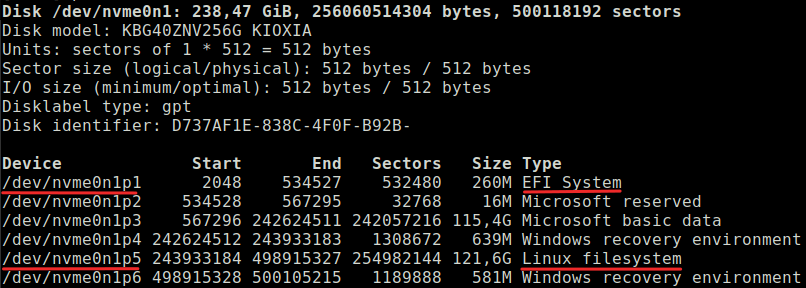
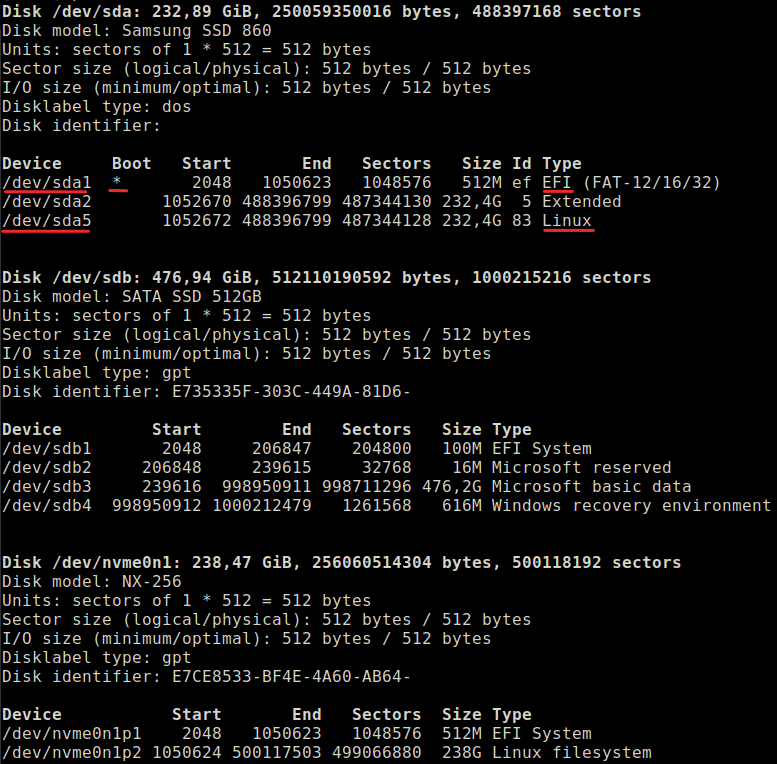
В моём примере используется ПК с одним SSD диском на NVMe интерфейсе и в системе он именуется как /dev/nvme0n1. У вас может быть несколько дисков, и fdisk выдаст данные по каждому из них, здесь придётся определиться какой из них загрузочный, на нём будет стоять звёздочка (*) в колонке Boot. И именно он нам интересен. Кроме того, он может оказаться SSD или HDD диском на SATA интерфейсе, тогда система поименует его как /dev/sdа (или /dev/sdb и т.д.). В качестве примера, может быть вот такой вывод:
Возвращаемся к первому примеру вывода. Здесь нам важно понять, что раздел EFI имеет тип EFI (подчёркнуто красным в колонке Type) и он именуется как /dev/nvme0n1p1 (так-же подчеркнуто красным). А раздел системы имеет тип Linux filesystem и именуется как /dev/nvme0n1p5 (так-же всё подчёркнуто красным). С разделами определились, двигаемся дальше.
Шаг 3: Монтируем найденные разделы
sudo mount /dev/nvme0n1p5 /mnt sudo mount /dev/nvme0n1p1 /mnt/boot/efi
Шаг 4: Инсталируем GRUB из подготовленных директорий
sudo grub-install --boot-directory=/mnt/boot --bootloader-id=ubuntu --target=x86_64-efi --efi-directory=/mnt/boot/efi
На этом всё. Перезагружаемся, и после перезагрузки, если есть необходимость, выполняем обновление GRUB:
sudo grub-update
30 марта, 2023 , 00:54
webmaster[at]handynotes.ru
Восстановление Grub после установки Windows 10
Это загрузчик операционной системы, который используется во многих дистрибутивах Linux. Он является одним из наиболее популярных загрузчиков для Linux и обеспечивает поддержку множества операционных систем.
Когда нужно восстановление?
Восстановление grub требуется в следующих случаях:
- Установка новой операционной системы: при установке новой ОС (например, Windows) она может затереть или изменить загрузчик grub, что может привести к тому, что вы не сможете загрузиться в другие ОС на вашем компьютере. Восстановление grub поможет восстановить возможность выбора и загрузки других операционных систем.
- Обновление или удаление grub: в некоторых случаях, при обновлении или удалении grub могут возникнуть проблемы, из-за которых ваш компьютер может не загружаться. Восстановление grub поможет исправить эти проблемы и вернуть нормальную загрузку системы.
- Изменение разделов жесткого диска: если вы изменяли разделы на жестком диске (например, создали новый раздел или изменяли размер существующего раздела) без использования соответствующих инструментов, это также может привести к потере загрузчика grub. Восстановление grub позволит восстановить возможность загрузки операционных систем на вашем компьютере.
Восстановление grub позволяет вернуть нормальную функциональность загрузчика и восстановить выбор и загрузку операционных систем на вашем компьютере. Необходимо отметить, что инструкции по восстановлению grub могут различаться в зависимости от используемой операционной системы и конфигурации вашего компьютера.
Как восстановить grub?
Инструкция по восстановлению grub:
- Загрузитесь с помощью LiveCD или Live USB-накопителя. Должна быть установлена та же версия Linux, что и на вашем компьютере.
- Откройте терминал и выполните следующую команду, чтобы найти раздел, содержащий вашу Linux-установку: sudo fdisk -l
- Обратите внимание на раздел, помеченный как «Linux» или «Linux LVM».
- Смонтируйте раздел Linux на вашей системе. Предположим, что он находится в разделе /dev/sda1. Выполните следующую команду для монтирования раздела: sudo mount /dev/sda1 /mnt
- Установите несколько необходимых пакетов. Выполните следующую команду: sudo apt-get install grub2-common grub-pc
- Восстановите grub. Выполните следующую команду: sudo grub-install —root-directory=/mnt /dev/sda
- Запустите обновление grub. Выполните следующую команду: sudo update-grub
- Смонтируйте раздел Linux. Выполните следующую команду: sudo umount /mnt
- Перезагрузитесь и проверьте, восстановлен ли grub.
Это базовая инструкция. В зависимости от вашей конкретной ситуации, вам могут потребоваться дополнительные шаги или команды. Если у вас возникли какие-либо проблемы или ошибки, рекомендуется обратиться к официальной документации вашего дистрибутива Linux или поискать дополнительную информацию в Интернете.
Восстановление после Windows 10
Если вы используете UEFI и хотите восстановить grub после установки Windows 10, есть более простое решение.
Вот пошаговая инструкция:
Запустите Windows 10 и откройте командную строку с правами администратора. Для этого нажмите Win + X и выберите «Командная строка (администратор)».
В командной строке выполните следующую команду, чтобы отключить Fast Startup (Быструю загрузку) в Windows 10:
Теперь выполните следующую команду, чтобы увидеть список разделов на вашем компьютере:
В командной строке Diskpart выполните следующую команду, чтобы узнать номер раздела, в котором установлена ваша Linux-система. Обратите внимание на размер раздела (в GB) и метку файловой системы, чтобы найти правильный раздел. Запишите номер раздела, он понадобится на следующем шаге.
Теперь в командной строке выполните следующую команду, чтобы восстановить загрузчик GRUB на выбранный раздел (номер_раздела):
bcdedit /set path \EFI\ubuntu\grubx64.efi«` или «`bcdedit /set path \EFI\pop_os\GRUB.ext
(зависит от вашего дистрибутива).
Перезагрузите компьютер. Теперь должен быть восстановлен grub и вы сможете выбрать вашу Linux-систему в меню загрузки.
Это более простое решение, которое позволяет восстановить grub с использованием Windows 10 и без необходимости использовать LiveCD или другие инструменты. Обратите внимание, что в некоторых случаях может потребоваться дополнительная настройка или более сложные действия.
Как восстановить Grub после установки Windows
Если вы пользуетесь на компьютере двумя операционными системами, Windows и Linux, и обновили свою Windows из 7, 8 или 8.1 до самой новой Windows 10, могут возникнуть проблемы с загрузчиком Grub при использовании защищенной загрузки UEFI. В ходе обновления системы Windows 10 просто затрет загрузчик Grub и запишет туда свой.
Дальше после перезагрузки системы пользователь ожидает увидеть меню выбора операционной системы Grub, но вместо этого загружается новая Windows 10. Может показаться, что нет никакого способа получить доступ к Ubuntu или что не может работать Ubuntu рядом с Windows 10. Но это не так.
Восстанавливаем Grub
Часто специалисты советуют установить Ubuntu на другой диск, но есть простое решение. Всегда можно воспользоваться стандартным способом, например, с помощью LiveCD диска. Но если вы используете UEFI, есть решение с помощью Windows 10.
ЗАПУСК CMD
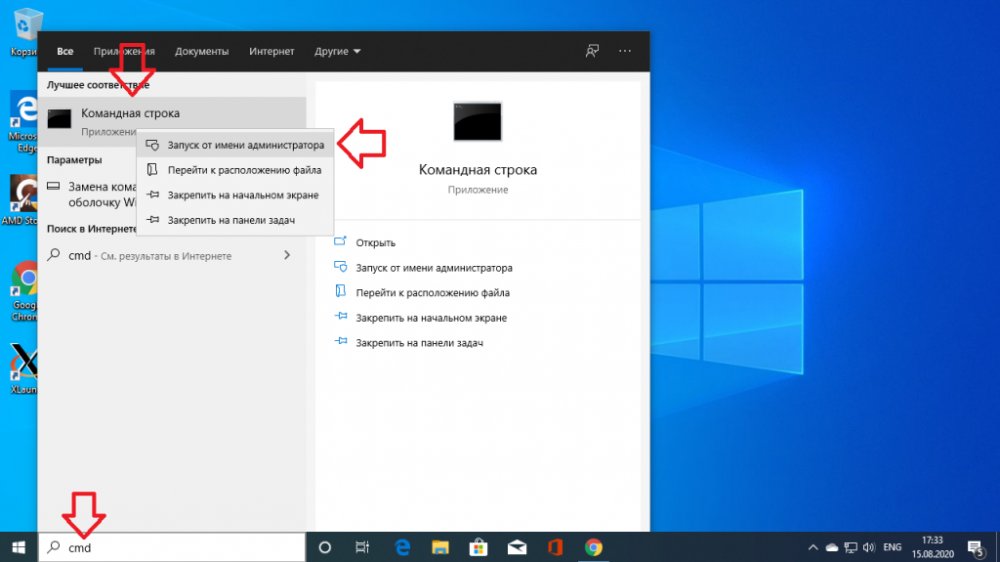
Для начала кликните по иконке поиск в Windows, наберите там cmd и найдите Командную строку Windows. Кликните по ней правой кнопкой и выберите Запустить от имени администратора:
ПОДКЛЮЧЕНИЕ РАЗДЕЛА EFI
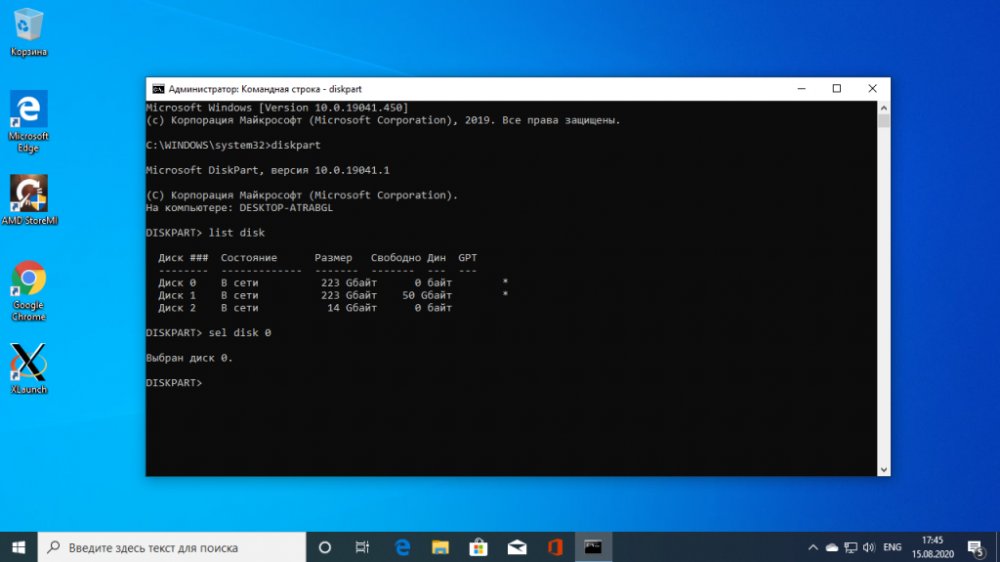
Далее вы можете попытаться угадать как называется файл загрузчика Grub на разделе EFI, но можно поступить по другому и просто посмотреть. Чтобы подключить раздел EFI запустите diskpart. Для этого выполните:
Затем выведите список доступных дисков:
Выберите в качестве активного диск, на который установлена Windows 10 и на котором сейчас находится раздел EFI:
Выведите список разделов на диске:
Найдите раздел EFI, он обычно отформатирован в файловую систему FAT и занимает около 100 мегабайт места. В данном случае это том 2:
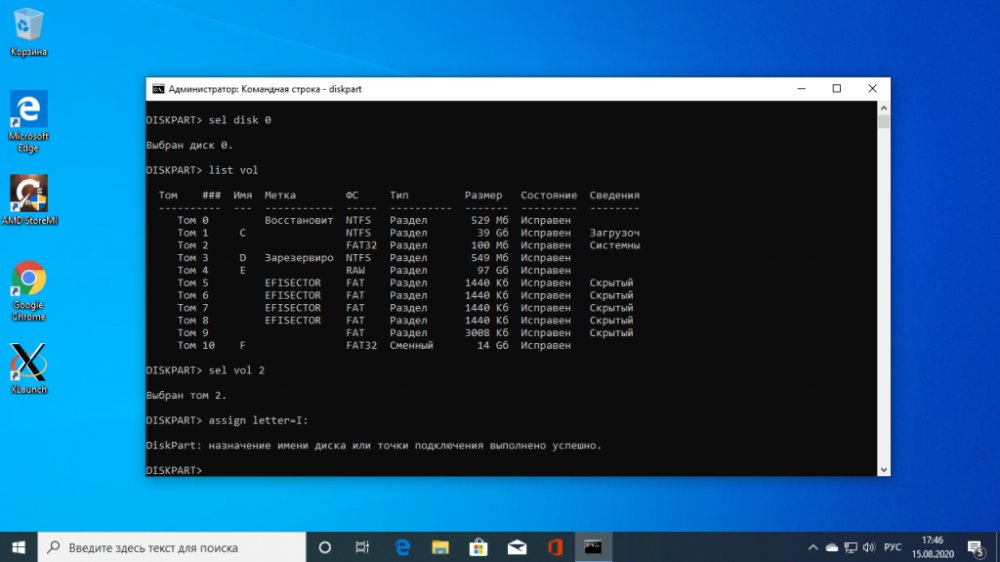
Этому разделу надо присвоить букву. Для этого выполните:
ПОИСК ЗАГРУЗЧИКА
Теперь необходимо найти файл загрузчика на разделе EFI. Но открыть этот раздел в проводникель нельзя, надо использовать только командную строку. Закройте DiskPart и выполните:
Затем с помощью команды dir найдите загрузчик Grub. Например:
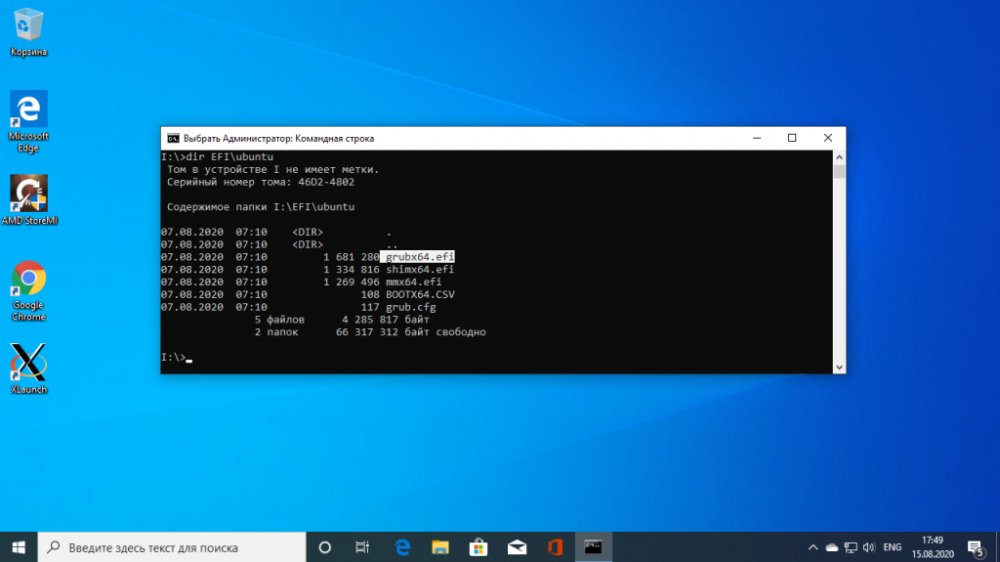
Здесь есть файл grubx64.efi. Это он. Загрузчик может называться по другому в других дистрибутивах, именно поэтому я рассказал как всё посмотреть.
ВОССТАНОВЛЕНИЕ GRUB
Теперь скопируйте и выполните эту команду:
Не придется вводить пароль, если есть права администратора и программа должна отработать нормально. Эта команда обратно запишет вместо загрузчика Windows 10 загрузчик Grub.
Если команда вернула ошибку, вы можете откатить изменения такой командой:
$ bcdedit /deletevalue path EFIubuntugrubx64.efi
Затем можно включить загрузчку загузчика Windows 10:
$ bcdedit /set path EFIMicrosoftBootootmgfw.efi
Перезапустите компьютер и вы увидите на экране знакомый Grub. На этом процесс восстановиления Grub завершен.