Как вернуться в группу в Ватсапе, если случайно вышел?
Как вернуться в группу в Ватсапе, если случайно вылетел из чата? Можно ли восстановиться в списке участников, если вас исключил администратор? Ответы на эти и другие вопросы – в нашем обзоре!
Возврат по ссылке
Случайности происходят постоянно – можно нажать на кнопку и вылететь из беседы. Что делать, как вернуться обратно в группу в Ватсапе в таком случае? Есть простое и изящное решение.
Если ранее вас приглашали в чат с помощью специальной ссылки и она у вас сохранилась – никаких проблем не будет. Найдите это приглашение и перейдите по указанному адресу. Готово! Вы смогли вернуться в группу Вацапа, как будто и не уходили.

Важно! Помните, что администратор мог сбросить ссылку, по которой вы вступали в чат. В таком случае, возврат будет невозможен и придется искать другие способы.
Напишите админу
Еще вариант, как обратно добавиться в группу в Ватсапе, если ссылка уже не работает. Свяжитесь с создателем или админом – просто попросите вернуть вас.
Возврат осуществляется несколькими способами. Либо администратор вышлет вам новую ссылку, либо вручную добавит вас в число участников. Расскажем, как это делается – вдруг пригодится.
- Нужно нажать на название группового чата;

- Откроется меню – прокручиваем до блока «Участники» ;

- Жмем на кнопку «Добавить» и выбираем человека из списка;

- Или кликаем по значку «Приглашение» .

Ссылку можно скопировать в буфер обмена, чтобы затем отправить другим людям. Также ей можно поделиться напрямую – скинуть тем, кто уже есть у вас в мессенджере или отправить в другие соцсети/мессенджеры. Здесь же находится кнопка сброса ссылки.
Как вернуться, если вышел из группы Ватсап и не знаешь, кто был администратором?
- Найдите чат в общем списке мессенджера;

- Откройте его и кликните по названию на верхней панели;
- В списке участников вы увидите, кто именно наделен соответствующими полномочиями – напротив имени есть отметка «Админ» .

Нажмите на имя пользователя, чтобы открыть чат – расскажите о своей проблеме и попросите восстановить вас!
Если вы были удалены
А можно ли вернуться в группу в Ватсапе, если вас исключили из чата? Вопрос интересный – подумайте, по какой причине вас выгнали из числа участников?
Воспользоваться ссылкой-приглашением не получится, так как она автоматически блокируется для тех, кто был исключен. Но если вы понимаете причину и готовы исправиться, один способ все-таки есть!
- Найдите в списке контактов человека, который администрирует данный чат (можно также обратиться к создателю беседы);
- Напишите личное сообщение и попросите восстановить ваши права. Пообещайте, что больше не будете нарушать правила!

В данном случае это единственный вариант, как вступить обратно в группу в Ватсапе. Если администратор/создатель решит, что вас можно восстановить – вы получите новую ссылку-приглашение или будете добавлены в число участников вручную.
Рассчитывать можно только на это! Остается надеяться, что админ/создатель не отправили вас в личный черный список. Писать рядовым участникам беседы бесполезно, они не обладают доступом к нужному функционалу.
Как вернуться в покинутый групповой чат WhatsApp
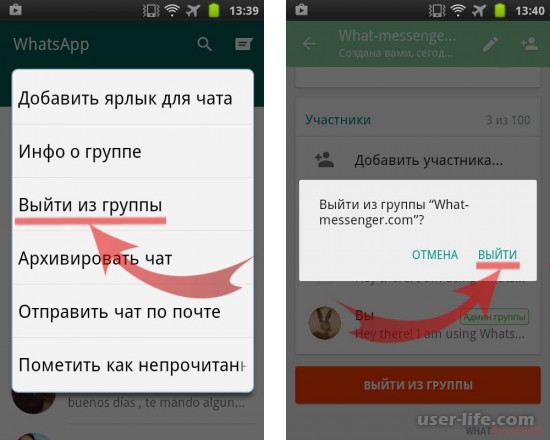

Всем привет! Сегодня поговорим про возврат в покинутый групповой чат в популярном мессенджере Ватсап. Итак, поехали!
Методы повторного введения в группу реализуемы в всяком варианте WhatsApp, то есть юзерам приложений для Android и iOS, а еще приспособленного для применения в среде Windows мессенджера подходить для заключения озвученной в заголовке заметки задачки надо практически схожими способами.
Вариант 1: Группа, покинутая по вашей инициативе
В случае если вы вышли из массового чата в WhatsApp по личному желанию или же невзначай осуществили воздействия описанные в доступной по надлежащей ссылке заметке, возвратиться в группировка станет нетрудно.
Попробуйте вспомнить, каким образом вы были добавлены в перечень членов недосягаемого ныне объединения, и повторите воздействия, допускающие введение в массовый чат.
То есть перейдите по ссылке-приглашению в группу, в случае если она сохранилась, или напишите админу общества просьбу возобновил подключить вас в перечень его юзеров.
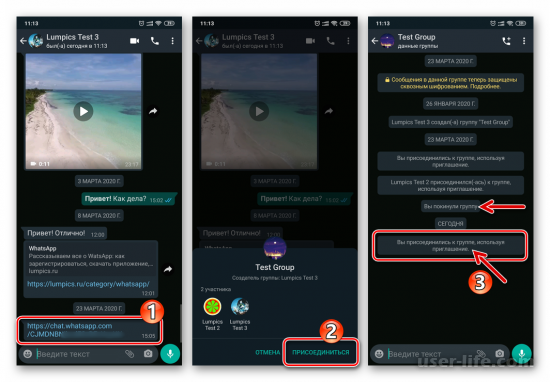
В случае когда вы лишь только вышли из группы ВатсАп, но не удалили ее из списка дешевых в разделе «Чаты» мессенджера, составить модеру не составит труда, в том числе и в случае если его контакт вы не предохраняли в собственную адресную книжку.
Откройте массовый чат, из которого вы вышли, но желаете возвратиться. Над содержащей сообщения областью нажмите на заглавие разговора.
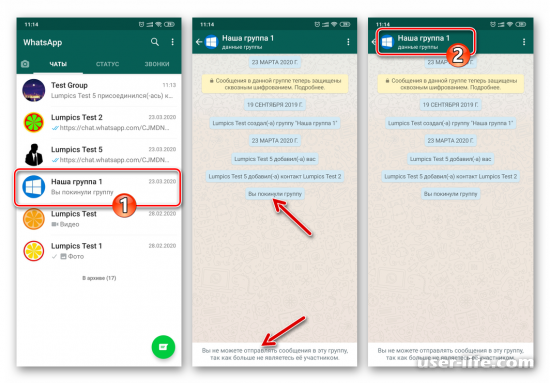
В итоге вы переместитесь к настройкам «Данные группы», где имеется список ее членов.
Нажмите на имя юзера, отмеченное «Админ группы», собственно что откроет перед вами разговор с имеющим возможности вторично прибавить ваши данные в перечень имеющих доступ к массовому чату лиц.
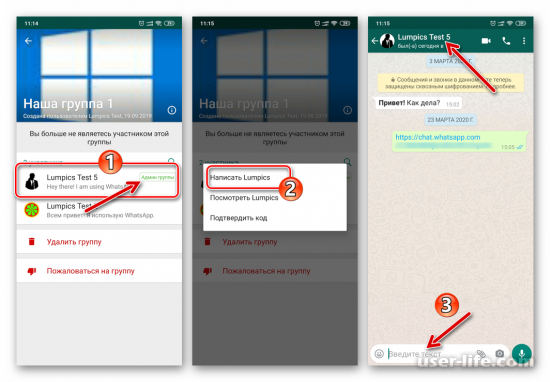
Вариант 2: Группа, из которой вас ликвидировали
Когда у вас появляется надобность получить доступ к массовому чату, откуда вы были по что или же другой основанию исключены без собственного стремления, дорога единый – составить модеру известие с пожеланием прибавить вас в группировку вторично.
По ссылке-приглашению передаваться значения нет, например как в случае если вас удалил модер, вы получите известие о невозможности роли в группе.
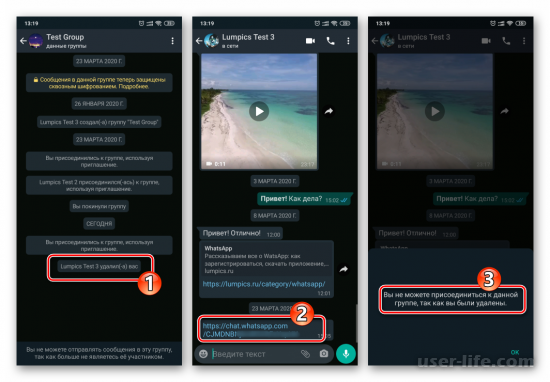
Для получения доступа к написанию извещений администратору общества действуйте как описано в пункте №2 предложенных повыше назначений или же пытайтесь получить контакт принимающего заключения в рамках группы лица от иных ее членов, в случае если доступ к персональной переписке с ними у вас остался.
Этим образом, трудности при повторном введении в покинутый по что или же другой основанию массовый чат WhatsApp в большинстве случаев имеют все шансы появиться, лишь только в случае если вы вызвали возмущение его админа и нежелание видать вас в перечне членов разговора, всерьез нарушив поставленные для нее критерии.
Выходим из группы в WhatsApp с Android-смартфона, iPhone и ПК
Известно, что каждый зарегистрированный в WhatsApp пользователь может без своего желания оказаться участником группового чата в мессенджере (при условии, что его данные внесены в адресную книгу создателя сообщества), а это порой вызывает дискомфорт. Кроме того, актуальной задачей является выход из объединений пользователей системы, выполнивших свою задачу или ставших бесполезными. В статье мы расскажем, как быстро покинуть функционирующую в рамках сервиса группу, используя для решения этой задачи Android-смартфон, iPhone или Windows-ПК.
Как выйти из группового чата в WhatsApp
В действительности, чтобы выйти из любого группового чата в ВатсАп, не нужно совершать каких-либо сложных манипуляций. Выберите соответствующую вашей операционной системе инструкцию из представленных далее и выполните ее, — уже через несколько минут вы получите желаемый результат.
Отметим, что в этой статье рассмотрены процедуры выхода из «чужих» сообществ, то есть тех, где вы являетесь «рядовым» участником. Если же вы Администратор (создатель) сообщества, применяйте с целью удаления своих «пабликов» в мессенджере несколько отличные от представленных ниже алгоритмы.
Android
Пользователи WhatsApp для Android, решившие покинуть то или иное сообщество в мессенджере, могут сделать это двумя путями. Методы фактически не отличаются, а выбор той или иной инструкции скорее продиктован удобством в конкретной ситуации.
Способ 1: Данные группы
Если вы не на 100% уверены, что отдельное сообщество в ВатсАп нужно покинуть, можете в некоторой степени перестраховаться от необдуманных поступков, действуя следующим образом.
- Запустите мессенджер и откройте групповой чат, что даст возможность просмотреть представленные в нём сообщения и контент, а затем принять окончательное решение по поводу выхода из объединения.

- Вызовите меню, коснувшись трёх точек вверху экрана, и тапните в нём «Данные группы».
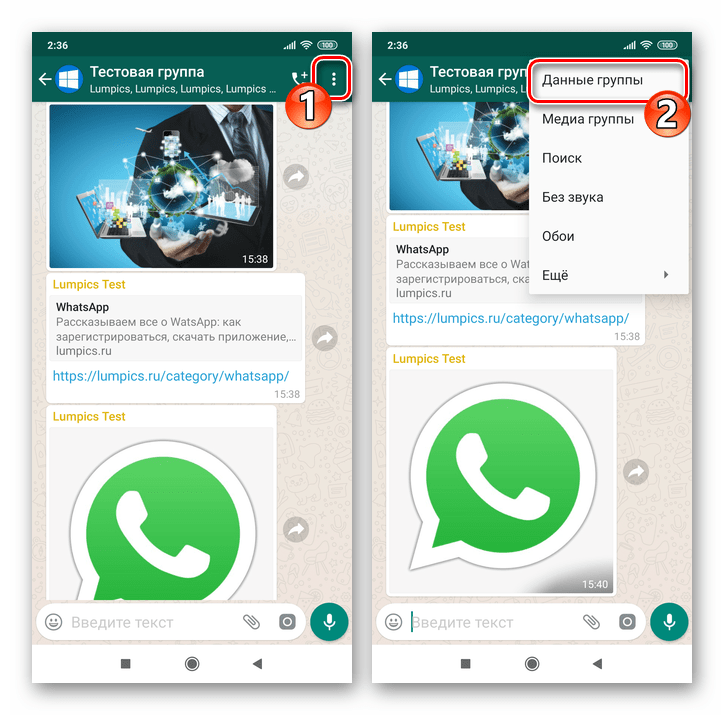
- Пролистайте информацию в самый низ, где обнаружите пункт «Выйти из группы». Нажмите на наименование этой функции.

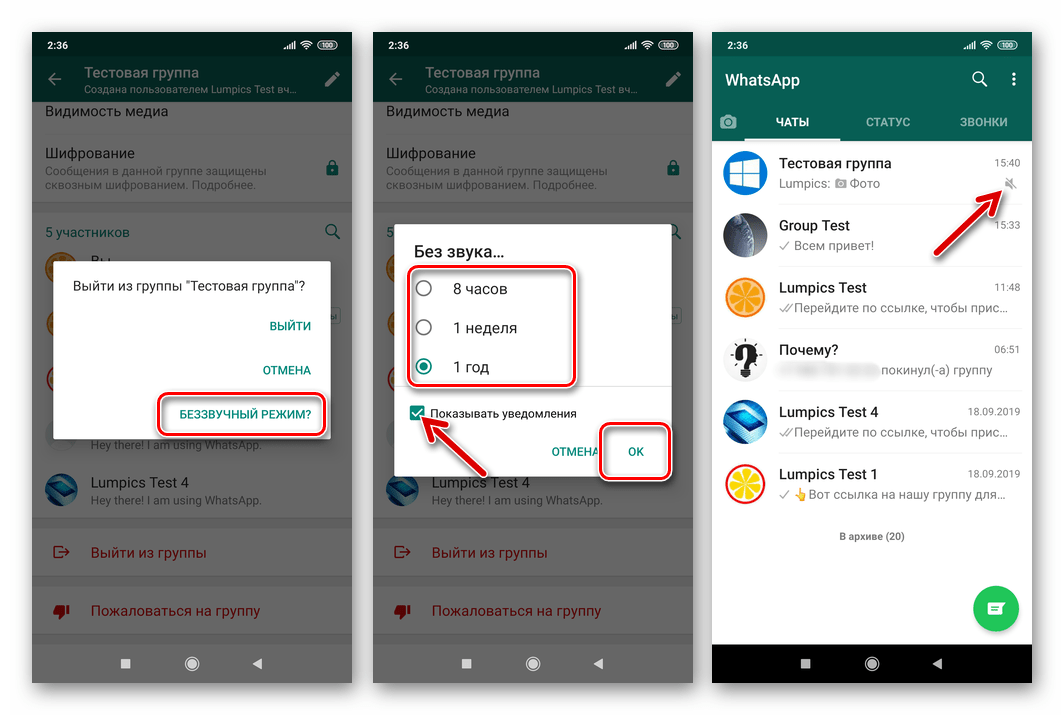
- Далее у вас появится два варианта действий:
- Первый подход предполагает, что вы остаётесь участником объединения, но запрещаете получение оповещений о происходящих в нём событиях. Коснитесь «БЕЗЗВУЧНЫЙ РЕЖИМ?», выберите период, на который деактивируются уведомления из сообщества. В ситуации, когда достаточно отключить только поступающие при активности других пользователей в беседе звуки, установите галочку возле опции «Показывать уведомления». Чтобы завершить операцию по своеобразному «усыплению» чата, нажмите «ОК».

Способ 2: Вкладка «ЧАТЫ»
Следующую инструкцию удобно использовать, если вам нужно выйти из нескольких групп в ВатсАп одновременно, не затрачивая при этом много времени. К примеру, такой подход эффективен, если вы для более комфортной работы в мессенджере упорядочиваете список переписок путём удаления ненужных.
- Откройте приложение WhatsApp и найдите название бесполезного с вашей точки зрения объединения в разделе «ЧАТЫ». Длительным нажатием на заголовок сообщества установите на нем отметку. Далее таким же образом вы можете добавить в перечень удаляемых ещё несколько групп.
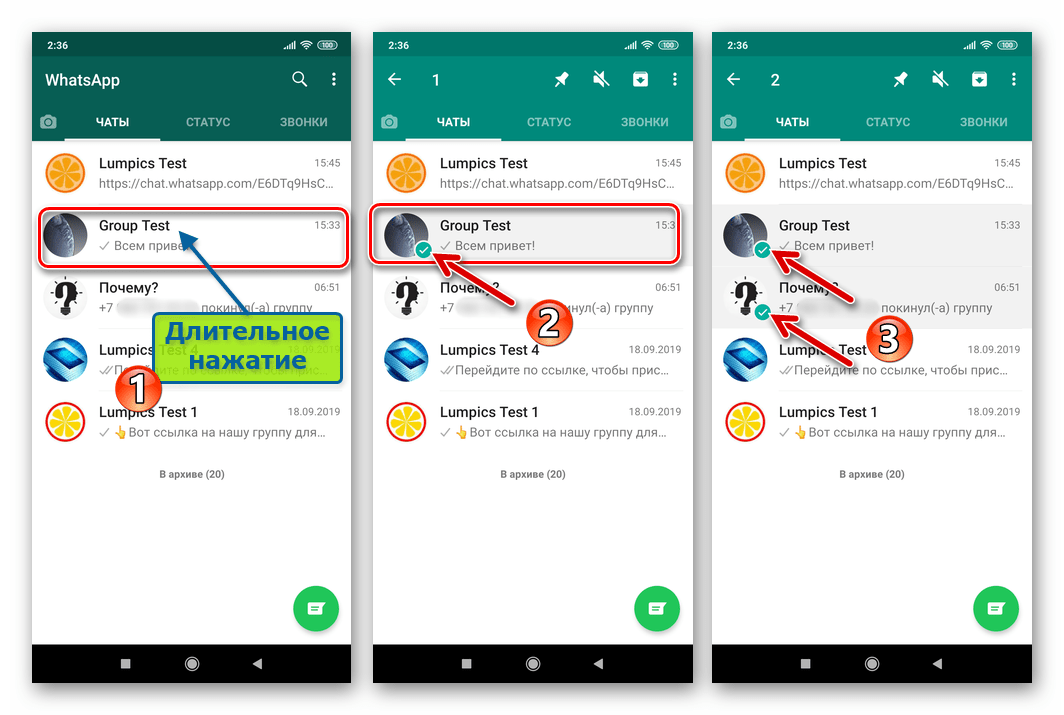
- Коснувшись кнопки «…» вверху справа, вызовите меню и тапните в нём «Выйти из группы (групп)».
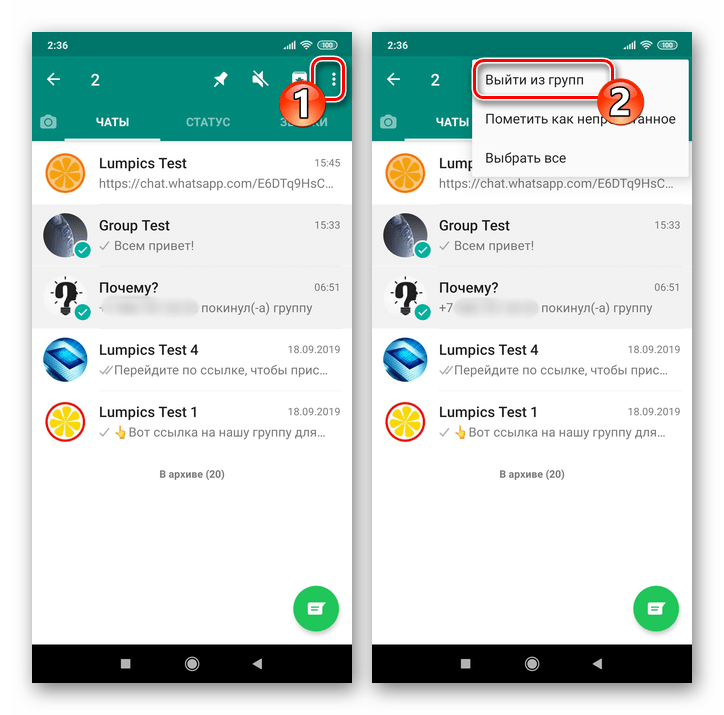
- Подтвердите свои намерения об окончательном выходе из выбранных ранее объединений. (Или включите «БЕЗЗВУЧНЫЙ РЕЖИМ» их функционирования, как описано в пункте №4 предыдущей инструкции из этой статьи.)
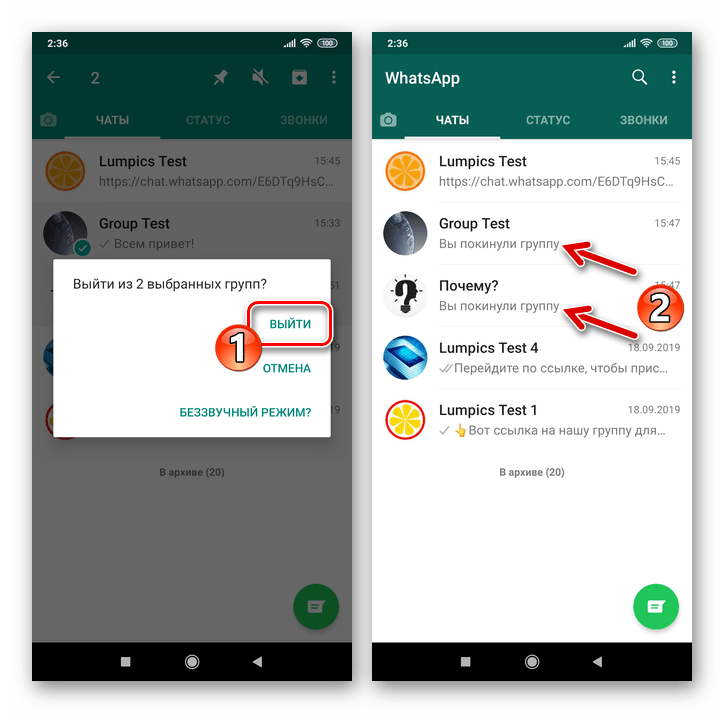
- Чтобы стереть все «следы» покинутых групповых чатов из своего мессенджера:
- В списке на вкладке «ЧАТЫ» выделите названия сообществ, участником которых вы больше не являетесь;

- Тапните по значку «Мусорный бак» в отобразившемся вверху экрана меню действий;

- Коснитесь «УДАЛИТЬ» в окошке-запросе.
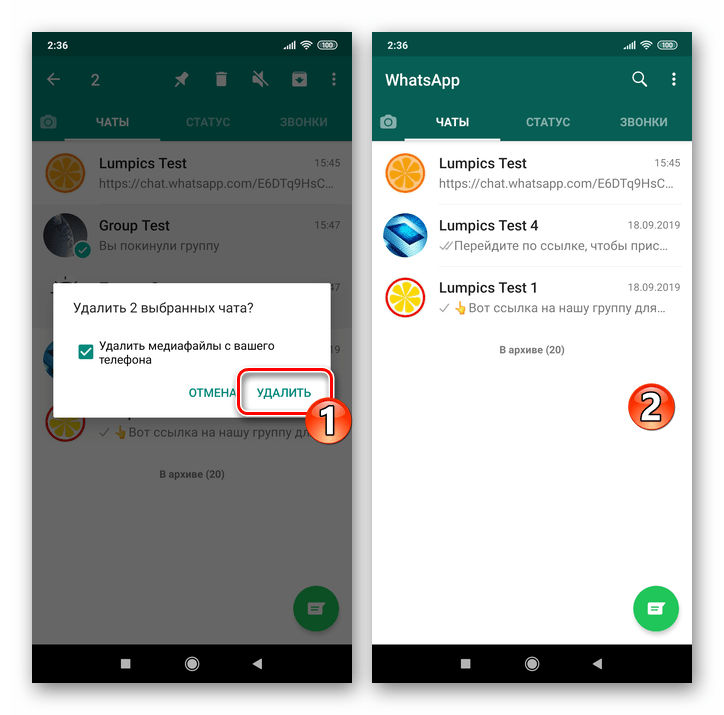
- В списке на вкладке «ЧАТЫ» выделите названия сообществ, участником которых вы больше не являетесь;
iOS
Выходить из групповых чатов в мессенджере через приложение WhatsApp для iPhone не сложнее, чем в среде вышеописанного Android. Здесь рассматриваемая возможность также может быть реализована не единственным методом.
Способ 1: Данные группы
Первый путь, следуя которому можно решить рассматриваемую задачу из среды iOS, предполагает, что вы откроете группу и ещё раз перед выходом оцените представленную в ней информацию, а возможно и передумаете покидать сообщество.
- Запустите мессенджер и откройте беседу, из которой решили выйти, тапнув по её заголовку в списке на экране «Чаты».
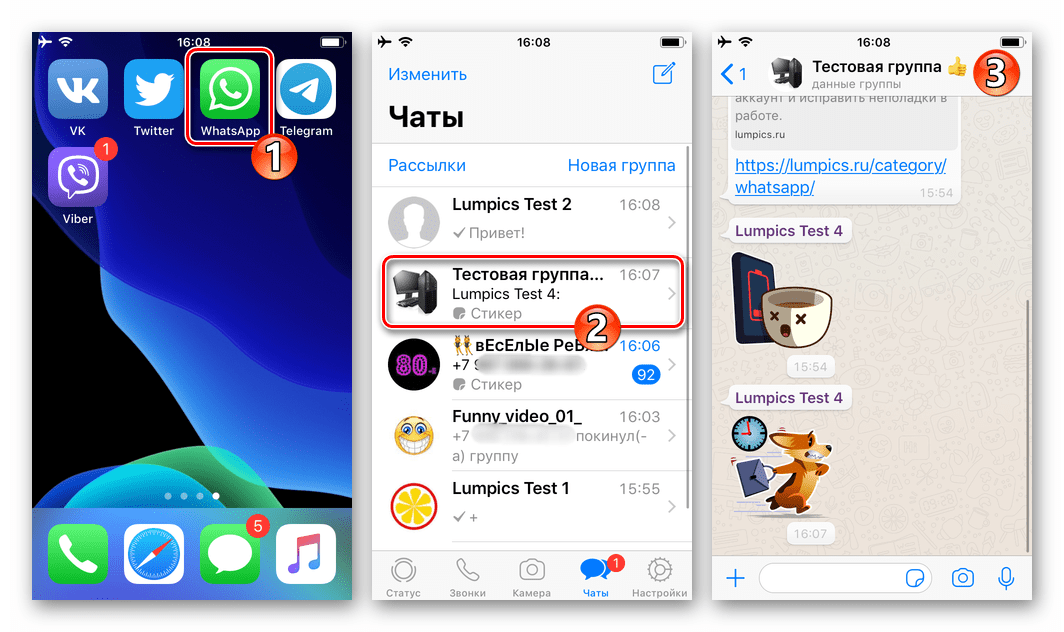
- Вызовите экран параметров, коснувшись заголовка переписки вверху экрана. Далее пролистайте информацию в самый низ и нажмите «Выйти из группы».
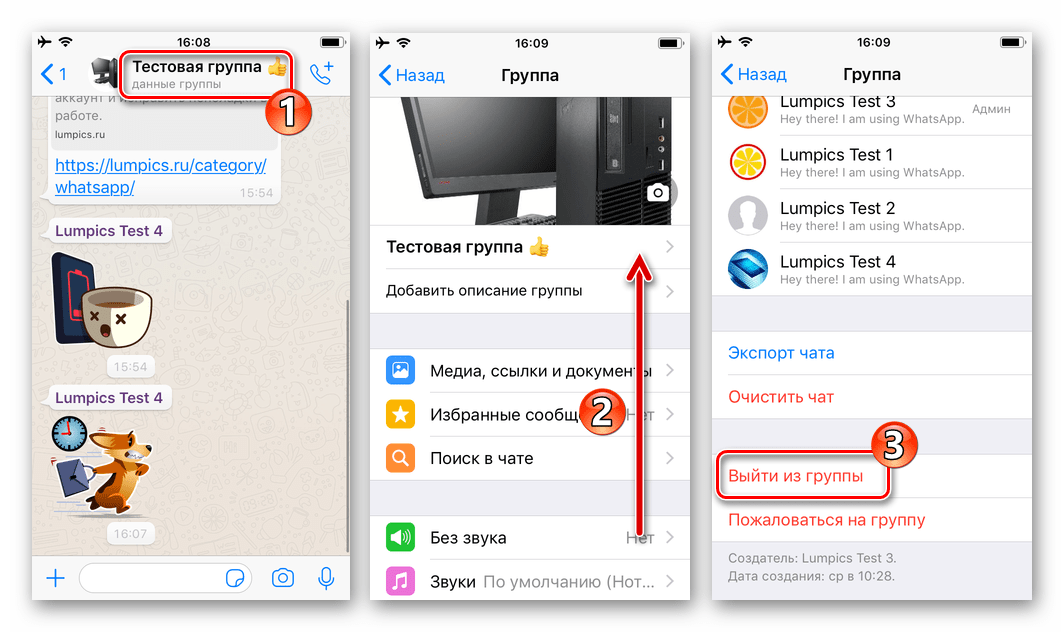
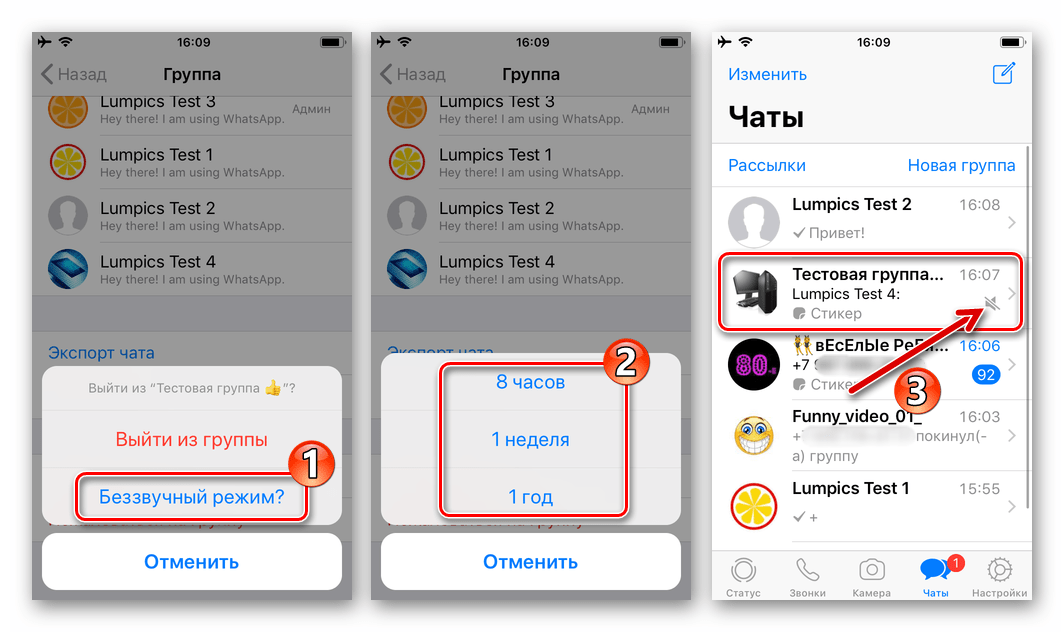
- В появившейся внизу экрана области-меню вы можете выбрать один из двух вариантов дальнейшего взаимодействия с чатом:
- Коснитесь «Беззвучный режим?», если допускаете вероятность, что когда-либо сообщество вам понадобится вновь. Определите период, в течение которого все звуковые оповещения, поступающие при активности участников беседы, будут деактивированы.
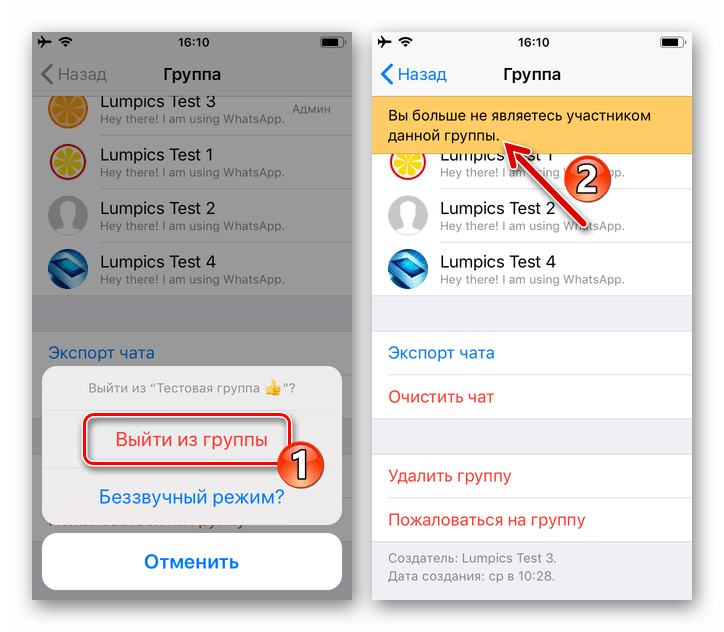
- Нажмите «Выйти из группы» в ситуации, когда решение покинуть объединение владельцев аккаунтов WhatsApp принято окончательно.
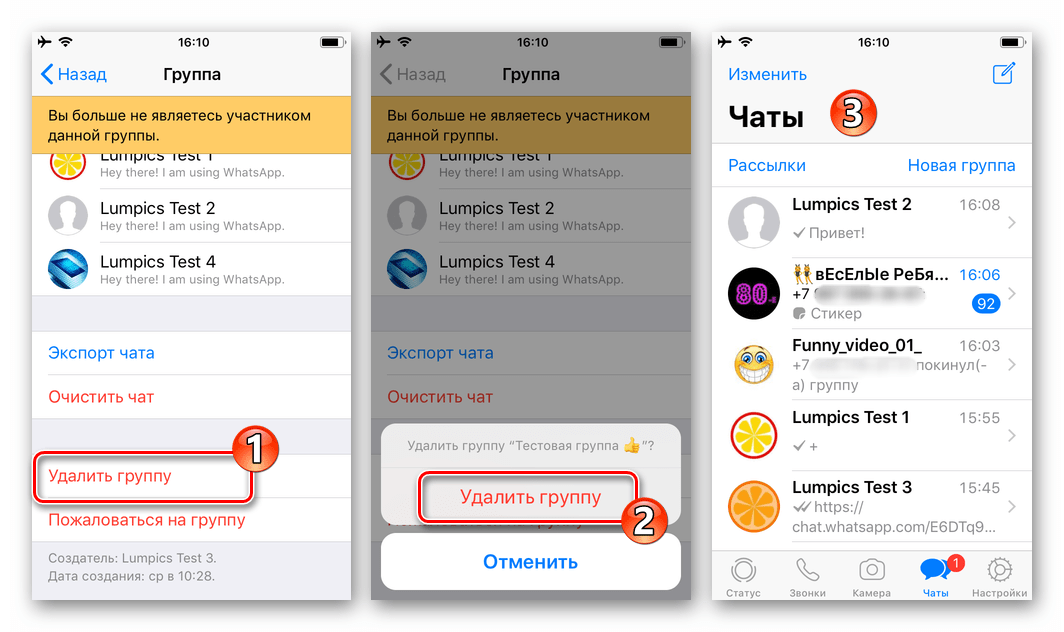
- Коснитесь «Беззвучный режим?», если допускаете вероятность, что когда-либо сообщество вам понадобится вновь. Определите период, в течение которого все звуковые оповещения, поступающие при активности участников беседы, будут деактивированы.
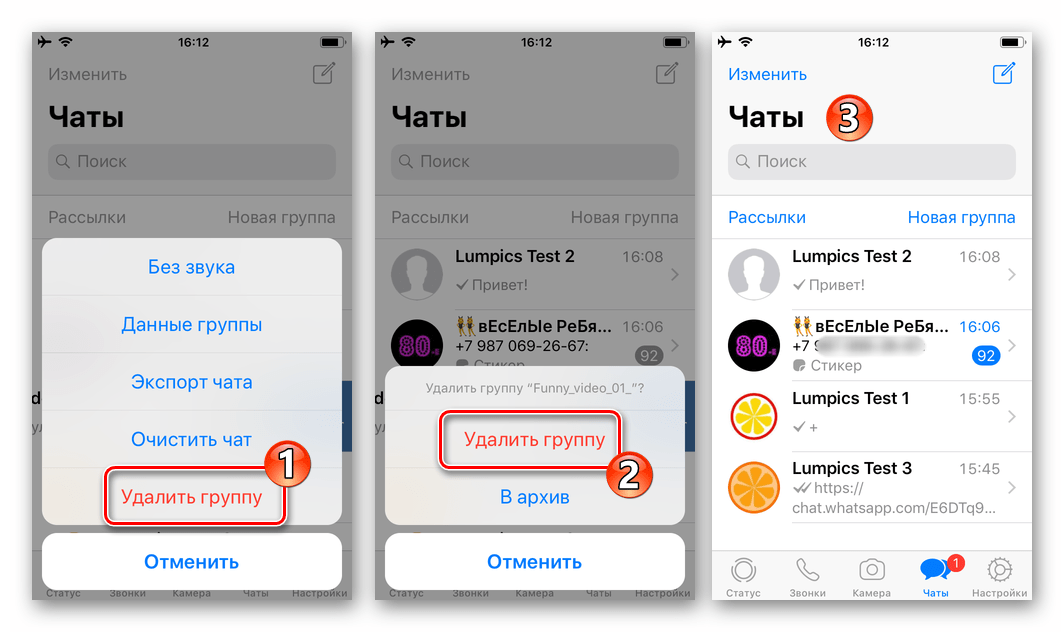
- Далее коснитесь «Удалить группу» и подтвердите поступивший запрос, чтобы стереть все упоминания о сообществе из вашего мессенджера.
Способ 2: Вкладка «Чаты»
Покидать сообщества в мессенджере возможно и не открывая их. Описанный далее метод более эффективен, нежели предложенный выше, в плане времени, затрачиваемого на очистку списка доступных из WhatsApp для iPhone переписок.
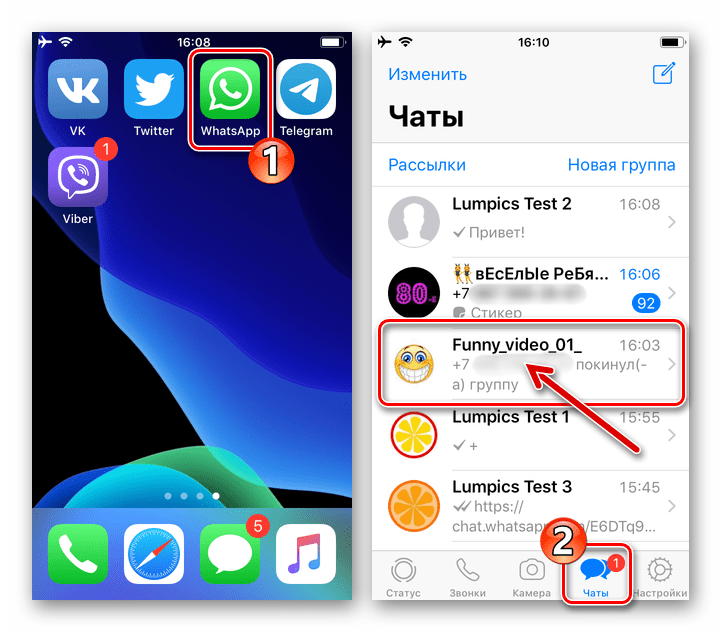
- Откройте программу-клиент ВатсАп для айОС и перейдите в её раздел «Чаты». Найдите наименование покидаемого группового чата, при необходимости пролистав представленный на экране список или воспользовавшись функцией поиска.
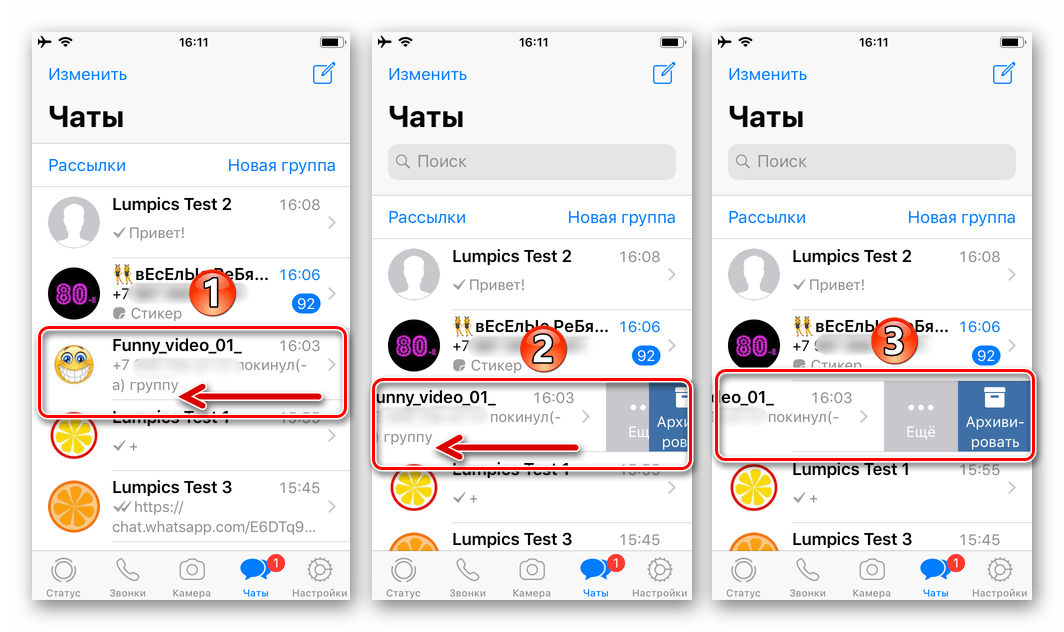
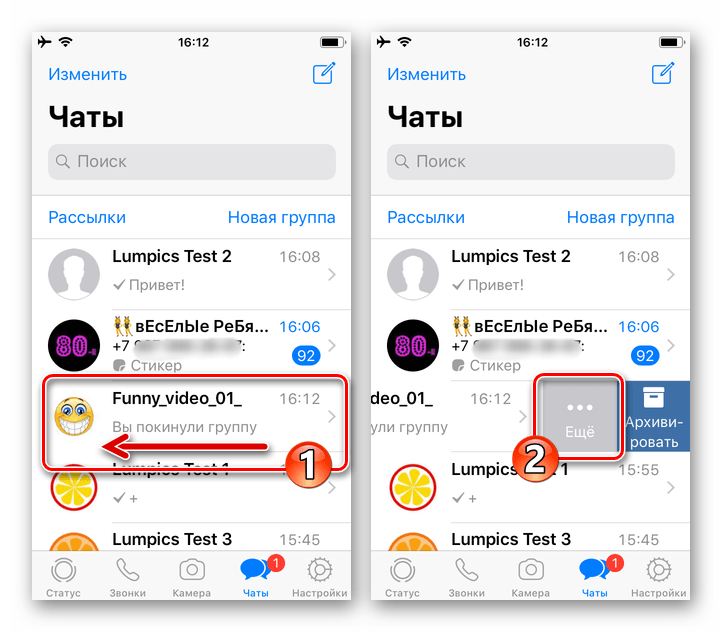
- Сдвиньте заголовок сообщества немного влево до отображения кнопок «Ещё» и «Архивировать».
Не смахивайте наименование полностью, так как это приведёт не к решению нашей задачи, а к помещению переписки в архив!

Windows
Работа с групповыми чатами в мессенджере WhatsApp для Windows организована очень просто, а чтобы выйти из того или иного объединения, вам потребуется всего лишь несколько раз кликнуть мышью, предварительно перейдя в один из двух разделов приложения.
Способ 1: Данные группы
Первая инструкция по решению задачи из заголовка статьи с компьютера не является самой короткой и подойдёт в большей степени тем пользователям, которые предпочитают подходить к принятию решений взвешенно.
- Запустите клиент ВатсАп на компьютере и перейдите в сообщество, которое собираетесь покинуть.
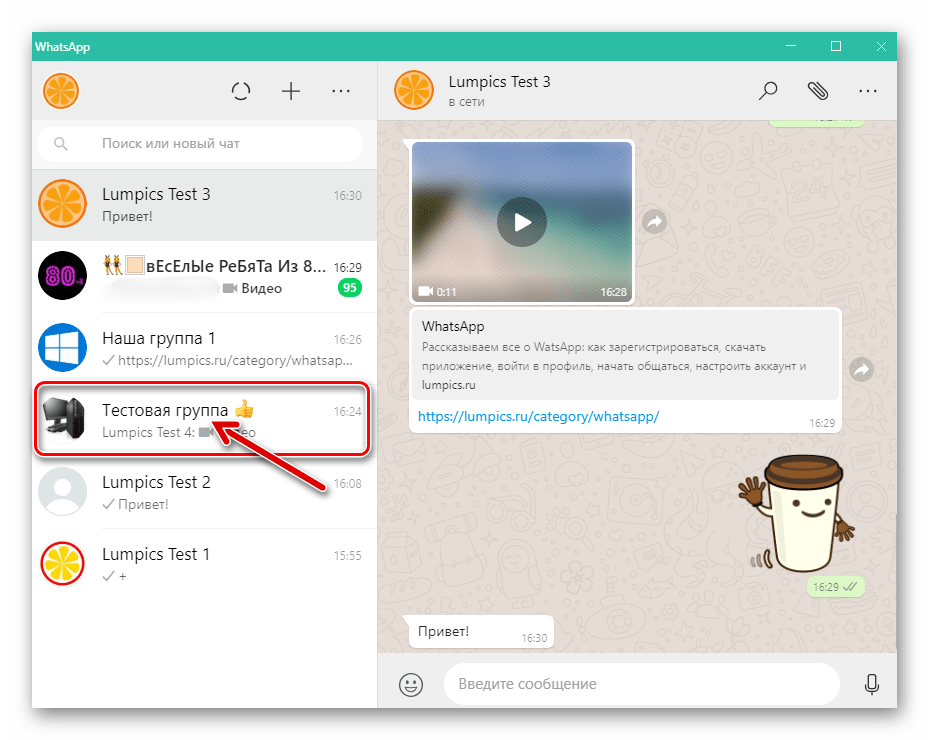
- Вызовите меню применимых к беседе операций щелчком по кнопке с тремя точками справа от её названия.
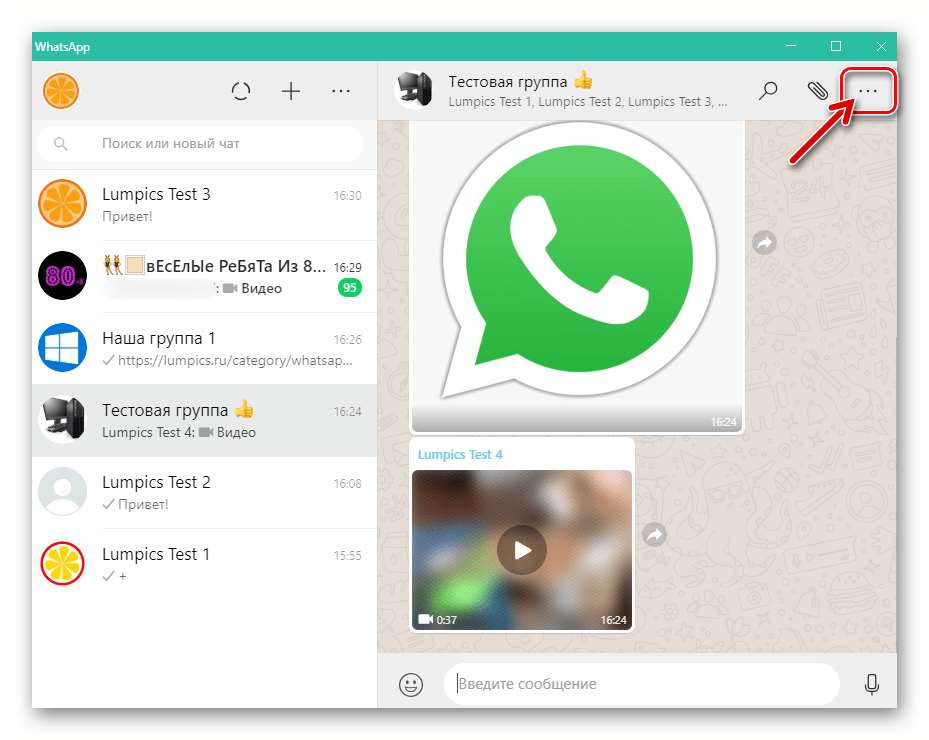 Выберите в списке «Выйти из группы», чтобы сразу же решить рассматриваемую нами задачу. Или, как показано в примере далее, откройте «Данные группы» для получения возможности просмотреть полученный в рамках объединения контент, ознакомиться со списком участников и убедиться, что решение о выходе принято правильно.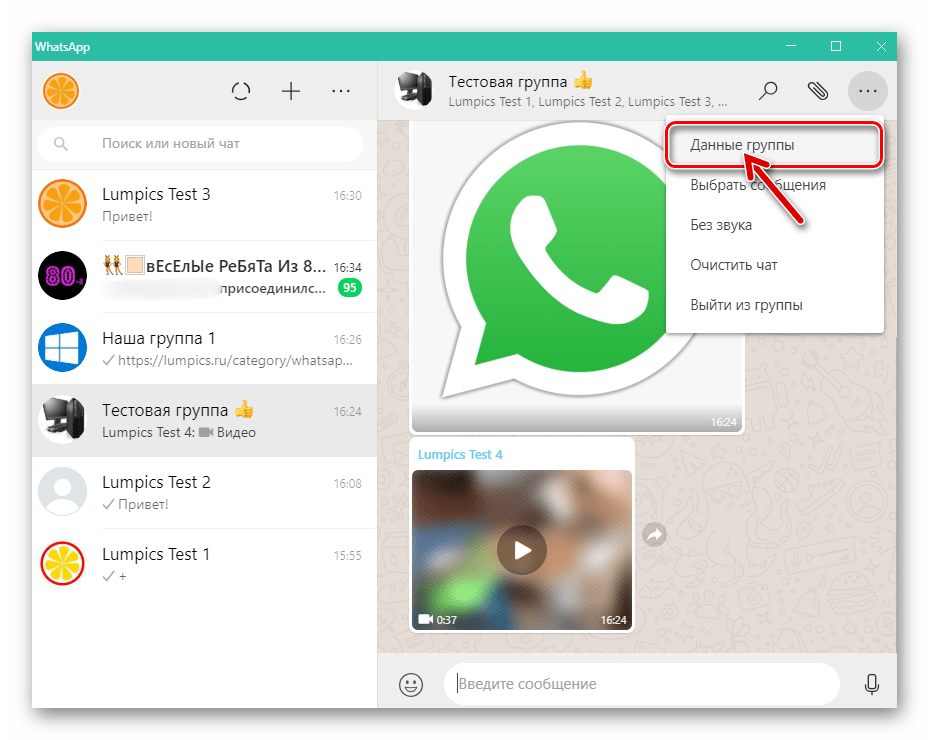
- Пролистайте и просмотрите сведения, демонстрируемые в отобразившейся слева окна WhatsApp области, и
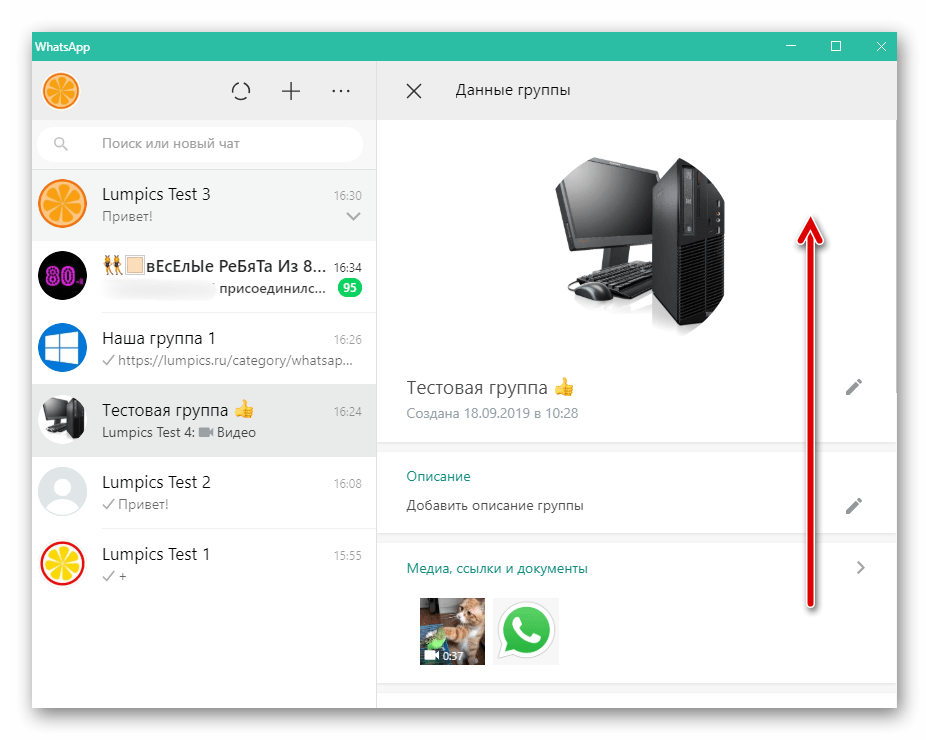 щёлкните по предпоследнему в списке функций пункту – «Выйти из группы».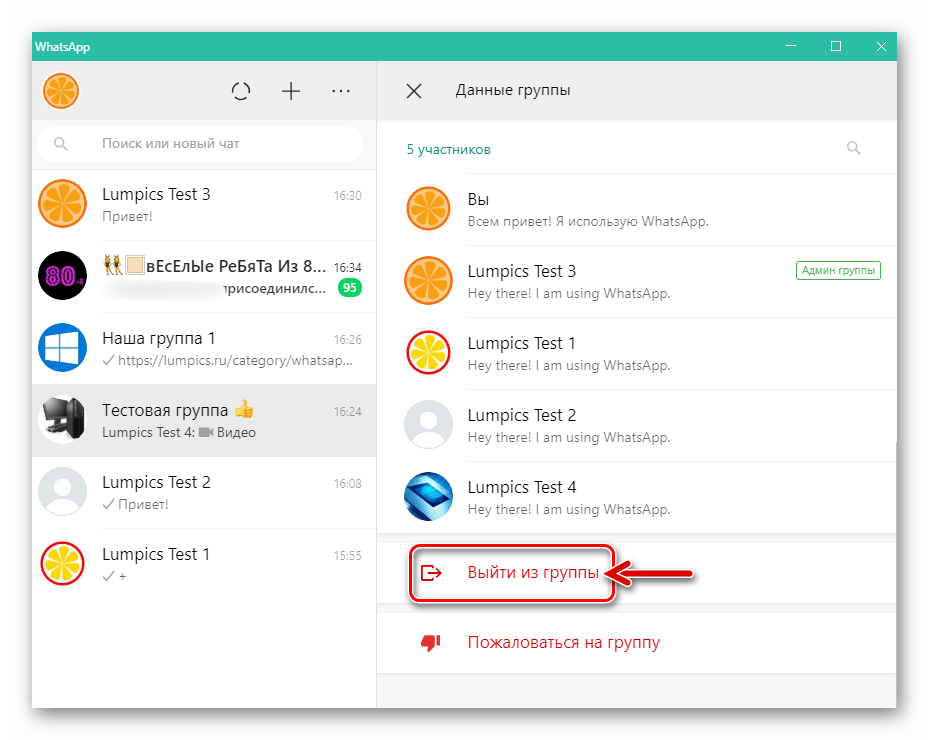
- В ответ на появившийся запрос мессенджера кликните «ВЫЙТИ».
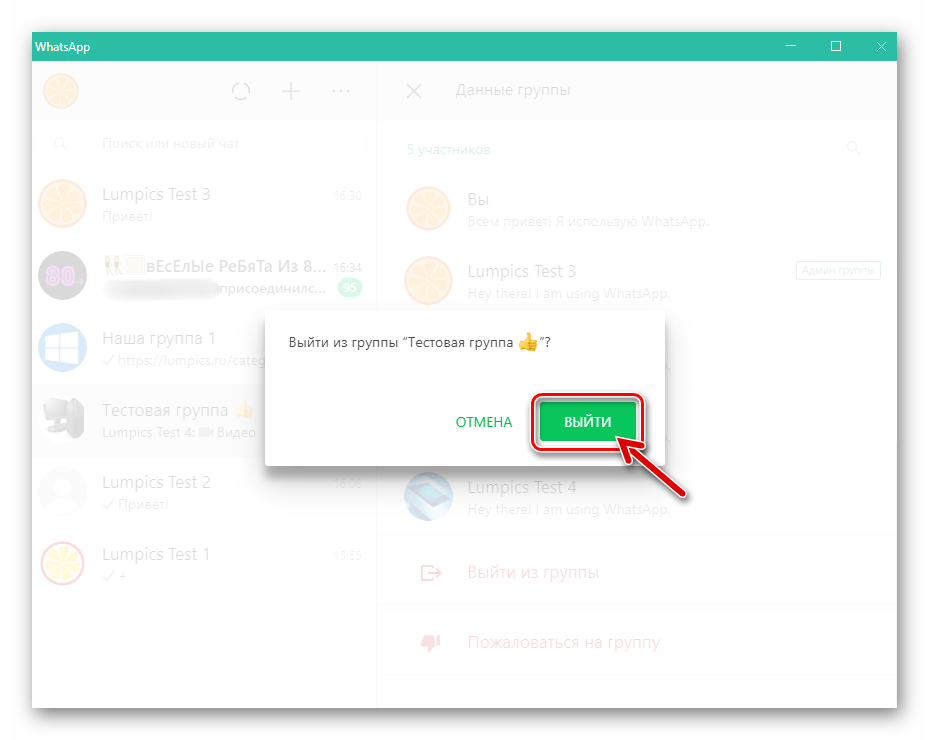
- Выполнив предыдущий пункт рекомендаций, вы покинете сообщество, но его заголовок по-прежнему будет присутствовать в мессенджере. Чтобы стереть это упоминание, щёлкните по трём точкам вверху справа, затем выберите в выпадающем меню пункт «Удалить группу»
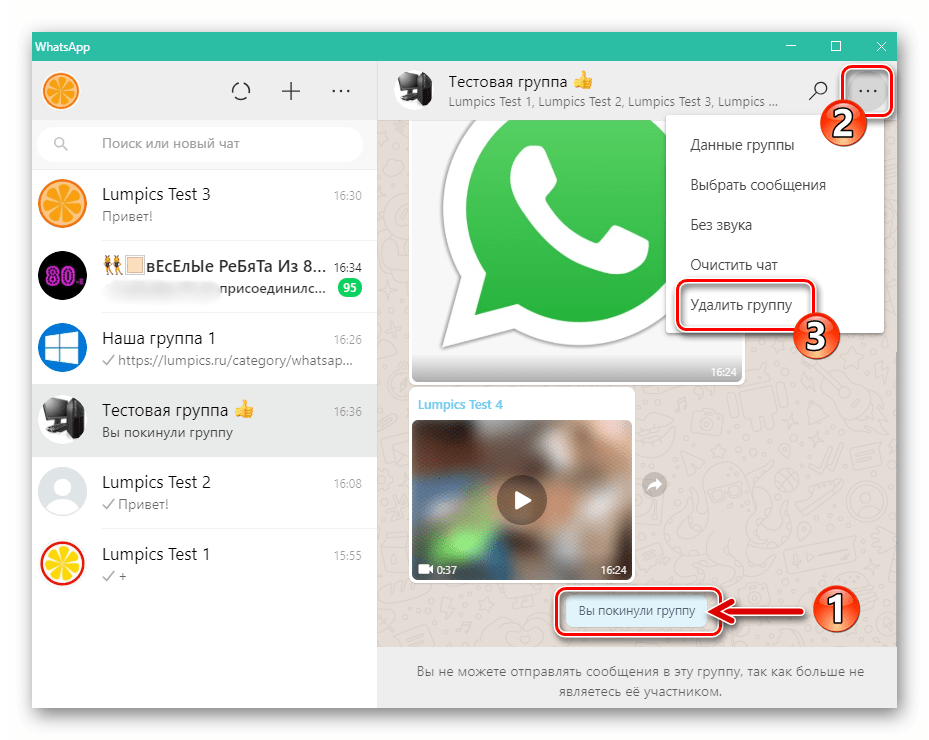 и подтвердите
 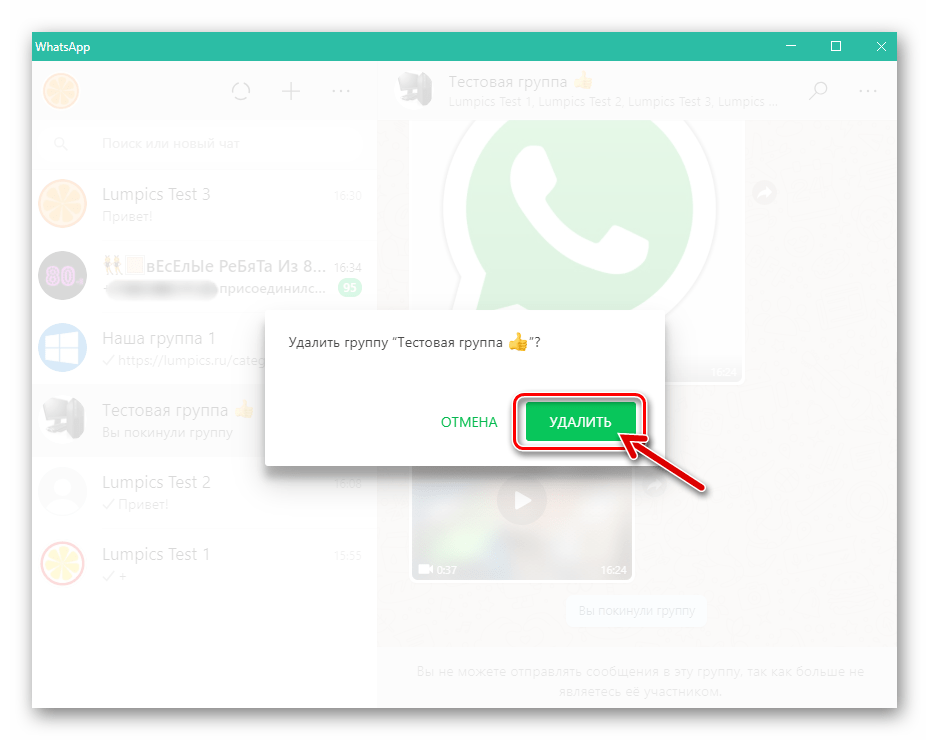 свои намерения.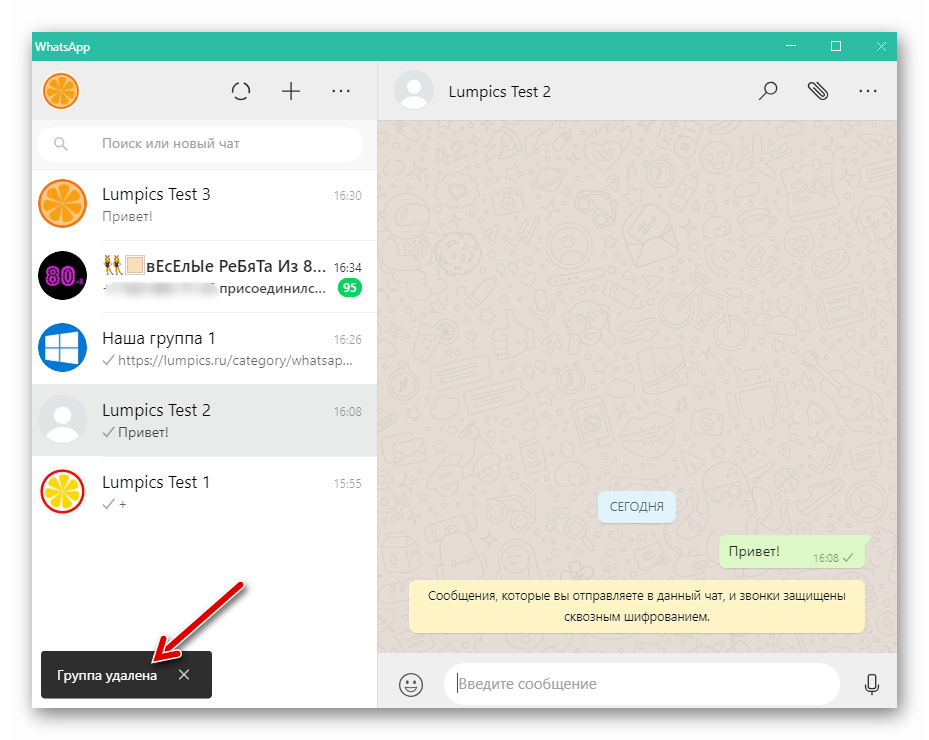
Способ 2: Перечень чатов
Следующая инструкция демонстрирует, как быстро покидать группы в ВатсАп с компьютера, не переходя в них.
- Вне зависимости от того, какая переписка открыта в мессенджере на ПК, найдите заголовок ставшего бесполезным или слишком назойливым группового чата в списке слева окна WhatsApp и кликните по названию правой кнопкой мышки.
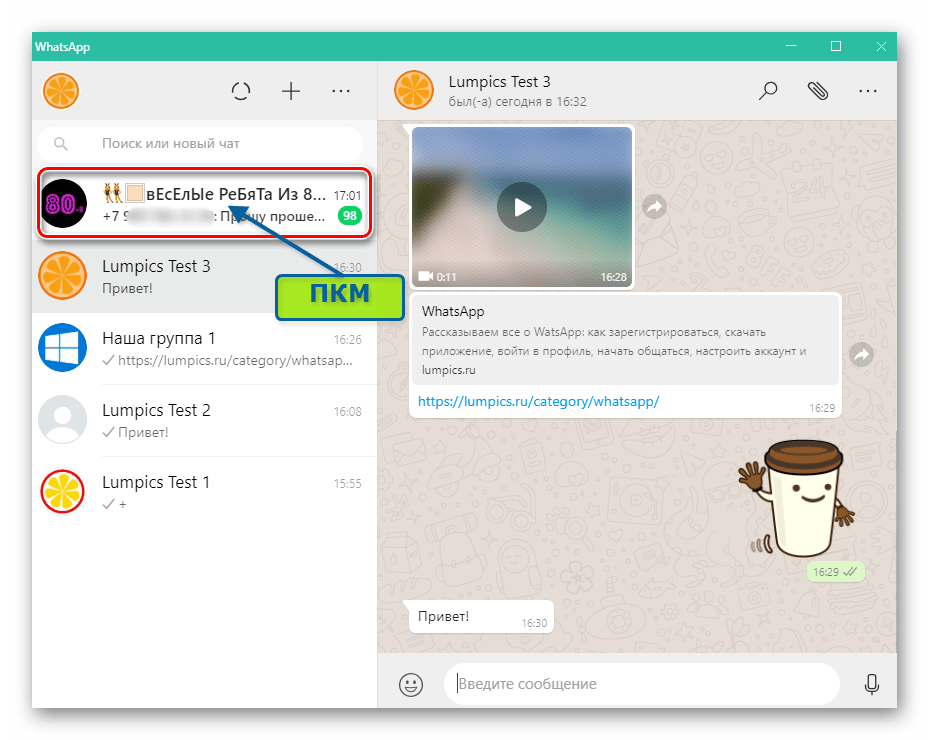
- В открывшемся меню выберите пункт «Выйти из группы».

- Подтвердите запрос системы, щёлкнув по соответствующей кнопке в отобразившемся окошке.

- После выполнения предыдущего шага инструкции процесс выхода из сообщества в ВатсАп считается завершённым, осталось лишь удалить заголовок объединения из списка доступных:
- Кликните правой кнопкой мыши по наименованию покинутой беседы в перечне слева окна мессенджера.
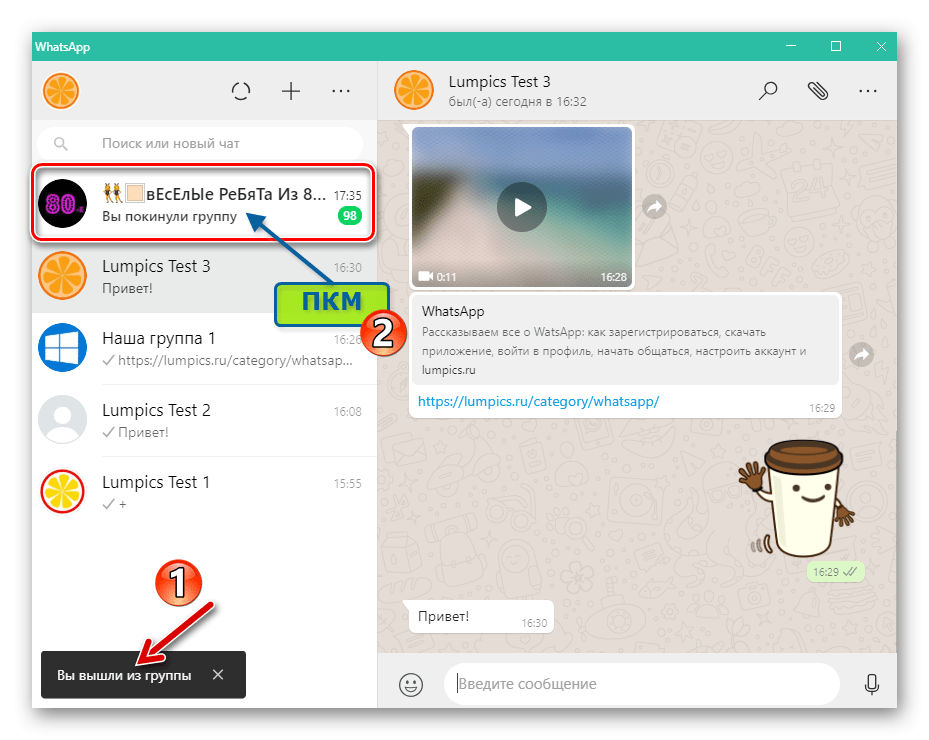
- В выпадающем меню выберите «Удалить группу».
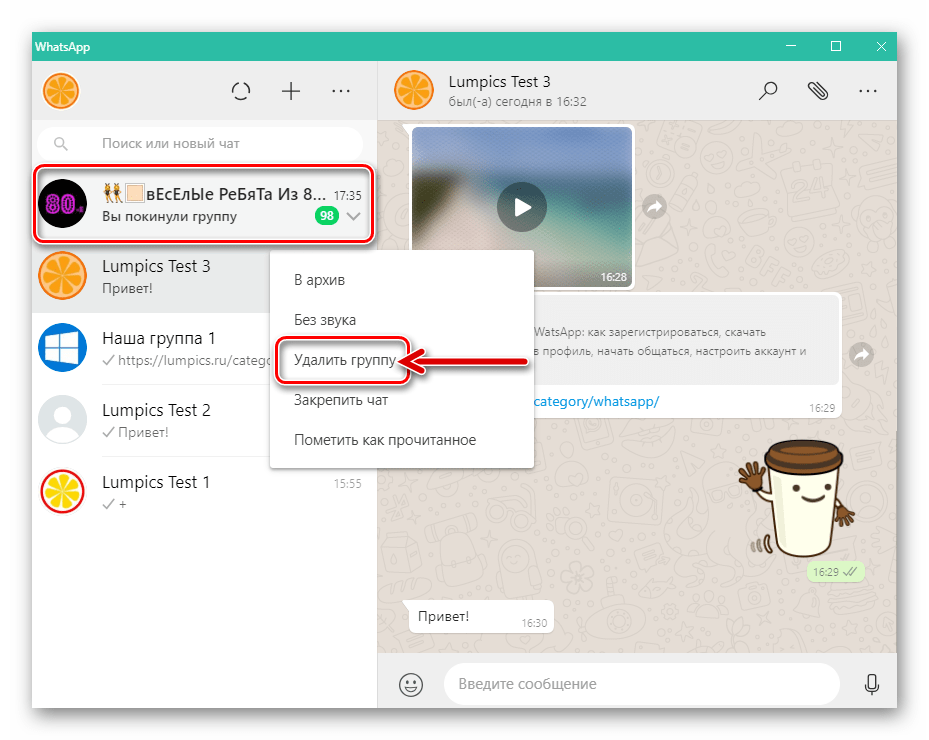
- Для завершения процедуры нажмите кнопку «Удалить» в окошке-запросе,
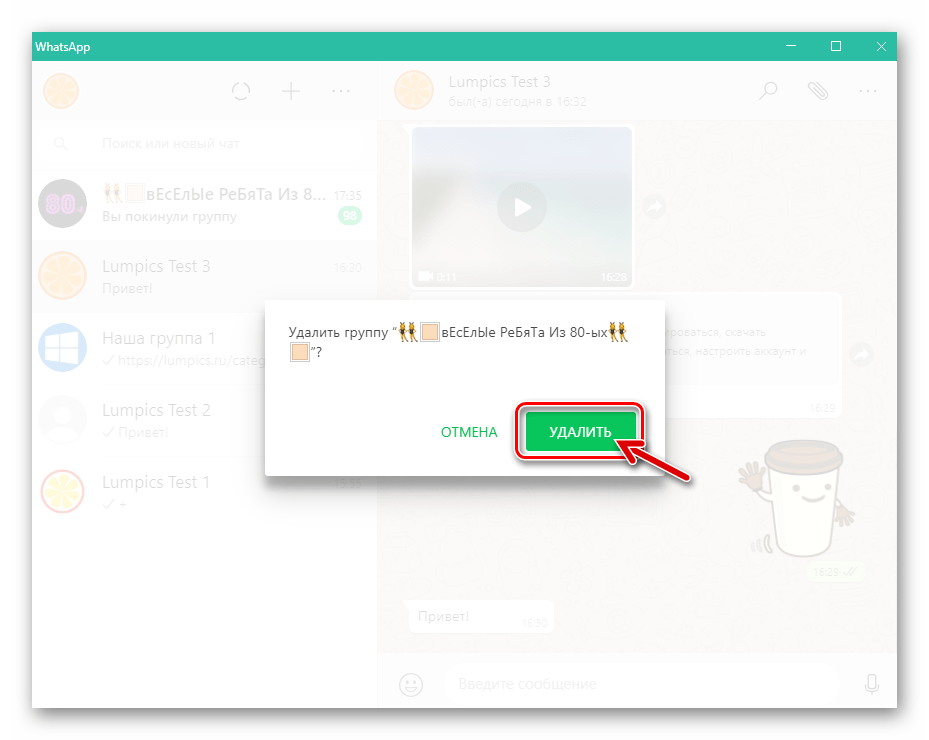 демонстрируемом приложением.
- Кликните правой кнопкой мыши по наименованию покинутой беседы в перечне слева окна мессенджера.
Заключение
Завершая статью, можно констатировать, что выход из сообществ, созданных пользователями WhatsApp в рамках мессенджера, – совершенно несложная процедура. Вне зависимости от устройства, предпочитаемого для доступа в систему обмена сообщениями, а также того, как ваш аккаунт попал в список участников того или иного группового чата, чтобы выйти из любого объединения, требуется лишь желание и совсем немного времени.
Whatsapp Как вернуться в группу в Whatsapp, если ыышел из неё?
Должен добавить администратор группы. Вернуться самостоятельно нельзя.
Слетать.ру КазаньУченик (107) 5 лет назад
если случайно вышел админ*? ему как вернуться?
если в группе был один админ, то на его место назначается новый админ и выбирается он случайным образом самой системой. Что бы вернуться необходимо обратиться к новому админу
Похожие вопросы
Ваш браузер устарел
Мы постоянно добавляем новый функционал в основной интерфейс проекта. К сожалению, старые браузеры не в состоянии качественно работать с современными программными продуктами. Для корректной работы используйте последние версии браузеров Chrome, Mozilla Firefox, Opera, Microsoft Edge или установите браузер Atom.