Яндекс — настройка главной страницы под-себя: получаем актуальные новости (в т.ч. своего города), погоду, курсы валют, афишу и пр.

Важно : согл. последним новостям — в сентябре 2022г. «Яндекс» передал новостной портал и «Дзен» под управление VK, с главной страницы www.yandex.ru автоматически срабатывает переадресация на www.dzen.ru . Главная Яндекса стала www.ya.ru (если нужна «старая» главная — перейдите по ��https://yandex.com/ )
Нижеприведенная заметка нуждается в корректировке, которую можно будет сделать после устаканивания всех нововведений.
Д оброго времени суток.
Я почти уверен ( ), что практически каждый пользователь, заходя в интернет, интересуется (по крайней мере) самыми обыденными вещами: какая погода будет на завтра, что там творится в Мире (т.е. новости) , какие интересные фильмы показывают, как там себя «чувствует» доллар/рубль (в последнее время актуально для нашей страны) . Ведь так?
Если посчитать, то для того чтобы узнать подобную информацию — нужно посетить 3÷5 сайтов! Можно, конечно, делать это и так, но на мой взгляд — гораздо лучше настроить под-себя главную страницу Яндекса и получать эту информацию целиком, посетив одну веб-страничку. К тому же, ознакомившись со всеми новостями, можно сразу же перейти к поиску. Очень удобно!
Собственно, в этой статье покажу как установить Яндекс стартовой страничкой в браузере, приведу некоторые азы настройки и возможности сервиса. Думаю, что многие, настроив один раз свой браузер, смогут существенно экономить время (а время — деньги) !
Итак.
Настройка главной страницы Яндекса
Как сделать её стартовой в браузере
Пожалуй, статью следует начать с того, как вообще сделать так, чтобы при запуске браузера автоматически открывалась главная страничка Яндекса (т.е. чтобы не открывать никакие вкладки «Избранного» и не переходить по ссылкам из какого-нибудь меню) .
Способ 1
Если вы давно не заходили на главную Яндекса (ссылку привел выше), то при ее посещении — в углу экрана у вас всплывет небольшое окно с предложением изменить главную страницу. Если вы не против — просто согласитесь.
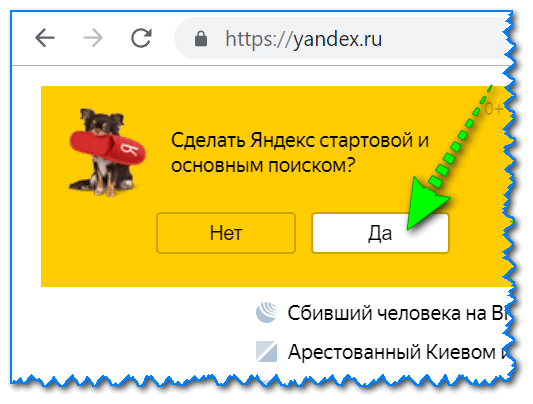
При первом посещении портала
Способ 2
Можно все сделать и вручную. Рассмотрю ниже несколько популярных браузеров.
Google Chrome
Сначала открываем настройки браузера. Можно выполнить 2-мя способами:
- либо в правом верхнем углу окна щелкнуть по «трем» точкам;
- либо в адресную строку браузера вставить следующий адрес: chrome://settings/
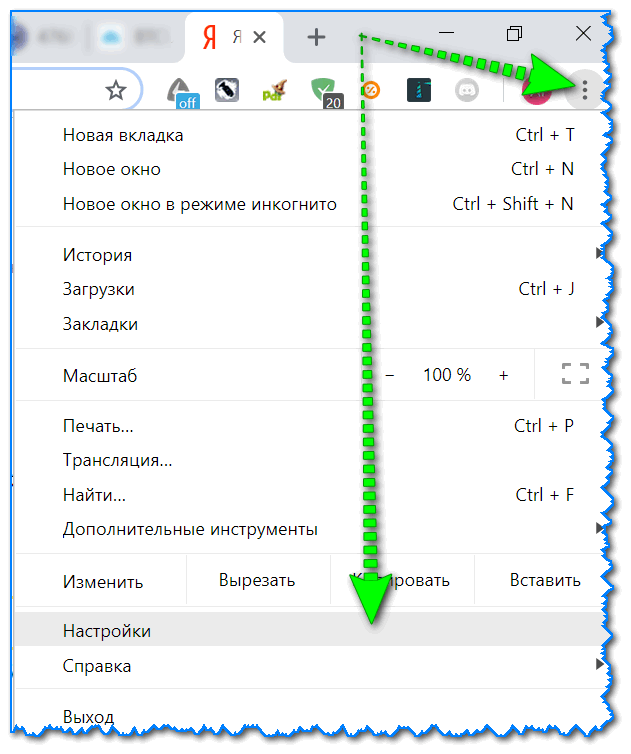
Далее в подразделе «Запуск Chrome» указать заданные страницы, в нашем случае https://yandex.ru/ (т.е. те, которые он будет открывать автоматически).
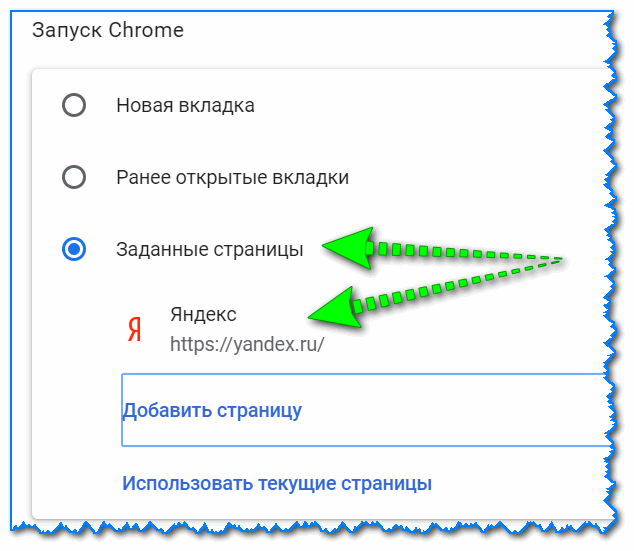
Собственно, после перезапуска браузера — вы увидите, что у вас автоматически открылся Яндекс.
Mozilla Firefox
В общем-то, в этом браузере делается практически все идентично (как в Chrome): сначала открываем настройки (альтернативный способ — перейти на страничку about:preferences#home ) .
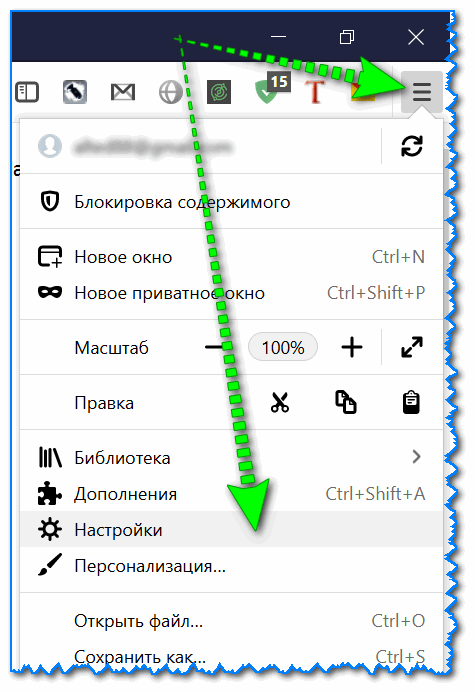
Далее в подразделе «Начало/Домашняя страница и новые окна» указываем нужную страничку (см. зеленые стрелки на скрине ниже).
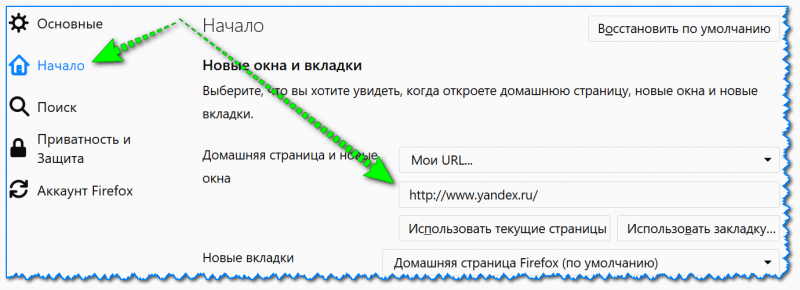
Firefox (начало) / Кликабельно
Кстати, обратите внимание, что при работе в Firefox вы в любой момент можете открыть домашнюю страничку: достаточно щелкнуть по значку «домика» рядом с адресной строкой.
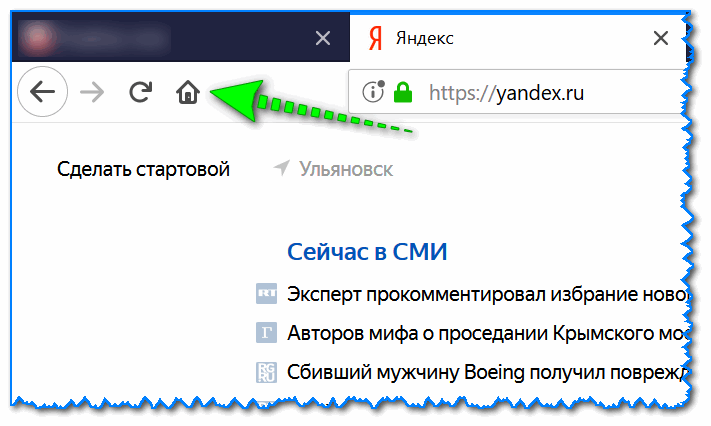
Перейти на домашнюю страничку
Microsoft Edge
Сначала необходимо открыть параметры (для этого щелкните по значку в правом верхнем углу из «трех точек», и в меню найдите данный пункт).
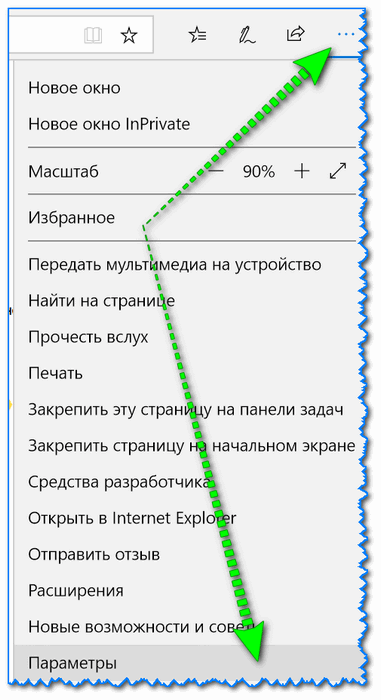
Далее необходимо в подразделе «Показывать в новом окне Microsoft Edge» выбрать вариант «Конкретную страницу или страницы» и указать нужный веб-адрес (см. пример ниже на скрине).
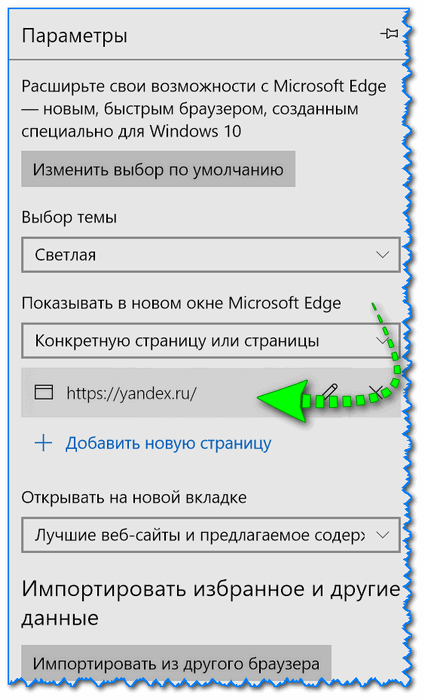
Что показывать в новом окне (Edge)
Если страницу установить не удается
Если у вас не получается изменить стартовую страницу в браузере — возможно вы «поймали» вирус (примечание: многие из них блокируют возможность изменить страницу. Также возможен и другой вариант: настройки можно изменить, но после перезапуска браузера — снова открывается «старая» страница).
Если вы столкнулись с подобной проблемой, рекомендую ознакомиться с парочкой моих статей:
- программы для удаления Malware, рекламы из браузеров, вредоносного ПО, которое не видят антивирусы — https://ocomp.info/dlya-udaleniya-malware.html
- Как удалить вирус из браузера — за 5 шагов —https://ocomp.info/kak-udalit-virus-iz-brauzera.html
Выбор своего города и настройка темы
Далее, что порекомендовал бы сделать (после перехода на Яндекс и его установки в качестве стартовой странички) — это указать свой город (вообще, обычно поисковая система определяет его автоматически, но происходит это далеко не всегда правильно) . Это позволит вам знать о всех новостях вашего города, происшествиях, афишах и т.д.
Делается это достаточно просто : перейдя на главную страничку сервиса (www.yandex.ru) — прокрутите ее немного вниз, пока не увидите кнопку настроек в нижнем левом углу. См. скрин ниже. ��
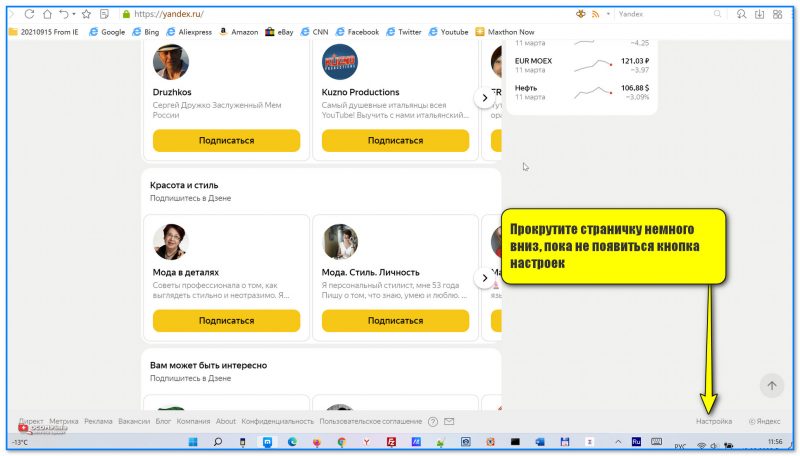
Прокрутите страничку немного вниз, пока не появиться кнопка настроек
Есть вариант как автоматического определения вашего местоположения, так и ручной корректировки. В общем-то, все достаточно просто .
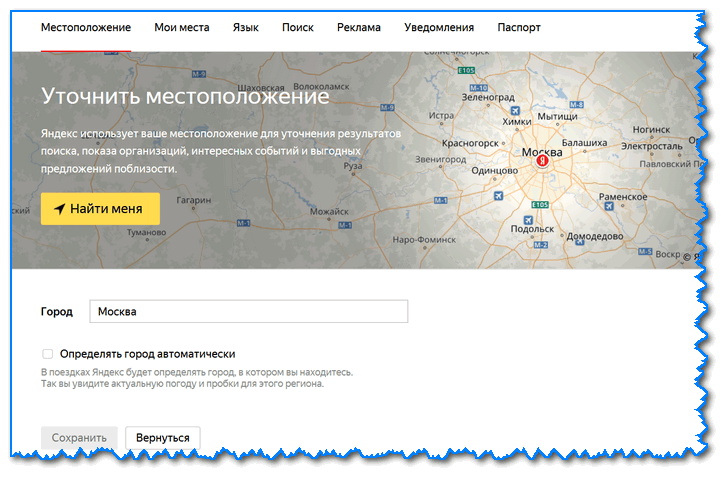
Обратите внимание, что после указания своего города: вы сможете оперативно просматривать все события и новости, происходящие в нем. Это очень удобно!
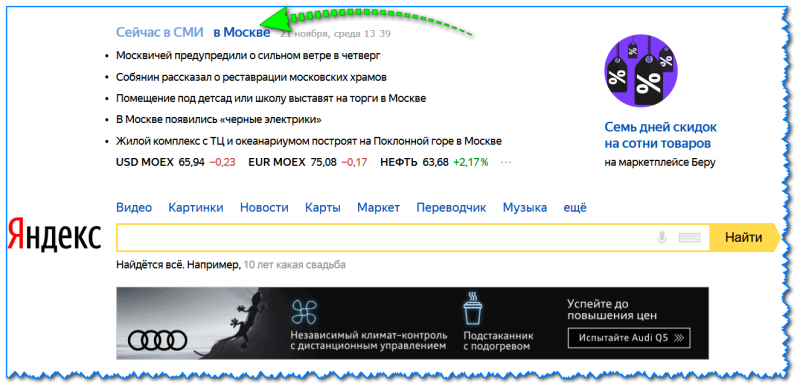
Новости в своем городе
Кроме города, также бы отметил, что можно изменить стандартную тему на что-то более интересное (например, многие делают ее более темной, контрастной). Для этого достаточно среди настроек выбрать вариант «Поставить тему» (см. пример ниже).
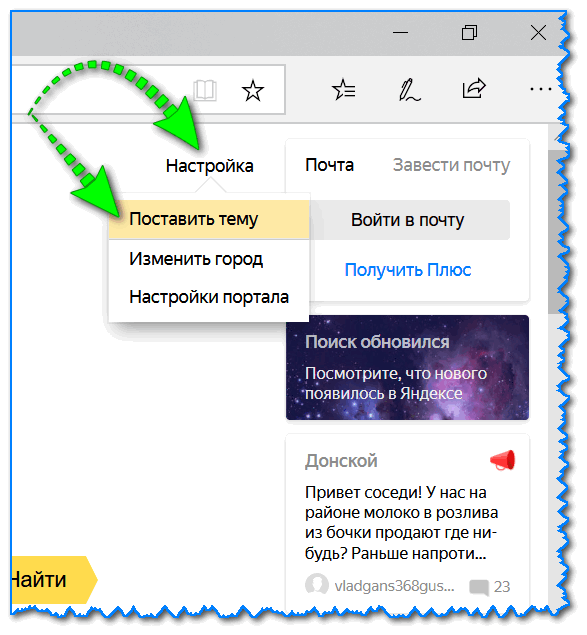
Далее у нижней части окна появиться лента из десятков самых различных тем: на основе популярных онлайн-игр, фильмов, событий, светлые/темные и пр.

Выбор темы / Кликабельно
После выбора одной из тем, поисковик преобразится (например, я установил предновогоднюю. ).
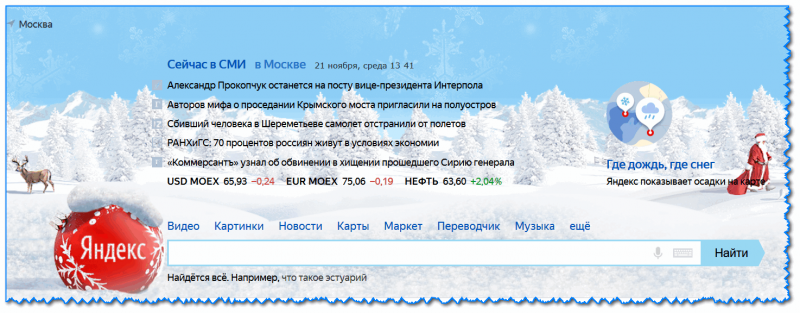
Страничка поисковика изменилась до неузнаваемости! / Кликабельно
�� Важно!
Все произведенные настройки главной страницы Яндекса сохранятся только в том браузере, в котором вы их сделали. Чтобы они «действовали» всегда и в любом браузере — заведите себе профиль на Яндексе (например, достаточно завести себе почту).
Примечание: для регистрации нужно всего лишь указать свои инициалы и номер телефона (для безопасности и подтверждения некоторых операций). См. скриншот ниже.
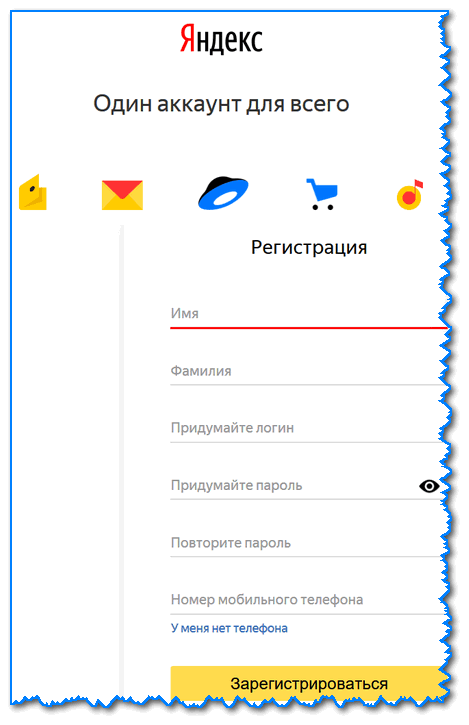
Заведение профиля на Яндекс (его также называют паспортом)
Как удалить или перенести какие-то блоки
Часть блоков на главной странице Яндекса (например, карты, телепрограмму, погоду, пробки и т.д.) можно либо удалить, либо перенести на другое более удобное место.
Чтобы это сделать, нужно воспользоваться вкладкой «Настройка» (чтобы найти ссылку — прокрутите главную страничку немного вниз), либо кликнуть по «трем» точкам на нужном блоке.
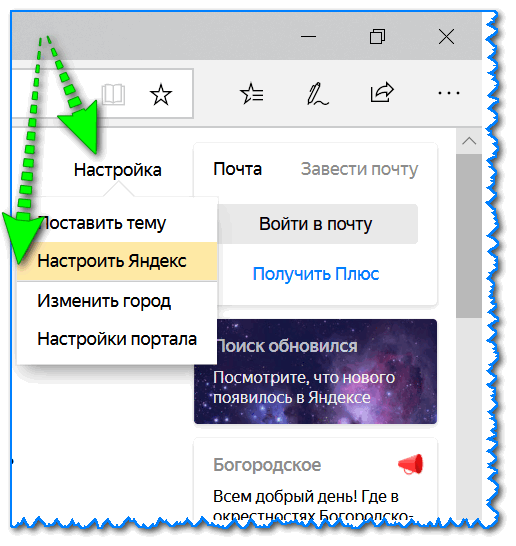
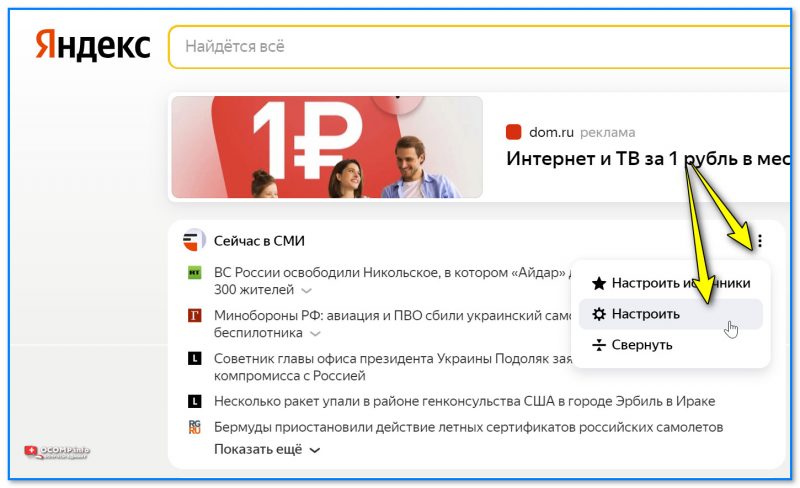
После чего, вы увидите, что каждый блок выделен в серый цвет, а в его углу появился крестик. Теперь вы можете всё ненужное просто закрыть, а остальное перенести в более удобное место.

Что-то можно закрыть.
Когда все блоки буду расставлены по своим места — просто нажмите кнопку «Сохранить» в нижнем углу экрана. Далее все блоки будут зафиксированы, и будут отображаться в таком виде при каждом посещении вами Яндекса.

А что-то можно перенести.
Как настроить курс валют (выбор валют для отображения)
В Яндексе весьма удобно «пристроен» курс валют (прямо над поисковой строкой). Если нажать на «три точки» рядом с курсом — можно увидеть биржевые котировки основных валют (доллара, рубля, нефти).
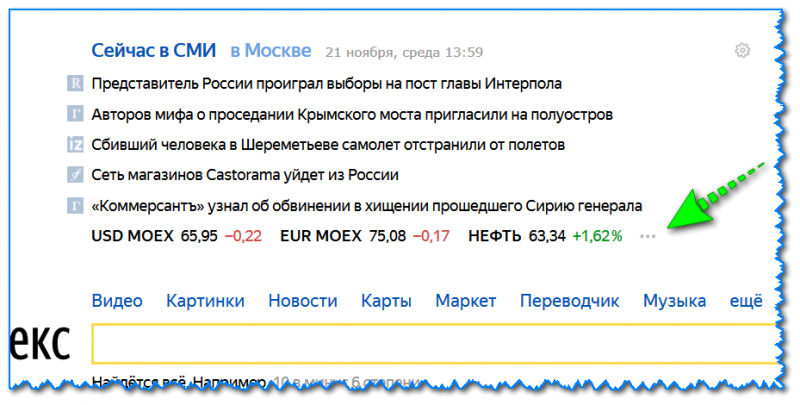
Кстати, на странице котировок — также есть опция настроек (можно добавить другие валюты, за которыми вы бы хотели наблюдать).

Шестеренка (настройка, что отображать)

�� Дополнение!
Как на Андроиде отслеживать курс рубля, доллара, криптовалют и получить уведомление, если курс резко изменится. Создание своего портфолио — https://ocomp.info/kak-na-androide-otslezhivat-kurs-rublya-dollara-kriptovalyut.html
*
Отмечу, что возможности достаточно обширны: можно даже отслеживать курс Биткоина (кроме того, Яндекс может помечать отдельным цветом резкие колебания курса, что также удобно).
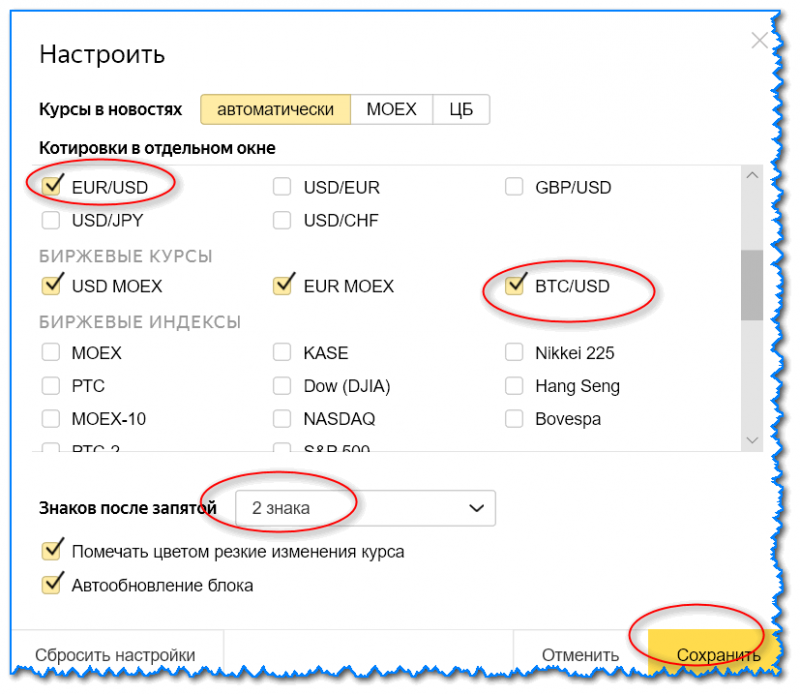
Отмечаем галочками, что нужно
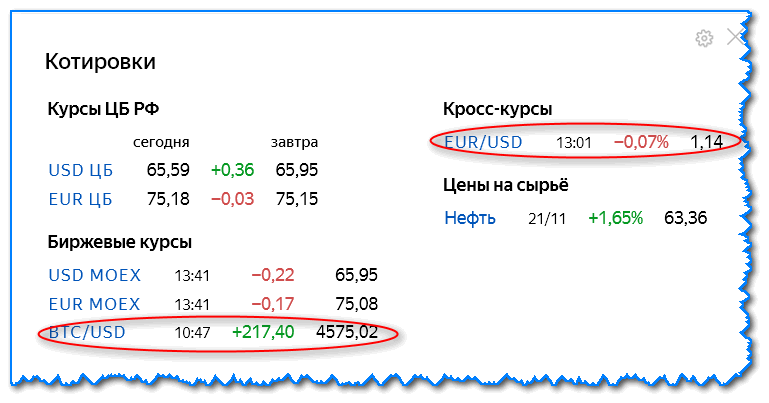
Добавленные котировки начинают отображаться (и отслеживаться) сразу же после того, как вы сохраните настройки. В общем-то, довольно удобно, чтобы вовремя узнать, что там случилось с рублем .
Как настроить под-себя ленту новостей (по своим интересам)
�� Кстати!
Есть альтернативные ленты новостей — вот тут рассказывал как и что.
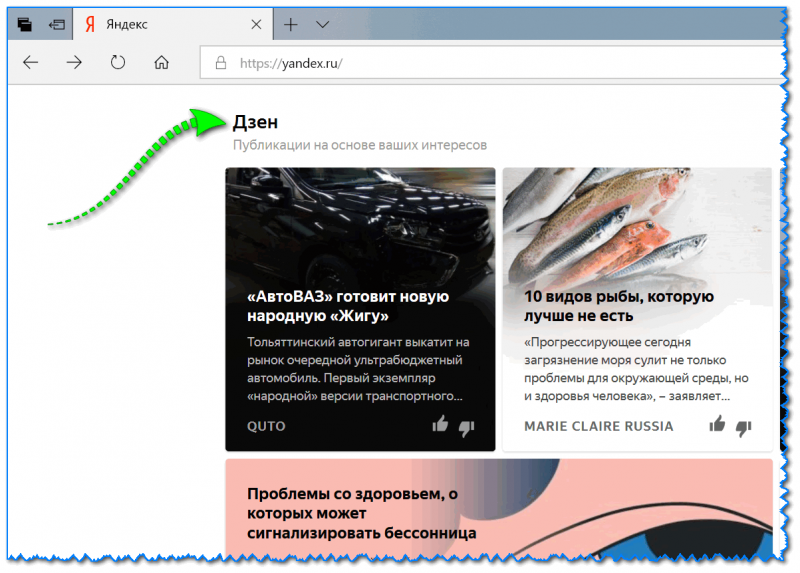
На главной странице Яндекса (если промотать ее чуть ниже, под афишей и фильмами) присутствует лента (Дзен). Вообще, она формируется автоматически (при помощи искусственного интеллекта) на основе ваших интересов. И в ней довольно часто всплывают интересные жизненные новости, о которых неплохо бы знать заранее.
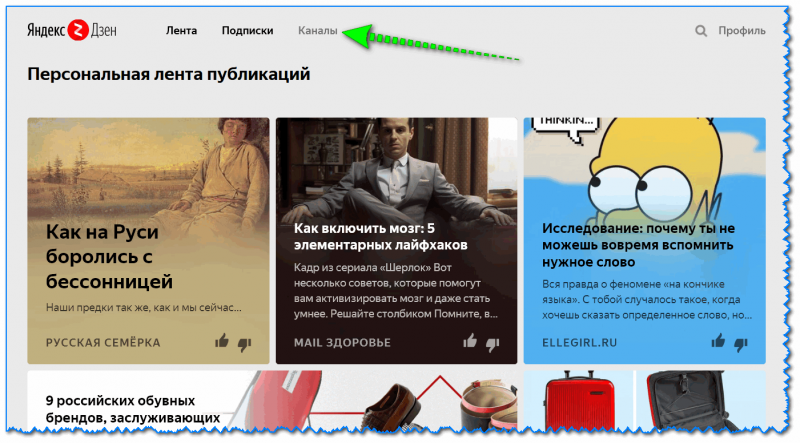
Автоматика-автоматикой, но ленту Дзен можно формировать и на основе личных добавленных каналов (например, вы можете добавить в нее сайты по автомобилям, экономике, политике — в зависимости от своих вкусов) . Для этого щелкните по ссылке «Дзен» (см. скрин ниже).
Далее перейдите в раздел «Каналы» .
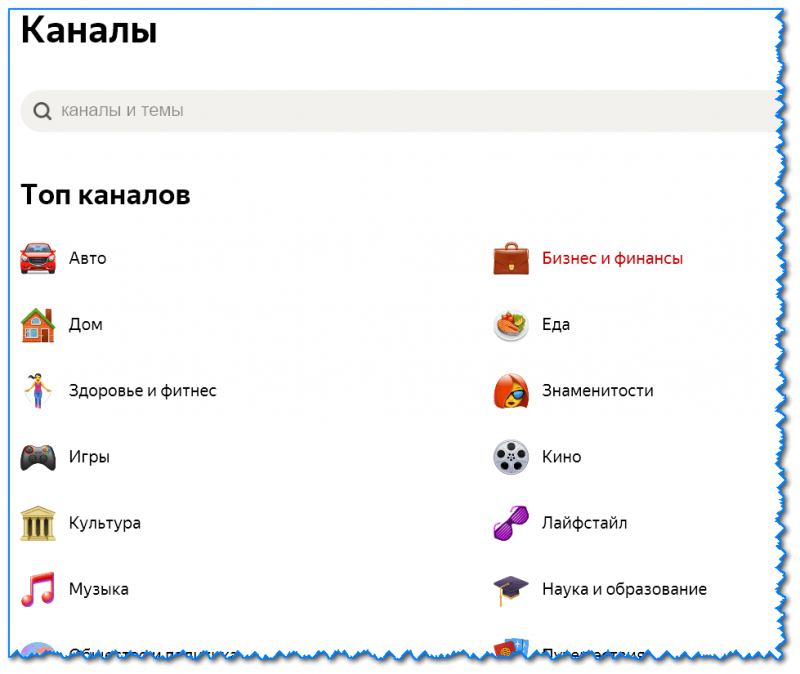
После чего вы увидите десятки разделов: авто, дом, бизнес, еда и т.д. Выберите один из заинтересовавших вас разделов.
После чего, вы увидите десятки различных популярных порталов, на которые можно подписаться. Например, я выбрал «Mail Авто» — и теперь среди ленты будут мелькать посты по автомобильной тематике. Весьма удобно!

Разумеется, вы можете добавить десятки различных интересных порталов по своему вкусу (аналогичным образом). Тем самым, лента новостей будет каждый день радовать вас интересными событиями.
На этом пока всё. Удачной работы!
Первая публикация: 21.11.2018
Как поставить виджет курса валют в Яндексе
Яндекс – одна из самых популярных интернет-компаний России, предлагающая широкий спектр услуг и сервисов для русскоязычных пользователей. Одним из таких сервисов является виджет курса валют, который позволяет отслеживать актуальные курсы обмена различных валют на рынке.
Установка виджета курса валют на вашем компьютере или мобильном устройстве может быть полезна для тех, кто занимается финансовыми операциями с использованием различных валют. Этот виджет позволит вам всегда быть в курсе текущих курсов и оперативно принимать решения в финансовых вопросах.
Чтобы установить виджет курса валют в Яндексе, следуйте следующим шагам: сначала откройте главную страницу Яндекса в вашем браузере. Далее найдите раздел «Сервисы» или «Услуги» в шапке сайта и выберите «Виджеты». В появившемся списке виджетов найдите виджет курса валют и нажмите на него.
Как добавить курс валют виджета в Яндексе
Если вы хотите всегда быть в курсе актуальных курсов валют, то установка виджета курса валют в Яндексе может быть очень полезной. Этот виджет позволяет вам быстро и удобно отслеживать курсы валют различных стран без необходимости открывать отдельный сайт.
Вот пошаговая инструкция о том, как установить виджет курса валют в Яндексе:
| 1 | Откройте главную страницу Яндекса и в правом верхнем углу найдите ссылку «Настройки». |
| 2 | Нажмите на ссылку «Настройки», чтобы открыть панель настроек. |
| 3 | В панели настроек найдите раздел «Виджеты» и выберите его. |
| 4 | В разделе «Виджеты» найдите опцию «Курсы валют» и включите ее. |
| 5 | После включения опции «Курсы валют» вы увидите виджет курса валют на своей главной странице Яндекса. |
| 6 | Вы также можете настроить виджет курса валют, чтобы отображались только нужные вам валюты или изменить их порядок отображения. |
Теперь вы сможете легко отслеживать актуальные курсы валют прямо на главной странице Яндекса.
Шаг 1: Перейдите на страницу виджетов Яндекса
На данной странице вы сможете выбрать из множества виджетов, предлагаемых Яндексом. Найдите в списке виджет «Курс валют» или воспользуйтесь поиском, введя соответствующий запрос в поле поиска виджетов.
Когда вы найдете нужный виджет, щелкните на нем, чтобы перейти на страницу с его описанием и настройками.
Шаг 2: Найдите виджет курса валют
Чтобы установить виджет курса валют на главной странице Яндекса, вам нужно найти его в списке доступных виджетов.
1. Откройте главную страницу Яндекса в своем браузере.
2. Пролистайте страницу вниз до раздела «Виджеты».
3. В списке доступных виджетов найдите раздел «Финансы» или «Экономика».
4. В этом разделе вам нужно найти виджет с названием «Курс валют». Убедитесь, что он активирован.
5. Если виджет не активирован, нажмите на него, чтобы включить его.
6. После активации виджет появится на главной странице Яндекса.
Теперь у вас есть виджет курса валют на главной странице Яндекса, который будет показывать вам актуальный курс валют.
Шаг 3: Настройте внешний вид виджета
Когда вы добавили новый виджет курса валют в вашу страницу Яндекса, вы можете настроить его внешний вид, чтобы он соответствовал дизайну вашего сайта. Виджет курса валют в Яндексе предоставляет несколько опций для настройки внешнего вида, таких как цвета, шрифты и размеры.
Вот как настроить внешний вид виджета:
- Откройте страницу настройки виджета курса валют в Яндексе.
- В разделе «Внешний вид» вы можете изменить цвета виджета. Нажмите на кнопку «Изменить цвета» и выберите желаемые цвета из палитры.
- Вы также можете настроить шрифты и размеры виджета. Для этого используйте соответствующие опции в разделе «Шрифты и размеры». Выберите шрифт из списка доступных шрифтов и установите желаемый размер шрифта.
- После того, как вы настроили внешний вид виджета, нажмите на кнопку «Применить», чтобы сохранить изменения.
С помощью этих простых шагов вы можете настроить внешний вид виджета курса валют в Яндексе так, чтобы он идеально вписывался в дизайн вашего сайта.
Шаг 4: Скопируйте код виджета
После настройки желаемых параметров виджета, вам потребуется скопировать его код. Для этого выполните следующие действия:
- В правом верхнем углу конструктора виджета нажмите кнопку «Скопировать код».
- Код виджета будет автоматически скопирован в буфер обмена вашего устройства.
- Откройте редактор или блог, где вы хотите разместить виджет, и перейдите в необходимое место для его размещения.
- Вставьте скопированный код виджета в выбранное место при помощи сочетания клавиш Ctrl+V или команды «Вставить» в меню.
- Сохраните изменения и проверьте, что виджет успешно размещен и корректно работает на вашем веб-сайте или в блоге.
Поздравляю! Вы успешно скопировали и разместили код виджета на своем веб-сайте или в блоге. Теперь посетители вашего сайта смогут видеть актуальные данные о курсах валют в удобном и привлекательном виде.
Шаг 5: Вставьте код на вашем сайте
Теперь, когда вы создали виджет курса валют в Яндексе, вам необходимо вставить соответствующий код на вашем сайте. Это позволит отображать актуальный курс валют на вашей веб-странице.
Для того чтобы вставить код на вашем сайте, выполните следующие действия:
1. Скопируйте код виджета. Нажмите на кнопку «Копировать код» рядом с кодом виджета, чтобы скопировать его в буфер обмена.
2. Откройте HTML-редактор вашего сайта. Воспользуйтесь любым HTML-редактором или CMS, которую вы используете для управления вашим сайтом.
3. Откройте страницу, на которой вы хотите разместить виджет. Выберите страницу и откройте ее в HTML-редакторе.
4. Найдите место для размещения виджета. Определите место на веб-странице, где вам хотелось бы отобразить виджет курса валют.
5. Вставьте код виджета. Вставьте скопированный код виджета в нужное место на веб-странице, используя команду «Вставить» или сочетание клавиш Ctrl+V.
6. Сохраните изменения. Сохраните веб-страницу, чтобы внести в нее внесенные изменения.
После того, как вы вставите код виджета на вашем сайте и сохраните изменения, виджет будет активирован и начнет отображать актуальный курс валют.
Примечание: Если вы используете Content Management System (CMS), такую как WordPress, Joomla или Drupal, для управления вашим сайтом, возможно, вам потребуется воспользоваться соответствующим плагином или расширением, чтобы добавить виджет на вашу веб-страницу. В данном случае, вам рекомендуется обратиться к документации или сообществу вашей CMS для получения подробных инструкций.
Шаг 6: Проверьте работу виджета на вашем сайте
После того, как вы успешно установили виджет курса валют на вашем сайте, вам необходимо проверить его работу на разных страницах сайта.
1. Откройте ваш сайт в браузере и перейдите на любую страницу, где вы установили виджет курса валют.
2. Убедитесь, что виджет отображается и отображает актуальные курсы валют.
3. Проверьте работу виджета на разных устройствах: на компьютере, на планшете и на мобильном телефоне.
4. Убедитесь, что виджет корректно отображается на всех устройствах и не перекрывает другие элементы вашего сайта.
5. Проверьте, что при клике на виджет можно перейти на страницу с полной информацией о курсах валют.
6. Если вы обнаружите какие-либо проблемы или ошибки в работе виджета, вернитесь к предыдущим шагам и проверьте свои действия.
7. Если все работает корректно, то поздравляю, вы успешно установили виджет курса валют на вашем сайте!
Шаг 7: Настройте автоматическое обновление курса валют
После установки виджета курса валют в Яндексе, вы можете настроить автоматическое обновление курсов, чтобы всегда быть в курсе актуальных данных. Это очень удобно, так как валютные курсы могут меняться ежедневно.
Для настройки автоматического обновления вам потребуется перейти в настройки виджета. Найти эти настройки можно, нажав на иконку шестеренки, которая находится рядом с виджетом на вашей странице Яндекса.
В настройках виджета вы можете выбрать периодичность обновления курса валют. Обычно доступны несколько вариантов, например, каждые 15 минут, каждый час или раз в сутки. Выберите наиболее удобный для вас интервал обновления.
После выбора интервала обновления сохраните настройки и виджет будет автоматически обновлять курсы валют в заданное вами время. Теперь вам не придется каждый раз проверять курсы валют вручную, Яндекс сделает это за вас.
Помните, что автоматическое обновление курса валют может потреблять дополнительные интернет-трафик и ресурсы вашего устройства. Если у вас есть ограничения по интернет-трафику или заряду аккумулятора, рекомендуется выбрать более длительный интервал обновления или отключить автоматическое обновление вообще.
Шаг 8: Персонализируйте виджет под ваши нужды
Когда вы добавляете виджет курса валют в Яндекс, вы можете настроить его, чтобы он соответствовал вашим потребностям. Возможности настройки включают в себя выбор отображения конкретных валют, установку диапазона отображения, а также настройку внешнего вида виджета.
Чтобы настроить виджет, перейдите во вкладку “Настройки” на панели управления виджетом. В этой вкладке вы сможете выбрать валюты, которые хотите отобразить в виджете. Вы можете выбрать любую комбинацию валют из списка предлагаемых Яндексом.
Кроме того, вы можете настроить диапазон отображения курсов валют. Например, вы можете выбрать диапазон последних 7 дней или месяц, чтобы отслеживать динамику изменения курсов.
Если вы хотите изменить внешний вид виджета, вы можете настроить его размер и цветовую схему. Вы можете выбрать одну из предложенных цветовых схем или создать свою собственную, указав значения цветов в CSS.
После того, как вы завершили настройку виджета, не забудьте сохранить изменения и вставить сгенерированный код на ваш веб-сайт или блог.
Теперь вы знаете, как персонализировать виджет курса валют в Яндексе под ваши нужды. Настройте виджет так, чтобы он отображал валюты и информацию, которая вам интересна, и следите за курсами валют на вашем веб-сайте.
Шаг 9: Наслаждайтесь виджетом курса валют на вашем сайте
Поздравляю! Теперь вы успешно установили виджет курса валют на свой сайт. Теперь вашим посетителям будет легко отслеживать текущие курсы валют без необходимости покидать ваш сайт.
Проверьте, как выглядит виджет на вашем сайте, чтобы убедиться, что он отображается правильно и соответствует вашему дизайну.
Не забывайте регулярно обновлять виджет, чтобы он отображал актуальные курсы валют. Это можно сделать, перейдя на страницу управления виджетами в вашем аккаунте Яндекса и настроив обновление виджета с нужной вам частотой.
Теперь ваш сайт станет еще более удобным для пользователей, предоставляя им полезную информацию о курсах валют прямо на главной странице. Удачи в установке и использовании виджета курса валют на вашем сайте!
Курс валют в Яндексе: как добавить и настроить

Яндекс предоставляет удобную возможность отслеживать курсы валют онлайн. Однако, по умолчанию на странице Яндекса вы можете видеть только несколько основных валют. Что делать, если вам нужно узнать курсы других валют? В этой статье мы расскажем вам, как добавить курс валюты в Яндекс и следить за ним постоянно.
Во-первых, для добавления курса валюты в Яндекс вам понадобится аккаунт на Яндексе. Если у вас его нет, то вам следует зарегистрироваться на сайте Яндекса. После регистрации войдите в свой аккаунт, чтобы продолжить дальнейшие действия.
Во-вторых, найдите на сайте Яндекса раздел «Курсы валют». Обычно этот раздел можно найти в меню слева или в верхней части страницы. Перейдите в раздел «Курсы валют», чтобы открыть полный список доступных валют.
Когда вы откроете список валют, у вас может возникнуть вопрос, как выбрать нужную валюту и добавить ее в список отслеживаемых. Чтобы это сделать, найдите в списке нужную вам валюту и нажмите на стрелку рядом с ней. Затем выберите опцию «Добавить в отслеживаемые», и валюта будет добавлена в ваш список.
Шаги по добавлению курса валюты в Яндекс
Вам может потребоваться добавить курс валюты в Яндекс, чтобы быть в курсе актуальной информации. Чтобы сделать это, следуйте приведенным ниже шагам:
- Откройте приложение Яндекс на своем устройстве или перейдите на сайт Яндекс в своем веб-браузере.
- На главной странице найдите раздел «Финансы» или «Курсы валют».
- После перехода в раздел «Финансы» Вы увидите список доступных функций, в котором нужно выбрать «Курсы валют».
- На странице «Курсы валют» Вы увидите список доступных валют. Просмотрите список и найдите нужную валюту.
- Нажмите на валюту, чтобы открыть страницу с подробной информацией о ней.
На странице с информацией о выбранной валюте Вы увидите различные данные, такие как текущий курс, графики изменения курса в разных периодах, новости, связанные с данной валютой.
Теперь Вы успешно добавили курс валюты в Яндекс! Вы всегда можете отслеживать актуальные курсы валют на странице «Курсы валют» в разделе «Финансы» в приложении Яндекс или на сайте Яндекса.
Перейдите на страницу настроек Яндекс.Валюты
Чтобы добавить курс валюты в Яндекс.Поиск, нужно выполнить несколько простых шагов. Один из первых шагов — перейти на страницу настроек Яндекс.Валюты. Для этого следуйте инструкции:
- Откройте браузер и введите адрес «money.yandex.ru» в адресной строке.
- Нажмите клавишу Enter или кнопку перехода.
- На главной странице Яндекс.Валюты найдите и нажмите на кнопку «Настройки«.
Вы будете перенаправлены на страницу настроек Яндекс.Валюты, где можно добавить новые курсы валют, изменить существующие или удалить неактуальные.
Выберите валюту, которую хотите добавить
1. Откройте приложение Яндекс на вашем устройстве.
2. Внизу экрана выберите вкладку «Карты».
3. В правом верхнем углу экрана нажмите на значок «Настройки».
4. В разделе «Финансовые услуги» выберите «Курсы валют».
5. Нажмите на кнопку «Добавить курс».
6. В открывшемся окне введите название валюты в поле «Поиск валюты» или выберите ее из списка.
7. Нажмите на кнопку «Добавить» рядом с выбранной валютой.
8. Вернитесь на экран с курсами валют и убедитесь, что выбранная вами валюта добавлена в список.
Теперь вы успешно добавили курс валюты в Яндекс и можете отслеживать его изменения.
Как установить курс для добавленной валюты
После того, как вы успешно добавили новую валюту в Яндекс, вам потребуется установить соответствующий курс для нее. Для этого следуйте инструкции ниже:
- Зайдите в личный кабинет Яндекс и выберите раздел «Настройки» или «Курсы валют».
- В списке доступных валют найдите добавленную вами валюту и выберите ее.
- В поле «Курс» введите текущий курс для вашей валюты. Обычно этот курс можно найти на финансовых ресурсах или брокерских платформах.
- Подтвердите введенный курс и сохраните изменения.
- После сохранения изменений, курс вашей валюты будет установлен в Яндекс и отображаться на страницах конвертера валют и других сервисов.
Обратите внимание, что курс вашей валюты должен быть установлен в соответствии с текущими рыночными условиями. Не забывайте обновлять курс при необходимости, чтобы отображать актуальную информацию о курсе вашей валюты.
Теперь вы знаете, как установить курс для добавленной валюты в Яндекс. Следуя этой инструкции, вы сможете легко отслеживать и конвертировать вашу валюту с помощью сервисов Яндекс.
Нажмите на кнопку «Установить курс»
После выбора валюты и установки необходимых параметров, вам нужно нажать на кнопку «Установить курс». Эта кнопка позволит вам применить выбранные вами настройки и добавить курс валюты в Яндекс.
При нажатии на кнопку «Установить курс» процесс добавления курса валюты может занять некоторое время в зависимости от текущих настроек и скорости вашего интернет-соединения. Пожалуйста, будьте терпеливы и дождитесь завершения процесса.
После успешного добавления курса валюты в Яндекс, вы увидите соответствующее уведомление или подтверждение. Теперь вы сможете видеть актуальный курс выбранной вами валюты в приложениях Яндекс, таких как «Кошелек», «Новости», «Погода» и других.
Если вы захотите изменить или удалить добавленный курс валюты, вы сможете сделать это в настройках приложения Яндекс.
Введите актуальный курс валюты
Для добавления актуального курса валюты в Яндекс, следуйте инструкциям:
- Откройте Яндекс и найдите раздел «Настройки» или «Настройки валюты».
- Выберите нужную валюту из списка доступных.
- Введите актуальный курс валюты в соответствующее поле.
- Сохраните изменения.
Обратите внимание на следующие рекомендации:
- Используйте точную информацию о курсе валюты с надежных источников.
- Обновляйте курс валюты регулярно, чтобы Яндекс отображал актуальные данные.
- Если вы не знаете точного курса валюты, обратитесь к банку или используйте онлайн-сервисы.
После ввода актуального курса валюты, Яндекс будет отображать его на странице с курсами валют и в других сервисах, где используется информация о валюте. Убедитесь, что информация корректна и обновляйте ее при изменениях.
Теперь вы знаете, как ввести актуальный курс валюты в Яндекс. Следуйте инструкциям и обновляйте информацию регулярно, чтобы пользователи могли быть в курсе актуальных курсов валют.
Вопрос-ответ
Какие курсы валют можно добавить в Яндекс?
В Яндекс можно добавить курсы всех основных валют мира, таких как доллар США, евро, фунт стерлингов и др. Также можно добавить курсы валют ряда стран, которые не являются основными, например, российский рубль.
Как добавить курс валюты в Яндекс?
Чтобы добавить курс валюты в Яндекс, нужно открыть сервис «Курсы валют» на главной странице Яндекса или в приложении Яндекс.Находки. Затем нужно нажать на кнопку «Изменить», выбрать нужную валюту из списка и нажать на кнопку «Добавить валюту». В итоге, курс выбранной валюты будет отображаться на главной странице Яндекса или в виджете Яндекс.Курсов.
Можно ли добавить курс криптовалюты в Яндекс?
Нет, в Яндекс нельзя добавить курс криптовалюты. В Яндекс можно добавить только курсы основных мировых валют и некоторых стран, но не курсы криптовалют, таких как биткоин или эфириум.
Как часто обновляется информация о курсах валют в Яндекс?
Информация о курсах валют в Яндекс обновляется постоянно, в реальном времени. Это значит, что вы всегда будете видеть актуальные курсы валют на главной странице Яндекса или в виджете Яндекс.Курсов.
Можно ли добавить несколько курсов валют в Яндекс одновременно?
Да, в Яндекс можно добавить несколько курсов валют одновременно. Для этого нужно открыть сервис «Курсы валют», нажать на кнопку «Изменить» и добавить все нужные валюты, выбрав их из списка. Таким образом, на главной странице Яндекса или в виджете Яндекс.Курсов будут отображаться все выбранные вами курсы валют.
Курс валют в яндексе как добавить

Яндекс — одна из самых популярных интернет-компаний в России, предоставляющая широкий спектр сервисов и услуг. Одним из таких сервисов является возможность быстро узнать актуальный курс валюты. Но что делать, если валюта, которой вы пользуетесь, отсутствует в списке доступных курсов? В таком случае, потребуется добавить курс валюты самостоятельно.
В данной статье мы расскажем вам, как добавить курс валюты в Яндекс. Такая возможность позволяет вам быть в курсе актуального курса валюты и удобно отслеживать его изменения. Вам потребуется всего несколько простых шагов, чтобы добавить нужную валюту в список доступных курсов.
Сначала откройте Яндекс.Деньги в вашем браузере. Затем зайдите в раздел «Курсы валют», который находится в верхнем меню сайта. В этом разделе вы найдете список доступных курсов, отображающих актуальные котировки основных валют. Но если валюты, которую вы хотите добавить, нет в списке — не отчаивайтесь!
Шаг 1: Войдите в свой аккаунт Яндекс
Первым шагом для добавления курса валют в Яндекс является вход в свой аккаунт. Для этого выполните следующие действия:
- Откройте веб-браузер и перейдите на официальный сайт Яндекс по адресу www.yandex.ru.
- На главной странице сайта в верхней части найдите кнопку «Войти» и нажмите на нее.
- В появившемся окне введите свои учетные данные: логин и пароль от аккаунта Яндекс.
- После ввода учетных данных нажмите на кнопку «Войти».
Теперь вы вошли в свой аккаунт Яндекс и готовы приступить к добавлению курса валют.
Шаг 2: Откройте Яндекс.Погоду
Для того чтобы добавить курс валют в Яндекс, необходимо открыть приложение «Яндекс.Погода» на вашем мобильном устройстве или компьютере.
Вы можете скачать приложение «Яндекс.Погода» из App Store для устройств на iOS или Google Play для устройств на Android. Если вы пользуетесь компьютером, откройте Яндекс.Погода в браузере по ссылке pogoda.yandex.ru.
После открытия приложения или сайта, введите название города, в котором хотите добавить курс валют. Вы можете использовать поиск или выбрать город из списка предложенных вариантов. После выбора города, на экране будет отображена прогноз погоды.
Теперь, чтобы добавить курс валют, вам необходимо нажать на значок шестеренки в правом верхнем углу экрана, чтобы открыть меню настроек. Здесь вы найдете раздел «Валюты», в котором можно добавить или удалить курсы валют.
Вы можете выбрать из списка предложенных валют, либо сами ввести интересующую вас валюту с помощью команды «Добавить валюту». После выбора валюты, нажмите кнопку «Добавить» или «Готово», чтобы сохранить курс валюты в Яндекс.Погоде.
Шаг 3: Настройте свой город и добавьте виджет курса валют
После того, как вы перейдете на главную страницу Яндекса, найдите раздел «Настройки» в верхнем меню справа и нажмите на него.
В открывшемся меню выберите пункт «Мои настройки».
На странице «Мои настройки» прокрутите вниз до раздела «Регион».
В этом разделе выберите свой город из списка или введите его название в поле поиска и нажмите на кнопку «Сохранить».
После того, как вы настроите свой город, вернитесь на главную страницу Яндекса.
В правом верхнем углу страницы найдите раздел «Виджеты» и нажмите на него.
В открывшемся меню выберите пункт «Курсы валют».
В открывшемся окне будет предложено добавить виджет курса валют на главную страницу Яндекса. Нажмите на кнопку «Добавить на главную страницу».
После этого виджет курса валют будет отображаться на вашей главной странице Яндекса. Вы сможете видеть актуальный курс валют в выбранном регионе.
Примечание: Если вы захотите изменить город или настройки виджета курса валют, вы можете вернуться в раздел «Мои настройки» или «Виджеты» и выполнить нужные действия.
Шаг 4: Проверьте актуальность курса валют
После добавления курса валют в Яндекс, рекомендуется проверить его актуальность. Возможно, валютный курс изменился, и данные в Яндексе необходимо обновить.
Для проверки актуальности курса валют воспользуйтесь следующими способами:
- Проверьте курс на официальных сайтах банков и финансовых учреждений. Многие из них предоставляют информацию о текущих курсах валют. Сравните полученные данные с информацией в Яндексе.
- Воспользуйтесь специализированными сервисами и приложениями для отслеживания и обновления курсов валют. Многие такие сервисы предоставляют возможность настройки уведомлений о изменении курса выбранной валюты.
- Проверьте актуальность курса валют в самом Яндексе. Зайдите на страницу с курсами валют в Яндексе и убедитесь, что отображаемый курс соответствует текущей ситуации на валютном рынке.
Если вы обнаружите расхождения в курсах валют, вы можете внести изменения в Яндекс, чтобы обновить данные. Для этого следуйте инструкциям, представленным на сайте Яндекса.
Проверка и обновление курса валют в Яндексе позволит вам всегда быть в курсе текущей ситуации на валютном рынке и использовать актуальные данные при необходимости.
Как в excel сделать привязку к курсу?
В старых версиях Excel подобная задача требовала неслабых ухищрений и для многих сайтов была вообще нереализуема. Начиная с версии Excel 2003 все сводится к нескольким щелчкам мышью.
Способ 1. Простой веб-запрос для текущего курса валют
Выберите в меню Данные — Импорт внешних данных — Создать веб-запрос (Data — Import external data — Web-query) или в Excel 2007/2010 нажмите кнопку Из веба (Web) на вкладке Данные (Data).
В появившемся окне в строку Адрес (Address) введите URL сайта, с которого будет браться информация (например и нажмите Enter.

Когда страница загрузится, то на таблицах, которые Excel может импортировать, появятся черно-желтые стрелки. Щелчок по такой стрелке помечает таблицу для импорта.
Когда все необходимые таблицы помечены — нажмите кнопку Импорт (Import) внизу окна. Спустя некоторое время, нужное для загрузки данных, содержимое импортируемых таблиц появится в ячейках на листе:

Для дополнительной настройки можно щелкнуть по любой из этих ячеек правой кнопкой мыши и выбрать в контекстном меню команду Свойства диапазона (Data range properties). В этом диалоговом окне, при желании, возможно настроить периодичность обновления и другие параметры:

Котировки акций, т.к. они меняются каждые несколько минут, можно обновлять почаще (флажок Обновлять каждые N мин.), а вот курсы валют, в большинстве случаев, достаточно обновлять раз в день (флажок Обновление при открытии файла).
Обратите внимание, что весь импортированный диапазон данных воспринимается Excel как единое целое и получает собственное имя (в нашем примере это будет www.cbr.ru)
Способ 2. Параметрический веб-запрос для получения курса валют на заданный интервал дат
Этот способ представляет собой слегка модернизированный первый вариант и дает пользователю возможность получать курс нужной валюты не только на текущий день, но и на любую другую интересующую дату или интервал дат. Для этого наш веб-запрос надо превратить в параметрический, т.е. добавить к нему два уточняющих параметра (код нужной нам валюты и текущую дату). Для этого делаем следующее:
1. Создаем веб-запрос (см. способ 1) к странице сайта Центробанка России с архивом курсов:
2. В форме слева выбираем нужную валюту и задаем начальную и конечную даты:

3. Жмем кнопку Получить данные и через пару секунд видим таблицу с нужными нам значениями курса на заданном интервале дат. Прокручиваем полученную таблицу вниз до упора и помечаем ее для импорта, щелкнув по черно-желтой стрелке в левом нижнем углу вебстраницы (только не спрашивайте почему эта стрелка находится там, а не рядом с таблицей — это вопрос к дизайнерам сайта).
Теперь ищем в правом верхнем углу окна кнопку с дискетой Сохранить запрос (Save Query) и сохраняем файл с параметрами нашего запроса в любую подходящую папку под любым удобным именем — например в Мои документы под именем cbr.iqy. После этого окно веб-запроса и весь Excel можно пока закрыть.
4. Открываем папку, куда сохранили запрос и ищем файл запроса cbr.iqy, затем щелкаем по нему правой кнопкой мыши — Открыть с помощью — Блокнот (или выбрать его из списка — обычно это файл Notepad.exe из папки C:Windows). После открытия файла запроса в Блокноте должны увидеть примерно следующее:

Самое ценное здесь — строка с адресом и параметры запроса в ней, которые мы будем подставлять — код нужной нам валюты (выделено красным) и конечная дата, которую мы заменим на сегодняшнюю (выделено синим). Аккуратно редактируем строку, чтобы получилось следующее:
Все остальное оставляем как есть, сохраняем и закрываем файл.
5. Создаем новую книгу в Excel, открываем лист, куда хотим импортировать архив курсов ЦБ. В любую подходящую ячейку вводим формулу, которая даст нам текущую дату в текстовом формате для подстановки в запрос:
или в английской версии
Куда-нибудь рядом вводим код нужной нам валюты из таблицы:
Курс валют в Украине
Новости 
Война
Бизнес и Финансы
События в мире
События в Украине
Политика
Спорт
Автомир
Наука и техника
Другие новости
Курс валют ведущих банков Украины
- Наличный
- ОНЛАЙН
- Карты
| Организация | Обнов. Обновлено | Покупка | Продажа |
|---|
Курс валют в обменных пунктах
| Организация | Обнов. Обновлено | Покупка | Продажа |
|---|
Мониторинг web денег
Курс ведущих криптовалют к доллару
макс./мин.(24ч)
Загружаем данные.
Больше валют Обновлено 17:00
Рисуем график.
Наличный рынок
Рисуем график.
Мониторинг обменников электронных валют. Популярные пары валют
Загружаем данные.
Рисуем график.
Рисуем график.
Курс карт Приватбанка
| Покупка | Продажа |
|---|
| Покупка | Продажа |
|---|
Загружаем данные.
Рисуем график.
Рисуем график.
Вопросы и ответы
Как считается Курс в банках?
Это средний курс 15-20-ти крупнейших банков Украины. Список банков обновляется экспертами раз в квартал. В список попадают банки с наибольшим количеством отделений и крупнейшими объемами капитала.
Курс используется, как информационный для быстрого анализа ситуации на рынке.
Что такое Коммерческий курс?
Это средний курс между средней продажей и покупкой доллара на наличном рынке Украины. В расчет берутся все предложения покупки и продажи в разделе «Черный рынок» по Украине. Другие валюты (кроме доллара, евро и злотого) пересчитываются относительно доллара по котировкам на международном рынке Форекс.
Используется, как индикативный курс для контрактов или расчетах в гривне среди малого и среднего бизнеса, а также для быстрого анализа ситуации на наличном рынке.
Что такое Оптимальный курс?
Это средний курс продажи и покупки доллара на наличном рынке Украины. В расчет берутся все предложения покупки и продажи в разделе «Черный рынок» по Украине. Другие валюты (кроме доллара) пересчитываются относительно доллара по котировкам на международном рынке Форекс.
Используется для быстрого анализа ситуации на наличном рынке или, как ориентир при выборе пункта обмена валюты.
Когда обновляется курс НБУ?
НБУ устанавливает курс с 15:00 до 16:00, данный курс начнет действовать со следующего дня. Также в 12:00 НБУ публикует справочное значение курса, которое служит ориентиром чего ждать в 15:00. В выходные и праздничные дни действуют курсы последнего рабочего дня. При расчете курса НБУ использует методологию, отсекающую нерелевантные сделки на Межбанке.
Недостаток данного курса в том, что на сегодня устанавливается курс по данным за вчерашний день, что приводит к большим перекосам при резко растущем или падающем курсе. Тем не менее курс часто используется крупным и средним бизнесом для фиксации цен в договорах.
Что такое Фиксинг?
Это курс валют, зафиксированный в определенный момент времени. В качестве фиксинга по наличному доллару берется среднее значение между оптовой ценой покупки и продажи доллара в городе Киеве состоянием на 16:00. Фиксинг по наличным курсам используется для фиксации договоренностей при сделках с наличными средствами.
В качестве фиксинга по безналичному доллару берется среднее значение между ценой BID и ценой OFFER на межбанковском валютном рынке Украины состоянием на 13:00. Фиксинг по безналичным курсам используется соответственно при сделках с безналичными средствами.
Курс других валют фиксируется аналогичным образом, либо выводится по курсу Доллара США к данной валюте, установившегося на международном рынке Forex на момент фиксинга.
Данные по фиксингу ежедневно публикуются на нашем портале в 17:00 по киевскому времени. В выходные и праздничные действуют курсы последнего рабочего дня.
Курс валют в яндексе как добавить
Яндекс.Бар — панель инструментов для браузеров. Добавить в яндекс курсы валют
Почему Яндекс стал показывать биржевые курсы валют, а не курсы по ЦБ РФ?
Почему Яндекс стал показывать биржевые курсы валют, а не курсы по ЦБ РФ?
Как оформить главную страницу Яндекса по своему вкусу с помощью виджетов? | Компьютер для начинающих
 ноября 19, 2012
  Светлана Козлова
Вы вероятно, знаете, как выглядит главная страница поиска от Яндекса? Всевозможные блоки новостей, телепрограмма и курсы валют. Так вот, эту страницу вы можете оформить по своему вкусу.
К примеру, добавить блоки новостей на интересные вам сайты всего лишь одним кликом мыши.
Например, на мой блог «Компьютер для начинающих» http://www.yandex.ru/?add=119378&from=promocode достаточно нажать на эту ссылку.

Виджет Компьютер для чайников
Вы можете также добавлять и блоки новостей других интересных сайтов.

Для этого нажмите ссылку в самом верху страницы по центру Яндекса «Личные настройки». Затем нажимаем «Настроить Яндекс».

Тут можно блоки информации менять местами, просто захватив мышью выбранный блок и переместив в нужное место.

Менять блоки местами
А затем нажимаем «Личные настройки». Затем нажимаем «Добавить виджет».

Откроется страница с большим числом виджетов на различные тематики. Тему можно выбрать в левой вертикальной колонке.

Чтобы добавить на главную страницу Яндекс поиска выбранный виджет, просто подведите курсор к нему и появиться кнопка добавления. Нажмите на нее.
А затем согласитесь с добавлением виджета. Вас спросят «Действительно ли вы хотите добавить виджет?».

Если вы согласны, то жмите кнопку «Оставить». И виджет добавится. Кстати, на картинке справа вы увидите, как будет выглядеть данный добавленный виджет на главной странице Яндекса.
Кстати, прямо сейчас вы можете себе добавить виджет блога «Компьютер для начинающих», просто нажав на кнопку «Добавить на Яндекс» или «Добавить».

Кстати, если вы хотите друзьям порекомендовать этот виджет, просто пришлите им эту ссылку http://www.yandex.ru/?add=119378&from=promocode и они тоже смогут читать обновления блога «Компьютер для начинающих».
Также рекомендую изучить следующие уроки этого раздела:
Полезные бесплатные видеокурсы: Хотите научиться зарабатывать на компьютере? Подпишитесь на бесплатные видеоуроки “5 ЧЕСТНЫХ СЕРВИСОВ ЗАРАБОТКА В ИНТЕРНЕТЕ”!
ВАМ В ПОДАРОК КУРС ПО ЗАРАБОТКУ БИТКОИНОВ НА АВТОМАТЕ БЕЗ ВЛОЖЕНИЙ НА КОМПЬЮТЕРЕ!
Хотите научиться самостоятельно дешево покупать на Алиэкспресс и зарабатывать? Подпишитесь на бесплатные видеоуроки “Как дешево покупать на Алиэкспресс и зарабатывать?”!
НАЖМИТЕ КЛАВИШИ «CTRL» и «D» ОДНОВРЕМЕННО, чтобы быстро ПОМЕСТИТЬ АДРЕС ЭТОЙ СТРАНИЧКИ В ИЗБРАННОЕ и позже вернуться на нее.
Понравился урок — поделитесь с друзьями! (Для этого нажмите одну из кнопок ниже)
Также рекомендую изучить следующие уроки этого раздела:
Комментирование и размещение ссылок запрещено.
Яндекс.Бар — панель инструментов для браузеров

Яндекс.Бар — это панель инструментов для различных браузеров (Mozilla Firefox, Internet Explorer, Safari, Google Chrome и панель для Opera) с поиском по интернету от поисковой системы Яндекс и быстрым доступом к другим интернет-сервисам данной компании. Функции можно подстраивать под себя и при желании отключать.
Что умеет Яндекс.Бар?
Удобный поискС помощью поисковой строки Бара можно искать по всему интернету и по сервисам Яндекса. Ввод запроса ускоряют история ваших запросов и поисковые подсказки, которые показывают самые популярные запросы других пользователей.
Индикатор пробокБар показывает актуальную информацию о загруженности дорог в Москве, Санкт-Петербурге, Киеве и Екатеринбурге.
Информация о погодеБар рассказывает о погоде в десятках городов мира. Вы можете узнать все, что нужно: температуру воздуха на сегодня и на завтра, направление ветра, давление и влажность.
Проверка орфографииВ Баре организован быстрый доступ к встроенной проверке орфографии Firefox. Это позволяет работать с пользовательскими словарями, переключать языки и загружать новые словари, используя только одну кнопку Бара.
Подсветка найденногоБар умеет выделять на странице слова, которые вы ищете. Найденная страница автоматически прокручивается к тому месту, где впервые встречаются искомые слова.
Отзывы о страницеВ Баре можно быстро узнать, что пишут пользователи о текущей странице в блогах и на форумах.
Корректор адресной строкиПри вводе адреса сайта Бар сам переходит на латиницу: вы можете набрать «нфтвучюкг» и все равно попадете на yandex.ru.
Визуальные закладкиВ новой вкладке вместо пустой страницы вы увидите миниатюрные изображения любимых сайтов, а также поисковую строку Яндекса. Один клик — и вы на любимом сайте.
Курсы валют и биржевые индексыДля деловых людей Бар показывает курсы валют и биржевые индексы. По умолчанию вы увидите курсы доллара и евро, их изменения и прогноз на завтра.
ПереводНаведите курсор мыши на слово, написанное на английском, немецком, испанском, французском или итальянском языке. Бар переведет это слово на русский. Или обратно – с русского на один из этих языков.
Определение местоположенияТеперь вы можете найти расположенную рядом химчистку, аптеку, нотариальную контору и другие организации. Бар определит, ваше местонахождение по Wi-Fi и IP, а Яндекс покажет нужные адреса.
Ваши кнопкиЗагружать новые кнопки можно без обновления Бара до последней версии. Разработчики могут предлагать свои кнопки всем пользователям Яндекс.Бара.
Только текстБар умеет распознавать и показывать статьи в удобном для чтения виде. Вы увидите только самое нужное — текст и иллюстрации к нему.
Индекс цитированияБар показывает, насколько популярна текущая страница.
Уведомления о пиcьмахБар показывает количество непрочитанных писем в Яндекс.Почте и вашей Почте для домена. При этом вы можете пользоваться одновременно несколькими почтовыми ящиками на разных доменах.
Новости ФотокБар показывает количество новых фотографий любимых авторов, а также количество просмотров ваших снимков и свежих комментариев к ним.
Комментарии на Я.руБар отображает количество непрочитанных комментариев на Я.ру. Вы можете быстро переходить к комментариям, новостям друзей, созданию новой записи или размещению фотографии.
Сообщения из Моего КругаБар отображает количество новых событий на Моем Круге.
Коллекция закладокВы можете добавить текущую страницу в Закладки одним кликом и поделиться ссылкой с друзьями на Я.ру. Закладки доступны с любого компьютера.
Информер Яндекс.ДенегБар может показывать сумму на вашем счете в Яндекс.Деньгах и позволяет быстро переходить к оформлению платежа.
Лента новостейБар показывает количество новых сообщений в Яндекс.Ленте и позволяет быстро перейти к чтению новостей.

Адрес сайта: bar.yandex.ru
Язык интерфейса: русский
Ограничения: не найдено
Яндекс — настройка главной страницы под-себя: получаем актуальные новости (в т.ч. своего города), погоду, курсы валют, афишу и пр.
Важно : согл. последним новостям — в сентябре 2022г. «Яндекс» передал новостной портал и «Дзен» под управление VK, с главной страницы www.yandex.ru автоматически срабатывает переадресация на www.dzen.ru . Главная Яндекса стала www.ya.ru (если нужна «старая» главная — перейдите по ��https://yandex.com/ )
Нижеприведенная заметка нуждается в корректировке, которую можно будет сделать после устаканивания всех нововведений.
Д оброго времени суток.
Я почти уверен ( ), что практически каждый пользователь, заходя в интернет, интересуется (по крайней мере) самыми обыденными вещами: какая погода будет на завтра, что там творится в Мире (т.е. новости) , какие интересные фильмы показывают, как там себя «чувствует» доллар/рубль (в последнее время актуально для нашей страны) . Ведь так?
Если посчитать, то для того чтобы узнать подобную информацию — нужно посетить 3÷5 сайтов! Можно, конечно, делать это и так, но на мой взгляд — гораздо лучше настроить под-себя главную страницу Яндекса и получать эту информацию целиком, посетив одну веб-страничку. К тому же, ознакомившись со всеми новостями, можно сразу же перейти к поиску. Очень удобно!
Собственно, в этой статье покажу как установить Яндекс стартовой страничкой в браузере, приведу некоторые азы настройки и возможности сервиса. Думаю, что многие, настроив один раз свой браузер, смогут существенно экономить время (а время — деньги) !
Итак.
Настройка главной страницы Яндекса
Как сделать её стартовой в браузере
Пожалуй, статью следует начать с того, как вообще сделать так, чтобы при запуске браузера автоматически открывалась главная страничка Яндекса (т.е. чтобы не открывать никакие вкладки «Избранного» и не переходить по ссылкам из какого-нибудь меню) .
Способ 1
Если вы давно не заходили на главную Яндекса (ссылку привел выше), то при ее посещении — в углу экрана у вас всплывет небольшое окно с предложением изменить главную страницу. Если вы не против — просто согласитесь.
При первом посещении портала
Способ 2
Можно все сделать и вручную. Рассмотрю ниже несколько популярных браузеров.
Google Chrome
Сначала открываем настройки браузера. Можно выполнить 2-мя способами:
- либо в правом верхнем углу окна щелкнуть по «трем» точкам;
- либо в адресную строку браузера вставить следующий адрес: chrome://settings/
Далее в подразделе «Запуск Chrome» указать заданные страницы, в нашем случае https://yandex.ru/ (т.е. те, которые он будет открывать автоматически).
Собственно, после перезапуска браузера — вы увидите, что у вас автоматически открылся Яндекс.
Mozilla Firefox
В общем-то, в этом браузере делается практически все идентично (как в Chrome): сначала открываем настройки (альтернативный способ — перейти на страничку about:preferences#home ) .
Далее в подразделе «Начало/Домашняя страница и новые окна» указываем нужную страничку (см. зеленые стрелки на скрине ниже).
Firefox (начало) / Кликабельно
Кстати, обратите внимание, что при работе в Firefox вы в любой момент можете открыть домашнюю страничку: достаточно щелкнуть по значку «домика» рядом с адресной строкой.
Перейти на домашнюю страничку
Microsoft Edge
Сначала необходимо открыть параметры (для этого щелкните по значку в правом верхнем углу из «трех точек», и в меню найдите данный пункт).
Далее необходимо в подразделе «Показывать в новом окне Microsoft Edge» выбрать вариант «Конкретную страницу или страницы» и указать нужный веб-адрес (см. пример ниже на скрине).
Что показывать в новом окне (Edge)
Если страницу установить не удается
Если у вас не получается изменить стартовую страницу в браузере — возможно вы «поймали» вирус (примечание: многие из них блокируют возможность изменить страницу. Также возможен и другой вариант: настройки можно изменить, но после перезапуска браузера — снова открывается «старая» страница).
Если вы столкнулись с подобной проблемой, рекомендую ознакомиться с парочкой моих статей:
- программы для удаления Malware, рекламы из браузеров, вредоносного ПО, которое не видят антивирусы — https://ocomp.info/dlya-udaleniya-malware.html
- Как удалить вирус из браузера — за 5 шагов —https://ocomp.info/kak-udalit-virus-iz-brauzera.html
Выбор своего города и настройка темы
Далее, что порекомендовал бы сделать (после перехода на Яндекс и его установки в качестве стартовой странички) — это указать свой город (вообще, обычно поисковая система определяет его автоматически, но происходит это далеко не всегда правильно) . Это позволит вам знать о всех новостях вашего города, происшествиях, афишах и т.д.
Делается это достаточно просто : перейдя на главную страничку сервиса (www.yandex.ru) — прокрутите ее немного вниз, пока не увидите кнопку настроек в нижнем левом углу. См. скрин ниже. ��
Прокрутите страничку немного вниз, пока не появиться кнопка настроек
Есть вариант как автоматического определения вашего местоположения, так и ручной корректировки. В общем-то, все достаточно просто .
Обратите внимание, что после указания своего города: вы сможете оперативно просматривать все события и новости, происходящие в нем. Это очень удобно!
Новости в своем городе
Кроме города, также бы отметил, что можно изменить стандартную тему на что-то более интересное (например, многие делают ее более темной, контрастной). Для этого достаточно среди настроек выбрать вариант «Поставить тему» (см. пример ниже).
Далее у нижней части окна появиться лента из десятков самых различных тем: на основе популярных онлайн-игр, фильмов, событий, светлые/темные и пр.
Выбор темы / Кликабельно
После выбора одной из тем, поисковик преобразится (например, я установил предновогоднюю. ).
Страничка поисковика изменилась до неузнаваемости! / Кликабельно
Все произведенные настройки главной страницы Яндекса сохранятся только в том браузере, в котором вы их сделали. Чтобы они «действовали» всегда и в любом браузере — заведите себе профиль на Яндексе (например, достаточно завести себе почту).
Примечание: для регистрации нужно всего лишь указать свои инициалы и номер телефона (для безопасности и подтверждения некоторых операций). См. скриншот ниже.
Заведение профиля на Яндекс (его также называют паспортом)
Как удалить или перенести какие-то блоки
Часть блоков на главной странице Яндекса (например, карты, телепрограмму, погоду, пробки и т.д.) можно либо удалить, либо перенести на другое более удобное место.
Чтобы это сделать, нужно воспользоваться вкладкой «Настройка» (чтобы найти ссылку — прокрутите главную страничку немного вниз), либо кликнуть по «трем» точкам на нужном блоке.
После чего, вы увидите, что каждый блок выделен в серый цвет, а в его углу появился крестик. Теперь вы можете всё ненужное просто закрыть, а остальное перенести в более удобное место.
Что-то можно закрыть.
Когда все блоки буду расставлены по своим места — просто нажмите кнопку «Сохранить» в нижнем углу экрана. Далее все блоки будут зафиксированы, и будут отображаться в таком виде при каждом посещении вами Яндекса.
А что-то можно перенести.
Как настроить курс валют (выбор валют для отображения)
В Яндексе весьма удобно «пристроен» курс валют (прямо над поисковой строкой). Если нажать на «три точки» рядом с курсом — можно увидеть биржевые котировки основных валют (доллара, рубля, нефти).
Кстати, на странице котировок — также есть опция настроек (можно добавить другие валюты, за которыми вы бы хотели наблюдать).
Шестеренка (настройка, что отображать)
�� Дополнение!
Как на Андроиде отслеживать курс рубля, доллара, криптовалют и получить уведомление, если курс резко изменится. Создание своего портфолио — https://ocomp.info/kak-na-androide-otslezhivat-kurs-rublya-dollara-kriptovalyut.html
*
Отмечу, что возможности достаточно обширны: можно даже отслеживать курс Биткоина (кроме того, Яндекс может помечать отдельным цветом резкие колебания курса, что также удобно).
Отмечаем галочками, что нужно
Добавленные котировки начинают отображаться (и отслеживаться) сразу же после того, как вы сохраните настройки. В общем-то, довольно удобно, чтобы вовремя узнать, что там случилось с рублем .
Как настроить под-себя ленту новостей (по своим интересам)
�� Кстати!
Есть альтернативные ленты новостей — вот тут рассказывал как и что.
На главной странице Яндекса (если промотать ее чуть ниже, под афишей и фильмами) присутствует лента (Дзен). Вообще, она формируется автоматически (при помощи искусственного интеллекта) на основе ваших интересов. И в ней довольно часто всплывают интересные жизненные новости, о которых неплохо бы знать заранее.
Автоматика-автоматикой, но ленту Дзен можно формировать и на основе личных добавленных каналов (например, вы можете добавить в нее сайты по автомобилям, экономике, политике — в зависимости от своих вкусов) . Для этого щелкните по ссылке «Дзен» (см. скрин ниже).
Далее перейдите в раздел «Каналы» .
После чего вы увидите десятки разделов: авто, дом, бизнес, еда и т.д. Выберите один из заинтересовавших вас разделов.
После чего, вы увидите десятки различных популярных порталов, на которые можно подписаться. Например, я выбрал «Mail Авто» — и теперь среди ленты будут мелькать посты по автомобильной тематике. Весьма удобно!
Разумеется, вы можете добавить десятки различных интересных порталов по своему вкусу (аналогичным образом). Тем самым, лента новостей будет каждый день радовать вас интересными событиями.
На этом пока всё. Удачной работы!
Первая публикация: 21.11.2018
API котировок Яндекс
Ребята подскажите кто знает, как можно добавить на сайт курсы валют с динамикой Яндекс котировок https://news.yandex.ru/quotes/1.html. Вроде бы banki.ru использует такой же график, но информации по апи и как внедрить к себе на сайт я не нашел(((. Кому не сложно проконсультируйте пожалуйста.
- Яндекс.Вебмастер обновил инструмент «Тренды»
- Yahoo и Google Finance теперь показывают курс Bitcoin
- Пройди опрос, помоги Яндекс.Вебмастеру стать лучше!
На сайте с 17.01.2012
26 июля 2015, 18:57
Можно и без апи, я открывал в исходном коде, искал код вызова графика (если нужен именно график). В целом код выглядит так:
Персональный сео блог (http://smart-profi.ru/)
На сайте с 30.03.2012
27 июля 2015, 05:39
Smart_profi:
Можно и без апи, я открывал в исходном коде, искал код вызова графика (если нужен именно график). В целом код выглядит так:
Данные не загружены — попробуйте позже
Все разобрался спасибо!
На сайте с 27.03.2012
17 сентября 2015, 08:50
kioskanalya:
Данные не загружены — попробуйте позже
Все разобрался спасибо!
Данные не загружены — попробуйте позже
У меня так.. Подскажите как исправить
Яндекс убрал курсы валют с главной страницы, по директиве из Кремля

С целью предотвращения паники населения в предверии всенародного дня голосования по поправкам в конституцию Яндекс удалил курсы доллара и евро из видимой верхней части экрана версии для смартфонов.

Как сообщил нашему изданию источник в президентской администрации, это было прямое указание Владимира Путина с целью недопущения панических настроений в российском обществе.
“При этом курсы остались в версии для ПК. Как известно, более 80% интернет-трафика на сегодня составляют пользователи мобильных устройств”, – сообщает Александр Смирнов, из аналитического департамента White Square Agency.
“Боятся бегства вкладчиков из российских банков”, – так прокомментировал ситуацию министр пропаганды партии ЛСПРФ Иван Громов.
В последние дни, на фоне катастрофического распространения коронавируса доллар резко устремился вверх по отношению к рублю.
По прогнозам многих аналитиков, американская валюта всё же пробьет психологический рубеж в 100 рублей за 1 USD в ближайшие годы.
На сегодняшний день 28 февраля курс доллара на московской бирже достиг 67 рублей за 1 доллар США.
Голосование по поправкам в конституцию состоится 22 апреля 2020 года. Данный день будет оплачиваемым выходным для всех жителей России. То есть можно будет легально прогулять работу.
Фото: открытые источники
Похожие публикации:
- Как перезагрузить яндекс браузер на телефоне андроид
- Как сделать winrar на русском
- Как снять бардачок на ниссан х трейл т32
- Как узнать пароль pppoe в роутере