У вас большие запросы!
Точнее, от вашего браузера их поступает слишком много, и сервер VK забил тревогу.
Эта страница была загружена по HTTP, вместо безопасного HTTPS, а значит телепортации обратно не будет.
Обратитесь в поддержку сервиса.
Вы отключили сохранение Cookies, а они нужны, чтобы решить проблему.
Почему-то страница не получила всех данных, а без них она не работает.
Обратитесь в поддержку сервиса.
Вы вернётесь на предыдущую страницу через 5 секунд.
Вернуться назад
Как отсортировать Яндекс Почту по отправителю

Часто бывают ситуации, когда в Яндекс Почте нужно посмотреть переписку с одним конкретным отправителем писем. То есть найти все письма от него, а также посмотреть ответы, которые ему направлялись. Не исключено, что может понадобиться выделить все письма от одного отправителя, чтобы их удалить или перенести в отдельную папку. В этой статье мы рассмотрим способы отсортировать почту Яндекс по отправителю.
Сортировка Яндекс Почты по отправителю на компьютере
Найти все письма с конкретным адресом электронной почты можно несколькими способами.
Способ 1
В верхнем меню есть строка для поиска. Введите в нее почтовый адрес отправителя и нажмите Enter.

После этого отобразится полная переписка с этим отправителем.
Будут показаны письма из папки “Входящие” (и вложенных в нее папок), папки “Отправленные” и папки “Черновики”. Однако если письма данного отправителя попадали в “Спам” или были удалены, их не получится увидеть при подобной сортировке.
Этот способ удобно использовать не только когда необходимо найти письма от одного конкретного отправителя, но и если нужно найти переписку с отдельным магазином, сервисом или компанией. В окне поиска можно ввести не только конкретный адрес электронной почты, но и просто домен сайта или почтового сервиса.
Способ 2
Второй способ дает возможность исключить обнаружение лишних писем. При поиске таким образом стопроцентно будут отсортированы только письма от конкретного отправителя.
Войдите в письмо с отправителем, переписку с которым необходимо найти.
Далее в письме нажмите на имя отправителя.
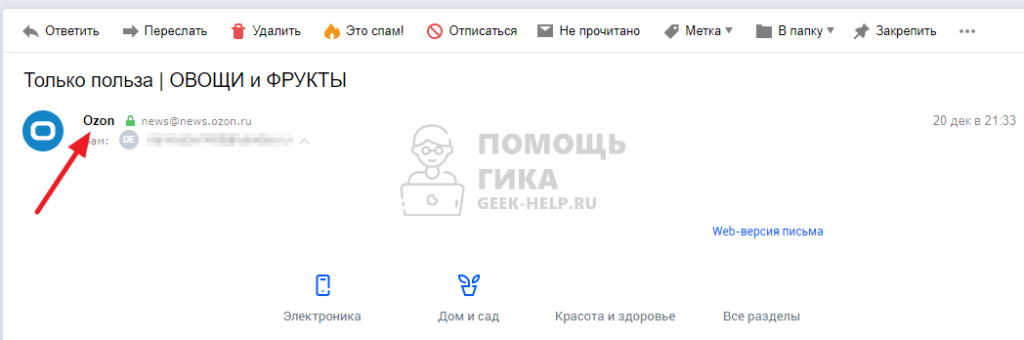
Появится меню, в нем нужно выбрать пункт “Переписка”.
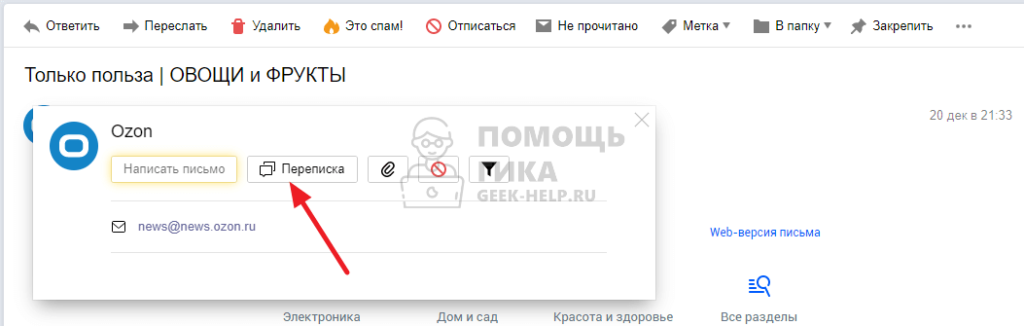
Откроется страница, где будет отображена полная переписка с конкретным отправителем.
Сортировка Яндекс Почты по отправителю на телефоне
Рассмотрим способы выполнить сортировку в мобильной версии Яндекс Почты, а также в приложении Яндекс Почта. Действия, которые необходимо выполнить в мобильной версии Яндекс Почты и в приложении практически идентичные, поэтому отдельно их рассматривать не имеет смысл — инструкции ниже подойдут для обоих вариантов.
Обратите внимание
Речь идет об официальном мобильном приложении. Но функция сортировки может присутствовать и в других почтовых приложениях, куда можно подключить Яндекс Почту.
Способ 1
Можно воспользоваться поиском. Кнопка поиска располагается в правом верхнем углу (значок в виде лупы). Нажмите на нее.
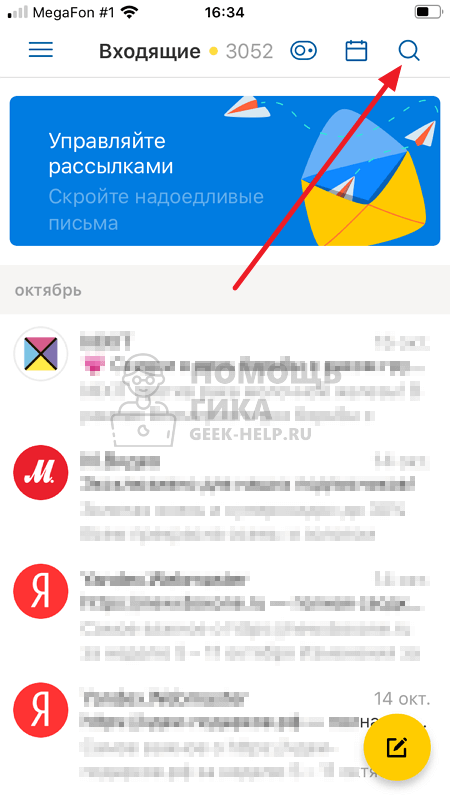
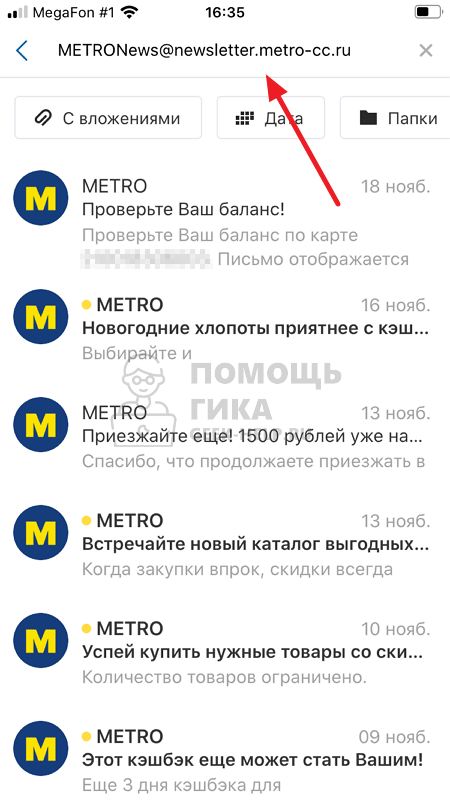
Введите адрес отправителя, письма от которого нужно найти.
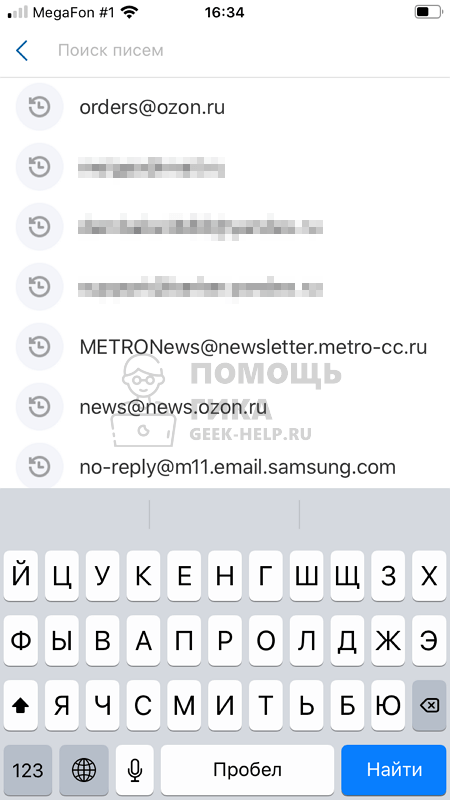
Отобразится список писем, который отсортирован по указанному отправителю.
Способ 2
Войдите в письмо с тем отправителем, письма которого нужно показать. Зажмите палец на имени отправителя.
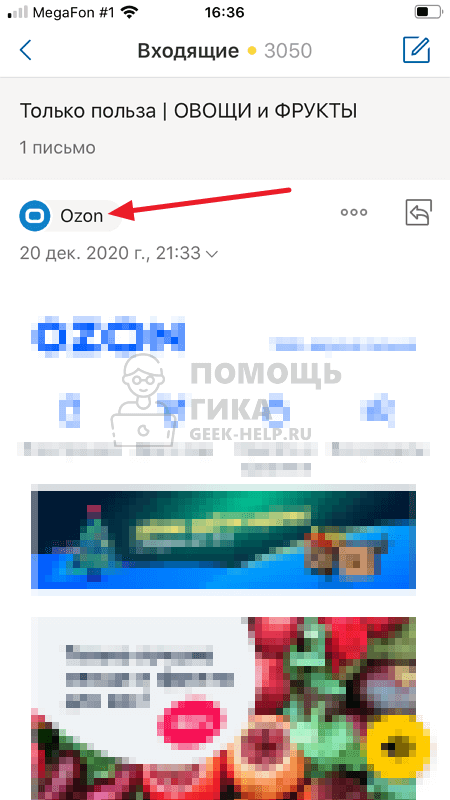
Нужно именно зажать палец, а не просто нажать, иначе не появится необходимое меню.
В открывшемся меню выберите пункт “Показать переписку”.
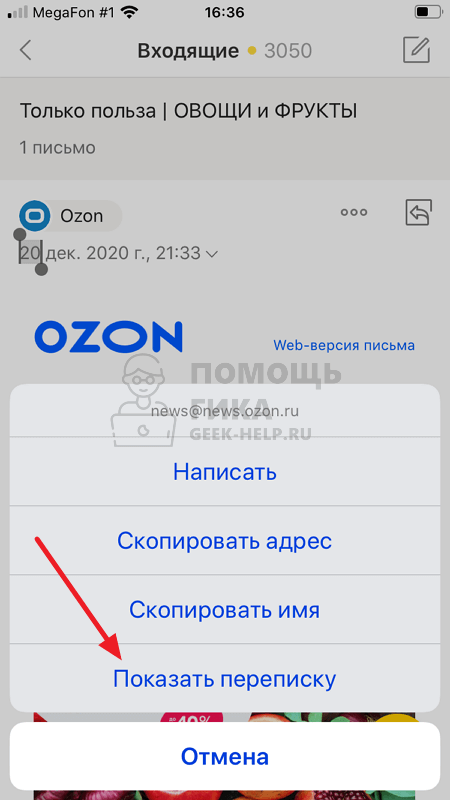
Отобразится список писем от конкретного отправителя.
У вас большие запросы!
Точнее, от вашего браузера их поступает слишком много, и сервер VK забил тревогу.
Эта страница была загружена по HTTP, вместо безопасного HTTPS, а значит телепортации обратно не будет.
Обратитесь в поддержку сервиса.
Вы отключили сохранение Cookies, а они нужны, чтобы решить проблему.
Почему-то страница не получила всех данных, а без них она не работает.
Обратитесь в поддержку сервиса.
Вы вернётесь на предыдущую страницу через 5 секунд.
Вернуться назад
У вас большие запросы!
Точнее, от вашего браузера их поступает слишком много, и сервер VK забил тревогу.
Эта страница была загружена по HTTP, вместо безопасного HTTPS, а значит телепортации обратно не будет.
Обратитесь в поддержку сервиса.
Вы отключили сохранение Cookies, а они нужны, чтобы решить проблему.
Почему-то страница не получила всех данных, а без них она не работает.
Обратитесь в поддержку сервиса.
Вы вернётесь на предыдущую страницу через 5 секунд.
Вернуться назад