Как в Яндекс Почте к письму прикрепить другое письмо

Бывают ситуации, когда нужно к письму в Яндекс Почте прикрепить письмо от другого отправителя, или несколько писем. Это можно сделать несколькими способами, которые мы рассмотрим ниже. Сразу отметим, что на телефоне (в браузере и мобильном приложении) можно прикрепить к письму в Яндекс Почте только одно письмо.
Как прикрепить письмо в Яндекс Почте к письму
Первым делом рассмотрим способ, который позволяет прикрепить одно письмо при отправке сообщения. Письмо прикрепится в виде пересылаемого сообщения. То есть его можно будет посмотреть прямо внутри письма, в отличие от второго способа, который описан ниже.
На компьютере
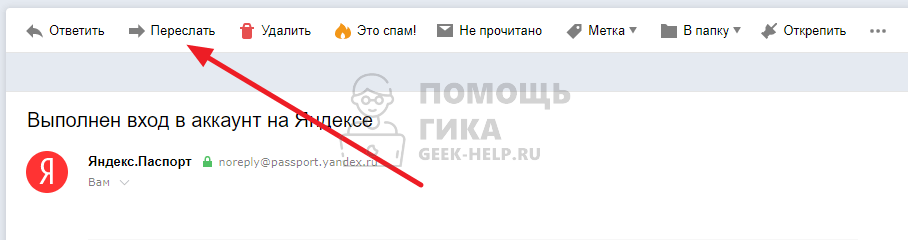
Откройте письмо, которое вы хотите прикрепить. И нажмите в верхнем меню на кнопку “Переслать”.
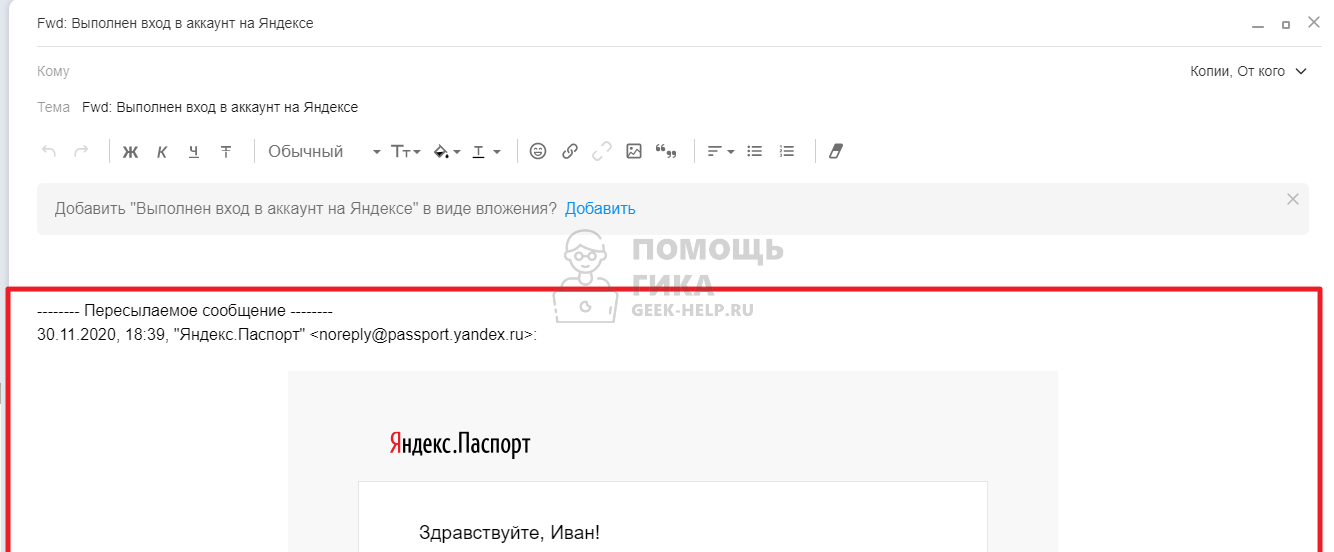
Загрузится новая страница для отправки письма. На ней выбранное письмо будет прикреплено в качестве пересылаемого письма.
Обратите внимание
Можно нажать кнопку “Добавить”, чтобы добавить это же пересылаемое письмо в качестве вложения.
Далее остается только написать нужный текст сообщения, задать адрес получателя и можно отправлять письмо.
Обратите внимание
Когда вы пересылаете чужое письмо, тема письма заполняется автоматически. При этом ее можно изменить.
В браузере на телефоне
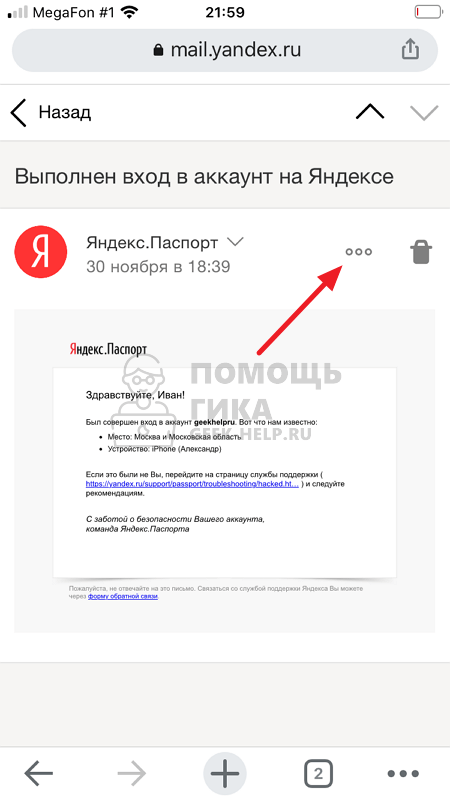
Откройте письмо, которое нужно прикрепить. И нажмите на 3 точки справа от имени отправителя письма.
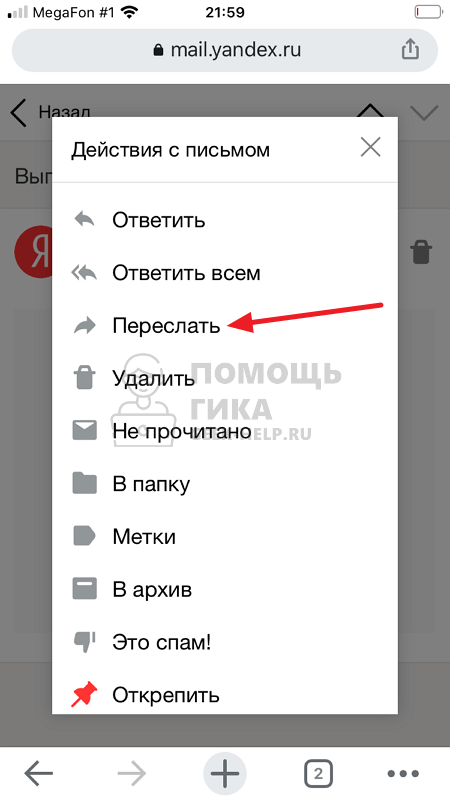
Появится меню, в нем нужно выбрать пункт “Переслать”.
Письмо будет добавлено в качестве пересылаемого (внизу, под основным текстом).
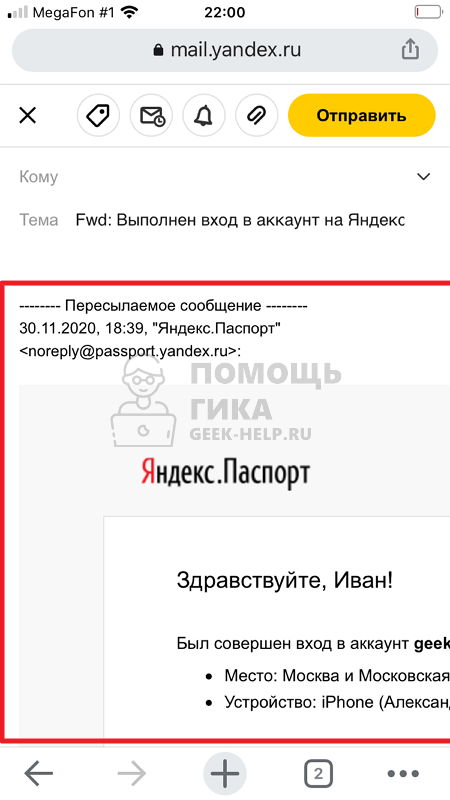
Далее можно написать основной текст письма, изменить тему (если это необходимо) и указать адресата.
В мобильном приложении
Практически идентично можно прикрепить письмо в официальном мобильном приложении Яндекс Почта. Зайдите в нужное письмо и нажмите на 3 точки справа от имени отправителя, чтобы открыть меню.
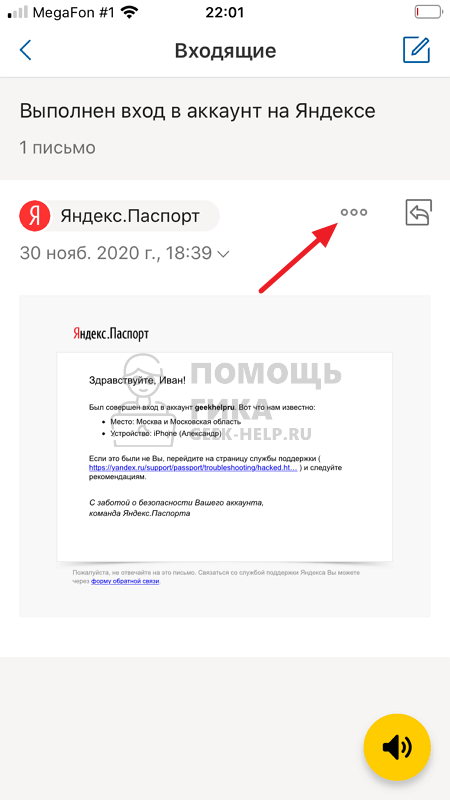
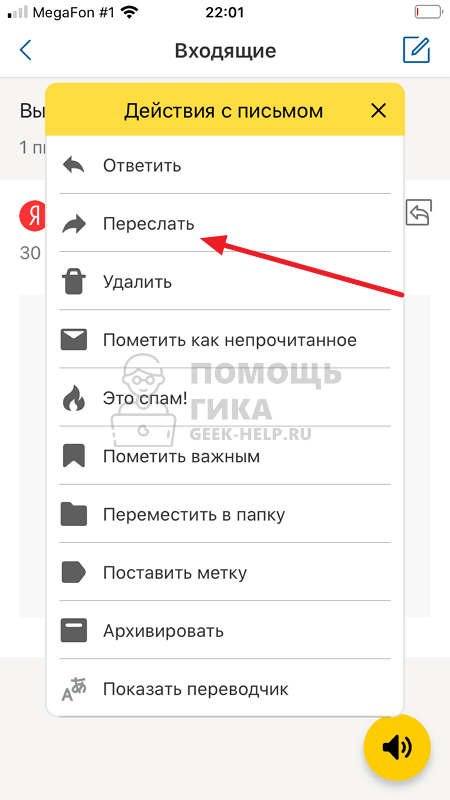
Введите текст письма и адрес получателя.
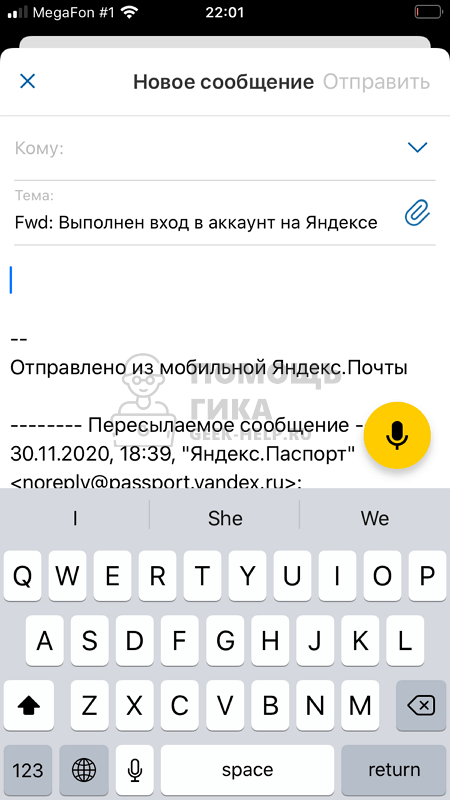
Прикрепленное письмо будет отправлено прямо в тексте основного письма, в виде пересылаемого сообщения.
Как прикрепить несколько писем в Яндекс Почте к письму
Прикрепить в Яндекс Почте к письму несколько писем можно только на компьютере, либо в полной версии почтового клиента на телефоне через браузер.
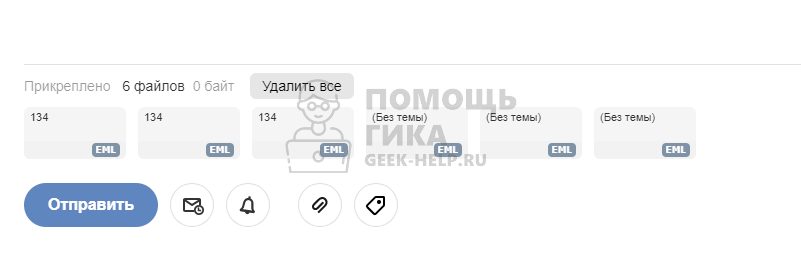
Письма прикрепляются в формате EML.
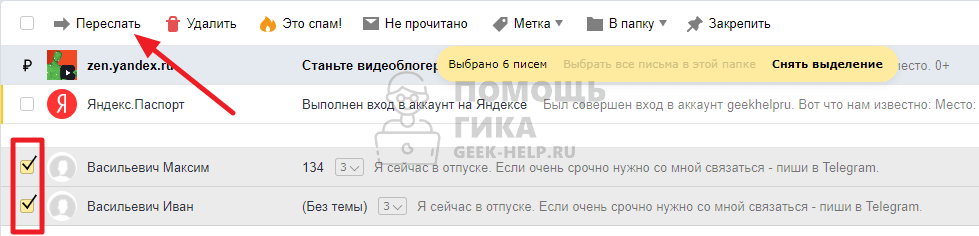
Чтобы прикрепить несколько писем, выделите нужные в списке всех писем в почтовом аккаунте. И нажмите сверху “Переслать”.
Письма будут прикреплены в нижней части письма. У получателя они будут в виде файлов в формате EML.
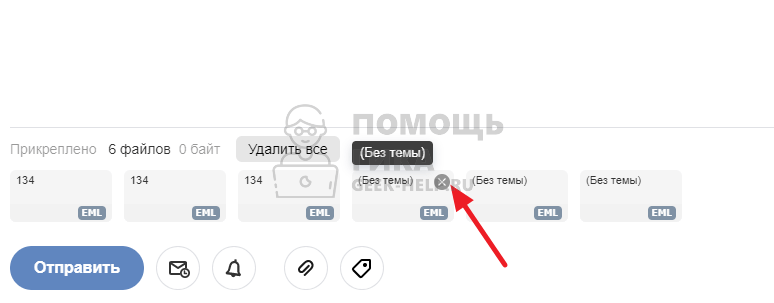
Если необходимо удалить одно или несколько из прикрепленных писем — наведите на такие файлы и нажмите на крестик в правом верхнем углу.
Обратите внимание
Если несколько писем имеют одинаковые названия, определить содержащуюся в них информацию невозможно, так как нет возможности открыть письмо для предварительного просмотра.
Далее просто отправьте выбранные письма, при необходимости добавив в письмо дополнительный текст.
Отметим, что получатель сможет просмотреть приложенные письма только на компьютере или в специальной программе на телефоне (если она у него установлена). Официальный клиент Яндекс Почты на телефоне, как и мобильная версия сайта Яндекс Почта, не поддерживают открытие файлов в формате EML.
Как осуществить вложение письма в письмо в Яндекс Почте с помощью простых шагов
Яндекс Почта предоставляет возможность отправлять электронные письма с вложениями различных форматов, но что делать, если вам нужно вложить целое письмо внутрь другого письма? В этой статье мы рассмотрим простой способ выполнить такую задачу.
Один из способов вложить письмо в письмо в Яндекс Почте — использовать функцию «Переслать». Для этого вам необходимо открыть письмо, которое вы хотите вложить, и нажать на кнопку «Переслать». После этого вам откроется новое окно, где вы сможете добавить получателей и предоставить комментарий к письму. Затем вы можете отправить письмо с вложенным письмом, которое будет отображаться внутри текста письма.
Таким образом, если вам нужно вложить письмо в письмо в Яндекс Почте, воспользуйтесь функцией «Переслать». Этот способ позволит вам сохранить исходное форматирование письма и передать его внутри другого письма. Будьте внимательны при добавлении комментария к письму, чтобы получатель понимал, что вы вложили целое письмо.
Вложение письма в яндекс почте: простой способ
В яндекс почте есть возможность вложить одно письмо в другое без необходимости скачивания и повторной загрузки файлов. Это удобно, когда нужно отправить несколько писем одному адресату или сделать цепочку писем для удобства организации информации.
Чтобы вложить письмо, следуйте этим простым шагам:
- Откройте ящик с письмами в яндекс почте.
- Выберите письмо, которое вы хотите вложить в другое.
- Нажмите на кнопку «Переслать» или «Ответить».
- Удалите всю информацию, которую вы не хотите включать во вложение, оставив только нужную часть.
- Вставьте текст письма, к которому вы хотите приложить вложение.
- Отправьте письмо.
В результате полученное письмо будет иметь вложенное письмо в виде текста. Чтобы просмотреть вложение, адресату нужно будет открыть письмо и просмотреть его внутреннее содержание.
Таким образом, вложение письма в яндекс почте является простым и удобным способом организации информации и передачи файлов без необходимости скачивания и загрузки. Используйте эту функцию, чтобы сделать общение более эффективным и удобным.
Создайте новое письмо в Яндекс почте
2. Введите свой логин (адрес электронной почты) и пароль в соответствующие поля и нажмите кнопку «Войти». Если вы еще не зарегистрированы, нажмите на ссылку «Создать почту» и пройдите регистрацию.
3. После успешной авторизации вы окажетесь во входящих письмах. Находясь в этой папке, нажмите на кнопку «Написать», расположенную в верхнем левом углу экрана.
4. В открывшемся окне «Создание письма» заполните следующие поля:
- Кому: Введите адрес электронной почты получателя либо выберите его из адресной книги, нажав на значок «Книга адресов».
- Тема: Введите тему письма.
- Текст: Напишите текст письма.
5. Если вам необходимо добавить вложение, нажмите на кнопку «Прикрепить файлы» и выберите нужный файл на вашем компьютере.
6. После заполнения всех полей и при необходимости добавления вложений, нажмите на кнопку «Отправить», расположенную внизу окна «Создание письма».
7. Ваше письмо будет отправлено, и вы увидите уведомление об успешной отправке.
Теперь вы знаете, как создать новое письмо в Яндекс почте и отправить его получателю.
Нажмите на иконку «Вложение» в панели инструментов
Иконка «Вложение» обычно представлена в виде заставки с изображением скрепки или пакетика, и обозначает возможность прикрепления файлов к письму.
Чтобы воспользоваться этой функцией, вам необходимо найти иконку «Вложение» в панели инструментов, которая обычно располагается непосредственно под строкой с адресами электронной почты отправителя и получателя.
После того как вы найдете иконку «Вложение», просто нужно кликнуть на нее левой кнопкой мыши. После этого откроется окно с возможностью выбора файлов на вашем компьютере для вложения.
Вы можете выбрать один или несколько файлов, которые хотите прикрепить к письму. После выбора файлов, нажмите кнопку «Открыть» или аналогичную, чтобы вложить их в ваше письмо.
Предварительно загруженные файлы будут отображаться в письме как вложения, и получатель сможет открыть или скачать их по своему усмотрению.
Итак, если вы хотите вложить письмо в письмо в Яндекс Почте, не забудьте обратить внимание на иконку «Вложение» в панели инструментов и следовать описанным выше инструкциям.
Выберите файл, который хотите вложить
Чтобы вложить файл в письмо в Яндекс.Почте, следуйте этим простым шагам:
- Нажмите на кнопку «Написать письмо» в верхней части страницы.
- Заполните поле «Кому» и «Тема» письма.
- Нажмите на кнопку «Вложить файл» под полем для текста письма.
- Выберите файл с компьютера с помощью диалогового окна «Обзор» и нажмите «Открыть».
- Повторите этот шаг, если вы хотите вложить еще файлы.
- После выбора файлов они будут добавлены в письмо.
Обратите внимание, что есть ограничения на размер вложений. Максимальный размер вложенного файла в Яндекс.Почте составляет 25 МБ.
Наберите необходимый текст в письме
Чтобы вложить письмо в письмо в Яндекс Почте, вам необходимо следовать нескольким простым шагам.
Шаг 1: Создайте новое письмо
Перейдите на страницу входа в Яндекс Почту и авторизуйтесь. После успешной авторизации, нажмите кнопку «Написать письмо», расположенную в верхней части страницы.
Шаг 2: Заполните поля получателя и темы письма
Укажите адрес электронной почты получателя в поле «Кому» и введите тему письма в соответствующее поле. Помните, что получателю необходимо быть авторизованным пользователем Яндекс Почты, чтобы иметь возможность открыть вложенное письмо.
Шаг 3: Вставьте текст в письмо
Чтобы вложить письмо в письмо, наберите необходимый текст в основном поле письма. Вы можете вводить текст вручную или скопировать его из другого источника. Убедитесь, что весь текст, включая заголовки, абзацы и списки, отображается правильно и четко.
Шаг 4: Вложите письмо
При желании, вы можете также вложить другие файлы в письмо, помимо вложенного письма. Для этого, нажмите на кнопку «Прикрепить файлы» и выберите нужные файлы на вашем компьютере.
После завершения всех шагов, нажмите на кнопку «Отправить», чтобы отправить ваше письмо с вложенным письмом.
Теперь вы знаете, как вложить письмо в письмо в Яндекс Почте. Следуя этим простым инструкциям, вы сможете отправить важные сообщения и документы с помощью электронной почты.
Нажмите на кнопку «Вложить письмо» внизу страницы
Чтобы вложить письмо в сообщение в Яндекс.Почте, следуйте этим простым инструкциям:
- Откройте Яндекс.Почту и войдите в свою учетную запись.
- Создайте новое сообщение, нажав на кнопку «Написать письмо».
- Введите адрес получателя и тему письма.
- Внизу окна составления письма вы увидите кнопку «Вложить письмо». Нажмите на нее.
- Откроется окно выбора письма из вашего почтового ящика. Выберите нужное письмо и нажмите «ОК».
- Письмо будет успешно вложено в ваше сообщение. Вы можете добавить текст или продолжить составление письма.
- Проверьте все детали письма и нажмите кнопку «Отправить», чтобы отправить его с вложенным письмом.
Теперь вы знаете, как легко вложить письмо в сообщение в Яндекс.Почте. Следуйте этим шагам, чтобы поделиться важной информацией с вашими контактами.
Укажите получателя письма и нажмите на кнопку «Отправить»
Чтобы вложить письмо в письмо в Яндекс Почте, вам потребуется указать получателя письма и нажать на кнопку «Отправить».
1. Откройте свою почту в Яндексе и перейдите в раздел написания нового письма.
2. В поле «Кому» введите адрес электронной почты получателя, к которому вы хотите вложить письмо.
3. Проверьте, чтобы адрес получателя был верным, чтобы письмо достигло нужного адресата.
4. Введите тему письма и его текст в соответствующие поля. Укажите, что в письме содержится вложение, чтобы получатель знал, что нужно открыть прикрепленный файл.
5. Если вы хотите вложить файлы в письмо, нажмите на кнопку «Прикрепить файл» или используйте соответствующую функцию, доступную в почтовом клиенте.
6. Выберите файлы на вашем компьютере, которые вы хотите вложить, и нажмите «Открыть».
7. Подождите, пока файлы загрузятся и появятся в списке прикрепленных файлов в письме.
8. Проверьте все данные и убедитесь, что все необходимые файлы прикреплены и соблюдены остальные требования к отправке письма.
9. Нажмите на кнопку «Отправить», чтобы отправить письмо с вложением получателю.
Получатель будет получать ваше письмо, вложенное в другое письмо, и сможет его прочитать и открыть прикрепленные файлы.
Проверьте, что вложение успешно отправлено
Когда вы вложите письмо в письмо на почте Яндекс, важно убедиться, что вложение было успешно отправлено и получено получателем. Для этого вы можете следовать следующим шагам:
1. Подтверждение отправки
После того, как вы нажмете кнопку «Отправить», вы должны получить подтверждение от почты Яндекс о том, что ваше письмо было успешно отправлено. Обычно вы увидите сообщение, указывающее, что ваше письмо было отправлено на указанный адрес электронной почты.
2. Проверка прикрепленного файла
Чтобы убедиться, что ваше вложение было успешно отправлено и получено, вы можете проверить прикрепленный файл. В письме Яндекс вы можете найти вложение внизу самого письма. Проверьте, что прикрепленный файл отображается и загружается без проблем.
| Шаг | Описание |
|---|---|
| 1 | Откройте полученное письмо |
| 2 | Прокрутите вниз до конца письма |
| 3 | Убедитесь, что вложение отображается и можно его скачать |
Если вы видите прикрепленный файл и можете его открыть, значит, ваше вложение было успешно отправлено и получено получателем.
Наш сайт — это уникальный ресурс, который предоставляет доступ к статьям от профессионалов в разных областях на разные темы . Здесь вы найдете полезную информацию о многих важных аспектах жизни, начиная от здоровья и фитнеса, заканчивая бизнесом и технологиями.
Мы собрали команду экспертов, которые делятся своим опытом и знаниями с нашими читателями. Наши авторы — это профессионалы в своей области, которые имеют многолетний опыт работы и глубокие знания в своей сфере.
Мы публикуем статьи на самые разные темы, включая здоровье, красоту, фитнес, питание, бизнес, технологии и многое другое. Вы можете найти ответы на многие свои вопросы и получить полезные советы от наших экспертов.
Если у вас есть какие-либо вопросы или вы хотите узнать больше о какой-то теме, наши авторы всегда готовы помочь и ответить на ваши вопросы. Вы можете написать им через форму обратной связи, которая находится на нашем сайте.
Как в Яндекс почте отправить письмо вложением?
Нажмите под полем ввода письма → Файлы из Почты. Выберите папку, где лежит письмо с нужным вложением . Выберите файл и нажмите кнопку Прикрепить.
Как вложить письмо в письмо в Яндексе?
Нажмите под полем ввода письма → Файлы из Почты. Выберите папку, где лежит письмо с нужным вложением. Выберите файл и нажмите кнопку Прикрепить.
Как сделать письмо вложением?
- Создайте сообщение или откройте уже существующее и щелкните команду Ответить, Ответить всем или Переслать.
- В окне сообщения на вкладке Сообщение в группе Включить выберите команду Вложить файл.
- Найдите и щелкните файл, который нужно вложить, а затем нажмите кнопку Вставка.
Как закрепить письмо в Яндекс почте?
- Откройте нужное письмо .
- Нажмите в правой части экрана.
- Выберите Закрепить .
Как в мобильной Яндекс почте переслать письмо?
Для пересылки оригинала письма воспользуйтесь кнопкой Переслать в меню над письмом. Чтобы отправить оригинал письма в виде вложения, включите эту опцию под полем ввода письма .
Как прикрепить письмо к письму в Яндексе?
- Нажмите под полем ввода письма → Файлы из Почты.
- Выберите папку, где лежит письмо с нужным вложением.
- Выберите файл и нажмите кнопку Прикрепить .
Как вложить переписку в Яндекс почте?
Выбираете вкладку Почта -Ответы и пересылка. При пересылке сообщения выбираете — Вложить исходное сообщение. Проверяете все ли получилось, добавляете в сообщение нужную информацию и нажимаете кнопку Отправить. Сначала настраиваем кнопку Переслать как если вдруг у вас ее нет на панели инструментов.
Как отправить письмо с вложением?
- Откройте Gmail на компьютере.
- Выберите нужные письма .
- Нажмите на значок «Ещё» Переслать как прикрепленный файл.
- Укажите получателей в полях «Кому», «Копия» и «Скрытая».
- Введите тему письма .
- Введите текст сообщения.
- Нажмите Отправить .
Как сохранить письмо в Яндексе?
- Откройте письмо .
- Нажмите → «Свойства письма ». В новой вкладке откроется исходный код письма .
- Нажмите правой кнопкой мыши в любом месте страницы, затем — « Сохранить как…».
- Нажмите « Сохранить ».
Как вложить в письмо другое письмо?
- Откройте Gmail на компьютере.
- Выберите нужные письма .
- Нажмите на значок «Ещё» Переслать как прикрепленный файл.
- Укажите получателей в полях «Кому», «Копия» и «Скрытая».
- Введите тему письма .
- Введите текст сообщения.
- Нажмите Отправить.
Как отправить документ вложением?
- Откройте вкладку Файл .
- Нажмите кнопку Сохранить и отправить .
- Выберите вариант Отправить по электронной почте, после чего выберите один из следующих параметров: Отправить как вложение . .
- Укажите псевдонимы получателей, введите тему и текст сообщения (если необходимо) и нажмите кнопку Отправить .
Как прикрепить письмо к письму в Outlook?
- Вверху страницы нажмите кнопку Создать сообщение.
- В поле Кому введите имя или адрес электронной почты получателя. .
- Введите краткое описание сообщения в строке Добавьте тему.
- Чтобы вложить файл, щелкните Вложить. .
- Введите сообщение и нажмите кнопку Отправить.
Как сохранить письмо с вложением?
- Откройте сообщение, которое нужно сохранить , и на вкладке Файл нажмите кнопку Сохранить как.
- В диалоговом окне Сохранить как в области папок выберите папку ,а затем — папку, в которой нужно сохранить файл.
- В поле Имя файла введите имя файла.
- В списке Тип сохранения выберите HTML, а затем — Сохранить .
Как вложить письмо в письмо в Яндексе?
- Нажмите под полем ввода письма → Файлы из Почты.
- Выберите папку, где лежит письмо с нужным вложением.
- Выберите файл и нажмите кнопку Прикрепить.
Почему не отправляется письмо по электронной почте Яндекс?
У Яндекса есть собственные критерии, по которым исходящее письмо считается спамом и не отправляется . . Также письма могут попасть в спам, если их отправляется очень много в сутки. Лимит по отправкам — 500 сообщений. Еще один критерий, по которому письмо может быть заблокировано — подозрительный аккаун
Как настроить автоматическую сортировку писем в Яндекс почте?
- Нажмите значок в правом верхнем углу.
- Выберите Правила обработки писем .
- Нажмите кнопку Создать правило.
- В блоке Применять выберите из списков, к какому типу писем вы хотите применять правило:
- В блоке Если задайте условия для обработки:
Как вложить письмо в другое письмо в Яндекс почте
Отправка письма, вложенного в другое письмо в Яндекс.Почте похожа на ту же операцию в Gmail. Выберите несколько писем из списка и нажмите на значок «Еще» (троеточие) в верхнем меню. Затем выберите опцию «Переслать, как вложение». Почтовик автоматически создаст новое письмо с вложенным письмом.
Как переслать письмо в виде прикрепленного файла
Хотите прикрепить письмо к другому письму в Gmail? Нажмите на нужное письмо, выделите его и выберите опцию «Переслать, как прикрепленный файл». Затем укажите адреса получателей, тему письма и введите текст сообщения. Нажмите «Отправить», когда будете готовы.
Как дублировать письма на другой почту Яндекс
Для создания правила переадресации писем в Яндекс.Почте необходимо перейти в раздел «Настройки» > «Правила обработки писем». Щелкните на кнопке «Создать правило» и выберите условие «Кому или копия». Затем введите адрес почты, на который нужно переслать письма. Сохраните настройки и все готово.
Как переместить письма в Яндекс почте
Перемещение писем в Яндекс.Почте можно выполнить несколькими способами. Выберите нужные письма и нажмите на кнопку «В папку» в верхнем меню. Также вы можете перетащить письма на название папки в списке слева. Использование автоматической сортировки писем также поможет в перемещении.
Как группировать письма в Яндекс почте
Группировку писем в Яндекс.Почте можно включить или отключить в разделе «Настройки». Выберите опцию «Включить» или «Отключить» для группировки писем в цепочки. Это поможет сделать поиск и работу с письмами более удобными.
Полезные советы
- Если вы не можете найти нужное письмо, воспользуйтесь функцией поиска.
- Используйте папки и метки для организации писем.
- Не забывайте чистить почту от ненужных писем, чтобы не заполнить ящик и не создать проблемы с хранением данных.
Выводы
Вложение письма в другое письмо и их пересылка — это базовые функции электронной почты, которые встречаются в различных почтовых сервисах, в том числе и в Яндекс почте. Важно знать, как использовать эти функции, чтобы работа с почтой была эффективной и удобной. Помимо этого, стоит настроить автоматическую сортировку писем и группировку по цепочкам, чтобы не потерять ценную информацию и быстро найти нужное письмо.
- Как пометить письмо важным в Яндекс почте
- Можно ли отправить в письме значок
- Можно ли объединить аккаунты Яндекс
- Как добавить несколько адресов в Яндекс бизнес
- Как настроить яндекс почту чтобы письма приходили в определенную папку
- Как пометить письмо как важное Outlook
- Почему письмо попадает в Черновики и не отправляется
В Яндекс Почте можно легко вложить одно письмо в другое. Процесс очень похож на отправку письма с вложением в Gmail. Для этого нужно выбрать нужные письма из списка и нажать на верхнее меню «Еще» (троеточие). Затем выберите «Переслать, как вложение». Теперь система автоматически создаст новое письмо с вложением, где вложенными файлами будут выбранные письма. Этот метод может быть полезен, когда вы хотите отправить несколько писем единовременно или если хотите поделиться каким-то важным сообщением, переслав его как вложение в новое письмо. Зная эту простую технику, вы можете с комфортом использовать Яндекс Почту и сократить время, затрачиваемое на отправку важных сообщений.