Простой способ вставить картинку в фигуру в программе PowerPoint
PowerPoint является одним из самых популярных инструментов для создания презентаций, и часто мы хотим добавить в них картинки. Однако иногда возникает потребность вставить картинку внутрь фигуры, чтобы создать эффектное и профессиональное оформление слайда. В этой статье мы расскажем, как вставить картинку в фигуру в PowerPoint.
Первым шагом является выбор фигуры, в которую мы хотим вставить картинку. Для этого можно использовать любую доступную фигуру из библиотеки фигур PowerPoint или нарисовать свою собственную. После того как фигура выбрана, необходимо вставить в нее картинку. Для этого выберите фигуру и нажмите правой кнопкой мыши на нее. В контекстном меню выберите пункт «Формат фигуры».
В открывшемся диалоговом окне выберите вкладку «Заливка». Далее нажмите на кнопку «Изображение» и выберите нужную картинку на компьютере. После выбора изображения, оно автоматически вставится внутрь фигуры. Затем можно провести дополнительную настройку картинки, например, изменить ее размер или положение внутри фигуры.
Подготовка к вставке изображения в фигуру в PowerPoint: шаги и советы
В PowerPoint вы можете вставить изображение в фигуру для создания интересных и оригинальных презентаций. Это позволяет вам сделать визуальную информацию более наглядной и запоминающейся для аудитории.
Для успешной вставки изображения в фигуру в PowerPoint следуйте следующим шагам:
| Шаг 1: | Откройте презентацию или создайте новый слайд, на котором хотите вставить изображение в фигуру. |
| Шаг 2: | Нажмите на фигуру, в которую вы хотите вставить изображение. Фигура будет выделена. |
| Шаг 3: | В верхней панели инструментов выберите вкладку «Форматирование фигуры». |
| Шаг 4: | В разделе «Заполнение фигуры» выберите опцию «Заполнить изображением». |
| Шаг 5: | Нажмите на кнопку «Файл» и выберите изображение на вашем компьютере. |
| Шаг 6: | Изображение будет автоматически вставлено в выбранную фигуру. |
Помимо этих шагов, важно учитывать несколько советов, чтобы ваша презентация с вставленным изображением в фигуру выглядела профессионально:
- Выберите изображение, которое соответствует теме вашей презентации и информации, которую вы хотите передать.
- Убедитесь, что изображение имеет достаточное разрешение и качество для отображения на большом экране.
- Используйте фигуры, которые подходят для вашего изображения, чтобы создать гармоничный дизайн.
- Используйте эффекты и анимацию, чтобы сделать вставленное изображение еще более привлекательным и динамичным.
- Не забывайте о цветовой гамме вашей презентации и выбирайте изображения, которые соответствуют вашему стилю.
Следуя этим шагам и советам, вы сможете успешно вставить изображение в фигуру в PowerPoint и создать впечатляющую презентацию.
Откройте презентацию в PowerPoint
Для начала вставки картинки в фигуру в PowerPoint вам необходимо открыть свою презентацию.
Вы можете открыть PowerPoint и выбрать уже созданную презентацию из списка недавних файлов или открыть новую презентацию, нажав на кнопку «Создать».
Открытие существующей презентации
Если вы уже работали над презентацией ранее и хотите добавить в нее картинку в фигуру, просто откройте PowerPoint и выберите нужную презентацию из списка «Недавние файлы».
Нажмите на название презентации, чтобы ее открыть, и вы окажетесь в режиме редактирования слайдов.
Создание новой презентации
Если вы хотите создать новую презентацию с нуля, нажмите на кнопку «Создать» на экране «Добро пожаловать в PowerPoint».
Выберите один из предложенных шаблонов или начните с пустого слайда, нажав на соответствующую опцию.
После того как вы открыли или создали презентацию, вы можете перейти к добавлению картинки в фигуру, следуя соответствующим инструкциям.
Выберите слайд, на котором вы хотите вставить фигуру
Чтобы вставить фигуру в слайд презентации в программе PowerPoint, выполните следующие действия:
1. Откройте презентацию и перейдите на слайд, на котором хотите вставить фигуру.
2. Выделите область на слайде, в которой хотите разместить фигуру.
3. На панели инструментов выберите вкладку «Вставка».
4. В разделе «Рисование» выберите тип фигуры, который вы хотите вставить (например, прямоугольник, эллипс или треугольник).
5. Нажмите на слайде и удерживайте кнопку мыши, чтобы нарисовать фигуру нужного размера.
6. После отпускания кнопки мыши, фигура будет вставлена на слайде.
7. Чтобы изменить форму или размер фигуры, выделите ее и используйте различные инструменты и опции, доступные на панели инструментов.
Теперь вы знаете, как вставить фигуру на слайд в PowerPoint и настроить ее по своему усмотрению.
Выберите вкладку «Вставка» в меню PowerPoint
Чтобы вставить картинку в фигуру в PowerPoint, вам потребуется выбрать вкладку «Вставка» в главном меню программы. Этот шаг позволит вам получить доступ к различным инструментам и функциям, которые помогут вам добавить картинку в фигуру на слайде.
Шаг 1: Выберите вкладку «Вставка»
Первым делом, откройте программу PowerPoint и откройте презентацию, в которую вы хотите вставить картинку в фигуру. Затем, в главном меню программы, выберите вкладку «Вставка». Она обычно расположена в верхней части экрана и содержит различные инструменты для добавления объектов на слайд.
Шаг 2: Выберите «Форма» для добавления фигуры
После выбора вкладки «Вставка», вы увидите различные опции для добавления объектов на слайд. Найдите раздел «Фигуры» и выберите его. Он обычно находится в верхней части вкладки «Вставка».
Шаг 3: Выберите фигуру и вставьте картинку
После выбора раздела «Фигуры», вам предоставят список различных фигур, которые вы можете выбрать. Выберите нужную фигуру, в которую хотите вставить картинку.
После выбора фигуры, выберите «Вставить картинку» из доступных опций. Вам будет предложено выбрать картинку с вашего компьютера или из другого источника, такого как Интернет или облачное хранилище.
| Преимущества | Недостатки |
|---|---|
| Простота вставки картинки в фигуру | Необходимость выбора нужной фигуры |
| Возможность использовать различные виды картинок | Ограниченные возможности по настройке фигуры |
После выбора нужной картинки, она будет автоматически вставлена внутрь выбранной фигуры. Вы можете изменить размер и расположение картинки внутри фигуры с помощью инструментов форматирования.
Таким образом, выбрав вкладку «Вставка» в главном меню PowerPoint и следуя указанным шагам, вы сможете легко вставить картинку в фигуру на слайде и создать интересную и информативную презентацию.
Нажмите на кнопку «Фигуры» в разделе «Изображение»
Для вставки картинки в фигуру в программе PowerPoint, вам необходимо выполнить следующие шаги:
- Откройте презентацию в программе PowerPoint.
- Перейдите во вкладку «Вставка» в верхней части экрана.
- На панели инструментов в разделе «Изображение» найдите и нажмите на кнопку «Фигуры».
- Выберите фигуру из предложенных вариантов или щелкните на кнопке «Больше фигур» для доступа к большому набору фигур.
- После выбора фигуры, кликните по ней на слайде, чтобы вставить ее.
- Чтобы вставить картинку внутри фигуры, кликните правой кнопкой мыши по фигуре и выберите «Заполнить фигуру».
- Выберите опцию «Изображение или текстура» и нажмите на кнопку «Файл», чтобы выбрать изображение на вашем компьютере.
- После выбора изображения, оно будет автоматически вставлено внутрь фигуры.
Теперь вы знаете, как вставить картинку в фигуру в программе PowerPoint, используя кнопку «Фигуры» в разделе «Изображение». Эта функция позволяет создавать интересные и креативные презентации, которые привлекут внимание аудитории.
Выберите нужную форму из предложенного списка
Для вставки картинки в фигуру в PowerPoint, вы можете выбрать одну из следующих форм:
| Прямоугольник | Овал | Треугольник |
| Круг | Звезда | Фигура по вашему выбору |
Как только вы выбрали форму, вы можете вставить картинку, следуя следующим шагам:
- Выберите нужную форму, щелкнув на нее один раз.
- Нажмите правой кнопкой мыши на форму и выберите «Формат фигуры».
- В диалоговом окне «Формат фигуры» выберите вкладку «Заполнение» или «Заливка» (в зависимости от версии PowerPoint).
- Выберите «Картинка» или «Изображение» в качестве типа заполнения.
- Нажмите на кнопку «Файл» и выберите нужную картинку на вашем компьютере.
- Нажмите «ОК», чтобы применить изменения и вставить картинку в выбранную форму.
Теперь ваша картинка будет отображаться внутри выбранной формы в PowerPoint.
Настройте размер и положение фигуры на слайде
В PowerPoint вы можете настроить размер и положение фигуры на слайде, чтобы создать нужный эффект или акцентировать внимание аудитории. Ниже описаны несколько способов, с помощью которых вы можете достичь желаемого результата.
1. Изменение размера фигуры
Чтобы изменить размер фигуры, выделите ее и перетащите одну из ее угловых точек. Удерживайте клавишу Shift, чтобы сохранить пропорции фигуры при изменении ее размера. Вы также можете использовать панель «Форматирование» (в верхней части экрана), чтобы точно задать размер фигуры в разделе «Размеры».
2. Перемещение фигуры
Для перемещения фигуры на слайде просто перетащите ее в нужное место. Вы можете использовать клавиши со стрелками на клавиатуре, чтобы сделать более точное перемещение. Если вы хотите, чтобы фигура находилась в центре слайда, выделите ее, затем выберите вкладку «Форматирование» и нажмите кнопку «Центрировать по горизонтали» или «Центрировать по вертикали».
Помимо вышеупомянутых способов, в PowerPoint есть еще множество инструментов и функций, которые могут помочь вам настроить размер и положение фигуры на слайде. Используйте эти возможности, чтобы создать привлекательные и эффективные слайды.
Вставьте изображение в фигуру и настройте его положение и размер
Чтобы вставить изображение в фигуру в PowerPoint, выполните следующие шаги:
- Выберите фигуру, в которую хотите вставить изображение. Для этого щелкните на фигуре, чтобы она была выделена.
- На панели инструментов в разделе «Вставка» нажмите на кнопку «Изображение».
- Выберите требуемое изображение на вашем компьютере и нажмите кнопку «Вставить».
- Изображение будет вставлено в фигуру. Чтобы настроить его положение, выделите изображение и используйте инструменты «Расположение» на панели инструментов.
- Чтобы изменить размер изображения, выделите его и перетащите угловые точки. Также вы можете использовать инструмент «Размер» на панели инструментов.
Теперь вы знаете, как вставить изображение в фигуру в PowerPoint и настроить его положение и размер. Это даст вам больше возможностей для создания интересных и креативных слайдов. Удачи в работе!
Сайт alight-motion-pro.ru — это уникальный ресурс, который поможет вам получить максимально полезную информацию на различные темы. Здесь вы найдете множество статей от профессионалов, которые поделятся своим опытом и знаниями.
Одной из главных особенностей сайта является то, что все статьи написаны профессионалами своего дела. Вы можете быть уверены, что информация, которую вы найдете на этом сайте, является актуальной и полезной.
На сайте alight-motion-pro.ru вы найдете множество статей на различные темы, такие как маркетинг, бизнес, финансы, здоровье, психология и многое другое. Все статьи содержат подробные инструкции и советы, которые помогут вам разобраться в тонкостях работы на выбранной вами теме.
Кроме того, на сайте alight-motion-pro.ru вы можете задать вопросы авторам сайта. Если у вас возникли какие-то сложности или вопросы по работе в выбранной вами области, то вы можете написать авторам сайта и получить ответы на свои вопросы.
На сайте вы также найдете множество полезных статей о том, как достичь успеха в выбранной вами области. Здесь вы найдете советы по развитию бизнеса, улучшению финансового положения, укреплению здоровья и многому другому.
Как вставить картинку в фигуру простым способом в PowerPoint
PowerPoint – одно из самых популярных и мощных приложений для создания и демонстрации презентаций. Оно предлагает множество функций, которые помогут вам сделать вашу презентацию неповторимой и запоминающейся. Одна из таких функций – вставка изображения в фигуру, что позволяет вам усилить визуальное впечатление от вашей презентации и делает ее более понятной и удобной для аудитории.
В данной статье мы расскажем вам, как вставить картинку в фигуру в PowerPoint и поделимся несколькими полезными советами, чтобы вы смогли создать профессиональную и привлекательную презентацию.
Чтобы вставить картинку в фигуру в PowerPoint, вам необходимо выполнить несколько простых действий. Вот пошаговая инструкция:
Установка Microsoft PowerPoint
- Перейдите на официальный веб-сайт Microsoft и найдите страницу загрузки PowerPoint.
- Выберите соответствующую версию PowerPoint для вашей операционной системы, например, Windows или Mac.
- Нажмите на кнопку «Скачать» и подождите, пока загрузка завершится.
- Откройте загруженный файл установки PowerPoint.
- Следуйте инструкциям на экране, чтобы завершить процесс установки.
- После завершения установки PowerPoint будет доступен на вашем компьютере или устройстве.
Теперь, когда у вас установлена Microsoft PowerPoint, вы можете начать создание своих презентаций и вставлять в них картинки, используя различные инструменты и функции программы.
Создание нового презентационного слайда
- Откройте презентацию, в которую вы хотите добавить новый слайд.
- На верхней панели инструментов найдите вкладку «Вставка» и нажмите на нее.
- Выберите тип слайда, который вы хотите добавить. PowerPoint предлагает различные варианты слайдов, такие как текстовый слайд, слайд с изображением, графиком и многие другие.
- После выбора типа слайда, новый слайд будет автоматически добавлен в вашу презентацию. Вам останется только заполнить его содержимым.
Когда вы создаете новый слайд, вы можете изменить его макет, добавить текст или изображение. Верхняя панель инструментов предлагает широкий набор функций, которые помогут вам настроить слайд по вашему вкусу.
Не забудьте сохранить презентацию после добавления нового слайда, чтобы ваши изменения были сохранены.
Выбор макета для слайда
Для выбора макета в PowerPoint, необходимо открыть вкладку «Оформление» в главном меню и выбрать опцию «Макет слайда». В появившемся окне будет представлено множество вариантов макетов, отличающихся по структуре и оформлению.
Когда вы выбираете макет слайда, важно учесть тему вашей презентации и ее цель. Некоторые макеты могут быть более подходящими для деловых презентаций, в то время как другие могут быть идеальны для креативных проектов или презентаций с изображениями.
Функциональные макеты
Функциональные макеты отличаются простым и лаконичным дизайном, что делает их идеальными для презентаций, где основное внимание уделяется содержанию и сообщаемой информации. Эти макеты обычно включают заголовки, текстовые блоки и места для вставки изображений или графиков.
Функциональные макеты хорошо подходят для деловых презентаций, презентаций отчетов или презентаций с фактической информацией. Они позволяют легко организовать информацию и делают презентацию более понятной для зрителей.
Стилизованные макеты
Стилизованные макеты имеют более сложную и декоративную структуру, которая помогает создать впечатляющий и эффектный вид слайда. Эти макеты обычно включают различные элементы дизайна, такие как фоны, рамки, шрифты и графические элементы.
Стилизованные макеты хорошо подходят для презентаций, где важна эстетика и эмоциональное воздействие на зрителей. Они могут быть использованы для презентаций продуктов, искусства, моды или других творческих проектов, где визуальная привлекательность является ключевым элементом.
При выборе макета для слайда, не забывайте, что вам всегда доступна возможность настраивать и изменять макеты с помощью инструментов редактирования PowerPoint. Вы можете изменить расположение текста, размеры и стилизацию элементов, чтобы создать уникальный и индивидуальный вид для вашей презентации.
Ключевые моменты:
— Выбор макета слайда влияет на оформление и содержание презентации;
— Функциональные макеты подходят для деловых презентаций и отчетов;
— Стилизованные макеты эффектно выглядят и подходят для творческих проектов;
— Макеты можно настраивать и изменять в PowerPoint для создания уникального вида презентации.
Вставка картинки в слайд
1. Выберите слайд, в который вы хотите вставить картинку. Для этого щелкните на нем в области «Слайды» справа от экрана.
2. Нажмите на вкладку «Вставка» в верхней части программы PowerPoint.
3. В группе «Изображения» найдите кнопку «Изображение» и щелкните по ней.
4. Выберите файл изображения на вашем компьютере и нажмите кнопку «Вставить».
5. После вставки изображения вы можете изменить его размер, переместить его по слайду и применить к нему различные эффекты. Для этого используйте вкладку «Формат», которая появится в верхней части экрана.
6. Если вам нужно настроить положение и порядок слоев элементов на слайде, воспользуйтесь вкладкой «Слой» во вкладке «Формат». Здесь вы можете изменить порядок слоев, группировать элементы и выполнять другие настройки.
Теперь вы знаете, как вставить картинку в слайд презентации PowerPoint. Это простое действие поможет сделать вашу презентацию более наглядной и запоминающейся.
Работа с размерами и расположением картинки
Изменение размеров картинки
Чтобы изменить размеры картинки, выделите ее на слайде и используйте следующие методы:
- Перемещение и растягивание: наведите курсор на один из углов выделенной картинки, дождитесь появления двунаправленной стрелки и зажмите левую кнопку мыши. Перемещайте курсор в нужном направлении, чтобы изменить размеры картинки.
- Задание точных размеров: перейдите на вкладку «Формат» в верхней панели инструментов, найдите раздел «Размеры» и введите нужные значения в поля для ширины и высоты картинки.
Управление расположением картинки
Для управления расположением картинки на слайде можно использовать следующие инструменты:
- Выравнивание: выделите картинку и выберите нужное выравнивание в разделе «Выравнивание» на вкладке «Формат». Можно выровнять картинку по центру слайда, по краям слайда или по вертикали/горизонтали.
- Размещение на слое: щелкните правой кнопкой мыши на картинке, выберите «Разместить на слое» и укажите нужное значение. Картинка может быть размещена ниже текста, впереди текста или на одном из промежуточных слоев.
- Использование линий сетки: включите отображение линий сетки на слайде и перемещайте картинку по линиям, чтобы получить точное расположение.
Используя эти методы, вы можете точно настроить размеры и расположение картинки на слайде презентации PowerPoint.
Форматирование картинки
Когда вы вставляете картинку в PowerPoint, важно убедиться, что она выглядит максимально привлекательно и соответствует вашим потребностям. Для этого в программе существует ряд инструментов для форматирования картинок.
Изменение размера
Первым шагом в форматировании картинки может быть изменение её размера. Для этого вы можете выделить картинку и изменить её размеры, перетаскивая угловые точки или используя опцию «Размер и положение». Не забудьте сохранить пропорции изображения, чтобы избежать искажения.
Обрезка
Если вам нужно обрезать картинку, чтобы удалить ненужные элементы или подчеркнуть важные детали, вы можете воспользоваться функцией «Обрезать». Просто выделите картинку, перейдите на вкладку «Форматирование» и выберите опцию «Обрезать». Затем выделите область, которую хотите оставить, и нажмите Enter.
Кроме того, вы можете изменить ориентацию или поворот картинки, добавить эффекты или настроить яркость и контрастность. Все эти функции помогут вам создать привлекательную и профессиональную презентацию.
Сохранение и экспорт презентации
После того как вы создали и отредактировали презентацию в программе PowerPoint, вы можете сохранить ее для дальнейшего использования или экспортировать в другие форматы.
Для сохранения презентации на вашем компьютере, просто выберите опцию «Сохранить» или используйте комбинацию клавиш Ctrl + S. При этом, вы можете выбрать место на диске, где хотите сохранить презентацию, а также задать ей имя. Формат сохранения по умолчанию будет .pptx, однако вы можете выбрать и другие форматы, такие как .ppt или .pdf.
Если вам необходимо экспортировать презентацию в другой формат, чтобы делиться ею с другими людьми или использовать на других устройствах, выберите опцию «Экспорт» или «Сохранить как». В этом случае, программа PowerPoint предложит вам выбрать формат экспорта, такой как PDF, изображение, видео или документ Word. Выбрав нужный формат, укажите место сохранения файла и имя для вашей экспортированной презентации.
Помимо сохранения и экспорта на ваш компьютер, вы также можете загружать презентации на облачные сервисы, такие как OneDrive или Google Диск. Это позволит вам легко обмениваться презентациями с другими людьми, а также иметь к ним доступ с разных устройств.
Сайт alight-motion-pro.ru — это уникальный ресурс, который поможет вам получить максимально полезную информацию на различные темы. Здесь вы найдете множество статей от профессионалов, которые поделятся своим опытом и знаниями.
Одной из главных особенностей сайта является то, что все статьи написаны профессионалами своего дела. Вы можете быть уверены, что информация, которую вы найдете на этом сайте, является актуальной и полезной.
На сайте alight-motion-pro.ru вы найдете множество статей на различные темы, такие как маркетинг, бизнес, финансы, здоровье, психология и многое другое. Все статьи содержат подробные инструкции и советы, которые помогут вам разобраться в тонкостях работы на выбранной вами теме.
Кроме того, на сайте alight-motion-pro.ru вы можете задать вопросы авторам сайта. Если у вас возникли какие-то сложности или вопросы по работе в выбранной вами области, то вы можете написать авторам сайта и получить ответы на свои вопросы.
На сайте вы также найдете множество полезных статей о том, как достичь успеха в выбранной вами области. Здесь вы найдете советы по развитию бизнеса, улучшению финансового положения, укреплению здоровья и многому другому.
Вставка рисунка в автофигуру
Можно вставить рисунок в фигуру, например звезду или круг, чтобы казалось, что изображение обрезано по ее форме.

Вставка рисунка в фигуру
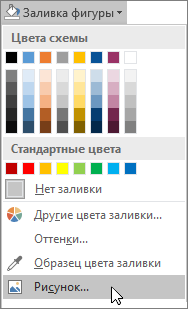
- Щелкните фигуру, в которую вы хотите добавить рисунок.
- На вкладке Форматв группе Стили фигур щелкните стрелку Заливка фигуры.
- В папке или расположении с рисунком, который вы хотите вставить, щелкните файл рисунка и нажмите кнопку Вставить.
Примечание: Рисунок невозможно перемещать внутри фигуры.
Ниже вы найдете советы и рекомендации по вставке рисунков в фигуры.
Выбор фигуры
Подумайте над тем, какая фигура подойдет для рисунка. Если рисунок квадратный, то его лучше вставить в круг. Если рисунок прямоугольный, овальная форма будет смотреться интересно и привлекательно с эстетической точки зрения. Если вы хотите привлечь внимание к центру рисунка, может подойти форма звезды.
Обрезка рисунка
Может потребоваться удалить дополнительное пространство, обрезать рисунок слева, справа, сверху или снизу, чтобы он правильно поместился в нужную фигуру. Узнайте, как обрезать рисунок, который нужно вставить в фигуру.
Изменение размера рисунка
Чтобы изменить размер рисунка, выделите фигуру, подведите указатель мыши к одной из точек, нажмите кнопку мыши и перетащите маркер размера.
Вставка рисунка в фигуру
- Выделите фигуру, щелкните Автофигура в меню Формат, а затем откройте вкладку Цвета и линии.
- В списке Цвет в разделе Заливка щелкните Эффекты заливки, откройте вкладку Рисунок и нажмите кнопку Выбрать рисунок.
- В диалоговом окне Выбор рисунка найдите папку, содержащую рисунок для вставки, выберите файл и нажмите кнопку Вставить.
- Чтобы сохранить пропорции рисунка при вставке в фигуру (для предотвращения искажения), установите флажок Сохранить пропорции рисунка и нажмите кнопку ОК.
- В диалоговом окне Формат автофигуры откройте вкладку Размер и установите флажок Сохранить пропорции, чтобы сохранять пропорции фигуры при изменении ее размера. Нажмите кнопку ОК. Ниже вы найдете советы и рекомендации по вставке рисунков в фигуры.
Выбор фигуры
Подумайте над тем, какая фигура подойдет для рисунка. Если рисунок квадратный, то его лучше вставить в круг. Если рисунок прямоугольный, овальная форма будет смотреться интересно и привлекательно с эстетической точки зрения. Если вы хотите привлечь внимание к центру рисунка, может подойти форма звезды.
Обрезка рисунка
Может потребоваться удалить дополнительное пространство, обрезать рисунок слева, справа, сверху или снизу, чтобы он правильно поместился в нужную фигуру. Узнайте, как обрезать рисунок, который нужно вставить в фигуру.
Изменение размера рисунка
Чтобы изменить размер рисунка, выделите фигуру, подведите указатель мыши к одной из точек, нажмите кнопку мыши и перетащите маркер размера.
Совет: Если вы установили флажок Сохранить пропорции, чтобы сохранить положение рисунка внутри фигуры относительно размеров фигуры, то для изменения размера рисунка можно воспользоваться одним из угловых маркеров.
Как эффективно вставить изображение в фигуру в PowerPoint — пошаговое руководство для начинающих
PowerPoint — это одна из самых популярных программ для создания презентаций. Она позволяет визуально привлекать внимание аудитории с помощью различных элементов дизайна, таких как изображения, таблицы, диаграммы и т. д.
Один из способов внедрения изображения в PowerPoint — это вставка его в фигуру. Это может быть полезно, когда вы хотите украсить слайд и сделать его более наглядным. Например, вы можете добавить изображение в круг, квадрат или треугольник, чтобы подчеркнуть определенный аспект вашей презентации.
Для вставки изображения в фигуру в PowerPoint вам понадобится выполнить несколько простых шагов. Сначала выделите фигуру, в которую вы хотите вставить изображение. Затем щелкните правой кнопкой мыши на выделенной фигуре и выберите в контекстном меню пункт «Формат фигуры». В открывшемся окне «Формат фигуры» выберите вкладку «Заполнение», а затем щелкните на кнопке «Картинка или текстура». Выберите нужное изображение на вашем компьютере и нажмите «Вставить». Готово! Теперь изображение вставлено в выбранную фигуру в PowerPoint.
Важно помнить, что вставленное изображение может быть изменено и отформатировано по вашему усмотрению. Вы можете изменить размер, положение, прозрачность и другие параметры изображения. Это поможет вам создавать уникальные и красочные слайды, которые запомнятся вашей аудитории.
Подготовка изображения для вставки в фигуру
Перед тем как вставлять изображение в фигуру в PowerPoint, необходимо подготовить само изображение для достижения наилучшего результата. В этом разделе мы рассмотрим несколько важных шагов, которые помогут вам правильно подготовить изображение перед его вставкой.
1. Выберите подходящее изображение
Первым шагом является выбор подходящего изображения. Убедитесь, что изображение соответствует контексту презентации и помогает передать нужное сообщение. Также стоит учитывать разрешение изображения, чтобы оно было достаточно четким и не пикселизировалось при масштабировании.
2. Обрежьте изображение
Если изображение содержит лишние детали или не соответствует форме фигуры, в которую вы собираетесь его вставить, то рекомендуется обрезать его. Воспользуйтесь графическим редактором, чтобы выделить и сохранить только нужную часть изображения.
3. Измените размер изображения
Перед вставкой изображения в фигуру рекомендуется изменить его размер, чтобы оно подходило по размеру к фигуре. Это можно сделать в графическом редакторе или непосредственно в PowerPoint с помощью инструментов для работы с изображениями. Убедитесь, что изображение не будет искажено при изменении размера.
4. Сохраните изображение в подходящем формате
Если у вас есть возможность выбирать формат файла для сохранения изображения, рекомендуется использовать формат с поддержкой прозрачности, такой как PNG или GIF. Это позволит вам сохранить прозрачность фона изображения и более гибко его использовать при вставке в фигуру.
Подготовка изображения перед вставкой в фигуру в PowerPoint — важный шаг, который помогает добиться профессионального и эстетически приятного визуального эффекта. Следуя описанным выше шагам, вы сможете выбрать и подготовить подходящее изображение для вставки в фигуру в PowerPoint.
Выбор фигуры для вставки изображения
При создании презентации в PowerPoint, вам может потребоваться вставить изображение внутрь определенной фигуры для достижения желаемого эффекта. Выбор правильной фигуры может значительно повысить визуальное впечатление от презентации и помочь вам донести свое сообщение.
В программе PowerPoint доступно множество различных фигур, из которых вы можете выбрать ту, которая наилучшим образом подходит для вашего изображения. Некоторые из популярных фигур включают прямоугольник, овал, треугольник, стрелку и звезду.
Выбор фигуры зависит от контекста вашей презентации и ее целевой аудитории. Например, если вы хотите добавить изображение в презентацию о компании, то прямоугольник может быть хорошим выбором, так как он ассоциируется с рамкой или окном, что может усилить восприятие изображения.
Также, учитывайте, что некоторые фигуры могут быть более эффективными для передачи определенных идей. Например, треугольник может использоваться для обозначения трех основных пунктов или идей, а стрелка может указывать на важный элемент на слайде.
Однако, не забывайте о главной цели презентации — донести информацию и удержать внимание аудитории. Поэтому, выбирайте фигуру, которая наилучшим образом подчеркивает ваше изображение и помогает вам достичь поставленных целей.
Открытие PowerPoint и создание слайда
1. Найдите и запустите программу PowerPoint на своем компьютере. Обычно она находится в меню «Пуск» или на рабочем столе.
2. После открытия программы PowerPoint появится стартовое окно, где вы можете выбрать шаблон для создания новой презентации или открыть существующую презентацию.
3. Чтобы создать новую презентацию, выберите пустой шаблон или шаблон по вашему выбору. Если вы хотите открыть существующую презентацию, перейдите во вкладку «Открыть» и выберите нужный файл.
4. После выбора шаблона или открытия файла вы попадете на первый слайд презентации. На этом слайде вы можете добавлять текст, изображения и другие элементы, чтобы передать ваше сообщение.
Теперь вы можете начать работать над своей презентацией и добавлять на слайды необходимые элементы, включая изображения.
Вставка изображения на слайд
Microsoft PowerPoint предоставляет возможность вставить изображение на слайд, чтобы сделать презентацию более наглядной и интересной. Вставка изображения может быть полезна для иллюстрации концепций, демонстрации продуктов или просмотра фотографий.
Чтобы вставить изображение на слайд, выполните следующие шаги:
- Выберите слайд, на котором вы хотите вставить изображение.
- На вкладке «Вставка» нажмите кнопку «Изображение».
- Выберите изображение на вашем компьютере и нажмите кнопку «Вставить».
- Отредактируйте изображение при необходимости, используя доступные инструменты.
После вставки изображения на слайд, вы можете изменить его размеры, повернуть его, обрезать или добавить эффекты, чтобы создать желаемый визуальный эффект.
Обратите внимание: Вставка изображения может занять некоторое время в зависимости от размера файла и скорости вашего компьютера. Убедитесь, что изображение соответствует тематике вашей презентации и улучшает восприятие информации.
Редактирование фигуры
После вставки изображения в фигуру в PowerPoint вы можете приступить к редактированию фигуры и настройке ее внешнего вида. Вот несколько способов редактирования фигуры:
- Изменение размеров: Вы можете изменить размеры фигуры, перетягивая угловые или боковые ручки. Для сохранения пропорций можно удерживать клавишу Shift.
- Изменение формы: На панели форматирования фигуры вы найдете различные инструменты для изменения формы, такие как «Скруглить углы», «Изогнутый угол» и другие.
- Изменение цвета и заливки: Вкладка «Заливка фигуры» позволяет выбрать цвет заливки для фигуры, а также настроить прозрачность и текстуру.
- Добавление контура: Вы можете добавить контур к фигуре, выбрав цвет, толщину и стиль линии. Опции контура находятся на вкладке «Контур фигуры».
- Добавление эффектов: PowerPoint предлагает различные эффекты, которые можно применить к фигуре, такие как тень, отблеск, отражение и другие. Вкладка «Эффекты фигуры» содержит все доступные опции эффектов.
Используя эти инструменты, вы можете легко настроить фигуру с вставленным изображением в PowerPoint, чтобы она соответствовала вашим потребностям и дизайну презентации.
Подгонка изображения под фигуру
Добавление изображений в фигуры в PowerPoint может сделать презентацию более наглядной и привлекательной. Однако, часто возникает необходимость подгонять изображение, чтобы оно точно соответствовало форме фигуры без искажений и потери качества.
1. Выбор фигуры
Перед добавлением изображения, нужно выбрать подходящую фигуру для его вставки. PowerPoint предлагает множество готовых фигур, таких как круги, квадраты, треугольники и другие. Выберите ту, которая лучше всего подходит для вашего изображения.
2. Вставка изображения
Чтобы вставить изображение в фигуру, следуйте этим шагам:
- Выделите фигуру, в которую хотите вставить изображение.
- На панели инструментов выберите вкладку «Вставка».
- Нажмите на кнопку «Изображение».
- Выберите изображение на вашем компьютере и нажмите «Вставить».
После этого изображение будет вставлено внутрь фигуры.
3. Подгонка изображения
Чтобы подгонять изображение под фигуру, выполните следующие действия:
- Щелкните правой кнопкой мыши на вставленном изображении.
- В выпадающем меню выберите «Формат фигуры».
- В диалоговом окне «Формат фигуры» выберите вкладку «Размещение».
- В разделе «Масштабирование» установите флажок напротив опции «Подгонять изображение».
Теперь изображение будет автоматически подгоняться под форму фигуры.
Примечание: Если изображение исходно не такого размера, чтобы заполнить всю фигуру, возможно возникнут пустые области или изображение будет обрезано. В этом случае, вам придется редактировать изображение, чтобы оно соответствовало форме фигуры.
Используя эти простые шаги, вы сможете легко вставить изображение в фигуру и подогнать его под нее, чтобы ваша презентация стала более выразительной и удивительной.
Финальный штрих и сохранение презентации
После того как вы вставили изображения в фигуры и разместили их на слайдах своей презентации в PowerPoint, пришло время оформить финальный штрих и сохранить свою работу.
1. Оформление
Для создания профессионального впечатления от презентации можно использовать различные приемы оформления. Рекомендуется выбрать подходящий дизайн темы слайдов, который подойдет к вашему контенту. Можно изменить цвета, шрифты и расположение текста, чтобы сделать вашу презентацию более привлекательной и интересной для зрителей.
Также можно добавить анимацию к фигурам и изображениям, чтобы сделать презентацию более динамичной. Но помните, что анимация должна быть умеренной и не отвлекать от основного контента.
2. Сохранение
После того как вы закончили оформление презентации, не забудьте сохранить ее. Для этого нажмите на кнопку «Файл» в верхнем левом углу экрана и выберите «Сохранить как». Выберите место на вашем компьютере, где вы хотите сохранить презентацию, и введите ее название.
PowerPoint предлагает несколько форматов сохранения презентации. Если вы хотите, чтобы ваша презентация была доступна для просмотра на других компьютерах, выберите формат «.pptx». Если же вы хотите сохранить презентацию в виде видеофайла, выберите формат «.mp4».
Также вы можете выбрать опцию «Сохранить только слайды» для сохранения презентации в формате PDF или изображений. Это может быть полезно, если вы хотите распечатать презентацию или использовать ее в других программах.
После выбора формата сохранения нажмите на кнопку «Сохранить», и ваша презентация будет сохранена в выбранном формате.
Теперь у вас есть готовая и оформленная презентация, которую вы можете показывать своим зрителям или делиться с коллегами и друзьями!
Сайт alight-motion-pro.ru — это уникальный ресурс, который поможет вам получить максимально полезную информацию на различные темы. Здесь вы найдете множество статей от профессионалов, которые поделятся своим опытом и знаниями.
Одной из главных особенностей сайта является то, что все статьи написаны профессионалами своего дела. Вы можете быть уверены, что информация, которую вы найдете на этом сайте, является актуальной и полезной.
На сайте alight-motion-pro.ru вы найдете множество статей на различные темы, такие как маркетинг, бизнес, финансы, здоровье, психология и многое другое. Все статьи содержат подробные инструкции и советы, которые помогут вам разобраться в тонкостях работы на выбранной вами теме.
Кроме того, на сайте alight-motion-pro.ru вы можете задать вопросы авторам сайта. Если у вас возникли какие-то сложности или вопросы по работе в выбранной вами области, то вы можете написать авторам сайта и получить ответы на свои вопросы.
На сайте вы также найдете множество полезных статей о том, как достичь успеха в выбранной вами области. Здесь вы найдете советы по развитию бизнеса, улучшению финансового положения, укреплению здоровья и многому другому.