Исключения, касающиеся веб-сайтов
Чтобы добавить исключение для веб-сайта, последовательно выберите элементы Настройка > Средства безопасности > Родительский контроль , а затем щелкните элемент Добавить исключение для веб-сайта .
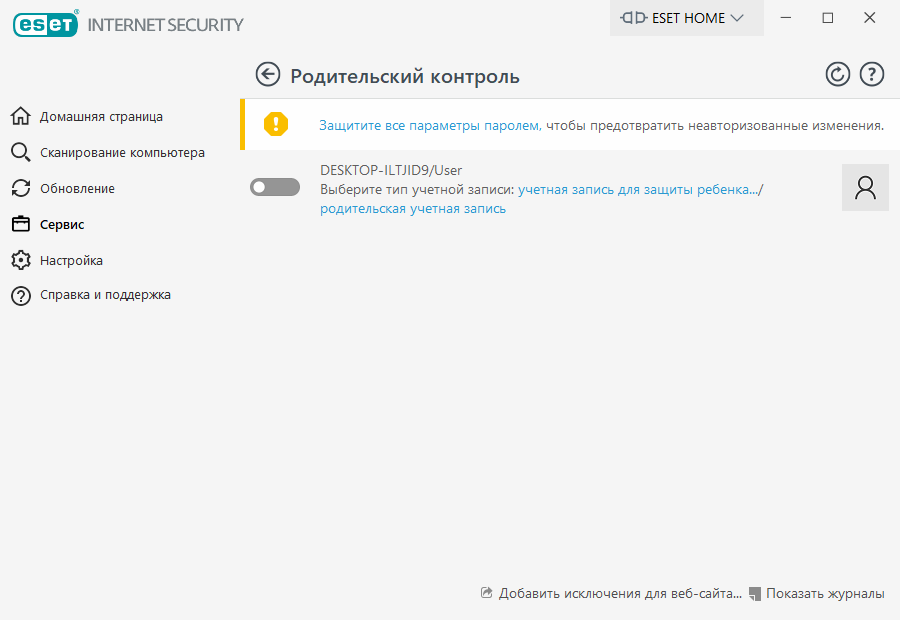
Введите URL-адрес в поле URL-адрес веб-сайта , выберите (разрешено) или (заблокировано) для каждой учетной записи пользователя, после чего нажмите кнопку ОК , чтобы добавить исключение в список.
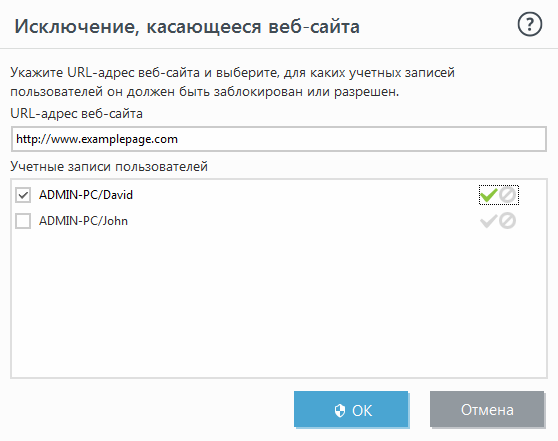
Чтобы удалить URL-адрес из списка, последовательно щелкните элементы Настройка > Средства безопасности > Родительский контроль , затем щелкните элемент Заблокированные параметры и содержимое для нужной учетной записи, перейдите на вкладку Исключение , выберите исключение и нажмите кнопку Удалить .
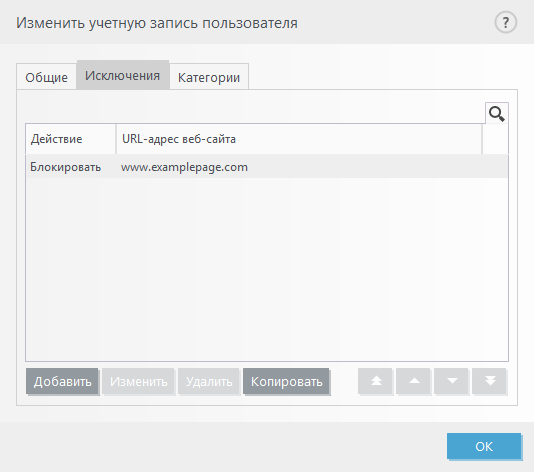
Во всех списках URL-адресов нельзя использовать специальные символы «*» (звездочка) и «?» (вопросительный знак). Например, вручную нужно вводить адреса веб-страниц с несколькими доменами верхнего уровня (examplepage.com examplepage.com , examplepage.sk examplepage.sk и т. д.). При добавлении домена в список все содержимое, расположенное в нем и во всех поддоменах (например, sub.examplepage.com sub.examplepage.com ), будет разрешено или заблокировано в зависимости от выбранного вами действия на основе URL-адреса.
Блокирование или разрешение конкретной веб-страницы может быть более точным, чем блокирование или разрешение категории веб-страниц. Следует быть особенно внимательным при изменении этих параметров и добавлении категории или веб-страницы в список.
Исключения, касающиеся веб-сайтов
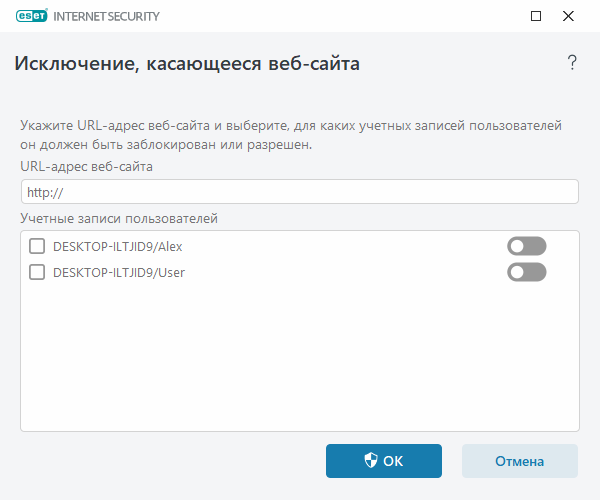
Чтобы добавить исключение для веб-сайта, последовательно выберите элементы Настройка > Защита интернета > Родительский контроль , а затем щелкните элемент Добавить исключение для веб-сайта .
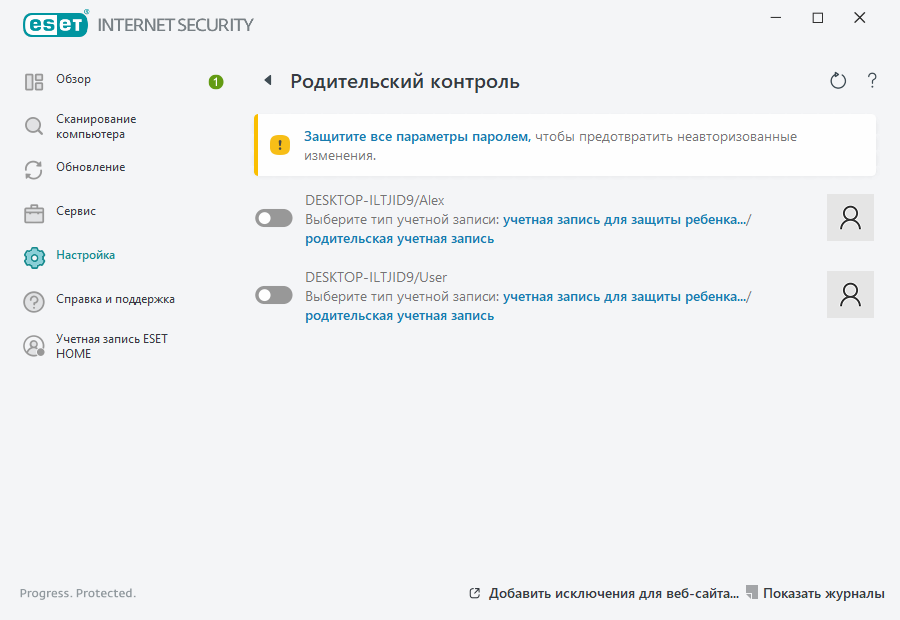
Введите URL-адрес в поле URL-адрес веб-сайта , выберите (разрешено) или (заблокировано) для каждой учетной записи пользователя, после чего нажмите кнопку ОК , чтобы добавить исключение в список.
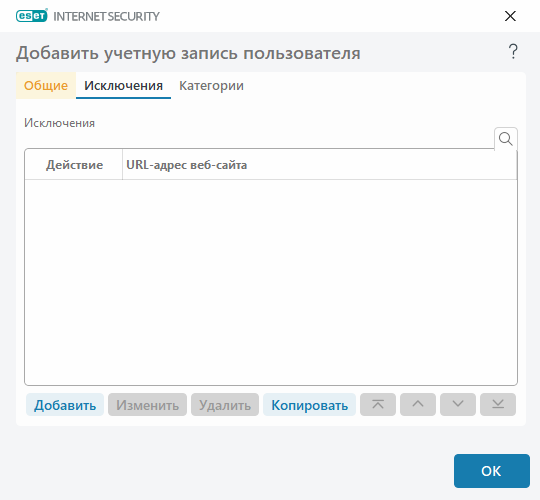
Чтобы удалить URL-адрес из списка, последовательно щелкните элементы Настройка > Защита интернета > Родительский контроль , затем щелкните элемент Заблокированные параметры и содержимое для нужной учетной записи, перейдите на вкладку Исключение , выберите исключение и нажмите кнопку Удалить .
Во всех списках URL-адресов нельзя использовать специальные символы «*» (звездочка) и «?» (вопросительный знак). Например, вручную нужно вводить адреса веб-страниц с несколькими доменами верхнего уровня (examplepage.com examplepage.com , examplepage.sk examplepage.sk и т. д.). При добавлении домена в список все содержимое, расположенное в нем и во всех поддоменах (например, sub.examplepage.com sub.examplepage.com ), будет разрешено или заблокировано в зависимости от выбранного вами действия на основе URL-адреса.
Блокирование или разрешение конкретной веб-страницы может быть более точным, чем блокирование или разрешение категории веб-страниц. Следует быть особенно внимательным при изменении этих параметров и добавлении категории или веб-страницы в список.
Исключения, касающиеся веб-сайтов
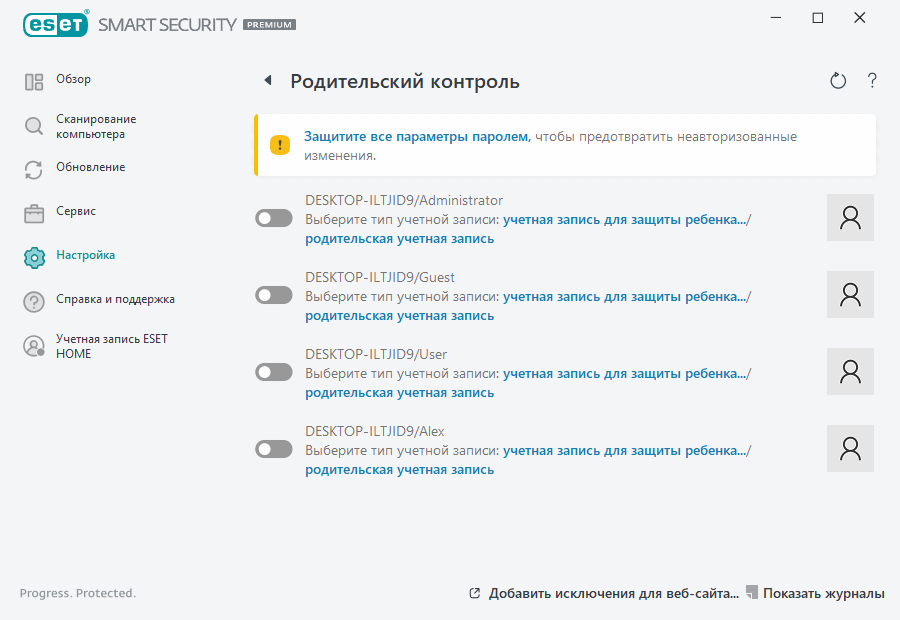
Чтобы добавить исключение для веб-сайта, последовательно выберите элементы Настройка > Защита интернета > Родительский контроль , а затем щелкните элемент Добавить исключение для веб-сайта .
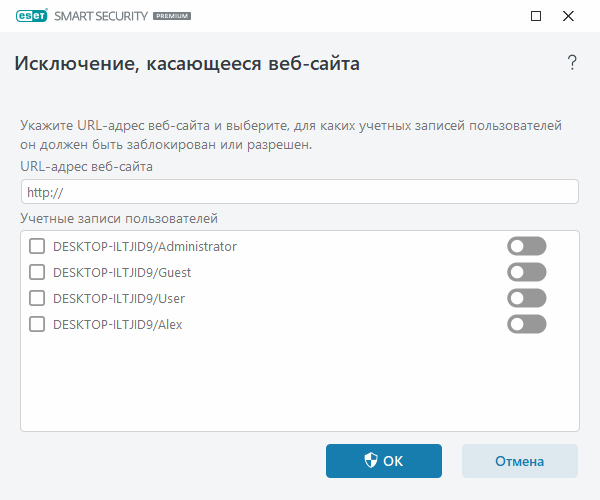
Введите URL-адрес в поле URL-адрес веб-сайта , выберите (разрешено) или (заблокировано) для каждой учетной записи пользователя, после чего нажмите кнопку ОК , чтобы добавить исключение в список.
Чтобы удалить URL-адрес из списка, последовательно щелкните элементы Настройка > Защита интернета > Родительский контроль , затем щелкните элемент Заблокированные параметры и содержимое для нужной учетной записи, перейдите на вкладку Исключение , выберите исключение и нажмите кнопку Удалить .
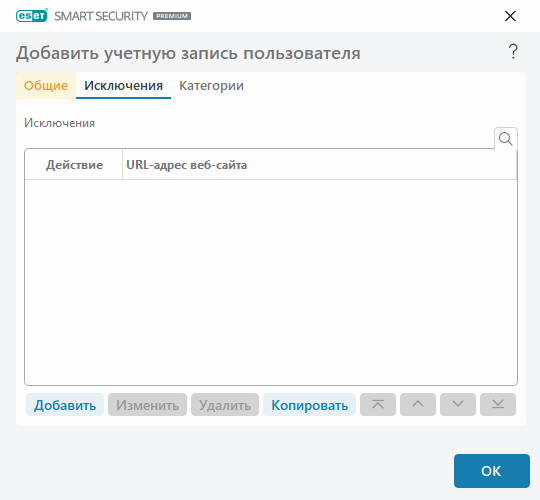
Во всех списках URL-адресов нельзя использовать специальные символы «*» (звездочка) и «?» (вопросительный знак). Например, вручную нужно вводить адреса веб-страниц с несколькими доменами верхнего уровня (examplepage.com examplepage.com , examplepage.sk examplepage.sk и т. д.). При добавлении домена в список все содержимое, расположенное в нем и во всех поддоменах (например, sub.examplepage.com sub.examplepage.com ), будет разрешено или заблокировано в зависимости от выбранного вами действия на основе URL-адреса.
Блокирование или разрешение конкретной веб-страницы может быть более точным, чем блокирование или разрешение категории веб-страниц. Следует быть особенно внимательным при изменении этих параметров и добавлении категории или веб-страницы в список.
Как добавить сайт в исключения NOD32?

Всем привет Поговорим мы про антивирус NOD32, а вернее о том, как добавить сайт в исключения NOD32. То есть чтобы этот сайт антивирусом не проверялся, чтобы он всегда работал и антивирус его не блокировал.
Просто иногда бывает, что NOD32 блокирует тот сайт, который на самом деле нормальный. Было ли у вас такое? Ну даже если и не было, то может быть в будущем, так что данная заметка вам все равно может пригодится
Ну что ребята, начнем? Нажимаем правой кнопкой по иконке NOD32 в трее и там выбираем Дополнительные настройки:

Потом идете в Интернет и электронная почта > Защита доступа в Интернет > Управление URL-адресами, и там уже нажимаете кнопку Изменить:

Теперь смотрите, у вас откроется такое окно, тут есть списки адресов:

Тут вам нужно два раза нажать мышкой по тому списку, где отключена проверка, то есть это самый последний, вот он:

В следующем окошке вы нажимаете кнопку Добавить:

Теперь в маленьком окошке вам нужно указать сайт, который будет ИСКЛЮЧЕН из проверки антивирусом. Минуточку внимания, тут есть одна штука интересная, короче я вам советую навести мышку на кнопочку с буковкой i, ибо мне кажется эта инфа вам будет полезна:

Теперь по поводу добавления сайта. Ну, я даже не знаю что тут вбить, ну пусть это будет сайт bing.com (это поисковик от Microsoft), вбили сайт и нажимаем ОК:

Потом добавленный сайт у вас появится и в этом окошке:

Потом в том окне, ну где списки адресов, то и там тоже вы нажимаете ОК:

Ну и в главном окне с настройками, то там также нажимаете ОК
Вот и все ребята, вот такими вот простыми движениями мы можем добавить сайт в исключения NOD32, как видите, все просто. Кстати, вот знаете что я еще заметил? Ну, я не знаю, может мне кажется, но NOD32 стал работать быстрее! Хотя у меня стоит версия то не простая, а ESET Smart Security, то есть это и антивирус и фаервол, два в одном так бы сказать. И работает все шустро, настройки, интерфейс проги, все работает быстро. Но по качеству не могу ничего сказать, я долго не пользовался NOD32, но думаю что он все таки неплохой..
Вот и все ребята на этом, надеюсь что все вам тут было понятно и инфа эта была полезной. Удачи вам в жизни и чтобы все у вас было хорошо