Как в GIMP сохранить изображение
GIMP — свободный графический редактор, который поддерживает разнообразие форматов изображений, умеет работать со слоями, масками, режимами и фильтрами. В арсенале программы выбор десятка инструментов для цветокоррекции или обработки фотографий и изображений. Благодаря комфортному интерфейсу и особенностям, научиться работать в GIMP сможет даже начинающий пользователь. После того, как привыкните к этому графическому редактору, другие будут казаться не теми, даже платные не впечатлят.
Как сохранить изображение в GIMP
В гимпе сохранить фото легко, но те, кто работают с графическим редактором GIMP в первый раз, сталкиваются с трудностями. В новых изданиях действия для сохранения отличаются, поэтому у новичков появляется масса вопросов. Предлагаем расставить по полочкам.
В период работы или по окончанию, проделанные действия лучше сохранить. GIMP поддерживает десяток графических форматов. Обратим внимание встроенному формату XCF, который копирует в память компьютера полную информацию о файле в период работы. Благодаря этому формату, у пользователя исключается случайная потеря процесса, а файлы формата XCF можно позднее открыть вновь без никаких затруднений. Если работа происходит с файлом, который до этого был сохранен в XCF и внесенные правки не хочется терять — в меню окна редактирования найдите пункт «Файл => Сохранить». Тогда, исправления будут моментально внесены без лишних действий.
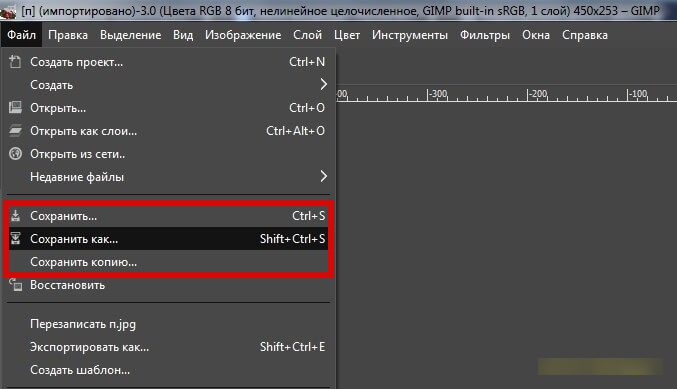
Однако здесь прячется и загвоздка. Файлы в формате XCF часто игнорируются и не поддерживаются. Следовательно, когда работа подойдет к завершению, понадобится сохранить в PNG, JPEG или других распространенных форматах — файл преобразовывается в подходящий формат дальнейшего использования.
Чтоб сохранить картинку через меню графического GIMP редактора, имеются команды «Файл => Сохранить» и другие функции. Напоминаем, что об изображении, включая информацию о слоях, уровне прозрачности и так далее, сохраняет исключительно программный XCF формат редактора графики GIMP. При сохранении файла, на экране появляется диалоговое окно с оповещением о возможной потери данных при неудачном сохранении или полном отсутствии.
Как сохранить картинку в гимп в формате JPEG
Теперь, когда проект сохранен, рассмотрим вариант верного сохранения проекта в популярных форматах. Файлы JPEG справляются сжимают картинки, исключая плохое качество в дальнейшем.
В гимп сохранить фото в формате JPEG крайне легко. Это распространенный формат с особенностью сжатия для облегчения файла в весе. В меню графического редактора найдите вкладку в левом верхнем углу «Файл => Экспортировать…» и выберите формат JPEG.
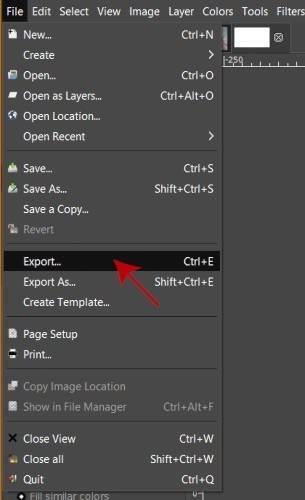
В диалоговом окне с сохранением укажите параметры качества изображения. По умолчанию стоит 85 и как правило, дает результат в разы лучше. В гимпе сохранить в JPG со значением качества больше 95 не особо полезно, эффект может не сильно отличаться от 85. Заметной может быть и потеря качества, если применяются высокие уровни сжатия. Она особо значительна при увеличении или уменьшении фотографии.
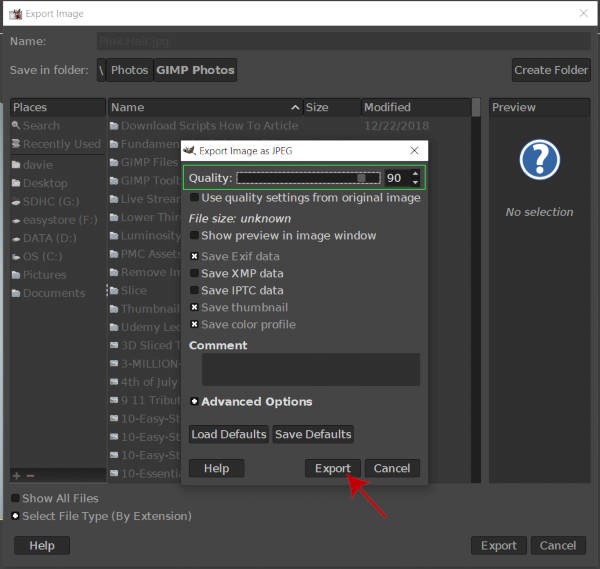
Если нажать на кнопку «Показать предварительный просмотр в окне изображения», на экране отобразится размер сохраняемого файла, с использованием вставленных настроек. Обновление этих значений может занять после настройки ползунка пару секунд. На экране представлен предварительный просмотр после сжатия картинки, следовательно, убедитесь в качестве перед тем, как сохранить файл.
Как экспортировать в формате PNG
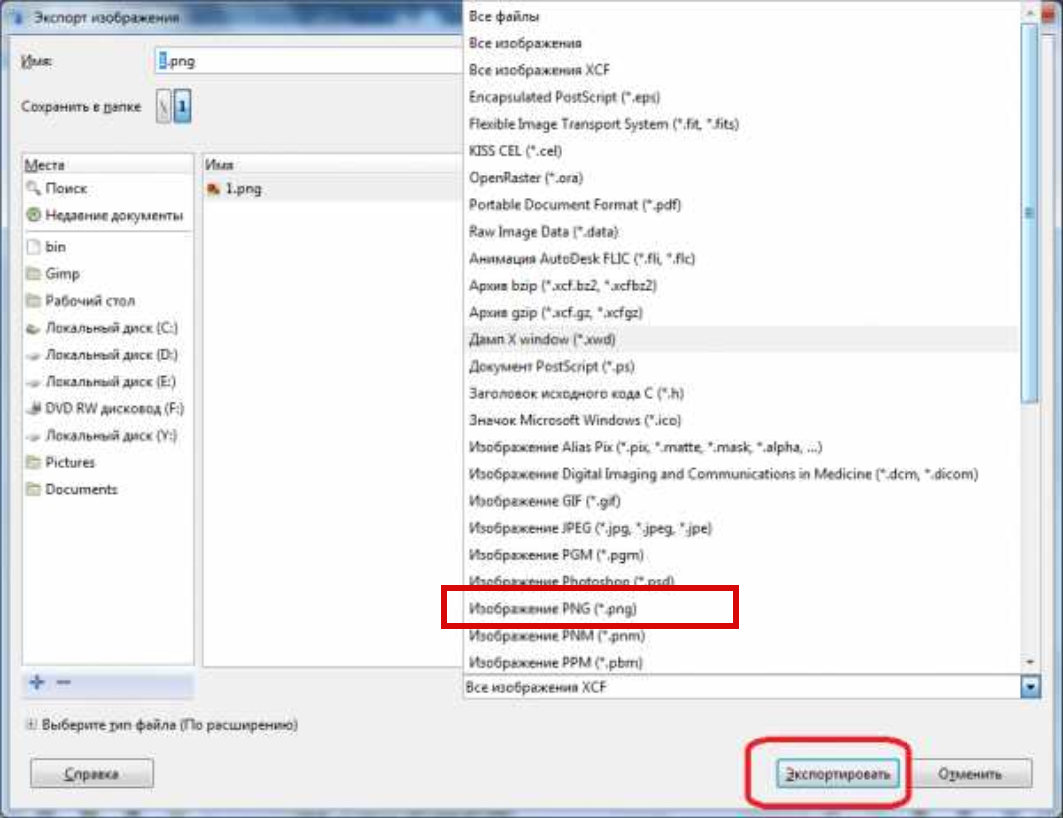
В гимпе сохранить в PNG также легко! Проделайте те же действия, но вместо JPEG в поле с форматом выберите PNG, выбрав параметры, которые необходимы. Cделать PNG в GIMP – одна часть задачи, теперь понадобиться выбрать настройки изображения. В полях для заполнения, видите черезстрочность, которая бесполезна — возникнут проблемы с показом на сайтах. Сохранение цвета фона помогает браузерам, которые тянут на себе исключительно два уровня прозрачности. В случае, если у картинки много уровней прозрачности, используется цвет, который взят из инструментов. Восстановить исходные настройки можно через нажатие «Загрузить исходные параметры» и тогда параметры вернутся на значения по умолчанию.
Как сохранить в формате TIFF
Этот параметр определяет алгоритм сжатия изображения:
- • Нет: по итогу получается тяжелый файл, но без потерь.
- • LZW: сжатие без потерь, быстро по алгоритму Lempel-Ziv-Welch.
- • Упакованные биты: алгоритм кодирования длин серий данных,
- • Уменьшить: сжатие без потерь по алгоритму кодирования Huffman и комбинации LZ77
- • JPEG: сжатие без потери качества.
- • CCITT Group 3 fax и CCITT Group 4 fax: черно-белый формат для передачи изображения по факсу.
Сохранение изображения в MNG формате
Главная проблема сохранения этого формата состоит в том, что только браузер Konqueror распознает такой формат анимации.
Так в графическом редакторе GIMP сохраняются проекты. Процесс с первого взгляда вводит в заблуждение новичков, потому что, нажимая пункт меню «Файл => Сохранить» не находят других форматов, помимо XCF. Теперь не возникнет трудностей с сохранением процесса работы в графическом редакторе GIMP в качестве проекта или изображения
Как в фоторедакторе Gimp сохранить картинку в jpg

Здравствуйте уважаемые друзья! Сегодня небольшой урок для начинающих пользователей, который внесет ясность и покажет вам, как сохранить изображение в GIMP.
Зачем этот урок? Просто основная масса опубликованных уроков на моем блоге создавалась в Gimp 2.6, а сейчас большинство пользователей уже установило себе редактор новой версии 2.8. А так как, сохранение изображение немного отличается в этих двух версиях, то у новичков происходит небольшая путаница.
Так давайте развеем эту путаницу.
Допустим вы выполняете, какой-нибудь урок в редакторе Gimp 2.8 и дошли до последнего пункта, где я обычно говорю сохранить свое изображение через «Файл — Сохранить» (именно это вы встретите в большинстве моих уроков). Но у вас не получится сохранить работу в виде картинки, как это бы получилось в GIMP 2.6.
Так вот, в новой версии функции сохранения разделились, и теперь если вы просто хотите сохранить проект для дальнейшего его редактирования (если возникнет такая необходимость и понадобится что-то скорректировать), вам необходимо нажать «Файл — Сохранить» . Таким образом, ваша работа сохраниться в родном формате программы GIMP, т.е в XCF.
А теперь, для того чтобы сохранить проект как картинку, вам необходимо выбрать пункт «Файл — Экспортировать» и уже здесь задав нужный графический формат (jpg, png, tiff и т.д.) вы сохраните проект в том формате, которой выберете.
Все выше описанное я проиллюстрировал в виде небольшой шпаргалки, полноформатную версию которой вы можете скачать себе, вот по этой ссылке.

И на десерт видео-урок по затронутой теме. Видео записывалось с первого раза, так что сильно не пинайте за оговорки ��
Как в гимп сохранить фото в формате jpg
GIMP может читать и записывать великое множество графических форматов. За исключением родного формата GIMP XCF, все операции с файлами реализованы дополнениями. Поэтому относительно легко расширить GIMP и добавить поддержку ещё одного формата.
1.1. Сохранение/Экспорт изображений
В предыдущий версиях GIMP когда изображение было загружено в каком-нибудь формате, например JPG или PNG, оно и сохранялось в этом же формате командой Сохранить . Начиная с версии GIMP -2.8, изображения загружаются и импортируются в формат XCF как новый проект. На пример, изображение « sunflower.png » загрузится как « *[sunflower] (импортированое)-1.0 (индексированный цвет, 1 слой) » . Звёздочка в начале названия означает, что файл был изменён. Это изображение сохранится как « sunflower.xcf » командой Сохранить . Чтобы сохранить изображение в другом формате, его необходимо Экспортировать .
По окончании работы вам нужно будет сохранить результат. (Кроме того, неплохо было бы сохранять изображение и на промежуточных стадиях: GIMP , конечно, весьма устойчивая программа, но ходят слухи, возможно недостоверные, что и у него случаются фатальные сбои.) Большинство форматов файлов, которые открываются с помощью GIMP , можно использовать и для сохранения. Обратите внимание на формат XCF: это родной формат GIMP , он полезен тем, что сохраняет всю информацию о изображении (ну, почти всю; он не сохраняет информацию « истории отмен » ). Поэтому формат XCF особенно удобен для сохранения промежуточных результатов, и для тех изображений, которые позднее будут открыты в GIMP вновь. Файлы формата XCF не поддерживаются большинством программ для просмотра изображений, поэтому после окончания работы вам понадобится сохранить изображение в более распространенном формате, таком, как JPEG, PNG, TIFF, и т.д.
1.2. Форматы файлов
Есть несколько команд для сохранения изображений. Все они описаны в главе Меню Файл.
GIMP позволяет экспортировать файлы во множество разных форматов. Необходимо подчеркнуть, что единственный формат, могущий сохранять всю информацию об изображении, включая слои, прозрачность, и т.д., это родной формат GIMP XCF. Любой другой формат сохраняет некоторые свойства изображения и теряет другие. При сохранении изображения GIMP предостерегает о потере данных, но вы должны понимать возможности каждого формата.
Экспорт изображения не изменяет само изображение, так что потерь при экспорте нет. За дополнительной информацией обратитесь сюда Экспортировать файл.
Когда вы закрываете изображение (например, при закрытии GIMP ), GIMP предупреждает, что изображение « грязное » , т.е. оно изменено без последующего сохранения (звёздочка перед названем изображения).
Рисунок 6.1. Предупреждение о закрытии
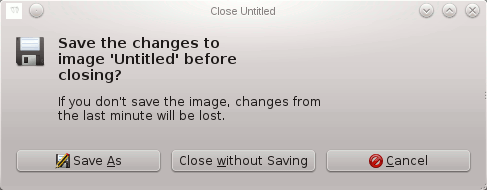
Сохранение файла в любом формате сделает изображение « не грязным » , даже если формат не поддерживает всю информацию изображения.
1.2.1. Экспортировать изображение как GIF
Рисунок 6.2. Диалог экспорта в GIF
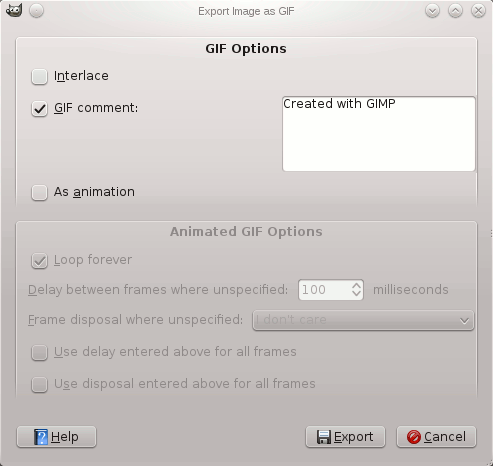
Формат GIF не поддерживает некоторые основные свойства изображение, такие как разрешение при печати . Если эти свойства вам необходимы, сохранить в другом формате, например PNG.
Параметры GIF
Черезстрочность
Выбор этого параметра позволяет показывать изображение на вебсайте постепенно по мере загрузки. Постепенный показ хорош при медленной связи, потому загрузку изображения можно отменить, если оно вас не интересует. Черезстрочность не так полезна сейчас, когда скорость подключения возрасла.
Комментарии GIF поддерживают только 7-мибитные символы ASCII. Если вы используете символ вне рабора ASCII 7 бит, то GIMP сохранит изображение без комментария, а также уведомит, что комментарий не сохраняется.
Параметры анимированного GIF
Бесконечный цикл
При выборе этого параметра, анимация будет повторяться, пока её не остановить.
Задержка между кадрами, если не указана
Здесь можно указать задержку в милисекундах, между кадрами, если она не была указана до этого. В этом случае можно изменить задержку для каждого кадра в диалоге слоёв.
Расположение кадра, если не указано
Если не указано до этого, позволяет указать, как кадры будут накладываться друг на друга. Есть три выбора:
- Не важно : этот параметр можно использовать, когда все слои непрозрачны. Каждый слой закроет слой под собой.
- Наложение слоёв (объединение) : предыдущие кадры не будут удалены при показе нового.
- Один кадр на слой (замена) : предыдущие кадры будут удалены до показа нового.
Использовать задержку выше для всех кадров
Использовать расположение выше для всех кадров
1.2.2. Экспортировать изображение как JPEG
У файлов JPEG обычно расширение .jpg, .JPG или .jpeg. Он широко растространён, потому что он сжимает изображения очень эффективно, минимизируя потери качества. Никакой другой формат и близко не подходит по степени сжатия. Он, однако, не поддерживает прозрачность или много слоёв.
Рисунок 6.3. Диалог экспорта в JPEG
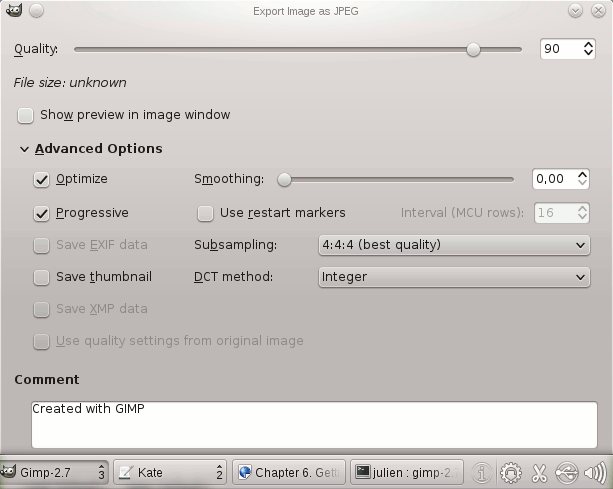
Алгоритм JPEG довольно сложен и включает великое множество разных параметров, описать которые вне сферы настоящего руководства. Если вы не эксперт по JPEG, параметр качества будет достаточен для большинства ситуаций.
Диалог сохранения JPEG позволяет указать качество сохранения, значения которого могут быть от 0 до 100. Значения, больше чем 95, не так полезны. Значение по умолчанию, 85, обычно даёт хороший результат, но во многих случаях его можно значительно уменьшить без заметных изменений в качестве. Эффект разных значений качества можно тут же проверить, если поставить флажок Просмотр в окне изображения в диалоге JPEG.
Помните, что значения качества JPEG не постоянно между приложениями. Сохранение при качестве 80 в GIMP необязательно даст тот же результат, что и сохранение при качестве 80 в другом приложении.
Просмотр в окне изображения
При выборе этого параметра каждое изменение в значении качества (и других параметров JPEG) отобразится в окне изображения. Этот процесс не меняет изображение, при закрытии диалога JPEG оно становится таким, каким было до открытия диалога.
Некоторая информация о дополнительных настройках:
Оптимизировать
При выборе этого параметра кодирование параметров энтропии будет оптимизировано. Это уменьшить размер файла, но требуте больше времени.
При выборе этого параметра части изображения сохраняются таким образом, чтобы показывать изображение по мере загрузки при низких скоростях подключения к интернету. Назначение этого параметра такое же, что и у черезстрочности у GIF. К сожалению, со включенным параметром размер изображения увеличивается.
Сохранить данные Exif
Файлы JPEG от многих цифровых фотоаппаратов содержат дополнительную информацию, называемую данные EXIF. Эти данные включают модель фотоаппарата, размер и дата изображения и т.д. И хотя GIMP использует библиотеку « libexif » для чтения и записи данных EXIF, сама библиотека не входит в стандартный комплект GIMP . Если GIMP собран с поддержкой « libexif » , то данные EXIF сохраняются между сохранениями файла JPEG. Сами данные не изменяются, и если они содержат время создания изображения, название файла, то эта информация может устареть. Если GIMP собран без поддержки EXIF, то файлы JPEG можно открыть и работать с ними, но при экспорте данные EXIF не записываются.
Этот параметр позволяет сохранить пиктограмму изображения. Многие приложения используют эту маленькую картинку для быстрого предосмотра изображения.
Этот параметр доступен только если GIMP был собран с поддержкой EXIF.
Сохранить данные XMP
XMP данные это « мета » -данные об изображении; это конкурирующий с EXIF формат. Если выбрать этот параметр, метаданные об изображении будут сохранены в структуре XMP в файле.
Использовать качественные характеристики исходного изображения
Если определённые настройки качества (или « таблицы квантования » ) были прикреплены к изображению во время загрузки, этот параметр позволяет использовать их вместо стандартных.
Если вы сделали только небольшие изменения в изображении, тогда повторное использование тех же настроек качества даст почти то же качество и размер файла, что и исходное изображение. Это минимизирует потери при квантовании, в сравнении с использованием полностью других настроек.
Если настройки качества в исходном изображении не лучше, чем настройки по умолчанию, то параметр « Использовать качественные характеристики исходного изображения » будет доступен, но не выбран. Это обеспечивает по крайней мере минимальное качество, указанное в настройках по умолчанию. Если вы сделами только небольшие изменения в изображении, то чтобы сохранить изображение с тем же качеством, что и исходное изображение, выберите этот параметр.
Сжатие JPEG создаёт нежелательные помехи. Используя этот параметр, их можно уменьшить при сохранении. При этом изображение станет немного размытым.
Использовать маркеры перезапуска
Файл изображения может содержать указатели, позволяющие загружать изображение по сегментам. Если подключение было прервано при загрузки изображения через интернет, то загрузка может продолжиться, начиная со следующего указателя.
Человеческий глаз не одинаково чуствителен к разным цветам. Сжатие может принимать слегка разные цвета, которые глаз воспринимает как близкие, как одинаковые цвета. Для этого есть три метода:
- 1×1,1×1,1×1 (лучшее качество) : обычно называемый (4:4:4), даёт лучшее качество, сохраняя края и контрасные цвета, но с меньшим сжатием.
- 2×1,1×1,1×1 (4:2:2) : это стандартная субвыборка, дающая хороший баланс между качеством изображения и размером файла. Однако есть ситуации, когда субвыборка (4:4:4) не даёт заметного улучшения качества; например, когда изображение содержит мелкие детали на сплошном фоне, как текст или изображение с почти сплошными цветами.
- 1×2,1×1,1×1 : похожий на (2×1,1×1,1×1), но выборка хромы идёт в горизонтальном направлении, а не в вертикальном, как если бы изображение повернули.
- 2×2,1×1,1×1 (наименьший размер файла) : обычно называемый (4:1:1), даёт наименьшие файлы. Это подходит для изображений со слабыми границами, но также делает цвета слегка неестественными.
DCT — дискретное косинусное преобразование (discrete cosine transform) — есть первый шаг в алгоритме сжатия JPEG, переходя из пространственного поля в частотное. Даётся выбор между « с плавающей точкой » , « целое » (по умолчанию) и « быстрое целое » .
- С плавающей точкой : этот метод только слегка более точный, чем метод целого, но намного медленней, если у компьютера нет специализированного процессора для операций с плавающей точкой. Нужно также иметь в виду, что результат вычислений с плавающей точкой может отличаться между компьютерами, тогда как методы целого везде дадут одинаковый результат.
- Целое (по умолчанию): этот метод быстрее, чем « с плавающей точкой » , но не такой точный.
- Быстрое целое : самый быстрый метод из трёх, но наименее точный.
Комментарий к изображению
Текст, введённый в это поле ввода, сохранится вместе с изображением.
Как быстро сохранить выделенную область в отдельную картинку?

Здравствуйте, уважаемые читатели и подписчики блога GimpArt.Org, представляю вашему вниманию новый урок Gimp, из которого вы узнаете, как быстро сохранить выделенную область в отдельную картинку.
Большинство пользователей программы GIMP знают, чтобы сохранить выделенную область в отельное изображение, нужно выполнить последовательно несколько шагов: запустить gimp, открыть изображение, выбрать инструмент «Прямоугольное выделение, выбрать им нужный фрагмент, откадарировать изображение до выбранного фрагмента, сохранить полученный результат.
Но часто, приходиться из одного изображения путем таких повторяющихся команд сохранять несколько фрагментов. И даже не два, а целый десяток.
Можно ли автоматизировать процесс сохранения в GIMP? Ответ — да. Для этого мы сегодня с вами установим дополнительный плагин, который и позволит нам ускорить работу по сохранению выделенных фрагментов или частей изображения.
Переходим по ссылке ниже и скачиваем плагин.
Разархивируем его и копируем в папку плагинов GIMP. Об установке дополнений в программу смотрите в этом уроке.
Запускаем редактор Gimp 2.10. Открываем нужное изображение. Для этого, переходим в меню «Файл -Открыть..»

Далее, с помощью инструмента «Прямоугольное выделение» выделяем нужный фрагмент, который хотим сохранить.

После этого переходим в верхнем меню в пункт «Выделение» и в самом низу видим команду — Export selection to JPG. Кликаем по ней.
Визуально в программе GIMP ни чего не произойдет. Но если мы перейдем в папку от куда мы открыли текущее изображение, то увидим, что рядом с исходной фотографией появилась новая картинка с нашим выделенным фрагментом.

Понравилось? Я думаю, что подобная функция будет многим полезна. А если вы мечтаете о своем сайте или блоге, и ищите какой хостинг выбрать. То я рекомендую Beget, мой блог работает на нем уже 10 лет.