Как сделать строки в Word для заполнения информации

Всех приветствую на портале WiFiGiD.RU. Сегодня я расскажу вам, как сделать прямые строчки в Ворде. Часто они нужны для официальных документов, где определенная информация будет заполняться вручную с помощью шариковой ручки или маркера. Это может быть отдельная строка для ввода имени, фамилии и отчества, или другой подобной информации. Если же вам нужно сделать специальные линии для подписи – читаем эту инструкцию:
Способ 1: Подчёркивание
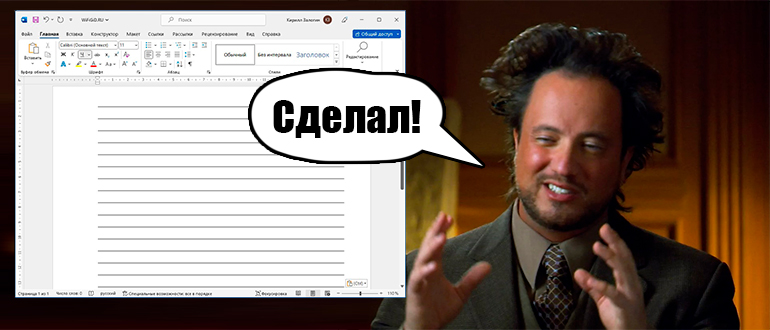
Это один из самых простых и популярных способов сделать строки в Ворде. Для этого мы будем использовать знак табуляции и подчеркивания.
- Установите курсор в то место, где мы будем рисовать строчки или линии.
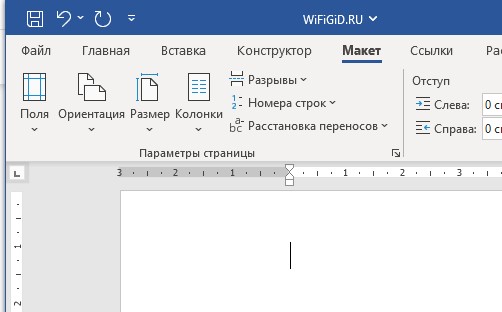
- Теперь нажимаем на клавишу табуляции до тех пор, пока мы не упремся в конец строки:
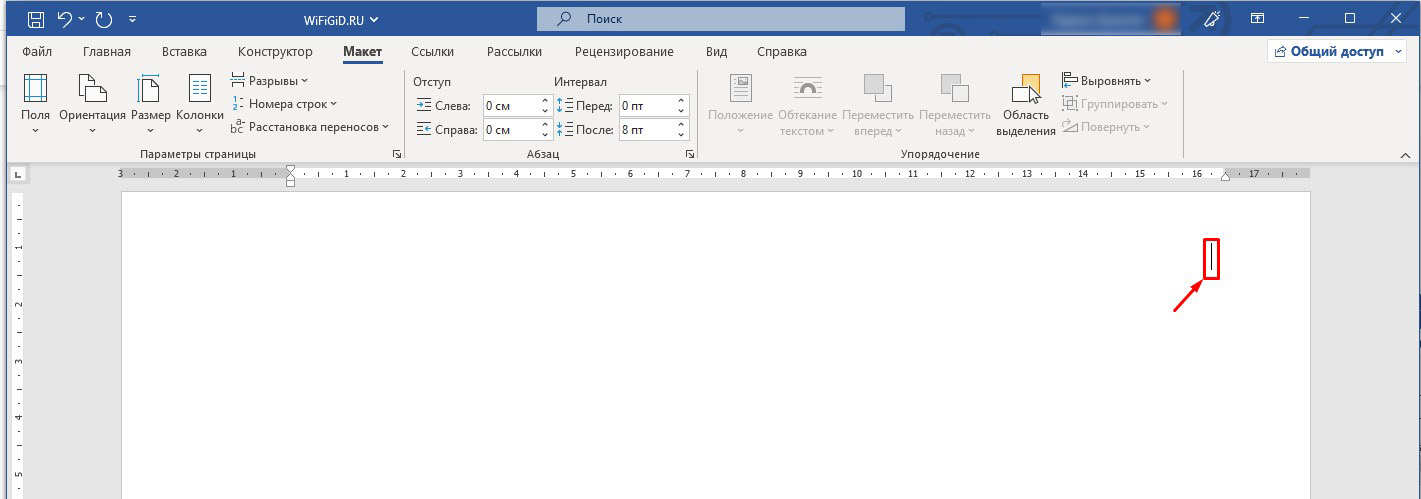
- С помощью зажатой левой кнопки мыши выделяем заполненное содержимое.
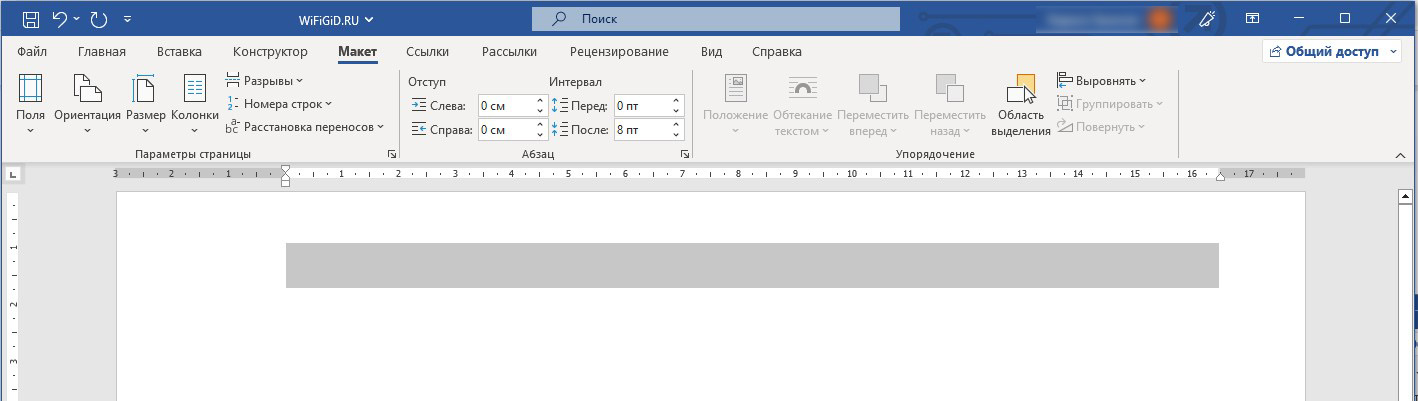
- На вкладке «Главная» в разделе «Шрифт» нажмите по кнопке с буквой «Ч», чтобы подчеркнуть выделенное. Вы также можете использовать горячие клавиши:
Ctrl + U
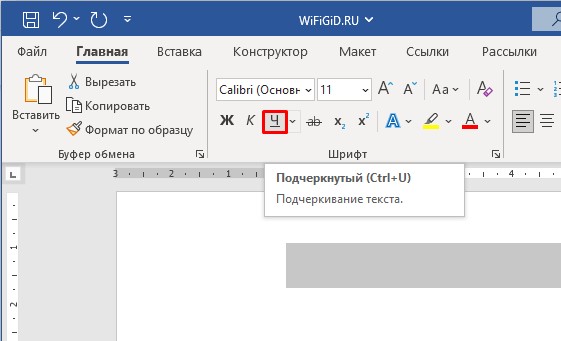
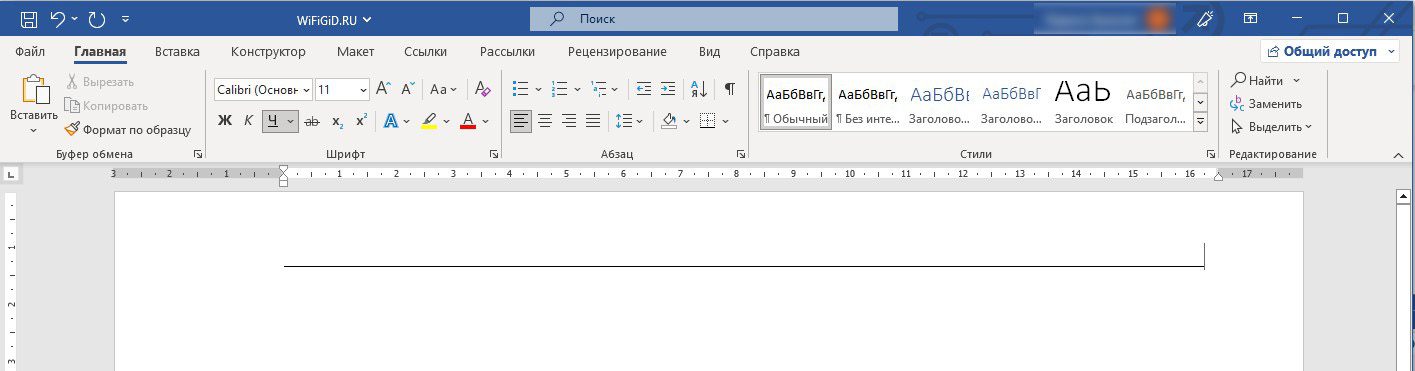
- Строка станет полностью подчеркнутой.
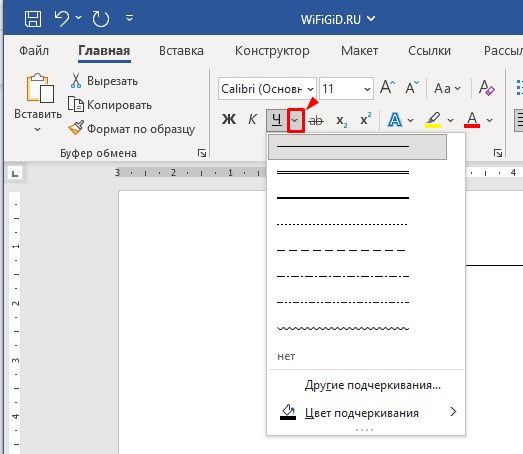
- Вы можете изменить характер черты, нажав по стрелочке рядом с буквой «Ч».
Остальные строчки вы можете нарисовать аналогичным способом. Также вы можете выделять фрагменты, копировать и вставлять их с помощью буфера обмена. Используем для этого горячие клавиши – копировать:
Ctrl + C
Ctrl + V
Способ 2: Горячие клавиши
Сделать подчеркнутую строку в Ворде можно с меньшим шагом:
- Включите режим подчеркивания, нажав по букве «Ч» или используя:
Ctrl + U
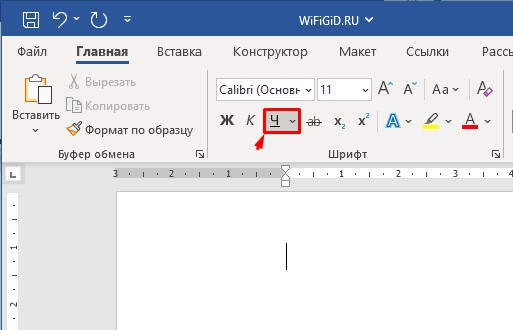
- Теперь нажимаем клавиши:
Ctrl + Shift + Пробел
- Чтобы вам было проще это делать – сначала зажимаем две кнопки «Ctrl» и «Shift», а потом, не отпуская их, несколько раз жмем на «Пробел».
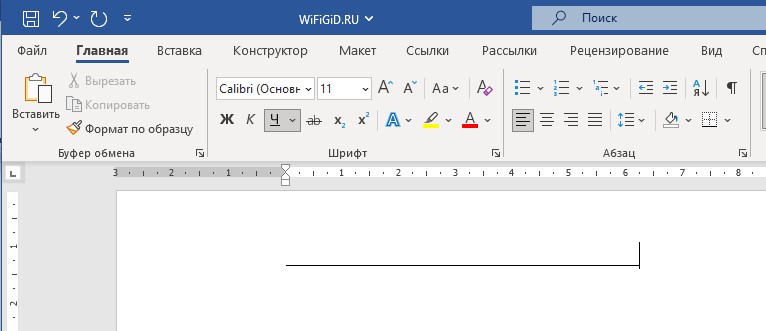
- Плюс данного способа в том, что в отличие от знака табуляции здесь мы оперируем пробелами, которые в разы уже. Напомню, что вы можете копировать и вставлять подчеркнутые области любой длины.
Способ 3: Линия границы
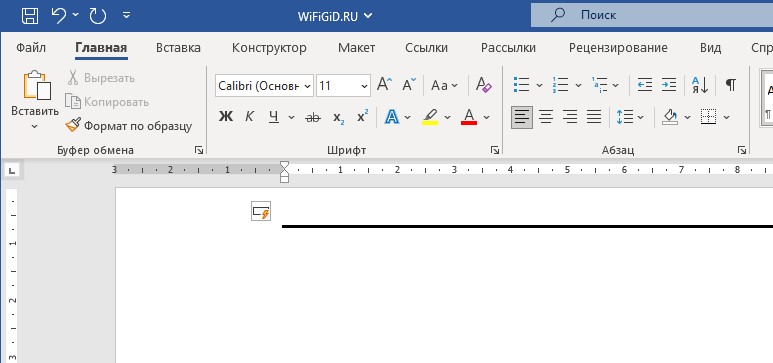
Еще один вариант сделать строчку в Ворде – это использовать линию границы, которая может создаться при определенных условиях. В таком случае линия будет полностью идти от одного края до другого.
- Зажмите клавишу:
- Не отпуская её – 3 раза жмем по кнопке:
- Теперь используем:
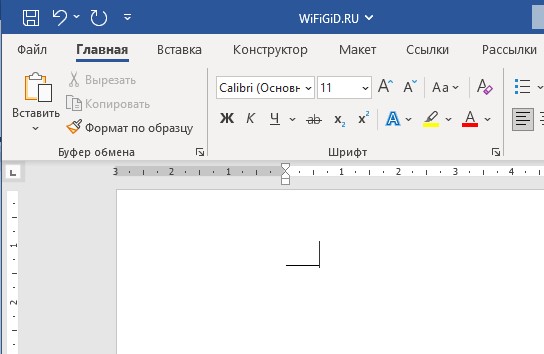
- В конце вы увидите линию границы.
Способ 4: Фигура
Один из способов в Ворде сделать строки для заполнения – это воспользоваться вставкой линии. Правда с этим вариантом могут возникнуть некоторые трудности – о них я подробнее расскажу чуть позже.
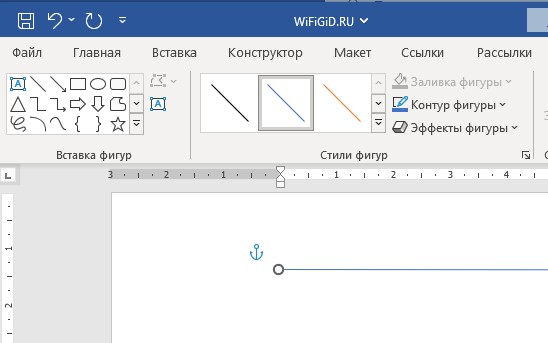
Перейдите на вкладку «Вставка» и выберите инструмент «Фигуры». В представленном списке найдите линию. Чтобы нарисовать строчку, зажимаем левую кнопку мыши в начале, и, не отпуская, ведем её в конец. В конце отпускаем мышь.
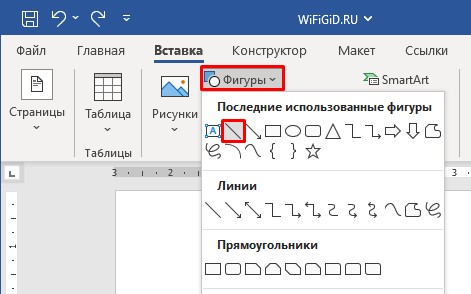
У данного варианта есть свои плюсы и минусы. Во-первых, линия может быть нарисована под любым углом. Во-вторых, её можно нарисовать поверх текста или вставленного рисунка. В-третьих, вы можете использовать любой цвет и толщину. Но есть и один минус – так как все фигуры существуют отдельно от текста, вам нужно будет изменить параметр её отображения. Давайте я покажу это на примере.
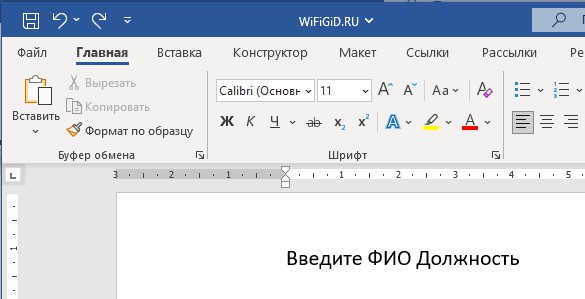
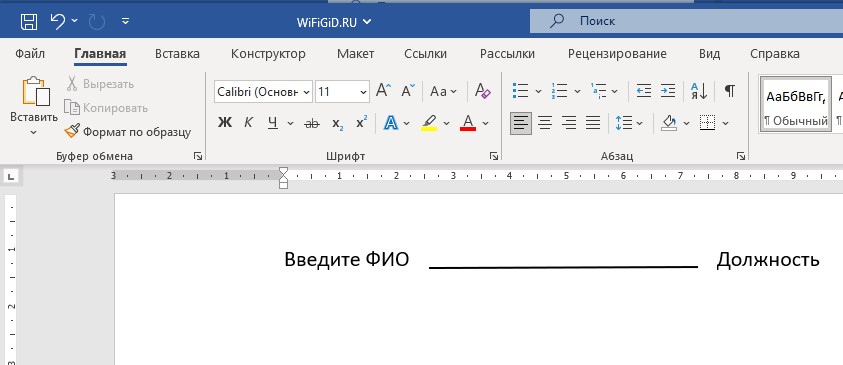
- У нас есть представленный текст – посмотрите на картинку ниже. Между «Введите ФИО» и «Должность» мы хотим нарисовать линию с помощью фигуры.
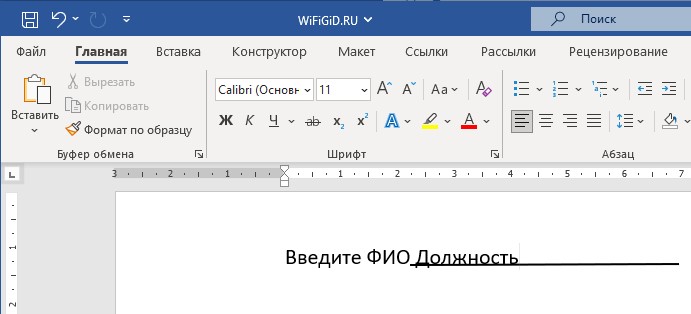
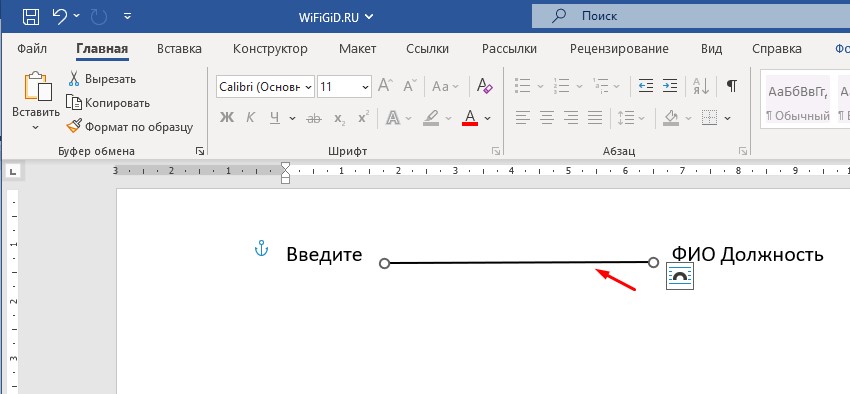
- Попробуйте сделать это. Скорее всего, вы увидите такую же картину как у меня – линия будет находиться снизу текста.
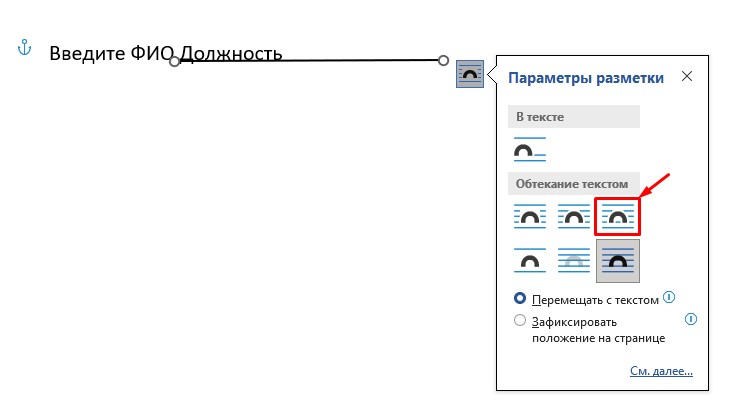
- Чтобы исправить это недоразумение, нам нужно изменить параметры разметки. Кликните левой кнопкой мыши по нашей линии и справа нажмите по значку. Далее указываем «Сквозной» параметр, чтобы линия находилась в тексте.
- После этого текст подвинется. Обратите внимание, у меня сдвинулась «ФИО». Чтобы это исправить, зажимаем левую кнопку мыши поверх нарисованной линии и тянем её немного вправо.
- Вот теперь линия находится в нужном месте.
Способ 5: Таблица
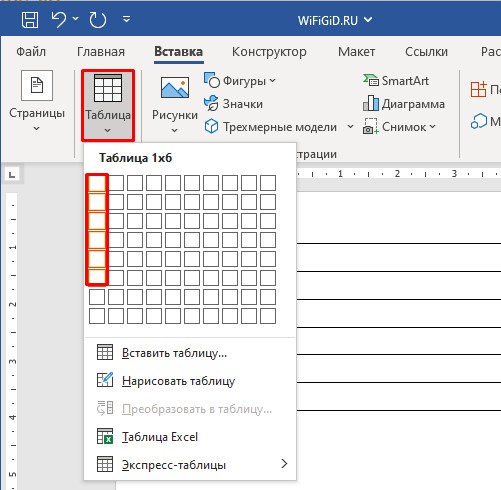
- Через вкладку «Вставка» рисуем таблицу с несколькими строками и только одним столбцом.
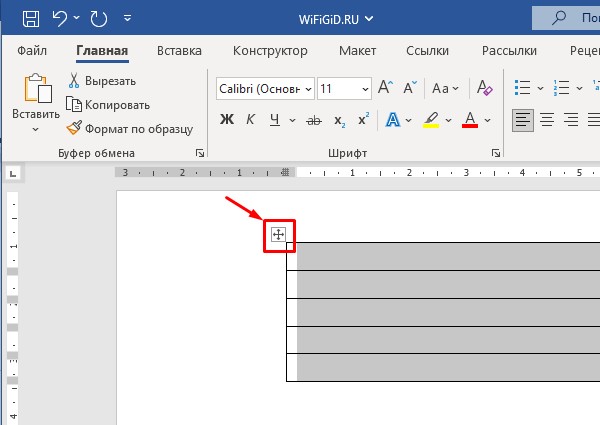
- Полностью выделите таблицу, нажав по значку крестика в квадратике в левом верхнем углу.
- На вкладке «Главная» в разделе «Абзац» уберите сначала «Левую границу», а потом «Правую».
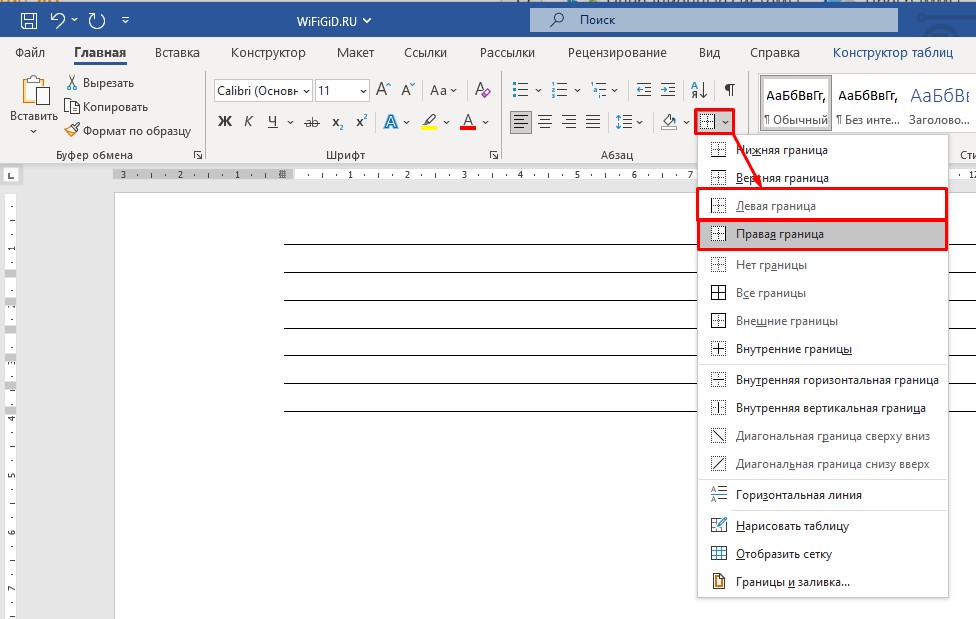
Вот такими нехитрыми способами можно рисовать строки в Word. Если у вас еще остались какие-то вопросы, или вы заметили ошибку – напишите об этом в комментариях. До новых встреч.
Как сделать черту в Ворде без текста: 4 способа
Всех приветствую на уроке от WiFiGiD.RU. Сегодня я расскажу вам четыре способа – как сделать линию в Ворде для подписи и росписи. Каждый из вариантов, представленных в этой статье, имеет свои плюсы и минусы. Поэтому я настоятельно рекомендую ознакомиться с ними всеми. В случае возникновения каких-то вопросов, вы всегда можете обратиться ко мне в комментариях.
Способ 1: Использование таблицы и граней

Давайте посмотрим, как сделать черту в Ворде без текста. Проще всего это сделать с помощью обычной таблицы и невидимых и видимых граней. Скорее всего, вы уже догадались, о чем я говорю, поэтому давайте приступим.
- С помощью вставки создаем таблицу 2х1.
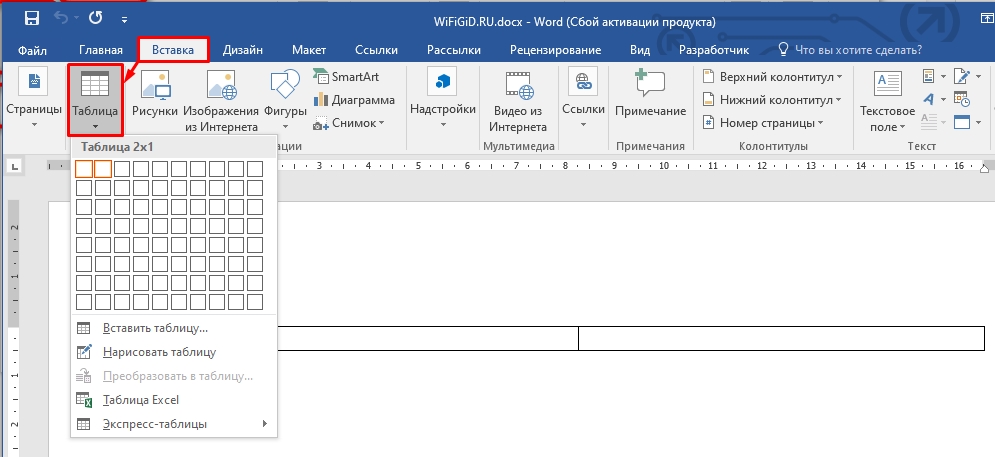
- В левом блоке у нас будет наименование, а справа будут ставить подпись. Поэтому в первый блок введите то что вам нужно.
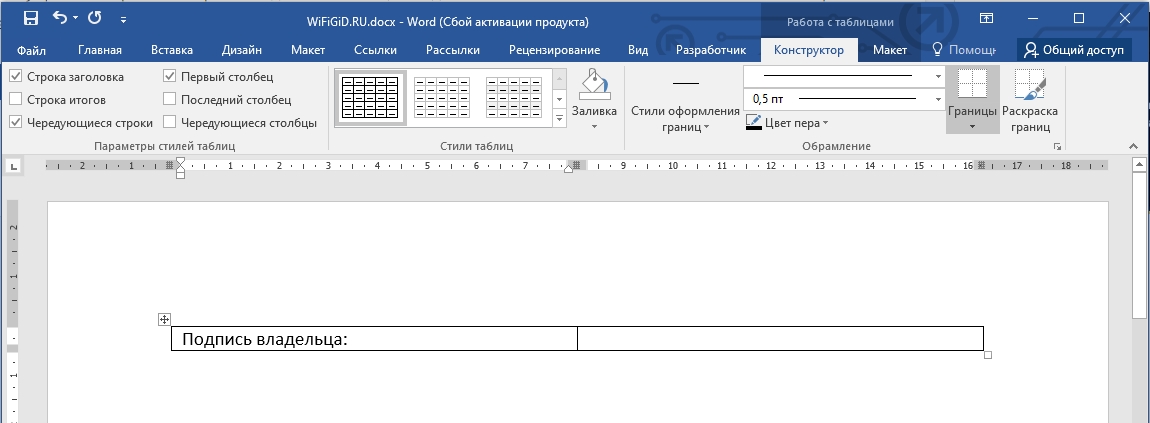
- Установите курсор, так же как на картинке ниже.
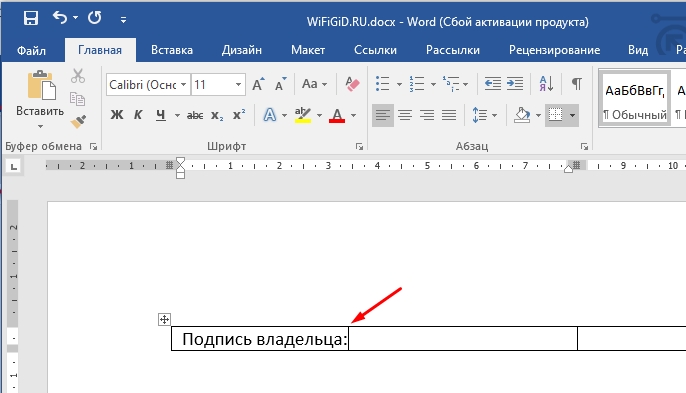
- В разделе «Главная» на панели инструментов найдите подраздел «Абзац» и нажмите по кнопке работы с границей. Установите настройку «Нет границы». После этого все грани исчезнут, хотя блок таблицы будет существовать. При печати его также не будет видно.
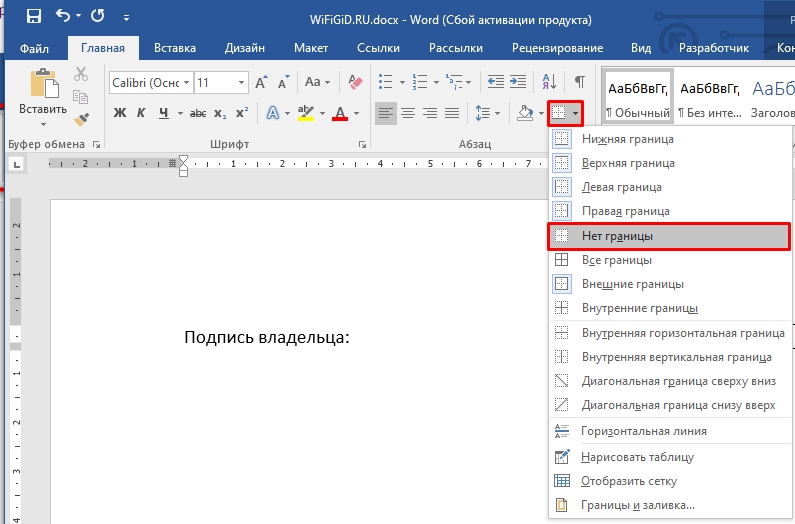
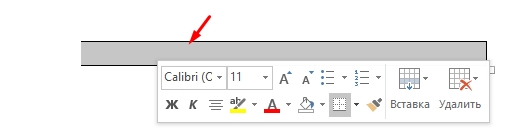
- Теперь нам нужно полностью выделить правую ячейку, для этого нажмите левой кнопкой мыши по верхней грани.
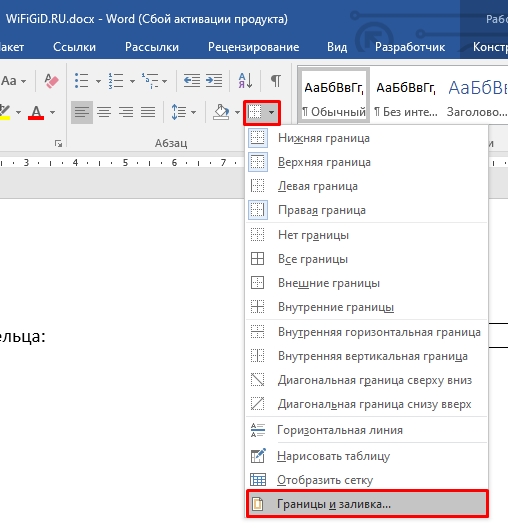
- Можно убрать лишние границы с помощью кнопок в том же подразделе, но это делать не очень удобно. Проще всего перейти в настройки «Границы и заливки».
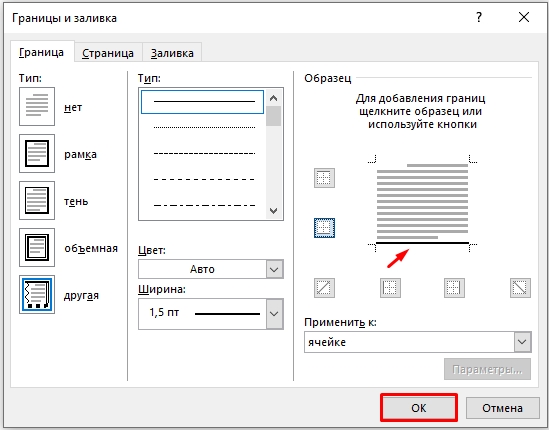
- Посмотрите на «Образец», с помощью кнопок слева и внизу уберите все грани и оставьте только нижнюю – именно она и будет предназначена для подписи. Также установите «Ширину» и нажмите «ОК».
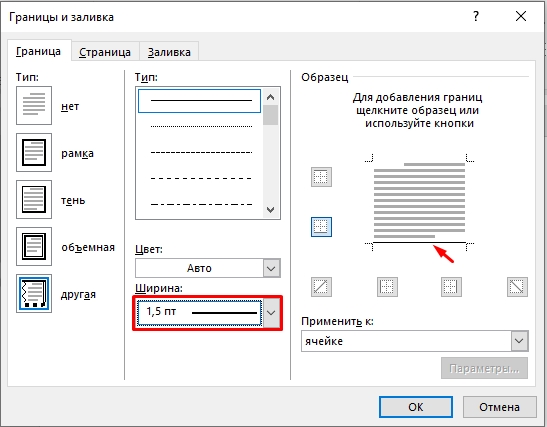
А теперь с проблемой, которой вы можете столкнуться, когда после изменения ширины грани в настройках она остается прежней. Не знаю баг это или фича, но на моей версии Word таким образом размер грани не поменять. Почему так происходит? – все дело в том, что ширина грани напрямую зависит от той ширины, которая была задана у всей таблицы. Поэтому нам нужно эту грань поменять. Кто-то скажет – но мы ведь могли сделать это сразу при создании? – да, могли. Но тогда бы вы не знали про данную проблему, и в будущем, если бы столкнулись с ней, то не знали, что нужно делать. А вот как она исправляется:
- Полностью выделите табличку, наведя на левый верхний угол. Далее жмем ЛКМ по крестику в квадрате.
- После выделения кликаем правой кнопкой мыши (ПКМ) по табличке и заходим в её свойства.
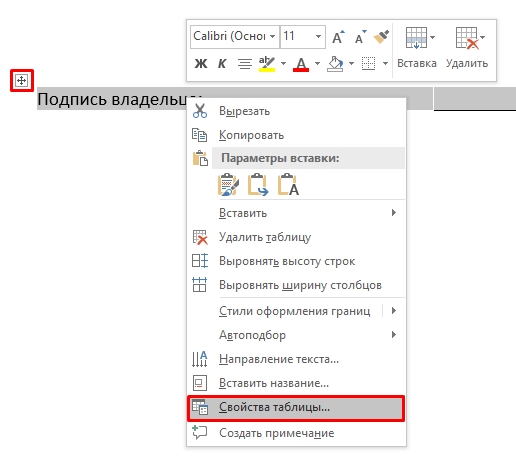
- На первой же вкладке жмем по кнопке «Границы и заливка».
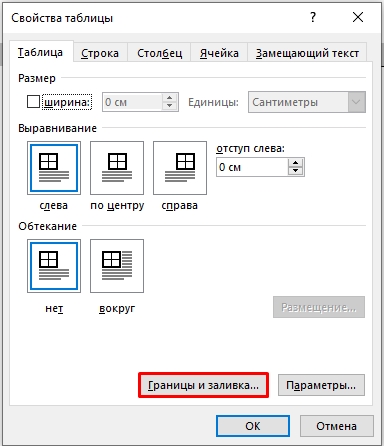
- Здесь выставляем нужную ширину и жмем ОК.
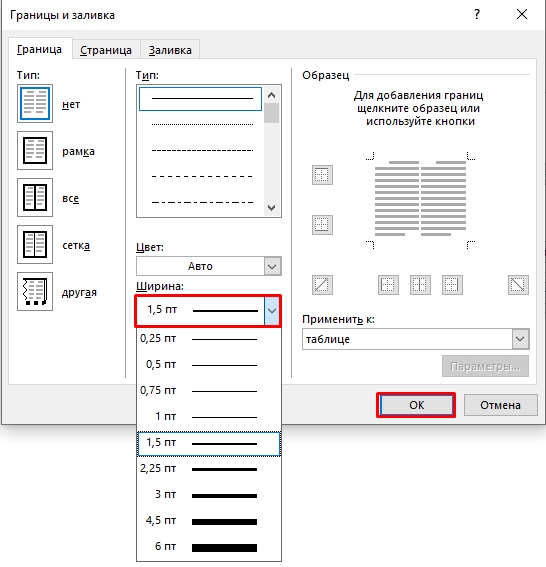
- Теперь у всей таблицы установлена эта ширина. Нам останется для выделенной правой ячейки через «Границы и заливку» выставить нужную грань, как мы делали это в самом начале.
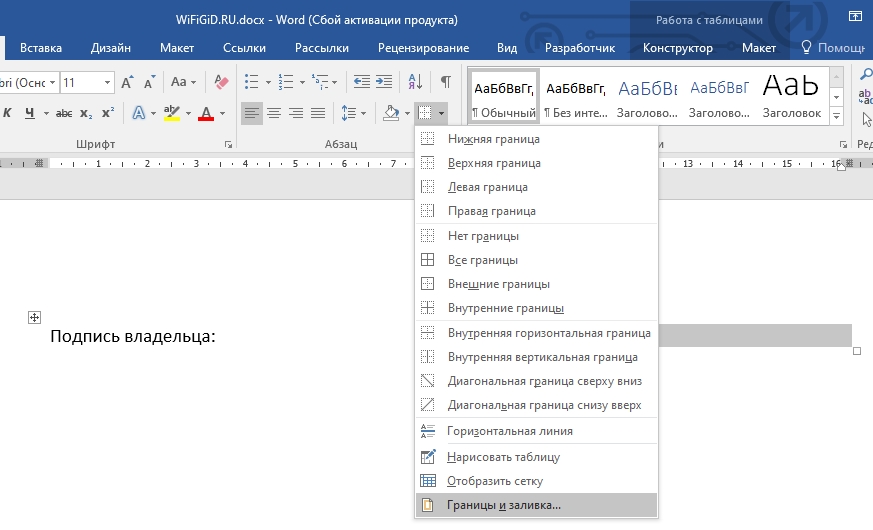
- Как видите, теперь здесь стоит другая ширина граней.
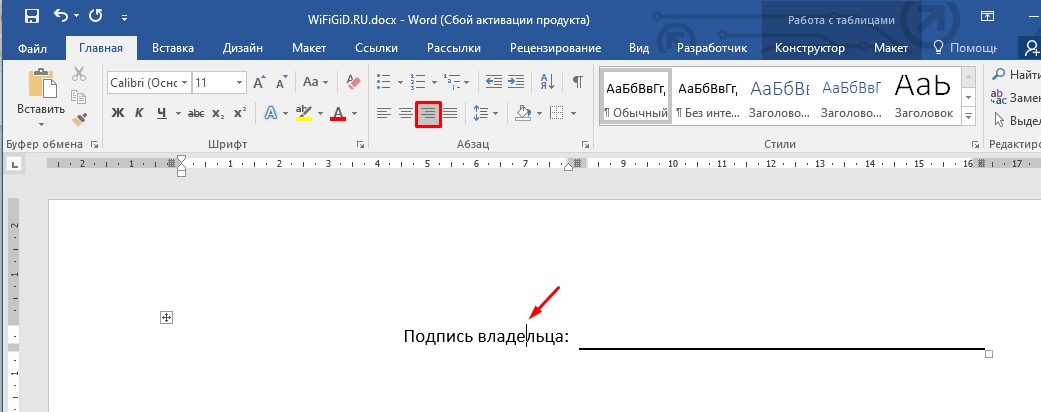
Дополнительно можно изменить расположение надписи – кликните по ней и установите «Выравнивание по правому краю».
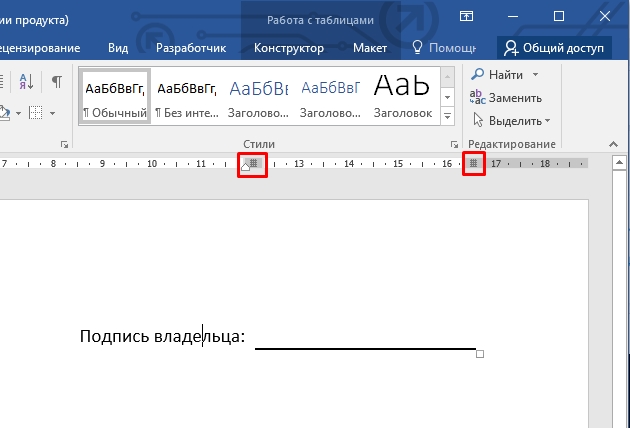
Также вы можете изменять границы табуляции таблицы, чтобы изменить длину самой черточки. Все это делается на линейке в самом верху.
Способ 2: Таблица и нижняя линия
Данный вариант будет полностью основан на первом. Только тут мы будем использовать не грани, а символ нижнего подчеркивания. Можно сказать – это такой вариант для особо ленивых. Аналогично, как и в первом способе, создаем таблицу, выделяем её полностью и убираем грани.
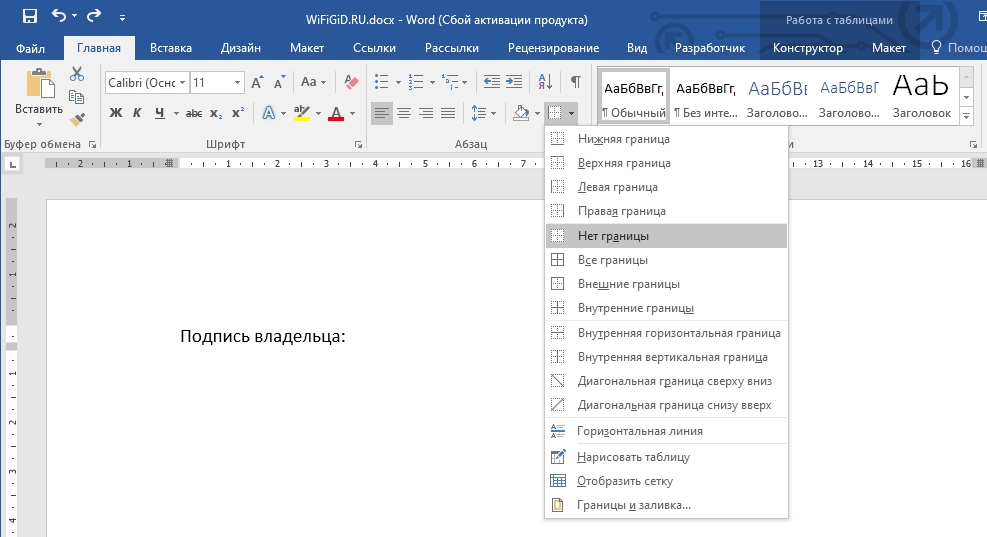
Теперь устанавливаем курсор в левый блок и просто чертим символ нижнего подчеркивания (_). Для этого зажимаем кнопку Shift и, не отпуская её, используем клавишу:
ПРИМЕЧАНИЕ! Если вы не будете одновременно зажимать кнопку Shift , то вместо (_) вы увидите знак минус (-) или тире.
У данного варианта очень много минусов. Во-первых, для изменения длины вам придется удалять лишние символы. Во-вторых, при изменении ширины ячейки лишние символы будут перенесены, а сама ячейка станет выше. В-третьих, тяжело форматировать и изменять саму черту, так как она таковой не является. Но в некоторых случаях может помочь и этот способ, так как он более быстрый чем предыдущий.
Способ 2: Специальный объект
Еще один вариант сделать полоску в Ворде для подписи – это использовать специальный объект. Напоминаю, что все объекты подобного плана существуют независимо от самого документа. Именно поэтому их можно располагать так, как вам угодно.
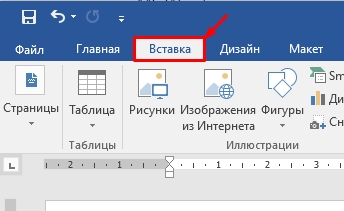
- Перейдите в раздел «Вставка».
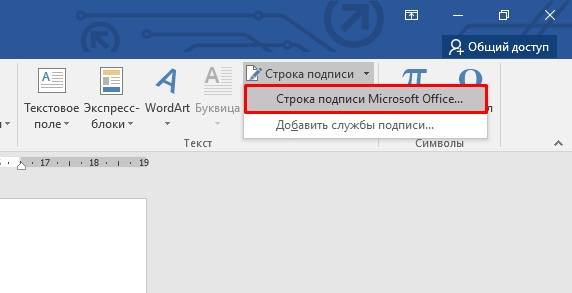
- Найдите раздел «Текст», и в ней должна быть кнопка «Строка подписи» – используем её.
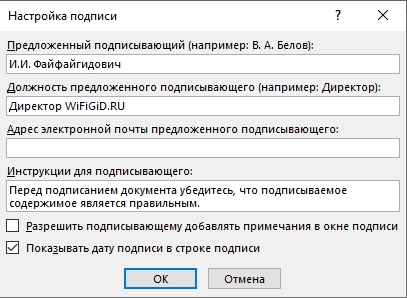
- В первое поле вводим инициалы и фамилию, далее должность или дополнительную подпись, которая будет выводиться на печать. Можете ознакомиться и с другими параметрами. После этого жмем «ОК».
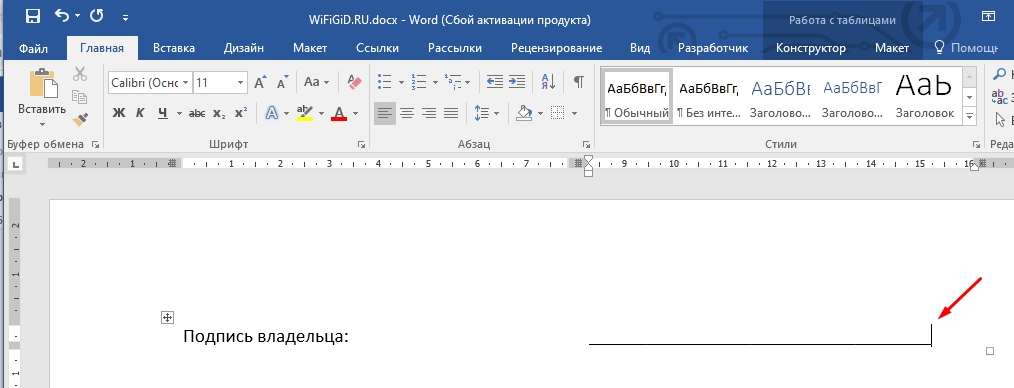
- Появится вот такой вот объект. При выделении, как и у любого объекта, будет активен раздел «Формат», где вы сможете изменить некоторые параметры подписи.
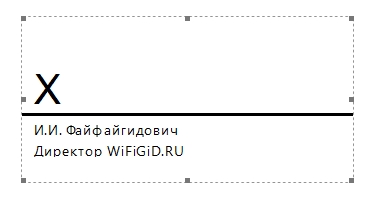
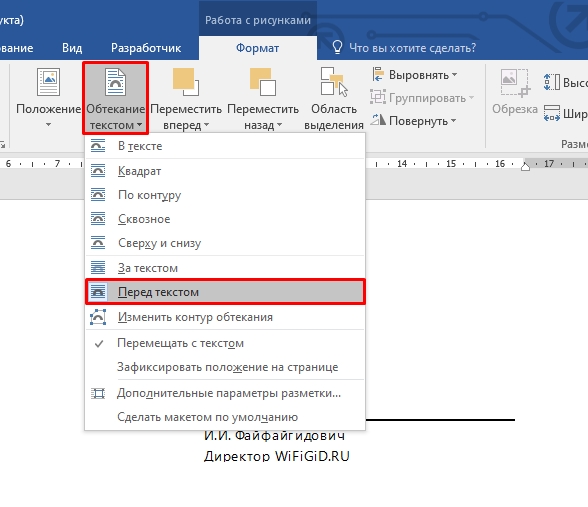
- По умолчанию объект имеет обтекание в тексте, а значит передвинуть вы его не сможете. Чтобы сделать его свободным для перемещения, выставите конфигурацию «Перед текстом». В качестве домашнего задания – попробуйте поизменять и другие параметры и посмотрите, что будет происходить с подписью.
Способ 4: Использование табуляции
Еще один очень простой вариант сделать полосу в Ворде для подписи, которым пользуются большинство людей.
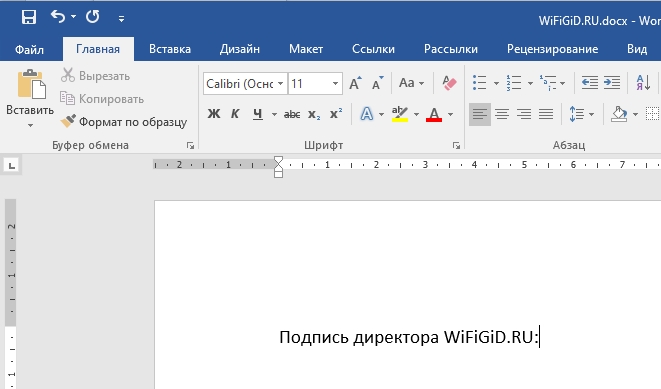
- В начале любой строки напиши саму надпись и пояснение.
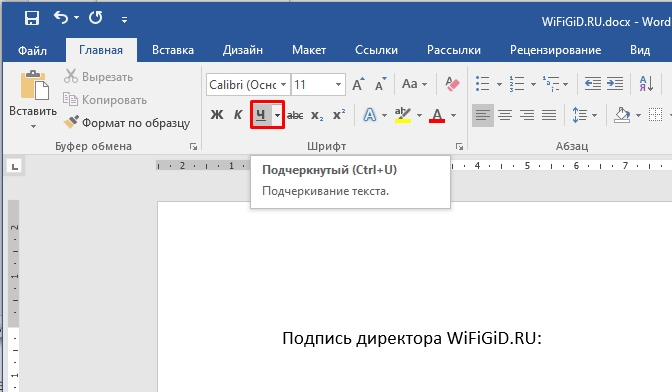
- Включите режим подчеркивания.
- Далее используем несколько раз знак табуляции с помощью клавиши:
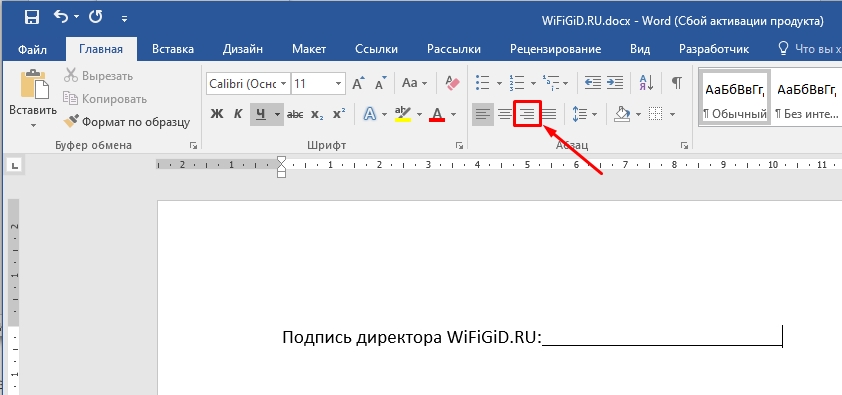
- Выключаем режим подчеркивания.
- Делаем выравниваем по правому краю.
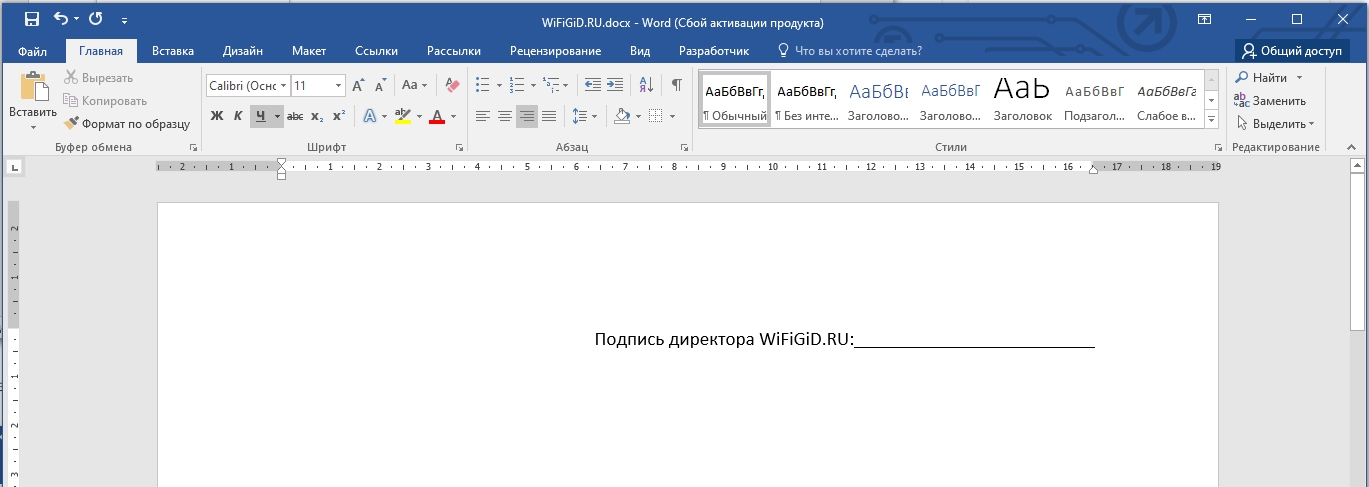
- Выделив все подчёркивание, вы можете изменить не только ширину, но и стиль линии, для этого нажмите по стрелочке рядом с буквой «Ч» на панели инструментов.
7 способов создать заполняемое поле с подчеркиванием в документе Word
Время от времени нам нужно будет создать несколько анкет. Поэтому было бы насущным требованием создать заполняемое поле с подчеркиванием. В следующем содержании есть 7 эффективных методов, которые должны соответствовать вашим требованиям.
Способ 1: нарисовать линию вручную

- Прежде всего, поместите курсор в то место, куда идет линия, и нажмите вкладку «Вставить».
- Затем нажмите «Фигуры» в группе «Иллюстрация».
- Выберите «Линия» в группе «Линии».

Теперь должна быть цветная линия. Вы можете щелкнуть по нему и изменить цвет на черный, выбрав стиль формы на вкладке «Формат».
Способ 2: добавить подчеркивание для шрифта
- К start с, введите ряд пробелов и выберите их.
- Затем нажмите кнопку «Развернуть» на вкладке «Главная», чтобы открыть диалоговое окно «Шрифт».
- Затем выберите стиль подчеркивания и нажмите «ОК».

- Теперь введите выделение, и текст будет подчеркнут.

Способ 3: введите подчеркивание

- Во-первых, нажмите «Подчеркнуть» на вкладке «Главная» и выберите один стиль линии.
- Затем нажмите «Shift + Underscore», чтобы получить линию.
- Затем поместите курсор над строкой и введите текст. По мере ввода вы обнаружите, что строка становится все длиннее и длиннее. Поэтому вам нужно обрезать длину после этого.
Способ 4: вставить границу абзаца

- Для начала щелкните значок границы на вкладке «Главная» в группе «Абзац».
- Затем выберите «Нижняя граница».

Вот эффект:
Способ 5: используйте границу таблицы
- Сначала нажмите вкладку «Вставить».
- Затем нажмите «Таблица».
- Затем выберите «Нарисовать таблицу» в списке.

- Нарисуйте таблицу из одной строки и одного столбца с приблизительной высотой и шириной.
- Затем выберите стол.
- Нажмите вкладку «Дизайн», затем значок «Границы».
- Сначала выберите «Без границы», а затем «Нижняя граница».

Способ 6: создать горизонтальную линию
- Введите тире три раза.
- Затем нажмите «Ввод».
Способ 7: запустить макрос

- Первый и первыйost, нажмите «Alt + F11», чтобы быстро открыть редактор Word VBA.
- Затем нажмите «Обычный», а затем «Вставить».
- Далее нажмите «Вставить».
- Затем выберите «Модуль».
- Дважды щелкните новый модуль, чтобы открыть пространство редактирования.
- Вставьте эти коды туда:
Sub CreateAFillableField() Dim objParagraph As Paragraph Dim objTable As Table 'Set objTable = ActiveDocument.Tables.Add(Range:=Selection.Range, NumRows:=1, NumColumns:= _ 1, DefaultTableBehavior:=wdWord9TableBehavior, AutoFitBehavior:= _ wdAutoFitFixed) objTable.Cell(1, 1).SetWidth ColumnWidth:=InchesToPoints(1.1), RulerStyle:=wdAdjustNone 'Сделать границы таблицы невидимыми. Selection.Borders.Enable = False 'Применить нижнюю границу только к таблице. With Selection.Borders(wdBorderBottom) .LineStyle = Options.DefaultBorderLineStyle .LineWidth = Options.DefaultBorderLineWidth .Color = Options.DefaultBorderColor End With 'Удалить заголовок таблицы. Для каждого objParagraph В ActiveDocument.Paragraphs Если objParagraph.Range.Style = "Caption" Тогда objParagraph.Range.Delete End If Next objParagraph End Sub

- Нажмите кнопку «Выполнить».
Для удобства использования в будущем можно назначить кнопку для макроса. Вы можете обратиться к этой статье: Как удалить форматирование вставленных текстов с помощью макроса и VBA в вашем Word
Сравнение 7 методов
| методы | Преимущества | Недостатки бонуса без депозита |
| Способ 1: нарисовать линию вручную | Вы можете перетащить линию, чтобы изменить ее положение. | 1. Вам придется изменить цвет на черный. |
2. Строка не может удлиняться автоматически, даже если для текста недостаточно места.
2. Строка может удлиняться автоматически, если для текста недостаточно места.
1. Вы не увидите линию, пока не введете над ней текст.
2. Вы не можете переместить линию.
2. Вам придется уменьшить длину строки, так как она становится длиннее по мере ввода.
3. Вы не можете переместить линию.
2. Вы не можете переместить линию.
2. Вы можете изменить длину линии.
1. Вы должны удалить ненужные границы.
2. Вы должны удалить заголовок таблицы.
2. Вы можете иметь его только в следующем абзаце существующего текста.
3. Вы не можете переместить линию.
2. Вы можете перемещать линию.
3. Вы можете изменить длину.
4. Не нужно удалять заголовок таблицы.
5. Самый быстрый способ получить заполняемое поле с подчеркиванием
Проблемы с повреждением адресного файла
При повседневном использовании цифровых устройств постоянно происходит потеря или повреждение файлов по разным причинам. Однако эти кажущиеся сломанными файлы легко восстанавливаются, поскольку существует специализированный поврежденный инструмент восстановления Word docx, последнее усилие, которое вы можете предпринять, чтобы сохранить свои данные.
У вас большие запросы!
Точнее, от вашего браузера их поступает слишком много, и сервер VK забил тревогу.
Эта страница была загружена по HTTP, вместо безопасного HTTPS, а значит телепортации обратно не будет.
Обратитесь в поддержку сервиса.
Вы отключили сохранение Cookies, а они нужны, чтобы решить проблему.
Почему-то страница не получила всех данных, а без них она не работает.
Обратитесь в поддержку сервиса.
Вы вернётесь на предыдущую страницу через 5 секунд.
Вернуться назад