У вас большие запросы!
Точнее, от вашего браузера их поступает слишком много, и сервер VK забил тревогу.
Эта страница была загружена по HTTP, вместо безопасного HTTPS, а значит телепортации обратно не будет.
Обратитесь в поддержку сервиса.
Вы отключили сохранение Cookies, а они нужны, чтобы решить проблему.
Почему-то страница не получила всех данных, а без них она не работает.
Обратитесь в поддержку сервиса.
Вы вернётесь на предыдущую страницу через 5 секунд.
Вернуться назад
Как большие буквы изменить на маленькие в Word
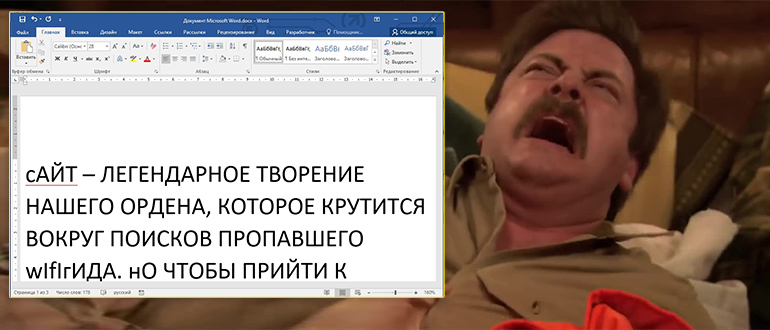
Довольно часто во время работы в текстовом процессоре Microsoft Word пользователи сталкиваются с ситуацией, когда по ошибке осталась включенной клавиша «Caps Lock» (или были использованы другие сочетания клавиш), и из-за этого текст документа набирается буквами в верхнем регистре. В этом случае во время редактирования пользователю необходимо в Ворд большие буквы перевести в маленькие.
Чаще всего набранный ЗАГЛАВНЫМИ буквами текст нужно перевести в нижний регистр, сделав его строчным, как в обычных предложениях. В большинстве случаев пользователи просто удаляют напечатанное и начинают набирать текст заново.
Это не самое рациональное решение, если уже был набран большой фрагмент текста, или вы редактируете документ Word с подобным форматированием. Но, что делать, если пользователь написал текст большими буквами, когда ему необходимо изменить текст: большие буквы поменять на маленькие.
Если вы хотите изменить заглавные буквы в слове, предложении или абзаце, вам не нужно делать это вручную в Microsoft Word. Вы можете легко перевести большие буквы в маленькие в Ворде, настроить выделенный текст на все прописные или строчные буквы, выбрать регистр для предложений или сделать первую букву каждого слова заглавной.
Хотя это не сложно сделать, многие не знают о существовании функций, которые позволяют быстро перевести большие буквы (прописные) в маленькие (строчные) в Ворде. В этом руководстве мы покажем вам, как в Word сделать большие буквы маленькими на вашем компьютере, в Интернете и на мобильном устройстве.
Как сделать большие буквы маленькими в Ворде — 1 способ
Сейчас мы разберем, что делать, если, например, неопытный пользователь набрала текст большими буквами, а в документе Word нужно использовать обычные предложения или только строчный регистр шрифта.
Выполните следующие действия, чтобы перевести текст в нижний регистр:
- Откройте документ в Word и выделите текст, который хотите отредактировать. Вы можете легко это сделать с помощью курсора мыши, или воспользуйтесь нажатием клавиш «Ctrl» + «A», если вам необходимо выделить весь текст, а не какой-то фрагмент или абзац.

- Затем перейдите на вкладку «Главная» и на ленте нажмите на кнопку «Регистр», расположенную в группе «Шрифт». Значок кнопки представляет собой прописную и строчную буквы «Аа».
- В раскрывающемся списке выберите подходящий параметр, который вы хотите использовать, чтобы изменить регистр текста. Эти параметры в своем названии наглядно отображают внешний вид, который получится в результате применения определенной настройки.

В раскрывающемся меню «Регистр» можно выбрать следующие параметры:
- Как в предложениях — первая буква предложения пишется с заглавной буквы, а остальные становятся строчными. Если в выделенном тексте несколько предложений, MS Word напечатает следующее слово после точки с прописной буквы.
- все строчные — из текста будут удалены все заглавные буквы.
- ВСЕ ПРОПИСНЫЕ — все буквы в выделенном тексте делаются заглавными.
- Начинать С Прописных — каждое слово в выделенном фрагменте пишется с заглавной буквы.
- иЗМЕНИТЬ РЕГИСТР — первая буква слова в выбранном тексте станет строчной, а остальные буквы будут набраны верхнем регистре. Обычно применяют для смены регистра на противоположный.
- В зависимости от своей ситуации выберите подходящий вариант: «Как в предложениях» или «все строчные», чтобы преобразовать большие буквы на маленькие.
Как большие буквы сделать маленькими на клавиатуре — 2 способ
Вы можете использовать горячие клавиши, чтобы большие буквы сделать маленькими. Этот метод позволяет сэкономить время.
Используйте эту инструкцию, чтобы заменить большие буквы на маленькие в Ворде:
- Выделите текст в документе Word.
- Нажмите на клавиши «Shift» + «F3».
- Данный фрагмент текста сразу изменит свое форматирование на нижний регистр со строчными буквами.

- Снова нажмите «Shift» + «F3», чтобы использовать регистр предложения, при котором первая буква прописная, а остальные строчные.
- Если нажать еще раз на эти клавиши, то все слова снова станут прописными.
Некоторым пользователям ноутбуков, на которых не доступны функциональные клавиши, необходимо сначала нажать клавишу «Fn», чтобы активировать клавишу «F3». Нажимайте на клавиши «Fn» + «Shift» + «F3».
Прочитайте также: Как перевести строчные в заглавные буквы в Word
Как убрать большие буквы изменив на маленькие в Word онлайн
Подобным образом вы можете использовать различные регистры шрифта в Word Online в Интернете, если редактируете документ с помощью этого бесплатного сервиса. Здесь доступны те же параметры для настройки прописных и строчных букв, как в приложении Word на компьютере.
- Откройте документ в Word онлайн на сервисе Microsoft 365, например, перейдя туда из веб-интерфейса OneDrive в браузере.
- Выделите текст, который хотите отредактировать.
- Перейдите на вкладку «Главная» и нажмите на значок «Дополнительные параметры шрифта» (три точки) на ленте веб-приложения.
- В раскрывшемся меню наведите указатель мыши на пункт «Регистр», а во всплывающем меню выберите подходящий вариант: «Как в предложениях» или «нижний регистр».

- На веб-странице Word онлайн в окне открытого документа выделите нужный фрагмент текста.
- Нажмите на клавиши «Shift» + «F3», чтобы у вас появилась возможность менять большие буквы на маленькие.
- Повторное нажатие на эти клавиши сделает начало всех слов с прописных букв.
- Третье нажатие на это сочетание клавиш снова вернет весь текст в буквы верхнего регистра.
Читайте также: Как набрать кавычки в Word
Перевод прописных букв в строчные в мобильном приложении Microsoft 365 (Office)
Если вы используете Microsoft 365 (Office) на своем мобильном устройстве, то вы также можете изменить регистр букв в приложении с помощью настройки шрифта в документе.
- Откройте документ Word в мобильном приложении Microsoft 365 и выделите текст с помощью маркеров.
- Нажмите «Изменить».
- На нижней части экрана коснитесь стрелки около значка с тремя полосками на панели инструментов, открывшейся над клавиатурой.
- В открывшемся меню найдите, а потом нажмите «Дополнительное форматирование».
- В следующем окне коснитесь параметра «Регистр».
- На открывшемся экране выберите «все строчные» или «Как в предложениях», в зависимости от того, какое форматирование текста вам подходит.

Выводы статьи
В процессе набора текста или при редактировании документа Word может потребоваться изменить регистр шрифта. Например, нужно изменить текст, напечатанный прописными буквами, на строчные. Для выполнения этой задачи, в редакторе Word необходимо большие заглавные буквы сделать маленькими. Малоизвестные функции, такие как изменение прописных букв на строчные всего за пару кликов или нажатий, помогут вам значительно сэкономить время.
Как заглавные буквы изменить на строчные в Word (видео)
Похожие публикации:
- Как создать объявления с отрывными листочками в Word
- Как сделать темную тему в Word
- Как удалить ссылки из текста Word
- Как разделить PDF на несколько файлов или страниц
- Как сделать вертикальный текст в Word — 5 способов
Как перевести строчные в заглавные буквы в Word
Во время редактирования документа Word или при наборе текста пользователю может понадобиться сделать большие буквы в Ворде. Это бывает нужно в разных ситуациях, чтобы выделить что-то в тексте или по другим причинам.
Например, вам необходимо набрать новый текст заглавными буквами, или потребовалось перевести фрагмент текста в другой регистр, чтобы он был написан прописными буквами.
Шрифт текста в большинстве языков состоит из больших и маленьких букв, набираемых в верхнем или нижнем регистре. Большие буквы называют заглавными или прописными, а маленькие — строчными.
Обычно текст набирается строчными буквами, а с начала предложений или текст, следующий после точки, начинается с прописной буквы. Но, в процессе форматирования вам может понадобится перевести обычные строчные буквы в заглавные буквы Word.
Например, часто необходимо выделить заголовок, слово или предложение, абзац или другой фрагмент текста. Делать это вручную не всегда удобно, особенно, если вы работаете с документом, который уже имеет набранный текст.
В этом руководстве мы расскажем, как поменять буквы на заглавные в Ворде разными методами. Вы узнаете, как перевести строчные буквы в заглавные Word на компьютере, онлайн в Интернете или на мобильном устройстве.
Как сделать буквы заглавными в Ворде — 1 способ
Самый простой метод с использованием клавиши «Caps Lock» на клавиатуре известен всем. Необходимо нажать на клавишу «Caps Lock» и весь последующий текст будет набран заглавными буквами, пока вы снова не нажмете на эту клавишу, чтобы перейти к строчному набору текста.
Можно набрать текст большими буквами Ворд с помощью клавиши «Shift». Нажмите и удерживайте клавишу «Shift», продолжая набирать текст в документе. Когда вы отпустите клавишу, шрифт текста снова вернется в нижний регистр.
Этот метод хорошо подходит для печати нового текста документа в программе Microsoft Word. Но, довольно часто необходимо изменять регистр шрифта в уже существующем тексте, поэтому этот способ нам не подходит.
Как сделать большие буквы в Ворде — 2 способ
Сначала мы рассмотрим один из вариантов, как в Ворде сделать текст заглавными буквами в имеющемся документе. Мы изменим регистр выделенного текста, чтобы все буквы стали заглавными.
Выполните эту инструкцию:
- Откройте документ Word на компьютере.
- Выделите нужный фрагмент текста, в котором необходимо изменить регистр, или нажмите на клавиши «Ctrl» + «A», чтобы выделить весь текст.

- Во вкладке «Главная» перейдите в группу «Шрифт».
- Нажмите на значок «Регистр», который представляет из себя приписную и строчную буквы «Аа».
- В раскрывшемся списке визуально отображаются возможные варианты набора текста. Вам нужно выбрать подходящий регистр шрифта:
- Как в предложениях — первая буква в предложении набирается с заглавной буквы, а остальные буквы строчными. Если выделено несколько предложений, то следующее слово после точки будет напечатано с прописной буквы.
- все строчные — выделенный текст будет состоять из строчных букв.
- ВСЕ ПРОПИСНЫЕ — все буквы станут заглавными.
- Начинать С Прописных — каждое слово набирается с прописной буквы.
- иЗМЕНИТЬ РЕГИСТР — первая буква слова в выбранном тексте станет строчной, а остальные буквы будут набраны верхнем регистре. Обычно это применяют для смены регистра на противоположный.
- Выберите параметр «ВСЕ ПРОПИСНЫЕ», чтобы изменить строчные на заглавные буквы Word.
Теперь в выделенном фрагменте документа Word все буквы заглавные.

Как сделать все буквы заглавными в Word на клавиатуре — 3 способ
Сейчас вы узнаете, как заменить буквы на заглавные в Ворде с помощью горячих клавиш клавиатуры. При использовании этого варианта можно сэкономить немного времени, которое вы тратите на перемещение к нужным параметрам в интерфейсе программы MS Word.
Выполните следующие действия:
- Выделите нужный текст в окне документа Word.
- Нажмите на клавиши «Shift» + «F3».
- Весь выделенный текст изменится на верхний регистр шрифта прописными буквами.

На многих ноутбуках нет отдельных функциональных клавиш, поэтому там необходимо использовать клавишу «Fn», чтобы задействовать клавишу «F3». Вам нужно нажать на сочетание клавиш «Fn» + «Shift» + «F3».
Прочитайте также: Как большие буквы изменить на маленькие в Word
Как строчные буквы сделать заглавными в Word онлайн
Не все пользователи не знают о существовании бесплатной версии Word Online, которую можно использовать на любом устройстве с доступом в Интернет. На сервисе Microsoft 365 (Office онлайн) доступны основные инструменты для редактирования и для многих этого будет достаточно.
Сейчас вы узнаете, как сделать буквы большими в Word, если вы набираете текст с помощью веб-приложения на сервисе в Интернете. На Word онлайн можно использовать те же методы, что и в приложении Microsoft Word на компьютере.
- Войдите на сервис Microsoft 365, например, из веб-версии OneDrive в браузере.
- Откройте существующий или создайте новый документ Word.
- Выделите фрагмент или весь текст, который нужно перевести в верхний регистр.
- Войдите во вкладку «Главная», а на ленте веб-приложения нажмите на значок «Дополнительные параметры шрифта» (три точки).
- В выпадающем меню подведите курсор мыши к параметру «Регистр», а в раскрывающемся меню кликните по пункту «ВЕРХНИЙ РЕГИСТР».

- В веб-приложении на сервисе Word онлайн выделите текст на странице документа.
- Нажмите на клавиши клавиатуры «Shift» + «F3».
- Все буквы в выделенном тексте станут прописными.
Читайте также: Как сделать буквицу в Word
Как сделать текст большими буквами в Ворде на телефоне
Теперь вы узнаете, как изменить буквы на заглавные в Ворде на мобильном телефоне, работающем в операционной системе Android. Выполнить необходимые действия нам поможет приложение Microsoft 365 (Office), предназначенное для работы с документами Word.
- В мобильном приложении Microsoft 365 (Office) создайте или откройте документ Word.
- Выделите участок текста, который нужно сделать прописным, с помощью маркера.
- Внизу на панели инструментов, расположенной над клавиатурой, коснитесь стрелки у значка с тремя полосками.
- Откроется меню, там нужно нажать на параметр «Дополнительное форматирование».
- Нажмите «Регистр» на следующем экране.
- В открывшемся окне выберите «ВСЕ ПРОПИСНЫЕ».

Выводы статьи
В процессе редактирования текста пользователю следует знать, как перевести строчные в заглавные буквы в Ворде, если в этом есть необходимость. В этом случае нужно набрать новый текст большими буквами или перевести фрагмент текста в верхний регистр, чтобы все буквы стали прописными. Вы можете воспользоваться несколькими способами из этой статьи, чтобы решить эту задачу.
Как сделать текст заглавными буквами в Word (видео)
Похожие публикации:
- Горизонтальная линия в Word — 5 способов
- Как сделать темную тему в Word
- Как создать объявления с отрывными листочками в Word
- Как разделить PDF на несколько файлов или страниц
- Как сделать таблицу невидимой в Word — 5 способов
Как большие буквы сделать маленькими в Word и не только

Всем привет! Сегодня мы посмотрим, как можно убрать заглавные буквы на клавиатуре, или наоборот сделать их маленькими. Я рассмотрел все возможные способы и варианты, поэтому перед прочтением можете ознакомиться с оглавлением статьи. Поехали!
Способ 1: Включения и выключения режима CapsLock
Вы можете переключать режим верхнего и нижнего регистра на клавиатуре. Для этого используем кнопку:
Caps Lock
Один раз на неё нажмите, чтобы включить или выключить режим ввода заглавных букв. Помимо стандартной надписи «Caps Lock» можно также увидеть сокращения – «Caps», «CapsLk», «CL» и т.д. В более редких случаях некоторые производители вместо надписи добавляют значок или стрелочку, которая указываем вниз. В любом случае запомните, что эта клавиша всегда будет находиться над левой кнопкой Shift .
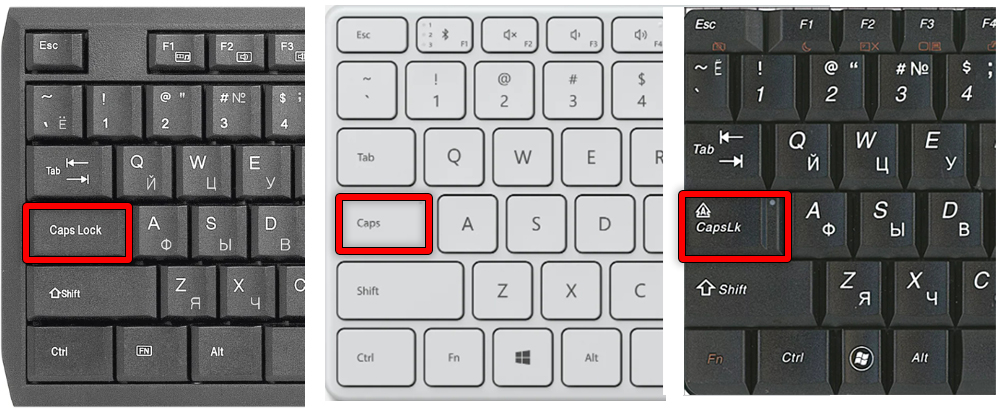
Причем неважно какой программой вы пользуетесь. Как только вы нажмете на неё, включится режим ввода заглавных букв. Чтобы его выключить и обратно вернуть режим ввода нижнего регистра – опять жмем по этой кнопке.
Способ 2: Изменить только одну букву
Если же вам нужно написать одну большую букву на клавиатуре, тогда зажимаем клавишу:
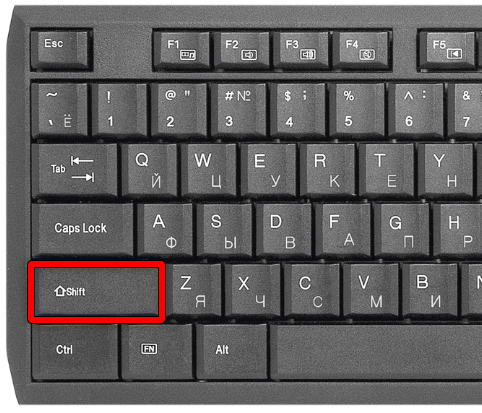
После этого начинаем печатать. Все дальнейшие буквы будут отрисованы в большом регистре. Самое интересное, что клавиша работает по типу реверса. Если же вы, например, включите «CapsLock» и начнете печатать, то при нажатии на Shift буквы будут наоборот маленькими.
Способ 2: Горячие клавиши
Если вам нужно исправить уже напечатанный текст и убрать большие буквы, сделав их маленькими, то можете попробовать комбинацию клавиш:
Shift + F3
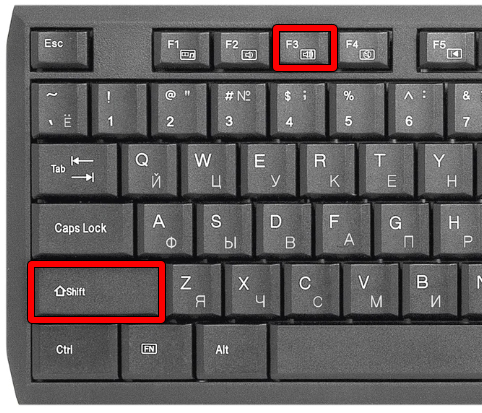
Просто зажимаем их одновременно. На некоторых ноутбуках, где есть кнопка Fn , нужно использовать также и её:
Fn + Shift + F3
В противном случае вы будете прибавлять или убавлять громкость в Windows. Правда данная комбинация работает не во всех программах. Я ею часто пользуюсь в Word и Excel.
Способ 3: В Word
Давайте посмотрим, как в Ворде большие буквы сделать маленькими или, наоборот, маленькие большими. Рассмотрим стандартную ситуацию, когда большой кусок текста был введен с включённым «Caps Lock», в таком случае нужно каким-то образом обратно сделать их маленькими. Это можно сделать с помощью стандартной функции. Для начала с помощью курсора выделите тот кусок текста, который вы хотите изменить.
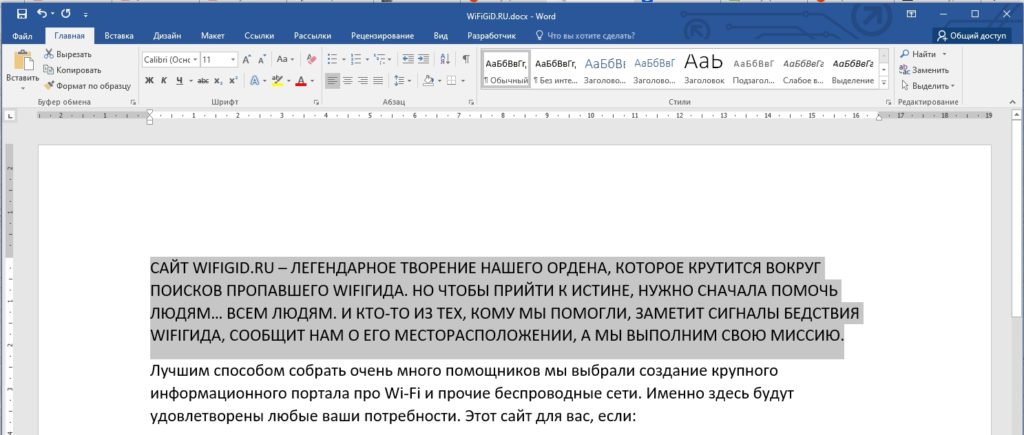
Теперь зайдите на вкладку «Главная» в верхней панели управления. Находим второй раздел – «Шрифт» и ищем там значок с буквами:
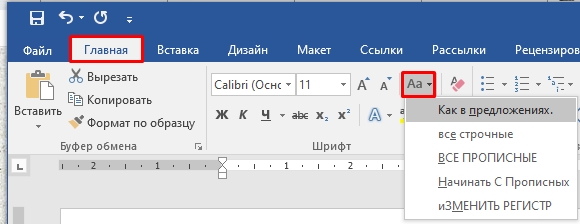
Жмем по нему. Как видите, у нас тут есть несколько вариантов. Из нашего примера мы хотим сделать большие буквы маленькими в Microsoft Word, поэтому выбираем настройку «Как в предложениях». В таком случае все буквы будут маленькими кроме тех, которые стоят в начале предложения после точки.
СОВЕТ! Если вы выберите неправильный параметр, переживать не стоит, вы всегда можете вернуться на шаг назад с помощью кнопок Ctrl + Z .
Вы можете использовать и другие варианты – например, сделать «Все строчные» буквы или наоборот «ВСЕ ПРОПИСНЫЕ». Или если вы делали ввод вслепую с включенным «Caps Lock», то попробуйте использовать параметр «Изменить регистр» на противоположный.
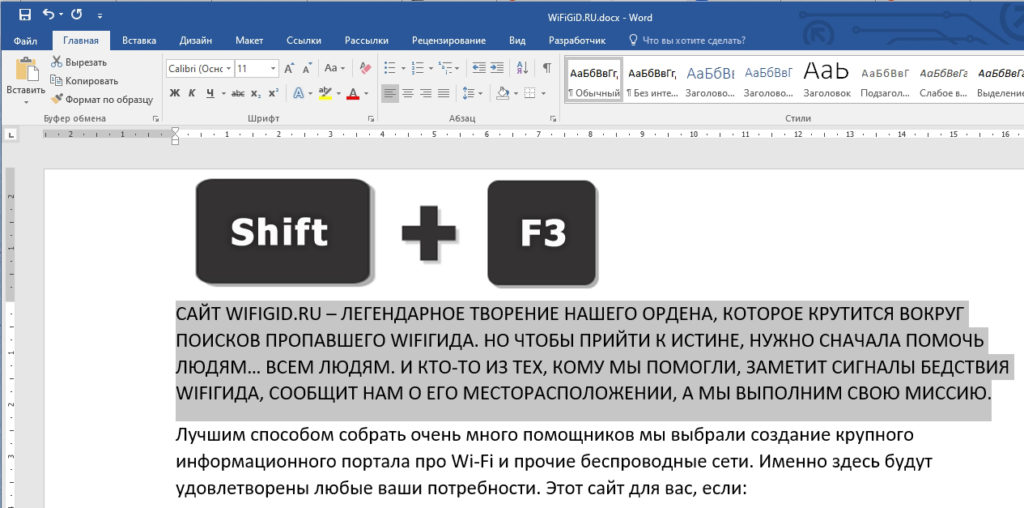
Ну и как я говорил, в Ворде можно быстро изменить регистр букв уже напечатанного текста с помощью клавиш:
Shift + F3
Не забудьте перед этим выделить нужный вам кусок текста. Не забываем, что на ноутбуках используется дополнительная вспомогательная клавиша:
Shift + F3 + Fn
Способ 4: Автоматическая смена раскладки
Если вы много печатаете, то я вам настоятельно рекомендую использовать программку Punto Switcher. Вообще её изначально придумали для того, чтобы автоматически и быстро переключаться с английской раскладки на русскую (или любую другую). Но утилита позволяет также исправлять текст, который был нечаянно введен неправильно в большом или маленьком регистре. При этом Punto Switcher автоматом выключает или включает режим «CapsLock».
Дополнительно она позволяет исправлять некоторые мелкие опечатки и ошибки. Программа официальная и поддерживается компанией Яндекс. Её можно скачать отсюда . Весит она немного, не забивает память и отлично помогает сократить время на исправление ошибок и опечаток.
На этом все, дорогие друзья и постоянные читатели портала WiFiGiD.RU. Если у вас остались, какие-то нерешенные вопросы, то можете писать в комментариях.