Как пересылать картинки в WhatsApp без потери подписей

Ни для кого не секрет, что в WhatsApp можно подписывать картинки, отправляемые друзьям, а также пересылать те, которые вы получаете или отправляете. Тем не менее, если вы попытаетесь переслать картинку с подписью, то она будет полностью утеряна.
Хотели бы знать, как пересылать картинки с подписями без их потери? Тогда читайте продолжение этой статьи!
Как пересылать картинки в WhatsApp без потери подписей
Если вы не хотите тратить время на копирование и вставку этого идеального сообщения или же повторный его набор, выполните следующие действия:
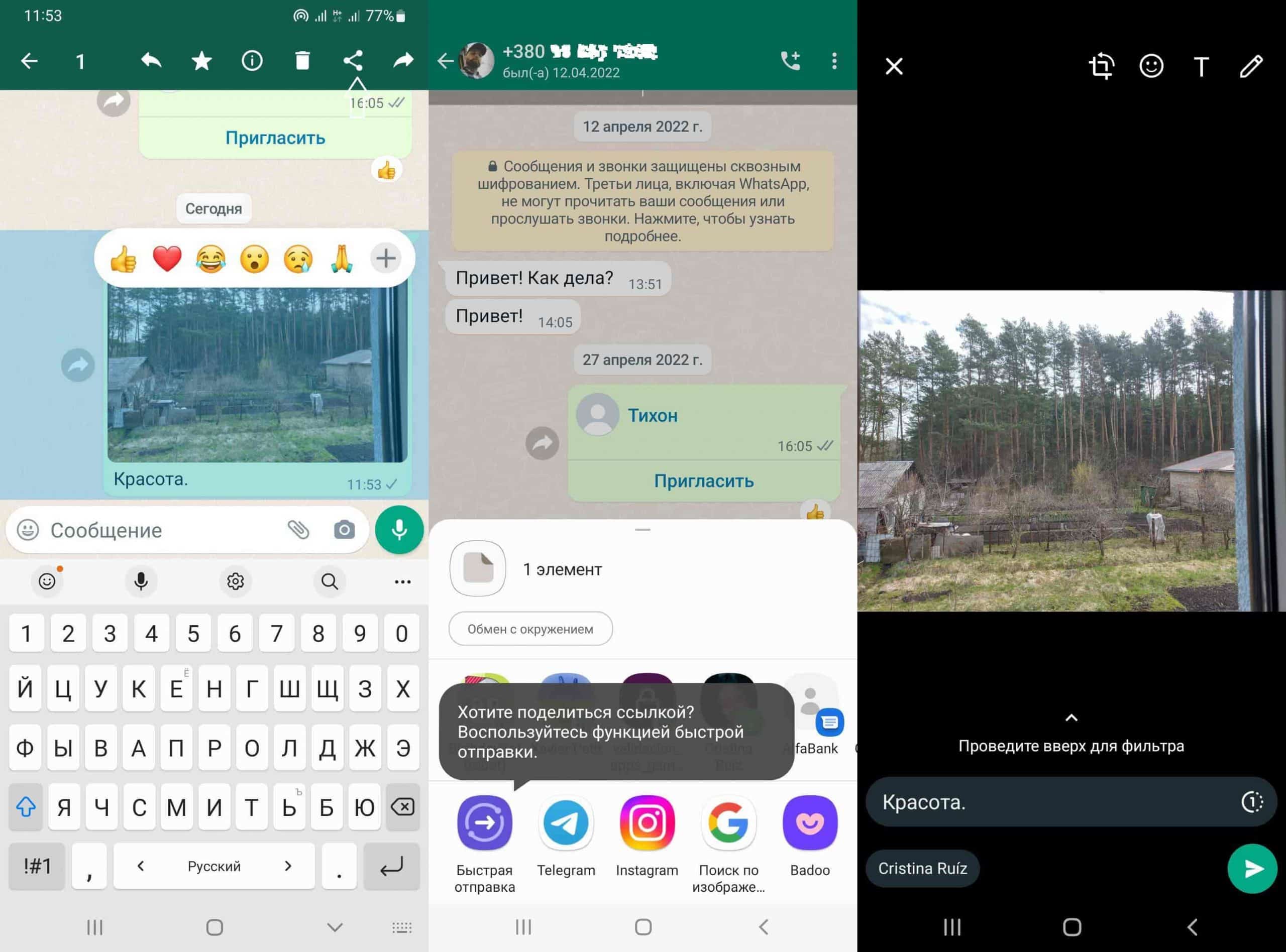
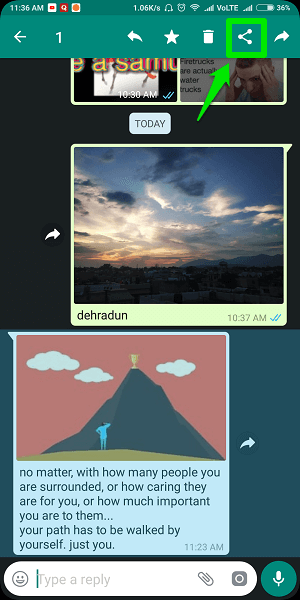
- Выделите отправленную картинку до появления меню в верхней панели;
- Нажмите на кнопку «Поделиться» и выберите нужный контакт;
- Отправьте картинку, имея возможность отредактировать надпись.
С помощью этих простых шагов вы сможете без каких-либо проблем пересылать контент между различными группами и контактами, сохраняя исходное сообщение и не копируя и вставляя текст каждый раз, когда вы хотите поделиться им с другими людьми, имея возможность делать это в режиме инкогнито.
Условия, которые нужно учитывать перед отправкой:
- Вы можете поделиться только одной картинкой за раз;
- Картинки, которые можно просмотреть только один раз, нельзя пересылать;
- В WhatsApp Web этот трюк не работает.
С помощью этого простого трюка вы сможете сэкономить много драгоценного времени при пересылке картинок и видео в WhatsApp, сохраняя при этом исходные сообщения.
WhatsApp Messenger
Качайте актуальную версию WhatsApp и оставайтесь на связи со своими друзьями и близкими из любой точки мира.
Как скопировать текст с фото в Ватсапе на Айфоне
В 2023 году Ватсап принято считать второсортным мессенджером: если спросить кого-то из друзей, вам, скорее всего, скажут, что пользуются им редко или заходят туда только по работе. Тем не менее, несмотря на всеобщее помешательство на Телеграм, он по-прежнему полезен и имеет необходимые функции управления текстом. О некоторых из них знают далеко не все пользователи, совершая лишние нажатия и тратя на это время. Сегодня расскажем о том, как работает распознавание текста с фото в Ватсапе и чем оно отличается от Live Text в iOS.

В Ватсапе появилась полезная фишка для сканирования текста. Вот как она работает
Сканер текста на Айфоне
В последнее время разработчики мессенджера достаточно часто балуют пользователей масштабными обновлениями: в одном из них появилась возможность восстановить удаленное у себя сообщение. Спустя несколько месяцев в Ватсапе появился аналог Live Text, который есть в Айфоне еще со времен iOS 15: напомню, эта функция позволяет копировать текст с фотографий и видео без использования сторонних приложений.
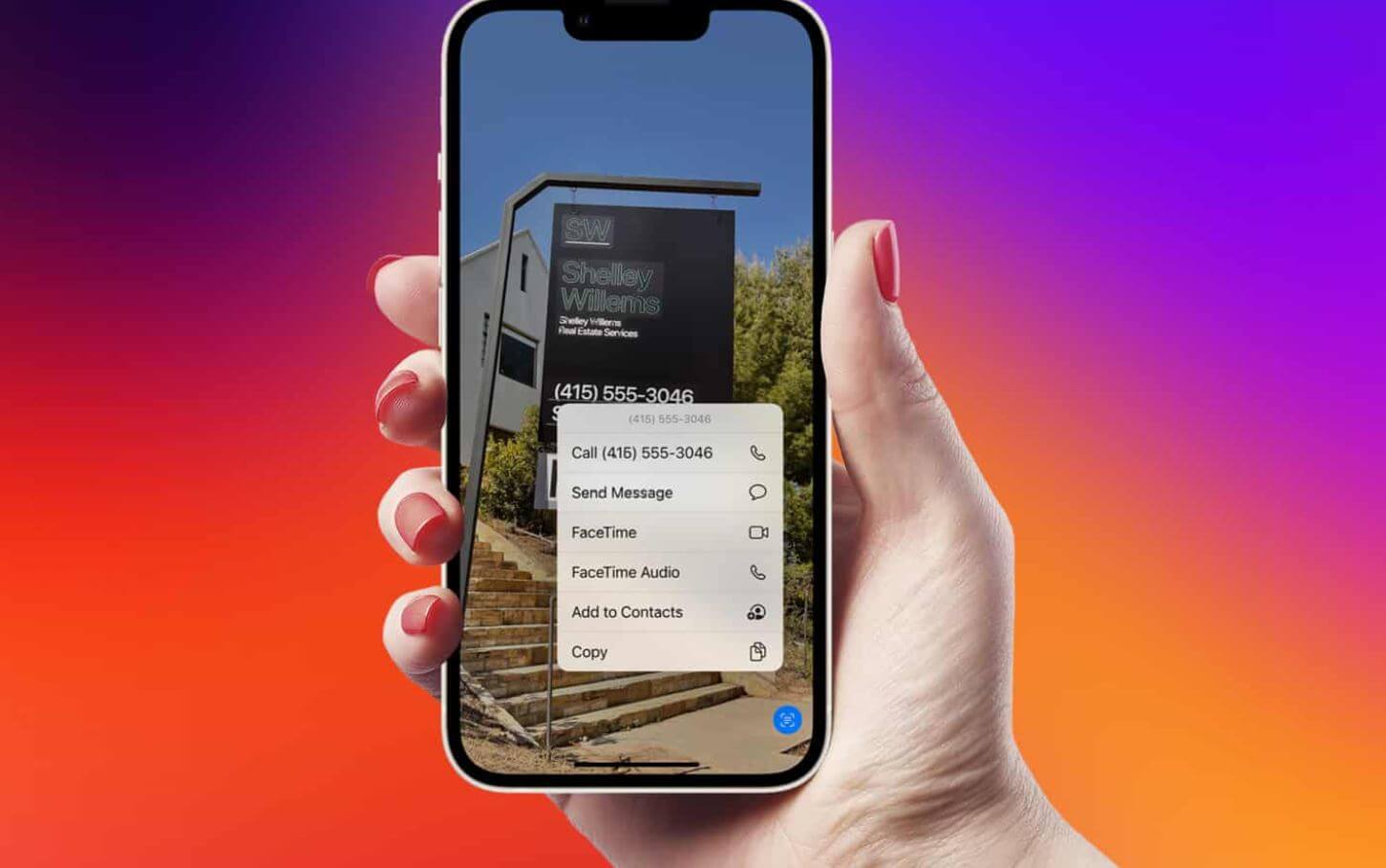
Сканер текста в iOS — одна из лучших фишек за последнее время
Сканер текста в Айфоне работает не только в приложении Фото, но и в Заметках, Камере и даже Safari. Все, что нужно сделать — нажать на текст, после чего выделить фрагмент и выбрать «Скопировать». В сторонних приложениях поддержки этой функции до сих пор нет: например, попробуйте скопировать текст с фото в Телеграм — у вас ничего не выйдет. Зато теперь это можно сделать в Ватсапе, причем эксклюзивно для владельцев iPhone.
Как копировать текст с фото в Ватсапе
Копирование текста с фото в Ватсапе работает похожим образом, хотя пока функция не лишена своих недостатков. Смотрите, как это делается.
-
Выберите любой чат в Ватсапе и найдите в нем фотографию с текстом.
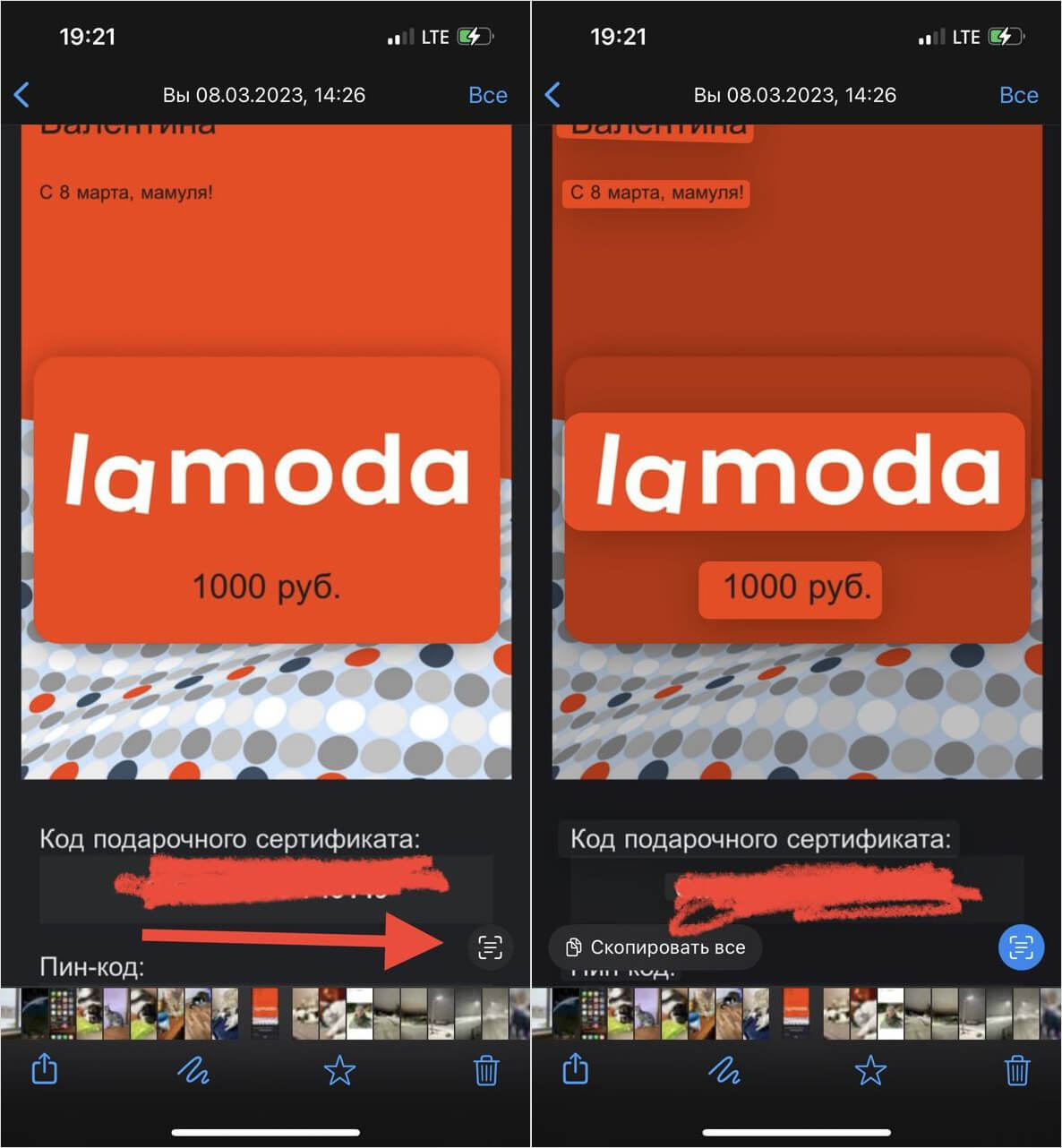
Скопировать текст можно, нажав на кнопку
Теперь вставьте текст в сообщение или документ. Как видите, все работает довольно точно и ошибок нет. Но распознать текст на картинке в Ватсапе можно и другим способом.
- Откройте чат и выберите изображение с текстом.
- Теперь удерживайте текст, после чего он выделится и появится контекстное меню.

Скопировать текст с картинки в Ватсапе можно, нажав на нужный фрагмент
Но больше всего понравилось то, что разработчики не забыли про фишку iOS под названием Drag and drop. То есть, нужный объект можно удерживать и перетаскивать в другое приложение. Таким же способом можно выделить текст на фотографии в Ватсапе. Смотрите.
- Открываем чат, выбираем нужное изображение.
- Удерживаем нужную часть текста, пока на ней не появится выделение.
- Затем выбираем нужный отрывок и снова удерживаем его пальцем.
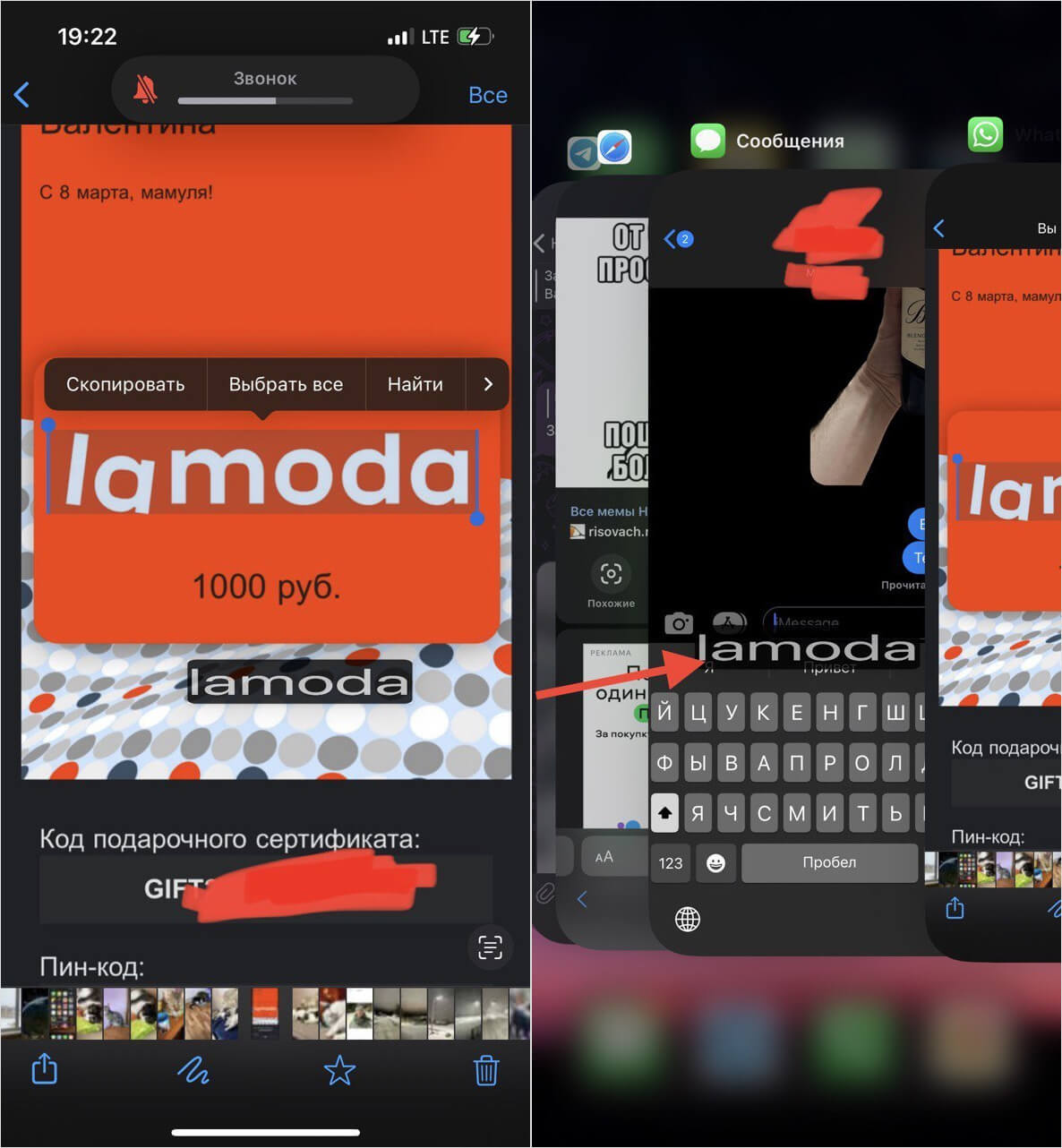
Выбранный фрагмент текста можно перенести удержанием в другое приложение
Что сказать: разработчики сделали почти идеальный сканер текста в Ватсапе. Теперь им сможет воспользоваться любой владелец вне зависимости от уровня его подготовки. Однако мне удалось найти некоторые недостатки, из-за которые распознавание текста в Ватсапе работает не как встроенный Live Text в Айфоне.
Не копируется текст с фото в Ватсапе
Как уже говорилось выше, распознать текст на фото в Айфоне можно разными способами: например, выбрав из медиатеки изображений. Достаточно удерживать текст на снимке: на данный момент мессенджер распознает не только фрагменты текста, но и другие данные. Например, определяет номера телефонов и даже геолокации на карте.
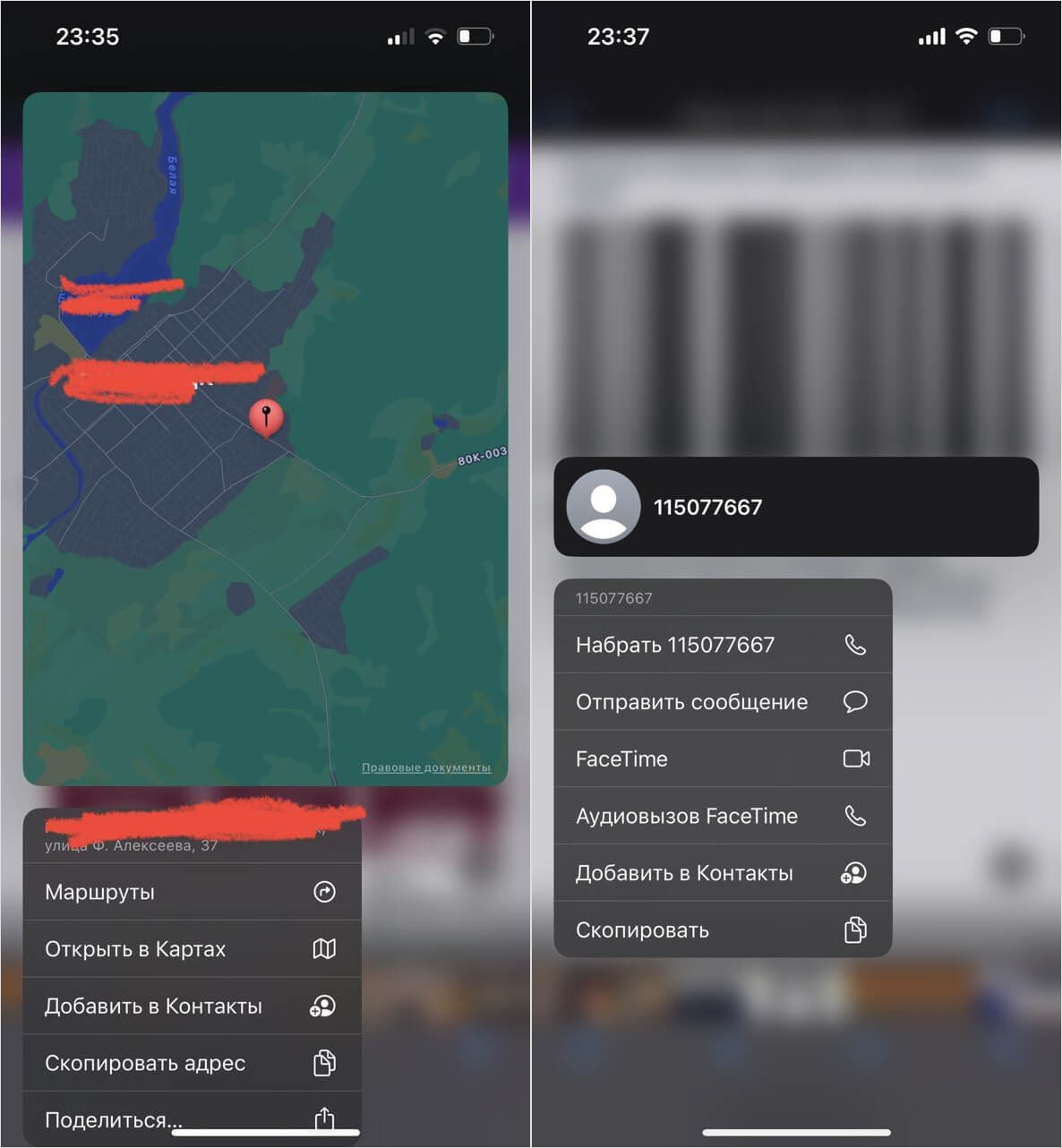
Ватсап не просто сканирует текст, но и открывает для содержимого нужное меню
При этом в Ватсапе нельзя скопировать текст с фото, предварительно выбрав ее в библиотеке. Попробуйте прикрепить фото к сообщению и удерживайте текст — ничего не выйдет. Ватсап распознает текст на фото, которое уже было отправлено в чате.
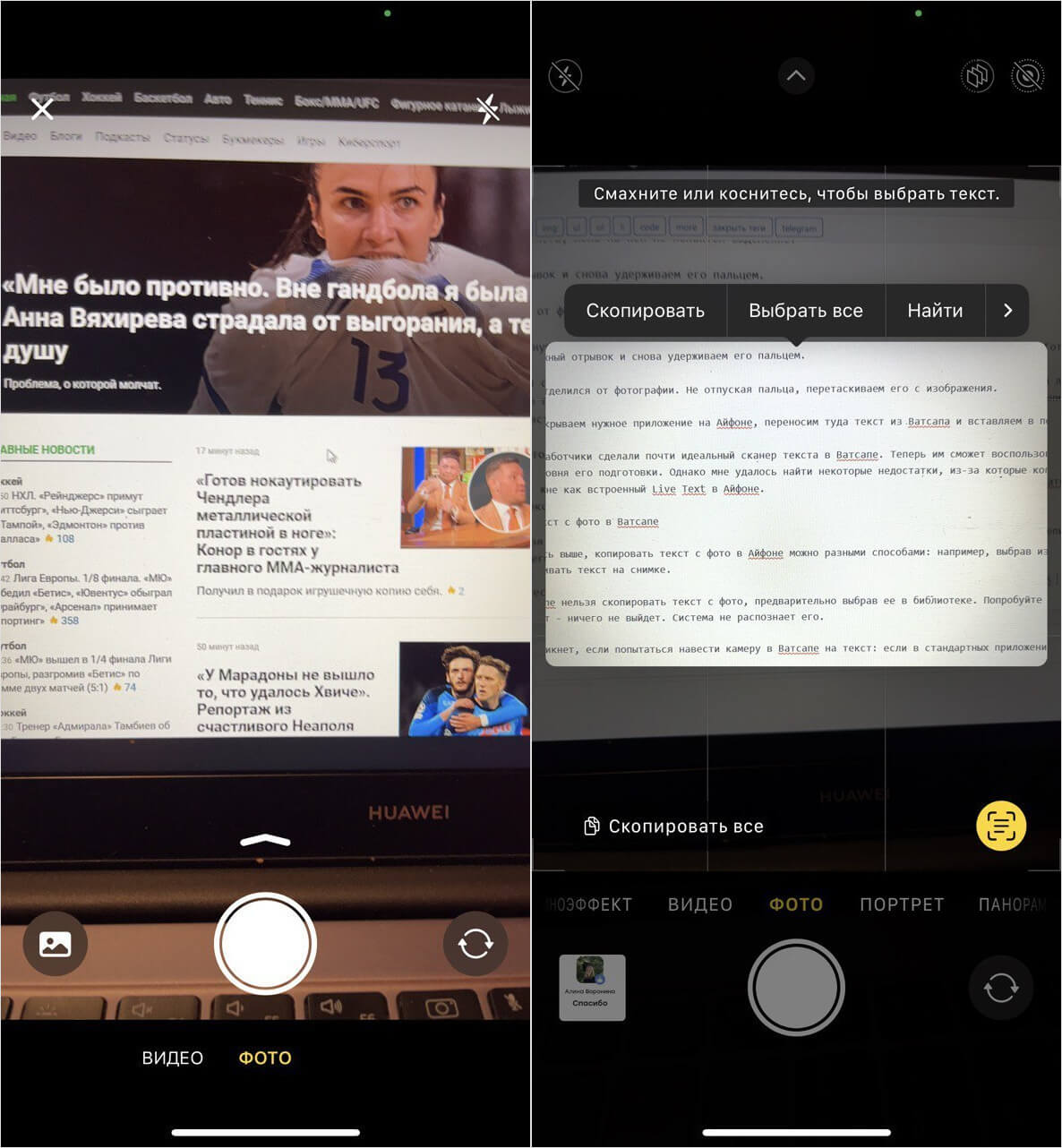
Камера в Ватсапе (слева) не распознает текст при наведении как стандартное приложение (справа)
То же самое возникнет, если попытаться распознать текст камерой в Ватсапе: если в стандартных приложениях iOS моментально видит его, выделяет и предлагает скопировать, то в мессенджере просто эта функция не работает. Нужно ли это — вопрос предпочтений каждого из нас, но чтобы отсканировать текст на Айфоне, придется сделать несколько лишних движений.
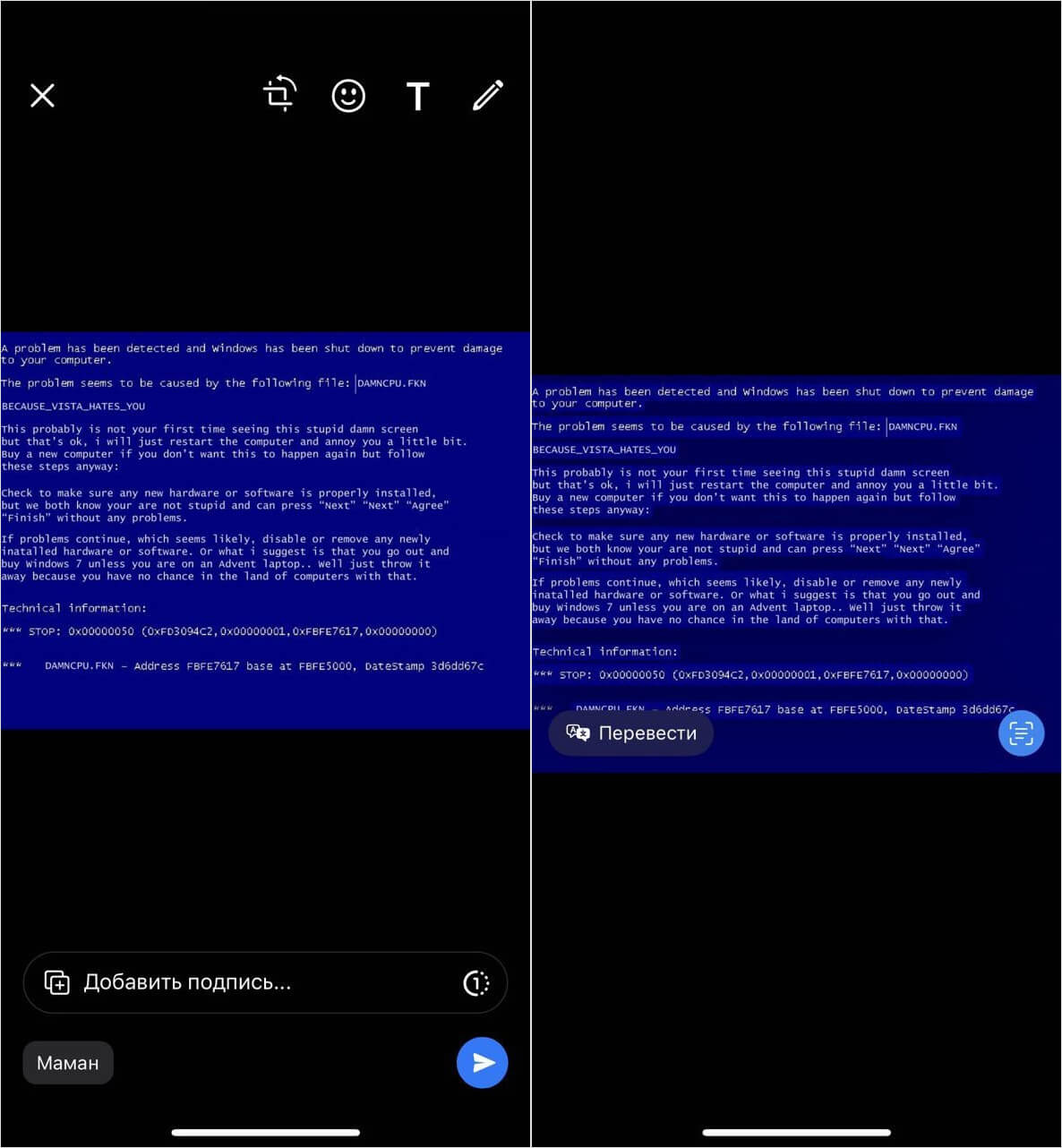
Ватсап не распознает текст на картинке при отправке
Впрочем, если распознавание текста на фото в Ватсапе не срабатывает, вы всегда можете сделать скриншот этого снимка, чтобы потом выделить и скопировать нужный фрагмент. Кроме того, мессенджер пока не определяет текст на видео, поэтому вам придется выбрать нужный кадр и сделать снимок экрана, после чего выделить текст оттуда.
Как переслать изображение с подписью в WhatsApp
В большинстве случаев мы получаем изображения в WhatsApp с подписями. Обычно это мотивационное, новостное или забавное сообщение, в котором очень важны и изображение, и слова.
Когда вы пересылаете эти изображения другим контактам, подпись теряется, и изображение без нее не имеет смысла. Существует простой способ переслать изображение с подписью в WhatsApp.
Вы можете быть удивлены, увидев, что этот метод не очень сложен и немного отличается от того, как вы привыкли пересылать изображения.
Просто имейте в виду, что любые изображения, которые вы переслали, станут частью вашей резервной копии WhatsApp, если вы включили эту функцию. Чтобы этого избежать, можно просто отключить резервное копирование; читать об этом здесь.
Положительным моментом является то, что при переносе WhatsApp на другое устройство эти изображения также будут восстановлены. Если вам нужно перенести WhatsApp с iPhone на Android, прочтите наш пост о том, как сделать это наилучшим образом.
Переслать фото WhatsApp с подписью на Android
1. Откройте WhatsApp и перейдите к изображению, которое хотите переслать.
2. Нажмите и удерживайте изображение. Вы увидите много значков в правом верхнем углу, таких как «Ответить», «Звезда‘, ‘Удалить’, ‘Поделиться’ и ‘Переслать’.
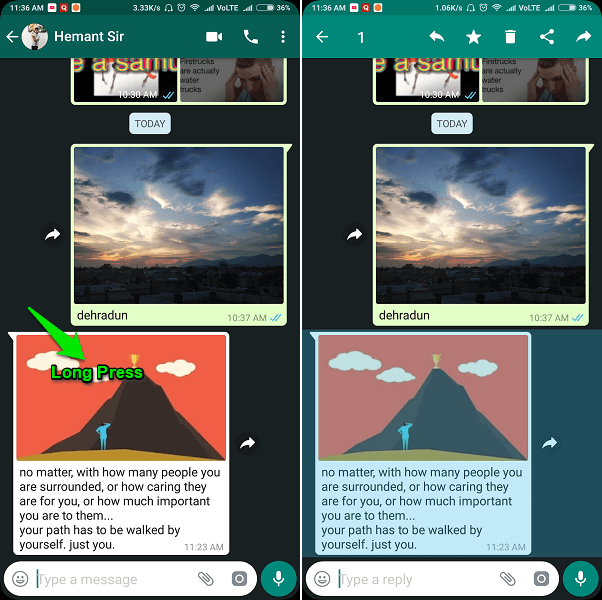
3. Нажмите наПоделиться».
Помните, не нажимайте на значок «Вперед». Вот где вы делали это неправильно.
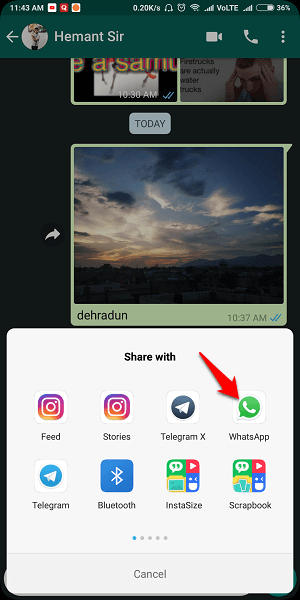
4. После нажатия на значок «Поделиться» вы увидите вариант со всеми социальными сетями и другими приложениями. Нажмите на ‘WhatsApp значок».
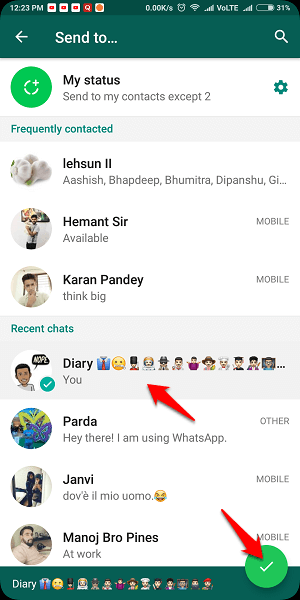
5. Затем нажмите на чат или группа вы хотите отправить изображение, а затем на ‘Отметьте кнопку‘ в правом нижнем углу.
6. Далее вы увидите варианты редактирования изображения и подписи перед отправкой. Вы можете внести необходимые изменения или напрямую нажать на ‘Отправить‘ в правом нижнем углу.
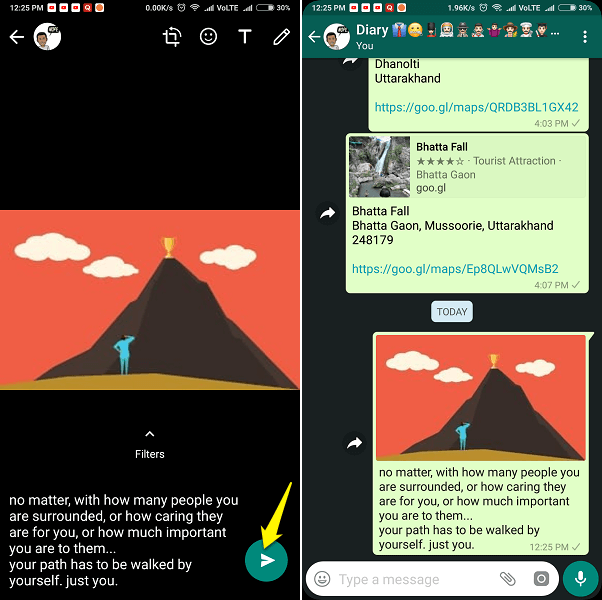
Это сделано. Существует одно ограничение: вы можете пересылать только одно изображение за раз, чтобы переслать его с подписью, используя этот метод. Как только вы выберете второе изображение, опция «Поделиться» исчезнет.
Есть еще один способ переслать изображение с подписью. Откройте изображение и коснитесь значка с тремя точками в правом верхнем углу. Нажмите «Поделиться», а затем выполните 3-й, 4-й и 5-й шаги, указанные выше.
Переслать изображение с подписью в WhatsApp: iPhone
На iOS нет такого короткого трюка, как на Android, но это легко.
1. Нажмите и удерживайте подпись к изображению, а затем нажмите «Копировать».
2. Теперь нажмите и удерживайте изображение, а затем нажмите «вперед».
3. Будет возможность выбрать больше сообщений (пропустить) и ‘Значок ‘Вперед’‘ внизу. Нажмите на него.
4. Нажмите наWhatsApp‘ из опции обмена и выберите чат/чаты, в которые вы хотите переслать изображение. Выбрав чаты или группы, нажмите «Далее‘ внизу.
5. В режиме редактирования нажмите и удерживайте место для подписи и нажмите «макаронные изделия‘. Подпись к этому изображению будет скопирована туда.
6. Теперь нажмите на ‘Отправить значок‘ на правой стороне.
Итак, это были очень простые способы переслать изображение с подписью в WhatsApp. Просто имейте в виду, что вы не могу это сделать со статусом WhatsApp.
Хотя шаги были очень простыми, это похоже на новое открытие, когда вы знаете это в первый раз. Если вам понравился этот небольшой лайфхак, вы можете поделиться этой статьей с друзьями.
How can I copy photo caption in Whatsapp?
How can I copy photo caption in Whatsapp? I tried to copy photo caption but it not able to select text.
asked Jul 24, 2017 at 2:36
41 1 1 gold badge 1 1 silver badge 2 2 bronze badges
2 Answers 2
Yes you can, but not forwarding but using sharing option.
If you received a message with captions OR you sent an image with caption and you want to share/forward the same message with multiple contacts, then
Select the image with caption -> Press Share (instead of forward) -> Choose Contacts
Voila! You can now share image with captions 🙂
UPDATE
Follow these steps for sharing a media with captions.
- Select the media with caption
- Click on vertical triple dot icon on top right corner
- It will open a menu and it will have a share menu item
- Clicking on share menu item will show the list of apps
- Select WhatsApp and then choose the contact to whom the media is to be set with caption (refer below given screenshot).