Как отключить звук уведомлений в группах и каналах Viber, WhatsApp, Telegram и iMessage
Групповые сообщения в Telegram, Viber, WhatsApp или iMessage могут быть довольно надоедливыми, а если члены группы находятся в разных часовых поясах, то общение может превратиться в настоящий бардак. В подобной ситуации звуковые уведомления о сообщениях в некоторых чатах можно отключить.
Читайте «Яблык» в Telegram и смотрите в YouTube. Подписывайтесь!

Отключив уведомления, вы останетесь членом группы / чата, но не будете получать постоянные звуковые уведомления каждый раз, когда приходит новое сообщение. Для того чтобы увидеть новые сообщения, достаточно просто открыть чат и просмотреть все, что вы пропустили после того, как отключили уведомления.
Как отключить звук уведомлений из чатов в WhatsApp
1. Откройте чат, в котором вы хотите отключить звук уведомлений.
2. Если вы являетесь пользователем iOS, коснитесь имени группы в верхней части экрана. В случае с Android, нажмите кнопку меню (три точки).
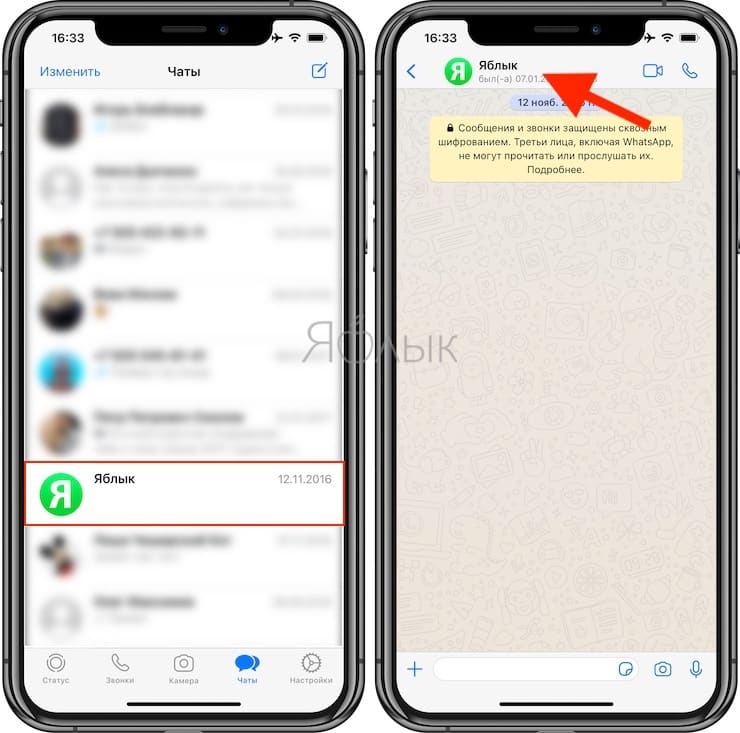
3. Нажмите на раздел «Без звука».
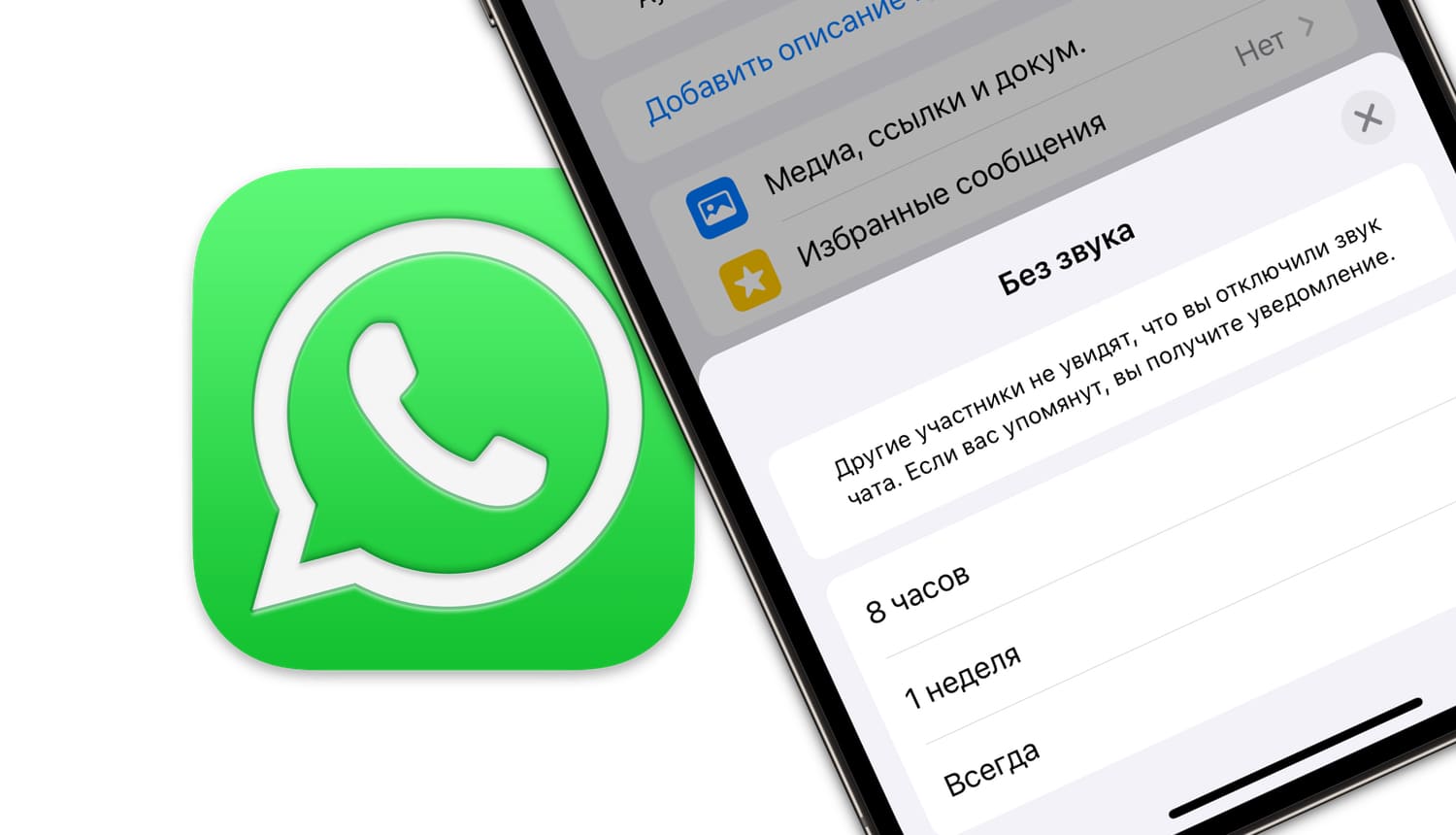
4. Выберите, как надолго вы хотите отключить звук в чате: 8 часов, 1 неделя или Всегда.
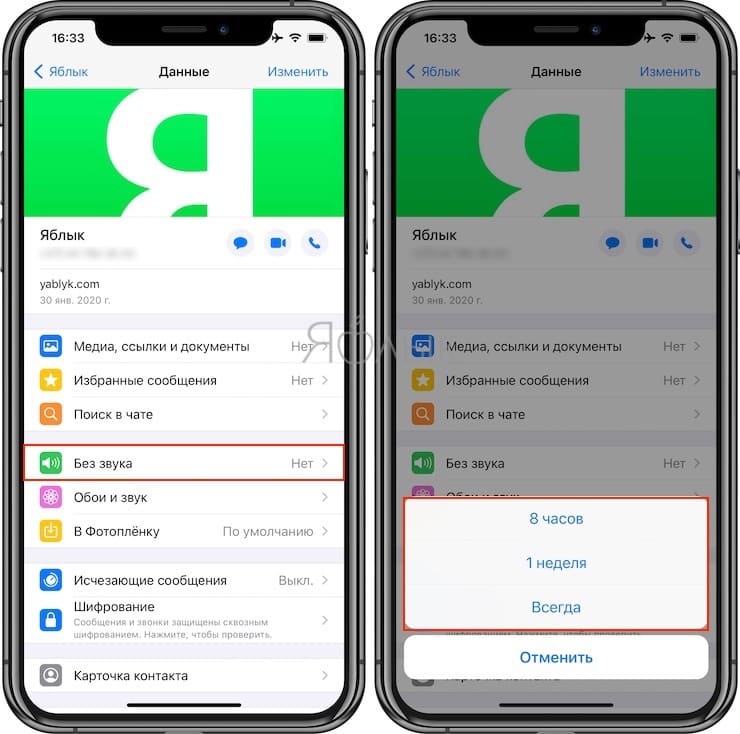
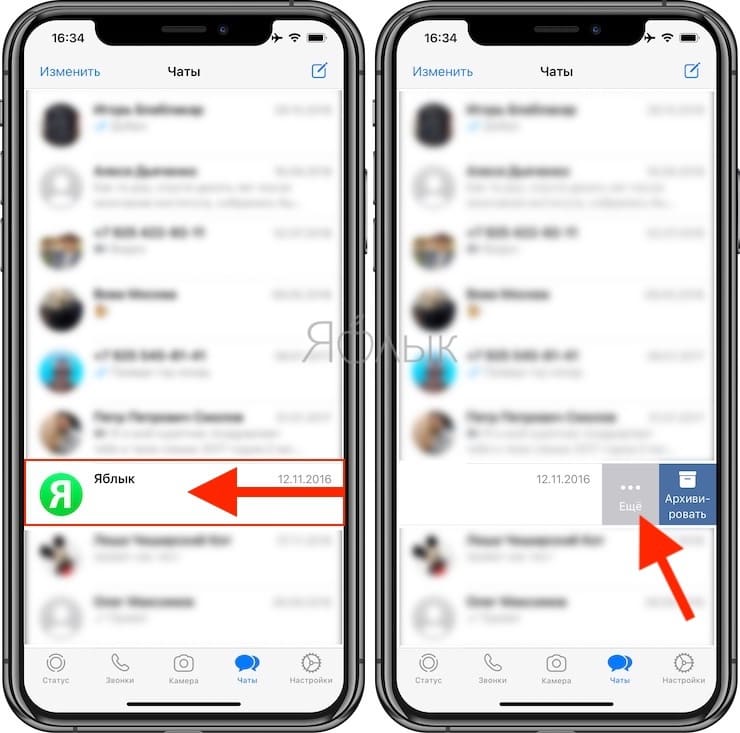
Таким же образом отключить звук уведомлений можно путем свайпа справа налево по наименованию чата в общем списке. В этом случае, необходимо нажать на кнопку Еще, после чего выбрать вариант «Без звука» в появившемся меню.
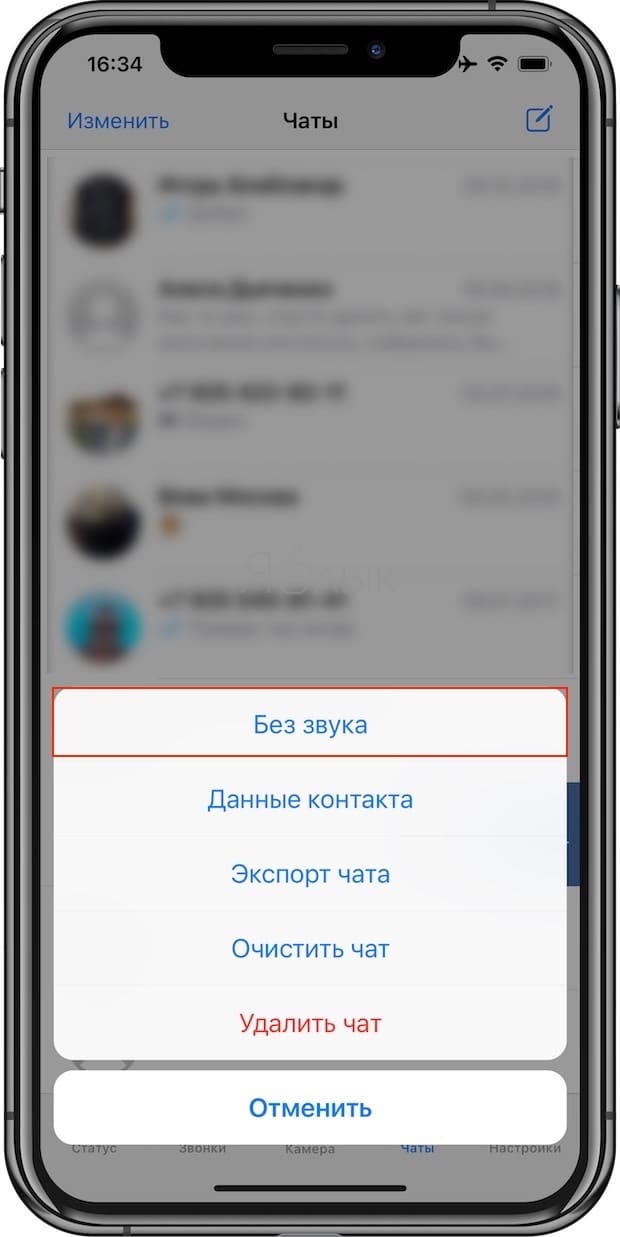
Если вы хотите обратно включить сообщения до истечения этого периода времени, выполните те же шаги, что и выше.
Как отключить звуковые уведомления в чатах Viber
1. Откройте необходимый чат.
2. Нажмите на его название в верхней части экрана.
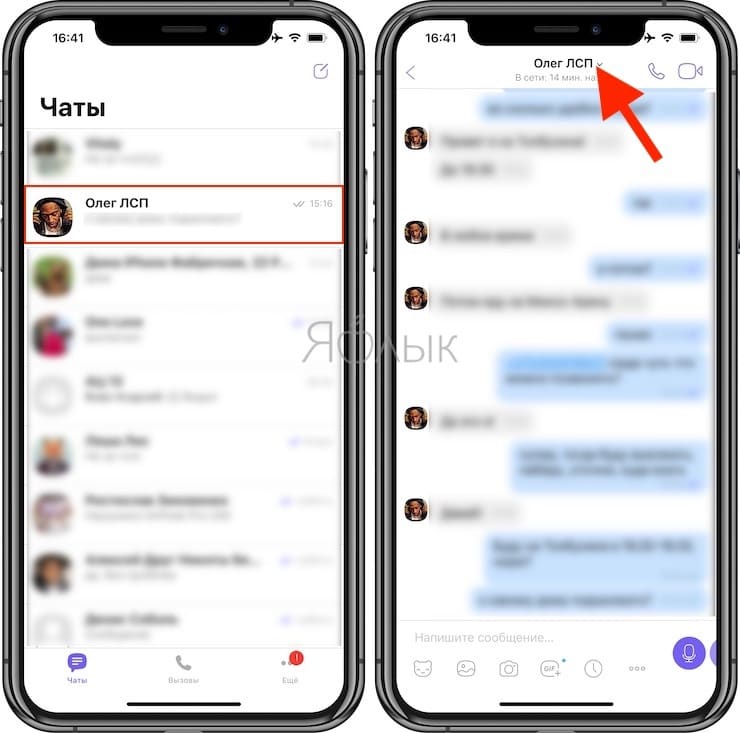
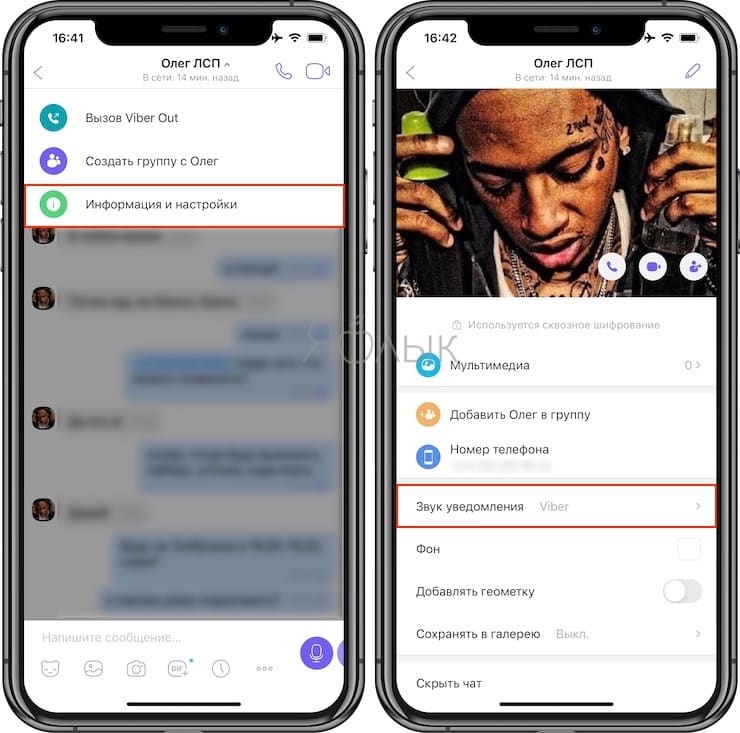
3. В появившемся меню, нажмите «Информация и настройки».
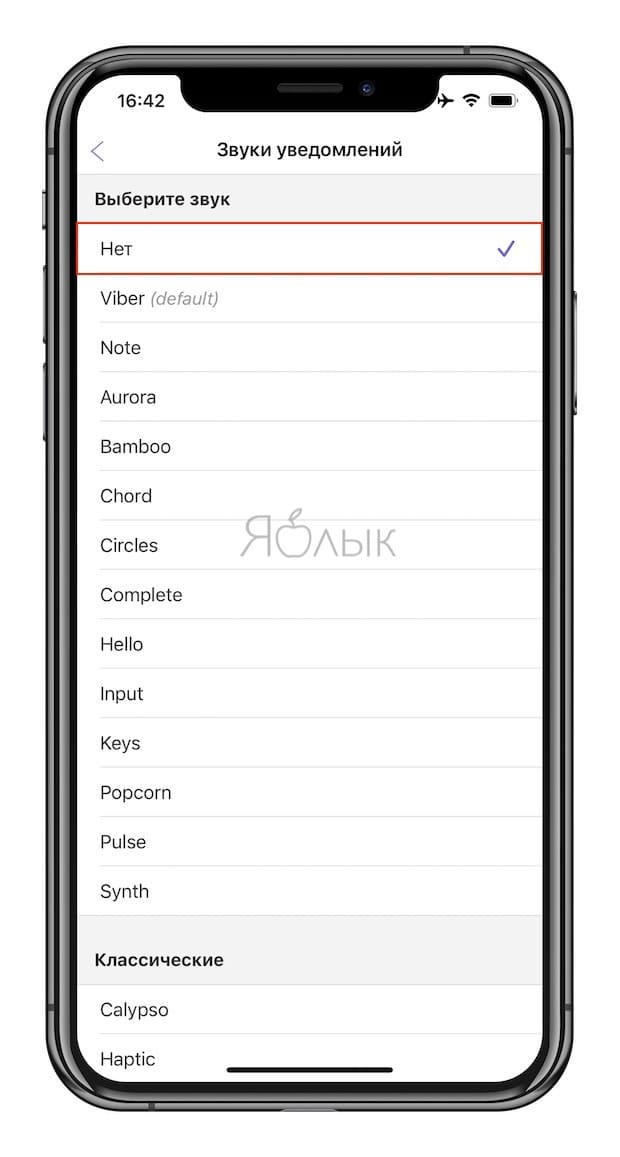
4. На открывшейся странице перейдите в меню «Звук уведомления».
5. Установите галочку напротив параметра Нет.
Как отключить уведомления из каналов и чатов в Telegram
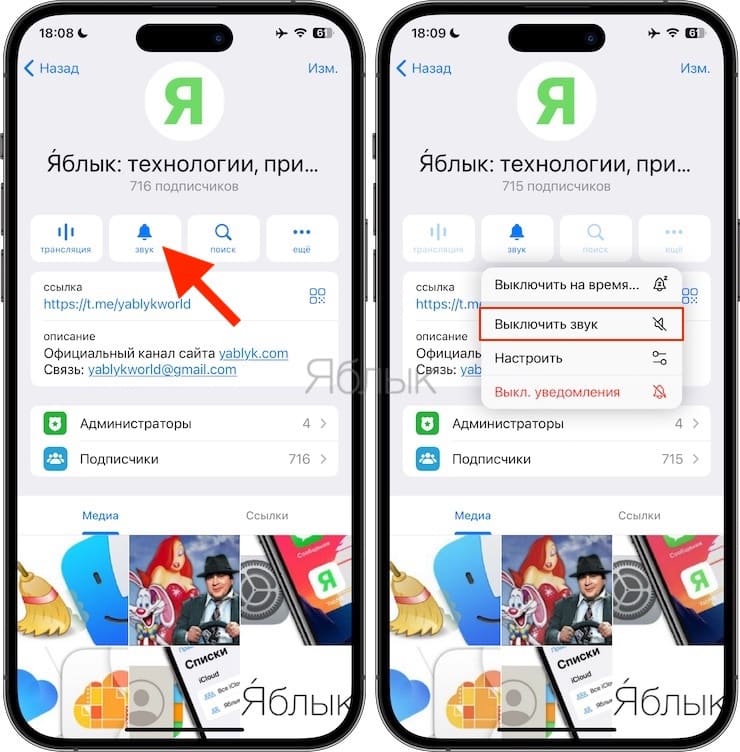
1. Откройте чат или канал Telegram.
2. Нажмите на его название в верхней части экрана.
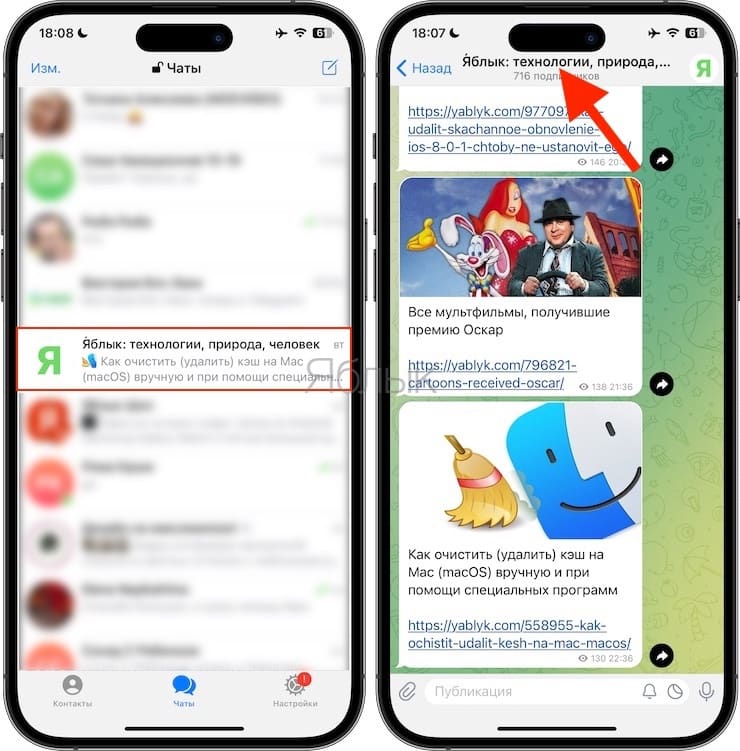
3. Нажмите кнопку «Звук» и выберите Выключить звук. При необходимости можно выбрать необходимый период времени: Не беспокоить 1 час, Не беспокоить 8 часов, Не беспокоить 1 день, Не беспокоить 7 дня или вовсе Выключить уведомления.
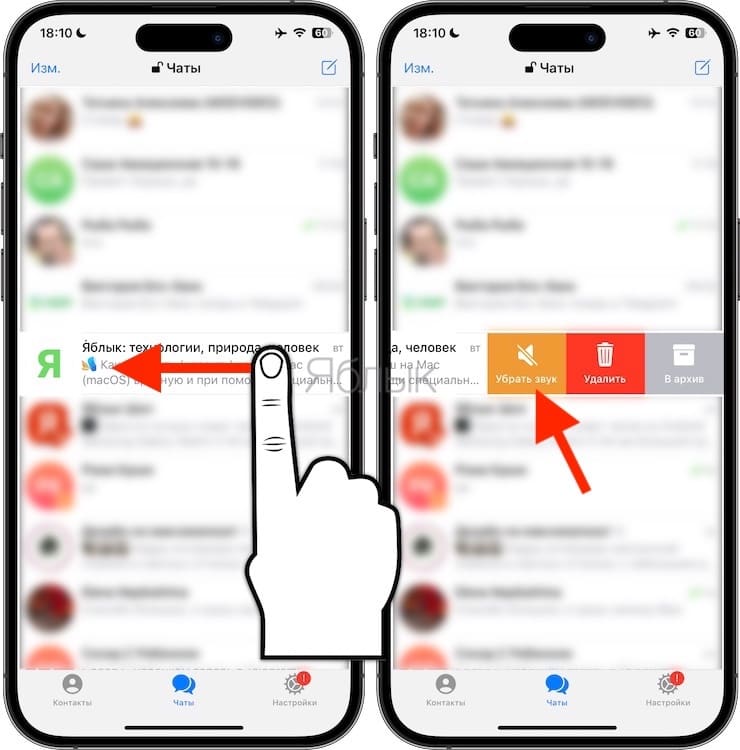
Аналогичным образом отключить звук уведомлений можно путем свайпа справа налево по наименованию чата в общем списке. В этом случае, появится кнопка «Убрать звук».
Как отключить звуковые уведомления в чатах iMessage
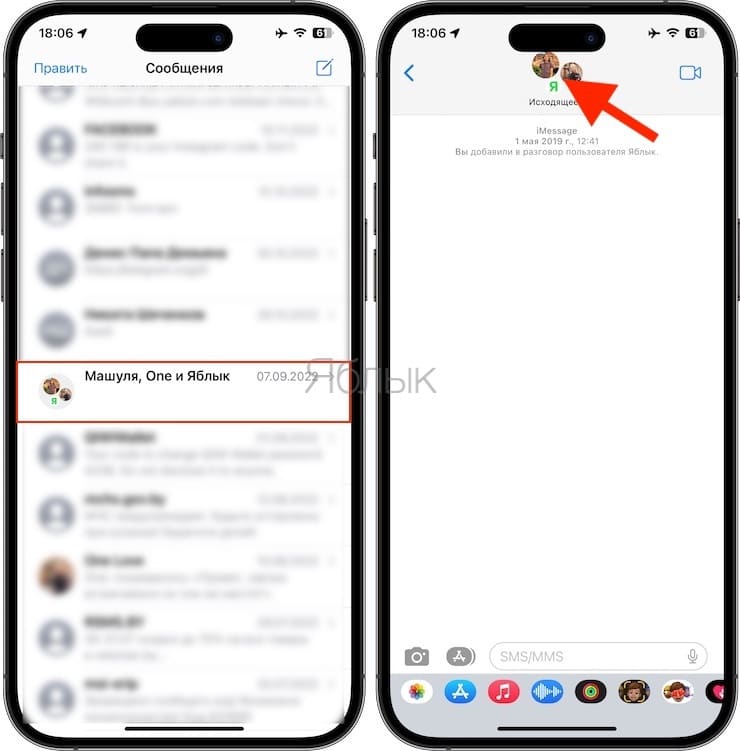
1. Откройте чат в iMessage, в котором вы хотите отключить уведомления и коснитесь аватарки (аватарок) профиля в верхней части экрана.
2. Установите переключатель «Скрытие уведомлений» в положение Включено.
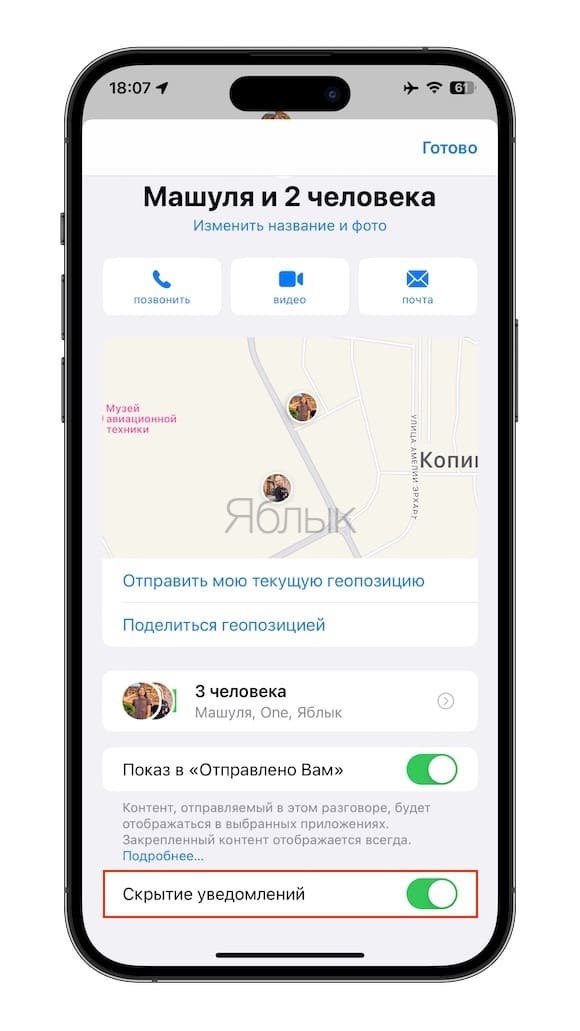
3. Нажмите «Готово» в верхнем правом углу.
Таким же образом отключить звук уведомлений можно путем свайпа справа налево по наименованию чата в общем списке. В этом случае, необходимо нажать на кнопку с изображением перечеркнутого колокольчика в появившемся меню.
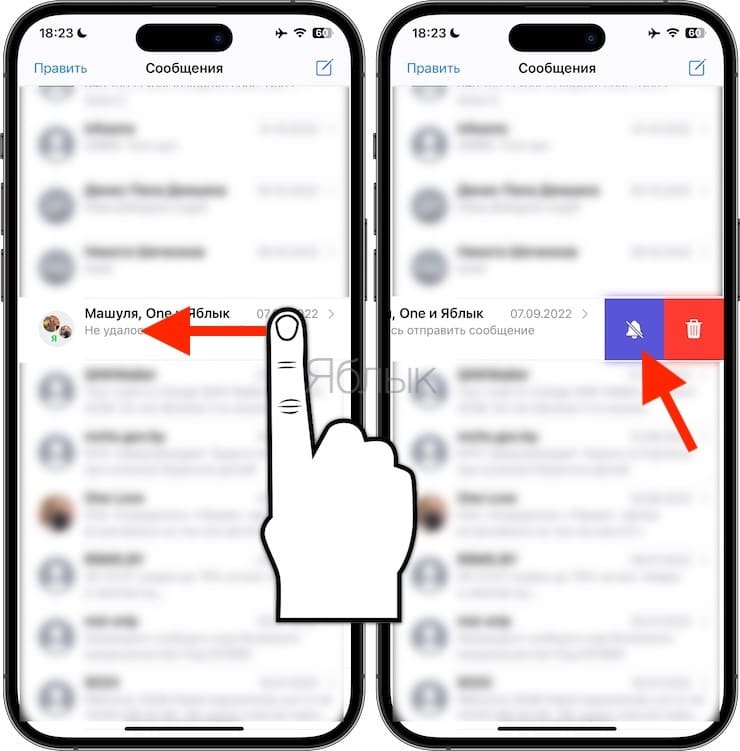
Если вы хотите включить уведомления, выполните те же шаги, что и выше.
�� Смотрите также:
- Как отправлять рукописные сообщения iMessage на iPhone.
- 12 скрытых возможностей Вконтакте, о которых вы могли не знать.
- Как редактировать видео на iPhone: обрезать, наложить текст, музыку, перевернуть, склеить и т.д.
�� Мы в Telegram и YouTube, подписывайтесь!
Как отключить уведомления из одного чата в WhatsApp
В мессенджере иногда появляются групповые чаты, в которых люди много общаются. Каждое сообщение будет сопровождаться уведомлением — это может отвлекать. Hi-Tech Mail.ru расскажет, как отключить ненужные уведомления из одного или нескольких чатов, но чтобы остались остальные.
Как работают уведомления
В WhatsApp настройки уведомления делятся на две части — общие и частные. Можно отключить звуки и вибрацию для всех переписок сразу или сделать беззвучными только некоторые чаты. Только не все знают, как работает вторая часть.
pixabay.com / CC0
Настройки уведомлений в iOS
Нужно открыть чат, в котором не нужны уведомления, и нажать на название или имя собеседника. В открытом меню нужно найти пункт «Без звука» и выбрать время для блокировки звуков и вибрации для сообщений из этого чата — 8 часов, неделя или год.
Как отключить звук уведомления о сообщении в WhatsApp
Если Вам нужно отключить звук WhatsApp уведомления о сообщении, для одного контакта или сразу для всех, ознакомьтесь с нашей инструкцией, в которой мы подробно рассказываем, как это сделать и показываем на скриншотах.
↑ Звук уведомления WhatsApp на Android
- Зайдите в мессенджер
- Нажмите на кнопку меню и выберите Настройки
- В Настройках зайдите в раздел Уведомления
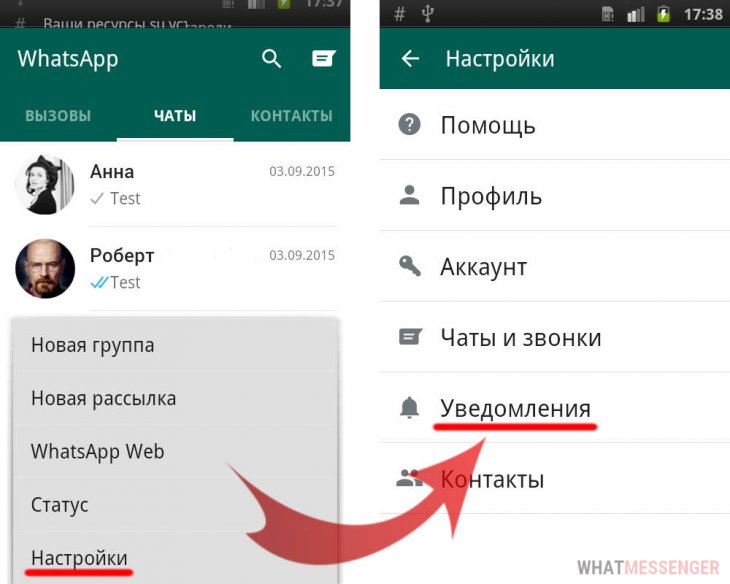
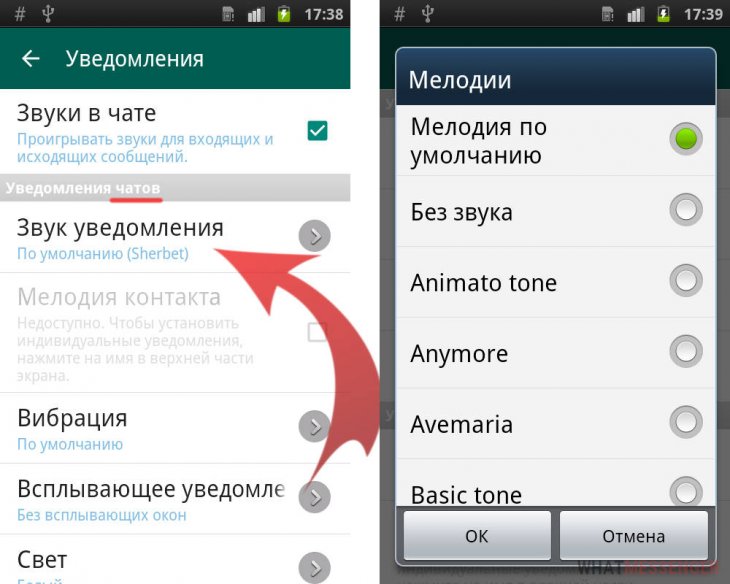
В этом разделе Вы можете:
- Полностью отключить все звуки
- Изменить звуки уведомлений и звонков, отдельно для чатов и групп
- Настроить или отключить вибрацию
- Настроить всплывающие уведомления
↑ Индивидуальные уведомления на контакт или группу
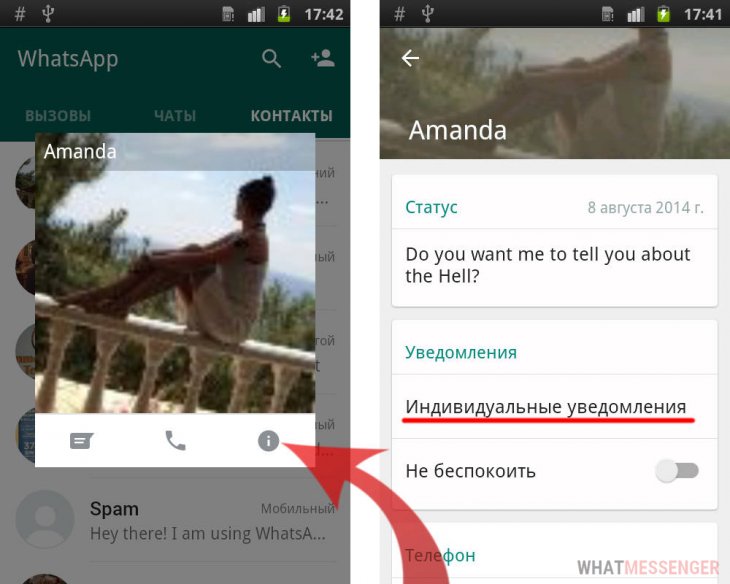
- Зайдите в настройки контакта из раздела контакты или из чата с ним
- Выберите Индивидуальные уведомления
- Зайдите в групповой чат и нажмите на название группы
- Откроется окно с информацией, где есть раздел Индивидуальные уведомления
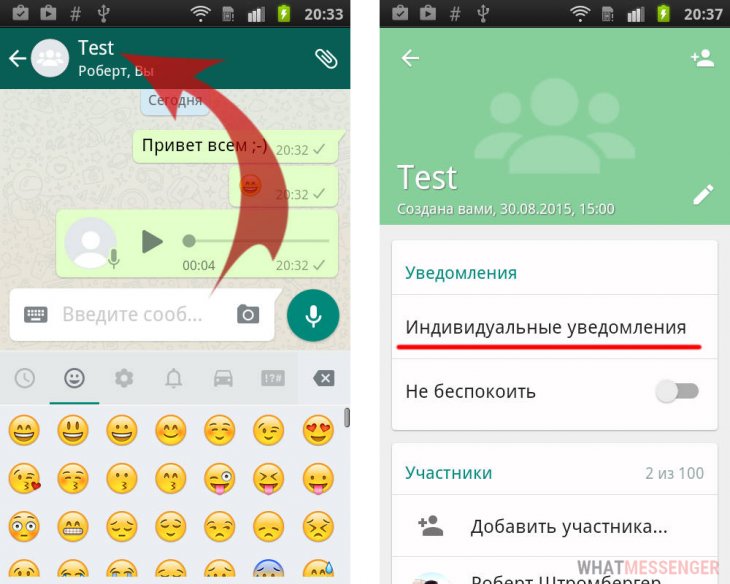
↑ Звук уведомления на iOS
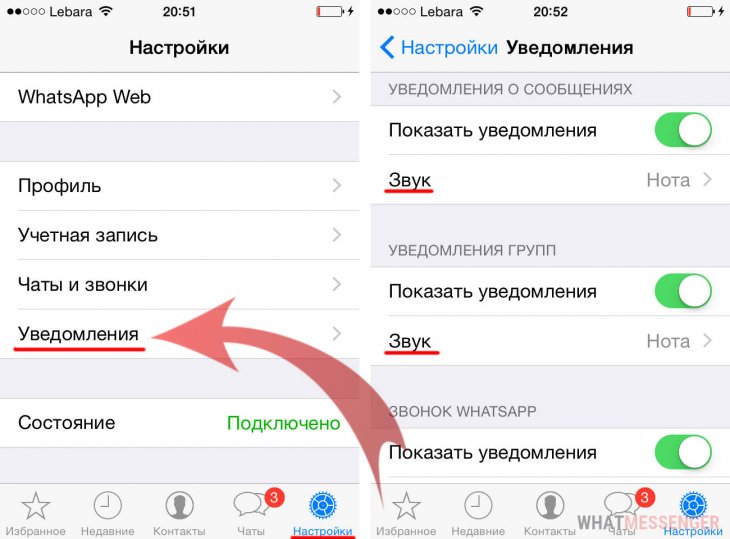
- Откройте WhatsApp и зайдите в настройки
- Выберите пункт Уведомления
- В открывшемся окне Вы сможете изменить звук уведомлений о сообщениях
↑ Индивидуальные уведомления
Если Вам нужно по звуку определять, кто отправил сообщение, то Вы можете закрепить за любым контактом или группой индивидуальный звук.
↑ Для группы
В чате группы нажмите на ее название
В настройках группы выберите пункт Уведомления
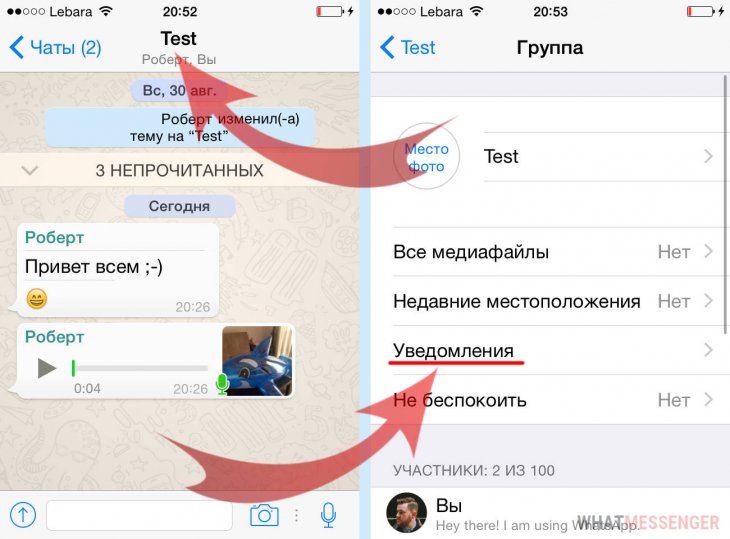
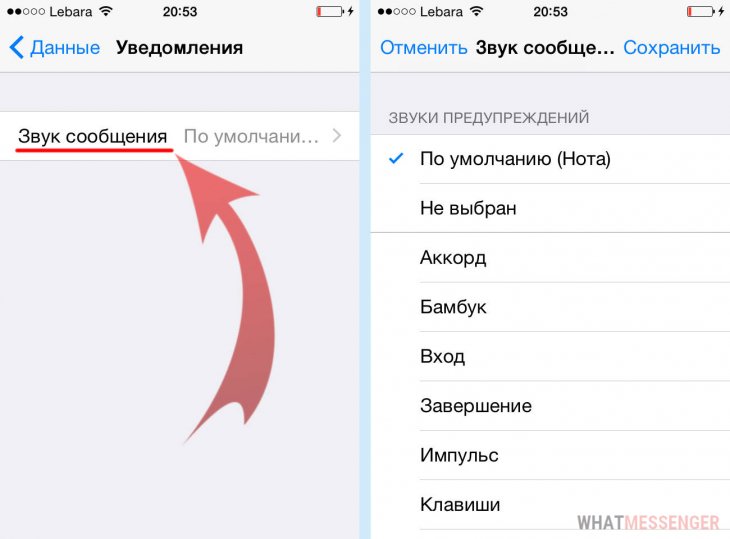
Далее Звук сообщения
И из открывшегося списка выберите подходящий для этой группы звук
↑ Для контакта
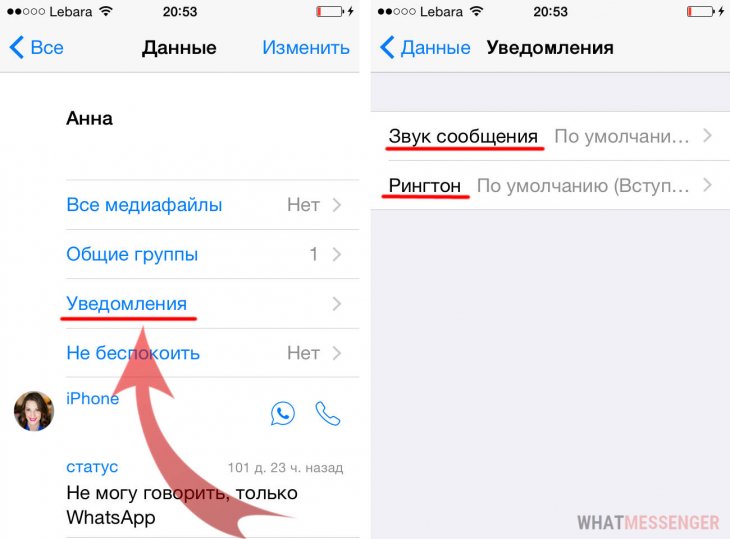
Аналогично можно установить и мелодию для контакта:
- Зайдите в информацию о контакте
- В раздел Уведомления
- И там прописываем мелодию для сообщений и рингтон на звонок
Понравилось? Поделитесь с друзьями!
Как отключить звук отправленного сообщения WhatsApp
WhatsApp для многих из нас стал привычным инструментом общения. Однако поток сообщений постоянно сопровождается звуками. И они могут начать рано или поздно раздражать – такая ситуация для пользователей вполне обычна. Но почему бы не отключить звук чата в WhatsApp? Сделать это довольно просто. Мы пошагово расскажем вам, как можно будет настроить свой мессенджер и дальше спокойно, в тишине, им пользоваться.
Читайте «Яблык» в Telegram и смотрите в YouTube. Подписывайтесь!
Как отключить сигнал отправленного сообщения WhatsApp?
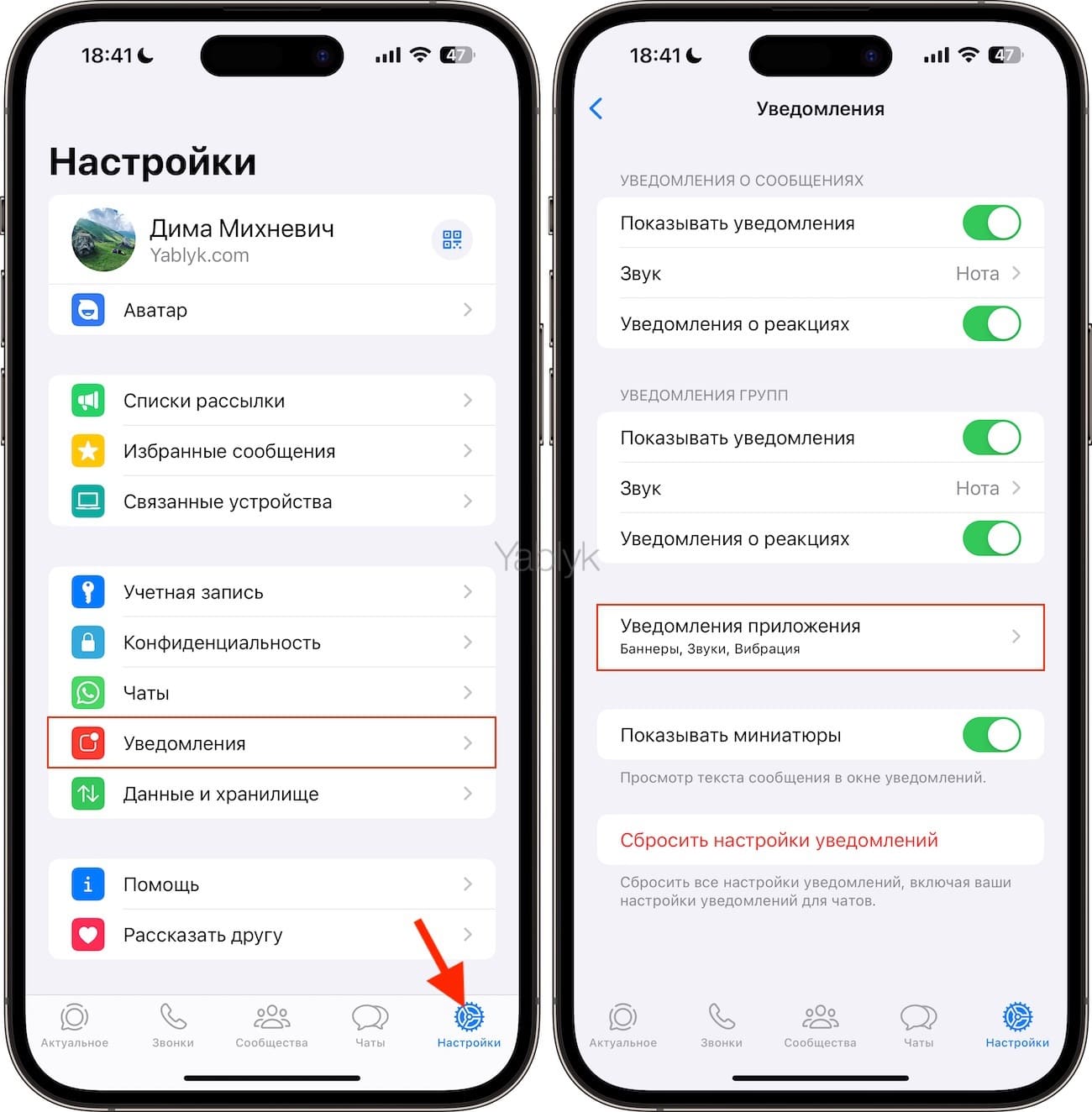
1. Запустите приложение WhatsApp и перейдите в меню «Настройки» и выберите там «Уведомления».
2. Теперь в качестве следующего шага выберите «Уведомления приложения».
3. Отключите опцию «Звуки» установив переключатель в положение «Выключено». Здесь же можно отключить и вибрацию, которая появляется при получении сообщений в приложении WhatsApp.
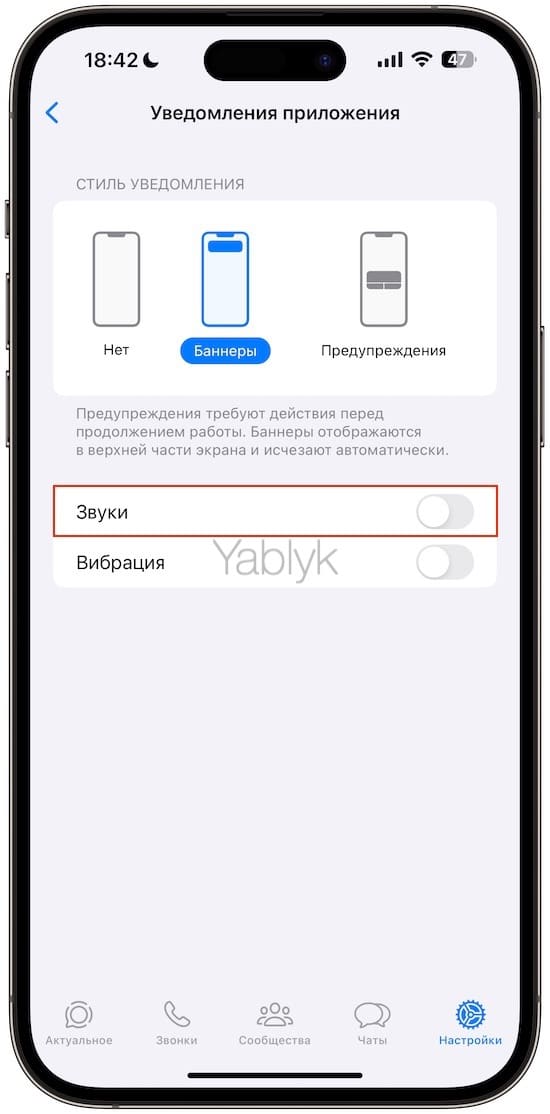
И после этого действия вы перестанете слышать тикающие звуки при отправке или получении сообщения в WhatsApp.
Дополнительный совет: можно решить проблему еще проще и кардинально – перевести iPhone (смартфон на Android) в беззвучный режим. Он одинаково эффективен для всех видов уведомлений.
Как отключить звуки для конкретного чата или группы в WhatsApp?
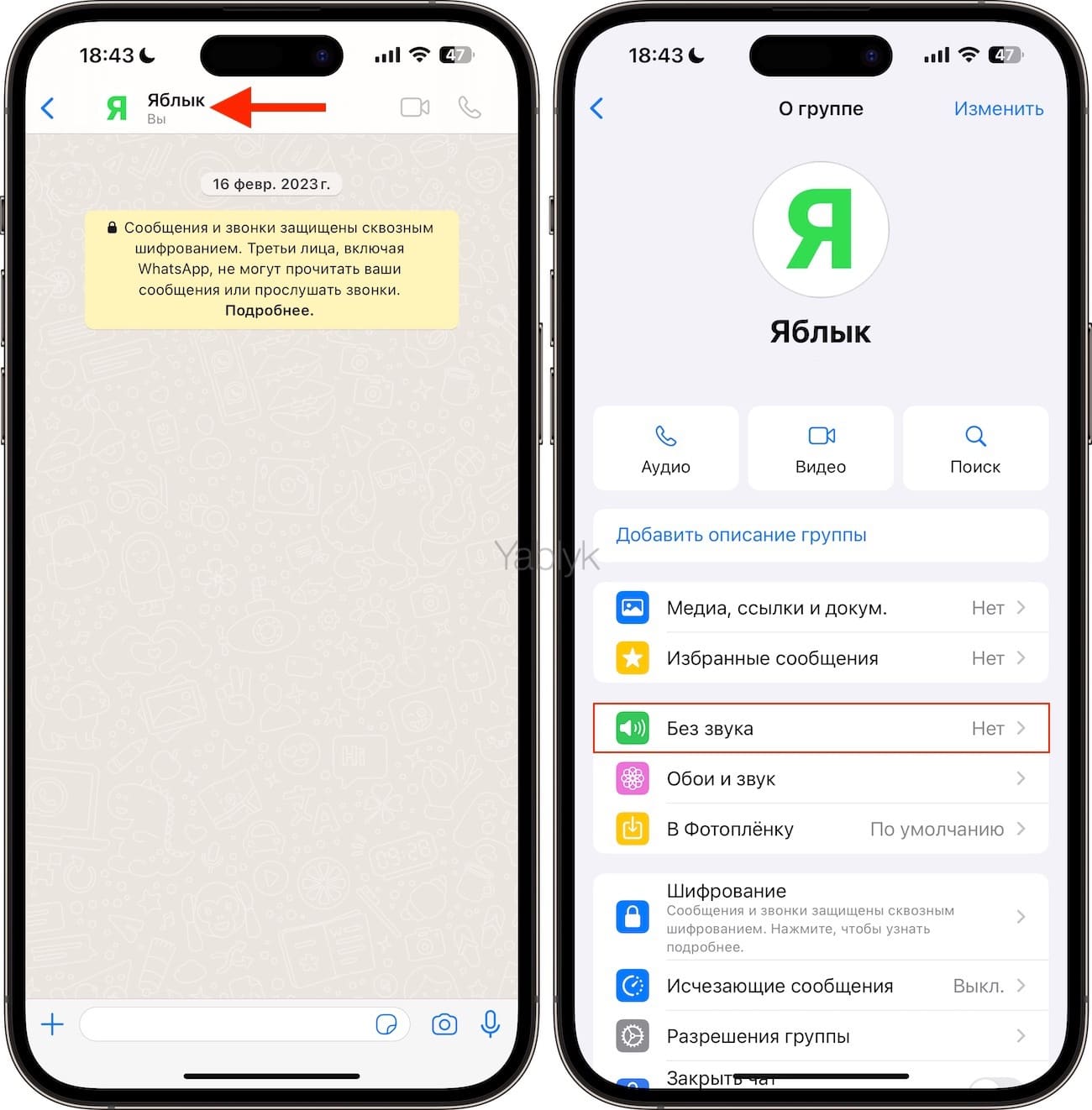
1. Откройте необходимую переписку (чат или группу) и коснитесь его наименования в верхней части экрана.
2. Перейдите в меню «Без звука».
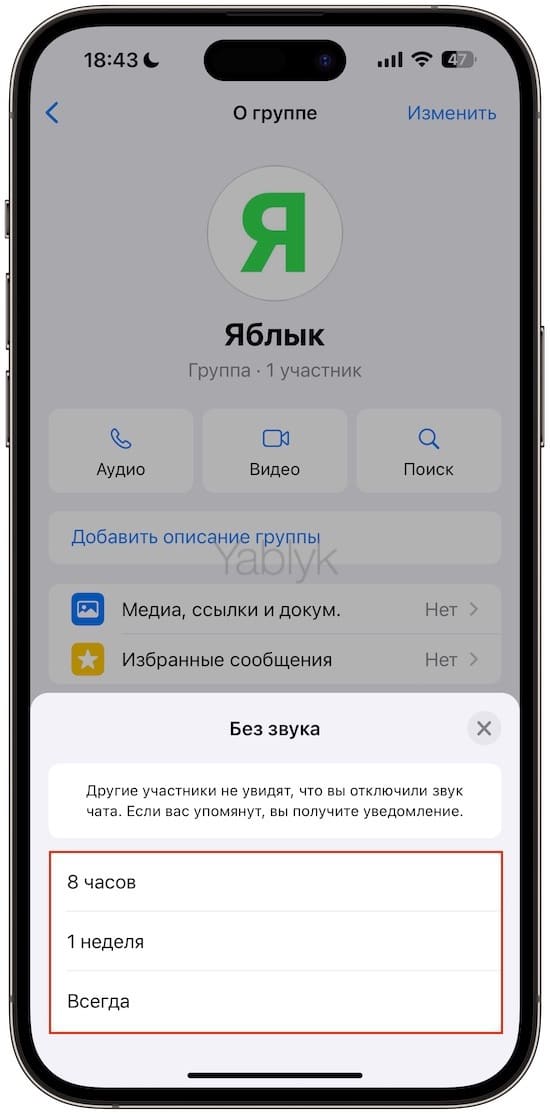
3. Выберите период отключения звука: «8 часов», «1 неделя» или «Всегда».
Для чего отключать звука чата WhatsApp?
Если WhatsApp является вашим профессиональным инструментом общения, то ему важно быть эффективным, направленным на решение конкретных целей и при этом еще и деликатным. Именно поэтому звук текстовых сообщений в WhatsApp имеет смысл отключить во время активного общения.
Отключив этот звук уведомлений сообщений в чатах WhatsApp, вы сможете:
- Минимизировать отвлекающие факторы: теперь вы можете не отвлекаться на постоянные уведомления и сосредоточиться на решении своих конкретных задач.
- Сохранить конфиденциальность: благодаря настройкам конфиденциальности вы сможете обеспечить приватность своих бесед в WhatsApp – никто на основании звуков не поймет, как часто вы отправляете и получаете сообщения в мессенджере.
Влияет ли изменение звуков чата WhatsApp на звуки других уведомлений на iPhone?
Как ни странно, но пользователей этот вопрос волнует. На самом деле настройки уведомлений чатов в WhatsApp и звуков отправленных сообщений касаются непосредственно этого мессенджера. Другие приложения будут вести себя в соответствии со своими и системными настройками.
Заключение
Оказывается, общение в таком удобном мессенджере, как WhatsApp, может немного раздражать. А причина – в звуках отправляемых и получаемых сообщений. Но можно с помощью простых настроек изменить поведение мессенджера. Теперь он может работать тихо и сделать общение еще более приятным и конфиденциальным.
�� Смотрите также:
- Как создавать напоминания на iPhone, привязанные к месту (по геолокации).
- Как скрыть номер телефона в Telegram.
- Где скачать и как установить свой рингтон в Telegram для контакта, группы или канала?
�� Мы в Telegram и YouTube, подписывайтесь!