Как отправить голосовое сообщение в Вайбере?
После расширения функционала Viber в Сети часто появляется вопрос, как отправить голосовое сообщение в Вайбере. Это полезная опция, которая постоянно дорабатывается и совершенствуется разработчиками для повышения удобства работы с приложением. Несмотря на трудности с сохранением, звуковые письма в Viber пользуются большим спросом. Их преимущества в быстрой отправке, легкости записи, удобстве управления и возможности отмены отправки. Кроме того, за небольшой промежуток времени можно переслать большой объем данных и не набирать информацию вручную.
Как записать и отправить голосовое сообщение
Первый вопрос, который возникает перед пользователями — как записать голосовое сообщение в Вайбере. Алгоритм действий имеет такой вид:
- Войдите в приложение, а там выберите любой чат.
- Жмите и удерживайте символ микрофона. Если вместо этого значка программа показывает символ записи видео, переключитесь на необходимый вариант, чтобы написать голосовое сообщение в Вайбере.
- Протяните пальцем снизу вверх по клавише микрофона, чтобы он оставался включенным в процессе записи.


После этого остается создать голосовое сообщение в Вайбере. Для этого надиктуйте текст, а по завершению жмите на кнопку Стоп для остановки записывания. После окончания работы жмите на кнопку Отправить.
Похожим образом работа выполняется и на ПК. Но здесь, чтобы отправить данные, необходимо подключить к компьютеру звукозаписывающее устройство (микрофон).

Теперь вы знаете, как переслать голосовое сообщение в Вайбере. Если во время записи вы передумали отправлять информацию, запись можно остановить в любой момент. Для этого потяните пальцем с правой на левую сторону по ссылке отмены.
Как прослушать сообщение в Вайбере
Перед тем как отправить звуковую информацию, ее можно прослушать. Это полезная опция, позволяющая убедиться в правильности послания. Алгоритм действий такой:
- кликните на клавишу воспроизведения в окне;
- жмите на ссылку отправки, чтобы отправить голосовой файл;
- если содержание не устраивает, можно нажать на символ корзины для удаления.

Прослушивание перед тем, как передать голосовое сообщение в Вайбере, осуществляется через громкоговоритель телефона. Если держать смартфон возле уха, можно услышать информацию с помощью разговорного динамика. По желанию можно подключить гарнитуру и прослушать звуковое письмо с их помощью. В случае с компьютером прослушивание осуществляется через наушники или колонки. Если содержание устраивает, остается отправить данные собеседнику.
Есть ли такая функция и в других мессенджерах? Например, можно ли отправить голосовое сообщение в Телеграм? Об этом читайте в отдельной статье.
Как удалить голосовое сообщение
Функционал Вайбер позволяет удалить голосовое сообщение, которое вы решили отправить или уже направили. Если это необходимо сделать на Айфоне, кликните на сообщение и удерживайте его. В появившемся списке выберите Удалить, а после этого Удалить везде. В этом случае отправление удаляется на всех устройствах членов чата.
В ситуации со смартфонами Андроид принцип почти аналогичен. Если вы уже успели отправить голосовое сообщение, жмите и удерживайте его. Выберите Удалить везде.

Если Вайбер установлен на ПК, выберите интересующее отправление и жмите на него правой кнопкой мышки. В выпадающем списке выберите кнопку удаления.
Можно ли сохранить голосовые сообщения в Вайбере
Пользователей приложения часто интересует вопрос, куда сохраняются голосовые сообщения в Вибере. Программа хранит голосовые сообщения РТТ в индивидуальном формате. При этом картинки, видеоролики и звуковые данные находятся в папке sdcard/viber/media/ . В ней можно найти папку PTT, где хранятся голосовые сообщения в Viber. При использовании компьютера необходимые данные можно искать по ссылке C:UsersИмя юзераDocumentsViberDownloadsPTT.
Несмотря на доступность файлов, готовых программ для переноса или прослушивания информации в ptt-формате нет. Кроме того, возможность автоматического резервного копирования этих данных также отсутствует. Но все-таки существует вариант, как сохранить голосовое сообщение в Viber. Это можно сделать самостоятельно путем копирования файлов из указанных выше папок. К примеру, данные легко отправить на ПК или другой выносной носитель.
Многие спрашивают, как сохранить сведения в подходящем для прослушивания формате (к примеру, wav, mp3 или ogg). Здесь все просто. Перед тем, как сделать запись голосового сообщения в Вайбере, подключите внешнее устройство для фиксации информации. Только после этого файл можно отправить пользователям Viber.
Возможные проблемы и их решение
В процессе пользования бывают ситуации, когда голосовое сообщение не воспроизводится или не открывает, возникают трудности с прослушиванием или записью. В такой ситуации необходимо знать, как решить возникшие затруднения. Для начала выделим ряд моментов:
- если человек удерживает кнопку записи меньше 0,5 сек, данные не записываются и отправить их в Вайбере не получится;
- максимальная длина голосового сообщения равна 15 минутам.
Теперь разберем ситуации, которые могут возникнуть при попытках записать и отправить звуковое письмо на Вайбер.
Получается, сообщение должно быть от 0,5 сек. до 15 мин .
Не удается прослушать звуковое письмо
Пользователи часто спрашивают, почему не прослушиваются голосовые сообщения в Вайбере. При нормальной работе Сети с этим не должно возникать трудностей. Но бывают исключения, когда информацию удалось отправить, но при нажатии на кнопку воспроизведения ничего не происходит. Причины может быть две:
- Не хватает места на памяти телефона. Программа пытается загрузить файл, но не находить свободного пространства. Для решения проблемы идите в настройки смартфона, найдите раздел Память и удалите лишние файлы.
- Не хватает оперативной памяти. Если в телефоне недостаточно ОЗУ, пользователю трудно отправить большой файл, а в случае его приема не удается его прослушать. Обратите внимание на тот факт, какие приложения на данный момент открыты в устройстве. Перейдите в Настройки, раздел Приложения и Запущенные. Отключите софт, который на данный момент не нужен.
Бывают ситуации, когда при попытке послушать звуковое письмо программа указывает на отсутствие подключения. В такой ситуации необходимо отсоединиться от Вай-Фай и подключиться к нему снова. Если это действие не дало результата, возможно, ошибка происходит при загрузке. Попробуйте перезапустить телефон. Также из-за плохого Интернета часто не удается отправить файл.

Не получается записать
Бывают ситуации, когда пользователь хочет отправить голосовое сообщение, но не может его записать. Посмотрите, какая программа использует микрофон. Если устройство занято, его не удастся использовать для записи звукового письма. Для решения проблемы выключите все приложения, которые могут использовать микрофон. Для этого идите в Настройки , Приложения , а там выберите нужное ПО и жмите Остановить . После этого попробуйте записать и отправить звуковой файл в Вайбер.

Не удается отравить голосовое сообщение
Распространенная причина, почему не удается отправить или скачать голосовое сообщение с Вайбера — плохая скорость Интернета. Возможна и другая ситуация, когда пользователь ограничил трафик при достижении определенного уровня. Чтобы восстановить работоспособность функции и отправить файл, проверьте наличие Интернета.
Не слышно запись
Еще одна ситуация, когда в Вайбере не слышно голосовое сообщение. В таком случае необходимо убедиться в целостности файла, ведь проблема часто вызвана его повреждением. Лучше всего удалить звуковые письма из памяти устройства (путь к этим данным указан выше). Существуют и другие причины:
- Нехватка свободного пространства. Почистите память и удалите кэш.
- Отсутствуют необходимые кодеки и драйвера, которые нужны для полноценной работы со звуком. Для устранения ошибки скачайте последний пакет ПО для работы со звуковыми файлами (в том числе для Вайбер).
- Медленная скорость Интернета или его отсутствие.
- Устаревшая прошивка Андроид.
Для решения проблемы попробуйте подключиться к беспроводной сети, переведите телефон в режим самолет, скачайте обновления или установите новую версию ПО. Как вариант, установите на телефон другой проигрыватель и убедитесь, что никакие программы больше не используют динамик (как это делать, рассмотрено выше).
Итоги
Зная, как отправить голосовое сообщение в Вайбере, можно использовать полезную функцию и информировать других пользователей о своих мыслях голосом. При появлении трудностей их всегда можно исправить и восстановить нормальную работоспособность приложения. Для этих целей пригодятся сведения в статье.
Отправка голосовых сообщений в Viber
Иногда намного проще отправить голосовое сообщение, чем набирать его текстом. Эта услуга доступна для всех пользователей мессенджера Viber. Такой вариант общения может придать посланию эмоциональности и насыщенности. А еще он будет актуален не только в условиях недостаточного количества времени для классического текстового набора, но и, например, процессе движения (за рулем или в общественном транспорте). Отправить текст в таких условия бывает затруднительно, но есть возможность решить эту проблему посредством аудиозаписи.
Что такое голосовое сообщение в Вайбере
Отправка голосовых сообщений в мессенджере пригодится в случае занятых рук. Голосовое сообщение представляет собой запись аудиофайла, с последующей отправкой. Как только адресат получит сообщение, он может воспроизвести и прослушать его.
Для записи достаточно нажать одну кнопку и произнести текст. Прослушать можно не только через динамик смартфона/планшета/ноутбука, но и посредством наушников.
Как отправить голосовое сообщение
Отправить сообщение в Viber можно с любого смартфона/планшета на базе iOS или Android. Также есть возможность отправки с ПК или ноутбука. Мессенджер сжимает запись, благодаря чему удается сэкономить интернет-трафик.
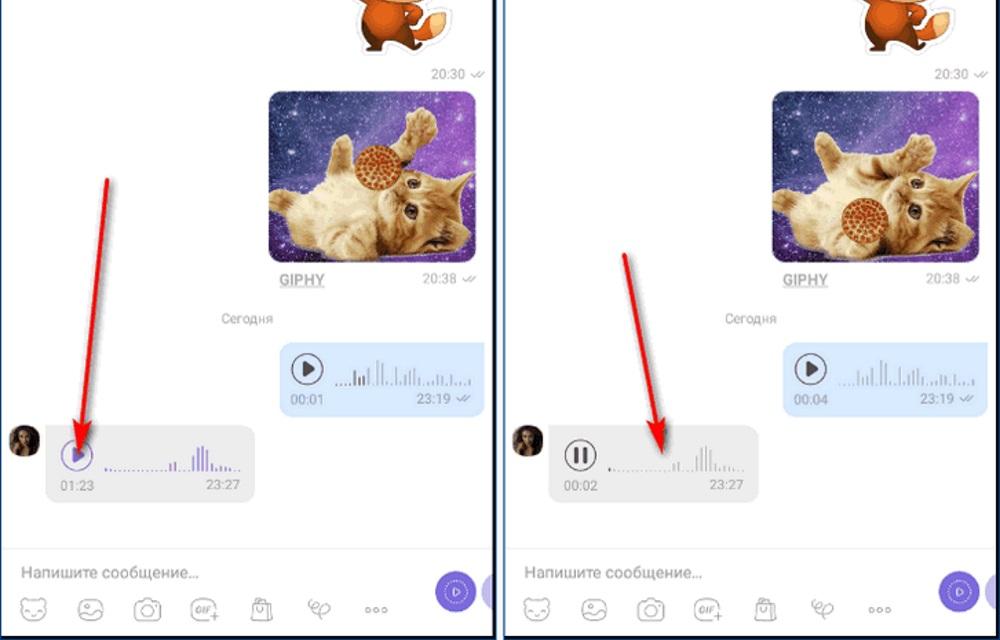
Качество голоса передается в хорошем качестве. Адресат может не только прослушать запись (любое количество раз), но и скопировать или переслать его другому человеку. Чтобы отправить запись с ПК или ноутбука, необходимо, чтобы компьютер был оснащен встроенным или внешним микрофоном. Каждое отправленное сообщение с телефона, обязательно дублируется в версии для компьютера.
На телефоне
Алгоритм отправки с Вайбера на телефоне выглядит следующим образом:
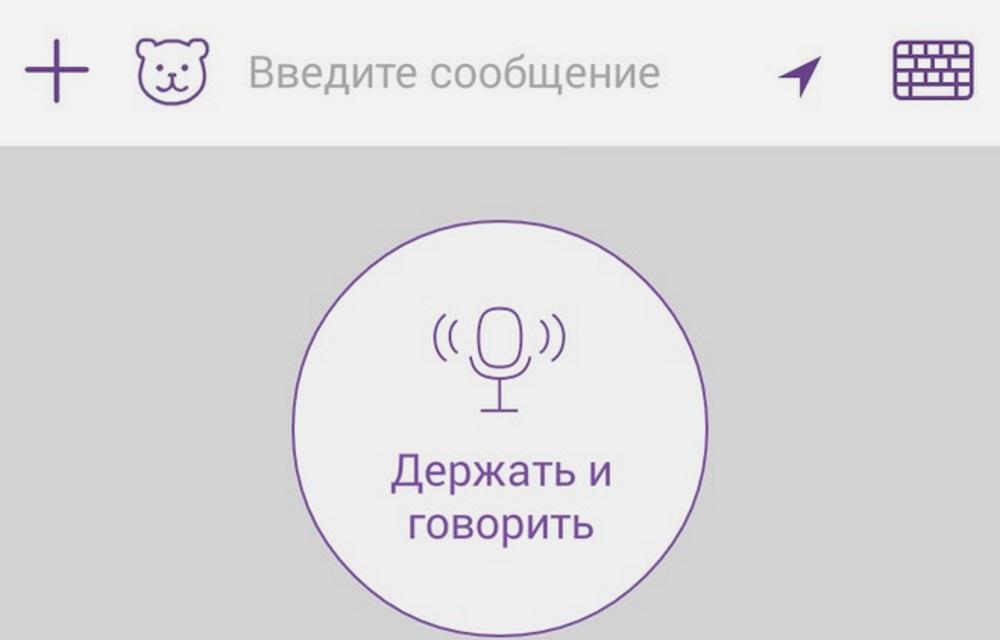
- Нужно войти в приложение.
- Выбрать чат или контакт для отправки.
- Нажать на кнопку записи в нижней правой части экрана (значок микрофона фиолетового цвета).
- Нажать и удерживать иконку и начать говорить, как только начнет мигать красная кнопка записи.
- Для окончания записи и отправки аудиосообщения, нужно просто отпустить значок и нажать на отправить.
Внимание! Если на месте иконки микрофона стоит иконка записи видео, для их смены нужно коснуться значка и задержать касание, затем сделать движение вправо или влево.
На компьютере
Записать и отправить аудиосообщение с ноутбука или ПК несложно, но тут есть некоторые нюансы. Если нет встроенного микрофона, тогда придется подключить внешний. Для создания звукового сообщения необходимо сделать следующее:
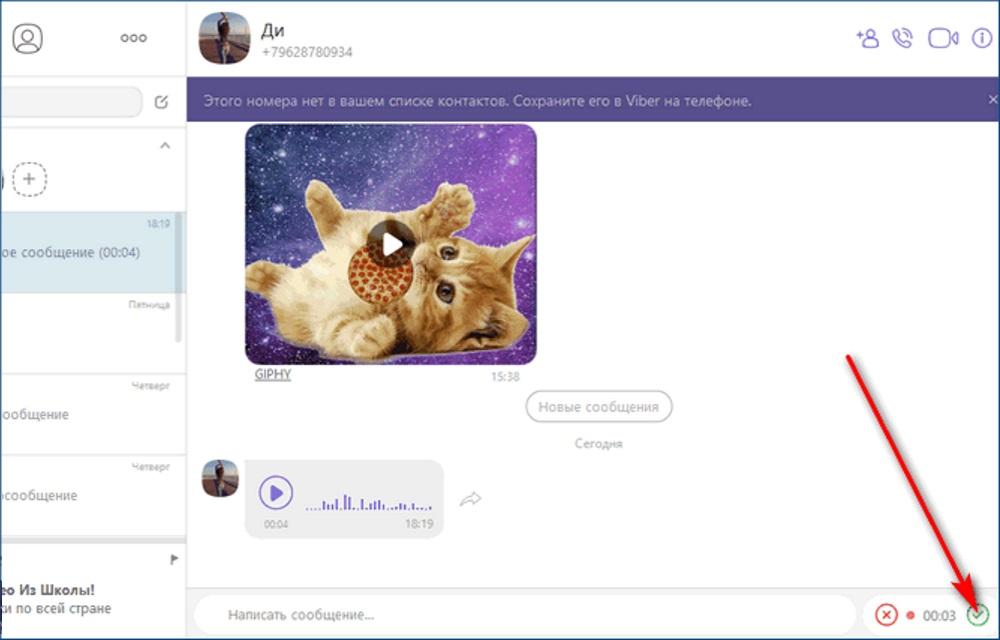
- Открыть программу.
- Выбрать контакт или уже существующий диалог.
- Нажать на значок микрофона, который располагается также в нижней правой части, но нет необходимости удерживать кнопку.
- Разговор нужно начать после начала отчета времени.
- Для окончания записи нужно нажать на зеленую галочку. Для отмены отправки нужно нажать крестик красного цвета слева.
Как переслать или скопировать голосовое сообщение
Полученное сообщение всегда можно переслать. Это делается следующим образом:
- Достаточно выбрать чат с аудиосообщениям.
- Выбрать само сообщение.
- Нажать на стрелочку слева от него.
- Выбрать адресата.
Можно задержать касание на выбранном аудиосообщении и откроется меню выбора адресата.
Возможные проблемы и их решение
У пользователей может возникнуть сразу несколько причин, по которым не получается записать голосовое сообщение. Для этого нужно определить, какая именно программа использует в данный момент микрофон. Проблема может возникнуть в том случае, когда микрофон используется другим приложением. Для этого необходимо перейти в настройки и отключить/остановить приложения, которые могут его использовать.
Важно! Длина сообщения должна быть от 0,5 секунд до 15 минут.
Если не удается прослушать полученное аудиосообщение, тогда стоит обратить внимание на 2 самые частые проблемы:
- Недостаток оперативной памяти. Большие аудиозаписи в мессенджере не могут быть обработаны, когда включено большое количество приложений. Нужно отключить некоторые из них и попробовать прослушать снова.
- Недостаток встроенной памяти. Не удается загрузить полученный файл из-за недостатка места. Для этого нужно удалить лишние файлы или приложения.
При отсутствии подключения к интернету, невозможно будет прослушать звуковое сообщение. Если после подключения, ошибка продолжает появляться, нужно перезагрузить телефон.
Если голосовое сообщение пришло, но его не слышно, тогда необходимо убедиться в целостности микрофона пользователя, который прислал его или динамика собственного телефона. Проблема также может решаться и другими методами:
- Очистка кеш памяти.
- Установка необходимых кодеков и драйверов.
- Обновление прошивки Андроид.
- Загрузка последнего обновления Вайбера.
Теперь можно без труда воспользоваться этой опцией и попробовать отправить свое первое голосовое сообщение. А если возникнут какие-то проблемы, то их всегда можно решить без особого труда.
Как сохранить голосовое сообщение в Вайбере
В мессенджере Вайбер можно вести переписку, отправлять фотографии и другие файлы, а также записывать и отправлять голосовые сообщения. Они доступны всем пользователям на компьютере или телефоне, у кого установлено приложение Вайбер и присутствует подключение к сети Интернет.
Голосовые послания являются отличным вариантом передачи информации собеседнику. Нет необходимости печатать текст, нужно лишь удерживая кнопку записи произносить текст. Прослушать голосовые сообщения можно в любое удобное время – они не исчезают.
Сохраняем голосовые сообщения в Viber
Безусловно, передача голосовых посланий обладает своими преимуществами.
- Прежде всего, это быстрота создания сообщения – не требуется набирать текст, отвлекаться, можно за короткое время отправить голосовое сообщение с большим объемом информации;
- Моментальная отправка и получение пользователем информации;
- Собеседнику приятнее будет услышать голос друга, чем читать текст.
Звуковые сообщения непосредственно в приложении можно прослушивать сколько угодно раз. Они сохраняются на том устройстве, где используется приложение Вайбер.
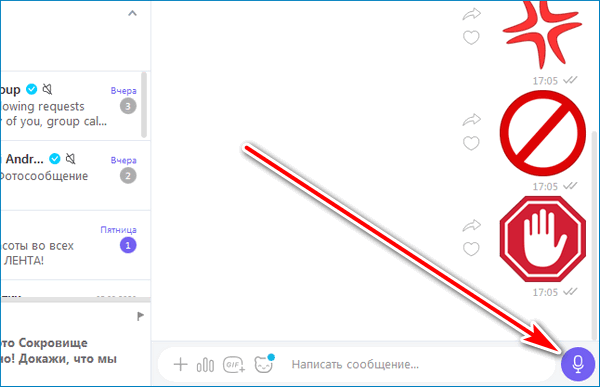
Любые голосовые записи можно копировать, отправлять другим пользователям или удалять.
Можно ли сохранить голосовое сообщение в Вайбере
Аудиосообщения автоматически сохраняются в соответствующей папке в памяти телефона, на SD-карте или в папке приложения на компьютере.
Опции для скачивания аудиозаписи из приложения Вайбер, к сожалению, не предусмотрено. В приложении предусмотрены только опции – «Удалить» или «Переслать». Однако существуют альтернативные методы сохранения записей через телефон и компьютер.
Как сохранить голосовое сообщение
Чтобы сохранить голосовое сообщение в Вайбере, необходим встроенный или сторонний диктофон. Чтобы сохранить запись на другом устройстве или в другом формате, можно поступить следующим образом:
Воспроизвести сообщение в мессенджере Вайбер и одновременно на этом же устройстве или на другом включить диктофон.
Таким образом, будет записываться звук. На качество записи влияет модель телефона или микрофона, который подключен к компьютеру, а также от настроек звука.
На компьютере
Вайбер на ПК сохраняет аудиосообщения в формате PTT, который не воспроизводится ничем, кроме самого приложения. Поэтому, чтобы сохранить голосовое сообщение на ПК, придется сначала запустить его на телефоне, а уже воспроизводящийся звук записать при помощи диктофона и звукозаписывающего софта.
Чтобы получить качественную аудиозапись, можно воспользоваться специальным сервисом и программами компьютера, записывающими аудио и сохраняющими в файлы разного формата.
Примеры популярных программ: Sodaphonic, Audacity, Free Audio Recorder.
На телефоне
Сохранить голосовое сообщение с помощью диктофона на телефоне можно следующем способом:
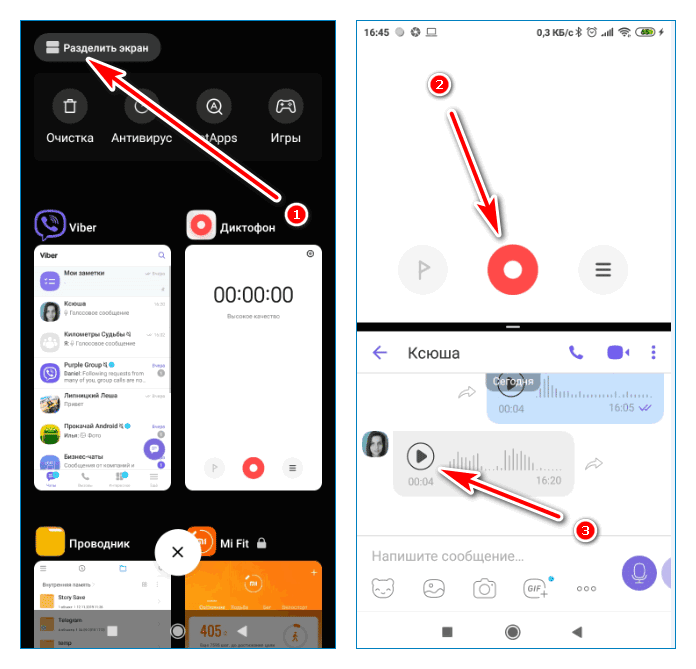
- Открыть чат в Вайбере.
- Свернуть приложение с помощью кнопки внизу экрана.
- Запустить диктофон.
- Сохранить запись в удобное место.
Где хранятся сохраненные сообщения
По умолчанию записи сообщений в Вайбере, равно как и все картинки, видеоролики и звуковые сообщения, полученные или отправленные в приложении, находятся в:
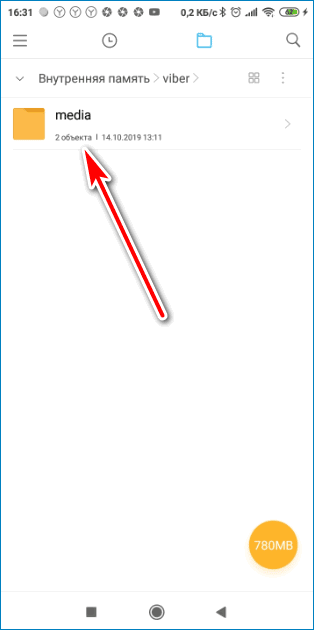
- storage/emulated/0/viber/media/ – в памяти телефона;
- storage/sdcard0/viber/media – на карте памяти;
- C:\Папка пользователя\Documents\ViberDownloads\PTT\ – на компьютере.
Программа приложения сохраняет голосовые записи только в формате в РТТ.
Возможные проблемы и их решение
При передаче голосовых сообщений, могут возникнуть разные небольшие проблемы или неполадки. Наиболее частой проблемой является невозможность открыть и прослушать аудиозапись. Многие из причин можно быстро устранить.
Основные проблемы и пути решения их решения:
- Проверить громкость звука и его режим (не беззвучный ли);
- Отсутствие сети Интернет – соответственно, необходимо проверить сигнал и доступ в интернет;
- Обратить внимание на «режим полета», необходимо удостовериться, что данная опция отключена;
- Проверить – не исчерпан ли лимит на передачу данных;
- Проверить – достаточно ли места и оперативной памяти на устройстве;
- В случае установленной старой версии – загрузить последнее обновление Вайбер.
Однако бывают и другие причины невозможности прослушать послание. На которые мы никак не можем повлиять. Разработчиками мессенджера периодически добавляются новые функции и прочие обновления. В связи с этим многие проблемы доступа в приложение, невозможность отправлять и принимать сообщения происходят в результате сбоя работы серверов. Самостоятельно их никак не устранить, необходимо ждать обновления или доработки программы. К счастью, такие ошибки случаются очень редко.
Кроме того, следует учитывать следующие моменты:
- если при записи сообщения кнопка удерживается менее 0,5 секунд, то данные не запишутся, и их отправления не произойдет;
- длина голосового сообщения должна быть не больше 15 минут.
Различные проблемы и неполадки всегда можно исправить, например, перезапустить мессенджер и восстановить нормальную его работоспособность, устранив возможные ошибки в приложении.
Как через Вайбер отправить запись с диктофона, встроенного в смартфон

В Вайбере есть функция голосовых сообщений, но мне она не нравится, так как перед отправкой запись нельзя отредактировать. Хочу записать послание заранее. Как отправить в Вайбере запись с диктофона, встроенного в телефон?
На iPhone и телефонах с ОС Android встроенные диктофоны ведут запись в формате .m4a. Файлы с таким расширением поддерживаются большинством мобильных приложений, в том числе Вайбером. Последовательность шагов при отправке аудиозаписи меняется в зависимости от операционной системы смартфона.
Подробнее об особенностях работы с диктофоном на разных устройствах ниже.
Как отправить запись с Андроида
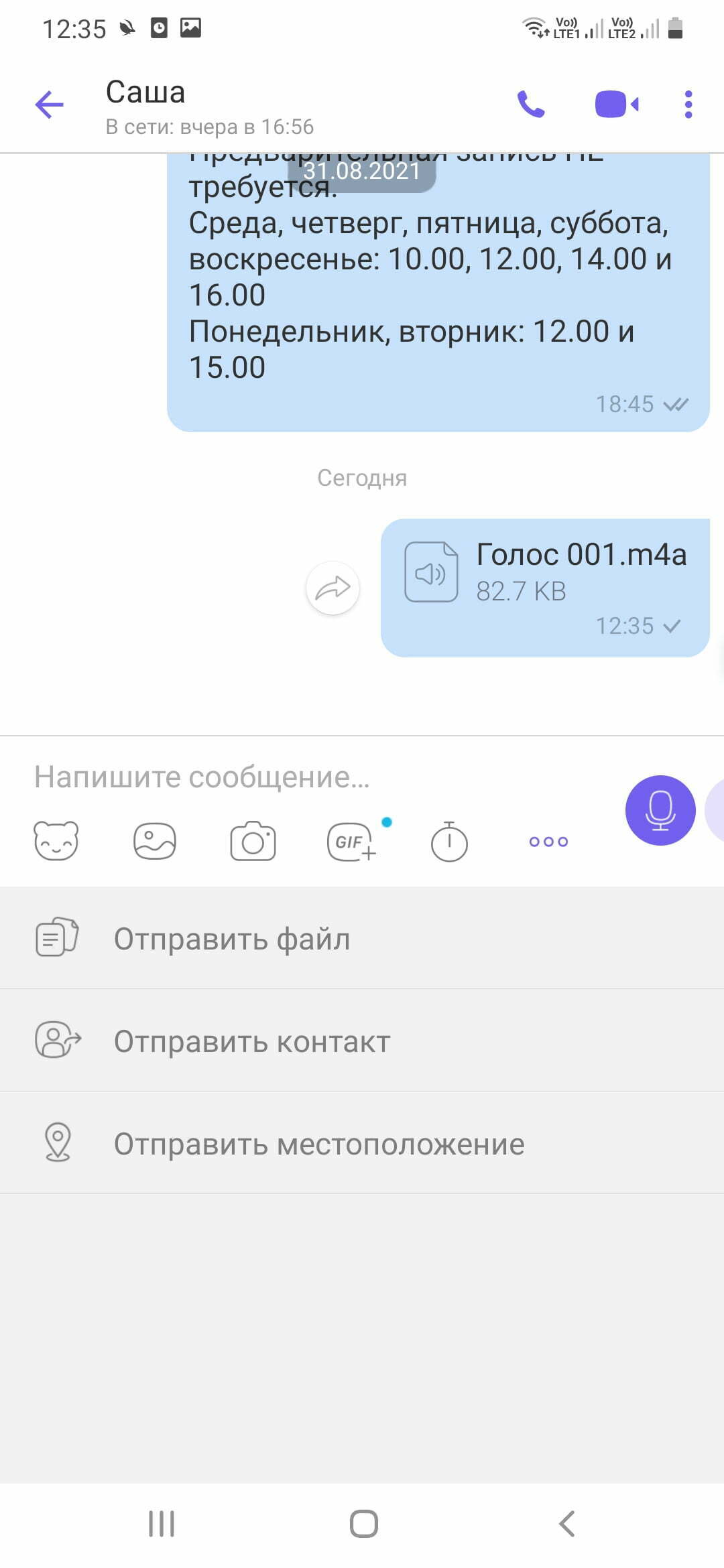
Алгоритм отправки записи диктофона с телефона на Андроиде:
- Войдите в Вайбер и откройте чат, в который хотите добавить голосовой файл.
- Нажмите на три горизонтальных точки в нижней части экрана и выберите пункт «Отправить файл».
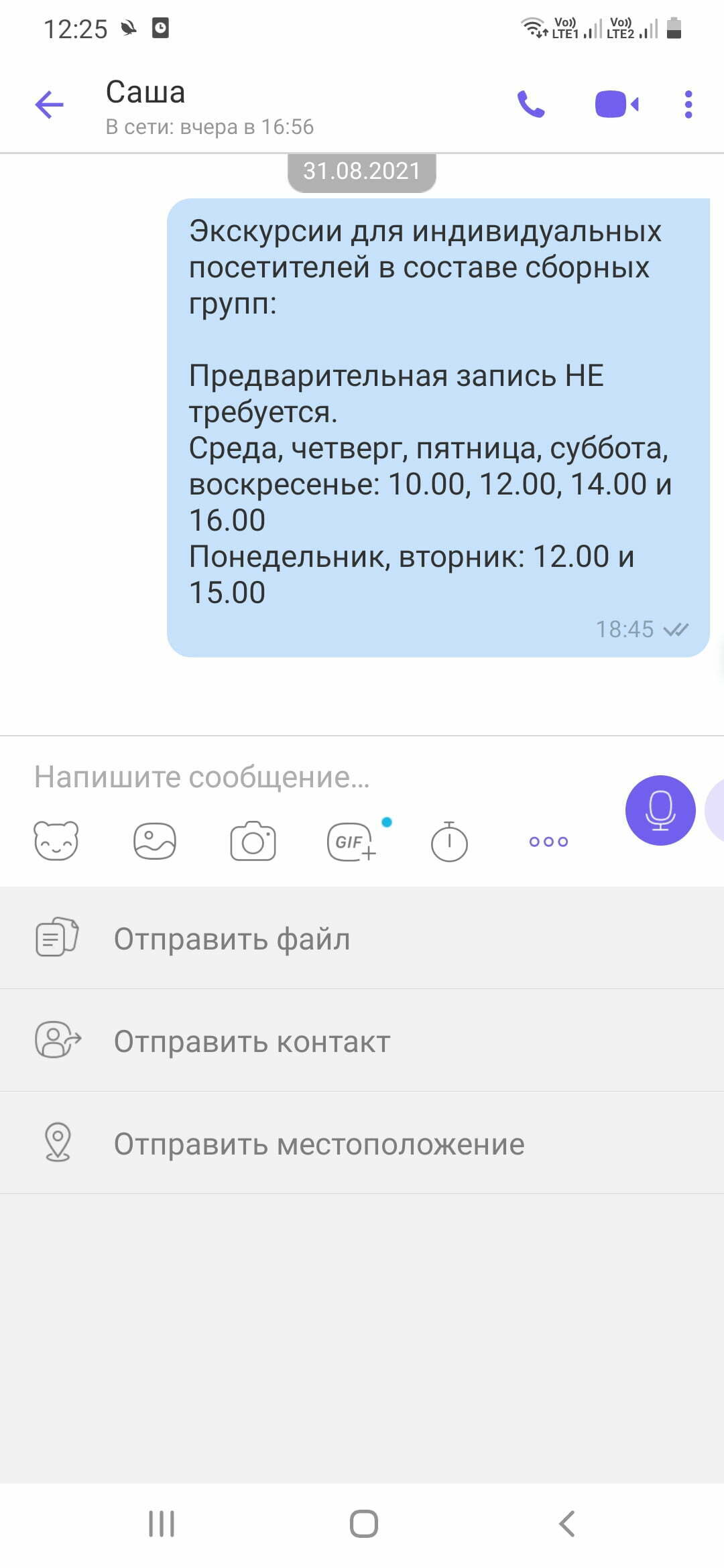
- В папках устройства найдите нужную запись. Кликните на нее, затем нажмите «Выбрать».
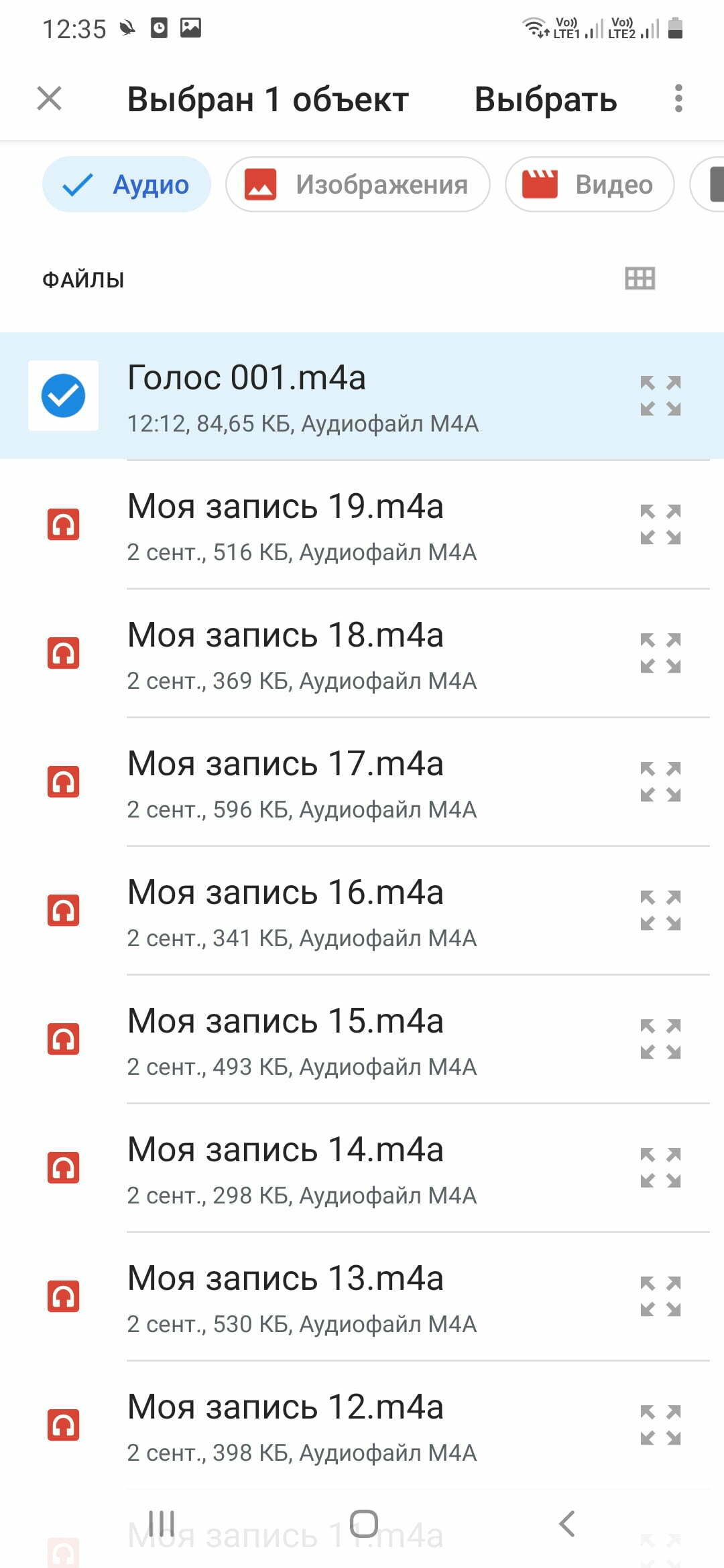
- Сразу после этого аудиофайл будет отправлен в чат.
Как отправить запись с Айфона
Компания Apple активно борется с распространением пиратского контента. По этой причине в папках на iPhone нельзя сохранять музыкальные файлы. Голосовое сообщение можно отправить только через встроенное приложение для записи речи.
Алгоритм отправки записи диктофона со смартфона с iOS:
- Войдите в приложение «Диктофон» и кликните на нужную запись.
- Нажмите на три горизонтальных точки под названием записи.
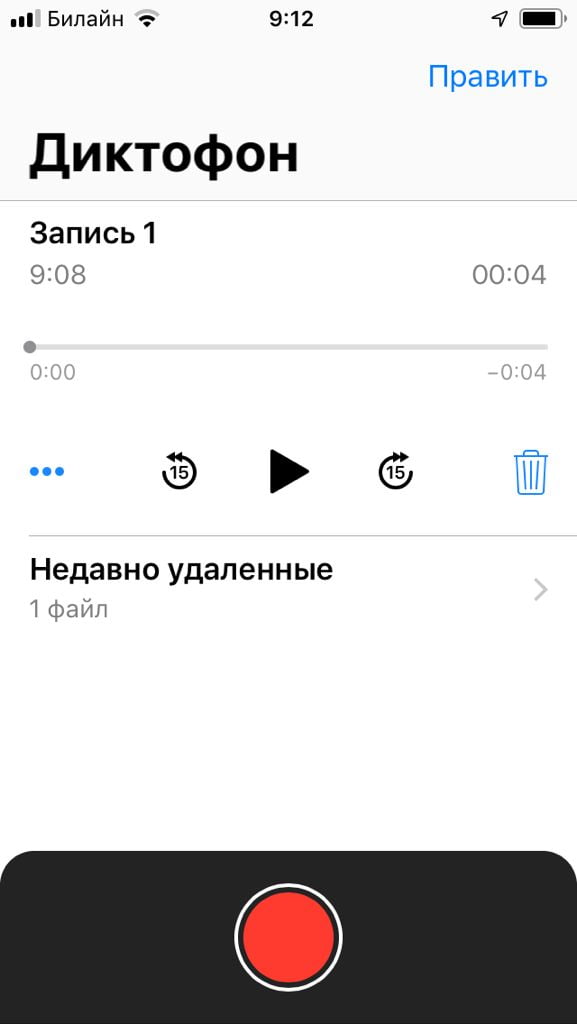
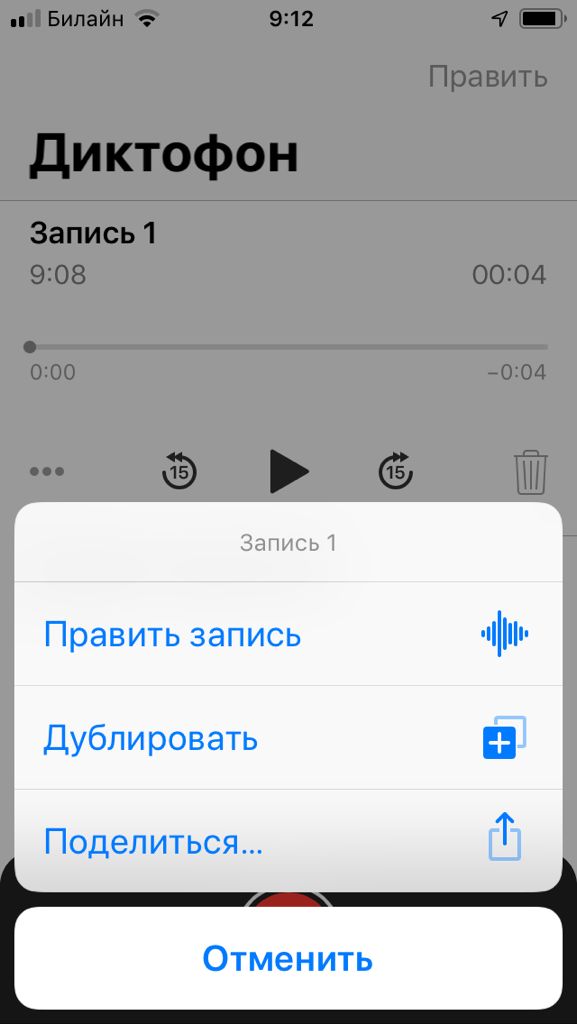
- В контекстном меню выберите пункт «Поделиться…».
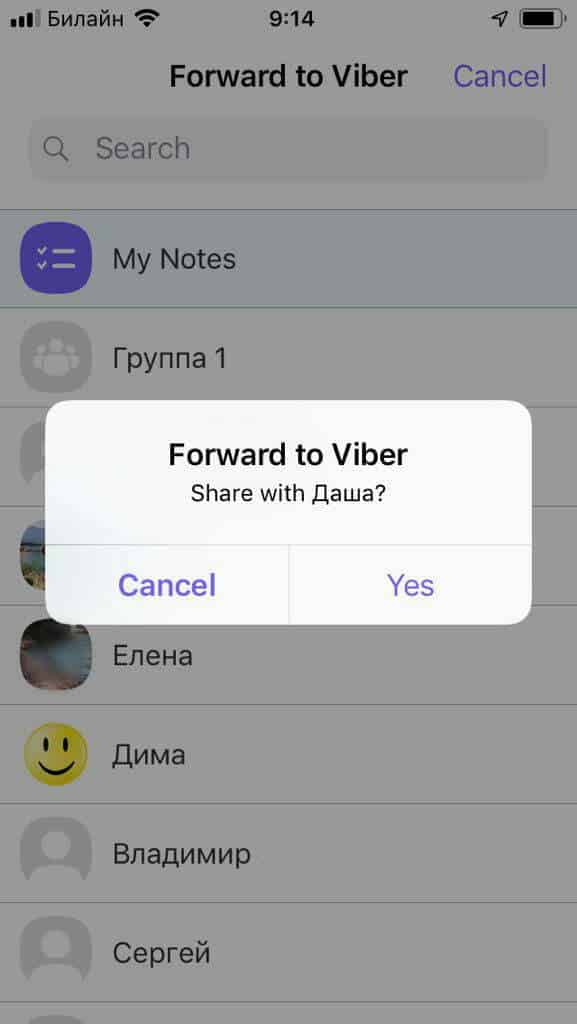
- В списке программ кликните по ярлыку Viber.
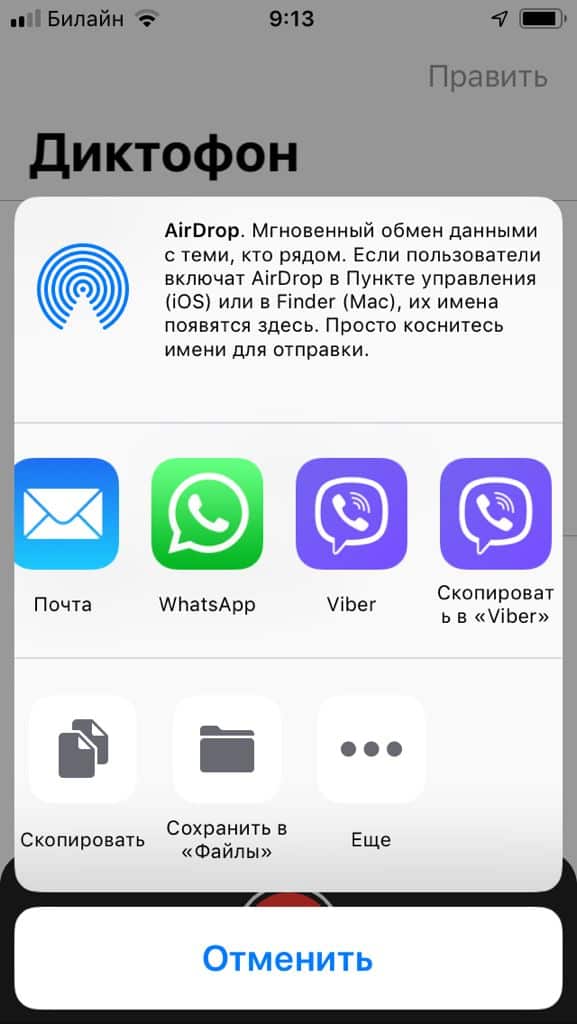
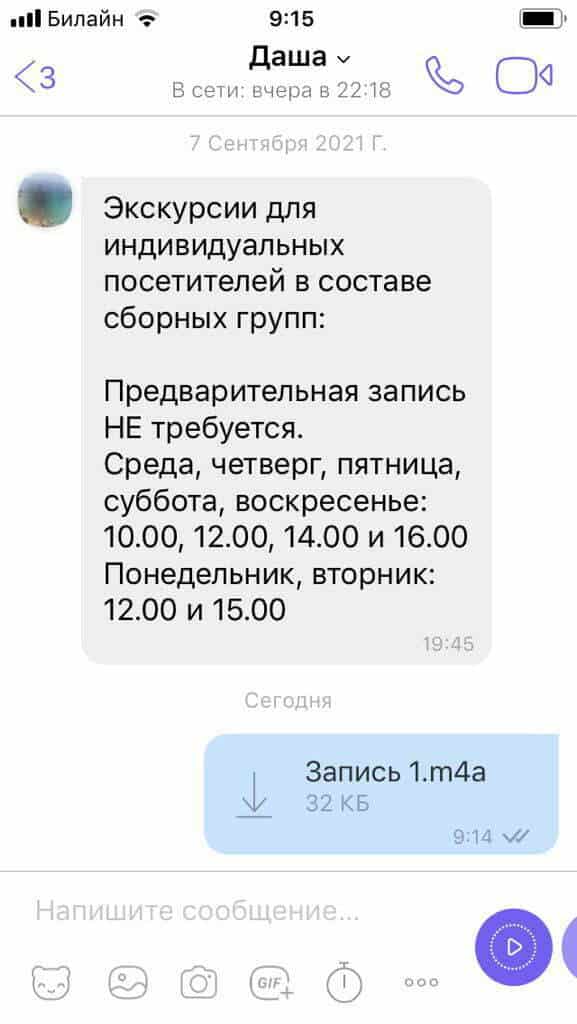
- Кликните по имени абонента, которому хотите передать запись, и нажмите на кнопку «Yes».
- Запись будет добавлена в чат.
В Viber разрешено пересылать голосовые сообщения размером до 10 Мб. Если файл имеет больший объем, обрежьте запись в аудиоредакторе диктофона или запишите сообщение повторно, придерживаясь разрешенного размера.
( Пока оценок нет )
Дмитрий Романов/ автор статьи
QA инженер, руководитель отдела автоматизированного тестирования программного обеспечения. Владение Java, C/C++, JSP, HTML, XML, JavaScript, SQL и Oracle PL/SQL. Журналист и обозреватель сферы IT. Создатель и администратор сайта.
Профили автора
Вам также может быть интересно

FAQ по Viber 0 2 345
Viber — популярнейший мессенджер на планете. Им пользуется огромная аудитория, более миллиарда человек. Исходя

FAQ по Viber 2 5 832
Наверняка вы обращали внимание на папку «Бизнес-чаты», которая закреплена в самом верху списка ваших

FAQ по Viber 0 1 505
Viber Out — это сервис IP-телефонии, с помощью которого можно осуществлять звонки по низким

FAQ по Viber 1 2 279
Вайбер — популярный мессенджер, используемый миллионами людей. Такие приложение легко скачать и установить. Создание

FAQ по Viber 2 2 130
Приложение Viber, позволяет после входа через мобильный номер телефона и добавления контактов общаться с

FAQ по Viber 3 7 087
Мессенджеры и социальные сети давно стали главным методом общения в современном мире. Их разнообразие,