Как в abbyy finereader разбить документ на несколько
When processing large numbers of multi-page documents, it is often more practical to scan all the documents first and only then analyze and recognize them. However, to preserve the original formatting of each paper document correctly, ABBYY FineReader must process each of them as a separate FineReader document. ABBYY FineReader offers tools to group scanned pages into separate documents to which they belong.
- On the File menu, click Split into Several Documents… or select pages in the Pages window, right-click the selection, and then select Create New Document with Selected Pages….
- In the Split Document dialog box, click Add document to create the required number of FineReader documents.
- Move pages from the Pages pane into their appropriate documents displayed in the New Documents pane using one of the following three methods:
- Select pages and drag them with the mouse.
Note: You can also use drag-and-drop to move pages between documents. - Click the Move button to move the selected pages into the current document displayed in the New Documents pane or click the Return button to remove the selected pages from the current document.
- Press the CTRL+RIGHT ARROW to move pages into the current document and CTRL+LEFT ARROW or DELETE to remove the selected pages from the current document.
- Select pages and drag them with the mouse.
- Once you are finished moving pages into the new FineReader documents, click the Create All button to create all documents at once or click the Create button in each of the documents individually.
Note: You can also drag-and-drop selected pages from the Pages window into any other ABBYY FineReader window. A new ABBYY FineReader document will be created for these pages.
Split PDF Documents
The new Split Document tool allows you to separate large PDFs containing multiple pages into smaller parts. Splitting a document into multiple parts makes it easy to meet size requirements for documents to be uploaded or stored, separate documents of the same length (such as questionnaires, forms, datasheets, and so on) that were scanned as a batch into a single PDF, or save document chapters as separate PDFs.
Available for FineReader PDF for Windows
How to split a PDF into multiple files
Follow the simple steps in this video:
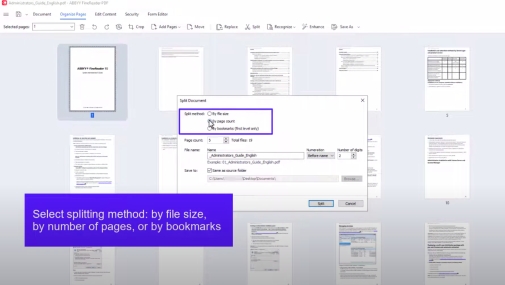
1. Open the PDF document to split in FineReader PDF.
2. Click Organize Pages, then click Split.
3. In Split method section, select the desired method for dividing the PDF document into single parts.
- Select By file size to set the maximum file size of the resulting parts of the split document. Each single part will not exceed the specified file size.
- Select By page count to set the number of pages that each resulting part should contain. Each single part created by the tool will contain the specified number of consecutive pages from the initial document.
- Select By bookmarks to split the PDF file each time a first-level bookmark (heading) is found in the document.
4. Set up how to name the parts of the split document. By default, the name for each part will incorporate the name of the initial file with the incremental numeration added in the beginning of the file name, so that every single part has a unique file name. You may type in a different name, and you may also move the numeration to the end of the file names using the corresponding option.
5. Choose a folder to save the split results.
6. Click the Split button to run the splitting process.
Split by file size, by page count, or by bookmarks
Set the maximum file size for the document parts or the number of pages each part should contain. Alternatively, the tool can create a separate part each time there is a first-level bookmark (heading) found in the initial document.
Organize multiple parts of your split document
Define the file name template for the parts of the initial PDF document, including its common part and the numbering that can be placed before or after the common part. Define a save path for the split document.
Как в abbyy finereader разбить документ на несколько
Чтобы удалить несколько страниц, выделите несколько страниц в окне Страницы.
При запуске ABBYY FineReader по умолчанию открывает новый документ FineReader. Замечание. Если вы хотите, чтобы при запуске программа открывала последний документ, с которым вы работали, отметьте опцию Открывать последний документ при запуске ABBYY FineReader на закладке Дополнительные диалога Опции (меню Сервис>Опции…).
- В меню Файл выберите пункт Открыть документ FineReader…
- В открывшемся диалоге Открыть документ FineReader выберите нужный документ.
Замечание. Документ ABBYY FineReader также можно открыть непосредственно из Проводника Windows (такие документы обозначаются значком ), выбрав в контекстном меню документа пункт Открыть в ABBYY FineReader.
- В меню Файл выберите пункт Открыть PDF/изображение…
- В диалоге Открыть изображение выберите одно или несколько изображений и нажмите кнопку Открыть. Изображение будет добавлено в конец открытого документа, и его копия будет сохранена в папке документа.
Замечание. Вы можете добавить изображение из Проводника Windows:
- Выделите в Проводнике Windows один или несколько файлов с изображениями, затем в контекстном меню выберите пункт Открыть в ABBYY FineReader. Если на вашем компьютере уже открыт ABBYY FineReader, выделенные файлы будут добавлены в текущий документ, в противном случае ABBYY FineReader запустится автоматически, и файлы будут добавлены в новый документ.
- В меню Файл выберите пункт Сохранить документ FineReader…
- В открывшемся диалоге Сохранить документ FineReader укажите название документа и папку, где будет храниться данный документ.
Внимание! При сохранении документа ABBYY FineReader сохраняются не только все его страницы (изображения и текст), но и дополнительные файлы, созданные в процессе работы с этим документом: эталон, пользовательские языки.
- Чтобы закрыть выбранную страницу документа, в меню Документ выберите пункт Закрыть текущую страницу.
- Чтобы закрыть весь документ, в меню Файл выберите пункт Закрыть документ FineReader.
- Откройте диалог Опции (меню Сервис>Опции…) на закладке Распознать.
- В группе Пользовательские эталоны и языки нажмите кнопку Сохранить в файл….
- В открывшемся диалоге Сохранить опции укажите имя файла и нажмите кнопку Сохранить.
В этот файл будет сохранен путь к папке, в которой хранятся пользовательские языки и их словари, а также группы языков, пользовательские словари и эталоны.
- Откройте диалог Опции (меню Сервис>Опции…) на закладке Распознать.
- В группе Пользовательские эталоны и языки нажмите кнопку Загрузить из файла….
- В диалоге Загрузить опции выберите файл формата FBT и нажмите кнопку Открыть.
Как перенумеровать страницы документа, см. в статье «Нумерация страниц документа ABBYY FineReader».
Как разделить документ на несколько документов см. в статье «Группировка документов FineReader».
Как в abbyy finereader разбить документ на несколько
При обработке многочисленных документов в несколько страниц часто бывает удобнее сначала отсканировать все документы, и лишь затем проанализировать и распознать страницы. Но для того чтобы оформление каждого документа сохранилось максимально точно, необходимо обрабатывать документы с разным оформлением в отдельных документах FineReader. С помощью ABBYY FineReader вы легко сможете рассортировать отсканированные изображения по разным документам FineReader.
- В меню Файл выберите пункт Разделить на несколько документов… или в контекстном меню панели Страницы выберите команду Создать новый документ из выбранных страниц….
- В открывшемся диалоге создайте необходимое количество документов с помощью кнопки Добавить документ.
- Переместите страницы из окна Страницы в нужный документ одним из способов:
- Выделите страницы и перетащите их мышью;
Замечание. Таким же образом вы можете переместить страницы из одного документа в другой. - Используйте кнопки Переместить (страницы переместятся в текущий открытый документ) и Вернуть;
- С помощью горячих клавиш: Ctrl+Right Arrow, чтобы переместить страницы из окна Страницы в открытый документ, и Ctrl+Left Arrow или Delete, чтобы переместить их обратно.
- Выделите страницы и перетащите их мышью;
- После разделения документа нажмите кнопку Создать, чтобы создать документ или Создать все, чтобы создать все документы сразу.
Замечание. Вы также можете перетащить мышью несколько страниц, выделенных в окне Страницы, в другое окно ABBYY FineReader. При этом будет создан новый документ FineReader, содержащий перемещенные страницы.