Audiodg.exe — что это за процесс и почему он грузит процессор?

Некоторые пользователи Windows 11, Windows 10 или предыдущих версий системы могут заметить, что процесс audiodg.exe вызывает высокую нагрузку на процессор (иногда — до 100%) и попытаться разобраться, что это и как решить проблему.
В этой пошаговой инструкции подробно о том, что такое audiodg.exe в Windows и что делать, если при работе процесс сильно нагружает процессор.
Что такое audiodg.exe
Audiodg.exe — это системный процесс Windows, представляющий собой службу «Изоляция графов аудиоустройств Windows», одну из служб, отвечающую за работу с аудио в Windows 11, 10, 8.1 и Windows 7.

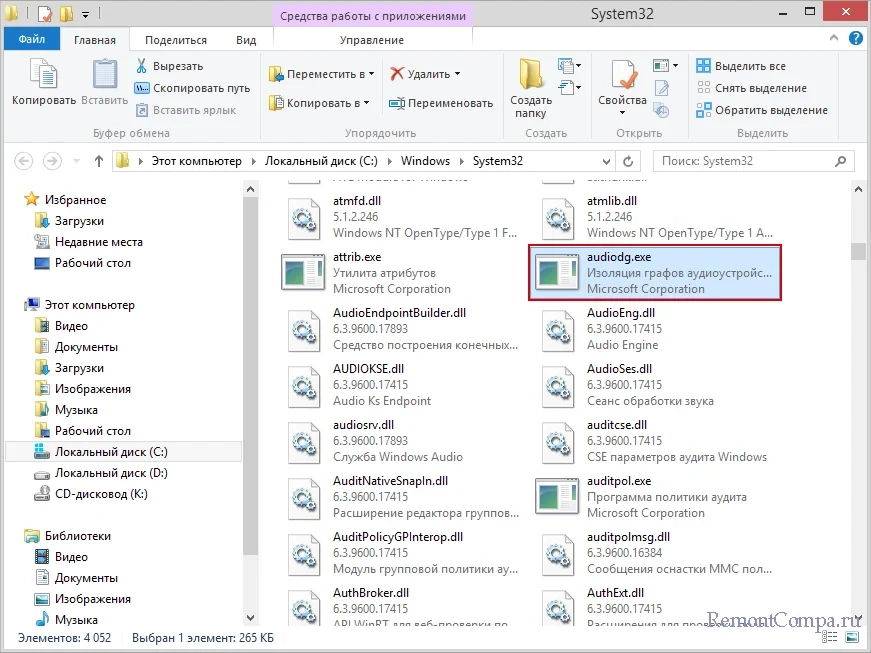
Файл процесса по умолчанию располагается в C:\Windows\System32\audiodg.exe, при ином размещении имеет смысл проверить файл на вирусы. Узнать расположение можно, нажав правой кнопкой мыши по имени процесса audiodg.exe в диспетчере устройств и выбрав пункт «Открыть расположение файла» в контекстном меню.
Изоляция графов аудиоустройств Windows представляет собой одну из служб, необходимых для воспроизведения звука на компьютере. Если вы попробуете отключить или удалить её, результатом станет отсутствие звука, а потому этот вариант для решения проблемы с нагрузкой, вызываемой audiodg.exe не подойдет.
Как исправить высокую нагрузку на процессор со стороны audiodg.exe
Несмотря на то, что файл audiodg.exe — обычный системный файл, иногда он может «грузить» процессор, мешая нормальной работе системы. Сам по себе файл не является причиной нагрузки, обычно она вызвана одним из или сочетанием факторов:
- Расширенные параметры обработки звука (эффекты, выравнивание громкости и другие).
- Неправильная работа установленных драйверов звуковой карты.
Для того, чтобы исправить проблему, можно использовать следующие способы.
Отключение эффектов и дополнительных средств обработки звука
Первое, что следует попробовать — отключить применение эффектов к аудио при воспроизведении. Перед описанными действиями рекомендую завершить воспроизведение любого аудио на компьютере.
Шаги будут следующими:
- Нажмите клавиши Win+R (Win — клавиша с эмблемой Windwos) на клавиатуре, введите mmsys.cpl и нажмите Enter.

- Откроется окно расширенных параметров звука. На вкладке «Воспроизведение» выберите устройство по умолчанию и нажмите кнопку «Свойства».

- Перейдите на вкладку «Дополнительно» (вкладка может называться Enchancements). В зависимости от версии Windows и конкретной звуковой карты, вид этой вкладки может отличаться. Задача — отключить любые эффекты, дополнительные средства обработки звука и применить настройки.

- При наличии вкладок «Пространственный звук», «Эффекты» или подобных (могут присутствовать или отсутствовать в зависимости от звуковой карты), отключите эффекты на них.
- В случае, если устройство по умолчанию и устройство связи по умолчанию на вашем компьютере — это разные устройства, повторите те же действия для устройства связи по умолчанию.
- Если на компьютере установлены дополнительные программы работы со звуком — Realtek HD Audio, Nahimic, Maxx Audio или другие — отключите эффекты и в них тоже.
Проверьте, решило ли это проблему: лучше всего сделать это после перезагрузки.
Отключение автоматического изменения громкости
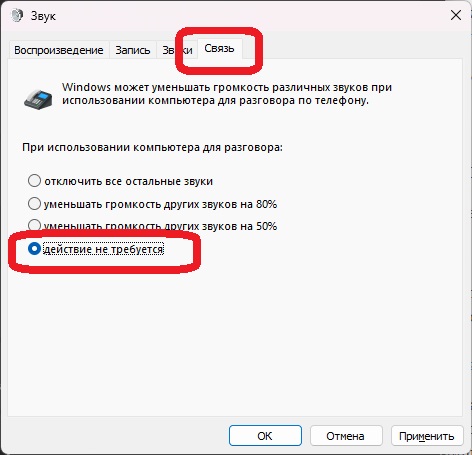
Аналогично первому способу, с помощью Win+R — mmsys.cpl откройте окно расширенных параметров звука и перейдите на вкладку «Связь».

Выберите пункт «Действие не требуется» и примените настройки.
Снижение частоты дискретизации
В том же окне «Звук» откройте свойства устройства по умолчанию. Перейдите на вкладку «Дополнительно» как в первом способе.

В поле «Формат по умолчанию» попробуйте снизить разрядность и частоту дискретизации. Например, установить качество 16-бит 44100 Гц, применить настройки, а затем проверить, решило ли это проблему с вызываемой audiodg.exe нагрузкой на процессор.
Установка (обновление) драйверов звуковой карты
Как правило, после установки Windows, пользователи не устанавливают самостоятельно драйверы на звук — за них это делает Windows. А попытка обновления в диспетчере устройств как правило сообщает о том, что драйвер не нуждается в обновлении: «Наиболее подходящие драйверы для данного устройства уже установлены». Тут важно иметь в виду:
- Windows устанавливает совместимый драйвер из собственного хранилища или центра обновлений, но не обязательно лучший и учитывающий особенности конкретного оборудования.
- Попытка обновления драйвера в диспетчере устройств сообщает о том, что наиболее подходящий драйвер уже установлен по той причине, что Windows не может предложить вам ничего лучше, но это не значит, что установлен действительно самый подходящий драйвер.
Решение: самостоятельно зайти на сайт производителя ноутбука (если это ноутбук) или материнской платы (если это ПК), найти страницу поддержки вашей модели устройства, вручную скачать и установить драйверы.

Имейте в виду, что даже если на официальном сайте нет драйверов для вашей версии системы, обычно вы можете без проблем установить старые драйверы на новых системах: например, драйвер от Windows 7 на компьютере с Windows 11 или Windows 10 и есть большая вероятность, что он будет работать более исправно (не вызывая рассматриваемой проблемы), чем новый драйвер, который был установлен автоматически.
Остаются вопросы или можете предложить собственные варианты решения? Жду вас в комментариях.
А вдруг и это будет интересно:
- Лучшие бесплатные программы для Windows
- Не удалось запустить службу Windows Audio на Локальный компьютер — как исправить?
- Ошибка DXGI ERROR DEVICE HUNG — как исправить?
- Как сбросить Windows на заводские настройки в командной строке
- Как создать отчет о работе Wi-Fi сети в Windows 11 и 10
- Устройство tap0901 — что это и как установить драйвер?
- Windows 11
- Windows 10
- Android
- Загрузочная флешка
- Лечение вирусов
- Восстановление данных
- Установка с флешки
- Настройка роутера
- Всё про Windows
- В контакте
- Одноклассники
-
вован1 13.04.2022 в 09:48
- СЕРЕГА 27.09.2022 в 16:24
Audiodg.exe — что это за процесс
Обычно пользователи мало интересуются, какие процессы запущенны у них на компьютере и это понятно, да и кто станет без особой на то нужды отвлекаться на просмотр содержимого Диспетчера задач. Другое дело, когда какой-то процесс начинает вести себя странно, например, создаёт повышенную нагрузку на процессор. А может и такое, что пользователь раньше не замечал процесс, а неожиданно для себя его обнаружив, засомневался в его безвредности. В качестве примера можно привести audiodg.exe — процесс, который то появляется, то исчезает, а иногда даже начинает грузить процессор.
↑ Audiodg.exe — что это за процесс, который то появляется, то исчезает, а иногда даже начинает грузить процессор
↑ Что такое Audiodg.exe
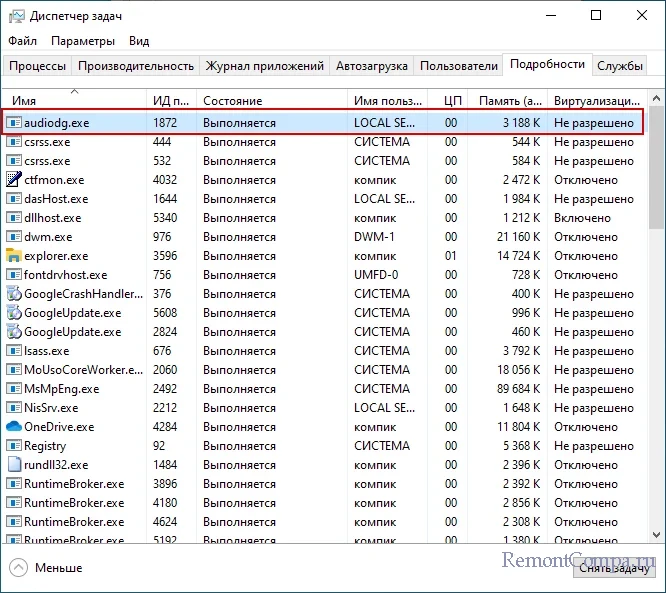
↑ Где располагается файл процесса
↑ Что будет, если завершить audiodg.exe принудительно
Процесс не является критически важным для работы Windows, максимум, что может произойти при его принудительном завершении через Диспетчер задач, это отключение звука в приложениях. Если процесс был завершён принудительно в момент работы аудио приложения, например, плеера, в большинстве случаев он будет перезапущен автоматически.
↑ Как быть, если audiodg.exe грузит процессор
Объем потребляемых процессом «Изоляция графов аудиоустройств Windows» невелик, но так бывает не всегда. Некорректная работа драйверов аудиоустройств, а также несовместимость тех же драйверов со сторонним программным обеспечением для настройки звука может привести к повышенной активности audiodg.exe. В таких случаях процесс может загружать CPU на 50% или даже выше. В качестве первой помощи можно предложить отключение в свойствах активных устройство вывода звука аудиоэффектов. Для этого открываем командой mmsys.cpl окошко «Звук», переходим в свойства аудиоустройства, переключаемся на вкладку «Enhancements», отмечаем флажком пункт «Disable all enhancements» и сохраняем настройки. У вас название вкладки может отличаться, на компьютерах с другой моделью аудиокарты вкладка именуется «Дополнительно». Может отличаться и набор доступных аудиоэффектов или вовсе все они будут обозначены одной опцией «Включить дополнительные средства звука». 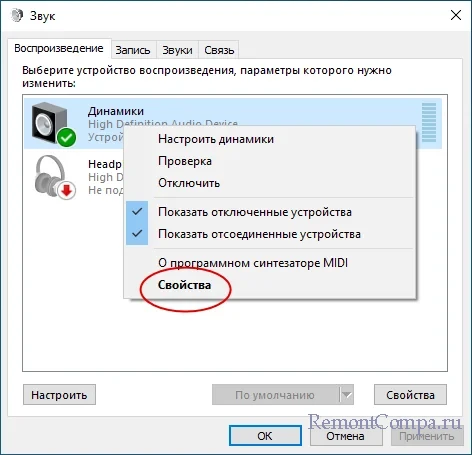
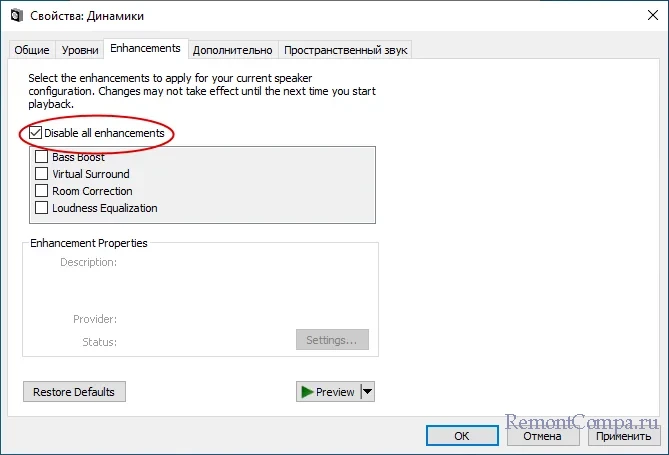
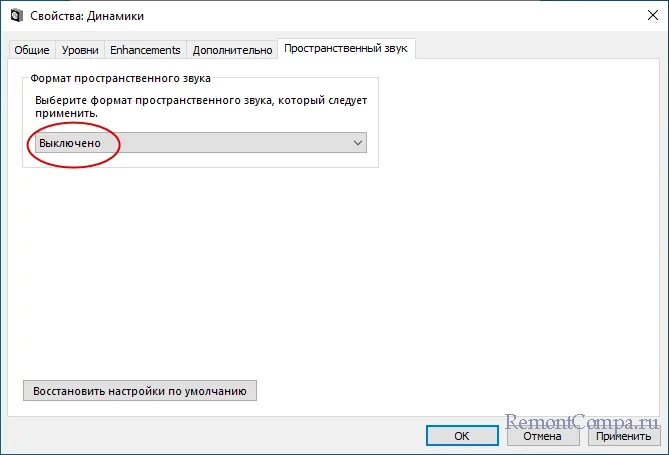 Естественно, если на компьютере установлено работающее в режиме службы стороннее программное обеспечение для управления звуком, отключите его и понаблюдайте за поведением процесса. И только если ничего не помогает, начинайте разбираться с драйверами ваших аудиоустройств — либо обновляйте их, либо откатывайте к предыдущей версии, если проблемы начались после обновления.
Audiodg.exe: что за процесс, почему он грузит процессор, можно ли удалить
Многие из нас, когда мы начинаем испытывать проблемы в работе ПК, открываем Диспетчер задач и, так сказать, «заглядываем под капот». И тут на глаза попадает неизвестный процесс Audiodg.exe, который, по какой-то необъяснимой причине, грузит процессор компьютера, причем иногда до максимальной отметки в 100%.
В сегодняшней статье о том, что собой представляет процесс Audiodg, почему он может потреблять высокие объемы системных ресурсов и что с этим можно сделать.
Audiodg.exe — что это такое?
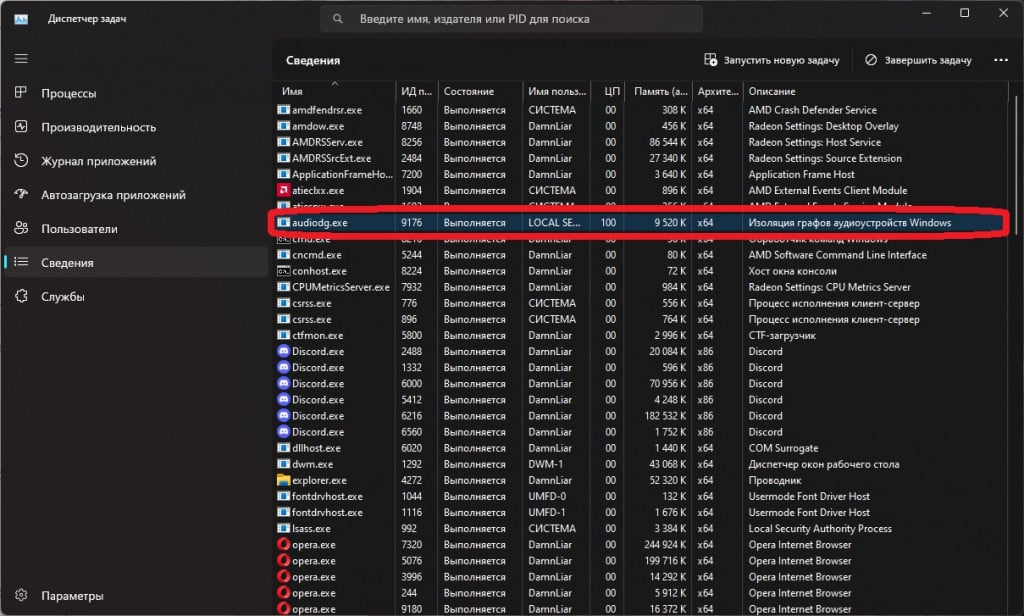
Audiodg — это системная служба Windows, а если быть точнее — это служба для «изоляции графов аудиоустройств Windows». Audiodg занимается тем, что проводит изоляцию системных звуков Windows от системных звуков ПО от стороннего разработчика, в результате чего последние не глушатся по ошибке самой ОС и четко слышимы пользователем.
В теории, Audiodg может быть вирусом, который проник в систему извне, однако это довольно просто проверить. Кликните в Диспетчере задач на волнующую вас службу ПКМ и выберите «Открыть расположение файла». Легитимный Audiodg.exe будет располагаться в папке System32. Если вы нашли этот исполняемый файл где-то в ином месте на компьютере, срочно просканируйте его любым доступным антивирусом, например, тем же Microsoft Defender.
Можно ли отключить Audiodg?
Нет, делать этого ни в коем случае не стоит. Дело в том, что вы практически гарантировано начнете испытывать проблемы со звуком на своем компьютере, если решитесь на такой шаг. Audiodg — это одна из эссенциальных служб Windows; шестеренка в огромном механизме, без которой последний перестанет нормально функционировать.
Процесс Audiodg.exe грузит процессор — что делать?
Audiodg.exe потребляет минимальный объем системных ресурсов. Однако процесс может загружать ЦП чуть ли не на максимум, что, разумеется, негативно сказывается на работе всей системы. Как правило, вызвано это дополнительными средствами обработки сигнала (эффекты, эквалайзеры и т.п.) и аудиодрайверами, которые работают не совсем корректно.
Заметка: Нижеуказанная инструкция написана на Windows 11, однако она будет полезна и пользователям Windows 10. Кое-какие отличия между этими система есть, несомненно, но многие пункты и разделы параметров буквально идентичны.
Отключение доп. средств обработки аудиосигнала
- Нажмите WIN+R для вызова диалогового окошка «Выполнить»;
- пропишите в пустой строке mmsys.cpl и нажмите ENTER;
- перейдите во вкладку «Воспроизведение» и дважды кликните ЛКМ на свое основное аудиоустройство;
- в окошке «Свойства» перейдите во вкладку «Дополнительно»;
- уберите галочку с параметра «Включить дополнительные средства звука»;
- отключите тонокомпенсацию, эквалайзер и прочие доп. средства обработки аудиосигнала выходных устройств, если они присутствуют (все зависит от версии Windows и установленных драйверов);
- при необходимости повторите вышеуказанные шаги для других аудиоустройств;
- сохраните изменения, нажав «Применить» и «OK».
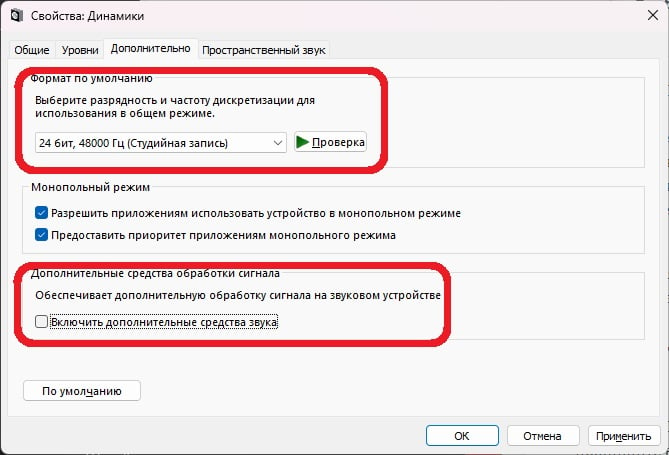
Снижение частоты дискретизации и отключение уменьшения громкости звука
Если процесс Audiodg все также нагружает ЦП, можно выполнить еще кое-какие корректировки параметров звука, которые, возможно, смогут решить проблему.
- Вызовите окошко «Звук», как это было продемонстрировано выше;
- перейдите во вкладку «Связь»;
- выберите для параметра «При использовании компьютера для разговора» значение «действие не требуется»;
- сохраните внесенные изменения кнопками «Применить» и «OK».
Ну что, как поживает ваш процессор? Никаких изменений? Хорошо, двигаемся дальше.
- Откройте свойства нужного звукового устройства (↑) и перейдите во вкладку «Дополнительно»;
- в ниспадающем меню раздела «Формат по умолчанию» выберите частоту ниже той, которая стоит у вас на данный момент;
- сохраните внесенные изменения и перезагрузите ПК.
Например, многие пользователи предпочитают задавать у себя на ПК максимально возможную частоту дискретизации, ошибочно считая, что это повысит общее качество звука. Однако это распространенное заблуждение: разница будет заметна, пожалуй, лишь на дорогостоящем/профессиональном оборудовании, коим многие не обладают.
Переход от драйвера Майкрософт на драйвер от производителя
Можно с абсолютной уверенностью заявить, что большая часть пользователей Windows, независимо от ее версии или редакции, пользуются услугами совместимого аудиодрайвера, который был автоматически установлен самой системой с серверов Майкрософт. Как правило, такие драйвера работают исправно, но у некоторых пользователей с ними возникают проблемы.
Также не стоит забывать, что эти generic-драйвера зачастую не раскрывают всего потенциала звуковой карты. Лучшее решение — это установить аудиодрайвер для звуковой карты с официального сайта производителя материнской платы/ноутбука.
Заметка: Скачивайте и устанавливаете последнюю доступную версию аудиодрайвера, даже если она технически не предназначена для вашей версии Windows. Драйвер практически 100% будет работать без каких либо проблем, плюс он одарит вас расширенным функционалом звуковой карты.
После обновления аудиодрайвера обязательно перезагрузите ПК. Как только войдете в систему, откройте Диспетчер задач и понаблюдайте за работой процесса Audiodg.exe.
Что делать если процесс audiodg.exe грузит процессор
Первое, что нужно сделать при падении производительности системы — это заглянуть в Диспетчер задач, ведь так можно обнаружить загружающий процессор, память или диск процесс, который может принадлежать как сторонней программе, так и штатному приложению. Причем такому, которое на первый взгляд не должно создавать повышенной нагрузки. Пример такого процесса — audiodg.exe.
Принадлежащего одной из системных служб под названием «Изоляция графов аудиоустройств Windows», отвечающий за работу аудио компонентов, а если вернее, за выполнение аудиоэффектов.
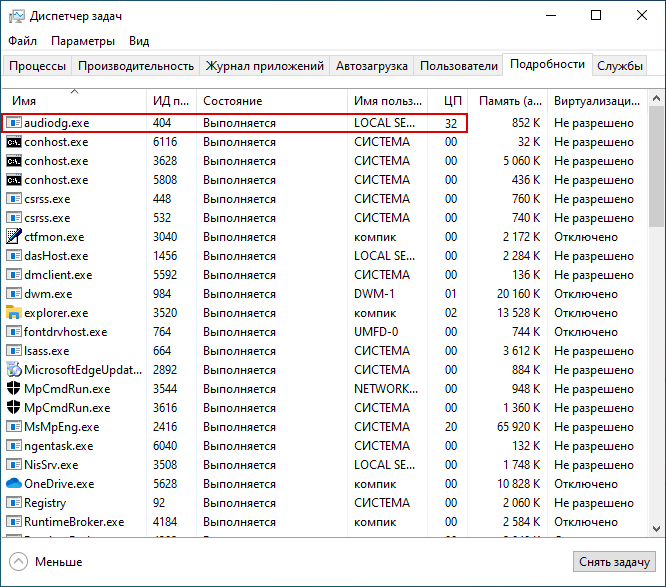
Работая в штатном режиме, процесс audiodg.exe потребляет минимум ресурсов, но в некоторых случаях он может загружать CPU на 50 процентов или даже выше.
Причиной такого аномального поведения службы может стать некорректная работа драйверов аудиоустройств, несовместимость с некоторыми сторонними эквалайзерами, сбои в системе и т. п. Нельзя также исключать связь повышенной загрузки audiodg.exe процессора с вирусной активностью.
Расположение audiodg.exe
Исполняемый файл audiodg.exe должен располагаться в папках %windir%\System32 и %windir%\WinSxS , обнаружение файла в других директориях скорее всего укажет на вирусную активность.
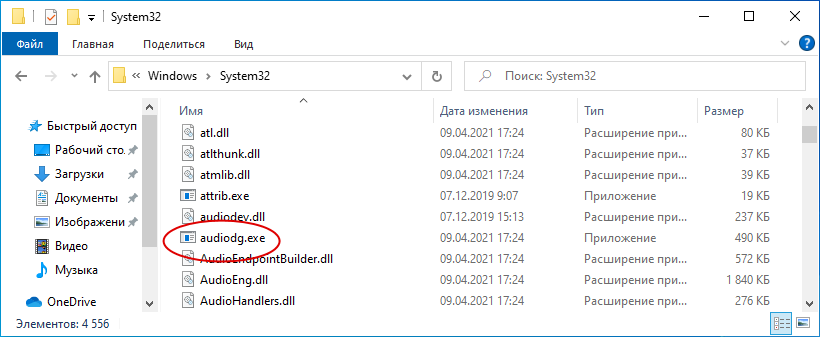
Впрочем, не помешает проверить файл даже в том случае, если он располагается на законном месте.
Отключение аудиоэффектов
Самый простой способ устранить загрузку CPU процессом audiodg.exe — это отключить применение к воспроизводимому аудио эффектов. Завершив воспроизведение аудио на ПК, откройте командой mmsys.cpl окошко «Звук», выберите текущее устройство воспроизведения и откройте его свойства.
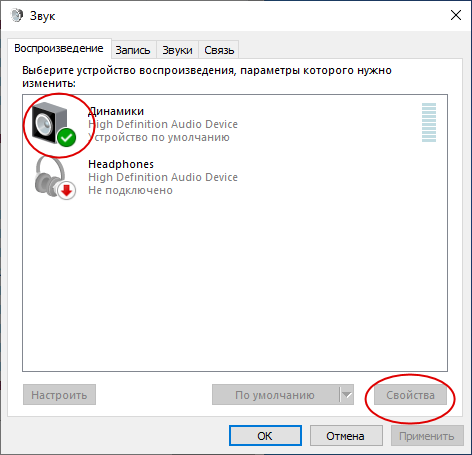
В следующем окне переключитесь на вкладку «Enhancements» и установите галку в чекбоксе «Disable all enhancements».
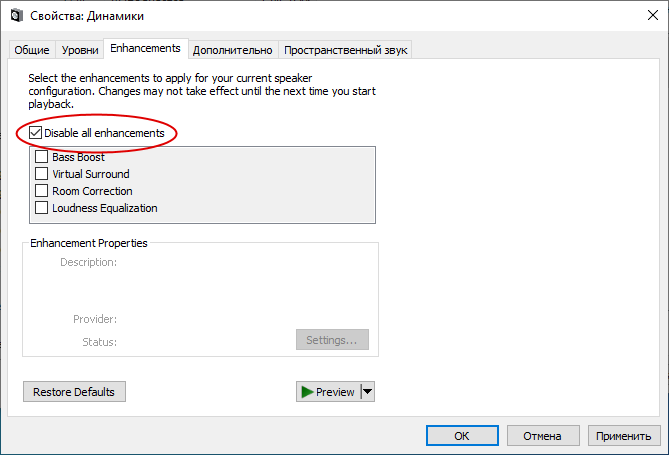
На некоторых ПК эта вкладка может называться «Дополнительно», в этом случае раздел будет содержать опцию «Включить дополнительные средства звука», с которой также нужно снять флажок.
Рекомендуем пройтись и по другим вкладкам, например, на вкладке «Пространственный звук» в выпадающем меню нужно выбрать «Выключено».
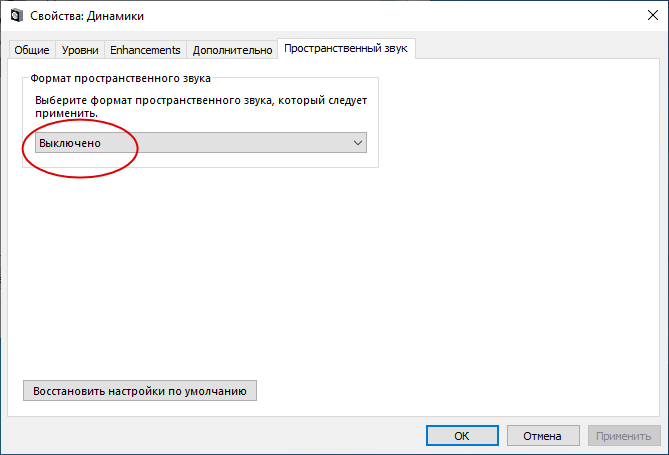
В окошке звук можно также отключить автоматическое изменение громкости при использовании голосовой связи в интернет-мессенджерах. Активируйте для этого радиокнопку «Действие не требуется» на вкладке «Связь».
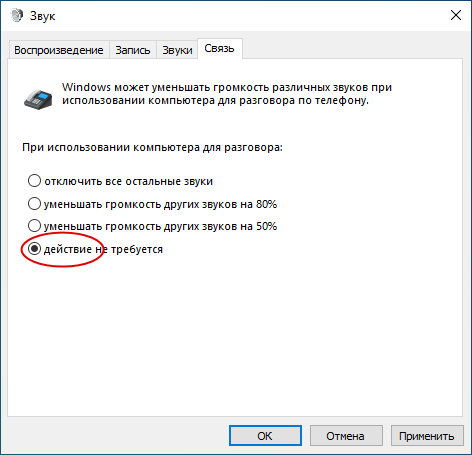
Если на компьютере установлено стороннее программное обеспечение типа Equalizer APO или Realtek HD Audio, отключите применение эффектов и в них.
Установка оригинального драйвера
Если отключение эффектов не дало положительного результата, скорее всего, дело в некорректной работе драйверов аудиокарты. Если проблемы началась после обновления системных драйверов от Microsoft, вы можете выполнить откат к предыдущей версии драйвера, а вообще лучше всего установить оригинальный драйвер для вашей аудиокарты, скачав его с официального сайта производителя.