Origin_manual
Используя полученные навыки работы со слоями, постройте совмещенный график, представленный на рис. 4.10, и убедитесь, что температура фазового перехода, полученная с помощью первого и второго графиков, совпадает в пределах погрешности вычислений.
4 disorder=10% 2 0
| 0 | 100 | 200 | 300 | 400 | 500 | 600 |
0,00 -0,02 -0,04 -0,06 -0,08 -0,10
| 0 | 100 | 200 | 300 | 400 | 500 | 600 |
Рис. 4.10. Совмещение графиков с помощью слоев
| Исакова О.П., Тарасевич Ю.Ю., 2007 | 51 |
5. Фурье-фильтрация экспериментальных данных В научном исследовании одним из способов анализа информации является спектральное представление данных с помощью преобразования Фурье. Рассмотрим пример применения пакетом Origin Фурьепреобразования для фильтрации данных. Воспользуемся реальными экспе- риментальными данными по хемилюминесценции, предоставленные Н. Ю. Тарасевич (Институт фундаментальных проблем биологии РАН). Применение Фурье-преобразования для фильтрации данных. После запуска программы произведите импортирование данных (как импортировать данные, упомянуто выше), затем выделите колонки, отобразите данные в виде точек. Если массив данных очень большой, возможно, отобразятся не все точки. В этом случае должно появиться окно Reminder Message (Напоминание) (рис.5.1), в котором вам напоминают, что не все данные из таблицы могут отображаться при построении графика. Рис. 5.1. Окно предупреждения Желательно, чтобы все точки были изображены. Поэтому, на панели инструментов в меню Format (формат) выберите пункт Layer (слой). Появится окно Plot Details (параметры графика), в котором нужно перейти на закладку Size/Speed (Размер/Скоростной режим). Здесь вы можете ука-
| Исакова О.П., Тарасевич Ю.Ю., 2007 | 52 |
зать размер рисунка на странице (ширину, высоту, отступ от верхнего левого угла в выбранных единицах измерения). В группе Speed Mode, Skip Points if needed (Скоростной режим, пропуск точек при необходимости) убедитесь, чтобы подпункты не были отмечены галочками (рис.5.2). После чего нажмите Apply (Применить) и Ok. В результате ваш график приобре- Рис. 5.2. Закладка Size/Speed для настройки свойств слоя
Y Axis Title
1,6 1,4 B 1,2 1,0 0,8 0,6 0,4 0,2 0,0 -0,2
| 0 | 1000 | 2000 | 3000 | 4000 | 5000 |
X Axis Title Рис. 5.3. Данные по интенсивности хемилюминесценции
| Исакова О.П., Тарасевич Ю.Ю., 2007 | 53 |
тет следующий вид (рис.5.3). Мы видим, что в данном случае имеется большой разброс данных. Отношение шум/сигнал составляет около 10%. Попытаемся выделить сигнал и избавиться от шума с помощью Фурье-фильтрациии 4 . Для этого в меню выберите Analysis (Анализ), пункт FFT Filter (фильтрация Фурье) и в выпадающем списке щелкните по Low Pass (пропустить низкие частоты) (рис. 5.4). Рис. 5.4. Меню Фурье-фильтрации 4 Краткая теория Фурье-фильтрации приведена в приложении.
| Исакова О.П., Тарасевич Ю.Ю., 2007 | 54 |
Появится окно Frequency Cutoff (обрезка частоты) (рис. 5.5), в котором можно задать цвет фильтрующей линии, либо согласиться с автоматически предлагаемым цветом, выбрать значение порога; подтвердите действия нажатием кнопки Ok. Видно, что характерное время изменения сигнала составляет несколько тысяч секунд ( τ ≈ 4000), т.е. характерная часто- та сигнала ν = τ 1 ≈ 0,25 10 −3 Гц. Шум высокочастотный. Следовательно, в результате фильтрации мы должны оставить только низкочастотную составляющую. В качестве порога можно взять величину 0,001, которую по умолчанию предлагает Origin. Рис. 5.5. Диалоговое окно Фурье-фильтрации Отредактированный график выглядит следующим образом (рис.5.6). Смещая порог фильтрации, можно получить более или менее гладкие кривые. Подбирать величину порога фильтрации нужно исходя из представления о желаемом результате. На рис. 5.7 представлен график, для которого порог фильтрации составляют 0,01. Видно, что кривая менее глад- кая.
| Исакова О.П., Тарасевич Ю.Ю., 2007 | 55 |
Анализ и обработка спектров (Origin 7)
Исакова О.П., Тарасевич Ю.Ю., Юзюк Ю.И, 2007 Рис. 9.7. Выбор аппроксимирующей функции На шаге Peaks (пики) установите флажок в списке Multiple Peaks, укажите число пиков, после этого нажмите на кнопку Pick Peaks и отметьте их на графике с помощью курсора в виде крестика, нажимая Enter. У вас появятся вертикальные прямые, проходящие через пики (рис. 9.8). Рис. 9.8. Указание положения пиков на графике
Исакова О.П., Тарасевич Ю.Ю., Юзюк Ю.И, 2007 После нажатия на кнопку Next (далее) мастер аппроксимаций переходит к следующему этапу и предлагает учесть веса данных (рис. 9.9). Мы выберем вариант None (без учета весов), предлагаемый по умолчанию. Рис. 9.9. Выбор способа учета весов экспериментальных данных После нажатия на кнопку Next (далее) происходит переход к следующему этапу Fitting Control (управление аппроксимацией), на котором проводится аппроксимирующая линия, и если аппроксимация прошла не очень хорошо, то придется самим ввести кое-какие параметры, щелкнув по кнопке Parameter Display в правом нижнем углу (рис. 9.10). Появится окно Parameter (параметры) (рис. 9.11), в котором, скорее всего, придется менять значения xc i и w i . В колонке Fixed нужно поставить галочки напротив параметров, которые можно зафиксировать, затем руками набрать предполагаемые значения xc i и w i .
Исакова О.П., Тарасевич Ю.Ю., Юзюк Ю.И, 2007 Рис. 9.10 Управление аппроксимацией
Исакова О.П., Тарасевич Ю.Ю., Юзюк Ю.И, 2007 Рис. 9.11. Параметры аппроксимации
Исакова О.П., Тарасевич Ю.Ю., Юзюк Ю.И, 2007 После того, как вы подберете параметры, нажмите кнопку 100 Iter. (100 иттераций), аппроксимирующая линия «ляжет» на исходный спектр. Теперь можно переходить к завершающему этапу Results (результаты) (рис. 9.12), где после нажатия кнопки Finish (готово) на графике отобразятся аппроксимирующая линия с 6-ю лоренцианами. Рис. 9.12. Результат аппроксимации Под основным графиком появится график, демонстрирующий отклонение экспериментальных данных от аппроксимирующей кривой (рис. 9.13).
| Исакова О.П., Тарасевич Ю.Ю., Юзюк Ю.И, 2007 | ||||||
| 1000 | ||||||
| 800 | Спектр | |||||
| Результат аппроксимации | ||||||
| Интенсивность | 600 | |||||
| 400 | ||||||
| 200 | ||||||
| 0 | ||||||
| 400 | 500 | 600 | 700 | 800 | 900 | |
| ν (cm -1 ) | ||||||
| 40 | ||||||
| 20 | ||||||
| 0 | ||||||
| -20 | ||||||
| -40 | ||||||
| -60 | ||||||
| 400 | 500 | 600 | 700 | 800 | 900 | |
| Рис. 9.13. Результат аппроксимации и отклонение экспериментальных данных от | ||||||
| аппроксимирующей кривой | ||||||
Если вам требуется аппроксимировать лишь определенный участок спектра, то это тоже можно сделать с помощью мастера аппроксимаций, указав лишь необходимый диапазон независимой переменной (см. выше). Заданный диапазон отобразится на графике в виде стрелок на концах отрезка после нажатия на кнопку Select Range Graphically (выбрать диапазон графически) (рис. 9.14). Проделав описанные действия выше, вы аппроксимируете нужный участок спектра: аппроксимирующая линия появится лишь в указанном диапазоне.
Исакова О.П., Тарасевич Ю.Ю., Юзюк Ю.И, 2007 Рис. 9.14. Выбор необходимого участка графика Чаще спектры аппроксимируются не лоренцианами, а функциями осцилляторов с затуханием. Спектр обычно аппроксимируется набором N аддитивных осцилляторов по формуле (9.1):
| N | A i Γ 0i ω 0 2 i ω | |||||
| I( ω ,T)= (n( ω ,T)+1) | ∑ | , | (9.1) | |||
| ( ω 2 | − ω 2 ) 2 +Γ 2 ω 2 | |||||
| 0i | 0i | |||||
| i=1 | ||||||
| где ω 0i – собственная частота, Γ 0i | – затухание (damping), | A i – константа, | ||||
пропорциональная силе i-го осциллятора, N – число предполагаемых пиков в спектре, а n( ω ,T) – фактор температурной заселенности (6.2). Если спектр уже скорректирован на температуру, то берется только часть формулы в квадратных скобках. Импортируйте файл BSTat77K и отобразите спектр на графике. Для того, чтобы ввести свою формулу для аппроксимации спектра, воспользуемся полученными ранее навыками. Отобразив на графике данные, в меню Analysis (анализ) выберите пункт Non–linear Curve Fit/ Advanced Fitting Tool (нелинейная аппроксимация/ расширенный инструмент для аппроксимации) (рис. 9.15).
Исакова О.П., Тарасевич Ю.Ю., Юзюк Ю.И, 2007 Рис. 9.15. Выбор режима аппроксимации Появится окно NonLinear Curve Fitting, в котором вам нужно ввести новую функцию, нажав кнопку New (новый) (рис. 9.16). Рис. 9.16. Выбор аппроксимирующей функции В сменившемся окне задайте имя новой функции, в списке Number of Param. укажите число параметров – 6, и в поле Example введите формулу (9.1) (рис. 9.17). Сохранив функцию нажатием кнопки Save, прейдите к выбору данных (Select Dataset), щелкнув кнопку Accept (принять).
Исакова О.П., Тарасевич Ю.Ю., Юзюк Ю.И, 2007 Рис. 9.17. Задание уравнения аппроксимирующей функции y=( ( exp(x*1.4388/77) — 1 )^(-1) +1 ) *( P1*P2*P3^2*x / ( ( P3^2 — x^2 )^2 + P2^2 *x^2 ) + P4*P5*P6^2*x / ( ( P6^2 — x^2 )^2 + P5^2 *x^2 )) Выбрав нужный набор данных, в списке Row укажите диапазон, для которого будет проводиться аппроксимация (рис. 9.18). Рис. 9.18. Задание набора и диапазона аппроксимиремых данных Нажмите кнопку More (больше), окно развернется и появится панель инструментов, на которой выберите меню Options/ Constrains (опции/ ограничения). В списке Lower Bounds (нижняя граница), устанавливая флажки для каждого параметра, задайте значение ограничения – нижняя граница > 0 для всех параметров (рис. 9.19). Если известны области возможных изменений некоторых параметров, то их можно задать в виде
Исакова О.П., Тарасевич Ю.Ю., Юзюк Ю.И, 2007 двойных неравенств. Например, можно указать приблизительные области расположения пиков, задавая допустимую нижнюю границу (Lower Bounds) и допустимую верхнюю границу (Upper Bounds). Рис. 9.19. Ввод ограничений на диапазон изменения параметров Вернувшись к основному режиму (Basic Mode), можно приступить к аппроксимации (Start Fitting). У вас появится окно, в котором нужно задать начальные приближения для всех параметров (рис. 9.20). Если функция использовалась ранее, то в качестве начальных приближений будут использоваться старые значения параметров. От того, насколько хорошо выбрано начальное приближение, зависит сходимость и результат аппроксимации. Возможно, что начальное приближение окажется неудачным, тогда значения параметров придется подредактировать, чтобы аппроксимирующая линия наилучшим образом «легла» на участок спектра. Если используется функция с большим числом параметров, иногда бывает полезно часть параметров зафиксировать, убрав галочки в колонке Vary (варьировать). В нашем случае удачным начальным приближением является: P1=1, P2=10, P3=490, P4=10, P5=25, P6=530.
Обработка результатов измерений в программном пакете origin
2. Обработать результаты измерения, представленные в виде входного массива данных.
3. Построить графики зависимостей и определить дополнительные параметры.
ВАЖНО: Перед началом работы сформируйте файл отчета. Для этого запустите на Рабочем столе пиктограмму файла «Отчет» и заполните предлагаемую форму. Затем сохраните ее, нажав клавишу . Дождитесь момента закрытия формы.
2. Введение в пакет origin
Originпредставляет собой мощное программное средство научной и технической графики, совместимое с программными продуктамиMicrosoft, в частности, сWordиExcel. Это позволяет использовать его как для создания качественных иллюстраций книг, статей, отчетов, инструкций, так и для обработки массивов данных.
В следующем далее тексте приводится вид окон Origin Pro версии 8.0, соответствующий средеWindows.
Запуск Origin и завершение сеанса работы
Запуск Origin осуществляется двойным щелчком мыши на ярлыке (пиктограмме)Origin 8. После загрузки появляется окно, приведенное на рис.1. На рисунке видно несколько областей. Область меню, область быстрого запуска команд вверху, внизу и слева, рабочая область в центре, слева — область содержания проекта, которая называетсяProject Explorer(менеджер проекта). С его помощью можно реорганизовать содержимое текущего проекта.
Завершение сеанса работы с Originможно осуществить одним из следующих способов:
- последовательным выбором команд: File,Exitв верхнем меню;
- закрытием окна Originсоответствующей кнопкой.
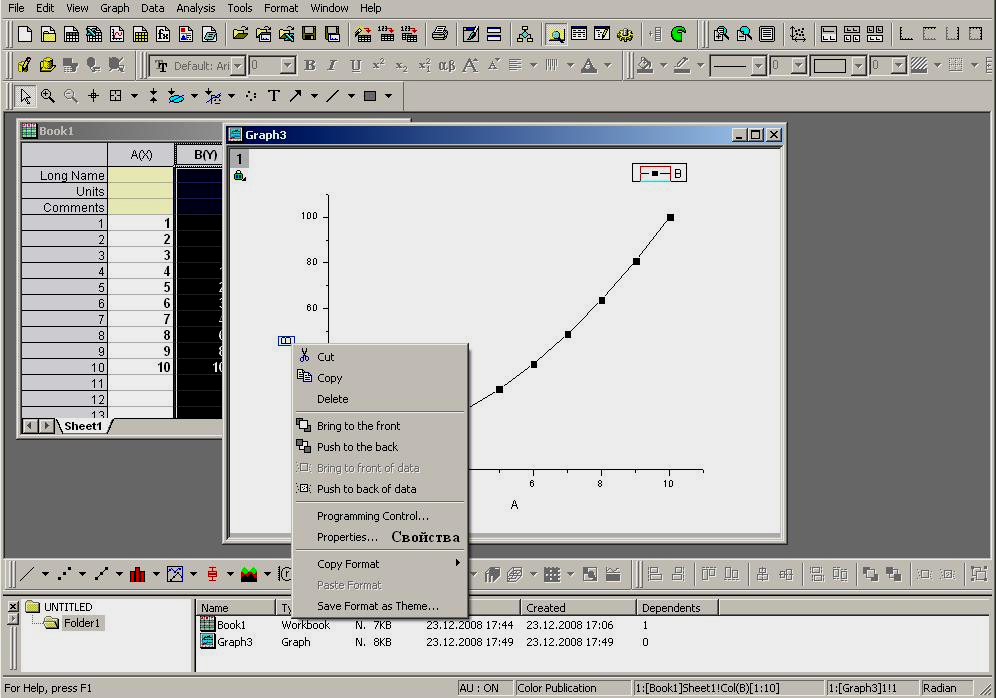
 Рис. 1. ОкноOriginпосле загрузки Ввод табличных данных в ручном режиме В основном окне Originпосле загрузки имеется отдельное окно данных со стандартным именемBook1 (Книга 1). Оно содержит рабочую таблицу или рабочий лист (Worksheet) со столбцамиA(X)иB(Y), гдеX,Yуказывают тип колонки. Кроме этого, рабочий лист содержит три строки пояснений. В клетки таблицы рабочего листа можно вносить данные в ручном режиме. Нужная клетка выбирается курсором мыши или клавишами со стрелками. Число строк таблицы первоначально составляет 32, но автоматически увеличивается при вводе данных.ВАЖНО:Книга может содержать несколько рабочих листов. Число столбцов можно добавлять командами меню: Column,AddNewColumns. Удалить лишний столбец можно командами меню:Edit,Delete, предварительно выделив столбец щелчком мыши на его заголовке. Редактирование числа столбцов возможно с помощью меню мыши, появляющееся по правой кнопке (рис.2). Рисунок 2а содержит меню для работы с рабочим листом (необходимо указатель мыши навести на чистое место рабочего листа). Рисунок 2б содержит меню для работы с выделенной колонкой (необходимо навести указатель на колонку для ее выделения). Ввод табличных данных из файла Originпозволяет считывать и обрабатывать данные, предварительно записанные в кодахASCIIв файл данных. Файл должен иметь расширитель *.dat, *.txtили *.csv.
  а)
а)  б) Рис. 2. ОкноOriginс меню работы с рабочим листом Для считывания данных следует последовательно выполнить команды меню: File,Import,SingleASCII. После этого откроется стандартное окноWindowsдля поиска и открытия файлов. Движение по каталогам и открытие файла производится как обычно. Перед открытием файла появляется окно импорта данных, где указываются свойства импорта. После открытия файла числовые данные оказываются в таблице. Они могут подвергаться изменению и редактированию. Также можно воспользоваться кнопкой меню для быстрого запуска команды:
 . Построение двумерных графиков Для построения функциональных зависимостей в системе двух координат следует в таблице данных щелчком мыши на заголовке выделить столбец, содержащий значения функции. Далее следует выполнить команды меню: Plot,Line,Line(Нарисовать, Линия, Простая линия). После этого появляется окно со стандартным именемGraph1, в котором построен график зависимости. Кроме построения сплошных линий, в пакете предусмотрены еще два вида графиков:Scatter(Отдельные точки),Line+Symbol(Точки, соединенные линиями). Рассмотрим пример построения графика зависимости y=x2 . Для этого зададим область измененияX: 1≤X≤ 10 следующим образом: навести мышь на колонкуA(X) (эта колонка естьX- координата), выделить ее, нажать правую кнопку, выбрать командуSetColumnValues. Появится окно задания величины для выбранной колонки. В рабочей области, обозначеннойCol(A)=набрать параметр строкиi, а вверху задать количество элементов от 1 до 10 (ПолеRow(i) (Строка (i))). Нажмите кнопкуApply(Применить). Тогда колонкеAприсвоятся значения элементовi от 1 до 10 (рис. 3а). В окне задания значений колонке дополнительно имеется набор арифметических функций и список колонок рабочего листа. Таким образом, можно осуществлять математическую обработку данных в колонке или формировать данные, задавая соотношения между соседними колонками, если они находятся в функциональной связи. Теперь зададим значения функции (колонка B(Y)). Для этого необходимо либо повторить предыдущие операции с новым выделением следующей колонки, либо использовать уже открытое окно задания значений, но переключив кнопкой>>активный столбец сАнаВ. Далее в рабочей области задания значений вместо параметраiнеобходимо установитьcol(A)*col(A). Для этого открыть в верхнем меню окна список всех колонок рабочего листа и выбрать колонкуAиз списка. Выбранная колонка появится в области задания значений. Символ умножения набирается на клавиатуре. Количество элементов в этом случае можно оставить . В итоге получаем заполненную рабочую таблицу (рис.3б) Построим три вида графиков данной функции. Выделим функцию колонка В. В меню выбрать командыPlot,Line;Lineпотом, перейдя снова к
  а)
а)  б) Рис. 3. Задание значений элементам рабочей таблицы таблице, Plot, Symbol, Scatter; после этого, перейдя опять к таблице Plot, Line+Symbol, Line+Symbol. В итоге получим три окна с разными видами графиков (рис. 4). На рисунке показаны основные области окна графики. Для перехода в меню этих областей необходимо дважды щелкнуть левой кнопкой мыши на соответствующих областях.
  Рис. 4. Три вида графиков функции Оформим наши графики. Сделаем подписи осей. Для этого выделите область подписи оси YокнаGraf3. Щелкните правой кнопкой мыши, в появившемся меню запустите командуProperties(Свойства) (рис. 5а). Появится окно редактирования подписей (рис. 5б). Введите новый текст в окне ввода:ФункцияΩ, мкВ. Для введения русского текста необходимо в списке шрифтов установитьArialCYR. Для введения греческих букв необходимо нажать кнопку
 и в скобках ввести латинский эквивалент. Справа от окна выбора шрифтов стоят традиционные команды редактирования текста. Аналогично подпишите ось X, введя текст:РасстояниеR, м. Для перехода от русского шрифта к латинскому используйте комбинацию клавиш переключения клавиатуры.
  а)
а)  б) Рис. 5. Окно редактирования подписей Замечание: Редактирование подписей в окне графика можно провести с помощью кнопок запуска команд верхнего меню. Сделаем это на примере редактирования области поясняющей подписи. Для редактирования выделите эту область и дважды щелкните левой кнопкой мыши на букве. Строка перейдет в режим редактирования и будет состоять из двух частей: (символ рисования) %(1) (символ подписи). Далее введите на место символов подписи введите y=x2 . Заметим, что в режиме редактирования подписей в верхнем меню команд становится доступной набор кнопок редактирования, включающий выбор шрифта и его размера, тип шрифта, подстрочные и надстрочные символы, греческие буквы. Поэтому, для ввода верхнего индекса необходимо нажать кнопку
  этого меню команд и набрать 2. Рассмотрим окно редактирования графика. Для редактирования графика, т.е. изменения его стиля, цвета, символов, необходимо дважды щелкнуть левой кнопкой на элементе графика (символе или линии). Появится окно редактирования графика (рис. 6). В нем три вкладки для редактирования символа, линии и спадающих линий в трехмерных графиках. Слева область содержания окна графика, где отражены все зависимости. Так как у нас только одна зависимость, то мы имеем таблицу Data1и столбцыA(X),B(Y). Заменим символ на «О». Выберите из меню символов символ «пустой круг». Он отразится в окне. Далее, изменим тип линии. Перейдите на вкладкуLine. Выберите в менюStyleстильDash, а толщину линии замените с 0.5 на 1.5 в окнеWidth. Для введения изменений нажмите кнопкуApplyи выхода из режима редактированияOk. В итоге получим график, изображенный на рис. 7.
  Рис. 6. Окно редактирования графика
  Рис. 7. ОкноGraph3 после редактирования Анализ данных В этом пункте рассмотрим кратко способы анализа данных, которые будут использоваться в лабораторных работах. Во-первых, для нашей функции построим набор линейных аппроксимаций точек. Для этого, необходимо все данные разбить на интервалы, которые мы будем аппроксимировать. Пусть первый интервал по Х это первые две точки – 1-2, второй интервал 2-4, а последний интервал с 4-10 мы аппроксимируем с помощью нелинейной функции Гаусса. Выделим столбец B(Y)таблицы и построим графикScatter(для его построения достаточно нажать кнопку запуска команд нижнего меню
 ). После появления графика в строке главного меню необходимо выбрать команду Analysis/Fitting(рис. 8а). Для выбора линейной аппроксимации, выберете командуFitLinear/OpenDialog. Откроется окно задания данных на аппроксимацию. В нем необходимо задать входные параметрыInputData. Можно видеть, что в данный момент у нас имеется только один диапазон значенийRange1, который занимает весь диапазон изменения аргумента, т.е. 1≤X ≥10. Для установления разных интервалов, необходимо нажать кнопку
 , расположенной на строке параметраInputData, появится меню выбора команд, в котором выбирается командаAddPlot(1)*:B(Добавить интервал). Раскроется подменю первого диапазонаRange1и добавится второй диапазонRange2. Для задания наших интервалов аппроксимаций необходимо в раскрывшемся подменю первого диапазонаRange1 выбрать строкуRows, поставив галочку в окне выбора. Появятся строки задания диапазона по Х. В строкеFrom(От)укажем 1 (от первой строки), в строкеTo(До)укажем 2. Аналогично раскройте подменю второго диапазонаRange2, выделитеRows задайте изменение от 2 до 4. В итоге окно задания значений линейных аппроксимаций будет выглядеть, как на рис. 8(в). Нажав кнопкуOk, получим на графике две аппроксимации (рис. 9):Y1=A1+B1*X1;Y2=A2+B2*X2.Замечание: при появлении окна сообщений Doyouwanttoswitchtothereportsheet? выберите ответ No.
  а)
а)  б)
б)  в) Рис. 8. ОкноOriginдля задания линейной аппроксимации
 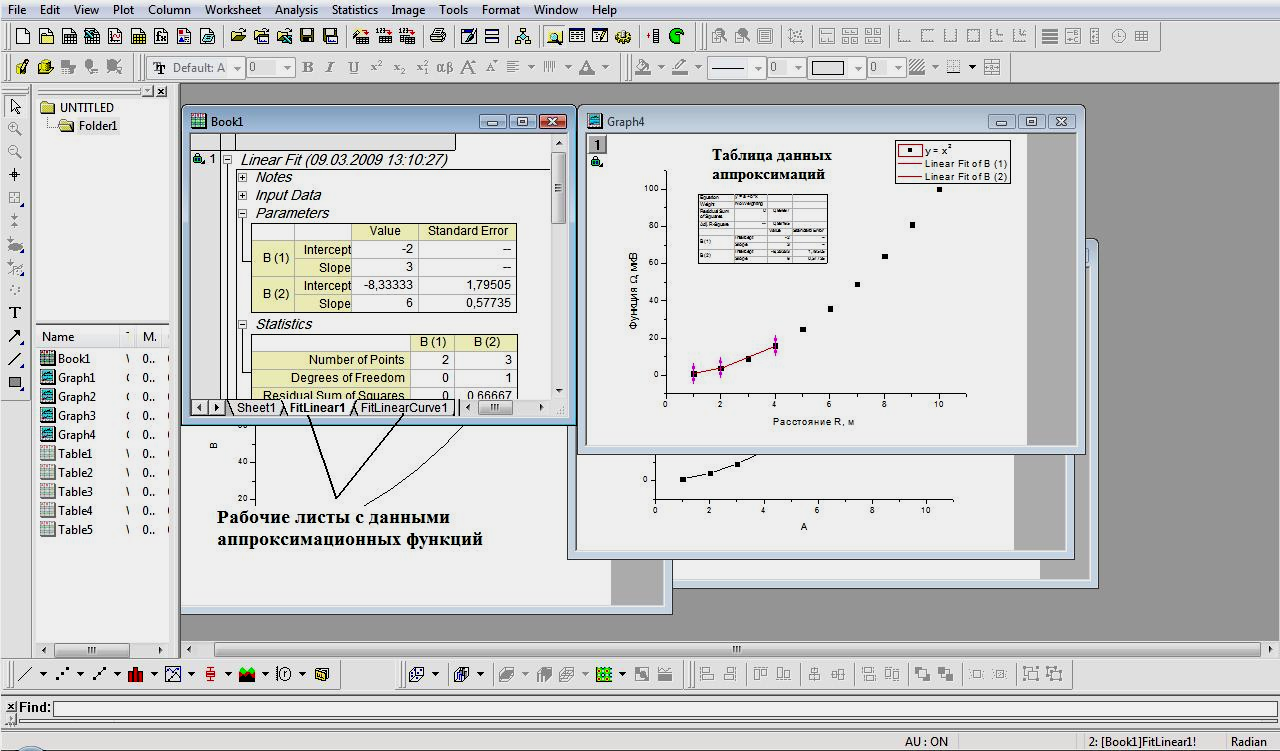 Рис. 9. ОкноOriginс линейными аппроксимациями При выполнении аппроксимаций создаются два рабочих листа, содержащих информацию о параметрах функций (FitLinear1)и таблицу данных(FitLinearCurve1). Кроме этого, на графике также появляется окно данных аппроксимации. Его можно удалить, т.к. вся информация содержится вBook1. Открыв рабочий листFitLinear1можно видеть, чтоIntercept(Точка пересечения функции с осьюY) = -2; -8.33333,Slope(Наклон) = 3; 6 и, соответственно,Y1 = -2+3*X1,Y2 = -8.33333+6*X2. Последний интервал аппроксимируем с помощью нелинейной функции Гаусса. Для этого, выделив окно графика, выберите команду меню Analysis/Fitting/NonlinearCurveFit/OpenDialog. Появится окно задания нелинейной аппроксимации. В данном окне необходимо выбрать функциюGaussAmp(см. рис. 10а). После этого, указать область изменения параметраX, перейдя для этого на вкладкуDataSelection(Выбор данных)и указав в первом диапазонеRange1строкиRowsот 4 до 10 (рис. 10б).Замечание: используйте прокрутку для отображения строки Rows.После командыFit(Аппроксимировать), получим следующий вид графика (рис. 11). Далее на графике удалим таблицу данных функции Гаусса и оформим график. Сначала измените тип линий функций аппроксимаций. Для этого необходимо вызвать окно редактирования, щелкнув дважды каждую их кривых. Линию первого интервала установите на тип Dot, толщину линииWidth1.5 и цветBlack(Черный), второй интервал на типDash, толщину линииWidth1.5 и цветBlack(Черный) и последний интервал типSolid, толщину линииWidth1.5 и цветBlack(Черный). Цвет остается одинаковым для того, чтобы при печати все линии оказались одной яркости. И, наконец, внесем подписи к графикам в окно подписей. Откройте его, выделив курсором, и дважды нажав левую кнопку. В области ввода (см. рис. 5) в первой строке введем основную функциюy=x2 , далее для первой аппроксимации функциюy= -2+3*x, для второй аппроксимацииy= -8.33+6*x(для просмотра параметров функций посмотрите рабочий листFitLinear1). И для последней аппроксимации наберите текст:функция Гаусса (измените шрифт наArialCYRв окне редактирования типа шрифта). В заключение, вычислим коэффициент, определяющий наклон на первом интервале, где функция близка к линейной. Но возьмем этот коэффициент в размерности мкВ/мм. Для этого, выбираем коэффициентB(Slope)первой аппроксимированной функции. Он равен +3. Таким образом наклон Е = 3 мкВ/м в координатах нашего графика. Преобразование его в мкВ/мм заключается в умножении его на 10 -3 . Итого Е = 3*10 -3 мкВ/мм. Внесем эту величину в область графика. Для этого создадим еще одну область подписей с помощью кнопки левого меню
 . В новом окне введите Е = 0.003 мкВ/мм. Итоговое окно должно выглядеть как на рис. 12.
  а)
а)  б) Рис. 10. ОкноOriginдля задания условий нелинейной аппроксимации
  Рис. 11. ОкноOriginпосле аппроксимаций
 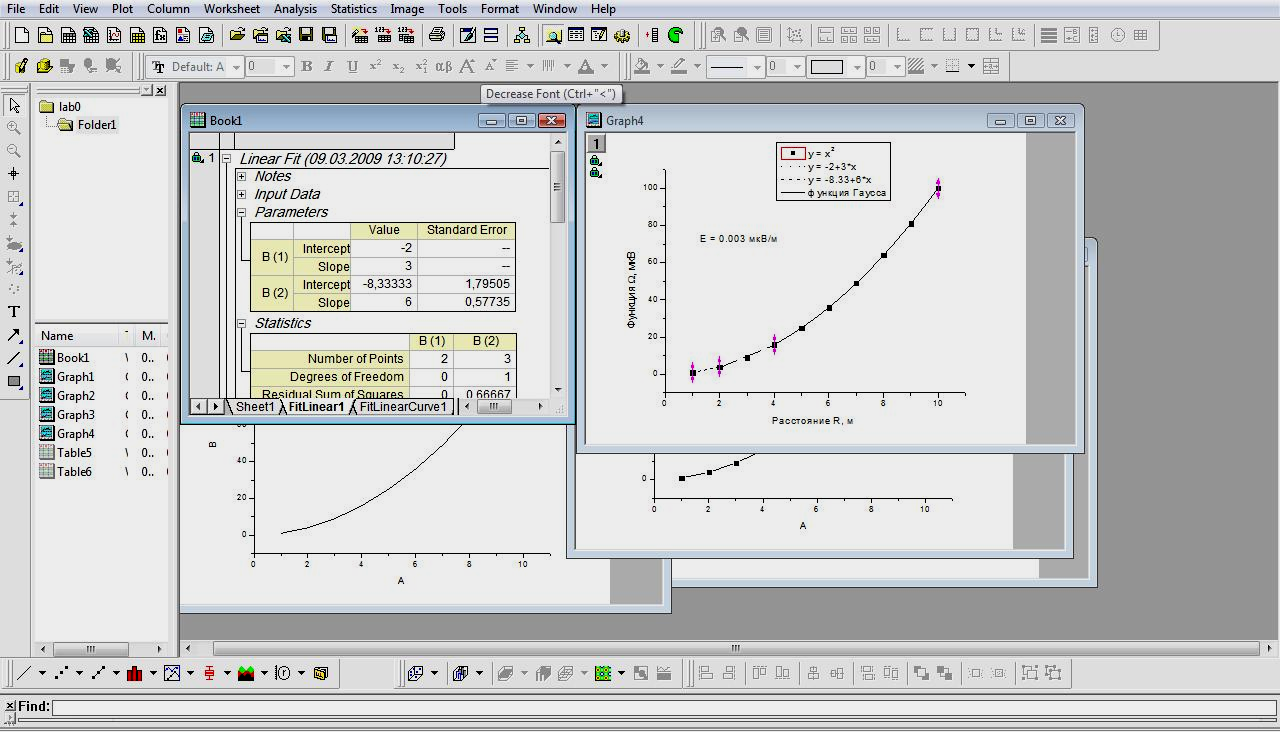 Рис. 12. Итоговое окноGraph4после обработки функцииy=x 2 Теперь осталось скопировать его в буфер обмена и вставить в отчет. Для этого откройте файл отчета _0.doc. Файл находится в папкеМиЭЭТ/ . Найдите место для вставки рис.1. Перейдите в окноOrigin, поставьте курсор на свободное место поля графика окнаGraph4(слева от вертикальной оси) и по правой кнопке мыши запустите командуCopyPage. График скопируется в буфер обмена. Перейдите в окноMSWord, поставьте курсор в местоположение графика и по правой кнопке мыши запустите командуPaste. График должен появиться на странице. Скопируйте также соответствующие значения в таблицу 1. Копирование осуществляйте по столбцам. Замечание: для построения графика нелинейной функции вместо аппроксимации удобно использовать специальную команду Spline (Сплайн) для сглаживания линий, соединяющих соседние точки. Эта команда находится в пункте меню Plot,Line/Spline (рис. 13). По умолчанию команда оставляет разрыв линии графика в местах точек, который можно убрать в окне редактирования линии графика на вкладке Line (рис. 6, 14), сбросив команду GaptoSymbol в меню параметра Line/SymbolInterface. По умолчанию параметр Line/SymbolInterface будет иметь значение DrawLineBehind.
  Рис. 13. Список команд менюPlot,Line
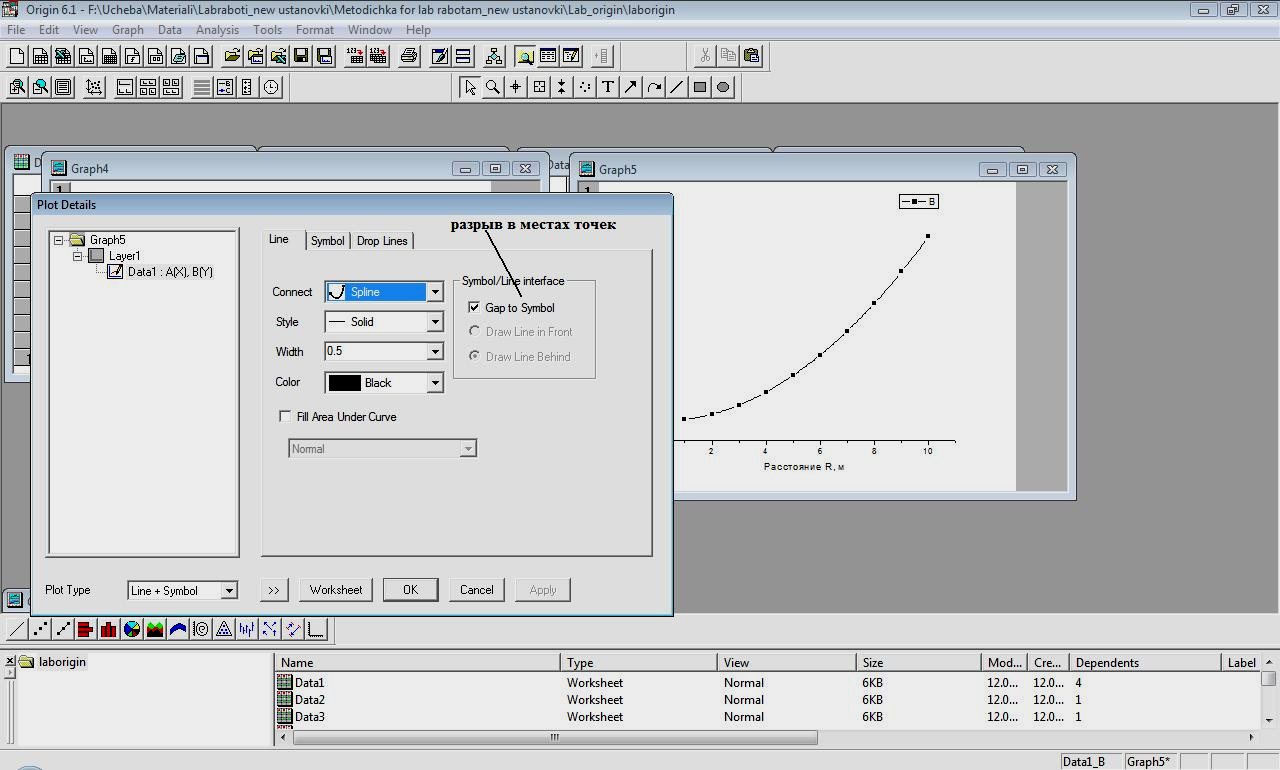 Рис. 14. Окно редактирования графика. ВкладкаLine
Гайд по Origin с учетом требований преподавателей к оформлению графиков
PDF-файл из архива «Гайд по Origin с учетом требований преподавателей к оформлению графиков», который расположен в категории » «. Всё это находится в предмете «физика» из 1 семестр, которые можно найти в файловом архиве МГУ им. Ломоносова. Не смотря на прямую связь этого архива с МГУ им. Ломоносова, его также можно найти и в других разделах. .
Просмотр PDF-файла онлайн
Текст из PDF
Чижов Н.А.Origin для ФизПрака2013СодержаниеСтарт программы, таблица координат точек……………………………………3Построение графика…………………………………………………………………. …. 4Аппроксимированная кривая…………………………………………………………. 5Бары погрешностей. 8Настройка осей. 102В качестве небольшого предисловия отмечу, что данная инструкцияпредназначена исключительно для создания правильнооформленных графиков для физической практики. Никакие другиевозможности (которых очень много) программы разбираться небудут, потому что это займет не одну сотню страниц. Рабочаяпрограмма – OriginPro 9.0 b45.Итак, начнем. При открытии программы в видите примерноеследующее:Несложно догадаться, что таблица перед нами для построенияграфика по точкам. Столбцы A(X) и B(Y) для координат точек по осиX и Y соответственно. При этом непосредственно точки должнырасполагаться в пронумерованных строках. Строка “Long Name”содержит в себе названия осей (будут располагаться по центруосей с внешней от графика стороны). Информация из полей строки“Units” будет расположена в скобках сразу после названия осей.Данные из ячейки на пересечении строки Comments и столбца B(Y)появятся в небольшой рамочке над графиком. Стоит отметить, чтоесли вы не введете что-нибудь в поля “Long Name” и поле“Comments” в столбце B(Y), то они заполнятся автоматически.3Важно! Origin не дружит с русским языком. При попытке ввестикакие-либо названия на кириллице Origin выдаст строкукрякозябр. Поэтому учите английский, господа. Ну или на крайняктранслитом пишите.Так, данные введены, теперь нужно нанести их на график. Дляэтого проще всего выделить таблицу с нашими точками и нажать наодну из кнопок снизу. В первую очередь нас заинтересуют первыетри кнопки. Слева на право – «Только линия», «Только точки»,«Линия и точки». Дальше идут специфические ималоиспользуемые в физической практике виды графиков.Важно! При выборе графиков «Только линия» и «Линия и точки»график будет представлять собой ломаную. Поэтомурекомендуется выбирать вариант «Только точки» и впоследствии добавлять аппроксимированную кривую.Исключением служат случаи, когда все добавленные точкилежат на одной прямой или очень близки к этому.4После выбора нужного графика мы наконец-то его увидели.Изначально он находится в таком же окне, в каком находиласьтаблица для точек. С моей точки зрения намного удобнее работатьс графиком, когда он развернут на весь экран. Свернуть его,вернуть в оконный режим или совсем закрыть можно с помощьютрех управляющих кнопок, знакомых каждому пользователюwindows. Они находятся прямо под такими же (пофункциональности) кнопками для всего окна Origin. Кроме этогопереключаться между графиками и таблицами можно с помощьювкладки «Windows» в меню.Теперь построим аппроксимированную кривую. В двух словах этонаиболее близкая к данным точкам кривая, описываемаяфункцией. Для этого необходимо сделать следующее:Зайти в Меню -> Analysis -> Fitting -> Nonlinear Curve Fit(Или, что намного быстрее, нажать Ctrl + Y)5Откроется следующее окно:В нем нам необходимо выбрать вид функции для аппроксимации.Сначала выбираем «семейство» нужных нам функций(раскрывающийся список “Category”). А затем саму функцию(следующий раскрывающийся список). При выборе понять, что жевы, собственно, выбрали очень сложно. По счастью методом тыкапользоваться не надо, достаточно после выбора функции открытьвкладку “Formula” (снизу). Там будет написана формула выбраннойфункции. При этом коэффициенты a, b и т.д. программа подбираетсама. После выбора нужной вам функции нажимаем кнопку “Fit”.6Теперь у нас получается что-то в этом роде:7Сверху в рамке появилась вторая строка, содержащая цвет кривойаппроксимации и название выбранной формулы.В таблице ниже нас интересует в первую очередь три строчки.Первая – “Equation” – содержит формулу выбранной функции.Вторая – “Adj. R-Squa” – содержит коэффициент достоверностиаппроксимации. Ясно, что чем ближе коэффициент к единице – темлучше. Единица достигается в случае, когда все точки лежат точнона кривой. И третья – в моем случае это “Fib”, но вообще этострочка называется также, как и ось Y – содержит числовыезначения коэффициентов (для подстановки в формулу кривойаппроксимации).Итак, мы разобрались как правильно соединить точки на графике.Теперь необходимо отметить на нашем графике погрешности.Для этого необходимо сначала создать ещё два столбца длязначений погрешностей. Для этого нужно щелкнуть правой кнопкоймыши рядом со столбцами с координатами точек и выбрать пункт“Add New Column”.8Важно! Для добавления на график новых точек или погрешностейк уже существующим точкам не обязательно удалять старыйграфик строить его заново. Достаточно открыть таблицу сточками и дописать нужные данные. После чего они сразуотразятся на графике. Если этого не произошло или точкиотризовались за пределами видимой области графика, то нужнонажать “Ctrl + r” и график перерисуется.Теперь нужно сообщить программе о том, что это именнопогрешности, а не ещё одни координаты точек графика. Для этоговыделяем столбец и нажимаемправая кнопка мыши -> Set As -> X Error (Или Y Error)9После выполнения всех вышеописанных действий мы получаемпримерно такой график:Однако это далеко не всё. Внимательные люди давно отметили,что оси нашего графика нарушают почти все правила построения.Что-ж, давайте это исправим.Для этого нужно щелкнуть правой кнопкой мыши по пустомупространству внутри графика и выбрать пункт “Axis…”10Откроется следующее окно:Давайте двигаться по порядку подокон. В первом – “Scale” –находятся настройки масштаба. Поля “From” и “To” отвечают за то,с какого числа на оси начинается видимая часть графика. Т.к. Originочень любит оставлять свободное место рядом с осями, то нампридется вручную задать эти параметры.→→11Поле “Type” задает тип шкалы на оси. По умолчанию это обычный,линейный тип. Однако бывают случаи, когда удобнее использоватьлогарифмический масштаб.Поле “Increment” справа масштаб оси. Т.е. какой числовойпромежуток будет между главными координатными штрихами.Поле “# Minor Ticks” показывает сколько маленьких штрихов будетмежду главными координатными штрихами.→Поле “First Tick” показывает с какой точки начинается ось. Причемесли эта точка попадает на маленький координатный штрих, то всемаленькие координатные штрихи становятся большими иподписываются. Большие штрихи соответственно становятсямаленькими. В моем случае придется задать этот параметрвручную, т.к. иначе нумерация пойдет не с места пересечения осей.12Теперь перейдем к подокну “Title & Format”В нем нас в первую очередь интересуют поля “Title”, “Major Ticks” и“Minor Ticks”.В поле “Title” по умолчанию находится надпись вида %(?X)(или %(?Y), в зависимости от оси). Вместо этой строки над осьюOrigin выводит все, что ему кажется необходимым. Проще всего нене искать что, как и откуда он это достает, а просто вручную задатьнеобходимую подпись.→Поля “Major Ticks” и “Minor Ticks” задают ориентациюкоординатных штрихов. Согласно правилам выставляем вобоих полях “In”13Аналогичные действия совершаем для второй оси:Важно! Не забудьте поставить галочку в пункте “Show Axis &Ticks” для верхней (Top) оси.Перейдем к подокну “Grid Lines”Здесь задаем координатную сетку. Ставим галочки для отрисовкилиний, соответствующим главным координатным штрихам (MajorGrids) и маленьким координатным штрихам (Minor Grids).Ниже задаем цвет, форму и толщину линий.Важно! Не забудьте поставить галочку в поле “Opposite”, иначекоординатная сетка «закончится в пустоте», т.е. у линийбудет виден конец, что является ошибкой. Необходимо, чтобывсе линии замыкались (исключения – сам график и стрелки наконцах осей, если таковые имеются)Аналогичная процедура для вертикально ориентированных линий.14Перейдём к последнему подокну “Custom Tick Labels”Здесь нас интересует только один параметр, только в одномслучае. А именно, когда обе оси начинаются с какой-либо однойцифры (например – с нуля). Тогда нам необходимо убрать одно изтаких чисел. Для этого нужно отметить пункт “Hide” в строчке “AtAxis Begin”.15.