Ограничение загрузки Apple Music и как это работает
Являясь сервисом потоковой передачи музыки на основе подписки, Apple Music предоставляет доступ к обширной библиотеке, насчитывающей более 100 миллионов треков, доступных как для онлайн-, так и для офлайн-воспроизведения. Новые пользователи могут пользоваться сервисом бесплатно в течение 1-месячного пробного периода. После пробного периода для продолжения доступа к обширному музыкальному каталогу Apple Music потребуется ежемесячная абонентская плата в размере 9.99 долларов США. Подобно другим потоковым платформам, таким как Spotify, Apple Music устанавливает ограничение на загрузку в 10,000 XNUMX песен. В этом обсуждении мы сосредоточимся на ограничениях загрузки Apple Music и изучим методы достижения неограниченного количества загрузок.
Часть 1. Что такое предел загрузки Apple Music?
Приложение Apple Music действительно является одним из лучших сервисов потоковой передачи музыки, в котором можно транслировать множество треков в разных жанрах и стилях. Помимо этого, приложение также имеет множество преимуществ, которыми могут воспользоваться его постоянные подписчики. Вероятно, это причины, по которым люди постоянно платят абонентскую плату Apple Music.
Могу ли я скачать музыку бесплатно на Apple Music?
Apple Music работает по модели подписки: для доступа к обширной музыкальной библиотеке, включающей возможность загрузки песен для прослушивания в автономном режиме, требуется активная подписка. Подписчики получают возможность слушать более 100 миллионов песен онлайн. Платформа позволяет загружать музыку, позволяя наслаждаться ею в автономном режиме через приложение Apple Music или iTunes. Более того, функция музыкальной библиотеки iCloud обеспечивает плавную синхронизацию загруженных песен на нескольких устройствах, связанных с одним и тем же Apple ID.
Каков лимит загрузки Apple Music?
Благодаря обширной библиотеке, насчитывающей более 100 миллионов песен, Apple Music предлагает подписчикам возможность загружать до 100,000 XNUMX песен в свою личную библиотеку. Этот щедрый лимит загрузки одинаков для всех устройств и платформ, включая устройства iOS (такие как iPhone, iPad и iPod Touch), Mac, ПК и Android. Такое обширное разрешение на загрузку подчеркивает стремление Apple Music предоставить вам комплексные возможности потоковой передачи музыки.
Что мне делать, если я исчерпал лимит загрузки Apple Music?
Как только лимит загрузки будет достигнут, у вас появится возможность управлять загруженным контентом на их устройствах, удалив определенные песни из Apple Music, тем самым освободив место для дополнительных загрузок. В случаях, когда лимит загрузки был достигнут на нескольких устройствах, у вас есть возможность удалить устройство.
Кроме того, вы можете использовать профессиональные и надежные загрузчики Apple Music, чтобы обойти ограничения на загрузку. Это не только устраняет ограничения на загрузку, но и позволяет создавать постоянные резервные копии загруженной Apple Music, сохраняя их на жестком диске или внешних устройствах, таких как USB-накопители. Важно отметить, что даже если подписка истекает, отменяется или заканчивается, доступ к этим резервным копиям остается неизменным, обеспечивая постоянную доступность.
Часть 2. Как скачать Apple Music без ограничений?
Учитывая все эти ограничения, о которых мы упоминали выше, даже если никто до сих пор не достиг лимита загрузки Apple Music, ограничения по количеству устройств и форматам все еще сохраняются. А все песни, которые вы загружаете из Apple Music, можно слушать только в приложении. Если вам действительно нужно наслаждаться «настоящим» прослушиванием или воспроизведением в автономном режиме на других устройствах, таких как MP3 или портативные плееры.
Вы можете использовать TuneSolo Конвертер Apple Music чтобы помочь вам достичь этого. Он обходит ограничения на загрузку Apple Music, и вы можете копировать и перемещать загрузки Apple Music на любое другое устройство для воспроизведения, например MP3-плееры, интеллектуальные колонки и т. д.
Пятизвездочные преимущества TunSolo Apple Music Converter заключаются в следующем:
- С помощью TuneSolo Apple Music Converter, люди могут удалить DRM-защиту файлов Apple Music и даже аудиокниги. Таким образом, загрузка и воспроизведение на любом устройстве будет возможна.
- Вы также можете гарантировать, что быстрая конвертация и загрузка всех файлов вы хотите обработать будет сделано.
- Кроме того, вы можете наслаждаться преобразованием нескольких треков или аудиокниг с помощью единовременной обработки.
- Что более привлекательно, так это то, что существует множество форматов ввода и вывода, которые поддерживаются приложением, что дает пользователям возможность свободно выбирать, просто перемещаясь по стрелке вниз.
- Пользователь также может получить возможность изменять некоторые настройки, влияющие на выходные файлы (при желании или необходимости).
- Это приложение поддерживается широким спектром устройств и может быть легко установлено сразу после выполнения требований, необходимых перед установкой.
- Когда речь идет о процедуре или шагах, которые должны быть выполнены во время преобразования файлов, никто не сочтет их сложными, так как они просты в выполнении.
Хотели бы вы попробовать это TuneSolo Конвертер музыки Apple? Если да, то переходите к следующей части, чтобы наконец узнать процедуру, которой вам нужно следовать.
Простые шаги по загрузке Apple Music для прослушивания в автономном режиме
Прежде чем приступать к шагам по преобразованию песен Apple Music, которые вы хотите использовать с помощью этого TuneSolo Apple Music Converter, вам нужно убедиться, что ваши приложения iTunes и Apple Music закрыты и не работают.
Выполнив и проверив это, вы будете уверены, что плавное преобразование файлов будет успешным. Как только вы это уже сделали, вы можете перейти к шагам, представленным ниже.
- На вашем TuneSolo На главной странице Apple Music Converter добавьте песни, которые нужно преобразовать.
- Выберите MP3 из поддерживаемых выходных форматов и измените некоторые настройки (если хотите).
- Подождите несколько минут и начните потоковую передачу преобразованных песен.
Вы могли заметить, что три шага выше выполнить слишком просто. Но, конечно, у нас все еще есть подробная информация, которую вы можете использовать в качестве справки в процессе преобразования.
Шаг 1. На ваше TuneSolo Главная страница Apple Music Converter, добавьте песни для преобразования
После завершения процесса установки запустите TuneSolo Apple Music Converter и на главной странице загрузите все те треки Apple Music, которые вы хотите преобразовать в формат MP3 (предлагаемый формат, поскольку это один из наиболее воспроизводимых форматов).
Обратите внимание, что если вам трудно обдумать требования, когда дело доходит до процесса установки, вы можете обратиться к официальному веб-сайту TuneSolo Apple Music Converter, чтобы узнать важные детали.

Шаг 2. Выберите MP3 из поддерживаемых форматов вывода и измените некоторые настройки (если хотите)
После успешной загрузки всех треков вы можете выбрать выходной формат (MP3) из поддерживаемого списка. Перейдя к разделу «Формат вывода», вы увидите стрелку вниз, которую можно использовать для выбора MP3.
Убедитесь, что вы также измените параметры вывода на этом этапе (если хотите). Еще одно хорошее предложение — определить путь, по которому вы получите доступ к преобразованным файлам после всего процесса преобразования.

Шаг 3. Подождите несколько минут и начните потоковую передачу преобразованных песен
Подождите несколько минут, и ваши песни будут преобразованы (после нажатия кнопки «Конвертировать» в нижней части страницы). Пока это продолжается, вы также можете быть уверены, что процесс удаления DRM уже завершен.
Таким образом, после преобразования файлов вы можете свободно загружать и сохранять песни на всех своих устройствах, не беспокоясь о шифровании DRM. Все, что вам нужно сделать, это наслаждаться потоковой передачей хороших песен!

Часть 3. Как установить ограничения на Apple Music?
Как сказано в начале статьи, если вы достигли лимита загрузки Apple Music, но все равно хотите добавить несколько новых песен для загрузки, вам необходимо удалить некоторые существующие песни, чтобы освободить место.
Для устройств iOS:
Шаг 1. Запустите приложение «Музыка» на своем устройстве iOS.
Шаг 2. Перейдите в «Библиотека» и выберите «Загружено». Проведите пальцем влево по нужной песне или альбому.
Шаг 3. Выберите «Удалить» и подтвердите удаление при появлении соответствующего запроса.
Для Android:
Шаг 1. Запустите приложение Apple Music на своем устройстве Android.
Шаг 2. Перейдите в раздел «Библиотека» и найдите загруженную песню или альбом, который хотите удалить.
Шаг 3. Нажмите и удерживайте нужную песню или альбом, затем выберите «Удалить из библиотеки» или выберите «Удалить загрузку» из доступных вариантов на экране.
Шаг 4. Выбранный элемент будет удален, и это действие отразится на всех ваших синхронизированных устройствах.
Для Mac или ПК:
Шаг 1. Откройте iTunes (для ПК) или приложение «Музыка» (для Mac) на своем компьютере.
Шаг 2. Перейдите в раздел «Песни» на боковой панели. На Mac выберите «Просмотр» > «Только загруженная музыка».
Шаг 3. Найдите загруженные песни или альбомы, которые хотите удалить, затем щелкните их правой кнопкой мыши. Выберите «Удалить из библиотеки» или «Удалить загрузку» в контекстном меню.
Часть 4. Резюме
Подводя итог, Apple Music на самом деле не имеет ограничений, когда дело доходит до загрузки музыки — нет связанных статей, в которых ранее были указаны конкретные цифры, или тех, кто сообщил, что испытал это.
Но, чтобы убедиться, что ничто не помешает вам наслаждаться хорошими песнями через приложение Apple Music, лучше всего иметь TuneSolo Конвертер Apple Music с тобой!
Как исправить песню Apple Music, недоступную в регионе в 2024 году
Apple Music — популярный сервис потоковой передачи музыки, который предлагает своим пользователям обширную библиотеку песен и плейлистов. Однако одной из распространенных проблем, с которыми сталкиваются пользователи, является «Песня Apple Music недоступна в регионе» проблема. Это может раздражать, особенно если вы хотите послушать определенную песню или плейлист. Сообщение означает, что песня или плейлист недоступны в вашей стране или регионе из-за лицензионных ограничений или других юридических причин.
Если вы столкнулись с этой проблемой, не беспокойтесь, у нас есть несколько решений, которые помогут вам получить доступ к песне или плейлисту, который вы хотите прослушать в Apple Music. В этой статье мы расскажем, как решить проблему «Песня недоступна в вашей стране или регионе» в Apple Music, чтобы вы могли Наслаждайтесь любимыми песнями и плейлистами без каких-либо хлопот.
Часть 1. Почему Apple Music говорит: «Эта песня недоступна в вашей стране или регионе»?
Если вы часто используете Apple Music, вы, должно быть, столкнулись с проблемой «Apple Music недоступна в вашем регионе». На вашем устройстве может появиться всплывающее окно с надписью «Apple Music недоступно в вашем регионе». Apple Music может отображать сообщение «Эта песня недоступна в вашей стране или регионе» по разным причинам.
Одной из самых распространенных причин являются лицензионные ограничения. Лицензирование музыки может быть сложным и дорогим, и разные страны или регионы могут иметь разные правила и правила, касающиеся лицензирования музыки. Поэтому некоторые песни или плейлисты могут быть недоступны в определенных странах или регионах из-за лицензионных ограничений (вот почему в Apple Music песни выделены серым цветом).
Другая причина, по которой Apple Music недоступна в нескольких регионах, заключается в том, что исполнитель или звукозаписывающая компания, возможно, решили ограничить распространение своей музыки определенными регионами. Это может быть связано с рекламными или маркетинговыми причинами или просто потому, что они еще не получили необходимые лицензии для определенных регионов.
Наконец, также возможно, что песня или плейлист были полностью удалены из Apple Music. Это может произойти, если исполнитель или звукозаписывающая компания расторгли контракт с Apple Music или песня была сочтена неуместной или оскорбительной.
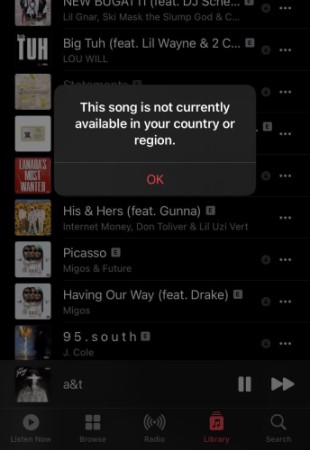
Есть несколько других причин, по которым Apple Music может отображать сообщение «Эта песня недоступна в вашей стране или регионе». Вот некоторые дополнительные факторы, которые могут быть причиной:
- Географические ограничения: Некоторые песни или плейлисты могут быть недоступны в определенных регионах из-за географические ограничения. Например, песня, относящаяся к определенному городу или стране, может быть доступна только в этом конкретном регионе.
- Нарушение авторского права: если песня или плейлист содержат материалы, защищенные авторским правом, которые не были должным образом лицензированы, они могут быть удалены из Apple Music или ограничены в использовании в определенных регионах.
- Технические неисправности: в некоторых случаях из-за технических проблем песня или плейлист могут быть недоступны в определенных регионах. Это может включать проблемы с серверами Apple Music или с подключением пользователя к Интернету.
- Правовые вопросы: в некоторых регионах на Apple Music могут распространяться юридические ограничения, препятствующие доступности определенных песен или плейлистов. Это может включать законы о цензуре или другие нормативные требования.
В целом, могут быть разные причины, по которым Apple Music может отображать сообщение «Эта песня недоступна в вашей стране или регионе». Понимание причины ограничения может помочь пользователям определить, есть ли решение проблемы.
Часть 2. Быстрые способы исправить проблему «Песня Apple Music недоступна в регионе»
«Эта песня недоступна в вашей стране или регионе» — распространенная проблема в Apple Music среди пользователей iPhone, iPad, Mac и Apple Music, которая не позволяет им воспроизводить элементы из своей музыкальной библиотеки. Следуйте приведенным ниже советам, чтобы исправить это.
Обновите программное обеспечение iOS или macOS.
Как исправить, что эта песня недоступна в вашей стране в Apple Music? Крайне важно поддерживать актуальность программного обеспечения устройства. Обязательно установите последнюю версию iOS или macOS, чтобы устранить проблемы совместимости и получить доступ к Apple Music. После обновления iOS вы больше не сможете видеть сообщение об ошибке «Эта песня в настоящее время недоступна в вашей стране или регионе».
Чтобы включить автоматическое обновление на iPhone, выберите «Настройки» > «Основные» > «Обновление ПО» > «Автоматические обновления».
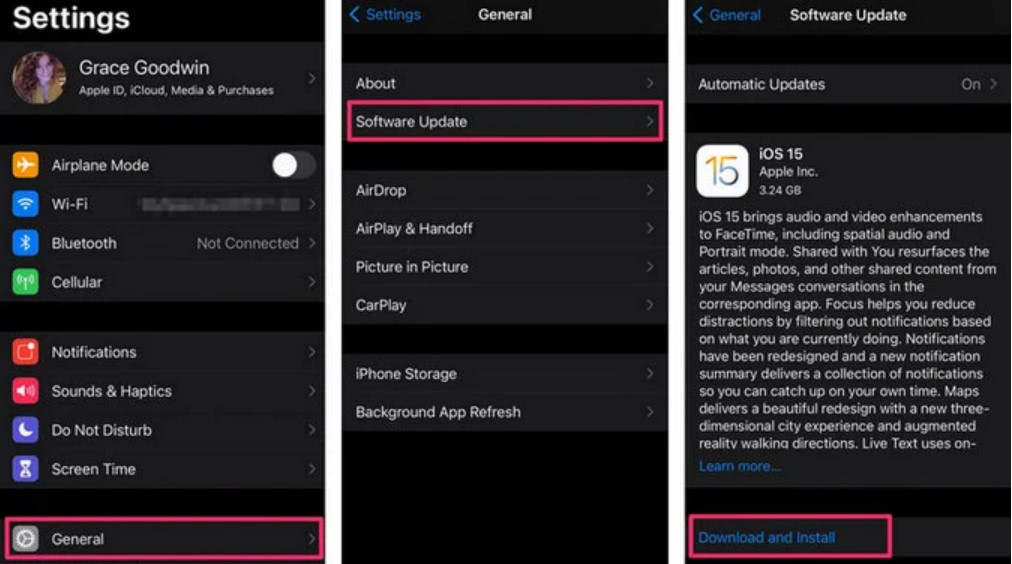
Чтобы включить автоматическое обновление на вашем Mac, выберите меню Apple > «Системные настройки» > «Основные». Нажмите «Обновление программного обеспечения» справа. Чтобы настроить параметры обновления, нажмите кнопку «Информация об автоматическом обновлении». Чтобы ваш Mac автоматически устанавливал обновления macOS, откройте «Установить обновления macOS» и нажмите «Готово».
Используйте надежный VPN
Использование виртуальной частной сети (VPN) — это популярный и эффективный способ доступа к содержимому Apple Music, которое недоступно в вашем регионе. VPN шифрует ваше интернет-соединение и направляет его через сервер в другом месте. Это создает впечатление, что вы подключаетесь к Интернету из другого региона, что может помочь вам обойти региональные ограничения и получить доступ к контенту, который вы хотите слушать в Apple Music.
Использовать VPN с Apple Music, вам сначала нужно будет выбрать надежного провайдера VPN и подписаться на его услуги. Доступно множество провайдеров VPN, поэтому важно выбрать надежного и безопасного.
После того, как вы подписались на услугу VPN, вам нужно будет загрузить и установить их программное обеспечение или приложение на свое устройство. Большинство провайдеров VPN предлагают приложения для различных устройств, включая смартфоны, планшеты и компьютеры.
После того, как вы установили приложение VPN, вам нужно будет подключиться к серверу в регионе, где доступен нужный контент. Например, если вы хотите получить доступ к песне, доступной только в США, вам потребуется подключиться к VPN-серверу, расположенному в США.
После подключения к VPN-серверу вы сможете получить доступ к контенту, доступ к которому ранее был ограничен в вашем регионе. Важно отметить, что использование VPN может повлиять на скорость вашего интернет-соединения, поэтому вы можете столкнуться с более низкой скоростью загрузки или потоковой передачи при использовании сервиса. Кроме того, некоторые службы VPN могут не работать с Apple Music или могут быть заблокированы Apple, поэтому важно выбрать надежного поставщика VPN, совместимого с Apple Music.

Изменить настройки региона
Другой способ решить проблему «Песня Apple Music недоступна в регионе» — изменить настройки региона на устройстве Apple. Этот метод особенно полезен, если вы недавно переехали в новый регион или если настройки вашего региона неверны.
Чтобы изменить настройки региона на iPhone или iPad, выполните следующие действия:
Шаг 1. Откройте приложение «Настройки» на своем устройстве.
Шаг 2. Нажмите на свое имя в верхней части экрана.
Шаг 3. Нажмите «iTunes и App Store».
Шаг 4. Нажмите на свой Apple ID в верхней части экрана.
Шаг 5. Нажмите «Просмотреть Apple ID» и введите свой пароль, если будет предложено.
Шаг 6. Нажмите «Страна/регион».
Шаг 7. Нажмите «Изменить страну или регион».
Шаг 8. Выберите регион, в котором доступен нужный контент, и следуйте инструкциям на экране, чтобы завершить изменение.
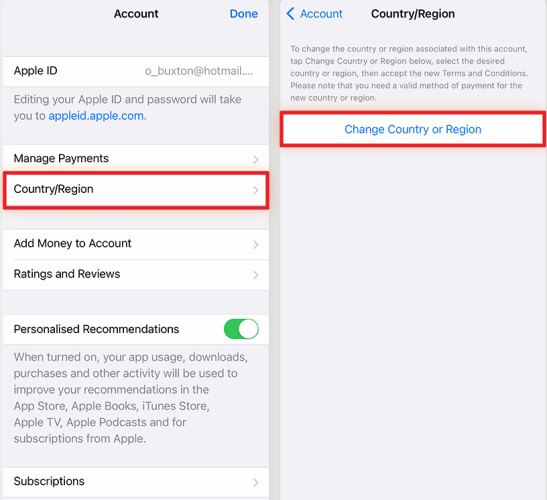
На Mac вы можете изменить настройки региона, выполнив следующие действия:
Шаг 1. Откройте App Store на своем Mac.
Шаг 2. Нажмите «Учетная запись» внизу экрана.
Шаг 3. Нажмите «Просмотреть информацию» и введите свой пароль, если будет предложено.
Шаг 4. Нажмите «Изменить страну или регион».
Шаг 5. Выберите регион, в котором доступен нужный контент, и следуйте инструкциям на экране, чтобы завершить изменение.
Важно отметить, что изменение настроек вашего региона может повлиять на другие приложения и службы на вашем устройстве, поскольку некоторые приложения могут быть доступны только в определенных регионах. Кроме того, при изменении настроек вашего региона может потребоваться обновить способ оплаты или адрес для выставления счетов, поэтому убедитесь, что эта информация под рукой, прежде чем вносить какие-либо изменения.
Сбросить предупреждения в Apple Music или iTunes
Сброс предупреждений Apple Music может решить проблему с песней Apple Music, недоступной в регионе. Это приведет к сбросу всех песен в вашей медиатеке Apple Music. Выполните следующие действия для сброса:
Шаг 1. Откройте Apple Music или iTunes на своем компьютере.
Шаг 2. На Mac: выберите «Музыка/iTunes» > «Настройки» > «Дополнительно».
Шаг 3. На ПК: выберите «Правка» > «Настройки» > «Дополнительно».
Шаг 4. Нажмите «Сбросить предупреждения», а затем нажмите «ОК».
Проверить подписку на Apple Music
Еще одна причина, по которой вы можете столкнуться с проблемой «Песня Apple Music недоступна в регионе», — это проблема с вашей подпиской на Apple Music.
Вот несколько шагов, которые вы можете предпринять, чтобы проверить и убедиться, что ваша подписка Apple Music в порядке:
Шаг 1. Откройте приложение Apple Music на своем устройстве.
Шаг 2. Нажмите на вкладку «Для вас» внизу экрана.
Шаг 3. Если в верхней части экрана вы видите баннер с надписью «Присоединяйтесь к Apple Music», то, скорее всего, срок действия вашей подписки на Apple Music истек или она неактивна.
Шаг 4. Если вы подписаны на Apple Music, убедитесь, что вы не превысили ежемесячные лимиты использования. Apple Music позволяет загружать до 100,000 XNUMX песен и слушать их в автономном режиме, поэтому, если вы достигли этого предела, вы не сможете получить доступ к определенным песням или плейлистам.
Чтобы проверить статус подписки Apple Music на iPhone или iPad, выполните следующие действия:
Шаг 1. Откройте приложение «Настройки» на своем устройстве.
Шаг 2. Нажмите на свое имя в верхней части экрана.
Шаг 3. Нажмите «Подписки».
Шаг 4. Убедитесь, что ваша подписка на Apple Music активна и что с вашей учетной записью нет проблем с оплатой или других проблем.
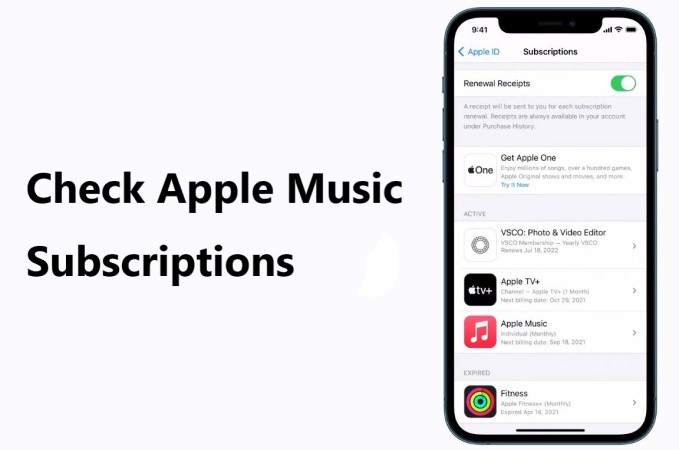
На Mac вы можете проверить статус своей подписки на Apple Music, выполнив следующие действия:
Шаг 1. Откройте App Store на своем Mac.
Шаг 2. Нажмите «Учетная запись» внизу экрана.
Шаг 3. Нажмите «Просмотреть информацию» и введите свой пароль, если будет предложено.
Шаг 4. Прокрутите вниз до раздела «Подписки» и убедитесь, что ваша подписка на Apple Music активна и что с вашей учетной записью нет проблем с оплатой или других проблем.
Убедившись, что ваша подписка на Apple Music активна и что вы не превысили ограничения на использование, вы можете быстро и легко решить проблему «Песня Apple Music недоступна в регионе» и начать наслаждаться любимыми песнями и плейлистами в Apple Music.
Связаться со службой поддержки Apple
Если вы пробовали предыдущие методы для устранения проблемы «Песня Apple Music недоступна в регионе» и по-прежнему не можете получить доступ к нужным песням или плейлистам, возможно, пришло время обратиться за помощью в службу поддержки Apple.
Чтобы связаться со службой поддержки Apple, вы можете посетить веб-сайт поддержки Apple и выберите соответствующий продукт и категорию проблемы. Оттуда вы можете либо пообщаться с представителем службы поддержки Apple, либо запланировать звонок специалисту службы поддержки Apple в удобное для вас время.
При обращении в службу поддержки Apple убедитесь, что ваш Apple ID, информация об устройстве и подробное описание проблемы готовы предоставить представителю службы поддержки. Это поможет им лучше понять проблему и предложить более эффективное и действенное решение.
Важно отметить, что обращение в службу поддержки Apple следует рассматривать как крайнюю меру после использования других методов, упомянутых в этой статье. Однако, если вы исчерпали все другие варианты и по-прежнему сталкиваетесь с проблемой «Песня Apple Music недоступна в регионе», то лучшим способом действий может быть обращение в службу поддержки Apple.
Часть 3. Бесплатно скачивайте песни и сохраняйте Apple Music навсегда
Чтобы сохранить возможность воспроизведения Apple Music навсегда и избежать ошибки «Музыка недоступна в вашем регионе», мы рекомендуем использовать TuneSolo Конвертер Apple Music.
Это программа, которая конвертирует песни, альбомы и плейлисты Apple Music в MP3, FLAC, WAV или другие форматы. Эта программа особенно полезна, если вы столкнулись с проблемой «Песня Apple Music недоступна в регионе», поскольку она позволяет вам обойти географические ограничения и получить доступ к вашим любимым песням и плейлистам из любой точки земного шара. Вы можете нажать безопасную кнопку ниже, чтобы попробовать ее бесплатно прямо сейчас!
TuneSolo Apple Music Converter действительно прост в использовании. После того, как вы загрузили и установили программу, просто выберите песни или плейлисты, которые вы хотите преобразовать в встроенный веб-плеер Apple, выберите выходной формат и нажмите «Преобразовать», чтобы начать процесс.
После этого программа преобразует файлы Apple Music в нужный формат, удалить любые ограничения DRM, и хранить все песни Apple Music, которые вам нравятся на вашем ПК.
Часть 4. Вывод
В заключение, проблема «Apple Music Song недоступна в регионе» может разочаровать любителей музыки, которые хотят наслаждаться своими любимыми песнями и плейлистами из любой точки мира. Однако есть несколько быстрых и простых способов решить эту проблему, включая использование VPN, изменение настроек вашего региона, проверку вашей подписки на Apple Music и обращение в службу поддержки Apple.
Еще одним эффективным решением для обхода региональных ограничений и доступа к контенту Apple Music является использование TuneSolo Конвертер Apple Music.
Этот программный инструмент позволяет конвертировать файлы Apple Music в различные форматы, снимать любые ограничения DRM и сохранять файлы на свой компьютер. С помощью этого инструмента вы сможете наслаждаться любимыми песнями и плейлистами без каких-либо географических ограничений.
В целом решение «Песня Apple Music недоступна в регионе» можно решить с помощью правильных инструментов и решений. Выполнив действия, описанные в этой статье, вы сможете наслаждаться контентом Apple Music из любой точки мира.
Разрешение Apple Music «Время ожидания запроса истекло» [Руководство по 2023]

По сценарию Полины Мендоса Последнее обновление: July 19, 2023
Apple Music произвела революцию в том, как мы слушаем музыку, предлагая обширную библиотеку песен, которая всегда под рукой. Однако, как и любой цифровой сервис, он не застрахован от случайных технических сбоев. Одна разочаровывающая проблема, с которой могут столкнуться некоторые пользователи, — это ужасный «Время запроса Apple Music истекло«. Вы не одиноки, если столкнулись с этим сообщением об ошибке при попытке транслировать свои любимые треки.
В этой статье мы подробно рассмотрим ошибку «Превышено время ожидания запроса Apple Music», изучим ее возможные причины и предоставим вам практические решения для ее устранения. Независимо от того, используете ли вы Apple Music на своем iPhone, iPad, Mac или любом другом совместимом устройстве, мы обеспечим вас.
Часть 1. Почему возникает ошибка Apple Music «Время ожидания запроса истекло»?
При использовании Apple Music столкновение с ошибкой «Время ожидания запроса истекло» может быть неприятно. Несколько факторов могут способствовать этой проблеме. Давайте рассмотрим основные причины, по которым вы можете столкнуться с этим сообщением об ошибке:
- Плохое интернет-соединение: Надежное и стабильное интернет-соединение необходим для потоковой передачи музыки в Apple Music. Если ваше сетевое соединение слабое или прерывается, это может привести к ошибке «Время ожидания запроса истекло».
- Проблемы с сервером: Apple Music использует серверы для доставки музыкального контента на ваше устройство. Иногда на этих серверах может возникать высокий трафик или временные технические проблемы, приводящие к тайм-аутам и ошибкам.
- Сбои приложения или системы: Как и в любом программном обеспечении, в Apple Music могут быть случайные ошибки или сбои. Если есть проблема с самим приложением или базовой операционной системой, это может привести к тайм-ауту запросов.
- Устаревшее приложение или система: использование устаревших версий приложения Apple Music или операционной системы вашего устройства может иногда приводить к проблемам совместимости, что приводит к ошибкам тайм-аута.
- Параметры сетевого брандмауэра или прокси-сервера: в некоторых случаях настройки сетевого брандмауэра или прокси-сервера могут мешать обмену данными между вашим устройством и серверами Apple Music, вызывая тайм-ауты запросов.
- Перегруженное устройство: Запуск нескольких ресурсоемких приложений или слишком много фоновых процессов может привести к чрезмерной нагрузке на ресурсы вашего устройства. Эта перегрузка может повлиять на производительность Apple Music, что приведет к тайм-аутам.
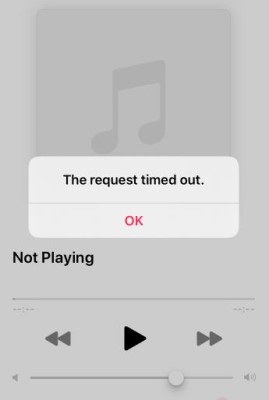
- Проблемы с аутентификацией учетной записи: если есть проблемы с вашим Apple ID или проверкой подлинности учетной записи, это может привести к тайм-ауту запроса при попытке доступа к службам Apple Music.
- Совместимость устройств или программного обеспечения: в некоторых случаях определенные устройства или конфигурации программного обеспечения могут быть не полностью совместимы с Apple Music. Эта несовместимость может привести к тайм-аутам запросов и помешать бесперебойной работе приложения.
- Перегрузка сети: В часы пиковой нагрузки или в районах с большой сетевой трафик, повышенная нагрузка на сетевую инфраструктуру может вызвать задержки и тайм-ауты при выполнении запросов к серверам Apple Music.
- Временное обслуживание сервера: серверы Apple Music периодически проходят техническое обслуживание или обновления для повышения производительности и решения проблем. В течение этих периодов могут возникать тайм-ауты запросов до завершения обслуживания.
- Проблемы с DNS: Проблемы с настройками системы доменных имен (DNS) на вашем устройстве или в сети могут привести к трудностям при установлении соединения с серверами Apple Music, что приведет к тайм-аутам запросов.
- Географические ограничения: определенный контент в Apple Music может зависеть от региона или иметь лицензионные ограничения. Если вы пытаетесь получить доступ к такому содержимому из места, где оно недоступно, это может привести к истечению времени ожидания запроса или ошибкам.
- Стороннее вмешательство: Иногда сторонние приложения, расширения или плагины, установленные на вашем устройстве, могут конфликтовать с Apple Music, вызывая тайм-ауты запросов. Эти конфликты могут возникать из-за несовместимого программного обеспечения или настроек.
- Временные сбои в работе сети: периодические сбои в сетевом подключении, такие как внезапное падение уровня сигнала или кратковременные перебои, могут привести к истечению времени ожидания запросов при попытке потоковой передачи музыки в Apple Music.
- Проблемы с кешированием: Кэшированные данные на вашем устройстве или в приложении Apple Music могут время от времени повреждаться, что приводит к проблемам с обработкой запросов и ошибкам тайм-аута.
Важно учитывать эти дополнительные факторы при устранении ошибки «Время ожидания запроса истекло» в Apple Music. Устранив эти потенциальные причины, вы можете увеличить шансы на решение проблемы и наслаждаться бесперебойной потоковой передачей музыки.
Часть 2. Как исправить проблему Apple Music «Время ожидания запроса истекло»?
Обнаружение ошибки «Время ожидания запроса истекло» в Apple Music может быть неприятно, но есть несколько возможных решений, которые помогут вам решить эту проблему. Вот несколько практических шагов, которые вы можете предпринять:
Проверьте подключение к Интернету
Убедитесь, что у вас есть подключение к Интернету, которое является быстрым, стабильным и надежным. Попробуйте переключиться на другую сеть Wi-Fi или сотовые данные, чтобы проверить, сохраняется ли проблема. Перезагрузите модем/маршрутизатор или попробуйте сбросить настройки сети.
Обновите Apple Music и свое устройство
Убедитесь, что у вас есть последняя версия приложения Apple Music установлен на вашем устройстве. Обновите операционную систему вашего устройства до последней доступной версии.
Перезапустите Apple Music и ваше устройство.
Полностью закройте приложение Apple Music, а затем перезапустите его. Перезагрузите устройство, чтобы устранить временные сбои или конфликты.
Отключить настройки VPN или прокси
Если вы используете VPN или прокси-соединение, временно отключите его и проверьте, решена ли проблема. Убедитесь, что никакие настройки сетевого брандмауэра не блокируют Apple Music.
Очистить кэш и данные
Очистите кэш и данные приложения Apple Music на своем устройстве. Действия могут различаться в зависимости от операционной системы вашего устройства.
Сброс настройки сети
Сброс настроек сети на вашем устройстве может решить любые основные проблемы с конфигурацией сети.
Обратите внимание, что это удалит сохраненные сети Wi-Fi, поэтому вам нужно будет повторно подключиться к ним позже.
Проверьте статус музыкального сервера Apple
Посетите страницу состояния системы Apple или другие надежные источники, чтобы проверьте, есть ли какие-либо известные проблемы с серверами Apple Music. Если есть проблема с сервером, возможно, вам придется подождать, пока она не будет решена.
Отключить фоновые приложения и процессы
Закройте ненужные приложения, работающие в фоновом режиме, чтобы освободить системные ресурсы. Отключите все режимы экономии заряда батареи или повышения производительности, которые могут мешать работе Apple Music.
Подтвердить Apple ID и подписку
Убедитесь, что вы используете правильный идентификатор Apple ID, а ваша подписка на Apple Music активна и имеет хорошую репутацию.
Отключить фоновое приложение Обновить
На устройстве iOS выберите «Настройки» > «Основные» > «Фоновое обновление приложения». Отключите параметр Apple Music, чтобы он не обновлялся в фоновом режиме, что может помочь уменьшить время ожидания.
Сбросить настройки Apple Music
На устройстве iOS выберите «Настройки» > «Музыка» > «Сбросить фонотеку». Подтвердите сброс, а затем снова войдите в свою учетную запись Apple Music. Это может помочь решить любые проблемы с конфигурацией, которые могут вызывать ошибку «Время ожидания запроса истекло».
Используйте другое устройство или платформу
Если возможно, попробуйте получить доступ к Apple Music на другом устройстве или платформе, чтобы проверить, сохраняется ли проблема. Например, если вы столкнулись с ошибкой на своем iPhone, попробуйте вместо этого использовать Apple Music на своем iPad или Mac.
Отключить ограничения содержимого
Если вы включили ограничения контента на своем устройстве, стоит проверить, не мешают ли какие-либо ограничения работе Apple Music. Перейдите в «Настройки» > «Экранное время» > «Контент и конфиденциальность» и убедитесь, что нет ограничений, связанных с потоковой передачей музыки.
Переустановите Apple Music
Удалите приложение Apple Music со своего устройства и переустановите его из официального магазина приложений. Это может помочь устранить любые поврежденные файлы приложений, которые могут вызывать ошибки тайм-аута.
Связаться со службой поддержки Apple
Если ни одно из вышеперечисленных решений не работает, рекомендуется обратиться к Поддержка Apple для дальнейшей помощи. Они могут предоставить персонализированные шаги по устранению неполадок и рекомендации.
Часть 3. Дополнительный совет: держите свои песни в автономном режиме, чтобы избежать проблем с Apple Music
Чтобы избежать таких проблем, как ошибка «Время ожидания запроса истекло» в Apple Music, один из практических подходов — оставить свои песни в автономном режиме. Таким образом, вы можете наслаждаться непрерывным воспроизведением музыки, не полагаясь на интернет-сеть.
Одним из инструментов, который может помочь вам в этом отношении, является TuneSolo Конвертер Apple Music. Это удобное программное обеспечение, которое преобразует песни, альбомы и плейлисты Apple Music в распространенные аудиоформаты.
Преобразовав свой контент Apple Music, вы можете сохранить его локально на своем устройстве и получить к нему доступ в автономном режиме, устраняя потенциальные проблемы с потоковой передачей.
На примере TuneSolo Apple Music Converter, вы можете наслаждаться любимыми треками, не беспокоясь о тайм-аутах, перегрузке сети или других проблемах, связанных с подключением. Сохраняя свои песни в автономном режиме, у вас есть свобода слушать их в любое время, в любом месте, независимо от наличия Интернета.

Часть 4. Вывод
Столкновение с такими проблемами, как ошибка «Время ожидания запроса истекло» в Apple Music, может расстраивать, прерывая потоковую передачу музыки. Однако существует несколько решений, позволяющих устранение и устранение этих проблем. В дополнение к шагам по устранению неполадок, упомянутым ранее, одним из эффективных способов полностью избежать проблем с Apple Music является сохранение ваших песен в автономном режиме.
Для этого мы рекомендуем использовать TuneSolo Конвертер музыки Apple. Это мощное программное обеспечение преобразует ваши песни, альбомы и плейлисты Apple Music в широко используемые аудиоформаты. Таким образом, вы можете сохранять свои любимые треки локально на своем устройстве, избавляя вас от необходимости подключения к Интернету при прослушивании музыки.
На примере TuneSolo, вы получаете свободу наслаждаться своими песнями в автономном режиме, не беспокоясь о тайм-аутах, проблемах с сетью или региональных ограничениях. Вы можете слушать музыку в любое время и в любом месте и полностью контролировать свою библиотеку Apple Music.
Top 6 Ways to Fix Apple Music Request Timed Out Error
Both Android and iOS users encounter one difficulty or another with Apple’s native music streaming service. A common Apple Music issue peculiar to iOS devices is the ‘The request timed out’ error that pops up when users try to download or play a song. If you’re battling this error, we’ve listed six (6) things you can do to eliminate this issue and enjoy seamless music streaming.

Sometimes, simply closing and reopening the Apple Music app works the magic and eliminates the error. Renabling your device’s cellular data/Wi-Fi does the trick as the error is majorly connectivity-related. For some users, a device restart fixed the issue. If the ‘Request timed out’ error persists after performing the fixes that were mentioned, then proceed to other troubleshooting checks detailed below.
1. Check Router Configurations
We recommend examining the router’s configurations to check that Apple Music isn’t blocked or restricted for users who only encounter this error message on a particular Wi-Fi network. Streaming services (like Netflix, YouTube, Apple Music, etc.) are sometimes blacklisted on some routers to control data usage. If you’re sure your device(s) isn’t blocked, check that your router configurations are optimized for delivering uninterrupted performance on iOS devices. Refer to this guide from Apple to see the recommended Wi-Fi router settings for Mac and iOS devices.

If other devices can stream and download songs on Apple Music without the ‘The request timed out’ error, the problem might be from your device. Try the next troubleshooting solution in this guide to get the error resolved.
2. Re-Enable Apple Music
You can fix this issue by disabling Apple Music on your device and turning it back on. Close the Apple Music app on your device before you proceed.
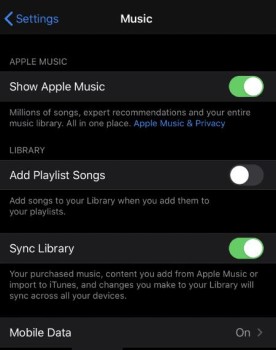
Step 1: Launch your device’s Settings menu and select Music.
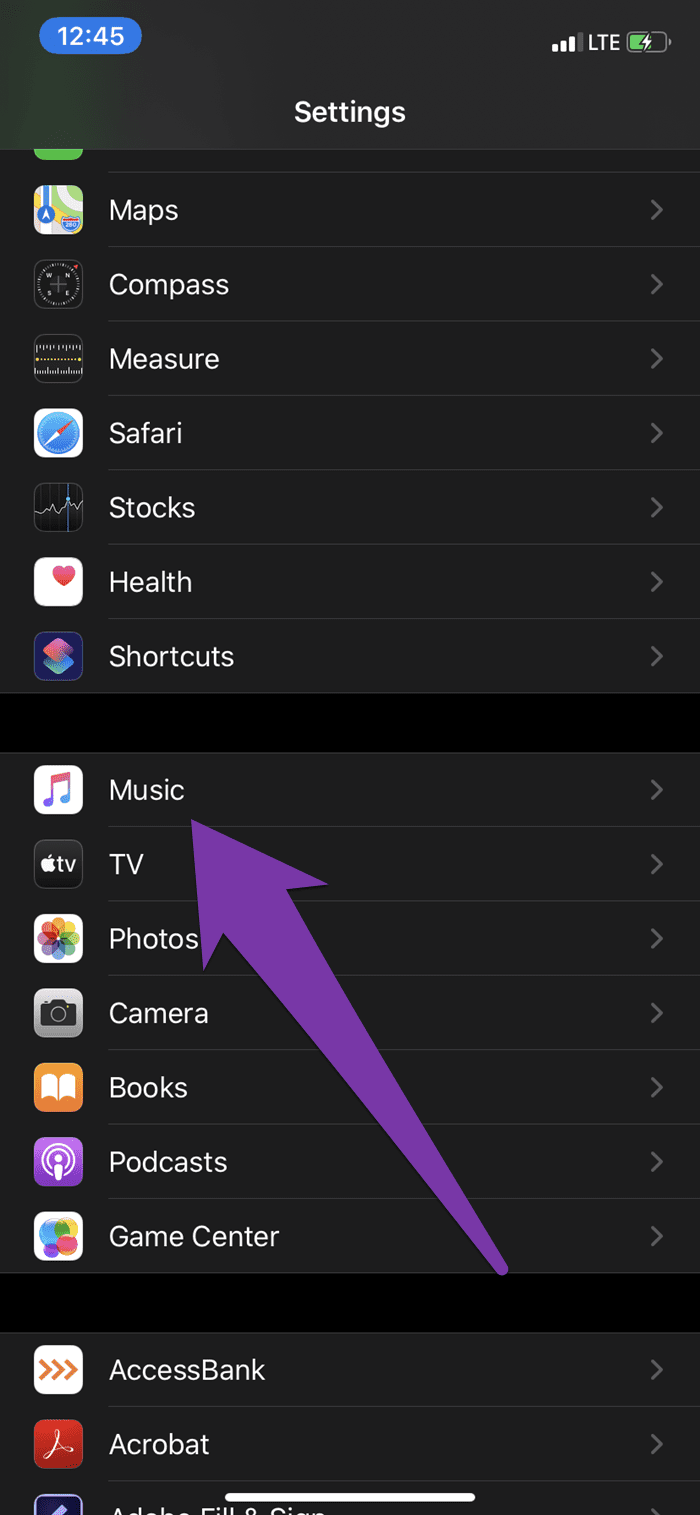
Step 2: Toggle off the ‘Show Apple Music’ button. Wait for a couple of seconds and toggle it back on.
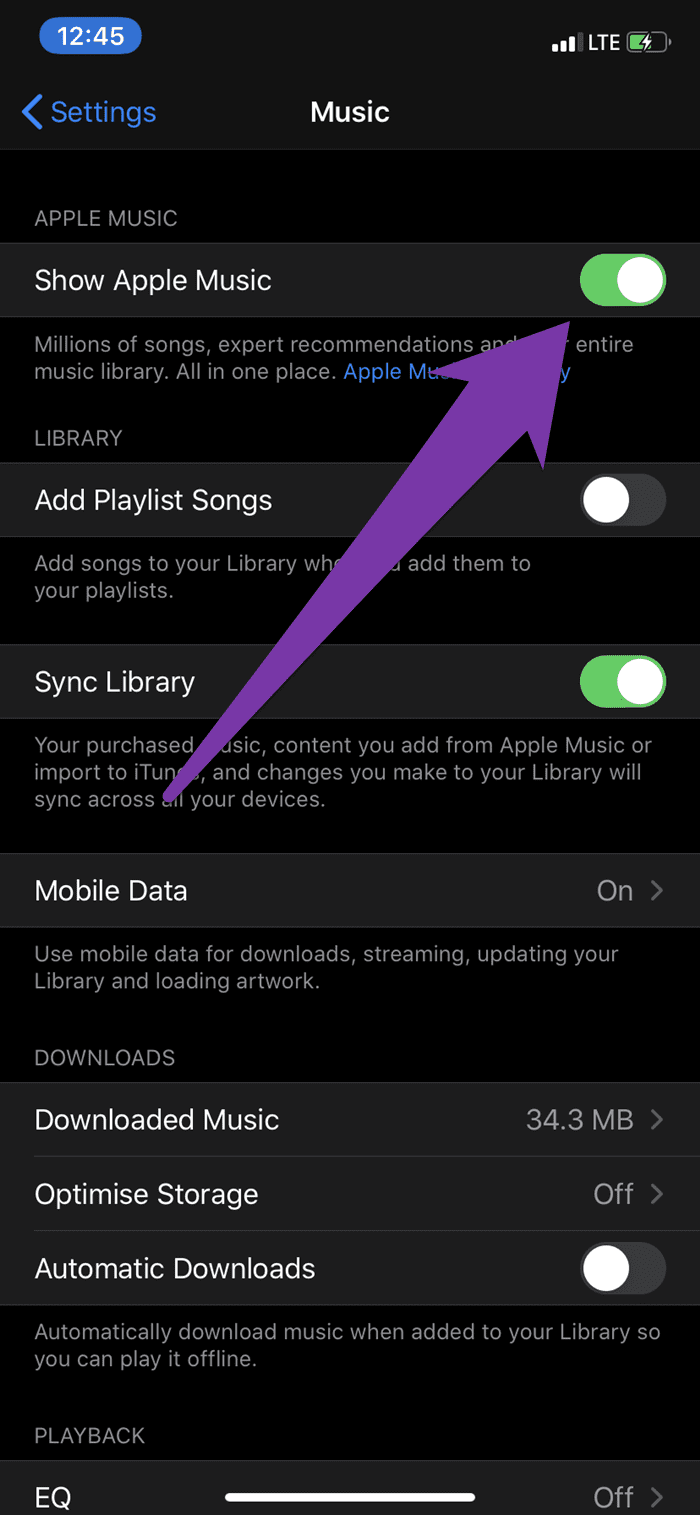
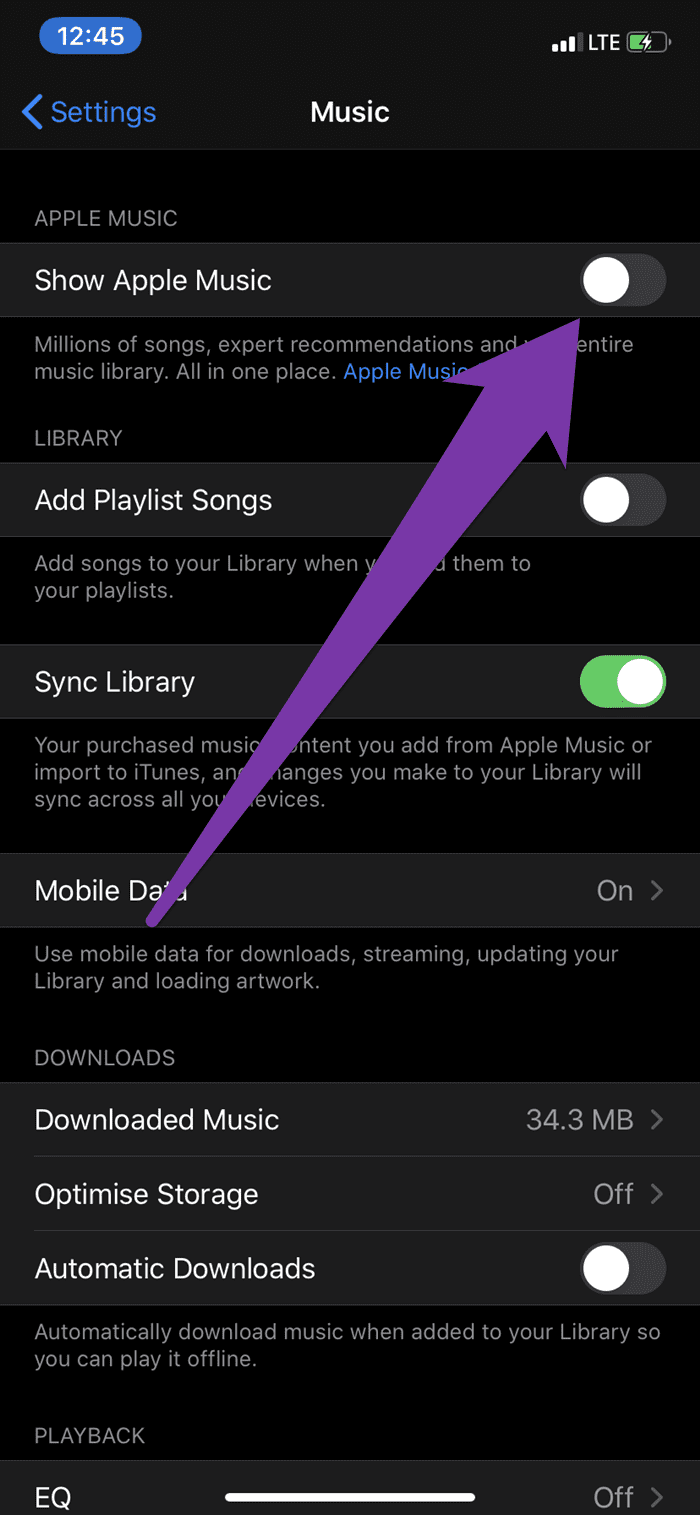
Disabling Apple Music won’t mess with your Apple Music account, music library, playlists, or downloaded songs. You can still play songs on the app when Apple Music is disabled. The only noticeable difference is that the Browse and For You tab will be hidden when Apple Music is disabled.

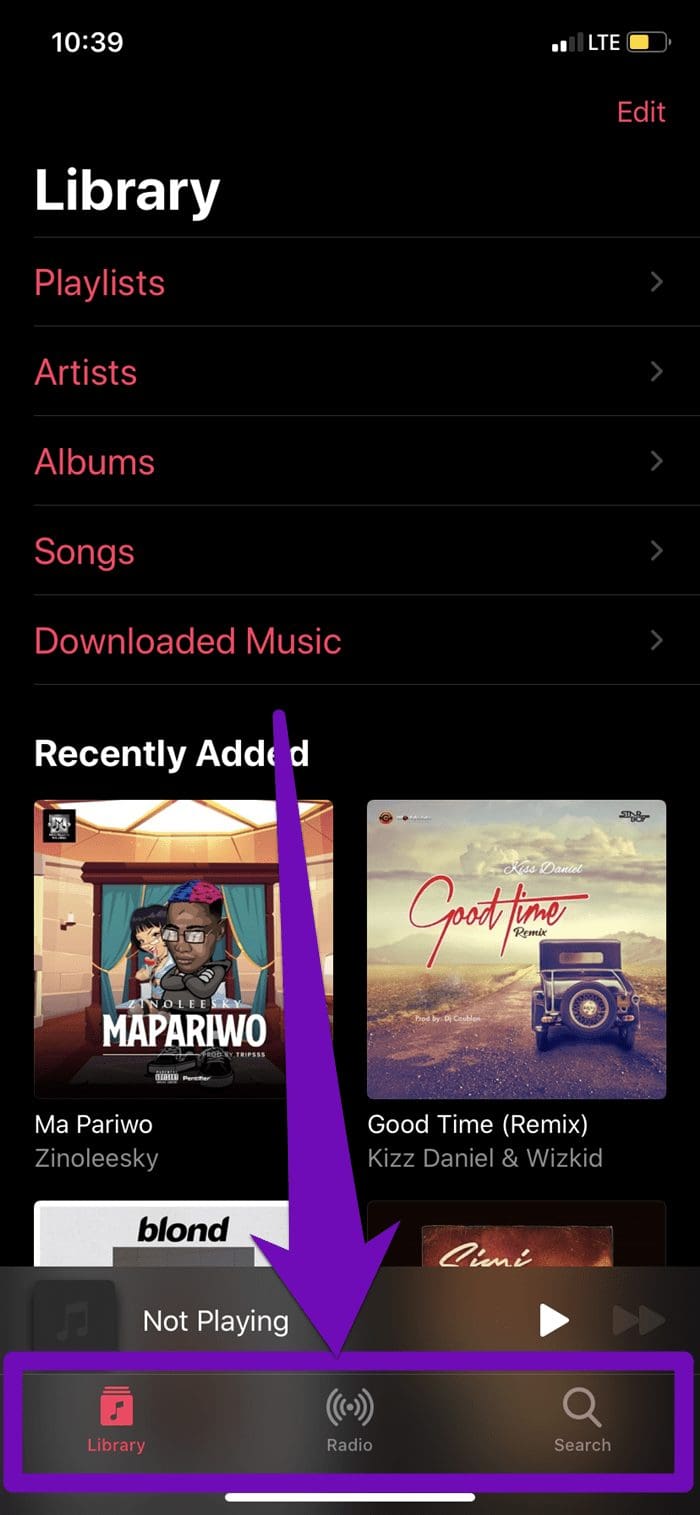
If the ‘Request timed out’ error still pops up after disabling and re-enabling Apple Music, try the next method.
3. Check Mobile Data Permissions
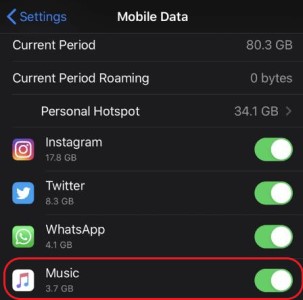
Many affected users have reported that this error mostly pops up while using Apple Music with cellular data on their device(s). To fix this, ensure that Apple Music is configured to use cellular data on your phone. For iPhone and iPad users, here’s how to check Apple Music’s Mobile Data configuration.
Step 1: Launch your device’s Settings menu and select Music.

Step 2: Select Mobile Data.
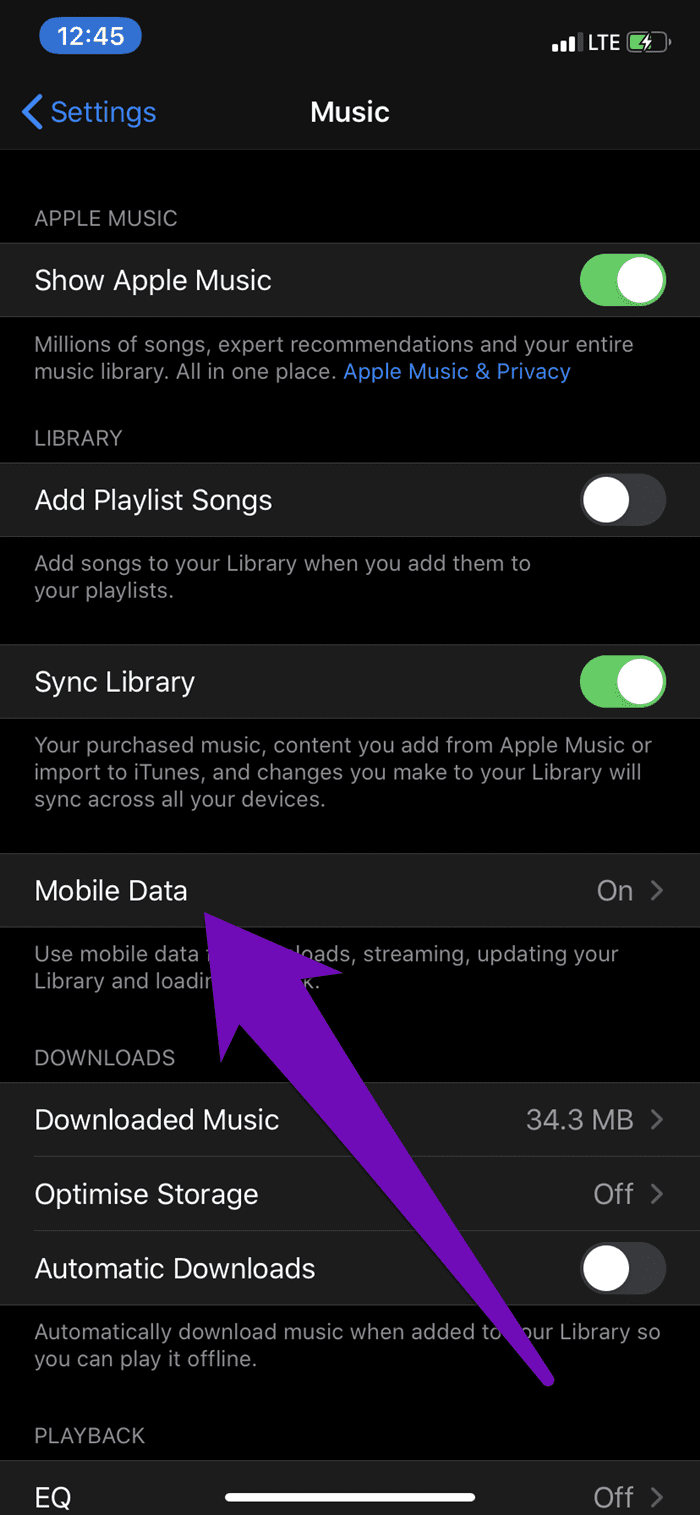
Step 3: Check that the Mobile Data option is enabled. Additionally, flick toggle for the Streaming and Downloads options.

4. Disable Cellular Data for Apple Music
Some Apple Music users who have experienced this issue were able to get rid of the error message by disabling system-wide cellular data for the Apple Music app.

Follow the steps below to get it done.
Step 1: Launch your device’s Settings menu and select Mobile Data.
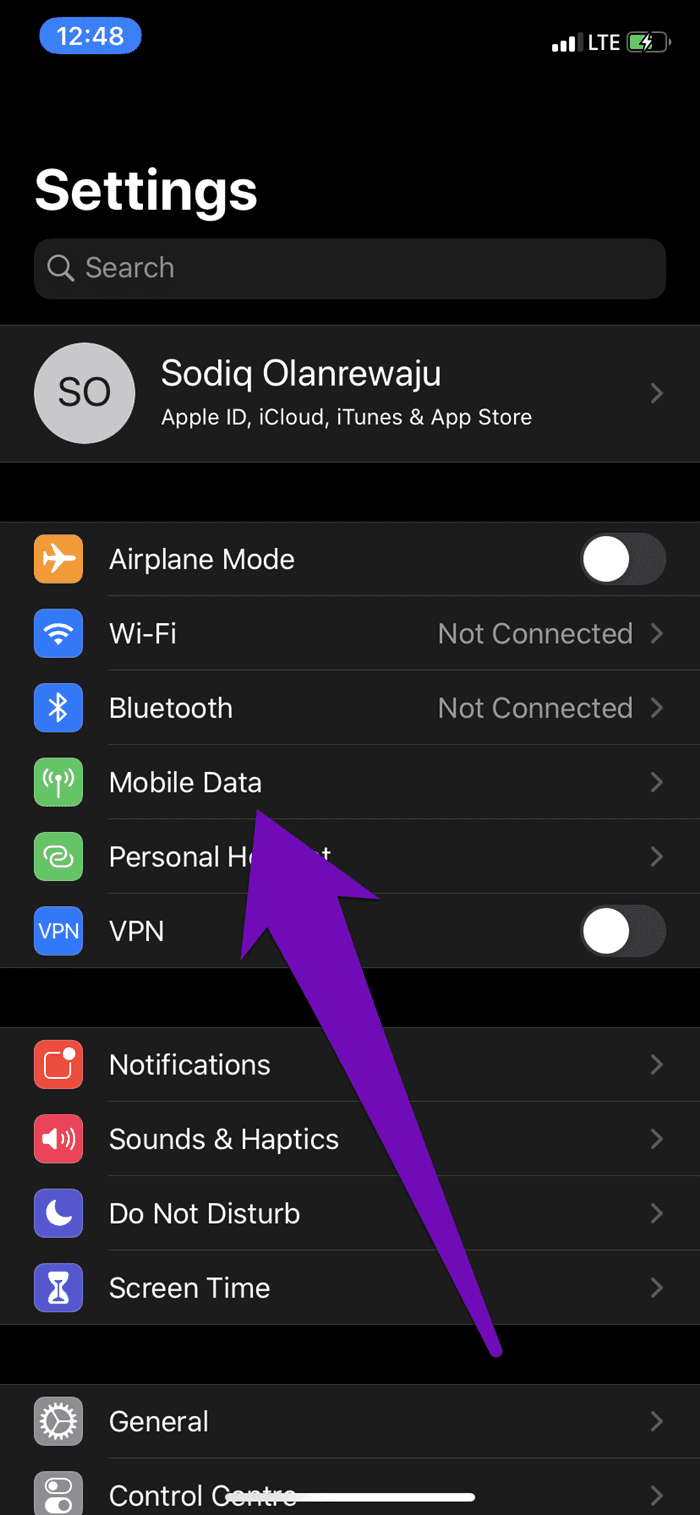
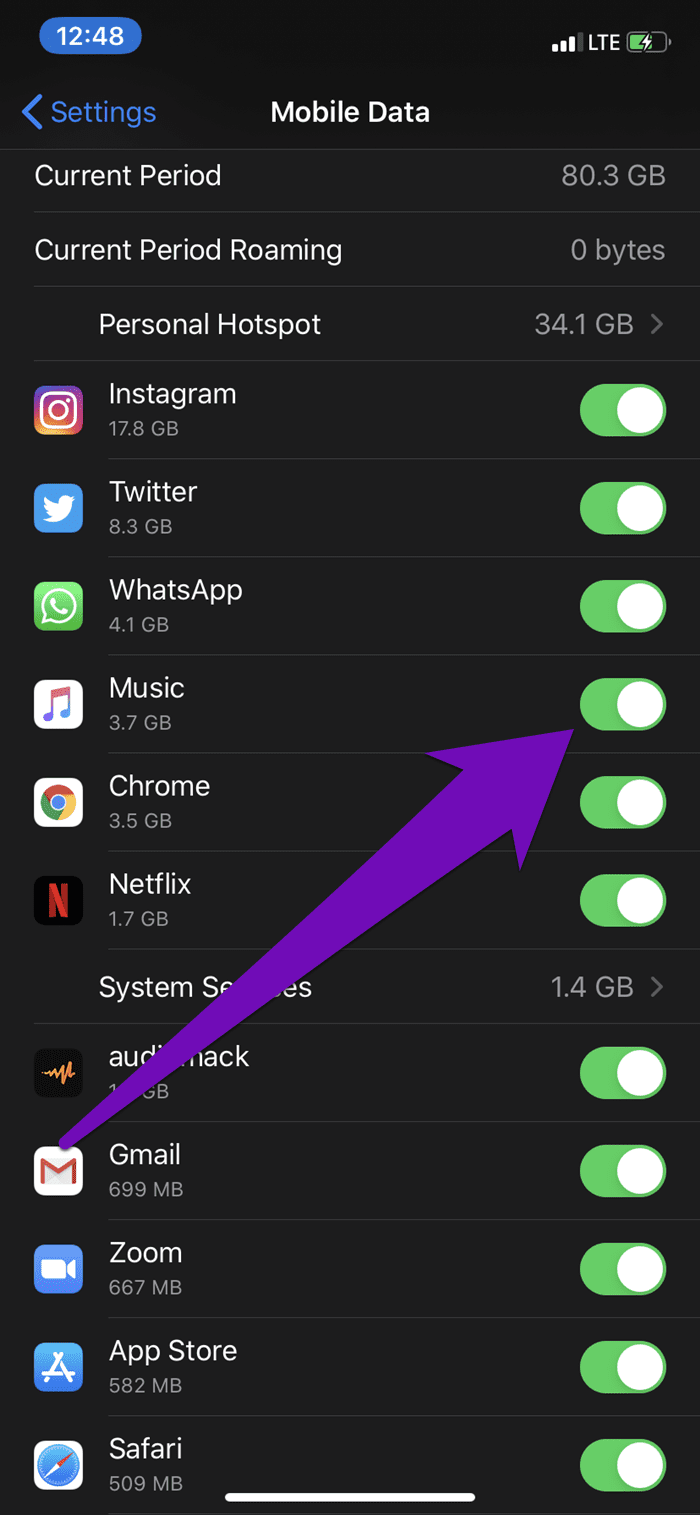
Step 2: Next, scroll through the list of apps with access to your device’s cellular data and toggle off Music.
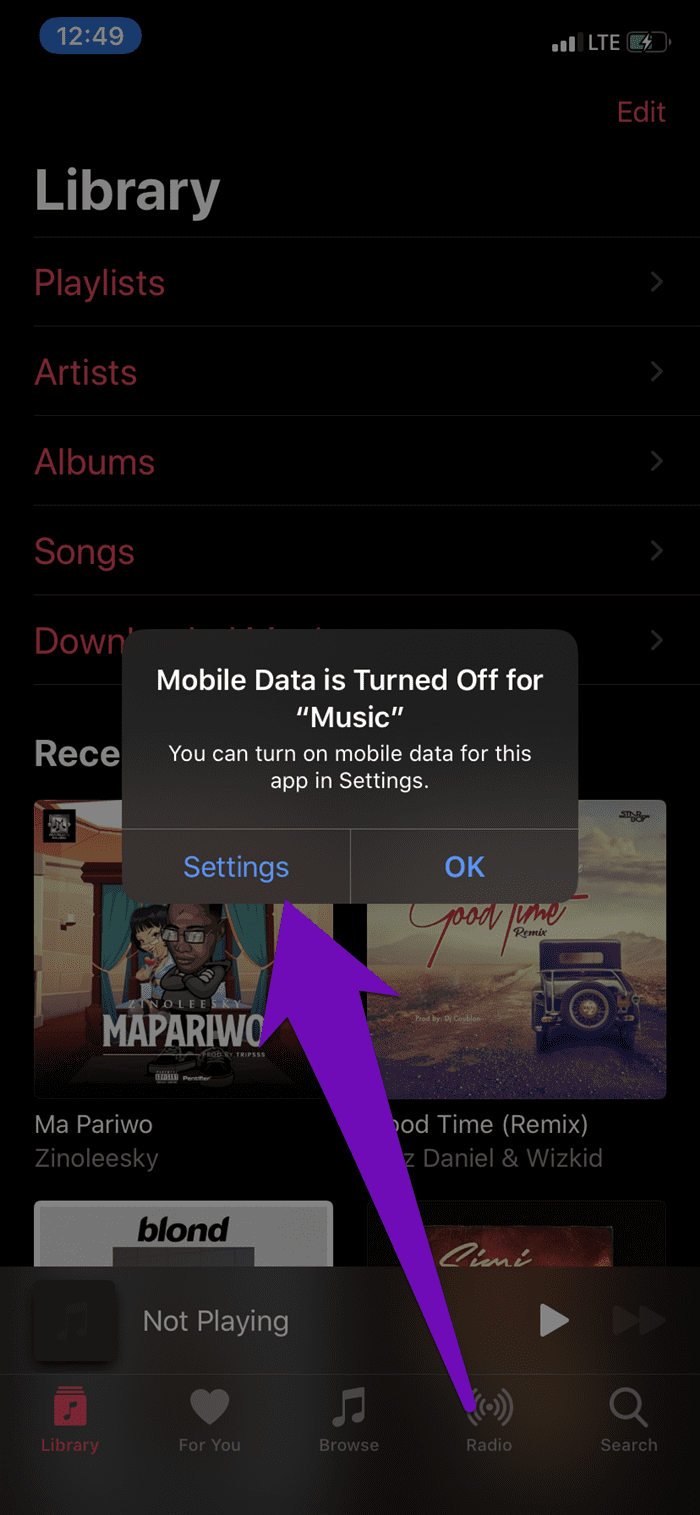
Step 3: Now, launch the Apple Music app. The app will prompt you to turn on mobile data for Music in your device’s Settings menu. Then, tap Settings to proceed.
Step 4: Locate Music and toggle on Mobile Data usage for the app.

Relaunch the Apple Music app, and you should no longer encounter the ‘The request timed out’ error.
5. Reset Network Settings
Since this error is majorly due to connectivity issues, resetting your device’s network settings could help resolve the error. Refer to this detailed guide to see how you can easily reset your iPhone/iPad’s network settings.
6. Install or Revert iOS Update
Some Apple Music users noticed this issue only after updating their devices’ iOS to a new version. Truly, the ‘The request timed out’ error could be due to an iOS-related bug. If you face a similar predicament, there are two things you can do; either downgrade/undo the iOS update or install for a new bug-free update (go to Settings > General > Software Update > Download and Install).
Blame It on Apple
Sometimes, the error stems from Apple’s end. If the Apple Music server is down, you most likely will encounter glitches that’ll cause the app to fail whenever you try to stream or download songs. You can check Apple Music’s status on DownDetector. If it says Apple Music server is down, you’ll have to wait till Apple fixes the issue on their end.
Next up: Thinking about canceling your Apple Music subscription? Check the linked article below to learn how to do that on iPhone, iPad, Android, Mac, and Windows.
Last updated on 02 February, 2022
The above article may contain affiliate links which help support Guiding Tech. However, it does not affect our editorial integrity. The content remains unbiased and authentic.