У вас большие запросы!
Точнее, от вашего браузера их поступает слишком много, и сервер VK забил тревогу.
Эта страница была загружена по HTTP, вместо безопасного HTTPS, а значит телепортации обратно не будет.
Обратитесь в поддержку сервиса.
Вы отключили сохранение Cookies, а они нужны, чтобы решить проблему.
Почему-то страница не получила всех данных, а без них она не работает.
Обратитесь в поддержку сервиса.
Вы вернётесь на предыдущую страницу через 5 секунд.
Вернуться назад
У вас большие запросы!
Точнее, от вашего браузера их поступает слишком много, и сервер VK забил тревогу.
Эта страница была загружена по HTTP, вместо безопасного HTTPS, а значит телепортации обратно не будет.
Обратитесь в поддержку сервиса.
Вы отключили сохранение Cookies, а они нужны, чтобы решить проблему.
Почему-то страница не получила всех данных, а без них она не работает.
Обратитесь в поддержку сервиса.
Вы вернётесь на предыдущую страницу через 5 секунд.
Вернуться назад
Запись экрана на айфон сколько по времени можно записать
Все мы видели в интернете ролики, когда пользователи записывали все свои действия с Айфона. Причем формат был такой же, как и размер самого экрана, что очень даже удобно для просмотра со смартфона. Сразу же появляется вопрос – а как это сделать? Как записать видео с экрана и возможно ли это штатными средствами операционной системы iOS?
Из статьи вы узнаете
Зачем может понадобиться запись с экрана?
Если вы до сих пор не понимаете, для чего это нужно, мы перечислили основные факторы, из-за которых данная опция так популярна среди пользователей:
- Инструкции. Очень часто блогеры и простые пользователи записывают действия с экрана своего устройства, чтобы объяснить порядок работы с той или иной программой, настройкой устройства. Также захват экрана активно используется при обзорах новых версий iOS;
- Сохранение Stories. Да, даже для этих целей используют запись видео с экрана. Ведь сохранить их нельзя, как правило, поэтому запускают в Instagram чей-то stories, активируют опцию записи видео и полученный отрезок видеоматериала уже хранят у себя на устройстве;
- Создание слайд-шоу. Иногда необходимо быстро создать какое-то слайд-шоу и устанавливать сторонние программы не хочется или нет возможности. Достаточно запустить штатные средства iOS и листать фотографии. В итоге получается автоматическое слайд-шоу;
- Демонстрация багов. В случае, если возникает определенная проблема, но при этом пользователь не успевает сделать скриншот, чтобы ее запечатлеть, можно записать видео с экрана, а потом перемотать до нужного момента и более детально изучить суть проблемы.
Запись средствами iOS
Здесь рассмотрены все способы записи видео с экрана вашего Айфона без использования компьютера, однако некоторые методы предполагают установку дополнительных программ и использование сторонних сервисов. Вы уже сами выбираете, что вам удобнее и быстрее.
Версия iOS 11 и выше
Если у вас установлена iOS 11 и выше, можно осуществлять запись сразу через настройки устройства. Данная опция появилась именно в этой версии, поэтому, если у вас iOS ниже 10 версии, можете смело переходить к следующему пункту.
В нашем же случае вам необходимо выполнить ряд действий. Так как данная опция находится в пункте управления и доступна только оттуда, вам необходимо добавить ее на панель быстрого доступа, чтобы использовать.
-
Заходите в «Настройки» своего аппарата и переходите во вкладку «Пункт управления».


Внимание! В пункте управления рекомендуем нажимать по иконке записи с усилием, чтобы вызвать дополнительное меню. В этом случае вы сможете активировать микрофон, который позволит вам еще и комментировать все происходящее на экране. Также рекомендуется включать режим «Не беспокоить», чтобы уведомления на экране не мешали вам, иначе они тоже будут записаны в материале.

В дальнейшем вы сможете просмотреть все свои записи в разделе «Фото», причем сможете с данным материалом делать все тоже самое, что и с обычными фотографиями и видео. Например, редактировать в разных программах, отправлять своим друзьям, выкладывать в социальных сетях.
Версия iOS 10 и ниже
К сожалению, если у вас установлена iOS ниже 11 версии, в этом случае воспользоваться стандартными средствами системы для захвата видео не получится. В интернете предостаточно инструкций, которые будут предлагать вам установить отдельные приложения с сервиса Emu4iOS, причем без Jailbreak. На данный момент эта фишка не работает. Приложения попросту не устанавливаются. Мы лично проверили данный сервис и его работу.
Вы можете попробовать найти программы для записи экрана в Apple Store, но, как правило, для устройств с iOS 10 и ниже это проблематично. В данном случае рекомендуем воспользоваться способами при помощи ПК. В крайнем случае можно сделать нарезку скриншотов, а потом через специальные утилиты соединить их воедино и сделать отдельный видеоряд, в котором будут подробно описаны все ваши действия.
Запись с использованием компьютера
Основная особенность использования компьютера в том, что он позволяет работать с большим количеством разных программ, и при этом нет особого акцента на версию iOS, поэтому проблем с захватом видео, в принципе, не возникнет.
В рамках этой статьи мы рассмотрели самые оптимальные инструменты, большая часть из которых устанавливается в несколько кликов!
QuickTime в macOS
Данный метод описан исключительно для связки iPhone + macOS. Как вы знаете, у многих пользователей Айфонов помимо телефона есть еще и компьютер, и зачастую это какой-то MacBook или моноблок. Это лишь упрощает задачу, так как подключение к программе здесь осуществляется буквально в несколько кликов:
- На компьютере установите QuickTime, если его еще нет, и запустите.
- Подключите ваш iPhone к компьютеру при помощи USB и в программе нажмите вкладку «Файл», и перейдите в пункт «Новая видеозапись».
- Появится отдельное окошко с пред просмотром, в котором вам необходимо будет подтвердить операцию, нажав на кнопку записи.

Основная особенность такого способа в том, что вы видите все происходящее на экране своего компьютера, причем в таком же разрешении, как и у вашего смартфона. В любой момент можно будет отключить или включить микрофон, чтобы записывать голос, например, если требуется комментировать какие-либо действия. Здесь же под шкалой записи будет отображаться текущий вес файла, причем он постоянно будет меняться, в зависимости от продолжительности видеоролика.
LonelyScreen AirPlay Receiver
С помощью этой программы вы сможете записывать видео с экрана вашего смартфона, даже если у вас отсутствует Mac. Утилита может быть установлена в Windows, причем поддерживает все версии, начиная от XP, заканчивая 10. Распространяется она в двух версиях: платной и бесплатной, но для записи вам достаточно будет и бесплатного варианта.
- Скачайте программу и установите на своем компьютере, запустите ее.
- Подключите iPhone при помощи USB-кабеля к своему компьютеру и дождитесь, пока система определит данное устройство.
- Далее на Айфоне зайдите в «Пункт управления», сделав свайп вверх и нажмите на вкладку «Повтор экрана».


 Суть этой программы в том, что вы с легкостью можете транслировать все происходящее на вашем смартфоне, причем здесь же можно запускать и музыку, включать микрофон и многие другие опции, что очень даже удобно. Также следует отметить, что LonelyScreen может быть установлена и в macOS, несмотря на то, что там чаще всего пользователи применяют QuickTime.

iTools
Мы уже не раз рассказывали о возможностях этой программы, например, восстановление информации, работа с бекапами, использование встроенного проводника и многие другие опции. Но при этом iTools также может быть использована для передачи трансляции с вашего Айфона на компьютер с возможностью записи всего процесса. Причем все это делается в несколько кликов:
- Загрузите на свой компьютер программу iTools и откройте ее. Вам будет предложено ввести лицензионный ключ, однако вы можете отказаться от этого действия. Транслировать данные с вашего устройства на ПК можно без лицензии, а вот запись видео уже потребует ключа.
- Подключите свой iPhone к ПК при помощи USB-кабеля и дождитесь, пока программа iTools не определит его.
- В главном окне утилиты перейдите в раздел «Инструменты» и найдите вкладку «Дублирование экрана».


 Важно знать! Если вам не видно на маленьком экране в программе все действия, дублируемые со смартфона, вы можете нажать на иконку, которая расположена над кнопкой записи, чтобы развернуть видео на весь экран. Трансляция будет именно в том разрешении, которое поддерживается вашим аппаратом. Также не забывайте отключать автоматическую блокировку Айфона, иначе будете получать такие уведомления:
Reflector
Это еще один инструмент, работающий через технологию AirPlay. Программа распространяется как под Mac, так и под Windows, поэтому большинству пользователей данный продукт позволит в несколько кликов записать видео с экрана. Как именно это осуществляется:
-
Загрузите Reflector с официального сайта, только учтите, что в бесплатной версии есть определенные ограничения. Например, в ней будет накладываться водяной знак, причем внушительных размеров. Также работа программы в таком режиме будет доступна только в течении недели.


Внимание! В программе Reflector большое количество настроек, в том числе и в плане качества. Вы можете сами выбрать, в каком формате и разрешении записывать ролики, что очень важно для многих пользователей.
Проблемы и их решения
- Зайдите в «Настройки» своего аппарата и кликните по вкладке «Основные».
- Далее перейдите в раздел «Ограничения» и найдите пункт «Запись с экрана».
- Если рядом с ним стоит активированный ползунок, то отключите его. Именно этот параметр и не давал вам записывать видео с экрана.
Советы по правильной записи видео с экрана
Если вы хотите получить качественный ролик, в котором будет слышно и видно все ваши действия без лишних кадров, просмотрите советы, которые мы опубликовали ниже. Они вам 100% помогут:
- Обязательно включите опцию «Не беспокоить» или активируйте режим «В самолете», иначе все уведомления, которые будут поступать на ваше устройство, также будут запечатлены и в видеоролике. А ведь там может быть и конфиденциальная информация, например, переписка в социальных сетях, уведомления о покупках в интернете и т.д.
- При старте записи обязательно будут запечатлены кадры, когда вы активируете опцию захвата экрана в пункте управления. Но вы можете в несколько кликов обрезать начало и конец, используя стандартные средства своего iPhone.
- Не забудьте активировать микрофон, используя 3D-Touch в пункте управления, иначе вас не будет слышно. При этом старайтесь подальше располагаться от других источников звука, чтобы не было наложения.
В целом, как видите, вариантов записи видео с экрана вашего айфона очень много, но самый удобный – это использование стандартных средств iOS 11. Если же у вас старая версия системы, придется в обязательном порядке подключать его к компьютеру, а в некоторых случаях и вовсе, приобретать дополнительное ПО.
Как записать видео с экрана вашего iPhone 11
Какой бы у вас ни был iPhone, есть два способа записать видео того, что на экране, будь то, когда вы хотите сохранить память или создать учебное пособие для кого-то.
В какой-то момент кто-то спросил вас, как сделать что-то на вашем iPhone 11, и если бы они были рядом с вами, вы бы просто сделали это прямо перед ними или для них на их iPhone. Вы покажете им, как это сделать, и они узнают.
Но они не с тобой. Они могут находиться в отдаленном месте, где нет возможности совершить поездку, например, на полпути по всей стране или в ситуации блокировки по заказу правительства. Что означает, что вам, вероятно, придется поговорить с ними через это.
Описание того, как сделать что-то по телефону, может привести к травме. Или, учитывая, что сотрясение вашего iPhone отменяет какие-либо вещи, это может привести к огромному количеству отмененных действий, прежде чем они наконец получат, что вы имеете в виду, что они должны нажать на маленькую кнопку i.
Вместо этого вы можете записать экран вашего iPhone. Делайте то, что вы им описываете, делайте шаги и позвольте iPhone сделать видеозапись того, как вы это делаете. Тогда вы можете отправить им это видео объяснение.
В конце концов, вы оба отсортированы. У них есть записи о том, что им нужно сделать для конкретной задачи, и вы избавлены от необходимости проходить процесс объяснения еще раз в будущем.
Есть два способа сделать это: один подходит для быстрого создания короткого видео, а другой — для создания более длинных или более сложных фильмов. Однако быстрый способ требует небольшой подготовки, так как вам нужно настроить Центр управления, чтобы включить кнопку записи экрана.
Как настроить Центр управления
Перейдите в настройки
Выберите Центр управления
Нажмите Настроить элементы управления
Если записи экрана нет в верхнем списке, нажмите на нее во втором
Теперь это в верхнем списке, нажмите и удерживайте, чтобы изменить его
Нажмите Назад
Это немного сбивает с толку, как вы можете переставить различные элементы управления в Центре управления, потому что они представлены здесь как вертикальный список, но вы не будете использовать их позже. Позже в самом Центре управления вы увидите, что они расположены в виде рядов кнопок, а также что вы ограничены перестановкой элементов управления только в нижней половине экрана.
Тем не менее, когда вы добавили кнопку записи экрана и затем обнаружили ее в Центре управления, все готово.

Нажмите кнопку «Запись экрана» в Центре управления. Вы получаете обратный отсчет, а затем кнопка поворачивается. красный, когда вы записываете.
Как сделать скриншот записи на iPhone 11
Проведите пальцем вниз, чтобы открыть Центр управления
Нажмите на кнопку записи видео
Подождите через три секунды отсчет
Проведите пальцем вверх, чтобы покинуть Центр управления
Делайте все, что вам нужно, чтобы продемонстрировать кому-то
Нажмите на красные часы в левом верхнем углу
Нажмите Стоп
Ключом к этому является кнопка записи видео. Когда вы впервые проведете пальцем вниз, чтобы открыть Центр управления, это будет пустой белый круг вокруг заполненного белого круга.
Когда вы затем нажмете на него, этот центральный круг станет обратным отсчетом 3-2-1. И тогда это становится красной точкой. Иногда, когда вы находитесь в Центре управления и записываете его, эта иконка имеет красную точку.
Если вы не хотите просматривать записи, показывающие кому-то, как использовать что-то в Центре управления, вам нужно провести пальцем вверх, чтобы оставить это. Когда вы это сделаете, вы вернетесь на свой обычный домашний экран или в приложение, в котором вы были раньше.
Все, что заметно изменилось, это то, что часы в левом верхнем углу вашего iPhone приобрели красный фон. Нажав на эти часы или красный фон, вы получите подсказку об остановке записи.
Если вы его остановите, вы получите уведомление о том, что записанное вами видео было сохранено. Это в твоей камере.
Это означает, что вы можете затем поделиться им по электронной почте, сообщениям или любым другим способом, которым вы могли бы отправить кому-то фотографию.

Нажмите на красные часы, чтобы остановить запись. Кроме того, просто переведите экран iPhone в спящий режим, и он автоматически остановится
Как сделать скриншот записи более длинных видео на iPhone 11
Как правило, вы используете этот метод центра записи экрана для создания коротких видеороликов. На самом деле нет никаких ограничений на их продолжительность, по крайней мере, до тех пор, пока вы не записали достаточно, чтобы заполнить память вашего iPhone.
Однако, если экран вашего iPhone выключится, запись остановится автоматически. Поэтому вы можете перейти в «Настройки», «Дисплей и яркость» и выбрать время автоблокировки.
Это скорость и удобство перемещения по центру управления, нажатия одной кнопки, а затем просто прикосновения к другому концу, что делает это полезным. Если вы хотите показать кому-то одну особенность iOS или проиллюстрировать уединенный момент, вы можете сделать это и отправить им видео в считанные минуты.
Вы можете хотеть что-то более сложное, хотя. Скажем, вы показываете им, сколько времени требуется, чтобы загрузить огромное приложение по сотовой связи. Редактор в iOS Camera Roll позволил бы вам обрезать начало или конец, но не мог, например, пропустить в середине.
Точно так же вы можете аннотировать экран. Или сделайте паузу, пока у вас есть аудиозапись с описанием некоторых конкретных деталей.
Вы можете сделать многое из этого, записав все, что вам нужно, с помощью опции Control Center, а затем отредактировав в iMovie. Если вы начинаете делать сложные записи видео с экрана, вам лучше использовать отдельный рекордер, который встроен в Mac.
Как сделать скриншот записи на iPhone 11 с помощью QuickTime Player
Подключите ваш iPhone к вашему Mac с помощью кабеля Lightning
Запустите QuickTime Player на Mac
Выберите Файл, Новая запись фильма
Нажмите стрелку раскрывающегося списка справа от красной кнопки записи.
Выберите свой iPhone из списка «Камера»
Нажмите красную кнопку записи
Обратите внимание, что это Новая запись видео, которую вы должны нажать в QuickTime-плеере Mac, даже если под ней есть опция «Новая запись экрана». Это потому, что если вы выберете экран записи на вашем Mac, он будет записывать экран вашего Mac.
Когда вы закончите, нажмите квадратную черную кнопку остановки на QuickTime Player. В отличие от iPhone, это не сохраняет видео автоматически, поэтому вы должны помнить, чтобы выбрать Файл, Сохранить.

Не забудьте выбрать новую запись фильма, а не новую запись экрана
QuickTime Player не имеет более сложных функций редактирования, чем Camera Roll на iOS, но вы снова можете открыть видео в iMovie.
Альтернативы собственной записи экрана Apple
Пока вы подключаете свой iPhone к вашему Mac, вы можете посмотреть на альтернативные приложения, такие как Screenflow. Это стороннее приложение для записи экранов, и это особенно хорошо.
Более того, оно превратилось из обычного устройства записи экрана в практически целое приложение для видеопроизводства. Это позволит вам увеличивать определенные области записи и создавать последовательности из нескольких видео на разных экранах, если вам это нужно.
Как долго длится запись экрана iOS?
Насколько мне известно, нет ограничений по времени на то, сколько вы можете записать с экрана. Единственное ограничение — это количество пустого места на жестком диске вашего iPhone. Однако вы должны знать, что ваша видеозапись может произвольно останавливаться во время очень длинных записей.
Как я могу записывать свой экран на долгое время?
Запись экрана на Android 11 или выше
- Перейдите в быстрые настройки (или выполните поиск по запросу) «Запись с экрана».
- Коснитесь приложения, чтобы открыть его.
- Выберите настройки качества звука и видео и нажмите Готово.
Как долго вы можете записывать свой экран на iPad?
Максимум, который я записал, составил около 45 минут, и я подумал, что это не спасло, но я увидел примерно через полчаса, и он был там. Следует отметить, что это занимает много места, достаточно ли у вас свободного места для 2-часовой записи. По моей приблизительной оценке, он будет охватывать несколько ГБ.
Как мне продлить запись экрана моего iPhone?
Как транслировать запись на iPhone 11
- Проведите пальцем вниз, чтобы открыть Центр управления.
- Нажмите на кнопку видеозаписи.
- Дождитесь трехсекундного обратного отсчета.
- Проведите пальцем вверх, чтобы выйти из Центра управления.
- Делайте все, что вам нужно, чтобы продемонстрировать кому-нибудь.
- Нажмите на красные часы слева вверху.
- Коснитесь Стоп.
Может ли iPhone записывать с выключенным экраном?
Убедитесь, что ваш iPhone заблокирован. Нажмите кнопку блокировки в верхней части iPhone, чтобы сделать его ярче, не разблокируя его полностью. Сдвиньте нижний правый значок камеры наполовину вверх и не отпускайте. … Когда экран выключен, ваш iPhone записывает видео.
Есть ли ограничение по времени записи экрана?
На записи нет ограничений по времени, поэтому записывайте столько, сколько хотите. Записывайте столько видео, сколько хотите. Вы можете записывать звуковое сопровождение вместе с записью экрана.
Как я могу записать свой экран, чтобы никто не знал?
Как мы уже говорили, KidsGuard Pro — лучшее приложение для отслеживания экрана, которое вы можете использовать для записи любого экрана Android.
.
Другие приложения Spy Screen Recorder для Android, которые можно получить
- Скрытый рекордер экрана. …
- Размытие. …
- TheOneSpy.
Как вы записываете экран?
Запишите экран телефона
- Дважды проведите вниз от верхнего края экрана.
- Нажмите Запись экрана. Возможно, вам придется провести пальцем вправо, чтобы найти его. …
- Выберите, что вы хотите записать, и нажмите «Начать». Запись начинается после обратного отсчета.
- Чтобы остановить запись, проведите вниз от верхнего края экрана и коснитесь уведомления программы записи экрана.
Можете ли вы увеличить масштаб записи экрана?
Во время проведения собрания Zoom со своего устройства Android нажмите «Еще». Коснитесь «Запись». Приложение теперь будет отображать запись в верхней части экрана.
Почему моя запись экрана не сохраняется?
Ответ: A: Он не сохраняется из-за проблемы с объемом памяти или размером файла. Таким образом, невозможно получить файл, который не был сохранен. Лучше убедиться, что у вас достаточно памяти, прежде чем записывать любую длинную запись, или попытаться сделать часть за частью и синхронизировать ее с помощью Imovies или любых сторонних приложений.
Почему мой iPhone перестает записывать видео?
Во-первых, убедитесь, что на вашем iPhone установлена последняя версия программного обеспечения. Если проблема не исчезнет, перезагрузите iPhone. Перезапуск может разрешить многие неожиданные ситуации. Если вам по-прежнему не удается записывать видео, переустановите iOS с iTunes.
Можете ли вы записать с экрана Zoom iPhone?
ШАГ 2 — Начните запись собрания Zoom на iPhone
Запустите приложение Zoom и проведите встречу как обычно. После того, как все участники присоединились, следующий шаг — коснуться значка записи, расположенного в Центре управления. На вашем экране появится быстрый обратный отсчет, и ваше собрание Zoom начнет записывать экран.
Как отключить запись голоса на экране блокировки iPhone?

Таким образом, вы также можете скрыть запись голоса на своем iPhone, вернувшись на главный экран и открыв другое приложение. Просто нажмите кнопку «Домой» (вплоть до iPhone или протрите экран снизу вверх (iPhone X или новее) во время записи, чтобы перейти на главный экран. IPhone продолжит запись входного сигнала микрофона.
Как я могу записать свой экран, когда мой телефон заблокирован?
Попробуйте дважды очень быстро нажать боковую кнопку, и вы должны оказаться на заблокированном экране блокировки, а запись все еще продолжается. Может это новая бета? Если вы просто хотите увидеть это, вы можете начать запись, находясь на экране блокировки.
Похожие публикации:
- В авито купить контакт что значит
- Как войти в тик ток через инстаграм
- Как отключить клавиатуру на компьютере с помощью клавиш
- Как создать связь в панели управления с электронной почтой windows 10
Как сделать запись экрана на iPhone?


В iOS есть встроенная возможность делать запись экрана iPhone. Это нужно, если вы хотите отправить кому-то видеоинструкцию или просто пытаетесь «заскринить» видео в TikTok, которое нельзя скачать. Система автоматически записывает все, что происходит на экране, а затем сохраняет полученный ролик в приложении «Фото».
Рассказываем, как сделать запись экрана iPhone со звуком или без.
Как включить запись экрана на iPhone
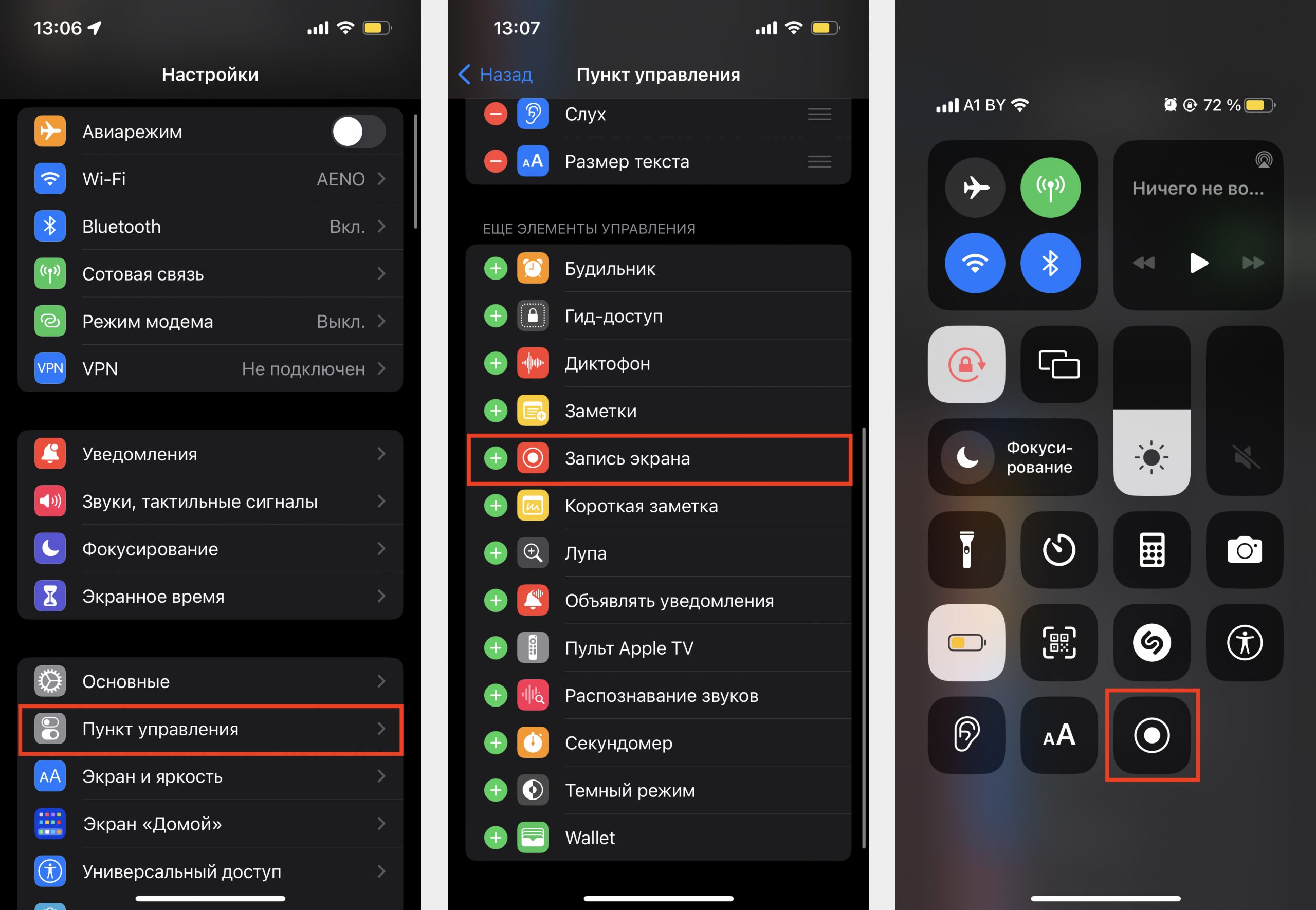
Для начала вам нужно добавить эту возможность в Пункт управления. Для этого:
- откройте «Настройки > «Пункт управления»;
- прокрутите вниз и нажмите на зеленый плюс в строке «Запись экрана».
После этого кнопка появится в «Пункте управления». Как видите, никакая программа для записи видео с экрана iPhone вам не нужна: возможность уже встроена в функционал iOS.
Как сделать запись экрана iPhone со звуком из приложения
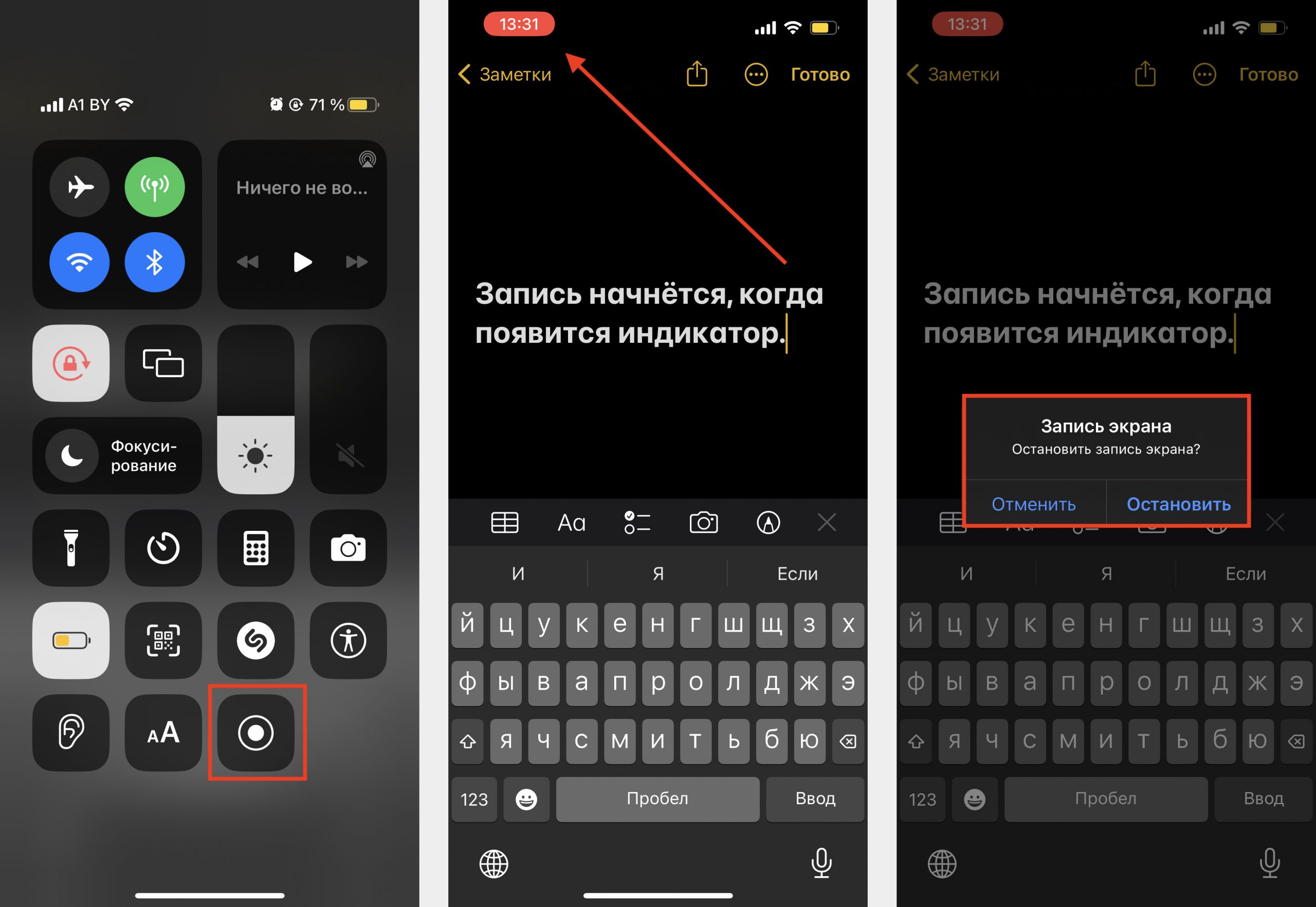
После того, как вы добавили функцию в Пункт управления:
- смахните «Пункт управления»;
- зажмите серую кнопку «Запись»;
- чтобы завершить съемку, коснитесь индикатора записи в левом углу или в Пункте управления.
По умолчанию в iOS установлен таймер на 3 секунды. Этого достаточно, чтобы открыть нужное приложение и начать съемку с самого начала. Но если не получится – не проблема: ролик можно будет обрезать в настройках клипа. Когда запись начнется, в левом верхнем углу появится красный индикатор.
Важно: если вы хотите сделать запись с экрана iPhone со звуком, который включен на устройстве в это время, беззвучный режим должен быть выключен.
Как сделать запись экрана на iPhone с собственной озвучкой
Это полезно, если вы записываете туториал и хотите прокомментировать то, что происходит на экране. В таком случае изображение в ролике будет сопровождаться звуком со встроенного микрофона. Следите, чтобы вы случайно не закрыли его во время съемки рукой или чем-нибудь еще, иначе звук получится тихим.
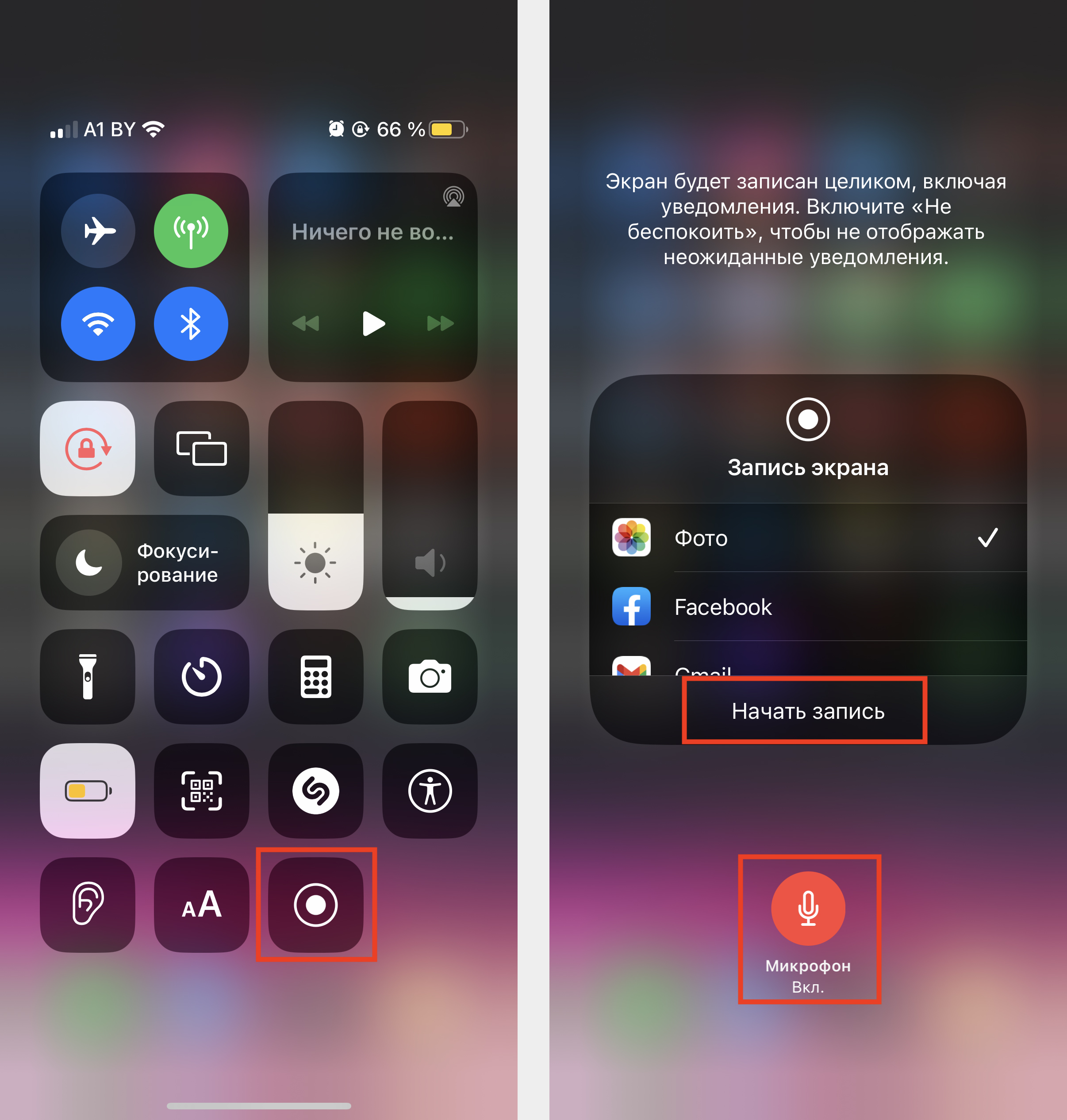
Итак, перед тем, как начать запись экрана на iPhone, найдите тихое место, а затем:
- свайпните «Пункт управления»;
- задержите палец на кнопке «Запись»;
- включите микрофон (значок должен стать красным);
- нажмите «Начать запись»;
- перейдите в приложение и начните съемку;
Чтобы завершить запись, нажмите на красный индикатор в левом верхнем углу и выберите «Остановить». Видеоролик с вашими комментариями попадет в галерею iPhone. Если вам требуется настройка записи (чтобы обрезать начало или конец, сделать цветокоррекцию), откройте видео и нажмите «Править».
Важно: если ваша запись экрана на iPhone без звука, попробуйте прибавить громкость. Банально, но это распространенная ситуация.
Сколько длится запись экрана iPhone
Ограничений нет: вы можете записывать бесконечно долго. Пока не закончится память в телефоне или не разрядится батарея.
Запись экрана iPhone с музыкой Apple Music
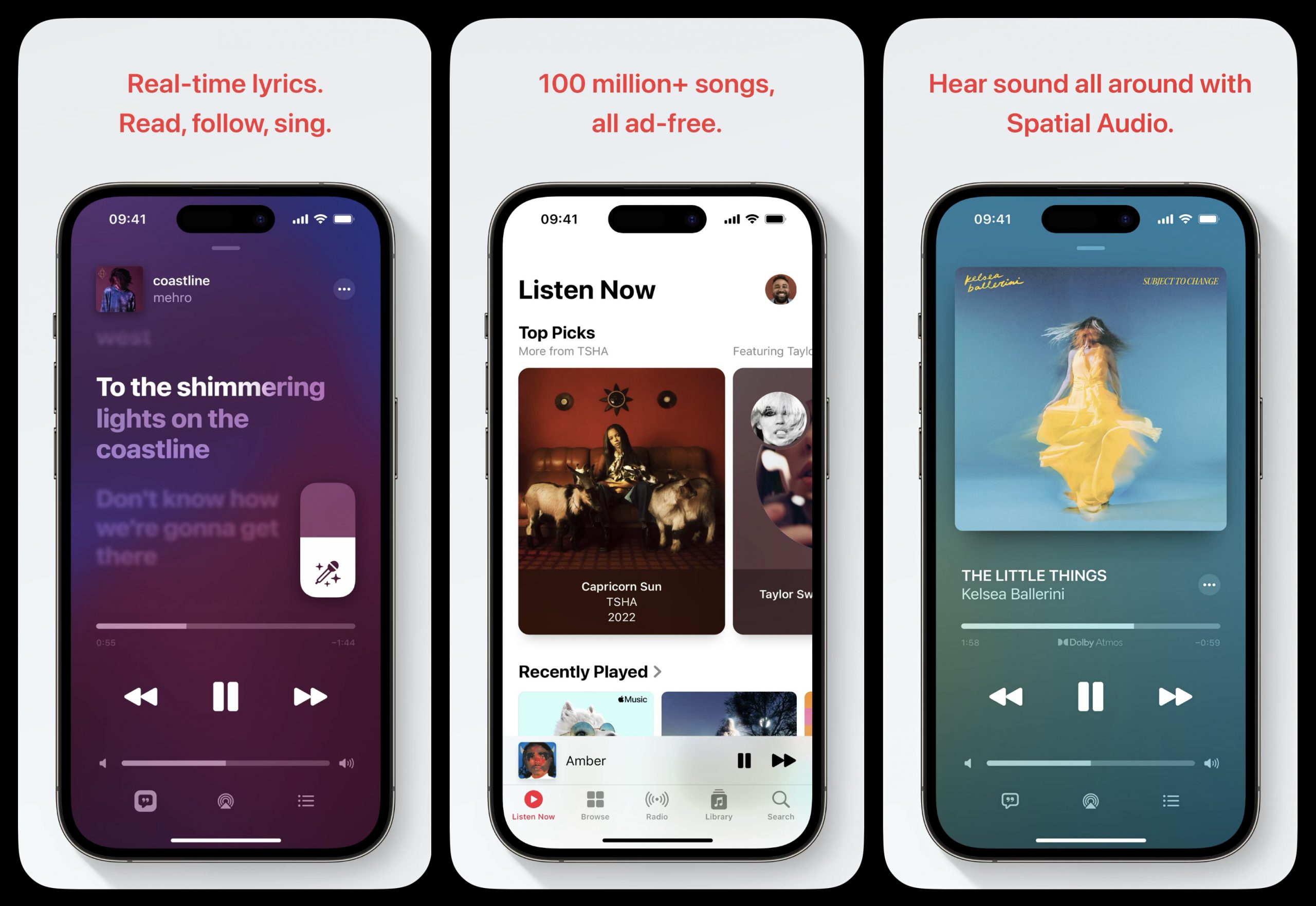
Apple предупреждает что не все приложения позволяют сделать запись экрана iPhone. Apple Music – одно из таких. Ограничение связано с защитой авторских прав, которые запрещают распространение и исполнение треков без разрешения правообладателя. Подразумевается, что когда пользователь записывает экран iPhone со звуком, он может нарушать закон об авторских правах и потенциально подлежит судебному преследованию.
Вывод: теперь вы знаете, как на iPhone сделать запись экрана. Причем двумя способами: со звуком и без него. Это удобно, если вы хотите поделиться моментом в игре или создать видеоинструкцию. Способы, описанные в этой статье, основаны на iOS 16 и подходят для iPhone 14, iPhone 13, iPhone 12, iPhone 11 и любой другой модели с актуальной версией ПО.
Если вы все равно не понимаете, как сделать запись экрана iPhone или у вас возникает ошибка, приходите в i-Store: наши специалисты помогут решить проблему.
А еще в наших магазинах можно купить iPhone 14 и другие актуальные модели, а также MacBook, iPad, Apple Watch и AirPods.