View your purchase history for the App Store, iTunes Store, and other Apple media services
If you want a list of the apps, subscriptions, music, and other content that you bought recently, find your purchase history online.
How to see your purchase history
- Go to reportaproblem.apple.com.
- Sign in with your Apple ID and password.
- A list of your recent purchases appears. If you’re not sure what you were charged for but you know the amount of the charge, search for the amount. If you’re looking for information about older purchases, find your purchase history in Settings or Account Settings on your device.
If you purchased a subscription that you no longer want, you can cancel the subscription.

Find information about older purchases
If you can’t find an item in your purchase history at reportaproblem.apple.com, check the purchase history in Settings on your iPhone or iPad. Or check the purchase history in Account Settings on your computer.
On your iPhone or iPad
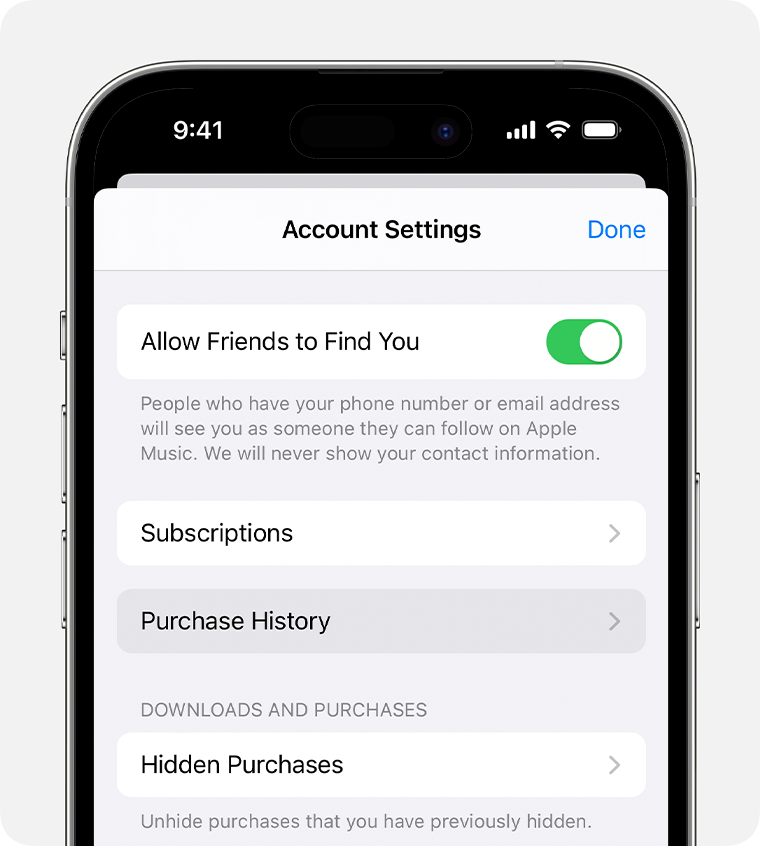
- Open the Settings app.
- Tap your name, then tap Media & Purchases.
- Tap View Account. You might be asked to sign in.
- Tap Purchase History.
- Your purchase history appears. If you’re not sure what you were charged for but you know the amount of the charge, search for the amount.
- If you want to view more purchases, tap «Last 90 days» at the top of Purchase History and choose another way to filter your purchases.
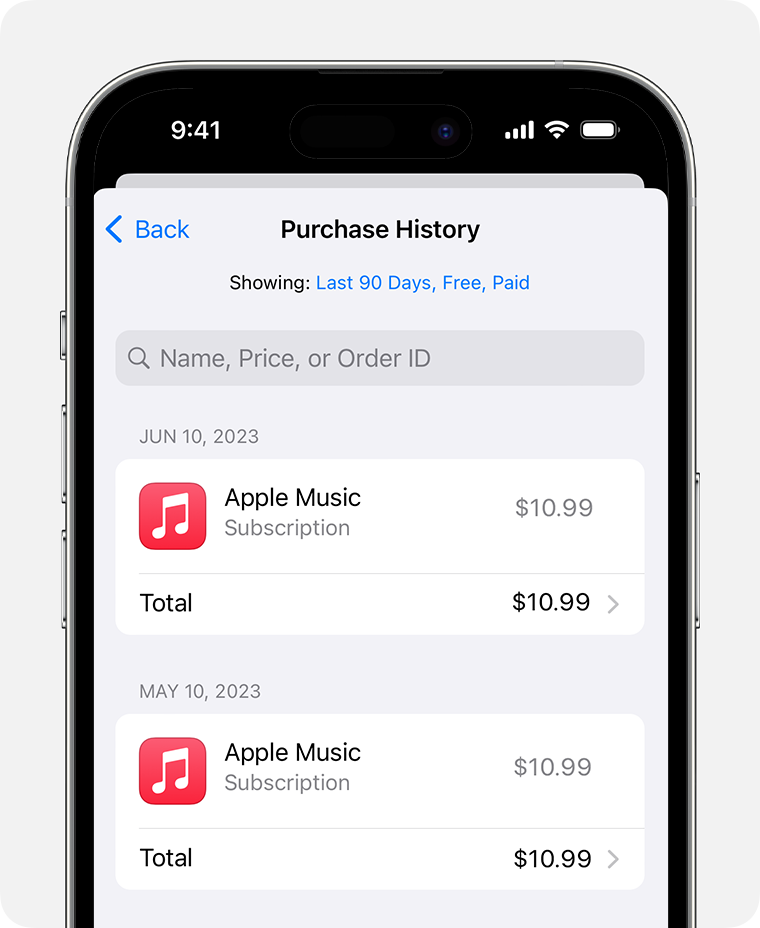
On your Mac
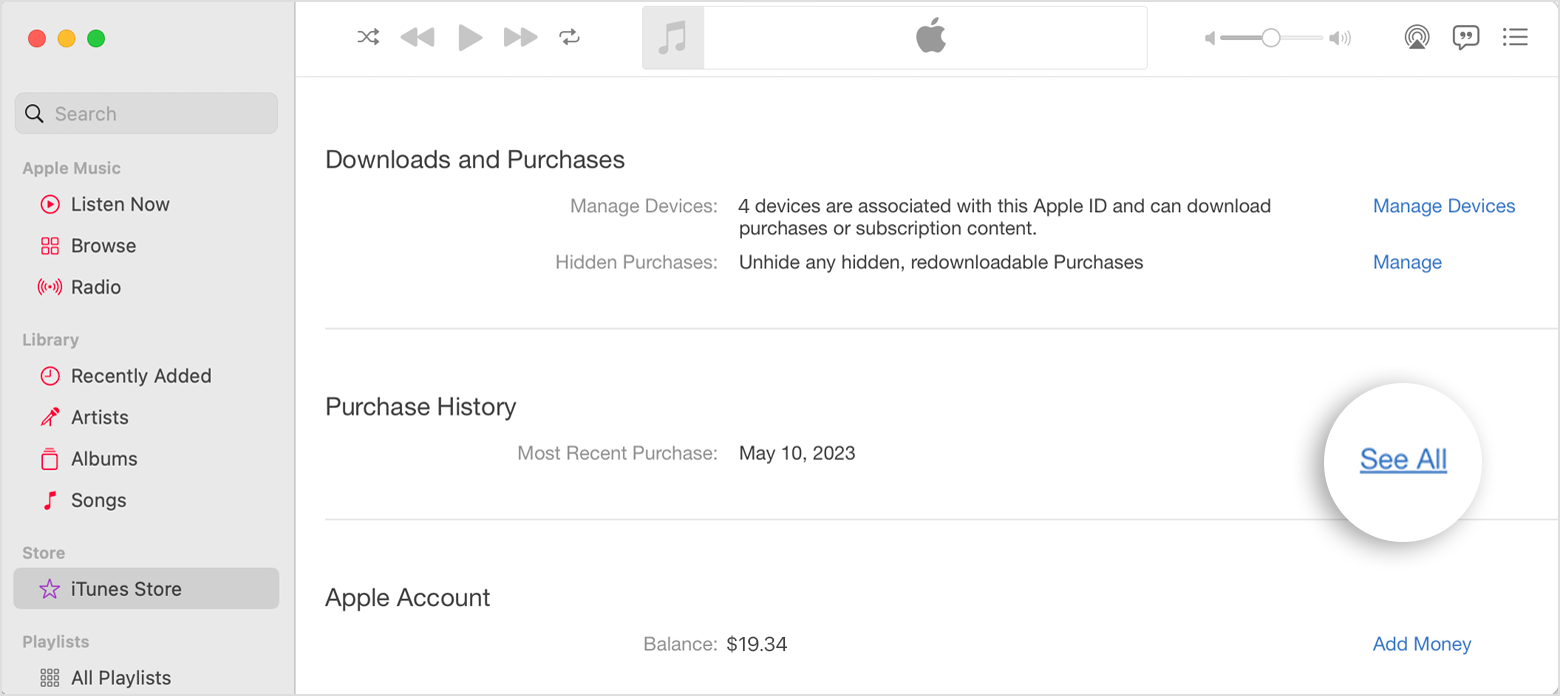
- Open the Music app.
- From the Account menu at the top of the screen, choose Account Settings. You might be asked to sign in.
- On the Account Information page, scroll down to Purchase History. Next to Most Recent Purchase, click See All.
- It might take a moment for your Purchase History to appear. Click Select a range. Or choose Last 90 Days, then select a date range.
On your Windows PC
- Open iTunes.
- From the Account menu, choose View My Account. You might be asked to sign in.
- On the Account Information page, scroll down to the Purchase History section. Next to Most Recent Purchase, click See All.
- It might take a moment for your Purchase History to appear. Click Last 90 Days, then select a different date range.
Как посмотреть детальную историю покупок в App Store и iTunes Store на iPhone и iPad
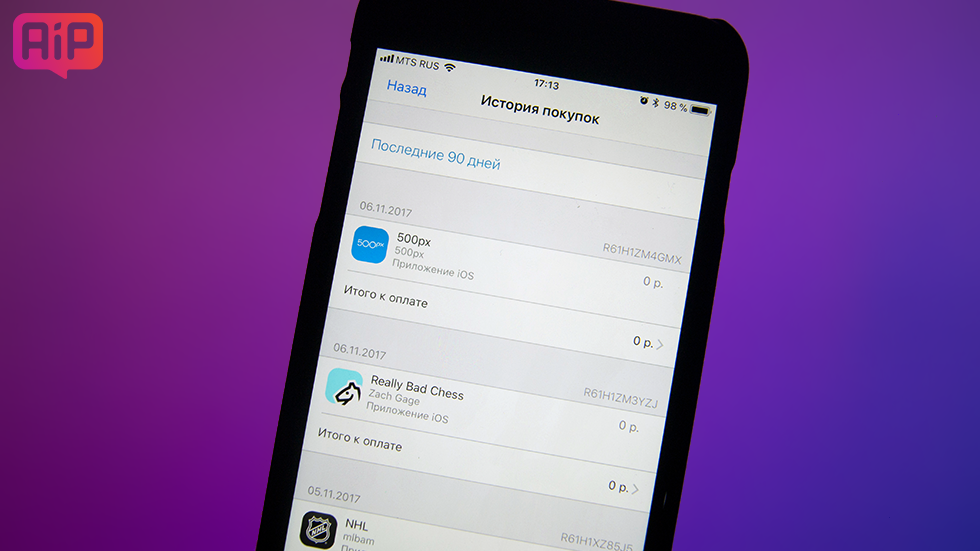
8 ноября 2017 года Apple добавила в iOS новую функцию, которая позволяет быстрым и простым образом посмотреть полную историю покупок на iPhone, iPad или iPod touch. Пользователи мобильных устройств Apple давно ждали эту возможность. Правда, из-за того, что она запрятана достаточно глубоко в параметрах, найти ее пока смогли не все. В этой инструкции рассказали, как посмотреть детальную историю покупок в App Store и iTunes Store на iPhone и iPad.
Как посмотреть детальную историю покупок в App Store и iTunes Store на iPhone и iPad
Шаг 1. Перейдите в меню «Настройки» → [ваше_имя] → «iTunes Store и App Store«.
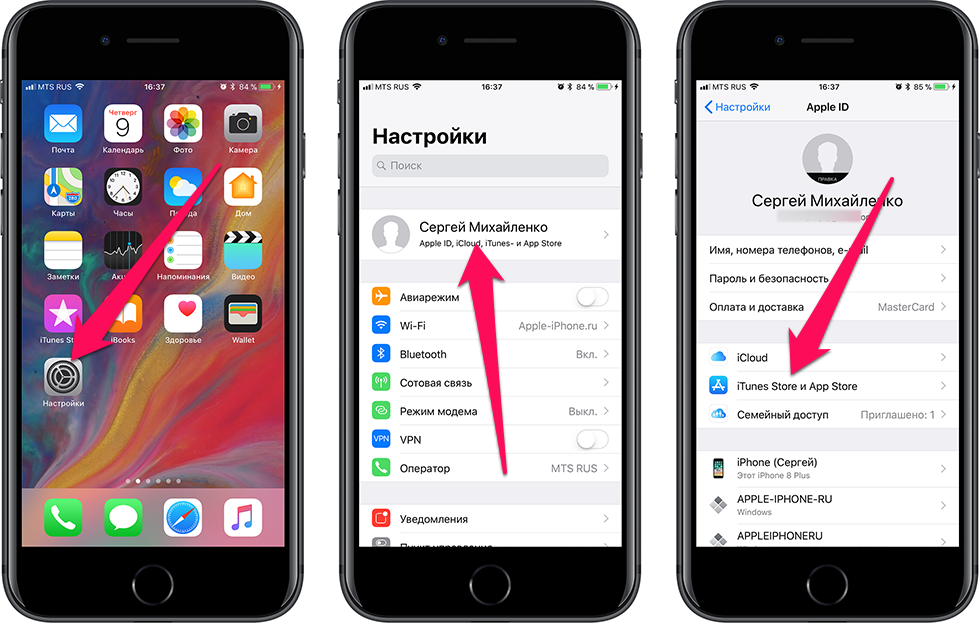
Шаг 2. Нажмите на строчку с вашим Apple ID и в открывшемся меню выберите пункт «Просмотреть Apple ID«.
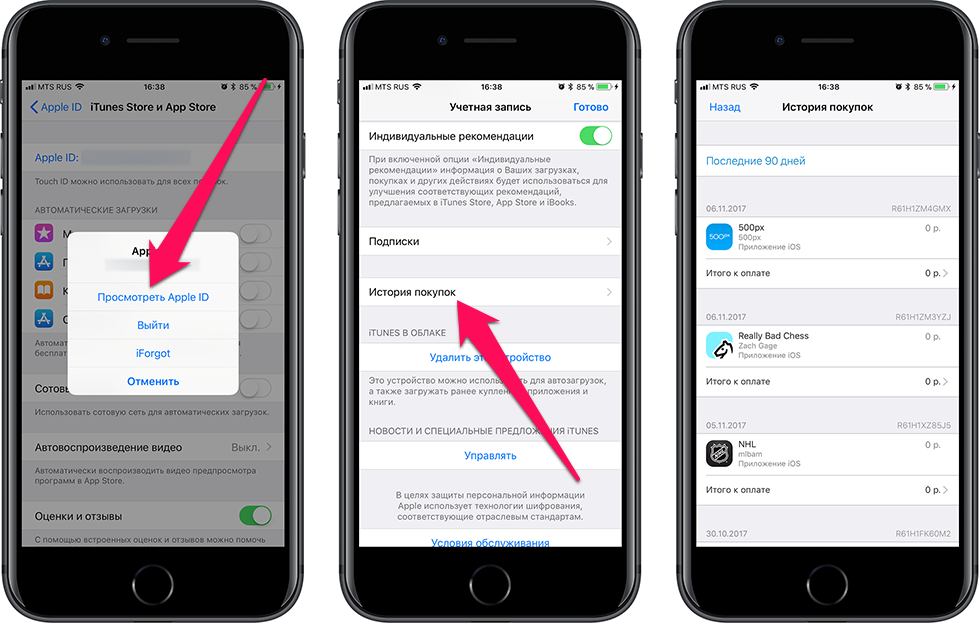
Шаг 3. Укажите пароль от Apple ID или подтвердите личность сканированием пальца или лица (в случае, если функция Touch ID или Face ID включена).
Шаг 4. Выберите пункт «История покупок«.
Готово! Перед вами откроется подробный список совершенных вами покупок в App Store и iTunes Store. Все покупки будут сгруппированы по дате для более удобного поиска. Если операция по-прежнему не подтверждена, то возле нее будет значиться статус «Ожидание».
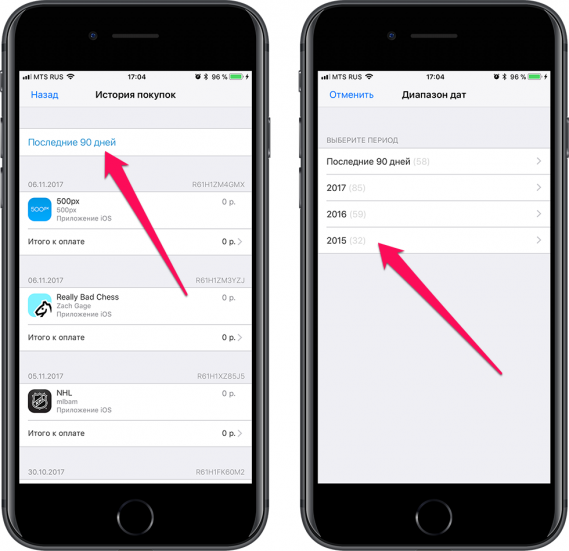
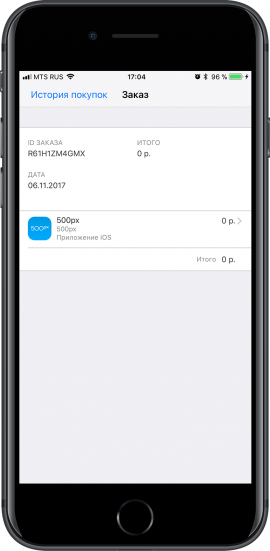
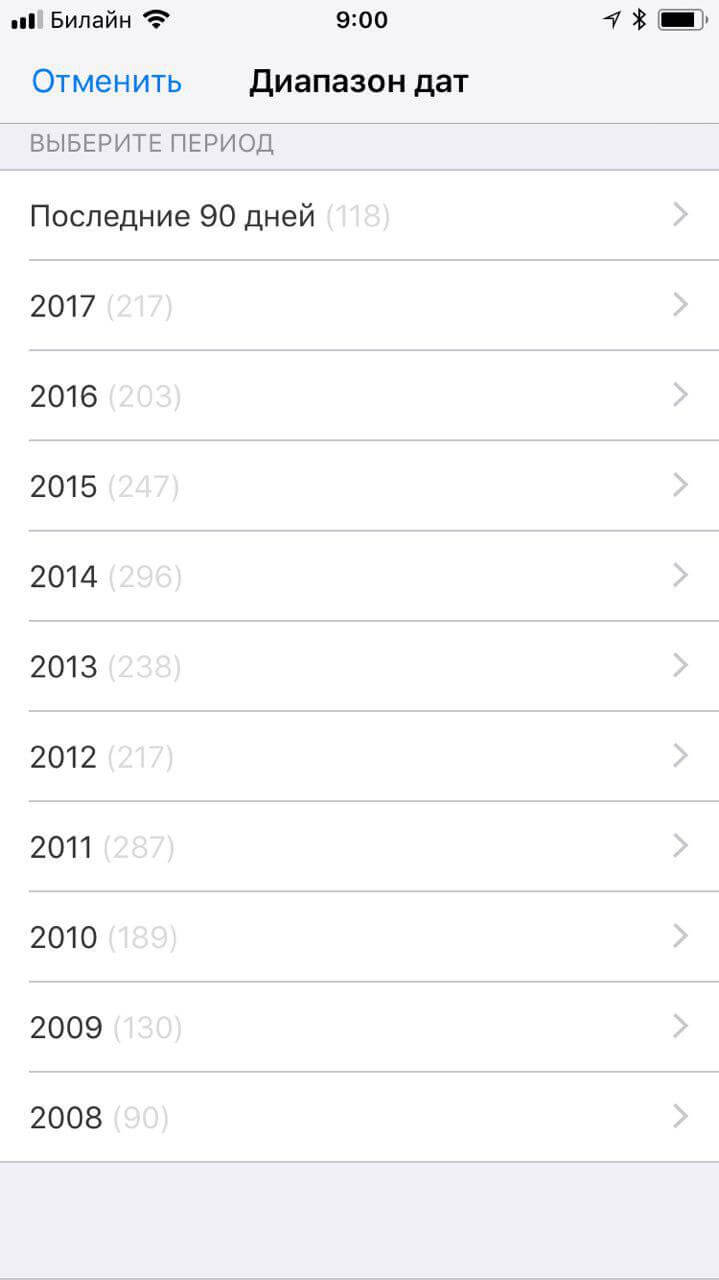
Нажав на строчку «Последние 90 дней», вы сможете выбрать другой период для просмотра совершенных покупок. Функция позволяет найти покупки за любое время. Более подробные сведения о каждой покупке, например, ID заказа, стоимость и дата покупки, доступны при нажатии на кнопку «Итого к оплате» возле каждого покупки.
- Раскрыт способ сильно облегчить использование iPhone с Touch ID
- Как быстро отличить новый iPhone от восстановленного
- Как увеличить время работы iPhone и запретить Apple следить за вами
Как посмотреть историю покупок в App Store на iPhone и iPad
С 8 ноября Apple упростила пользователям возможность посмотреть свои покупки в App Store и iTunes Store на iOS-устройствах. Как сообщается в документе, который компания опубликовала вчера, теперь для просмотра истории покупок не нужно открывать iTunes на Mac или Windows, сделать это можно в приложении «Настройки», в том числе узнать, какие приложения вы скачивали, например, в 2008 году.
Чтобы войти в историю покупок, откройте «Настройки» — Apple ID (ваше имя) — iTunes и App Store. Нажмите на свой Apple ID, затем выберите «Просмотреть Apple ID». Останется только пролистать экран вниз и нажать на «История покупок».
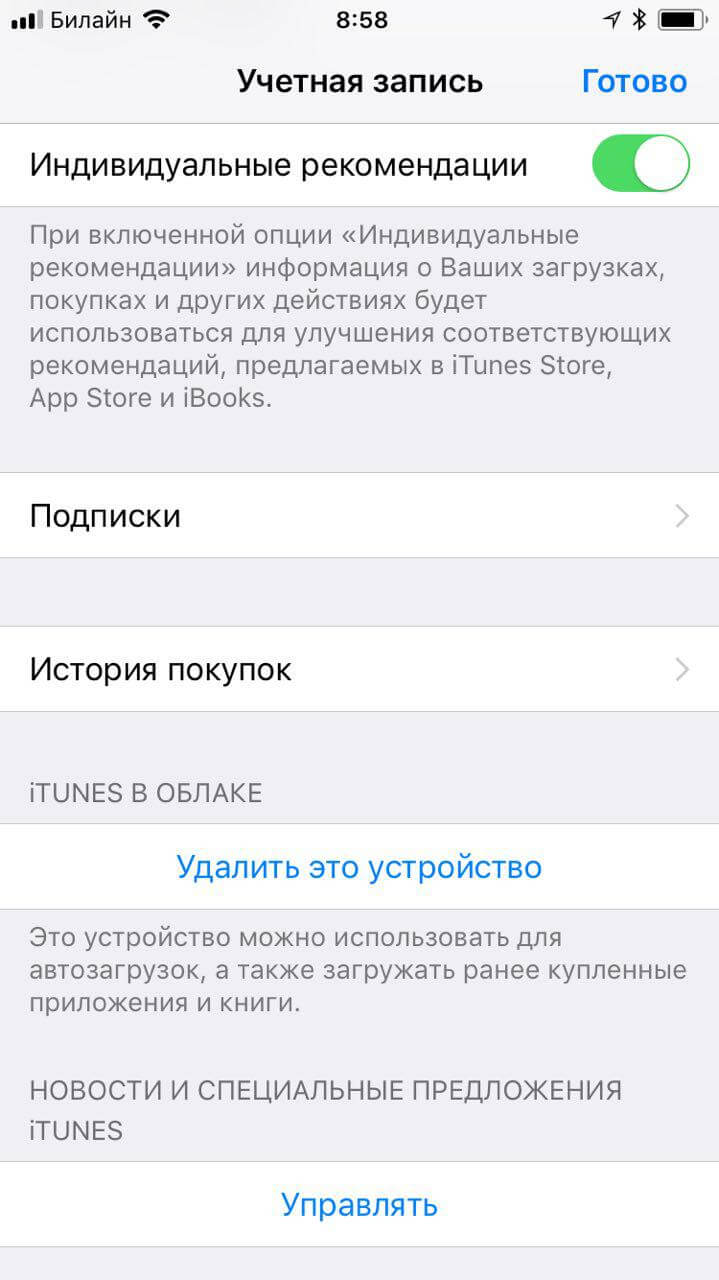
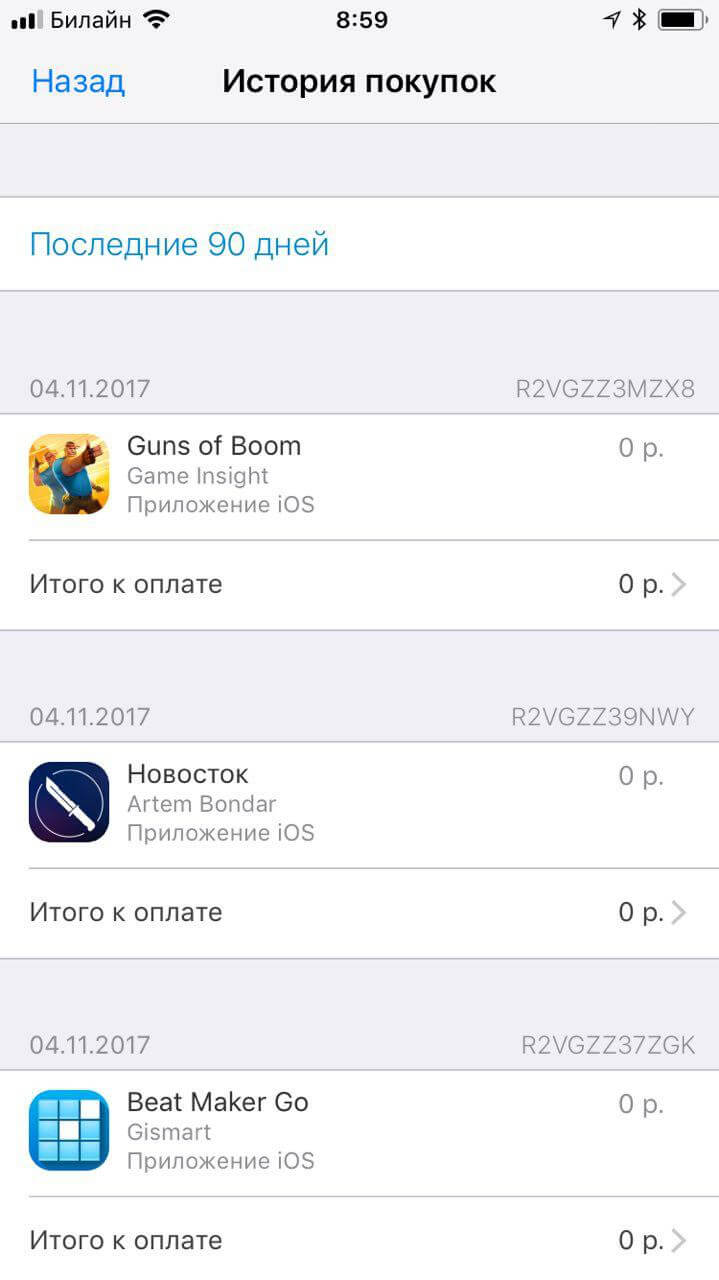
В этом разделе можно не только посмотреть, какие приложения скачивали с вашего Apple ID за последнее время, год и даже пять лет, но и также изучить детальную информацию по каждой покупке. Для выбора временного интервала нажмите на «Последние 90 дней» — откроется диапазон дат.
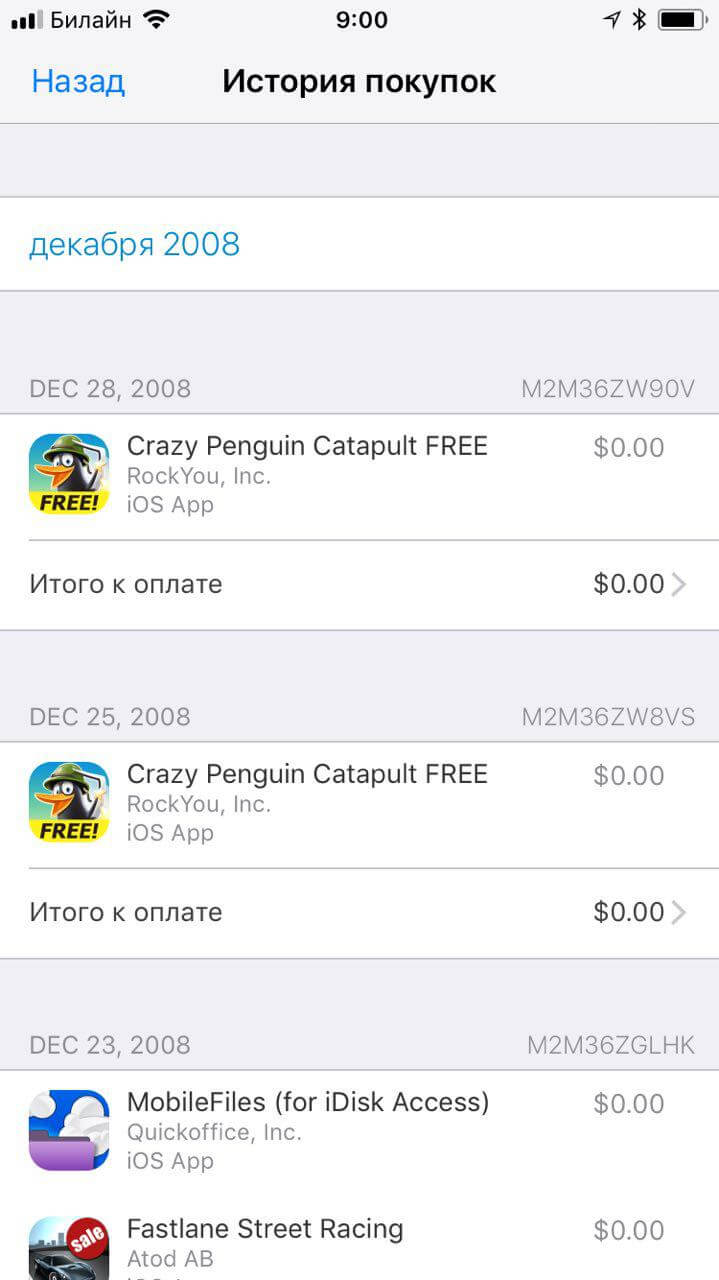
Сообщается, что пока функция работает в тестовом режиме и у некоторых пользователей может отображаться некорректно.
Как смотреть историю покупок (загрузок) в App Store на iPhone и iPad по дате (год, месяц)
Недавно удалили приложение, а теперь оно опять понадобилось? Вам стало интересно, сколько игр и программ вы скачали за всю жизнь? Всё это можно найти в истории загрузок App Store. Но как получить к ней доступ? Сейчас расскажем.
Читайте «Яблык» в Telegram и смотрите в YouTube. Подписывайтесь!
Как посмотреть историю покупок в App Store с указанием цены
Компания Apple упростила для своих пользователей просмотр истории покупок. Теперь узнать, что и когда вы приобрели в App Store, можно непосредственно в приложении «App Store» на iOS-устройстве.
Для того чтобы просмотреть историю покупок на iPhone или iPad:
1. Откройте приложение App Store и нажмите на иконку с вашим профилем справа вверху.
2. Нажмите на свое имя.
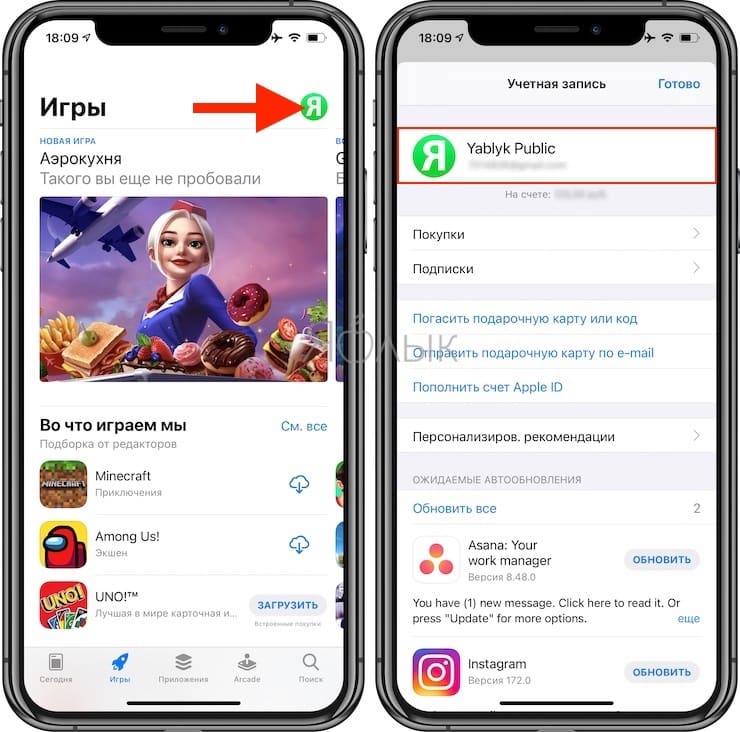
3. Введите пароль от учетной записи Apple ID и на открывшейся странице прокрутите до пункта «История покупок».
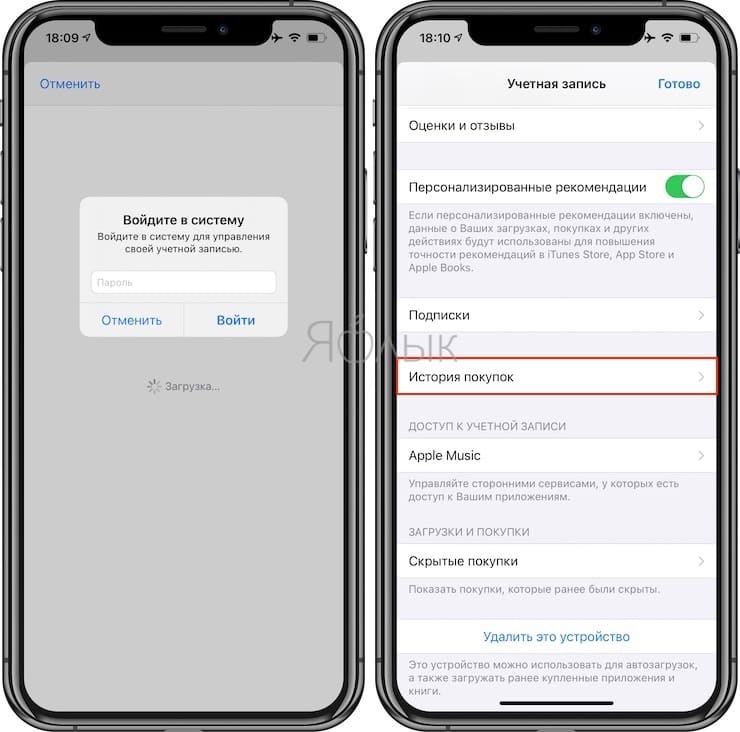
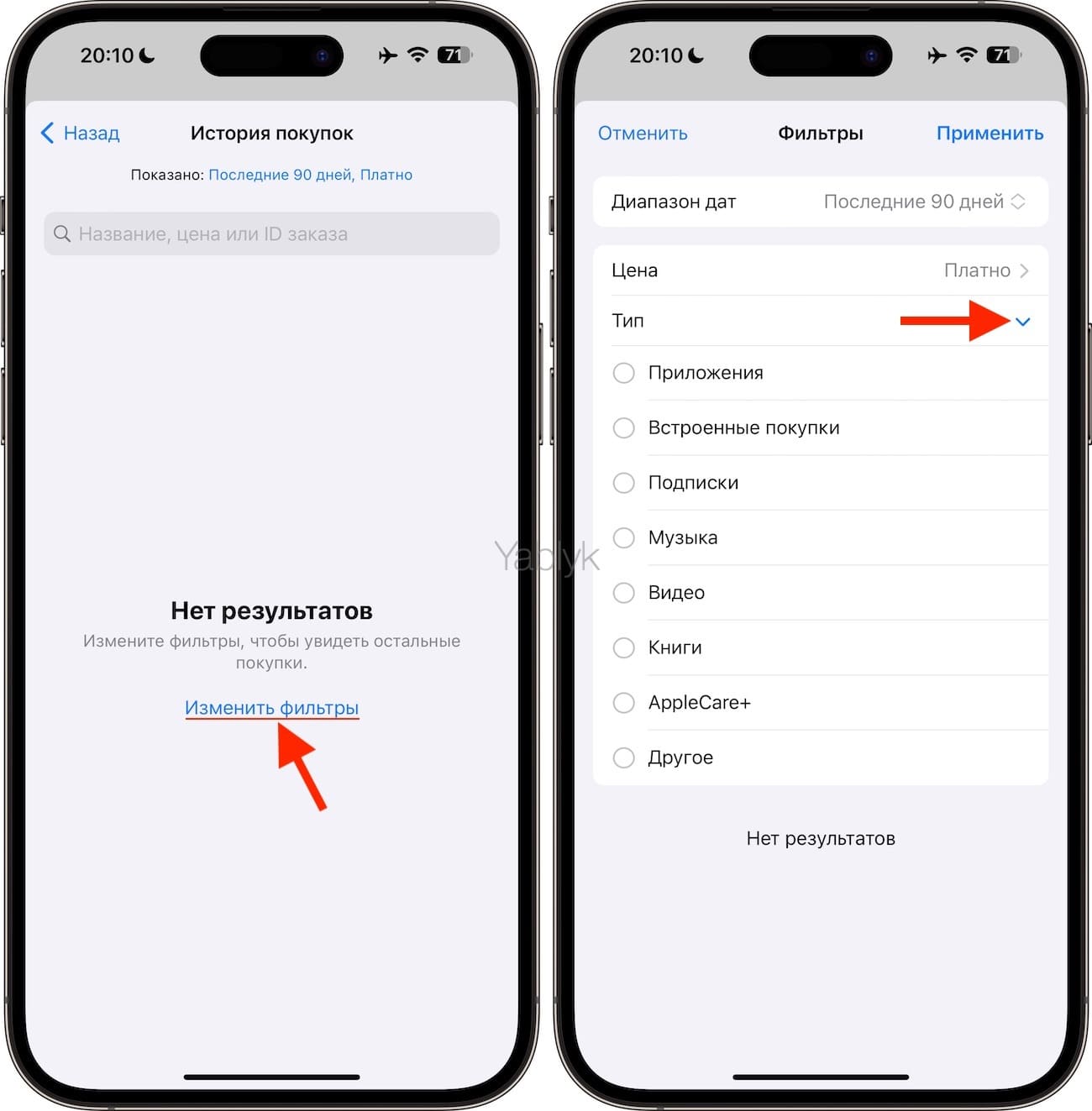
Раздел «История покупок» позволяет при помощи фильтров произвести сортировку по типу покупок (встроенные покупки, приложения, подписки и т.д.), по цене и дате. Для того чтобы воспользоваться фильтрами, на главном экране раздела «История покупок» нажмите кнопку-ссылку «Изменить фильтры».
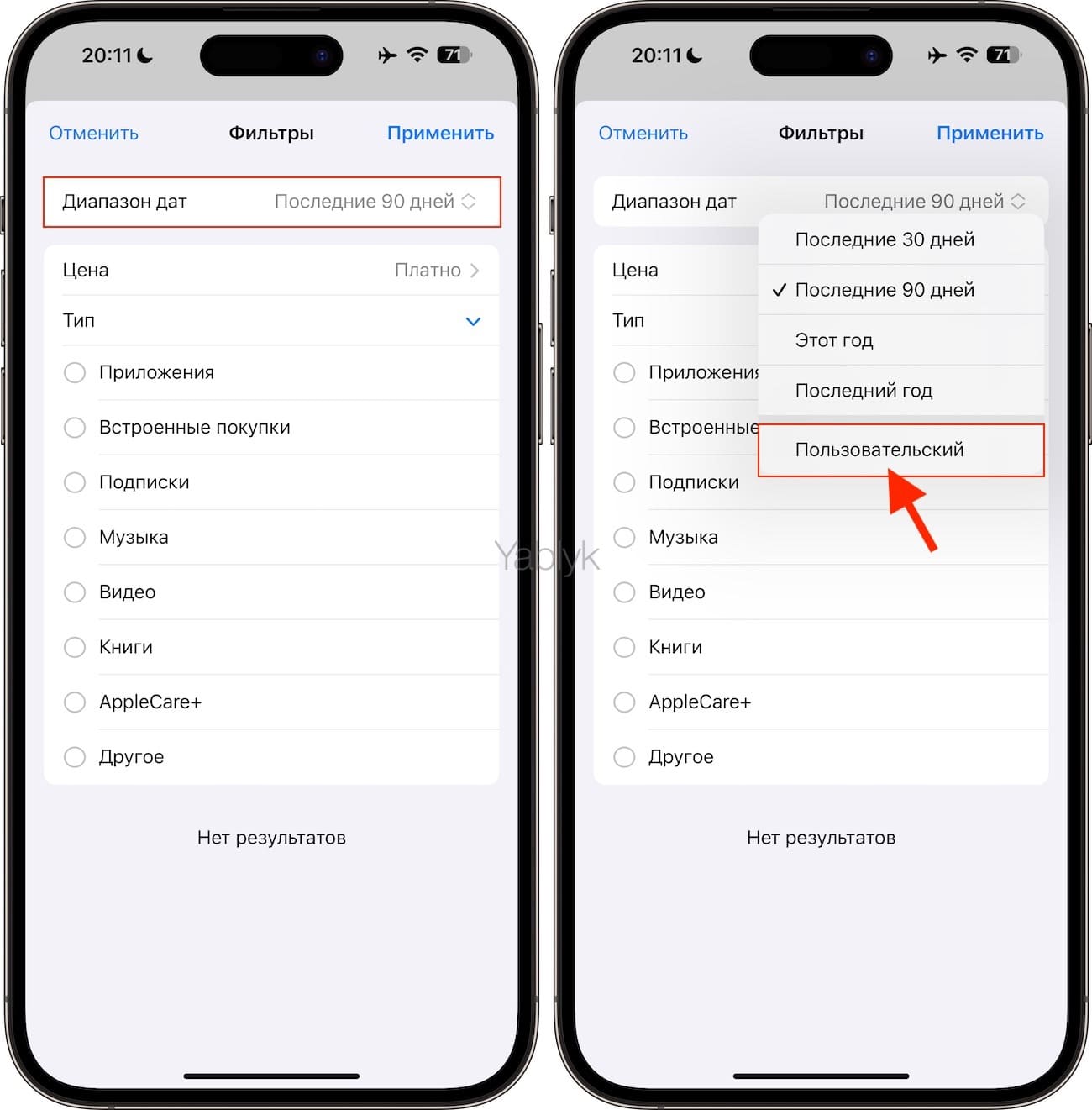
Для применения сортировки по дате, нажмите на выпадающий список «Дапазон дат» и выберите необходимый вариант. Для того чтобы самостоятельно выбрать любой год и месяц, выберите вариант «Пользовательский».
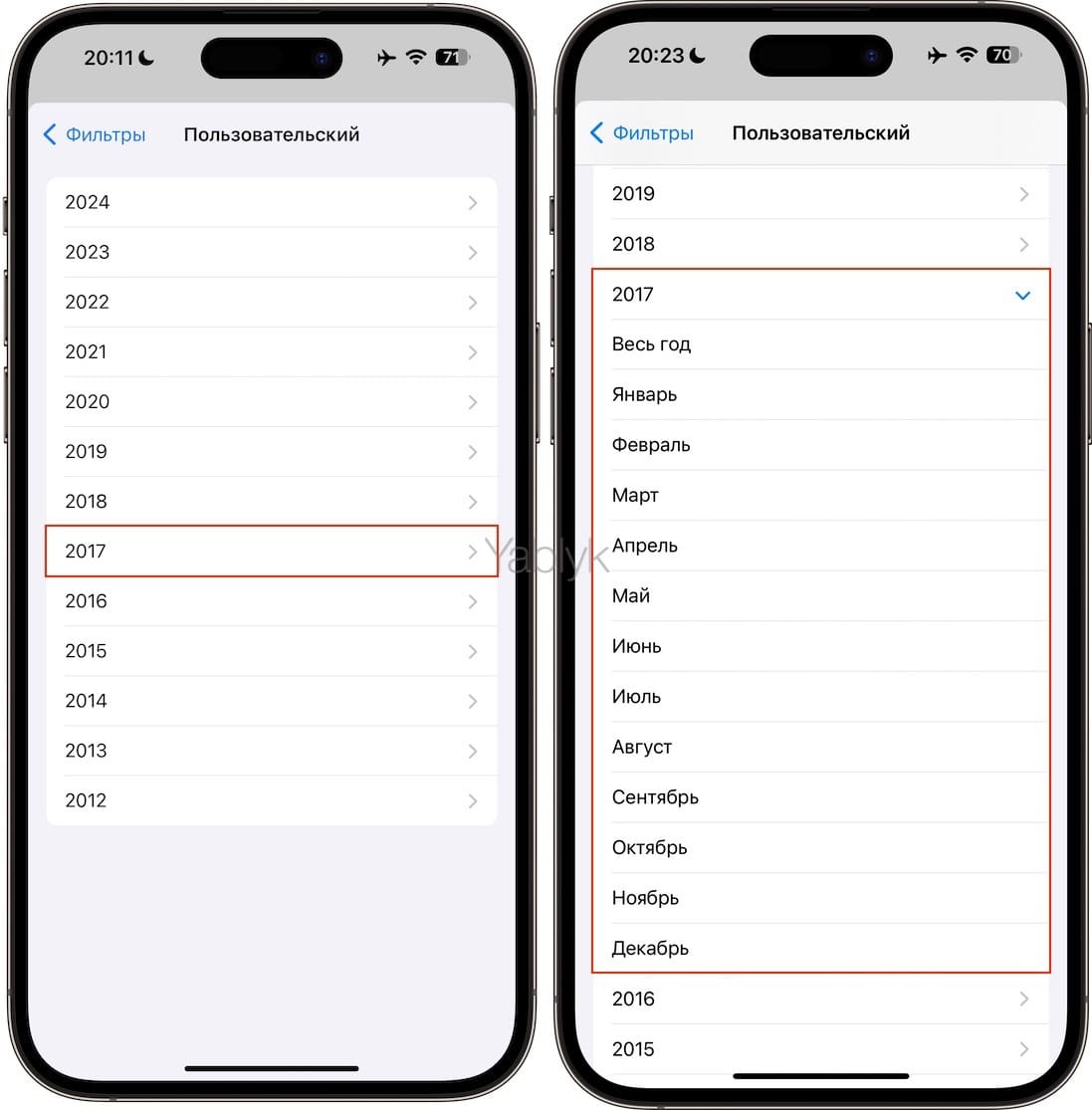
Откроется список с отображением годов, в которых вы совершали покупки (загрузки). Нажав на выбранный год он раскроется по месяцам.
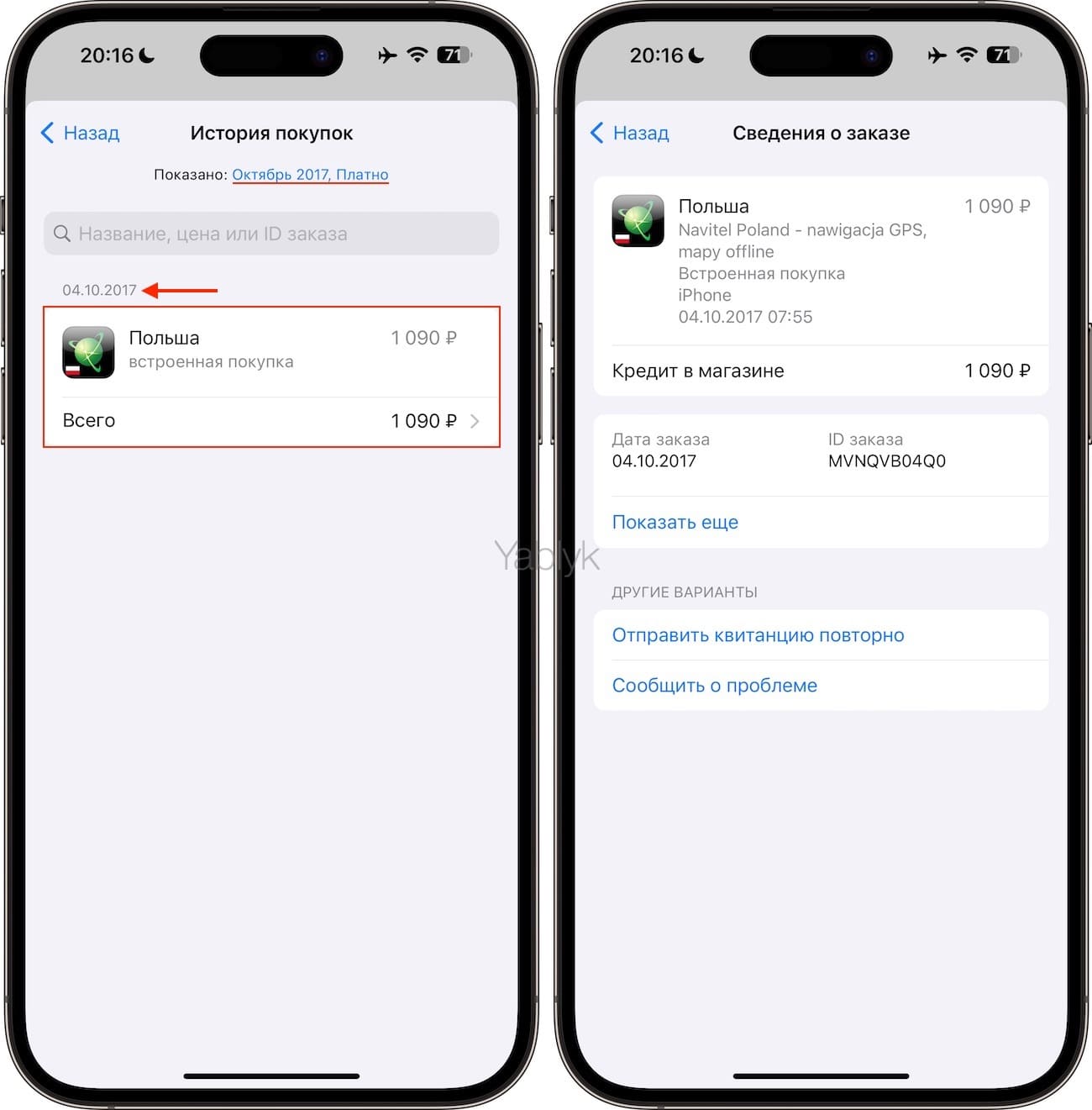
Товары, оплата за которые еще не была обработана банком, будут помечены как «В ожидании». Нажав на указанный в истории товар, вы можете узнать дату его приобретения/загрузки и название устройства, с которого осуществлялась покупка. Если вы заметили какие-либо несоответствия, нажмите на кнопку «Сообщить о проблеме».
Если вы случайно удалили пришедшее на электронную почту подтверждение о покупке, вы можете запросить новое, нажав на кнопку «Отправить квитанцию повторно».
Как посмотреть все приложения, которые вы когда-либо скачивали на iPhone и iPad
1. Откройте приложение App Store.
2. Нажмите на иконку с вашим профилем справа вверху.
3. Выберите «Покупки» → «Мои покупки».
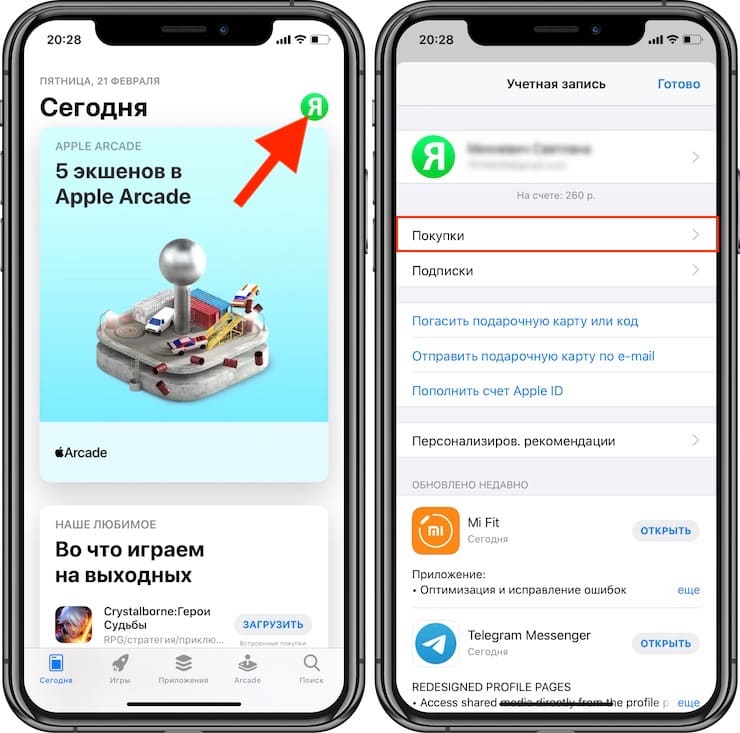
Здесь собраны все приложения, которые вы когда-либо загружали на это устройство со своего Apple ID – как платные, так и бесплатные игры и программы. Они разделены на две группы – «Все» и «Не на этом iPhone (iPad)». Во второй группе отображаются приложения, которых в данный момент на вашем устройстве нет. Кроме того, доступна функция поиска по названию.
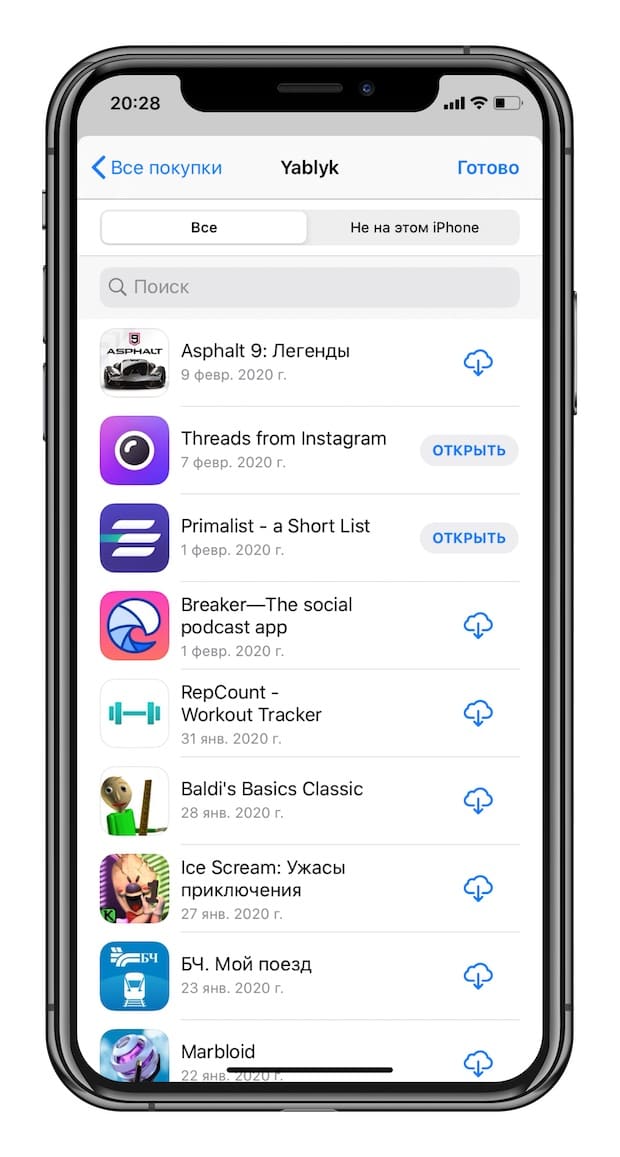
Обратите внимание – если ваше устройство работает под управлением iOS 11 и новее, из раздела «Мои покупки» нельзя будет загрузить 32-разрядные приложения – сначала их разработчик должен доработать программу или игру так, чтобы они стали 64-разрядными (это новое требование iOS начиная с 11-й версии). Нельзя скачивать и удаленные из App Store по тем или иным причинам приложения, хотя в списке они по-прежнему будут.
Как удалить (скрыть) приложение или игру из истории покупок App Store на iPhone или iPad
Для того чтобы скрыть покупку, сделайте свайп справа налево по выбранному приложению или игре и нажмите «Скрыть». Скрытое приложение исчезнет из списка покупок App Store.
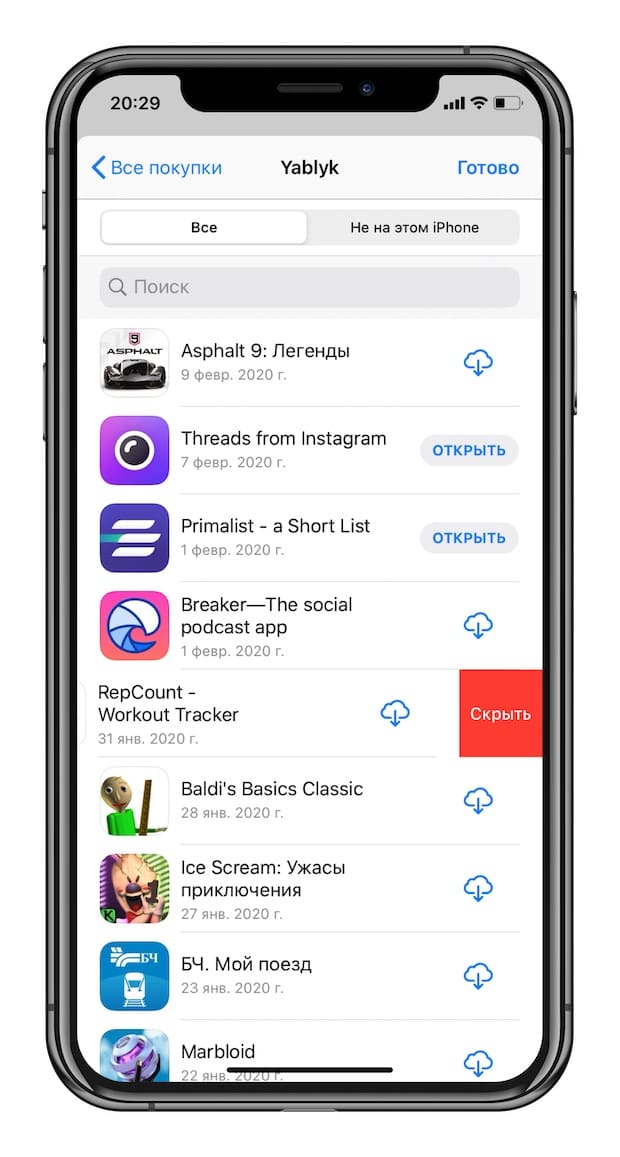
Для того чтобы снова скачать скрытое приложение, наберите его название во вкладке «Поиск» в App Store (не в поиске по истории покупок).
�� Смотрите также:
- Как проверить, сколько памяти занимают определенные приложения на iPhone и iPad.
- Как масштабировать Карты Apple на iPhone одним пальцем.
- Как регулировать яркость фонарика в iPhone.
�� Мы в Telegram и YouTube, подписывайтесь!