Как узнать версию Андроид, установленную на телефоне?
Илья – главный редактор сайта softdroid.net. Является автором нескольких сотен руководств и статей по настройке Android. Около 15 лет занимается ремонтом техники и решением технических проблем iOS и Android. Имел дело практически со всеми более-менее популярными марками мобильных смартфонов и планшетов Samsung, HTC, Xiaomi и др. Для тестирования используется iPhone 12 и Samsung Galaxy S21 с последней версией прошивки.
Android — одна из самых распространенных операционных систем, устанавливаемых на смартфоны и планшеты. Google (разработчики Андроид) регулярно обновляют систему. От этого Android зависит скорость работы устройства, функциональность системы, поддержка отдельных игр и приложений. Сегодня мы поговорим о том, как определить версию Android на вашем девайсе.
Как узнать версию Android:
- На телефонах Samsung
- На других устройствах Андроид
- Приложения для определения версии:
- My Android
- Geekbench
- Aida64
- CPU X
Способ для смартфона Samsung
Узнать версию Андроид на гаджете от Samsung достаточно просто. Придерживайтесь такой инструкции:
- Откройте основное меню.
- Зайдите в пункт «Настройки».
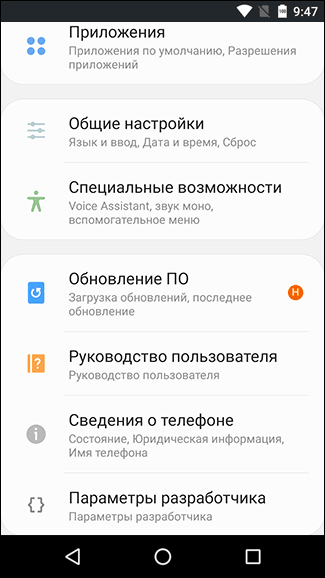
- Перейдите во вкладку «Об устройстве». На некоторых смартфонах этот раздел может называться «Сведения о телефоне».
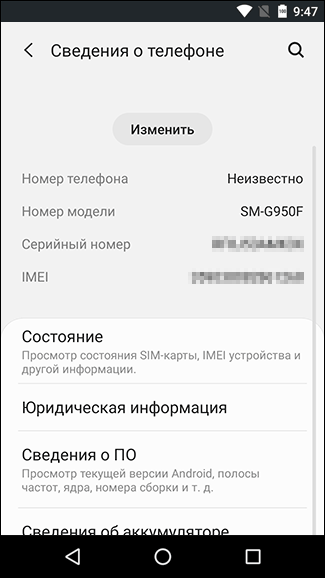
- Затем перейдите в пункт «Сведения о программном обеспечении».
- В окне вы увидите несколько строчек, среди которых будет «Версия Андроид». В этом мини-окне и будет указана установленная в данный момент вариация ПО.
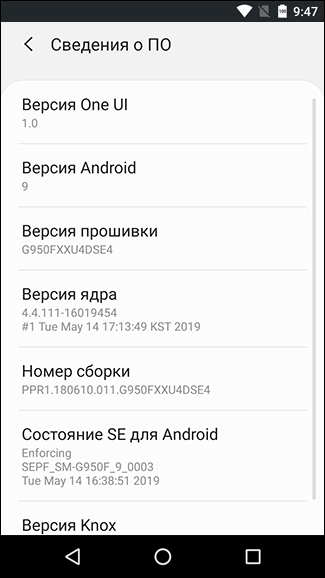
Обратите внимание: чтоб узнать версию Android на смартфоне, нужно обязательно включать устройство. Любая информация о программном обеспечении становится доступна только после его загрузки.
Как узнать версию Андроид на телефоне или планшете?
Если вы являетесь держателем смартфона/планшета с системой Android (Nokia, Sony и другие устройства), узнать разновидность ПО на устройстве вы сможете таким образом (инструкция одинаковая для всех гаджетов):
- На своем устройстве найдите раздел «Настройки» и перейдите в него.
- После этого вам нужно найти пункт «О планшете»/»О телефоне»/»Об устройстве».
- Затем найдите пункт «ПО» или «Версия Android». Там и будет указана актуальная версия программного обеспечения.
Таким образом можно узнать и версию ПО (если у вас установлен «голый» Android), и тип оболочки/прошивки (актуально для азиатских смартфонов).
Программы для определения версии Android
На некоторых смартфонах (в основном на китайских) не получается узнать номер Android стандартным способом. Часто в строке «Версия Android» указывается не версия самого ПО, а оболочки, которая на его основе создана. В таких случаях можно воспользоваться специальными вспомогательными программами.
Остановимся на нескольких самых распространенных и простых программах, с помощью которых можно узнать версию Android на смартфоне или планшете. Все эти утилиты бесплатные, их можно скачать в официальном сторе Google Play.
My Android
My Android — это утилита, которая должна быть на каждом Android-гаджете. Через это приложение можно не только узнать изучить модификацию ПО на устройстве или его IP, в него также зашит:
- компас;
- фонарик;
- контролер показателей интернета;
- центр контроля обновлений;
- GPS-навигатор;
- сканер QR-кода и многое другое.
Приложение подходит для устройств в версией Андроид 4.1 и выше.
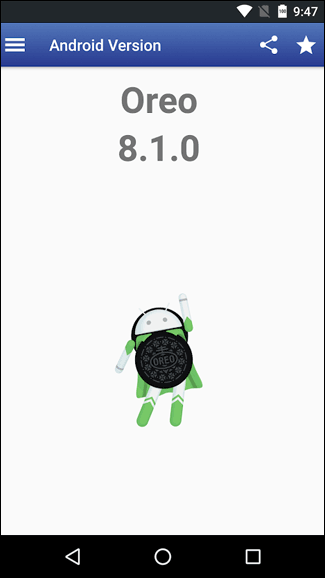
Узнать версию ПО с помощью My Android очень просто: откройте приложение и перейдите в соответствующую вкладку, вся актуальная информация будет указана там.
Geekbench
Основной целью этого приложения является определение производительности телефона/планшета и анализа работы батареи, однако через него можно узнать и версию Android на устройстве.
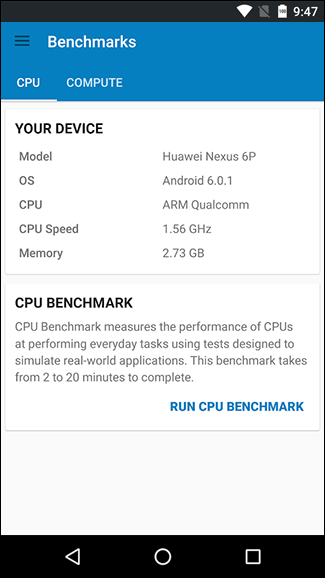
Если вы зайдете в приложение, на главном экране вы увидите несколько параметров:
- версия Андроид;
- тип ЦПУ;
- модель устройства.
Приложение достаточно полезное универсальное, пригодится каждому обладателю гаджета на системе Android.
Aida64
Одно из самых популярных приложений с широким функционалом. Через него можно отслеживать состояние и ход работы интернета, системы, батареи, просмотреть список подключенных устройств, промониторить работу приложений, проверить наличие обновлений и многое другое.
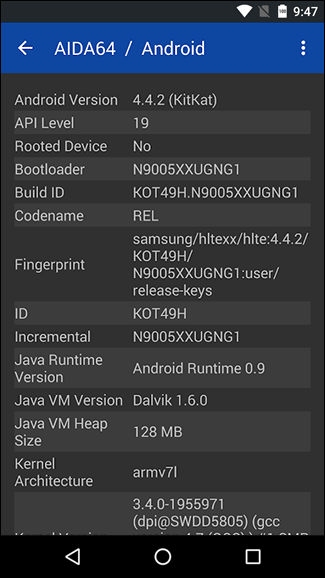
Также с помощью Aida64 можно узнать версию программного обеспечения и много другой технической информации о ПО. Для этого нужно открыть приложение и найти вкладку Android и перейти в нее. Нумерация системы будет указана в самой первой строке.
CPU X
По своему предназначению и характеристикам эта утилита очень похожа на Aida64. Через нее можно управлять папками на устройстве, блокировать рекламу в браузерах и приложениях, анализировать и контролировать работу систем и датчиков.
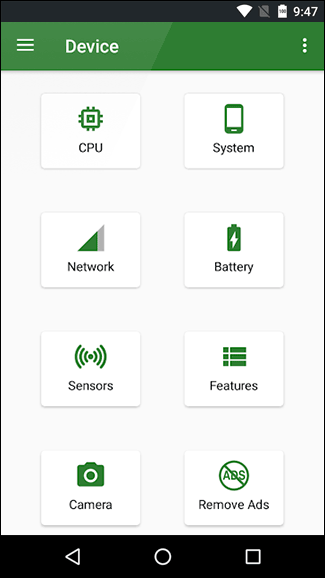
Для того, чтоб узнать версию Андроид на своем планшете или телефоне зайдите в приложение CPU X и на главном экране найдите раздел «Система», перейдите в него. В данном разделе будет несколько подразделов, вам нужно найти параметр «Операционная система». В самой первой строке будет указана текущая версия Android.
Это далеко не полный перечень приложений, через которые можно посмотреть версию Android на вашем устройстве. Эти утилиты считаются самыми скачиваемыми и имеют хорошие отзывы у пользователей.
Как узнать версию системы Samsung
В процессе вам может потребоваться выбрать версию вашего устройства Samsung. Хотите знать, как узнать версию вашей системы Samsung? Проверьте здесь и получите ответ.
Если вы можете разблокировать свой телефон для использования как обычно, то это легко. Перейдите в настройки > Об устройстве / О телефоне. Затем прокрутите вниз, чтобы увидеть версию Android. Некоторым пользователям нужно нажать на «Информация о программном обеспечении», и здесь отображается версия системы. Но что делать, если вы не можете разблокировать устройство Samsung? Затем выполните следующие действия и переведите устройство в режим загрузки, чтобы просмотреть его.
Для Samsung с кнопкой «Домой»
- Выключите телефон Samsung и подключите его к компьютеру с помощью кабеля USB.
- Одновременно нажмите и удерживайте кнопки увеличения громкости, «Домой» и «Питание». Не отпускайте их, пока не увидите логотип Samsung.
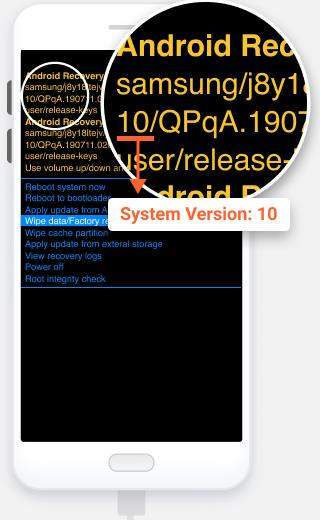
- Подождите, пока он перейдет в режим восстановления, когда на экране отобразится «Installing System Update» или «No command».
- Затем вы можете проверить версию системы в режиме восстановления, как показано ниже.
Для Samsung без кнопки «Домой»
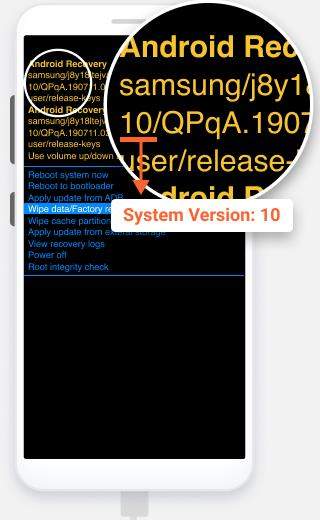
- Выключите устройство Samsung и подключите его к компьютеру с помощью кабеля USB.
- Нажмите и удерживайте кнопки увеличения громкости, питания и Bixby (если есть) и отпустите их, когда появится логотип Samsung.
- Подождите, пока ваше устройство перейдет в режим восстановления, когда на экране появится сообщение «Installing System Update» или «No command».
- Проверьте версию системы в режиме восстановления, как показано на рисунке ниже.
Если вы столкнулись с проблемой, как узнать версию системы Samsung, воспользуйтесь указанными выше способами.
Полезные ссылки
- iPhone 13
- iOS 16
- iPhone Проблемы
- iOS Передача
- iOS восстановление данных
- Android Проблемы и Решения
- Все решения для паролей
Как узнать версию Android на смартфоне или планшете Samsung Galaxy
Где посмотреть версию Android на смартфоне или планшете
Версию Android, которая установлена на устройстве, можно посмотреть только в настройках устройства.
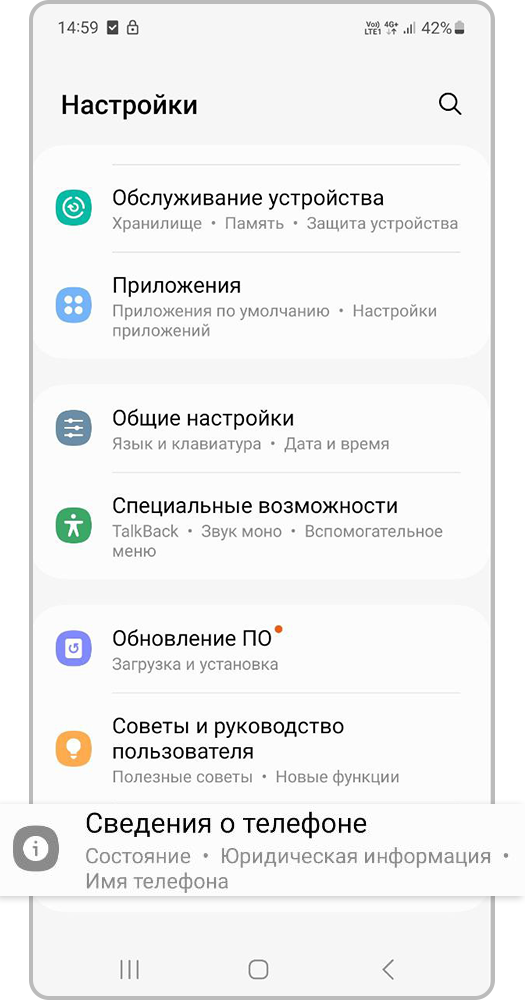
Шаг 1. Откройте Настройки и выберите Об устройстве или Сведения о телефоне.
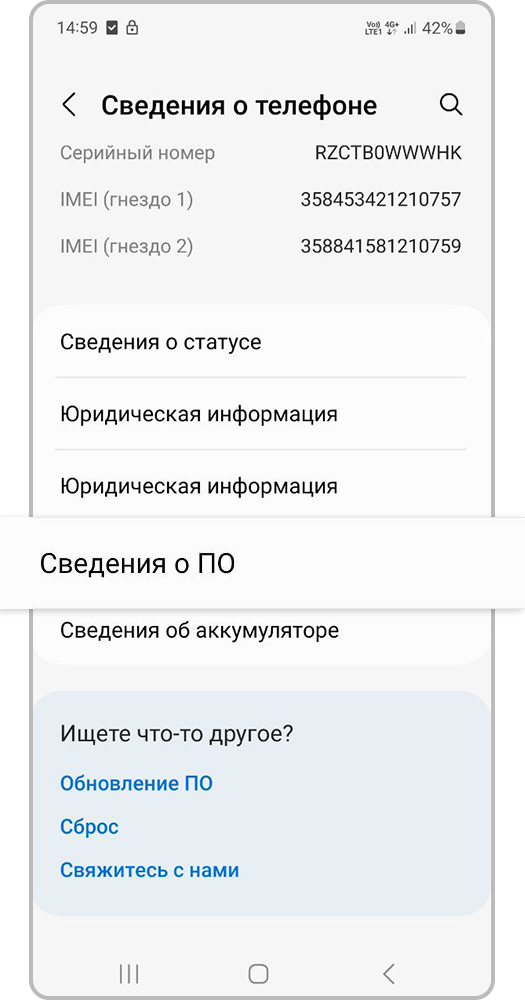
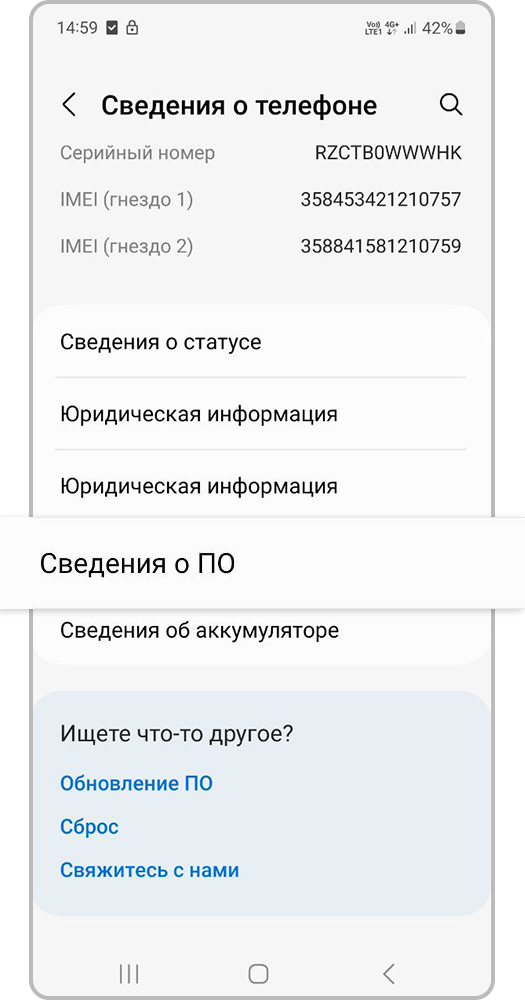
Шаг 2. Выберите Сведения о ПО. Если такого пункта нет, перейдите к следующему шагу.
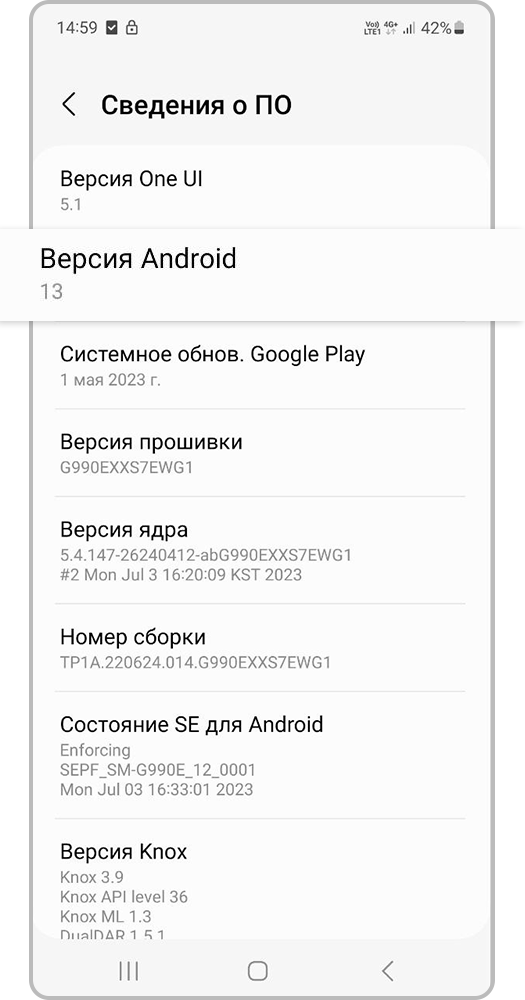
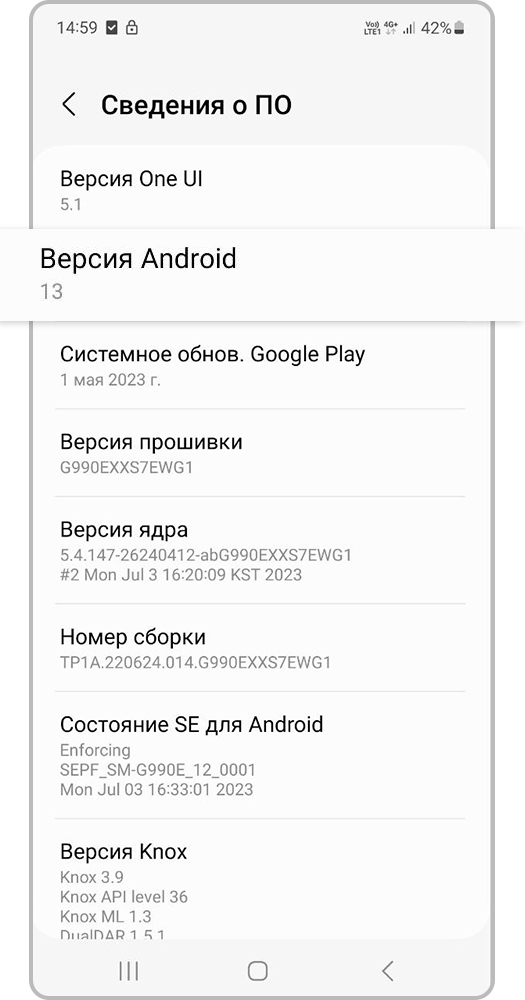
Шаг 3. В пункте Версия Android указана установленная на данный момент версия.
Как узнать версию Android и обновить его
Обновление Android, как и любой другой операционной системы, является несомненным благом для каждого пользователя. Вот только не все знают, как, когда и даже зачем это это делать. Я часто сталкивался с тем, что простые пользователи даже не знают, какая версия Android установлена на их смартфоне. При этом они упускают некоторые важные, полезные и удобные обновления новых версий, которые доступны для из устройств. Часто после обновления смартфон становится совершенно другим. Как, например, при переходе к Android 11 для Samsung или к Android 10 для Huawei в свое время. Рассказываю, как проверить версию операционной системы на вашем смартфоне, как узнать, есть ли обновление, и как его скачать, чтобы пользоваться всеми преимуществами нового ПО.
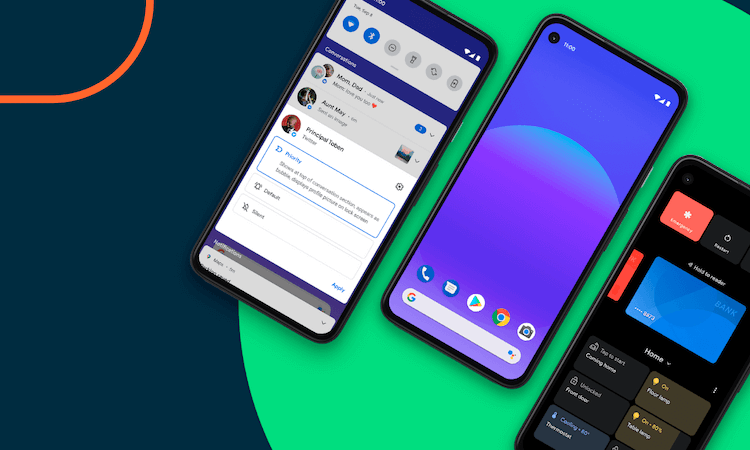
Узнать версию Android и обновить ее очень просто.
Как узнать, какая версия Android на телефоне
Версию Android, установленную на ваш смартфон, можно посмотреть в настройках. Для этого надо открыть их, прокрутить список до конца вниз и найти пункт ”Система”. Далее выбираем ”Дополнительные настройки”, открываем ”Обновление системы” и дело почти сделано. Останется открыть пункт ”Версия Android” и посмотреть всю информацию о том, под управлением чего в данный момент работает смартфон.
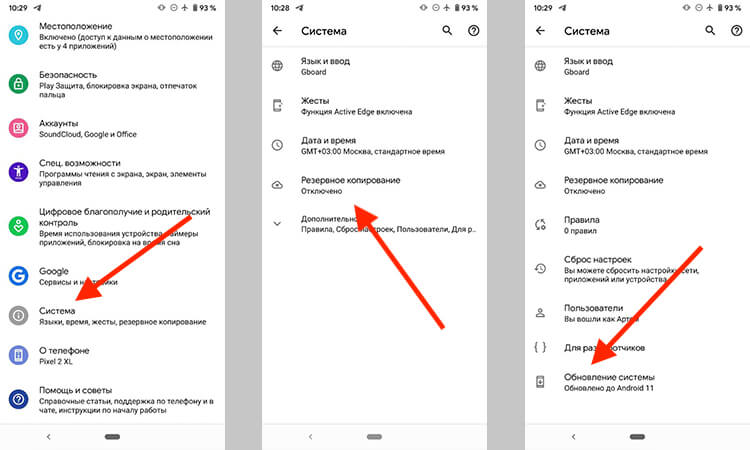
Путь проверки версии Android.
На некоторых смартфонах путь будет немного другой. Например, на Samsung потребуется открыть настройки и выбрать пункт ”Сведения о телефоне” или ”Об устройстве” — название может отличаться в зависимости от модели. Далее откройте ”Сведения о ПО” и следом ”Версия Android”.
Узнать номер версии иногда бывает полезно, когда вы продаете телефон и не знаете, что указать в описании. Или когда вы узнали, что в той или иной версии есть новая функция и не знаете, искать ее у себя или нет. Опытные пользователи могут по внешнему виду интерфейса сказать, какой это Android, но простым пользователям приходится действовать немного иначе и проверять все в настройках.
Как запустить встроенную игру Android
Также выяснение версии Android может помочь тем, кто хочет запустить пасхалку, встроенную именно в эту версию. Я уже рассказывал, какие пасхалки были в каждой ранее выпущенной версии Android и как их запустить, но повторю еще раз. Чтобы запустить встроенную игру, надо несколько раз нажать на поле ”Версия Android”, которое можно найти по пути, описанному выше.
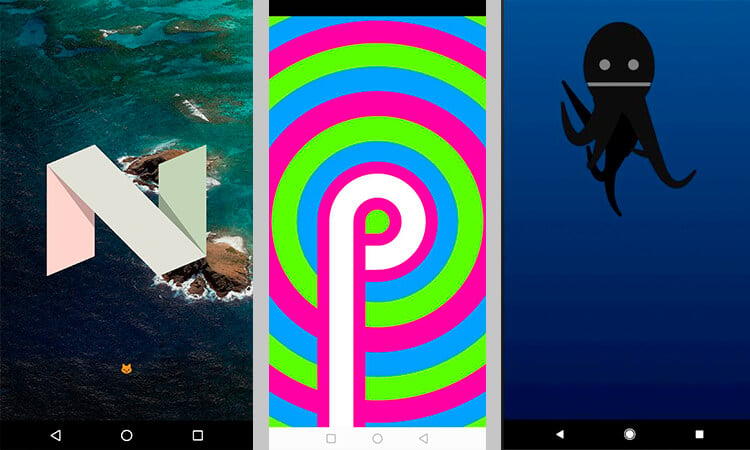
В каждой версии Android своя пасхалка.
Дальше надо будет разгадать загадку и игра запустится. Разгадку можно найти в Интернете. Обычно надо что-то собрать, что-то угадать или что-то передвинуть.
Как запустить режим разработчика на Android
С режимом разработчика ситуация похожа на запуск пасхалки, только несколько раз быстро нажать надо не на ”Версия Android”, а на ”Номер сборки”. У вас активируется режим разработчика, в который вы сможете перейти из настроек смартфона. Он появляется в разных местах, но обычно это что-то в разделе ”Система” или около того. Можно найти его поиском по настройкам.
Впрочем, если у вас нет четкого понимания того, что вы хотите поменять и зачем вам это нужно, то лучше не трогать этот пункт. Даже если вы не сломаете телефон, то можете случайно активировать какую-нибудь функцию или элемент интерфейса, который вам не понравится, а вы не будете знать, как ее отключить. Ко мне часто обращаются с подобными вопросами, говоря, что ”оно само так стало”.
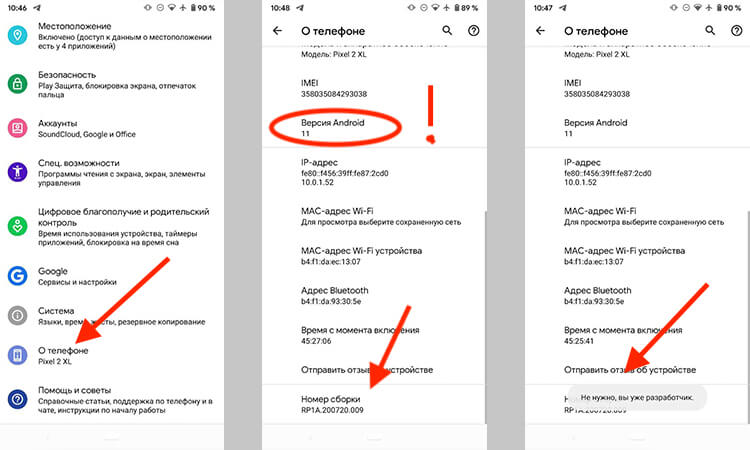
Активация режима разработчика. Мне это было не нужно, так как я его уже включил. Кстати, тут же можно посмотреть версию Android.
Как обновить Android
Для того, чтобы обновить версию Android, если она поддерживается вашим смартфоном, нужно сделать следующее.
Открываете настройки телефона и прокручиваете вниз до пункта ”Система”. Дальше выбираете ”Дополнительные настройки” и следом ”Обновление системы”. Дальше обновление уже будет скачано и его надо будет просто установить, нажав кнопку, или надо будет нажать ”Проверка обновлений”. Если для вашего устройства есть поддерживаемая версия, вам ее предложат, а если нет, то вы ничего не сможете сделать с этим, кроме установки кастомной прошивки, но это большой и сложный для новичка процесс.
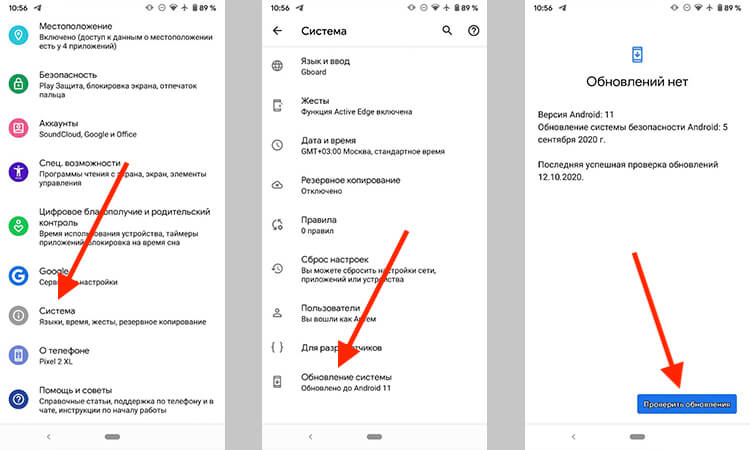
Как видите, все просто.
Как установить обновление безопасности на Android
Для обновления безопасности надо в настройках выбрать пункт ”Безопасность”, после чего нажать ”Обновление системы безопасности«. Дальше останется только следовать инструкциям на экране, чтобы завершить процесс.
Как играть на Android в игры без установки
Как обновить сервисы Google Play
Процедура будет примерно такой же, как и в предыдущем пункте, но за одним небольшим исключением. В разделе ”Безопасность” надо выбрать ”Системное обновление Google Play”. После этого опять же следовать подсказкам на экране и, если обновление доступно, скачать его.

Теги
- Обновления Android
- Операционная система Android