Как отключить всплывающую рекламу и уведомления от сайтов на Android
Рекламные баннеры, всплывающие поверх основного содержимого веб-сайтов, являются, пожалуй, главным врагом большинства пользователей. Еще бы, кому понравится, когда текст статьи, которую вы читаете, неожиданно перекрывается сомнительным объявлением, продвигающим услуги по привлечению и увеличению чего бы то ни было или кого бы то ни было. Но, к счастью, ваш Android-смартфон умеет с этим бороться. Главное – активировать нужные параметры.
Данная инструкция касается предустановленного на большинство смартфонов под управлением Android веб-браузера Chrome. Именно он содержит ряд надстроек, которые позволят вам навсегда забыть о надоедливой рекламе и перекрывающих контент баннерах.
Как отключить всплывающую рекламу на Android
- Чтобы отключить демонстрацию всплывающих объявлений, необходимо запустить браузер Chrome, после чего открыть меню с настройками нажатием на пиктограмму трех вертикальных точек в правом верхнем углу;
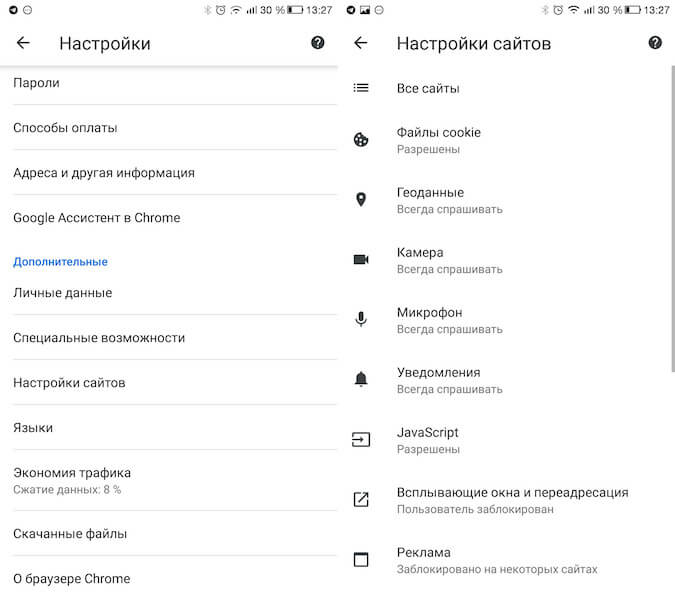
- Отсюда проследуйте в раздел «Настройки» — «Настройка сайтов» — «Всплывающие окна и переадресация»;
- В открывшейся вкладке вы увидите параметр «Всплывающие окна и переадресация» — отключите его. Да-да, именно его деактивация отвечает за дальнейшую блокировку всевозможных окон, перекрывающих контент;
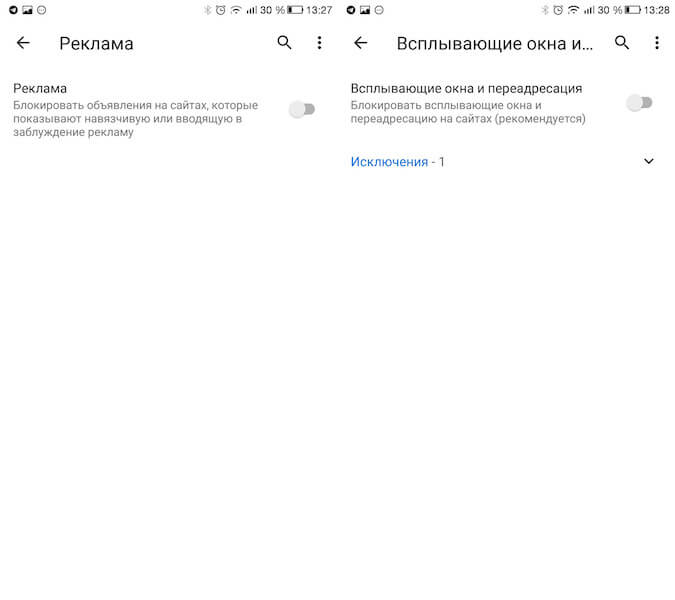
- Вернитесь на шаг назад и перейдите во вкладку «Реклама», где также отключите одноименный параметр. Таким образом вы запретите демонстрацию навязчивых или вводящих в заблуждение рекламных объявлений.
Как отписаться от оповещений сайтов
Еще одна рекомендация, которую желательно выполнить, — отключить всплывающие оповещения от сайтов.
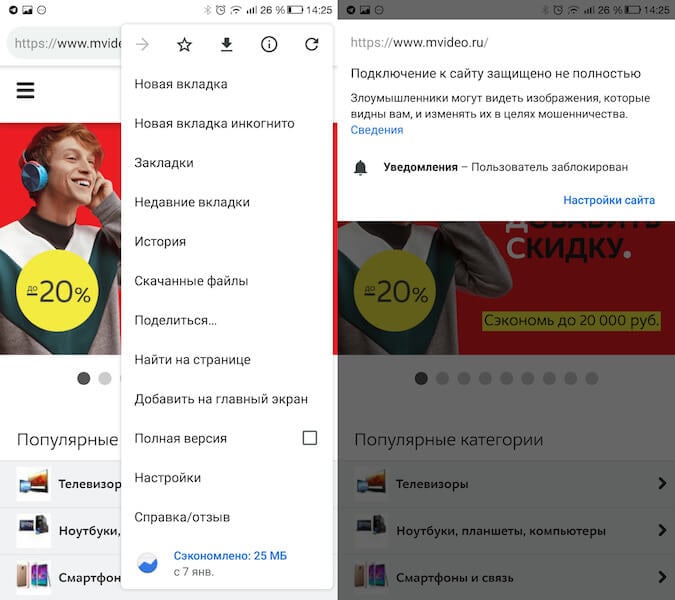
- Для этого перейдите на сайт, оповещения от которого больше не желаете получать, затем откройте контекстное меню и перейдите в раздел информации нажатием на пиктограмму i;
- Теперь откройте вкладку «Настройки сайтов» и в строке «Уведомления» нажмите «Блокировать». Это предотвратит дальнейшую демонстрацию всевозможных оповещений от этого сайта. Повторите процедуру со всеми ресурсами, которые докучают вам.
Подпишись на наш канал в Яндекс.Дзен, чтобы не пропустить эксклюзивные материалы, которых нет на сайте.

Теги
- Операционная система Android
Сами по себе открываются вкладки на телефоне. Что делать
Рано или поздно любой владелец смартфона сталкивается с тем, что со временем он начинает вести себя странно: быстро садится батарея, пропадают файлы или целые приложения, а еще могут непостижимым образом совершаться звонки и даже открываться страницы в браузере. Это не только страшно, но и небезопасно: могут внезапно открыться веб-сайты — тем самым забьется память смартфона, что приведет к зависанию приложения. Это может произойти по многим причинам, включая вредоносное ПО. Сегодня расскажем о том, что делать, если смартфон начал сам открывать страницы, и как себя оградить от этого.
Разбираемся, что делать, если телефон сам открывает страницы в браузере
Телефон сам открывает вкладки
Телефон открывает вкладки сам по себе? Это объяснимо
То, что ваш телефон сам открывает вкладки в браузере, вполне объяснимо. В большинстве случаев это происходит по нескольким причинам, которые стоит знать.
- Вы посетили страницу с вредоносным ПО, в результате чего браузер оказался заражен. Это значит, что когда вы его открываете, дополнительные вкладки будут запускаться без вашего ведома.
- Вторая причина — это одно из приложений, которое оказалось вредоносным. Оно каким-то образом работает в фоновом режиме, влияя на открытие веб-сайтов. Проблема не нова, но вполне решаема.
- Вы используете зараженный браузер: например, Chrome или Opera. К счастью, подобные случаи слишком редки, но об этом все равно нужно знать.
Как защитить Андроид от вирусов
Несмотря на то, что Google Play все-таки проверяет приложения, на магазин приложений надеяться не стоит. Как ни крути, но это не App Store — лучше пользоваться антивирусом для Android и уж точно устанавливать приложения из проверенных источников. Как оградить себя от проблем?
Зараженые приложения могут случайно попасть даже через Google Play
- Не заходите на незащищенные страницы, на которых могут появляться всплывающие окна (источники с фейковыми новостями, онлайн-казино и фильмами).
- Почаще проверяйте объем свободного места на телефоне, оптимизируйте устройство от ошибок через оптимизаторы.
- Установите антивирус и проводите проверку хотя бы раз в месяц.
Как убрать новые вкладки на Андроид
Попробуйте удалить обновление Google Chrome
Многие знают, что большинство проблем в Google Chrome на Android происходит из-за постоянных обновлений: иногда они нарушают работу браузера, в результате чего вкладки запускаются сами по себе. Лучший способ — удалить приложение и установить его заново. Если это не помогает, попробуйте очистить кэш и удалить обновление.
- Зайдите в Настройки смартфон.
- Выберите «Приложения» и найдите в списке Google Chrome.
- После этого нажмите «Остановить» и зайдите в «Хранилище».
- Выберите «Очистить кэш» и «Очистить данные».
- Затем нажмите «Удалить обновления».
После этого браузер восстановится до предыдущей версии, а затем вам будет необходимо перезагрузить смартфон. Вы также можете попробовать снова обновить Google Chrome, если думаете, что все дело было в неправильной установке апдейта. Автоматическое обновление лучше отключить, иначе навредите телефону — читайте об этом в нашей статье.
Почему смартфон живет своей жизнью
Если отбросить в сторону вирусы и вредоносные программы, вполне вероятно, что один из модулей вашего смартфона пришел в негодность. Обратите внимание на то, что с ним происходило недавно.
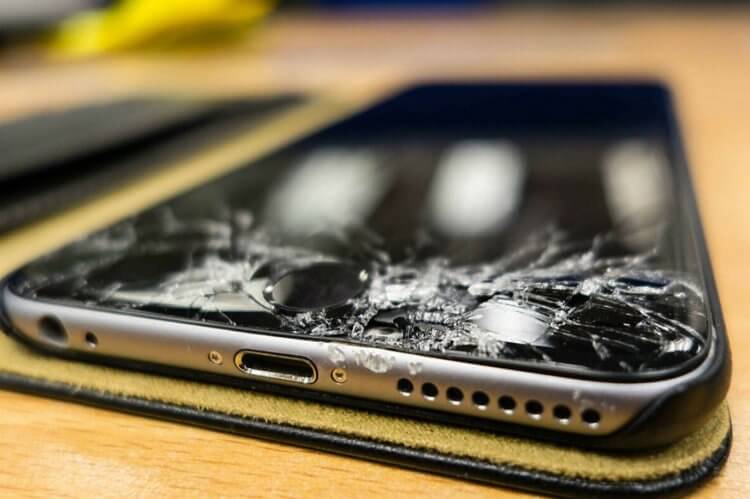
Уронили телефон? Даже не надейтесь на то, что после падения он продолжит нормально работать
- Используйте качественные аксессуары. Иногда во время зарядки или после подключения наушников смартфон начинает вести себя странно, клавиатура начинает глючить, а экран не реагирует на нажатия. Проблема может быть в низком качестве адаптера.
- Старайтесь не ронять смартфон. Смартфон можно разбить, а хуже — повредить компоненты. Например, разъём для зарядки или дисплей. Элементарно может отойти шлейф дисплея.
- Попадание влаги также негативно влияет на работу смартфона.
- Некачественная сборка или бракованный дисплей. Подобные недостатки вылезают со временем, в результате чего телефон начинает вести себя странно. Если заметили, что клавиши стали нажиматься без вашего участия или приложения запускаются сами по себе, вероятно, скоро ваш дисплей выйдет из строя и перестанет реагировать на нажатия.
- Также попробуйте самостоятельно провести калибровку экрана. Для этого вам необходимо зайти в Настройки, выбрать «Дисплей» и активировать пункт «Калибровка», предварительно положив телефон на горизонтальную поверхность.
В конце концов, системный сбой всегда можно исправить сбросом до заводских настроек. Перед этим не забудьте перенести файлы на ПК или создайте резервную копию. Если и это не поможет, то обратитесь в сервисный центр.
Теги
- Безопасность Android
- Новичкам в Android
- Обновления Android
Наши соцсети
Новости, статьи и анонсы публикаций
Свободное общение и обсуждение материалов
Лонгриды для вас
Любой, даже самый мощный и навороченный смартфон начинает приедаться. Вся проблема в том, что владельцы используют его долгое время одним и тем же образом: соцсети, музыка, браузер, игры. Такая рутина со временем выводит из себя даже самых терпеливых пользователей, из-за чего устройство теряет ценность. Исправить ситуацию помогут приложения из Google Play: на этой неделе мы нашли для вас сразу 5 хороших программ на любой вкус, которые дадут новый импульс вашему устройству, а также упростят некоторые задачи. Что скачать на Андроид — смотрите в нашей подборке!
В последнее время в наших магазинах резко увеличилось количество умных часов с GPS, а наличие датчика, определяющего местоположение, стало едва ли не главной продающей фишкой подобных устройств. Но, если вы думаете, что GPS на смартфоне и носимом аксессуаре не отличается, то сильно заблуждаетесь. Зачастую определение местоположения на смарт-часах сильно урезано, и датчик является практически бесполезным. Объясняем, нужен ли GPS носимому аксессуару, и на что обратить внимание, если вы все-таки решите купить такое устройство.

Современный человек буквально привязан к компьютеру, ведь эта машина представляет собой универсальное устройство для работы и развлечений. Но, в отличие от смартфона, ПК не положишь в карман, а потому нам кажется, будто взаимодействовать с ним можно только на рабочем месте. Если вы придерживаетесь того же мнения, ошибаетесь. Существует отличный способ, позволяющий управлять компьютером с телефона. С его помощью вы можете выключить ПК, находясь в другой комнате, или заменить сломавшуюся мышку. И это далеко не все, что способно предложить управление компьютером со смартфона.
Как бороться со всплывающими окнами на Android
Согласитесь, очень раздражает ситуация, когда вы хотите прочитать интересную статью, которую вы нашли во время серфинга на своем телефоне Android, как вдруг на открывшемся сайте одно за одним открываются самые разные окна с крайне «полезными» предложениями. На настольном ПК справиться с такой напастью весьма просто благодаря блокировщику рекламы. А как быть пользователям смартфонов? Для вас тоже есть выход, дорогие друзья.

Хочется отметить, что хотя метод блокировки всплывающих окон не является 100-процентным, при правильном применении вы сможете заблокировать большую часть нежелательного контента. Метод, описанный ниже, подходит практически для всех версий операционной системы от Android Nougat до Android Oreo и Android Pie.
Как отключить всплывающие окна в Chrome
- Откройте Chrome, являющийся браузером по умолчанию на Android.
- Нажмите значок, состоящий из трех вертикальных точек в правом верхнем углу экрана.
- Нажмите «Настройки».
- Прокрутите вниз до настроек сайтов.
- Найдите пункт «Всплывающие окна».
- Отключите эту функцию.
Что делать, если этот способ не работает?
Вышеописанная «встроенная» мера безопасности, что логично, легко обходится нечистыми на руку владельцами сайтов. А значит в вашем арсенале должно быть оружие помощнее. И оно у нас есть. Это стороннее приложение под названием Ghostery (устанавливайте на свой страх и риск). Это полноценный браузер с расширенными функциями системы безопасности, который, в том числе, позволяет и бороться со всплывающими окнами.
Для включения этой опции коснитесь значка в виде шестеренки и нажмите «Блокировать всплывающие окна». Но на этом функции программы не ограничиваются и вы запросто можете перейти в разделе настроек в пункт «Ghostery», а затем в «Tracker Blocking Options», где уже получится установить дополнительные параметры защиты. Другие браузеры вроде Opera, Firefox и прочих предлагают подобные вышеописанным механизмы защиты, так что с их настройкой у вас не должно возникнуть проблем.
Однако же если вам очень нравится именно Chrome, то полностью избавиться от рекламы у вас не выйдет. Еще в феврале Google начала продвижение программы Better Ads Experience в Chrome. Через эту систему Chrome автоматически удаляет объявления, которые нарушают критерии пользования сервисом. Это сократило поток рекламы, но не убрало его полностью.
Так что выбор метода блокировки остается за вами. Как и возможность подписаться на наш новостной канал в Телеграм.
Теги
- Безопасность Android
- Новичкам в Android
- Операционная система Android
У вас большие запросы!
Точнее, от вашего браузера их поступает слишком много, и сервер VK забил тревогу.
Эта страница была загружена по HTTP, вместо безопасного HTTPS, а значит телепортации обратно не будет.
Обратитесь в поддержку сервиса.
Вы отключили сохранение Cookies, а они нужны, чтобы решить проблему.
Почему-то страница не получила всех данных, а без них она не работает.
Обратитесь в поддержку сервиса.
Вы вернётесь на предыдущую страницу через 5 секунд.
Вернуться назад