Как узнать пароль на компьютере Windows 10: полная инструкция

Привет, друг! Скорее всего ты зашёл, чтобы ответить на достаточно простой вопрос – как узнать пароль на Windows 10. Сразу скажу, что ты не единственный и я в своё время тоже забыл ключ от своей учетной записи и долго думал – как в неё зайти. В первую очередь наобходимо создать загрузочную флешку или диск. Сделать это достаточно просто, так что я не думаю, что у вас возникнут проблемы.
Создание загрузочной флэшки
- И так сначала вы должны найти флэшку примерно на 4-8 Гб, можно и больше.
- После этого нужно с официального сайта скачать программу Media Creation Tool .
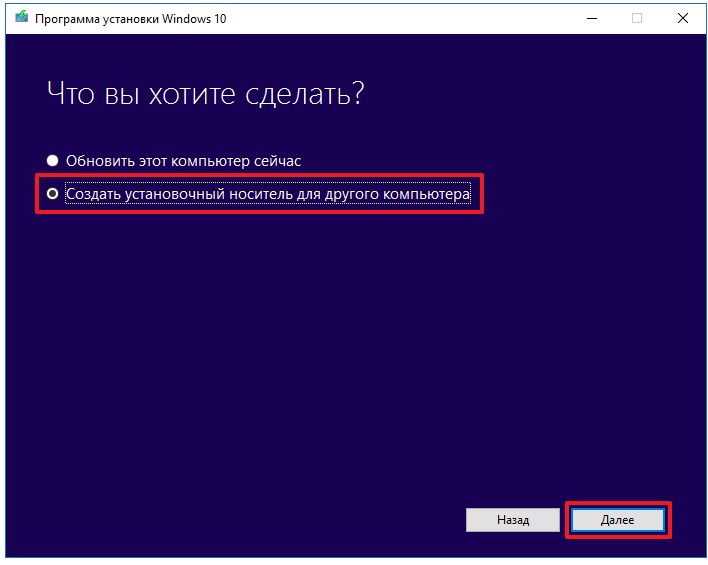
- Запускаем программу и выбираем первый пункт.
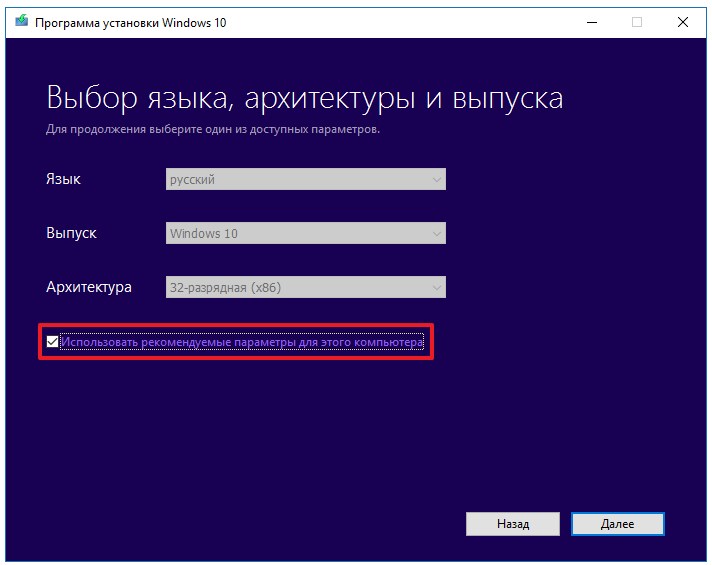
- Принимаем лицензионное соглашение и в следующем окне необходимо выбрать язык, выпуск и битность операционной системы.
- Также в процессе надо будет выбрать тип Виндовс. После этого выбираем вариант «USB-устройство флэш-памяти».
- Ждём пока флэшка установится.
Заходим в Windows
- Вставляем флэшку в компьютер или ноутбук, на котором вы забили пароль. Теперь нужно заставить ПК загружаться именно с флэш-носителя. Для этого нужно открыть BOOT меню. При перезагрузке нужно нажать определенную клавишу. В самом начале вы должны увидеть подсказку, на что именно надо нажимать. Также можно поменять загрузку через BIOS. Дело в том, что версии BIOS у всех разные, поэтому нужно смотреть кнопку для своей версии.
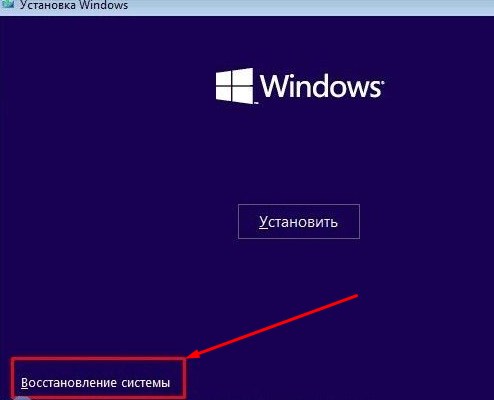
- Когда флэшка откроется нужно нажать «Восстановление системы».
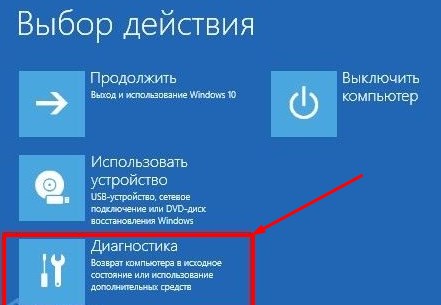
- «Диагностика» – «Дополнительные параметры».
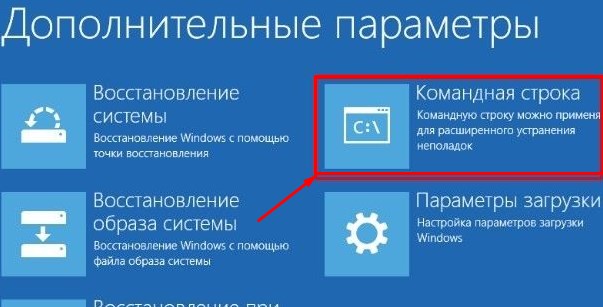
- «Командная строка».
- Теперь нужно вписать команду:

D:\Windows\system32\cmd.exe D:\Windows\system32\sethc.exe /Y.
- Смотрите чтобы между двумя строка были пробелы, также в конце должен стоять пробел перед «/Y» – без кавычек. Второй диск «D:» — это диск, на котором не установлена операционная система. Мы просто копируем некоторые файлы.
- Перезагрузите комп или ноут. Если вы меняли BOOT в BIOS, то не забудьте поменять обратно загрузку с HDD. Теперь вы опять должны лицезреть окно, где вас просят ввести ключ. Нажмите несколько раз клавишу Shift , чтобы вылезла командная строка. В ней нужно ввести:

net user admin2 /add
net localgroup Администраторы admin2 /add
- Мы просто создаём второго администратора. Вторая команда добавляет ему высшие права.
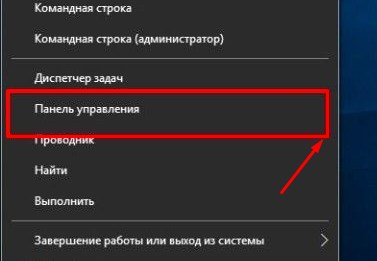
- Теперь перезагружаемся и заходим под второй учеткой, которую мы только что создали. Далее нам нужно зайти в «Администрирование», можно вписать это название в поисковую строку, нажав на «Пуск». Или зайти через «Панель управления».
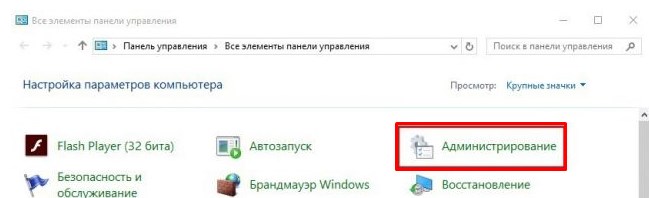
- Теперь пройдите по пути, как на картинке ниже и выберите учетную запись, на которой вы забили пароль. Теперь нажимаем правой кнопкой и выбираем «Задать пароль…».
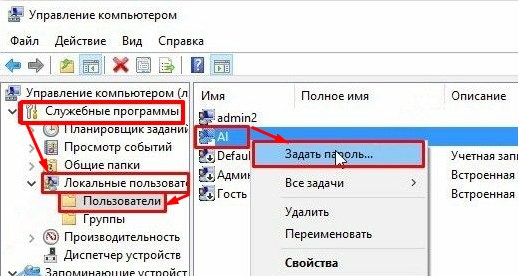
После этого можно будет зайти под новым ключом. Конечно, данный способ не даёт возможным посмотреть или как-то определить пароль на компьютере с ОС Windows, но он самый безопасный. Советую не пользоваться сторонними программами и взломщиками, которые дополнительно могут сломать систему или внести в нее непоправимые изменения.
Как узнать сетевой пароль своего компьютера и где его отключить?
Здравствуйте, дорогие друзья! Сегодняшняя тема будет для тех, кто пользуется компьютерными локальными сетями. При попытке подключения к любому ПК из группы необходимо постоянно прописывать специальный код – сетевой пароль. Бывают ситуации, когда эти данные забываются. Для такого случая я здесь – наша статья расскажет, как узнать сетевой пароль на самых популярных нынче ОС – Windows 7 и 10.
Где можно управлять паролями?
Например, вам нужно выполнить настройку общего доступа к принтеру в сети, а операционная система при этом запрашивает код доступа. Как узнать сетевой пароль своего компьютера, где вообще его можно найти?
Чтобы получить доступ ко всем паролям на ПК под Windows 7 и 10, нужно:
- Вызываем приложение «Выполнить» комбинацией кнопок + R .
- Прописываем команду netplwiz.
- Откроется окошко «Учетные записи пользователей».
- Перейдите на вкладку «Дополнительно».
- Нажмите «Управление паролями», чтобы получить доступ ко всем хранящимся на этом компьютере паролям.
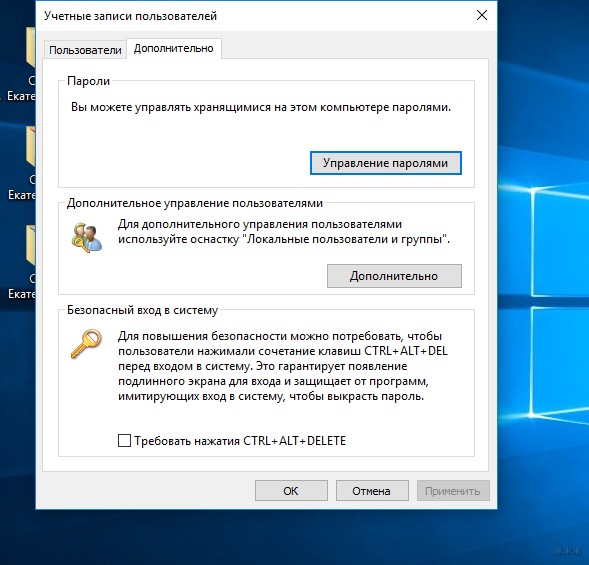
Здесь можно удалить или поменять данные, добавить учетную запись.
Если у вас Windows XP, команда для «Выполнить» будет другая – control userpasswords2.
Как посмотреть?
Как узнать сетевой пароль от домашней группы (сам код), расскажу на примере Windows 10:
- В «Панели управления» режим просмотра ставим по категориям.
- Переходим в раздел «Сеть и Интернет».
- Заходим в «Домашнюю группу».
- В ее настройках ищем пункт «Показать или распечатать пароль домашней группы».
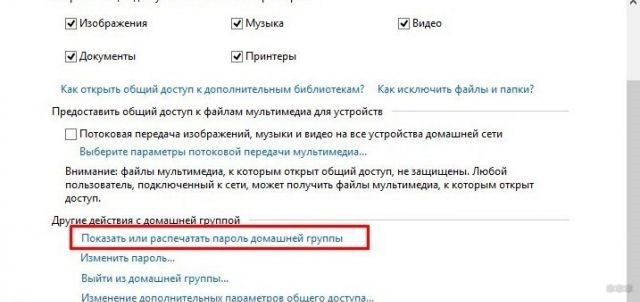
- Переписываем нужные данные на листочек или запоминаем.
Пока писала, поняла, что у пользователей часто возникают проблемы при просмотре кода. Если у вас тоже не получается узнать пароль от локальной сети по моей инструкции, напишите в комментарии!
Возможная проблема
Бывает такое, что код не установлен, а система все равно его требует. Или выскакивает сообщение, что сетевой пароль указан неверно, хотя он точно правильный. Что делать в таком случае (на примере «семерки»):
- Чтобы запустить редактор локальной групповой политики, открываем «Выполнить» и прописываем gpedit.msc.
- Теперь поочередно заходим в разделы из следующего списка: «Конфигурация компьютера» – «Конфигурация Windows» – «Параметры безопасности» – «Локальные политики» – «Параметры безопасности» – «Сетевая безопасность: уровень проверки подлинности LAN Manager».
- Отмечаем пункт «Отправлять LM и NTML…».
Этот способ решения проблемы работает не на всех версиях Windows 7!
Как убрать запрос на ввод кода?
Видео-инструкции по теме раздела смотрите тут:
Если в вашей домашней группе всего несколько устройств, и вы уверены в ее безопасности, ввод кода можно убрать. Как отключить запрос сетевого пароля на Windows 7/10, расскажу сейчас:
- Заходим в «Панель управления».
- Режим просмотра ставим на «Крупные значки».
- Переходим в раздел «Центр управления сетями…».
- В дополнительных параметрах (раздел слева) ищем «Общий (текущий профиль)».
- Ищем «Общий доступ к общедоступным папкам» и ставим галочку напротив «Включить общий доступ…».
- Выбираем строку «Общий доступ с парольной защитой».
- Отмечаем пункт «Отключить общий доступ с парольной защитой».
- Сохраняем изменения соответствующей кнопкой.
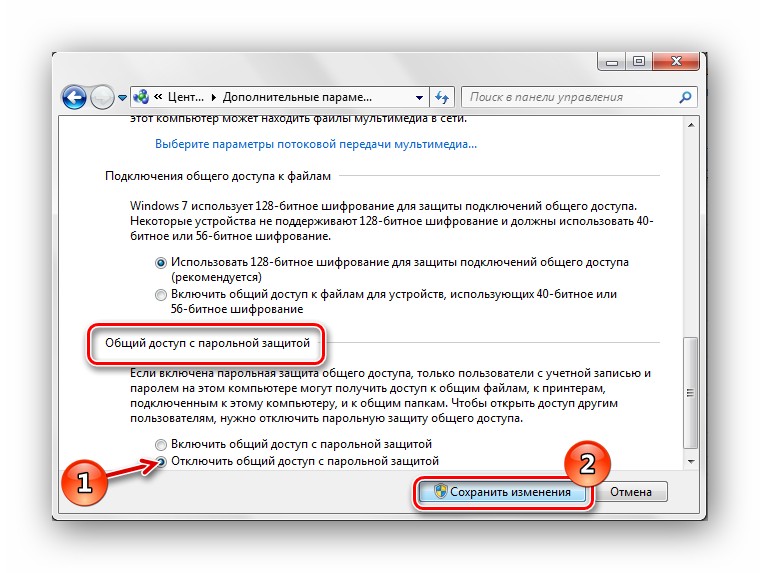
Здесь тоже пробежалась по отзывам, оказывается, помогает не всем. Если у вас тоже возникла проблема, напишите нам, подумаем, что можно сделать.
Как не сохранять?
Можно сделать, чтобы операционная система не сохраняла коды. В какой ситуации это может пригодиться, не знаю, но такая инструкция есть (на примере Windows 7):
- В «Панели управления» зайдите в раздел «Администрирование».
- Откройте «Локальная политика безопасности».
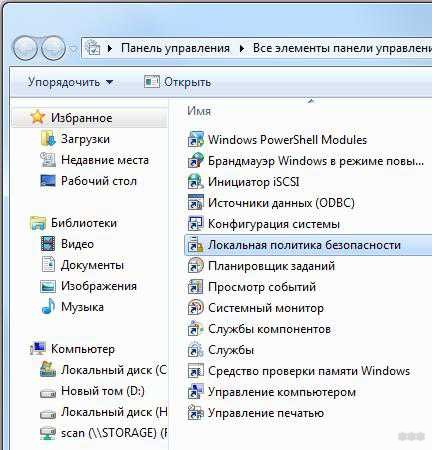
- Нажмите «Параметры безопасности», перейдите на вкладку «Локальные политики», а затем в «Параметры безопасности».
- В списке справа найдите строку «Сетевой доступ: не разрешать хранение паролей…», кликните ПКМ и перейдите в «Свойства».
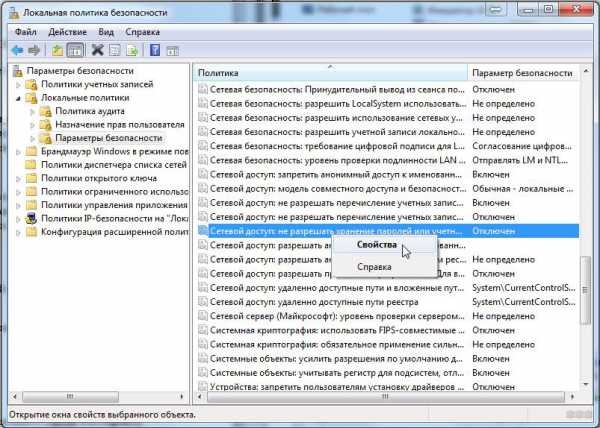
- На вкладке «Параметр локальной безопасности» поставьте галочку у пункта «Отключен».
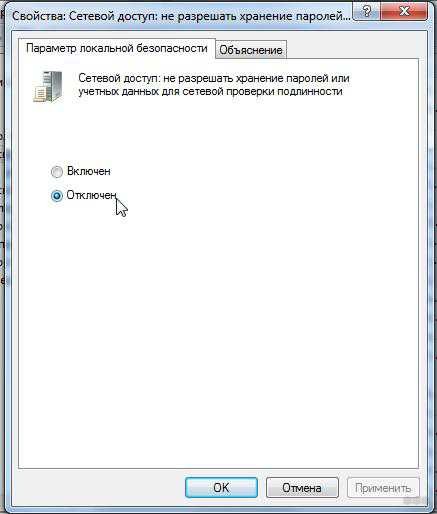
- После выполненных операций сохраните изменения кнопкой OK.
Вот такая сложная тема. На «десятке» узнать сетевой пароль намного проще, чем на «семерке». У Windows 7 много версий, и что работает на одной, для другой не подходит. Но у вас всегда есть команда WiFiGid, которая постарается решить любой вопрос. Спасибо за доверие!
Что такое пароль от windows?

Обновлено: 2021-05-08 Пароль – это строка символов, с помощью которой пользователь входит в систему, получает доступ к файлам, программам и другим ресурсам. Пароль гарантирует пользователю, что ни одно лицо не будет иметь доступа к компьютеру, пока его не авторизуют. QWERTY – это не пароль! В Windows пароль может состоять из букв, цифр, символов и пробелов, Пароли Windows также создаются с учетом регистра. Чтобы обеспечить защиту компьютера, следует всегда создавать надежный пароль, Чтобы обезопасить информацию, хранящуюся на компьютере, не следует делиться паролем или записывать его и хранить на виду.
Как узнать свой пароль от виндовс?
Этапы сброса пароля Windows 10: —
- Запустите процесс установки с USB-накопителя (как это сделать, читайте здесь ).
- Выберите язык установки и нажмите «Далее»,
- В новом окне кликните «Восстановление системы»,
- Пройдите по цепочке «Поиск и устранение неисправностей» — «Командная строка»,
- Запустите «Редактор реестра» командной «regedit»,
- В редакторе реестра Windows 10 выберите «HKEY_LOCAL_MACHINE» и выполните следующие действия:
- «Файл» — «Загрузить куст» ;
- найдите диск с вашей операционной системой (может быть любой: D, E );
- откройте файл по пути D:\Windows\System32\config\SYSTEM и укажите любое имя раздела (например, ResetPass);
- перейдите в ветку «HKEY_LOCAL_MACHINE\ResetPass\Setup» и укажите в параметрах следующие значения:
- CmdLine: cmd. exe
- SetupType: 2
Всё, пароль учётной записи пользователя Windows 10 сброшен.
Нет, стандартного пароля не существует, рекомендую обратиться к тому, кто вам установил данную ОС.
Какой пароль в виндовс 10 по умолчанию?
Встроенный аккаунт Administrator Windows — Аккаунт Administrator создается при установке Windows автоматически и используется для инициализации системы. Затем этот аккаунт отключается и пользователю предлагается создать собственную учетную запись, которая добавляется в локальную группу Administrators, Учётная запись встроенного администратора имеет полные, не ограниченные права на компьютере. На эту учету не распространяется действие UAC (User Account Control), а все программы выполняются без запроса UAC (в этом ее важное отличие от пользовательских учетных записей с правами администратора). Встроенный Administrator в Windows в какой-то степени похож на root в Linux – у него есть максимальные права в системе (не System, конечно, но близкие). Для встроенного администратора Windows можно включить UAC, для этого используйте параметр политик User Account Control: Admin Approval Mode for the Built-in Administrator account, По умолчанию в Windows 10 и Windows Server 2016 встроенный Administrator отключен. Этот аккаунт нельзя удалить или исключить из группы Администраторы. Если вы загружаете Windows в безопасном режиме или режиме восстановления, аккаунт администратора включается автоматически. В целях безопасности желательно переименовать аккаунт встроенного администратора. Это можно сделать вручную, с помощью LAPS или параметра GPO Accounts: Rename administrator account в секции Computer Configuration -> Policies -> Windows Settings -> Security Settings -> Local Policies -> Security Options. Переименование аккаунта администратора несколько снижает риск его использования злоумышленниками или подбора пароля, но главная проблема в том, что его SID не меняется, что упрощает подбор. У встроенного аккаунта администратора всегда известный идентификатор безопасности SID S-1-5-domain-500. Совет, По-умолчанию пароль Администратора не задан (пустой). Важно, Microsoft не рекомендует держать учетную запись Administrator включенной (активной), а тем более работать из-под нее постоянно. Включать учетную запись «Администратор» нужно только в случае крайней необходимости для выполнения конкретной задачи или траблшутинга. Ни в коем случае не используйте его для автовхода в Windows,
Читайте также: Сколько стоит honor 8?
Как снять пароль для входа в Windows 10?
Чтобы включить автоматический вход в Windows 10 без ввода пароля, выберите пользователя, для которого нужно убрать запрос пароля и снимите отметку с «Требовать ввод имени пользователя и пароля ».
Что такое пароль для учетной записи?
Пароль — Пароль – это набор символов, который используется для защиты учетной записи. Связка логин-пароль всегда уникальна для определенной системы и служит пропуском в свою учетную запись (аккаунт), Все пароли как правило хранятся в зашифрованном или хэшированном виде для их безопасности.
Хешированный вид – это уникальный вид, который получается при обработке символов с помощью специальных функций php, Обычно это crypt(), hash() или реже md5(), Информация в базах хранится не в том виде, в котором вы ее ввели, а в преобразованном. Наверное, вы часто замечали, что при попытке восстановить свой пароль, вам не приходит старая информация, а приходит ссылка на форму, в которой вы можете создать новый пароль,
Это сделано из-за того, что данные, которые создаются таким способом, в большинстве своем необратимы и узнать изначально вводимые символы не представляется возможным, Есть несколько способов придумать надежный пароль, Можно выдать набор определенных символов, которые будут понятны только вам, можно воспользоваться специальными генераторами паролей, неплохой способ – введение пароля русскими буквами в английской раскладке.
Например, слово мойпароль5318 в английской раскладке будет как vjqgfhjkm5318, В любом случае всё это – персональные данные для определенного сайта или компьютерной системы. Поэтому будьте внимательны при вводе своих данных на сайте, при переходе по ссылкам (очень часто для взлома аккаунтов используются фишинговые ссылки ), а также никому не сообщайте свой пароль и по возможности свой логин.
Хотя иногда работник сайта может вас спросить логин (например, в случае обращения в техническую поддержку для вашей идентификации. По материалам сайтов: 4upc. ru, habr. com, dic. academic. ru, mob-mobile. ru
Что такое текущий пароль?
Алексей Л.6 мая 2020 · 2,0 K Ответить Уточнить VipClient. pro — магазин для особых клиентов в сфере безопасности 3 Видеонаблюдение, мониторинг транспорта, контроль доступа, охранные системы и другие. · 6 мая 2020 · vipclient. pro Отвечает Александр Б. Это пароль для пользователя, установленный на данный момент.
Где хранятся все пароли на компьютере?
Windows: меню браузера → «Открыть все настройки браузера» → «Дополнительно» → «Безопасность» → « Пароли ». macOS: меню браузера → «Открыть все настройки браузера» → «Дополнительно» → «Безопасность» → « Пароли ». Android: меню браузера → «Настройки» → « Пароли ». iOS: меню браузера → «Настройки» → « Пароли ».
Где хранится пароль администратора в Windows 10?
Windows Password Recovery — FAQ по паролям Windows —
В: Что такое парольная защита? О: Пожалуй, никто не станет спорить о том, что на сегодняшний день операционные системы на базе Windows NT являются самыми популярными в мире. Это делает их весьма уязвимыми мишенями для различного рода хакеров, взломщиков и недобросовестных пользователей. Широкое распространение глобальной сети только усугубляет ситуацию. Чтобы обеспечить персонализацию хранимых данных пользователя или системы и уберечь их от доступа третьих лиц, была придумана технология парольной защиты. В настоящее время, в операционных системах Windows, парольная защита является основной базовой системой защиты. Доступ к приватным данным в этом случае возможен только при знании оригинального пароля, обычно слова или фразы. На практике это выглядит так: программа или система при попытке доступа к защищенным данным запрашивает текстовый пароль. Этот пароль проверяется с оригинальным значением и, если эти значения совпадают, система разрешает доступ к защищенным ресурсам, иначе отклоняет его. Основной недостаток парольной защиты состоит в том, что программе или системе необходимо где-то хранить оригинальный пароль, чтобы в последствие была возможность сравнивать его с вводимыми значениями. В: Как хранятся пароли в операционной системе? О: Но не все так плохо, система Windows NT была разработана таким образом, чтобы не хранить оригинальные, текстовые значения паролей. «Как так?» — спросите вы. А очень просто. Существуют специальные криптографические алгоритмы свертки паролей, которые работают только в одну сторону. Поэтому их еще называют OWF — функции одностороннего преобразования. Грубо говоря, можно получить хэш от пароля, но пароль из хэша не получится. Как это работает в Windows? При создании учетной записи, пользователь вводит начальный пароль, который, однако, не хранится в открытом виде, а хэшируется с помощью OWF функции. Получаемый хэш пароля сохраняется в системе. В дальнейшем, при попытке входа, система запрашивает пользователя пароль, также хэширует его и полученный хэш сравнивает с оригинальным хэшем, сохраненным ранее. Если эти значения совпадают, то пароль, естественно, тоже. Таким образом, оригинальный текстовый пароль не хранится в системе. Более того, существуют и получают распространения новые алгоритмы, которые не хранят даже хэш. Такой алгоритм, к примеру, используется при шифровании паролей Internet Explorer 7-8. Подробнее с ним можно ознакомиться в нашей статье, В: Как шифруются пароли? О: Windows NT для хэширования паролей пользователей использует 2 алгоритма: LM, доставшийся нам в наследство от сетей Lan Manager, в основе которого лежит простейшее преобразование DES, и NT, на основе функции хэширования MD4. LM, как более слабый и уязвимый, по умолчанию не поддерживается новейшими системами Windows Vista и Windows 7, однако его можно включить. Для чего нужна учетная запись в Microsoft?
Что такое учетная запись Майкрософт и рабочая или учебная учетная запись? Как мне получить учетную запись? — Что такое учетная запись Майкрософт? Учетная запись Майкрософт — это адрес электронной почты и пароль, которые вы используете для Outlook. com, Hotmail, Office, OneDrive, Skype, Xbox и Windows.
Если вы создаете учетную запись Майкрософт, в качестве имени пользователя для нее можно указать любой адрес электронной почты, в том числе из службы Outlook. com, Yahoo! или Gmail. Что такое учебная или рабочая учетная запись? Если в вашей организации или учебном заведении используется Microsoft 365, скорее всего, глобальный администратор Microsoft 365 назначил вам уникальное имя пользователя и пароль.
Это учетная запись, используемая для доступа к почте и веб-ресурсам вашей организации. Рабочие и учебные учетные записи обычно связаны с продуктами Microsoft 365 для бизнеса, Ими обычно управляет тот же администратор Microsoft 365, который отвечает за назначение сотрудникам учетных записей и лицензий на Office.
Учетные записи Майкрософт Учетная запись Майкрософт — это бесплатная учетная запись, которая используется для доступа к множеству устройств и служб Майкрософт, включая веб-почту Outlook. com (которая также называется hotmail. com, msn. com и live. com), Office Online, Skype, OneDrive, Xbox Live, Bing, Windows и Microsoft Store.
Если вы используете любую из этих служб, у вас уже есть учетная запись Майкрософт. Раньше учетная запись Майкрософт называлась Windows Live ID. Если вы создаете учетную запись Майкрософт, в качестве имени пользователя для нее можно указать любой адрес электронной почты, в том числе из службы Outlook.
Com, Yahoo! или Gmail. Если вы используете адрес электронной почты и пароль для входа на устройства и в службы Майкрософт, указанные выше, у вас уже есть учетная запись Майкрософт. Одним из преимуществ учетной записи Майкрософт является то, что она применяется для входа во все службы Майкрософт. Чаще всего эти учетные записи Майкрософт связаны с продуктами Office для дома,
Дополнительные сведения об учетных записях Майкрософт и управлении ими: Справка по учетным записям Майкрософт, Рабочие или учебные учетные записи Если в вашей организации или учебном заведении используется Microsoft 365, скорее всего, глобальный администратор назначил вам уникальное имя пользователя и пароль.
Вы входите в эту рабочую или учебную учетную запись для доступа к электронной почте и другим веб-ресурсам в организации. Рабочие и учебные учетные записи связаны с продуктами Microsoft 365 для бизнеса, Ими обычно управляет тот же администратор, который отвечает за назначение сотрудникам учетных записей и лицензий на Office.
Администраторам, которым требуется помощь в управлении учетными записями пользователей, необходимо ознакомиться со статьей Добавление пользователей по одному или массово в Office 365,
Как обойти пароль при входе в Windows 10?
1. Сброс пароля Windows 10 с помощью ключа‑носителя — Если вы предусмотрительная личность и предпочитаете иметь решение для ещё несуществующей проблемы, создайте заранее USB‑носитель для сброса пароля. Вам понадобится флешка, необязательно большого объёма.
-
Откройте меню «Пуск» и наберите там «Панель управления». В появившейся «Панели управления» нажмите «Учётные записи пользователей» → «Учётные записи пользователей» → «Создание дискеты сброса пароля». Да, классическая панель управления предполагает, что вы до сих пор пользуетесь дискетами. Но и USB‑носители она понимает. Следуйте указаниям «Мастера забытых паролей», нажимая кнопку «Далее».
В результате на флешке появится файл userkey. psw. При желании его можно скопировать на другой накопитель, про запас. Это универсальный ключ для вашего компьютера, он позволяет сбрасывать пароли сколько пожелаете. Даже если вы смените код уже после того, как создадите файл‑ключ, userkey.
Psw всё равно будет подходить к вашей системе. Теперь, когда забудете шифр, введите в окошко для ввода паролей любое слово, чтобы отобразилась кнопка «Сбросить пароль». Вставьте флешку в компьютер, нажмите «Сбросить пароль» → «Вместо этого использовать диск сброса пароля» и следуйте инструкции мастера.
Этот трюк работает только с локальными учётными записями. Если вы предпочитаете использовать Microsoft Live, переходите к следующему пункту.
Где хранятся пароли пользователей в Windows 7?
Используем диспетчер учетных данных Windows для хранения паролей — Впервые Credential Manager появился в Windows 7 и позиционируется как достаточное безопасное место для хранения ваших паролей. В диспетчере учетных данных могут хранится следующие типы аккаунтов:
-
Учетные данные Windows (Windows Credentials) – данные для входа в Windows, для доступа на удаленные компьютеры, сохраненные пароли для RDP подключений, пароли к сайтам, поддерживающих встроенную аутентификацию Windows и т. д; Учетные данные на основе сертификатов (Certificate-Based Credentials) – для аутентификации с помощью смарт-карт; Общие учетные данные (Generic Credentials) – используются сторонними приложениями, совместимые с Credential Manager; Учетные данные для интернета (Web Credentials) – сохранённые пароли в браузерах Edge и IE, приложениях Microsoft (MS Office, Teams, Outlook, Skype и т. д).
Например, если при доступе к сетевой папке вы включите опцию «Сохранить пароль», то введенный вами пароли будет сохранен в Credential Manager. Аналогично пароль для подключения к удаленному RDP/RDS серверу сохраняется в клиенте Remote Desktop Connection (mstsc. exe). Также в менеджере паролей сохраняются пароли пользователей при их сохранении командой runas /savecred, Вы можете получить доступ к диспетчеру учетных данных в Windows 10 из классической панели управления (Control Panel\User Accounts\Credential Manager, Панель управления -> Учетные записи пользователей -> Диспетчер учетных данных). Как вы видите, в Credential Manager теперь хранятся два пароля, которые мы сохранили ранее.
Что делать, если забыл пароль от Windows? Восстанавливаем доступ к компьютеру
Проснулись вы однажды утром, включили компьютер и поняли, что забыли кое-что важное. Словно это был приятный сон, память о котором выветрилась с первым глотком утреннего кофе. Вы долго не могли понять, что именно вы забыли, пока не не увидели на экране надпись: «Введите пароль». Пароль? Какой пароль? Password? 1234? Qwerty? Да что же там такое было?! После нескольких неудачных попыток включить свой компьютер на базе Windows вы оказались здесь. В простой понятной инструкции, где мы расскажем, как сбросить пароль и наконец-то войти в свою учетную запись.
Как «обойти» пароль BIOS?
Как узнать пароль от компьютера?
Как сбросить пароль на Windows 7?
Как сбросить пароль на Windows 8?
Как сбросить пароль на Windows 10?
Что делать, если забыл пароль от Windows?
Прежде всего не нужно паниковать. Наверняка перед тем, как написать в поисковике заветное «как войти в компьютер, если забыл пароль» и оказаться здесь, вы успели перебрать все возможные варианты. Возможно, вы даже полистали телефонную книгу в поисках какого-нибудь давно забытого номера, скрывающегося под именем «Дима сисадмин» или «Комп. мастер».
Для начала нужно определиться, что за пароль вы забыли. Крайне редко, но все же бывает такое, что устанавливается пароль на BIOS, программном обеспечении, которое хранится на чипе системной платы. Его вводят еще до загрузки операционной системы. Обойти этот экран будет немного сложнее, чем экран с предложением ввести пароль от учетной записи Windows. Но ничего невозможного нет, и мы обязательно подскажем, как зайти в компьютер без пароля.
Итак, вас встречает экран операционной системы, которая предлагает ввести пароль, прежде чем она покажет все ваши папки и рабочий стол. Способов, как зайти в компьютер, если забыл пароль, в таком случае будет намного больше. Но для начала вам нужно понять, что за операционная система установлена на ПК. Да, мы знаем, что это Windows, но какая? Седьмая, восьмая, а может быть, десятая? В зависимости от системы может измениться порядок восстановления доступа к учетной записи. Например, вам могут понадобиться диск с Windows, флешка для восстановления данных, доступ в интернет, смартфон с доступом к электронной почте или номером, который использовался при регистрации учетной записи Windows. Вариантов много, все мы рассмотрим далее.
Как «обойти» пароль BIOS?
BIOS — это базовая система ввода-вывода данных. Прежде чем ПК загрузится, именно она проверяет все компоненты компьютера на предмет их работоспособности. Слышите этот «пип», когда ПК только запускается? Это значит, что BIOS выполнил свою работу и либо не нашел никаких проблем, либо рассказал, что у вас что-то вышло из строя.
Чтобы защитить свой ПК, можно установить пароль на BIOS. Правда, это делают крайне редко — вероятно, многие просто не знают об этом способе. Но иногда бывает, что в BIOS установлен пароль, и его-то вы и забыли.
Что будет, если вы забудете пароль от BIOS? Вы не сможете загрузить операционную систему, независимо от того, какая ОС у вас установлена: Windows 7, 8, 10 или 11. Так что делать, если забыл пароль от ПК на этапе загрузки BIOS?
Самый простой и надежный способ — вынуть батарейку CMOS. Она есть на любой материнской плате, потому что именно благодаря ей ПК запоминает настройки системы ввода-вывода. CMOS (Complementary Metal-Oxide-Semiconductor — комплементарный металло-оксидный полупроводник) — маленькая, круглая батарея, которую можно найти, открыв корпус ПК. Все, что вам нужно сделать, — вытащить эту батарейку. Так как BIOS по сути окажется без питания, то он сбросит все свои настройки.
Эксперты расходятся во мнении о том, сколько нужно ждать после съема батарейки. Некоторые пишут, что BIOS может обнулиться сразу после того, как CMOS будет удалена. Другие предлагают подождать 15 минут или даже 24 часа. Так что смотрите по ситуации, что происходит в вашем случае.
Есть еще один способ избавиться от пароля на BIOS — с помощью джампера. Джампер — это специальная перемычка, которая также находится на материнской плате ПК. Найти ее можно рядом с CMOS-батареей.
- Для начала обесточиваем ПК, выдернув сетевой кабель.
- Находим рядом с батареей CMOS специальный переключатель, подписанный как «Clear CMOS».
- Вынимаем перемычку (тот самый джампер) и устанавливаем ему значение 2.
- Подключаем ПК, включаем его и убеждаемся, что он больше не требует пароль.
Джампер не всегда находится рядом с надписью «Clear CMOS». Могут быть и другие обозначения, например CLR_CMOS, PWD, CLEAR CMOS, PASSWORD, CLR, CLEARPWD, JCMOS1, CLEAR RTC, PASSWD, PSWD и подобные.
Что делать, если вы неожиданно поняли, что забыли пароль от BIOS на этапе работы в Windows? Вот вы зашли в ОС, поработали и поняли, что завтра не вспомните пароль от BIOS. Теперь вам нужно воспользоваться средствами удаления пароля BIOS из ОС.
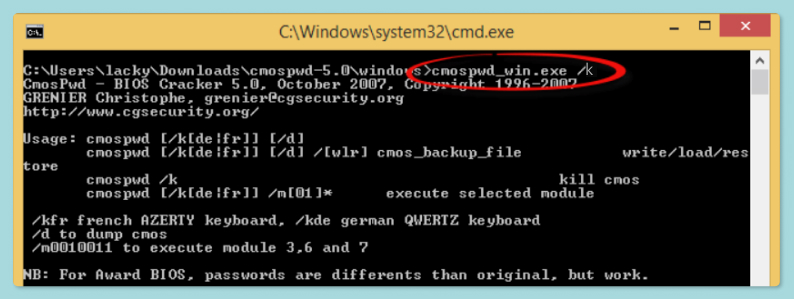
- Запустите программу CMOSPWD.
- Найдите папку, куда была скачана программа.
- Зажмите клавишу Shift, нажмите правую кнопку мыши и выберите пункт «Открыть окно команд».
- Вы увидите командную строку. Введите команду «cmospdw_win.exe /k» (без кавычек).
- Напишите 1, чтобы подтвердить удаление пароля.
Как узнать пароль от ПК?
Создатели Windows все продумали, поэтому даже если вы уже находитесь в операционной системе, она не покажет вам, какой пароль установлен на входе. Вы можете зайти в настройки учетной записи («Пуск» → «Панель управления» → «Учетные записи пользователя»), кликнуть на конкретного пользователя ПК. Но чтобы изменить пароль, вам сначала нужно будет ввести старый. А если вы этого не знаете, то не сможете ничего изменить.
В таком случае вы можете создать новую учетную запись, если уже находитесь под учетной записью администратора. Сделать это можно в меню («Пуск» → «Панель управления» → «Учетные записи пользователя»).
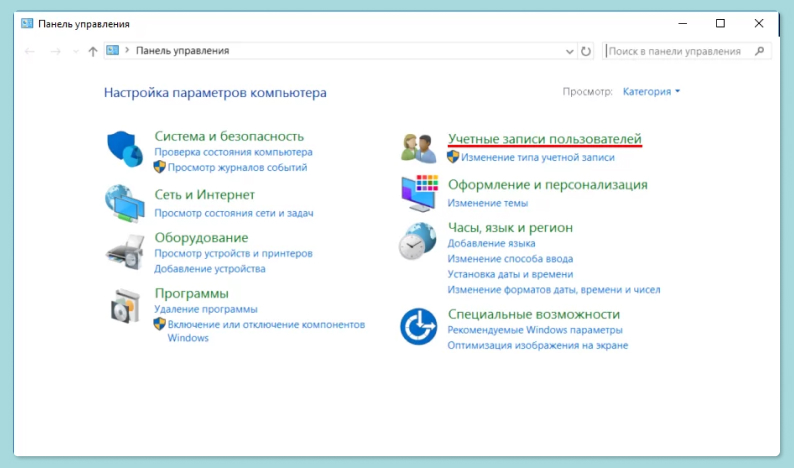
Как сбросить пароль на Windows 7?
Чем новее Windows, тем проще восстановить и заменить пароль, если вы его забыли. В Windows 7 вам придется воспользоваться необычными методами, чтобы сбросить пароль и войти в ОС.
Сбрасываем пароль через безопасный режим
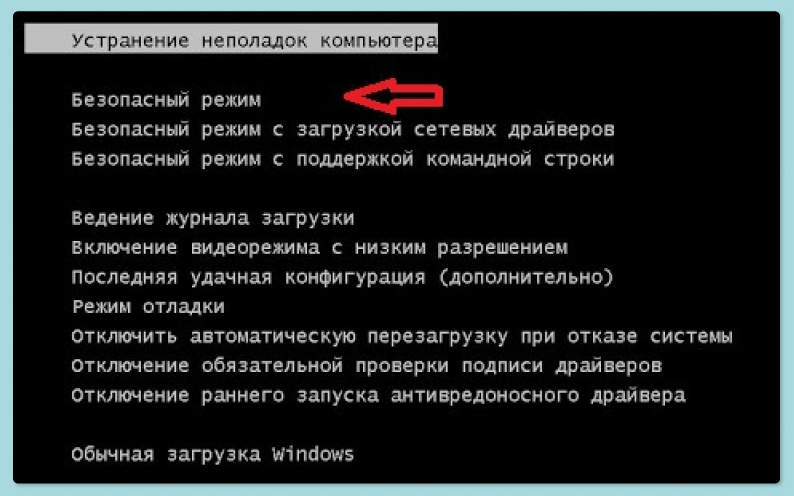
- Загружаем систему в безопасном режиме. Перед загрузкой ОС нажимаем на клавишу F8.
- На черном экране будут надписи белыми буквами. Выбираем «Безопасный режим».
- Заходим в операционную систему, выбираем учетную запись «Администратор».
- Заходим в «Панель управления». Для этого нажимаем «Пуск» → «Панель управления».
- Выбираем «Учетные записи пользователей».
- Находим аккаунт, в котором нужно поменять пароль.
- Задаем новый пароль.
Сбрасываем пароль через командную строку
- Открываем поисковую строку Windows («Пуск» → значок с лупой).
- Набираем в поисковой строке «cmd» (без кавычек). Кликаем по единственному найденному варианту правой кнопкой мыши.
- Выбираем «Запуск от имени администратора».
- Открывается терминал, в нем вводим команду «net user „имя_пользователя“ „новый_пароль“» (без кавычек). Нажимает Enter.
- Если вы хотите не менять пароль, а сбросить его, то используем пустые кавычки «» в конце команды.
- Перезагружаем компьютер. Пароль больше не требуется.
Ранее мы рассказывали:

Для себя и для работы. Топ-10 облачных сервисов
Сбрасываем пароль через «Управление компьютером»
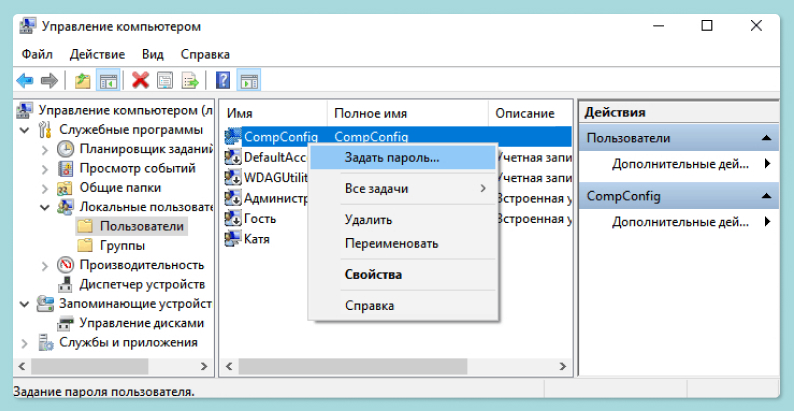
- Нажимаем «Пуск» → «Панель управления». Последовательно выбираем пункты «Производительность и обслуживание» и «Администрирование», затем дважды нажимаем на значок «Управление компьютером».
- Выбираем «Пользователей». Находим учетную запись, пароль которой нужно сбросить.
- Нажимаем по учетной записи правой кнопкой. Вводим новое сочетание пароля.
- Сохраняем изменения.
Как сбросить пароль на Windows 8?
В Windows 8 появилась возможность создавать два вида аккаунтов: локальный, как в предыдущих версиях, а также привязанный к учетной записи Microsoft. Последнее более актуально для тех, у кого лицензионная версия Windows. Вероятно, это все наши читатели (подмигиваем!).
Если аккаунт, пароль к которому вы забыли, привязан к Microsoft, то сбросить его можно следующим образом.
- Переходим на страницу сброса аккаунта. Это можно сделать с другого ПК или смартфона (планшета, ноутбука).
- Вводим адрес электронной почты (e-mail), к которой привязана учетная запись Windows. Нажимаем «Далее» (Next). Не забываем ввести символы для проверки «на робота».
- На открывшейся странице выбираем один из двух пунктов для восстановления пароля. Это может быть «email me a reset link» (пришлите мне ссылку для сброса на электронную почту) или «send a code to my phone» (пришлите код по номеру телефона). Выбираем, что удобнее.
- Выбираем «email me a reset link» и получаем на электронную почту, привязанную к учетной записи Microsoft, ссылку на сброс пароля. В строке «Новый пароль» (New Password) вводим новый пароль. Он должен состоять из восьми символов как минимум. Входим в ОС, указав новый пароль.
- Выбираем «send a code to my phone». Получаем SMS от Microsoft с кодом, который нужно ввести на новой странице, что открылась в браузере, где мы выбирали варианты получения ссылки на сброс пароля. Вводим код, далее видим, что нам предлагают поменять пароль. В строке «Новый пароль» (New Password) вводим новый пароль. Он должен состоять минимум из восьми символов. Входим в ОС, указав новый пароль.
- Обратите внимание, что помимо «email me a reset link» (пришлите мне ссылку для сброса на электронную почту) или «send a code to my phone» (пришлите код по номеру телефона) доступен вариант «I can’t use any of these options». Этот вариант — самый продолжительный по времени получения ответа. Вам предложат ввести адрес почты. На нее Microsoft вышлет вопросы, которые помогут установить, что именно вы владеете этой учетной записью. Это могут быть вопросы о дате рождения, имени или другая информация, которая относится только к вам. Как только вы ответите на вопросы, они поступят на проверку службы поддержки. Ответ от нее может идти до 24 часов.
Ранее мы рассказывали:
Как разблокировать смартфон, если забыл пароль? Инструкция на все случаи жизни
Как сбросить пароль от локальной учетной записи Windows 8?
Ответ на этот вопрос зависит от того, есть ли у вас загрузочный диск Windows 8 или флешка для режима восстановления данных. Есть есть, то делаем следующее:
- Вставляем диск или флешку для восстановления данных в ПК.
- Выбираем язык.
- Нажимаем «Восстановление системы».
- Выбираем «Диагностика. Восстановление компьютера, возврат компьютера в исходное состояние или использование дополнительных средств».
- Выбираем «Дополнительные параметры».
- Запускаем командную строку.
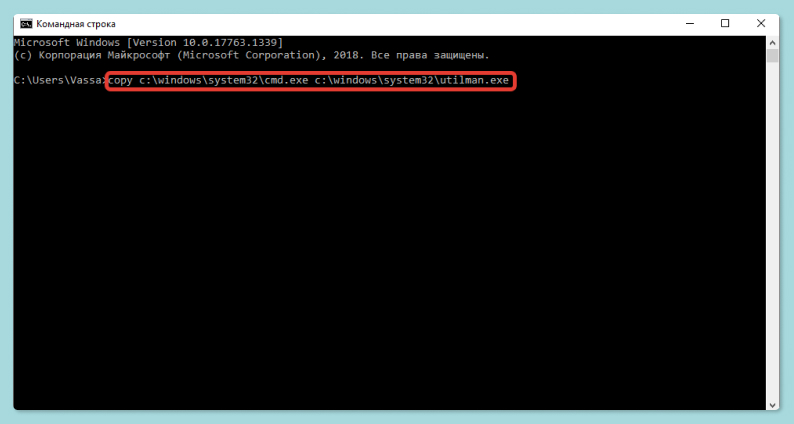
- Вводим следующий текст: «copy c:\windows\system32\utilman.exe c:\» (без кавычек) и нажимаем Enter.
- Вводим еще одну команду «copy c:\windows\system32\cmd.exe c:\windows\system32\utilman.exe» (без кавычек) и нажимаем Enter. На вопрос о замене файла подтверждаем свои намерения.
- Вынимаем диск или флешку, перезапускаем ПК.
- При запуске системы видим новые иконки. Нажимаем «Специальные возможности» в левом нижнем углу экрана. Также можно нажать комбинацию клавиш: Windows + U. Это открывает командную строку.
- Вводим следующий текст «net user имя_пользователя» новый_пароль» (без кавычек) и нажимаем Enter. Если ваше имя пользователя состоит из нескольких слов, используйте кавычки, например net user «Eldo Ochen Rado» qwerty12345.
- Закрываем командную строку и входим в систему с новым паролем.
Вы можете не знать или забыть имя пользователя. Тогда просто напишите net user и нажмите Enter. В командной строке появится список всех имен пользователей. Если же вам напишут об ошибке 8646, это значит, что на компьютере используется не локальный аккаунт, а учетная запись Microsoft. Как войти с ее помощью, мы объяснили выше.
Как сбросить пароль от локальной учетной записи Windows 8 без флешки или диска?
В данном случае без программ умельцев не обойтись. Обратите внимание: чтобы провести эту процедуру, вам потребуется ноутбук или другой ПК. Ни смартфон, ни планшет не подойдет.
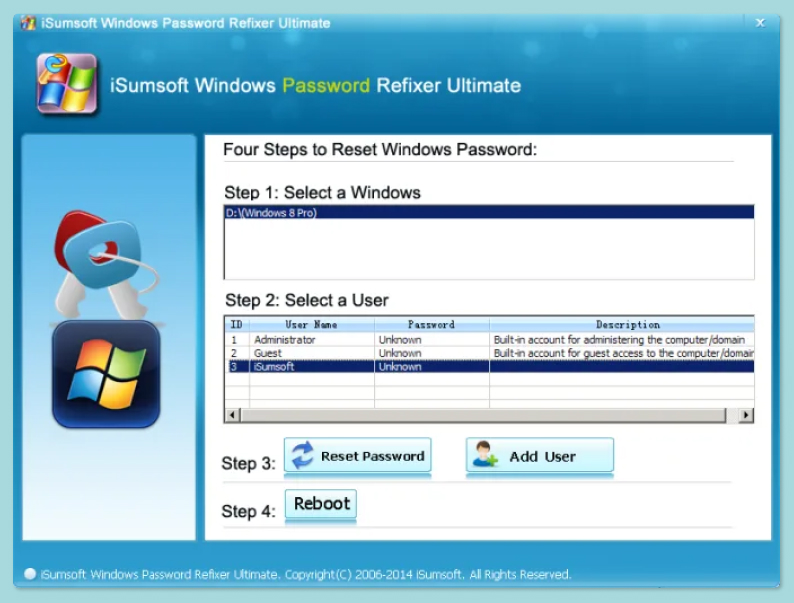
- Скачиваем программу Windows Password Refixer.
- Запускаем программу и следуем инструкциям на экране. Вам также нужна флешка, чтобы записать загрузочную программу.
- Подключаем флешку к ПК, для доступа к которому вы забыли пароль. Запускаем ПК.
- Меню Windows Password Refixer появится на экране.
- Выбираем Windows 8.
- Выбираем «Забыл пароль».
- Нажимаем Reset Password, чтобы сбросить пароль пользователя.
- Устанавливаем новый пароль.
- Заходим в ОС под новым паролем.
Как сбросить пароль на Windows 10?
Во-первых, отметим, что способы, которые мы указали для Windows 8, работают и для Windows 10. Вы можете сбросить пароль привязанной к Microsoft учетной записи, можете удалить данные о локальной учетной записи, а также воспользоваться программой, о которой мы рассказали выше.
Есть и другие способы сброса пароля в Windows 10. Например, полное обнуление данных пользователя Windows.
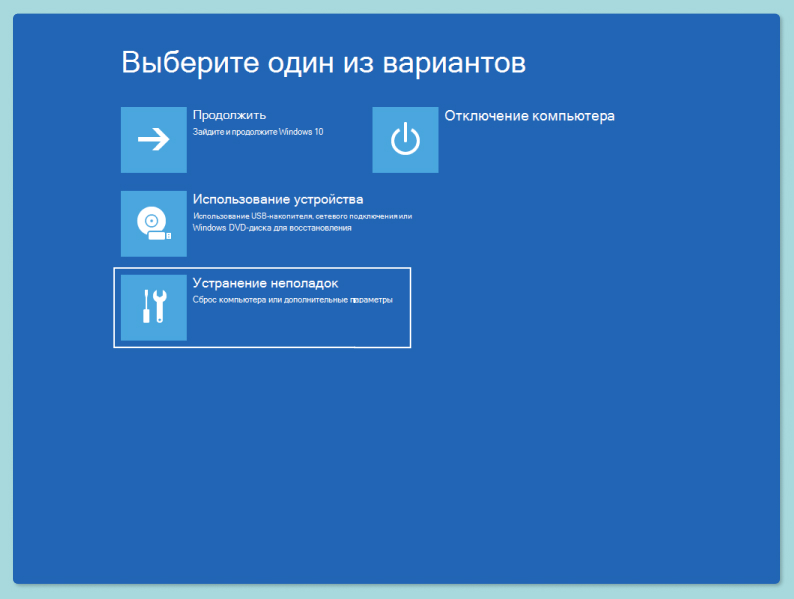
- Зажимаем клавишу Shift и зажимаем кнопку питания в меню «Пуск». Далее выбираем «Перезапустить» в правом нижнем углу экрана.
- На экране «Выбор параметра» выбираем «Устранение неполадок» → «Сбросить этот компьютер».
- Выбираем команду «Удалить все».
- Внимание: при возврате устройства в исходное состояние будут удалены все данные, программы и параметры.
Также обратите внимание, что в версии Windows 10 1803 добавили контрольные вопросы к учетной записи. Возможно, вы установили их при создании пользователя. Как сбросить пароль, используя контрольные вопросы?
- Вводим пароль неверно несколько раз. Нажимаем на ссылку «Сброс пароля» на экране входа.
- Отвечаем на контрольные вопросы.
- Вводим новый пароль.
- Входим в ОС под новым паролем.
Теперь вы знаете все о том, как войти в Виндовс, если забыл пароль. Не забывайте свои коды-явки и будьте внимательнее в следующий раз!
Ранее мы рассказывали:
Как сделать загрузочную флешку Windows 10? Шесть простых методов
Хотите стать автором «Эльдоблога»? Тогда присылайте нам свои обзоры и видео техники и получайте до 1000 бонусов на новые покупки!