КАК ОЧИСТИТЬ КЭШ БРАУЗЕРА?
В этой теме приведен порядок очистки кэша различных браузеров.
1. Что такое кэш?
В процессе передачи информации по сети может использоваться кэширование интернет-страниц — процесс сохранения часто запрашиваемых документов на (промежуточных) прокси-серверах или машине пользователя, с целью предотвращения их постоянной загрузки с сервера-источника и уменьшения трафика. Таким образом, информация перемещается ближе к пользователю. Иными словами, кэш — это просмотренные Вами странички, сохраненные на Вашем компьютере.
2. Зачем чистить кэш?
Иногда это промежуточное хранение данных вызывает проблемы. Пользователь видит устаревшую версию страницы, хотя на сервере она уже актуализирована. В части онлайн игр может наблюдаться несоответствие клиентской части, сохраненной на компьютере пользователя, серверной части, расположенной в интернете. Это приводит к ошибкам игры, обрывам связи и проч.
3. Как очистить кэш?
Internet Explorer
В окне браузера в пункте меню: «Сервис» находим пункт «Свойства браузера». Нажимаем. Выбираем в открывшемся окне вкладку «Общие». На ней находим «Журнал браузера» и жмем кнопку «Удалить» . Откроется окошко, в котором можно выбрать, что удалить (для быстрого доступа в это меню можно нажать комбинацию клавиш Ctrl+Shift+Delete). Выбираем первый пункт «Временные файлы Интернета и веб-сайтов» и жмем «Удалить»
OPERA
В левом верхнем углу наводим курсор на красную букву O (логотип браузера).
Выбираем «История».
Затем — «Очистить историю посещений».
В появившемся окне рядом с фразой «Временный диапазон» выбираем «Всё время».
Ставим галочку напротив пунктов «История посещений» и » Кэшированные изображения и файлы».
Жмем на кнопку «Удалить данные».
Mozilla Firefox
Щелкните по кнопке меню справа от адресной строки и выберите «Настройки». Щелкните по вкладке «Сеть». В разделе «Кэшированное веб-содержимое» щелкните по кнопке «Очистить сейчас». Альтернативный способ. Нажмите комбинацию клавиш Ctrl+Shift+Delete, в появившемся окне рядом со словом «Удалить» выберите «Всё», поставьте галочку на слове «Кэш» и нажмите «Удалить сейчас»
Google Chrome
Справа вверху браузера находим 3 вертикально расположенные точки. Наводим на них курсор и видим — «Настройка и управление Google Chrome». Нажимаем на эти 3 точки.
Выбираем «История» — «Очистить историю».
В появившемся окне возле фразы «Временной диапазон» выберите «За все время».
Поставьте галочки на пунктах «История браузера» и «Изображения и другие файлы, сохраненные в кэше», затем нажмите кнопку «Очистить историю».
Яндекс.Браузер
Нажмите кнопку меню в правой части браузера и выберите «Настройки». Щелкните закладку «История», а затем «Очистить историю. » (для быстрого доступа в это меню можно нажать комбинацию клавиш Ctrl+Shift+Delete). Рядом с фразой «Удалить следующие элементы» выберите «За все время», поставьте галочку на пунктах «Файлы cookie и другие данные сайтов» и «Файлы, сохраненные в кэше», а затем нажмите «Очистить историю».
4. Программы для автоматической очистки.
Для автоматизированной очистки кэша браузера, флеш-плеера, временных файлов, корзины можно применять различные программы.
Одна из них CCleaner. Эта программа многоязычна, работает на разных операционных системах, удобна в использовании и БЕСПЛАТНА.
Скачать ее можно с официального сайта. Процесс установки программы прост и не требует специальных знаний. Работать с программой можно и с использованием настроек по умолчанию. Я рекомендую дополнительно поставить галочку в пункте «Система»-«Кэш DNS»
P.S: ЖЕЛАТЕЛЬНО ВЫСТАВИТЬ ПЕРВЫЕ 4 ГАЛОЧКИ В СПИСКЕ ВО ВСЕХ БРАУЗЕРАХ
#ЧистимКэш
Одноклассники забивают память телефона — как очистить?
Почему Одноклассники забивают память телефона? Что делать, если приложение Одноклассники занимает много места?
Размер приложения Одноклассники может внезапно стать внушительным. Многие пользователи отмечают, что за продолжительный период времени Одноклассники стали забивать память, а их размер увеличился до нескольких гигабайт. Расскажем, почему это происходит, и как очистить память на мобильном устройстве.
Почему Одноклассники забивают память?
Приложение Одноклассники, как и любая другая программа, за продолжительное время использования накапливает в себе различные данные. Чем дольше владелец пользуется приложением, чем больше оно начинает весить, следовательно, и забивать память. Основные причины того, почему Одноклассники занимают так много места, заключаются в следующем:
Скачанные и загруженные фотографии. Любые скачанные из приложения изображения сохраняются во внутренней памяти телефона. Чем их больше и чем лучше их качество, тем больше места они занимают. В эту же группу входят и фотографии, которые были сделаны через приложение и отправлены в какой-либо чат. Они также сохраняются в памяти и занимают место.
Кэш приложения. Любые просмотренные фотографии, видеофайлы или музыкальные треки сохраняются в кэше в виде временных файлов. Это необходимо для того, чтобы, например, просмотренное видео в следующий раз загрузилось быстрее.
История просмотров. Этот пункт хоть и не занимает слишком много места, но при активном использовании Одноклассников его также рекомендуется очистить.
Что делать, если Одноклассники забивают память?
Очистить память и уменьшить размер приложения Одноклассники необходимо комплексно, в несколько шагов. В зависимости от того, как именно владелец использует это приложение (например, часто смотрит видео или скачивает много изображений) разные шаги будут очищать разное количество памяти. Например, кэш может быть небольшим, а папка со скачанными фотографиями весить более гигабайта.
Очистить фотографии. Все скачанные изображения, а также загруженные в чатах фотографии хранятся в папке по следующему пути:
В диспетчере файлов необходимо найти папку «Pictures».
В ней расположена папка с названием «Odnoklassniki».
В этой папке хранятся все фотографии, скачанные или загруженные с помощью приложения Одноклассники. Проверить их общий вес можно, нажав и удерживая папку «Odnoklassniki». Далее в появившемся меню необходимо найти и нажать на кнопку «Подробности» («Информация»). В строке размер будет указан вес всех файлов в папке.
Чтобы очистить ненужные фотографии в этой папке, не стоит удалять саму папку, так как из-за этого могут возникнуть проблемы при дальнейшем скачивании файлов. Удалить изображения необходимо следующим образом:
В папке «Odnoklassniki» нужно нажать и удерживать любую ненужную фотографию.
Когда рядом с ней появится галочка, необходимо выбрать другие фотографии для удаления или выбрать действие «Выбрать все».
Затем остается нажать на значок корзины («Удалить») и подтвердить действие.
Эти же фотографии можно удалить и с помощью галереи. Для этого необходимо:
Войти в галерею телефона.
Выбрать раздел «Альбомы».
Найти альбом «Odnoklassniki».
Удалить ненужные изображения или полностью очистить альбом.
Очистить кэш приложения. Очистить кэш приложения Одноклассники можно двумя способами, которые при этом можно совместить. Чтобы очистить кэш в настройках телефона, необходимо:
Выбрать раздел «Все приложения».
Открыть список всех приложений.
Перейти в раздел «Использование памяти».
Нажать на строку «Очистить кэш».
Чтобы очистить кэш через приложение Одноклассники, пользователю необходимо:
Зайти в Одноклассники.
Нажать на три полоски в левом верхнем углу.
Пролистать вниз и найти раздел «Настройки».
Выбрать действие «Очистить кэш».
Очистить историю просмотров. Чтобы удалить историю просмотров в Одноклассниках, необходимо:
Нажать на три полоски в углу экрана.
Выбрать раздел «Настройки».
Найти подраздел «Видео».
Выбрать действие «Очистить историю просмотров».
Переустановить Одноклассники. Если приложение Одноклассники по-прежнему забивает память, его необходимо переустановить. При этом какие-либо важные данные профиля пользователя не исчезнут. Ему просто придется вновь зайти в свою учетную запись после повторной установки приложения.
Не понимаете, чем забита память смартфона? Прочитайте эту статью!
Что такое кэш в одноклассниках

Очень удобно, когда, открыв домашнюю страницу Интернет-браузера, Вы без пароля попадаете в Одноклассники. Однако после очистки памяти Вам придется набирать его заново, так как очистить кэш в Одноклассниках невозможно без утраты этих данных. Поэтому первое, что нужно сделать перед чисткой, — вспомнить логин и пароль для входа на этот сайт. Теперь рассмотрим способы очистки кэша для разных браузеров.
Mozilla FireFox
- Для начала заходим в Одноклассники.
- На неактивном поле нажимаем правую кнопку мыши и в открывшемся списке выбираем «Информация о странице».
- Далее жмем «Защита» — «Посмотреть Куки».
- В открывшемся окне выбираем «Удалить все Куки» и «Закрыть».
- Закрываем «Информация о странице» и обновляемся («F5» или «Обновить»).
Opera Software
- Для тех, у кого такой вид браузера, после нажатия правой кнопки на белом поле в Одноклассниках нужно выбрать «Настройки для сайта».
- После этого жмем на кнопку «Cookies» — «Удалить», причем нажатий нужно несколько: до полного удаления Куки.
- Завершаем операцию нажатием «ОК» и «F5» или «Обновить».
Google Chrome
- После того, как Вы зашли в Одноклассники при помощи этого браузера, нажмите на значок «гаечный ключ» в правом верхнем углу.
- В ниспадающем списке выберите «Инструменты» — «Удаление данных о просмотренных страницах» (или воспользуйтесь «горячими клавишами» Ctrl-Shift-Delete).
- Появится окно «Очистка истории», где нужно выбрать «Удалить указанные ниже элементы» — «за все время».
- Затем жмем «Очистить историю» и «F5» или «Обновить».
Internet Explorer
- Очистить ленту в Одноклассниках пользователям этого браузера можно нажатием на «зубчатое колесо» («Настройки») в правом верхнем углу.
- В ниспадающем списке выбираем «Свойства обозревателя» — «Общие» — «Удалить».
- В открывшемся окне «Удаление истории обзора» отмечаем «Куки-файлы» и жмем «Удалить».
- Чтобы закрыть «Свойства обозревателя», нажимаем «ОК».
- Завершаем очистку нажатием «ОК» и «F5» или «Обновить».
Safari
- В Safari настройки также изображаются в виде «зубчатого колеса».
- После того, как Вы на него нажали, выбираем «Настройки» — «Конфиденциальность».
- В открывшемся окне нажимаем вкладку «Конфиденциальность» и «Удалить все данные веб-сайтов».
- В окне «Предупреждение» нажимаем «Удалить сейчас».
- Закрываем «Конфиденциальность», нажимаем «F5» или «Обновить».
Теперь Вы знаете, как очистить страницу в Одноклассниках, и сможете без труда удалять лишнюю и ненужную информацию.
Что такое кэш в телефоне
Память мобильных устройств, которые подключены к интернету, накапливает много информации. Чтобы смартфон работал корректно и без сбоев, лишние данные рекомендуется периодически удалять. Если знать, что такое кэш в телефоне, можно не бояться вместе с мусором стереть нужные сведения.
Что такое кэшированные данные
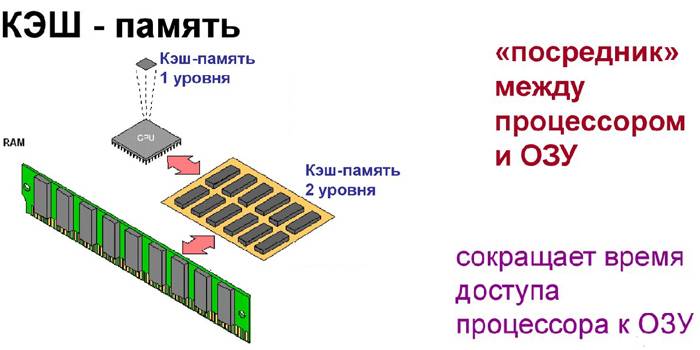
Слово Cache с английского языка – «тайник». Когда человек впервые посещает веб-сайт, открывает приложение или программу, телефон автоматически начинает запись появившейся страницы – кэширование. Загруженные данные остаются на устройстве в виде временных или постоянных файлов. При повторном просмотре сохраненная информация позволяет быстро воспроизвести исходную страницу.
Dalvik-Cache
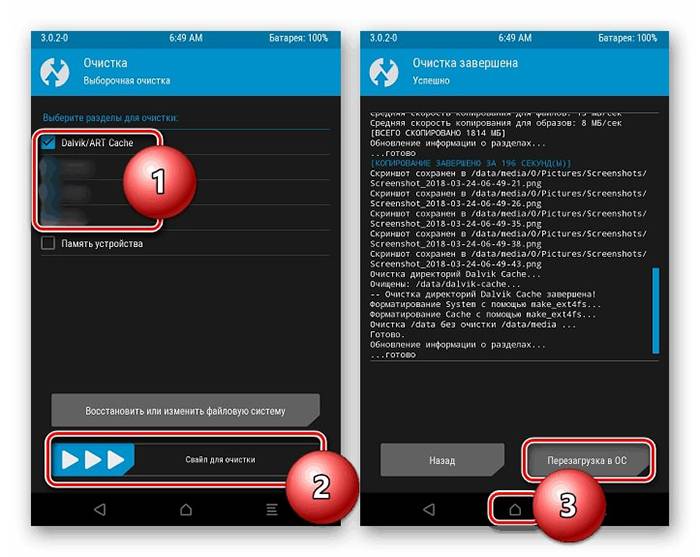
Временные файлы кодов установленных приложений хранятся на промежуточном буфере и для быстрого доступа могут запрашиваться виртуальной машиной Dalvik. На таком программном обеспечении осуществляется работа всех телефонов на базе Андроид.
Удалять такие сведения рекомендуется только при возникновении серьезных проблем с телефоном. Действия по очистке проводят, когда устройство включено в специальном режиме, где осуществляется сброс всех настроек.
Системный кэш
На мобильном устройстве находятся предустановленные программы. Их данные называют системными. Они необходимы, чтобы программы правильно функционировали. При удалении временных файлов возможен сбой в их работе.
Кэш в приложениях на телефоне
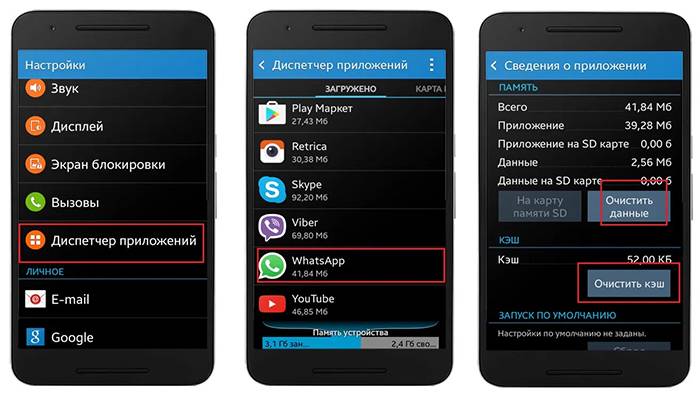
В программах, которые пользователь скачивает из интернета самостоятельно, кэшированные данные содержат все сведения о работе приложения и настройках. Они занимают определенное количество памяти.
Временный кэш сохраняется на устройстве при просмотре видеороликов, музыкальных и графических файлов в установленных программах. Например, при входе на страничку в соцсетях, старые изображения в ленте появляются сразу и могут отображаться даже без интернета.
Где находятся и зачем нужны
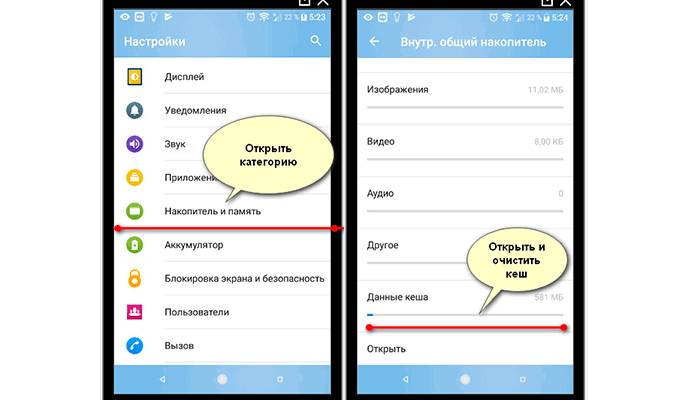
Временные файлы не только увеличивают скорость загрузки, экономят трафик, но и помогают пользователю сохранить прогресс в приложениях. Кэшированные данные сторонних программ и системные сведения находятся в отдельной папке на внутреннем накопителе и иногда занимают значительный объем телефонной памяти. Исключение составляют приложения, которые можно установить или переместить на съемное запоминающее устройство. Информация копируется на внешний накопитель.
Можно ли удалить кэш в телефоне
Операция по удалению временных файлов не принесет вреда установленным приложениям. Они продолжат работать, но при входе потребуется некоторое время, чтобы сведения заново загрузились из интернета.
Как очистить кэш на смартфоне
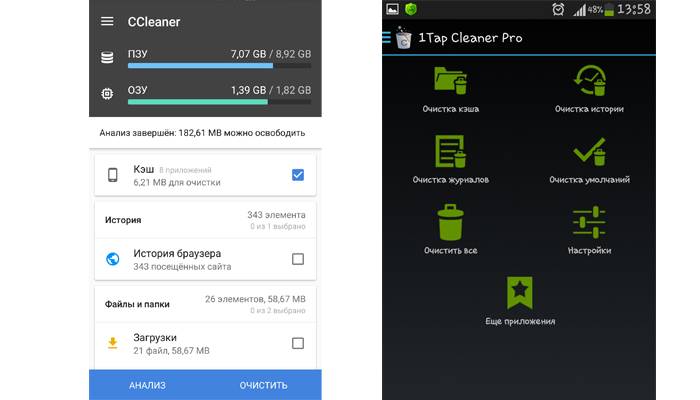
Из-за огромного количества кэшированных данных внутренняя память смартфона забивается. Начинаются сбои в работе телефона, появляются устаревшие сведения в браузере, замедляется воспроизведение музыки, загрузка фото из галереи. Если освободить устройство от ненужного мусора, оно начнет функционировать быстрее и эффективней.
Вручную
- Войти в настройки телефона и найти раздел «Приложения». В открывшемся окне отобразятся все системные, установленные и активные программы.
- Выбрать ту, которой нужна очистка, и кликнуть по ней. Графа «Память» будет отображать данные о размере приложения.
- Внизу появится кнопка «Очистить кэш». После нажатия система попросит подтвердить действие.
Автоматическая очистка
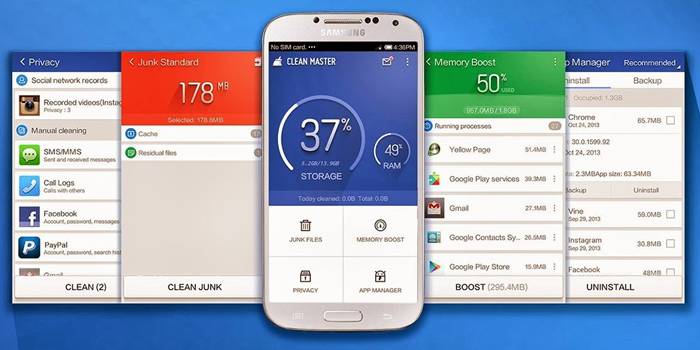
Использование специальных программ помогает найти кэш в телефоне и стереть лишние данные автоматически. Их желательно скачивать из магазина, который предусмотрен на устройстве.
Что такое интернет-кэш простыми словами и можно ли его удалять?
Привет, на связи Алексей! У многих начинающих пользователей Интернета часто возникают вопросы при попытке самостоятельно решать возникающие проблемы. И это нормально.
Только вот когда слышишь впервые незнакомые термины от человека который тебе пытается что-то объяснить, просто не понимаешь о чем это он говорит. И сегодняшний выпуск как раз для тех хороших людей, кто продолжает расширять свой словарный запас �� . Сегодня в выпуске:
Что и говорить, в век Интернета полноценный пользователь должен знать нужные термины и уметь применять некоторые минимальные навыки. И не бояться узнавать что-то новое. Навыки помогают самостоятельно и быстро справляться с ситуацией. Да и на работу сегодня берут охотнее людей, которые уверенно работают с компьютером. Давайте начнем.
Что такое интернет кеш браузера?
Понятие «Кэш» происходит от английского слова Cache (тайник). Было время, когда Интернета у нас еще не было. А на старых операционных системах кэш уже был. Все дело в том, что у любого компьютера есть два вида памяти. Первый — это постоянная память, в нее записывается информация и постоянно храниться на жестком диске вашего компьютера .
Другой вид памяти — это так называемая оперативная, виртуальная. Все службы, программы, игры которые вы запускаете, окошки которые вы открываете — все это хранится в виртуальной памяти. Как только вы закрываете окно — оперативная память очищается от данных программы.

Запускаете игру — ячейки оперативной памяти (находящиеся в специальных микросхемах) снова заполняются, но данными из игры. Чем больше установленной памяти на компьютере — тем больше программ и окон можно открывать одновременно, производительность компьютера выше.
На компьютерах разный объем оперативной памяти. Каждая программа при запуске всегда математически вычисляет некий объем данных. Результаты этих вычислений в основном одинаковы. Они и подгружаются в оперативную память.
А что если их каждый раз не вычислять, а например, при закрытии программы записывать результаты постоянных вычислений на жесткий диск? Скорость загрузки уже готовых данных при следующем запуске будет выше чем при вычислении заново.
Программа запустится уже быстрее. Жесткий диск «предъявляет» оперативной памяти (из тайника), заранее припасенные данные. В операционных системах этот механизм называется «файл подкачки»:

На компьютерах с недостаточным количеством ОЗУ (оперативной памяти) увеличение файла подкачки иногда помогает компенсировать ее нехватку, например при запуске Windows. Есть еще технология ReadyBoost для флешки. О ней подробнее рассказывал в этой статье. Там подробно рассказывается о разных способов чистки компьютера от «мусора».
Что означает интернет — кеш и куки в Гугл Хром?
В браузерах примерно такой же механизм работы кэша, как и в операционных системах. Для увеличения скорости открытия окошек информация с вашими настройками записывается в определенное место на жестком диске и при следующем открытии сайта данные уже не нужно качать заново из Интернета.

Значительная их часть уже сохранена. Это позволяет экономить трафик и время. Все просмотренные фото и видео раньше сохранялись в кеше и если знать где искать, можно достать из кеша файл, переименовать его и вот видео можно было смотреть заново без Интернет.
Кеш так же хранит историю просмотров страниц и так называемые куки — файлы. Или печеньки.
Это небольшие фрагменты служебной информации, которые помещаются на ваш компьютер с тех сайтов, которые Вы посещаете. В них хранятся данные о вашем посещении сайта, и другая специальная информация присущая только Вам. Например, если Вы сохраняете пароли, то эта информация при следующем посещении не запрашивается, так как она записана в кеш.
А еще при помощи этих «печенек» сайты собирают обезличенную информацию о Ваших предпочтениях, хранят ваши поисковые запросы и формируют рекламные объявления для Вас.
Настраивать получение куки можно в браузере; разработчики не скрывают, что использование куки может не понравится пользователю. И всю ответственность по настройке их получения перекладывают на него.
Официально прием и передача куки считается безопасной с точки зрения перехвата личных данных; по идее сервер их отправляющий должен их шифровать. Заметили, что пользователей социальных сетей периодически накрывают «волны» массового взлома аккаунтов?
Это и есть следствие кражи паролей из браузеров пользователей при помощи вредоносного ПО (или вирусов). Полностью отказаться от приема cookies нельзя, многие сайты сегодня работают при помощи этого механизма.
Что такое интернет кэш в Fire Fox ?
На Mozilla FireFox решил остановиться, хотя кэш сам по себе везде у всех браузеров одинаков. Дело в том, что этот браузер работает автономно и в отличие от Chromium его настройки конфидеyциальности и безопасности не зависят он настроек Internet Explorer.
И настройка Cookies у него своя. В разделе «Конфидециальность браузера» обратите внимание на следующие места:

При нажатии на «Управление данными» можно легко исключить сайты, которые могут отслеживать Вас или формировать для вас рекламу:

Можно выбрать то, что надо Вам, все легко и понятно. А еще, на базе Mozilla FireFox построен самый анонимный браузер Tor c защитой от отслеживания и просмотра Темного (т. е. анонимного) Интернета. Читайте информацию о его установке и настройке, если захотите попробовать. Это интересно.
Что значит интернет кэш в СCleaner?
Если у Вас некорректно отображается страница в Интернете, (а может вы просто захотели быстро удалить историю просмотров) достаточно нажать сочетание клавиш Ctrl+Shift+Del. Браузер предложит очистить кеш за определенный Вами период времени:

Но, можно чистить компьютер ( в том числе куки) с помощью специальных программ. Часто используют CCLeaner, но я давно отказался от нее; есть и получше программы. Для примера покажу, что умеет аналогичная и более эффективная Glary Utilites.

Так как нам надо вычистить только кэш, а не реестр, выберем «Очистка диска»:

За одну минуту программа нашла около 6 гб лишнего мусора, в том числе и кэш всех браузеров, установленных на компьютере.
Можно выбрать, какой убивать, а какой оставить. Очистка удалит все позиции отмеченные галочками, будьте внимательны! Кэш удалять можно, а часто даже нужно. Освобождается место на диске и зачищается ненужная старая информация. Удачи и успехов!
Похожие публикации:
- Putty telnet как пользоваться
- Как отключить автоматический вход в плей игры
- Почему не работает звук в играх на айфоне
- Яндекс музыка lossless когда
Как очистить кэш в Одноклассниках?
Некоторые пользователи ОК начинают замечать, что сайт соцсети начинает притормаживать, страницы и видео загружаются намного дольше, чем обычно (см. что делать, если не загружается сайт ОК).
Такое положение дел раздражает многих. Но, как правило, исправить все довольно легко. Возможно, причиной такой проблемы стал кэш, накопившийся в браузере или в памяти мобильного телефона .
Что такое кэш-файлы в Одноклассниках и почему их стоит удалять?
Временные файлы , которые остаются после просмотра страниц сайтов, видео, фото контента и т.д. называют кэшем. Они призваны обеспечить более быструю повторную загрузку любого файла.
Однако, с течением времени происходит их излишнее накопление, что отражается на работоспособности устройства или браузера. По этой причине время от времени ненужный кэш следует удалять.
Как почистить кэш в Одноклассниках?
Как правило, в ОК заходят при помощи компьютера через браузер или использовав мобильник с установленным приложением для телефона.
В зависимости от метода входа в Одноклассники, применяются разные методы очистки от временных файлов. Рассмотрим подробнее, как очистить кэш в браузере и в телефоне.
Каким образом удалить временные файлы из браузера
Рассмотрим подробнее процесс очистки кэша на примере браузера Google Chrome.
- нажимаем на знак в виде трех вертикальных точек в правом углу браузера;
- в открывшемся меню находим вкладку « История »;
- в новом окошке опять выбираем « История »;
- откроется новая страница в правом меню, где надо будет кликнуть по « Очистить историю »;
- будет открыто новое окошко, в котором для того, чтобы полностью очистить кэш, следует выбрать « Все время »;
- нажимаем « Удалить данные », и временные файлы будут удалены.
Как почистить кэш в Одноклассниках в своем телефоне на базе Андроид?
Осуществить чистку телефона можно с помощью встроенной в него функции очистки или применив сторонние программы, которые можно установить в Google Play.
Рассмотрим, как это делается на примере Samsung Galaxy s22 Ultra.
Как удалить кэш в приложении ОК

- переходим в » Настройки » смартфона;
- ищем строку » Приложения «;
- в списке установленных приложений находим ОК . Переходим;
- выбираем вкладку » Память «. Далее, видим, что в списке файлов есть категория » Кэш » с количеством занятого пространства в мегабайтах;
- Ниже кликаем по кнопке » Очистить кэш «;
- По завершению, переходим обратно в приложение ОК и повторяем загрузку фото.
Очистка кэша на смартфонах с iOS
В настройках телефона ничего делать не нужно. Перейдем сразу к очистке в приложении ОК.
- Заходим в приложение, жмем » ≡ » и в правом углу кликаем на шестренку;
- Выбираем пункт » Настройки приложения «;
- Далее, открываем раздел » Экономия трафика «;
Можете включить функцию по очистке кэша автоматически при выходе из приложения, чтобы не делать это каждый раз.
Каким образом почистить телефон с помощью сторонних приложений?
В Google Play можно найти сотни различных приложений для чистки телефона от временных файлов. Рассмотрим, как удалить кэш, на примере популярного приложения « 1 Tap Cleaner ».

- открываем приложение;
- разрешаем приложению доступ к телефону;
- нажимаем на кнопку « Очистка кэша » слева вверху;
- кликаем по кнопке с красным веником внизу экрана;
- в новом окне опять выбираем кнопку « Красный веник »;
- приложение сканирует телефон и выдает перечень приложений, кэш которых необходимо очистить;
- в третий раз нажимаем на веник;
- происходит очистка телефона от временных файлов (для этого потребуется несколько минут);
- после окончания процесса удаления кэша приложение проинформирует об этом.
Как часто необходимо очищать временные файлы?
Если пользователь не проводит в сети круглые сутки, постоянно просматривая фото и видеоконтент на различных сайтах, то чистить кэш чаще, чем один раз в 3–4 месяца, не стоит.
В случае же, когда человек ежедневно обрабатывает большой объём информации (обычно это связано с работой), к примеру, при разработке сайтов или программ, то регулярная еженедельная очистка не помешает.
Можете сами периодически заходить в настройки и смотреть, сколько места занимает кэш на вашем устройстве.
Подводя итоги, скажем только то, что кэш снижает расход вашего трафика при нахождении в соцсети или где угодно, включая мессенджеры и даже игры.
Конечно, если у вас мало памяти на устройстве, то регулярная чистка обеспечит лучшую производительность смартфона и больший объем пространства для личных данных.