Купил ноутбук без операционной системы. Что дальше?
Привет, друзья. В этой статье затронем такой вопрос: купил ноутбук без операционной системы, что дальше? Что нужно предпринять в случае покупки ноутбука без предустановленной операционной системы? Если вы новичок в компьютерном деле и, возможно, сомневаетесь, покупать вам ноутбук с предустановленной операционной системой или без неё, и если вы хотите купить устройство не для коммерции, а для личных дел, без раздумий берите его без системы, либо с предустановленными DOS, Linux или другими бесплатными. Такие ноутбуки стоят дешевле за счёт того, что в их стоимость не включена лицензия на Windows. Ну а с ней самой и с её лицензией мы сейчас разберёмся. Давайте поговорим о том, какую выбрать операционную систему для ноутбука, как её установить, как активировать, и что нужно сделать после установки системы.
↑ Купил ноутбук без операционной системы. Что дальше?
↑ Какую операционную систему установить на ноутбук
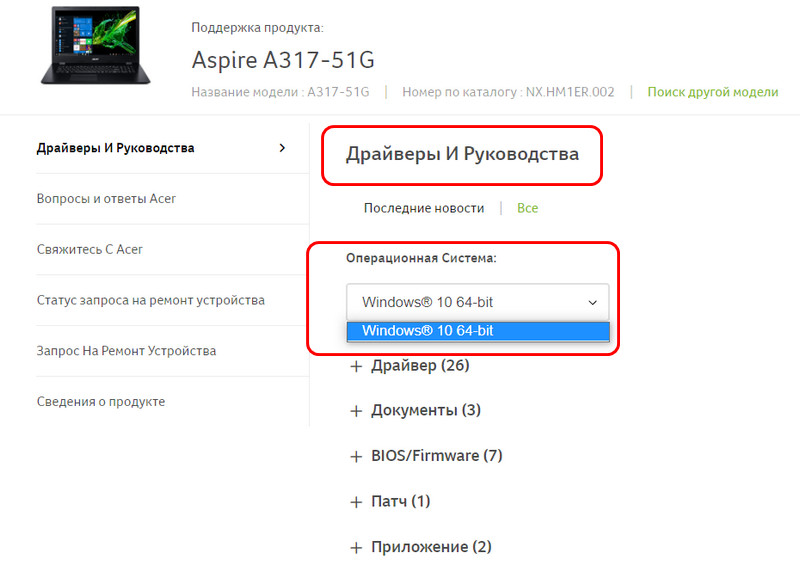
Итак, друзья, новый ноутбук без операционной системы. Для начала необходимо определиться с операционной системой, которую мы будем устанавливать на него. Есть только две полноценные десктопные системы, которые мы законно и без танцев с бубном можем устанавливать на ПК и ноутбуки – Linux и Windows. Если Linux вам не нужна для определённых целей, ставьте, конечно же, Windows. На сегодняшний день существует две поддерживаемые разработчиком версии Windows – Windows 8.1 и 10, так что в плане версий выбор невелик. Но в 2023 году поддержка Windows 8.1 прекратится. Тогда как Windows 10 – это постоянно поддерживаемая, обновляемая и развиваемая операционная система. Поэтому массовый вариант выбора системы для ноутбука – это Windows 10. Более того, в большинстве случаев это вариант гарантировано нормальной работы операционной системы. Друзья, если вы купили ноутбук без операционной системы, зайдите на его страничку спецификаций на сайте производителя и посмотрите для какой операционной системы производитель поставляет драйверы комплектующих. Если у вашего ноутбука нет такой странички, поищите его характеристики на сайтах типа НИКС.
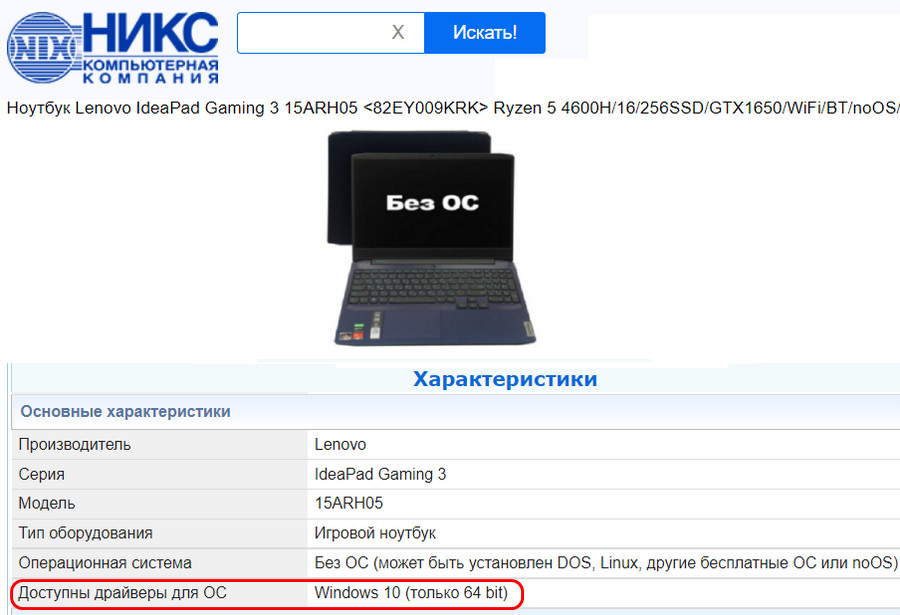
Это не значит, что ваш ноутбук не будет работать с Linux, Windows 8.1 или даже Windows 7. Это значит, что производитель не гарантирует нормальную работу ноутбука в этих операционных системах. А для большинства современных ноутбуков производителем будет заявлена поддержка только Windows 10.
Теперь давайте разберёмся с разновидностями самой Windows 10. Есть 2 вида Windows 10 в зависимости от архитектуры – 32-битная и 64-битная. Первую нужно устанавливать на ноутбуки с оперативной памятью до 3 Гб включительно, вторую – с оперативной памятью 4 Гб и более. Современные ноутбуки поставляются в основном с «оперативкой» 4 Гб и более, так что в большей части случаев выбирать нужно Windows 10 64 бита.
И есть разные редакции Windows 10, для обычного пользователя это Pro и Home. Также обычные пользователи при необходимости могут использовать специфическую корпоративную редакцию LTSC. Какая разница между этими редакциями, и какую лучше выбрать в вашем конкретно случае, смотрите в статье сайта «Какую Windows 10 лучше установить».
↑ Установка Windows 10
Итак, мы разобрались, что в ситуации типа «купил ноутбук без операционной системы, что дальше» выбор системы устройства в большинстве случаев будет Windows 10. Теперь необходимо, собственно, её установить. Этот процесс одинаков для всех разновидностей «Десятки», нам нужно создать её установочный носитель и выполнить процесс установки. Всё это пошагово и в деталях расписано в статье сайта «Как установить Windows 10».
↑ Установка драйверов
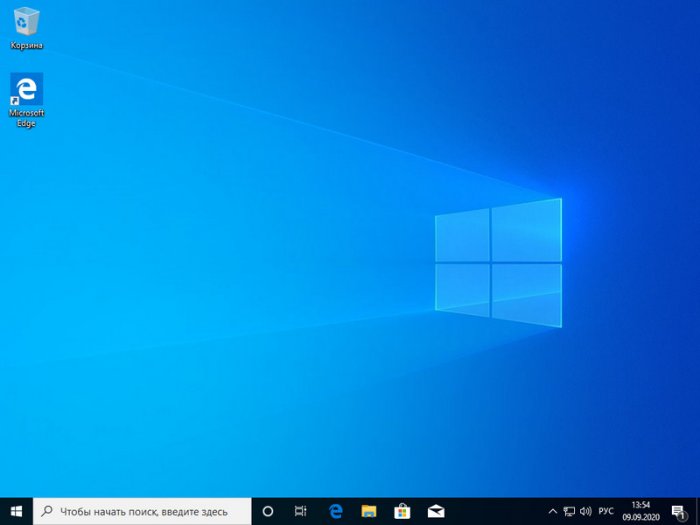
Друзья, примечательность Windows 10 заключается ещё и в том, что, поскольку это обновляемая операционная система, её база может предусматривать драйверы даже для новейших компьютерных комплектующих, которыми может быть укомплектован приобретённый вами ноутбук. «Десятка» сама может установить драйверы на сеть, видео, звук, камеру и прочие устройства. Но в любом случае вам необходимо сразу же после установки Windows 10 отправиться в системный диспетчер устройств, посмотреть, на все ли устройства ноутбука установлены драйверы, и, если на какие-то не установлены, то нужно установить их нам самим. В подробностях об этом процессе читайте в статье «Как установить драйвера».
↑ Активация Windows 10
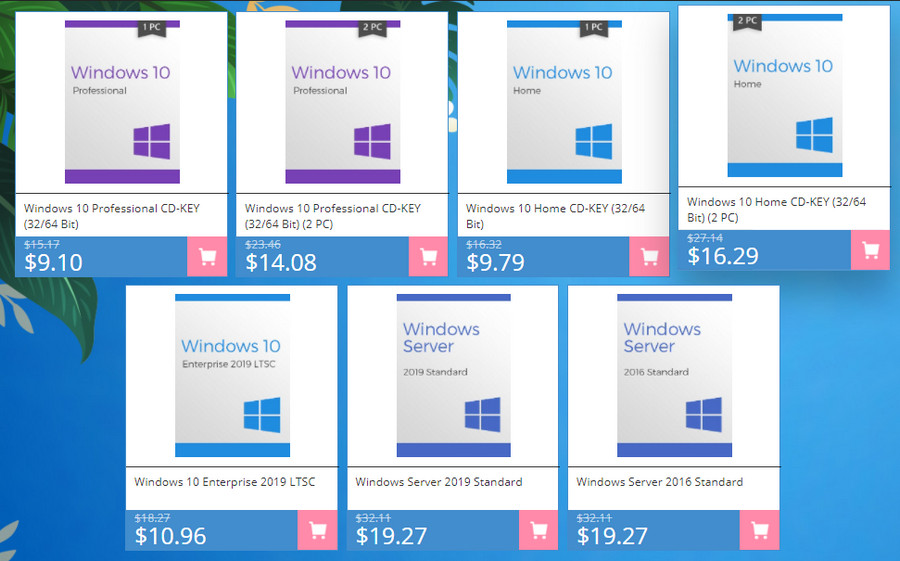
Теперь давайте разберёмся с активацией Windows 10. Выше упоминалось о том, что идея купить ноутбук без предустановленной операционной системы хороша, если только вы покупаете устройство с целью использования в личной некоммерческой деятельности. Под коммерческой деятельностью имеется в виду таковая, что предусматривает нахождение ноутбука в помещении, где вы официально ведёте предпринимательскую или любую иную самозанятую деятельность. И куда могут прийти с проверкой компетентные органы по защите лицензирования продуктов. Почему так? Друзья, вы можете купить для коммерции ноутбук без Windows, но тогда вам придётся приобретать на него Retail-лицензию, которая у компании Microsoft стоит, к примеру, для Windows 10 Home $199, а для Windows 10 Pro — $289. Гораздо дешевле вам обойдётся покупка ноутбука с OEM-лицензией на предустановленную Windows 10. И OEM-ноутбук с предустановленной лицензионной Windows 10 вы сможете использовать в коммерции, поскольку это предусмотрено условиями лицензирования Microsoft. Но ещё дешевле купить OEM-лицензию на Windows 10 вы сможете отдельно от ноутбука. Однако в этом случае в коммерции ноутбук использовать нежелательно, ведь это противоречит воле Microsoft.
OEM-лицензия на Windows ограничена привязкой только к одному компьютеру, тогда как Retail-лицензию можно убрать с одного компьютера и перенести на другой. Однако ключ OEM-лицензии на любые редакции Windows 10 в разгар скидок в интернет-магазинах цифровых лицензий можно купить как минимум в 20 раз дешевле, чем ключ Retail-лицензии — по цене до $10. Так что если вы купили ноутбук без операционной системы, и не будете использовать его в коммерции, можете смело покупать дешёвый OEM-ключ к Windows 10 и активировать им систему. В перечне статей сайта о лицензировании программных продуктов вы найдёте выгодные промо от различных интернет-магазинов, и по актуальным из них сможете купить OEM-ключ на Windows 10 по акционным ценам. Ещё один плюс покупки ноутбука без операционной системы – вы в принципе у себя дома можете пользоваться Windows какое-то время без активации. И приобрести лицензионный ключ позднее. В Windows 10 вы лишь будете ограничены невозможностью использовать настройки персонализации. Подробнее о работе с «Десяткой» без активации читайте в статье «Как долго можно пользоваться Windows 10 без активации».
Купив лицензионный ключ Windows 10, активируйте им систему. Детали смотрим в статье «Как активировать Windows 10».
↑ Антивирус
И ещё один, друзья, плюс Windows 10 – на борту этой операционной системы есть свой антивирус Защитник Windows, значительно улучшенный по сравнению со своей реализацией в ранних версиях Windows. Тем не менее даже Защитник Windows 10 обеспечивает лишь базовую защиту компьютера. Если вы хотите большую степень защиты, используйте сторонние антивирусы с эффективными антивирусными технологиями и функционалом, которого нет в Защитнике, и который, возможно, вам пригодится. Какой эффективный сторонний антивирус использовать? Лучшие решения будут в числе платного софта, их обзор смотрите в статье сайта «Какой антивирус самый лучший». Если вы хотите антивирус из числа бесплатного софта, можете присмотреть себе какой-то из подборки в статье «10 лучших бесплатных антивирусов». А если вы хотите эффективный платный антивирус бесплатно, юзайте лайфхаки по бесплатному использованию Eset Nod32.
↑ Браузер
Браузер – важнейшая программа любой операционной системы, это наше окно в Интернет, он должен быть быстрым, обновляемым разработчиками, с технологиями веб-защиты, с функционалом синхронизации пользовательских данных. Присутствующий в составе Windows 10 штатный браузер Microsoft Edge в принципе соответствует этим требованиям, но в числе сторонних браузеров есть гораздо лучше него — Google Chrome, Opera, Яндекс.Браузер. Если с выбором браузера вы ещё не определились, возможно, вам в этом деле поможет статья сайта «Какой браузер быстрее для Windows 10».
Вот это, друзья, основное из того, что необходимо сделать при покупке ноутбука без операционной системы. Далее уже вам самим нужно разобраться, какие установить пользовательские программы.
Переустановка Windows 7
Друзья, много писем приходит с вопросом как правильно переустановить или обновить операционную систему Windows 7 и в чём собственно разница, между этими двумя понятиями.
Письмо. Внесите пожалуйста ясность в смутный для многих вопрос, чем переустановка Windows 7 отличается от обновления и что лучше предпочесть? Установленная у меня операционная система 7 ведёт себя крайне нестабильно, долго загружается, перестали устанавливаться многие программы, иногда выходят ошибки такого содержания, к примеру, не хватает какого-нибудь системного файла или динамической библиотеки. Откат с помощью точки восстановления на значительный промежуток времени назад не помог. Переустанавливать заново не хочу, так как установлено много программ. Вы в своём комментарии сказали, что нужно провести восстановление системных файлов, навести порядок в автозагрузке, провести оптимизацию Windows 7 или в крайнем случае провести обновление или переустановку Windows 7, вот про последнее я к сожалению ничего не слышал.
Хотелось бы узнать, во первых:
Как собственно провести это обновление или переустановку операционной системы и что будет с моими личными файлами на системном разделе, не пропадут ли они?
Во вторых: говорят, что обновление Windows 7 запускается только из работающей операционной системы. Так ли это? Ведь в ХР можно было запустить обновление даже тогда, когда система совсем не загружалась. За ранее благодарю, Павел.
↑ Переустановка Windows 7
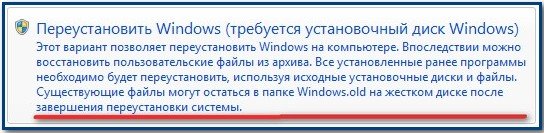
Чтобы вам всё было понятно, я проведу для вас процесс обновления своей операционной системы, а затем покажу как провести переустановку Windows 7 двумя способами и вы всё увидите своими глазами, но сначала я всё же объясню вам, что такое Обновление и Переустановка Windows 7.
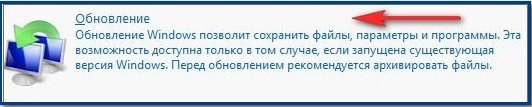
- Ещё часто спрашивают, о том как работает Средство переноса данных? При обновлении Windows 7, будут созданы временные папки ваших данных, содержащие информацию об учётных записях и параметрах пользователей, ваша электронная почта, файлы в папке «Избранное», личные файлы и папки пользователей –музыка, изображения, видео, а так же параметры установленных программ. Как ваша система обновится, все данные встанут на свои места, а временные папки удалятся. При обновлении средство переноса данных не позволяет выбирать пользователю файлы для переноса, а вот при переустановке вы сможете выбрать то, что вы хотите перенести (подробности дальше).
Решит ли обновление все ваши проблемы связанные с работой Windows 7? В большинстве случаев Да, но к сожалению 100%-й результат здесь гарантировать никто не сможет. По моему мнению, если есть возможность, лучше удалить и заново форматировать раздел с плохо работающей операционной системой, предварительно перенеся все важные файлы на другие тома винчестера или переносной носитель USB и установить систему со всеми программами заново.
- Примечание: в Windows ХР есть такой же механизм обновления и его можно запустить как в работающей операционной системе, так и в тех случаях, когда вы не сможете из-за неполадок войти в Windows ХР, тогда вы можете загрузиться с установочного диска ХР и выбрать в установочном меню вариант, Чтобы попытаться восстановить выделенную копию Windows ХР нажмите R. Знайте, что в Windows 7 такой возможности к сожалению нет и обновление можно провести только в работающей операционной системе.
Что такое переустановка Windows 7? Переустановка, это полная замена всех файлов операционной системы, то есть форматирование раздела с нестабильно работающей системой и установка Windows 7 заново. Естественно все ваши файлы и сама система с диска (С:) будет удалена. Для того, чтобы перенести все ваши файлы с системного диска (С:), вам нужно будет использовать Средство переноса данных Windows , но работать оно уже будет не автоматически, как в случае обновления, а мы задействуем его сами и что нам нужно переносить из старой системы в новую, тоже выберем сами.
- Теперь уже напрашивается вопрос: Чем отличается переустановка системы от установки заново? Друзья здесь просто. При переустановке Windows 7, вы при желании можете использовать Средство переноса файлов, так как система у вас уже была когда-то установлена, а вот при простой установке системы заново, устанавливаете систему на созданный вами раздел нового жёсткого диска. Короче вот так, как ещё понятнее объяснить не знаю!
Да что говорить, давайте сначала вместе обновим мою Windows 7, а в конце статьи произведём переустановку системы используя средство переноса файлов, она у меня тоже в последнее время работает с ошибками и вы своими глазами увидите, а потом выберите то что вам нужно.
↑ Обновление Windows 7
Вставляем установочный диск с Windows 7 в дисковод, если у вас нет автозапуска, нажимаем setup.exe.
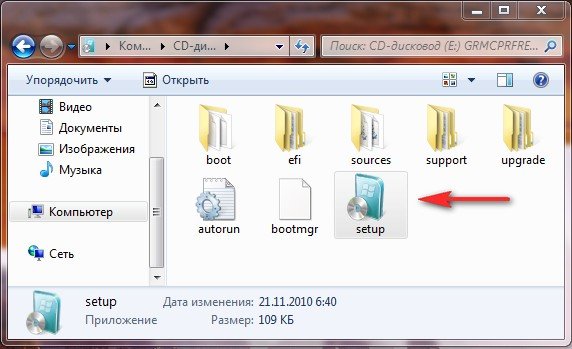
Перед обновлением, мы можем подключиться к интернету и загрузить последние обновления с официального сайта Microsoft
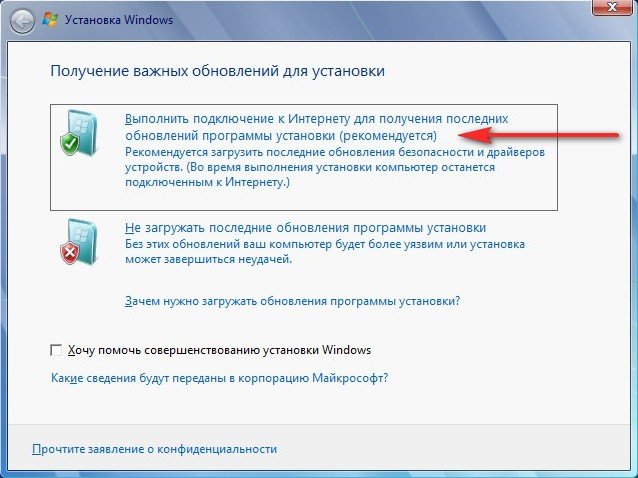
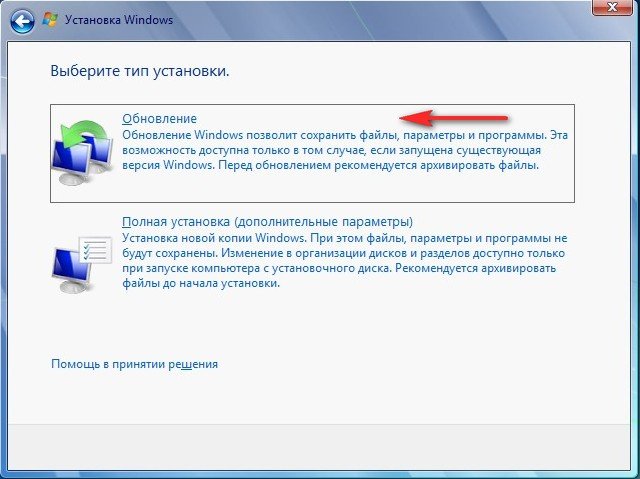
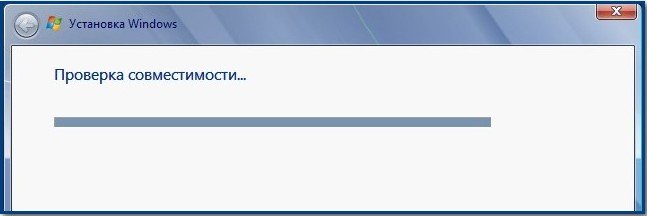
Копирование файлов Windows
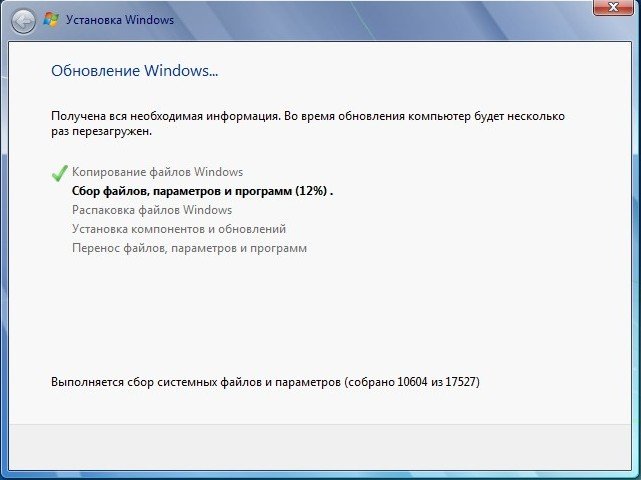
Сбор файлов, параметров и программ, Распаковка файлов Windows, Установка компонентов и обновлений, Перенос файлов параметров и программ
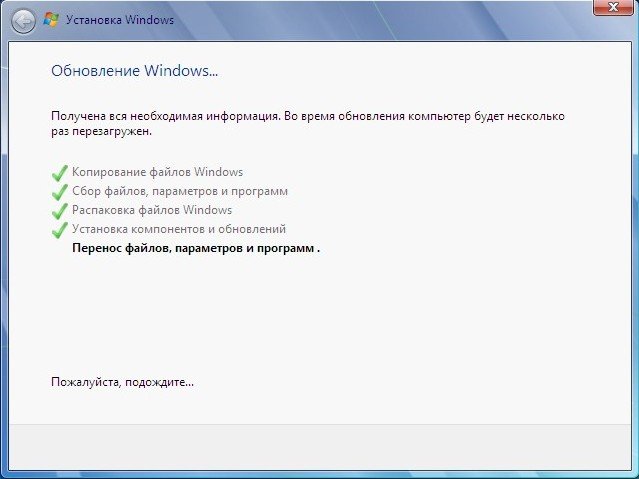

В этом месте нужно загрузиться уже с жёсткого диска, а не загрузочной флешки или загрузочного диска с Win 7.
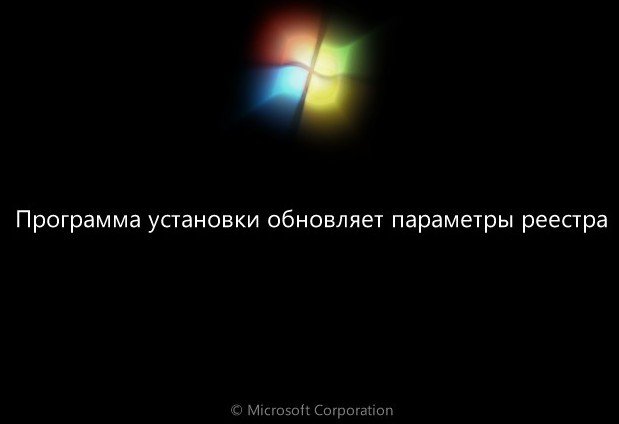
Обновление параметров реестра
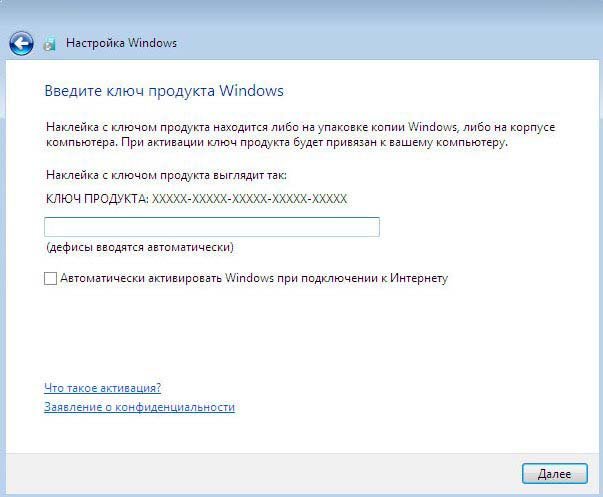
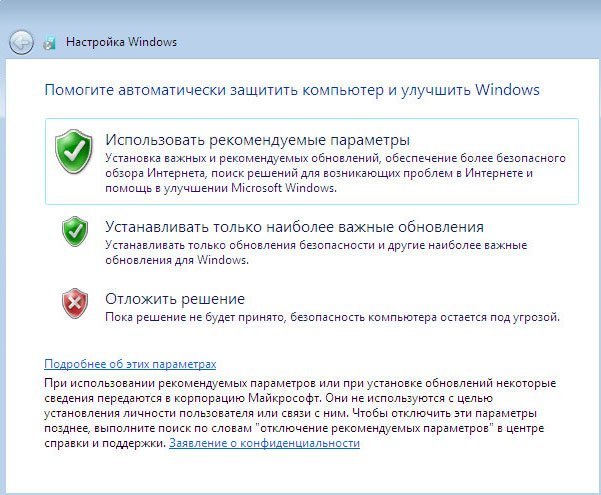
Использовать рекомендуемые параметры или то что считаем нужным
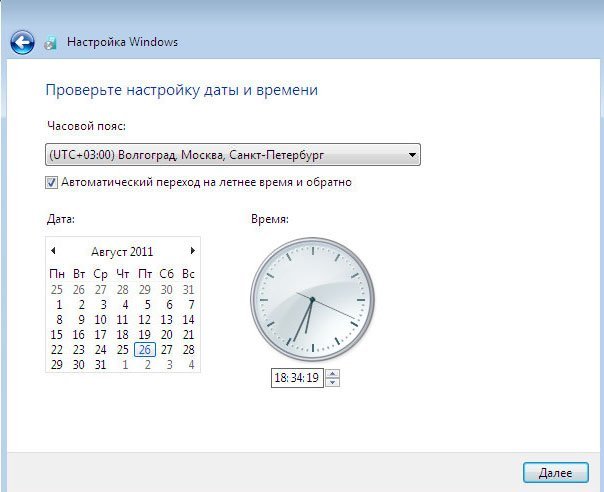
Процесс обновления произведён, учётные записи сохранены
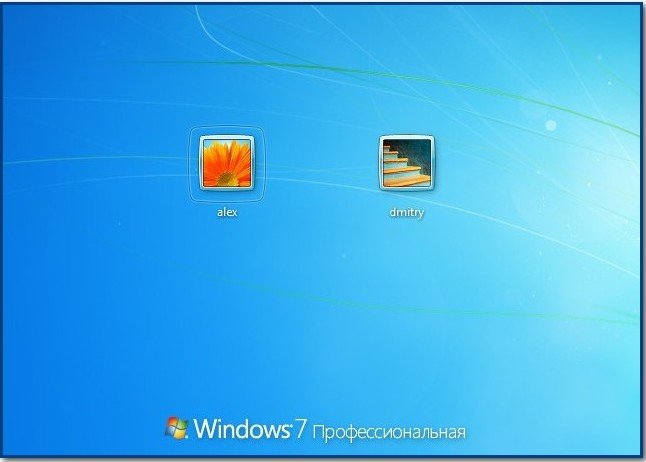
Все файлы у меня на месте, все программы запускаются.
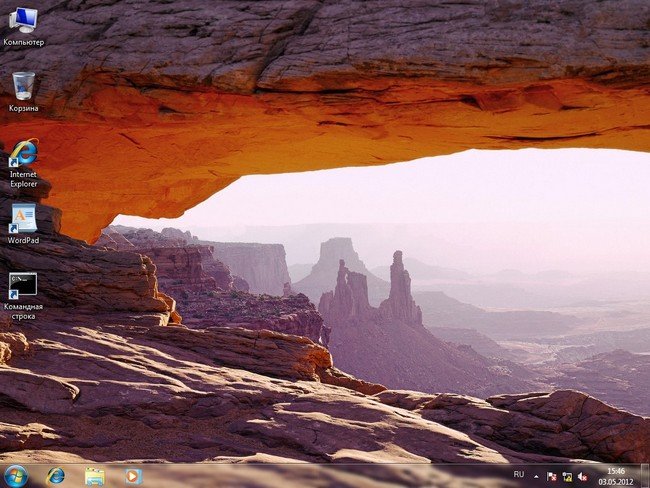
↑ Переустановка Windows 7
Теперь давайте узнаем, что такое Переустановка Windows 7. По правилам переустанавливать Windows 7 будем на тот же диск, на котором установлена старая операционная система. Если раньше Windows была установлена к примеру на разделе (С:), то и переустанавливать её нужно тоже на раздел (С:) и НИ на какой другой раздел (а то это уже будет установка второй операционной системы). Все ваши файлы на разделе (С:), будут заменены файлами только что установленной операционной системы Windows 7.
- В первую очередь мы с вами запустим Средство переноса данных, которое скопирует все наши личные данные с раздела Windows 7 на переносной носитель или другой раздел жёсткого диска, затем загрузимся с установочного диска Windows 7 ( как выставить в BIOS загрузку с дисковода) и установим систему заново. Сразу после установки Windows 7 запустим Средство переноса данных и скопируем назад все наши файлы, в итоге мы получим с вами новую операционную систему и все наши данные: музыку, документы, личные папки и так далее.
- Примечание: Вы можете спросить: А нельзя запустить установку новой системы прямо из работающей Windows 7 и не лазить в BIOS. Ответ: Этот способ приведён в конце и мы его тоже рассмотрим.
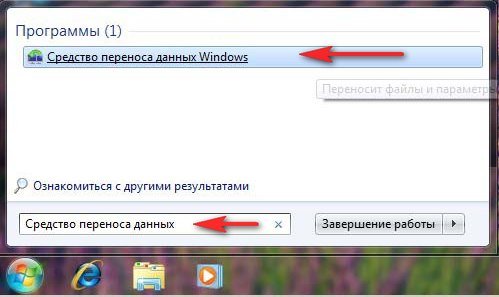
Давайте теперь посмотрим, что же будет переносить из наших файлов Средство переноса данных, запускаем его.
Пуск , пишем в поле ввода Средство переноса данных
В данном окне мы видим подробную информацию о том, какие именно файлы мы с вами сможем перенести из старой операционной системы в новую, сейчас будем выбирать.

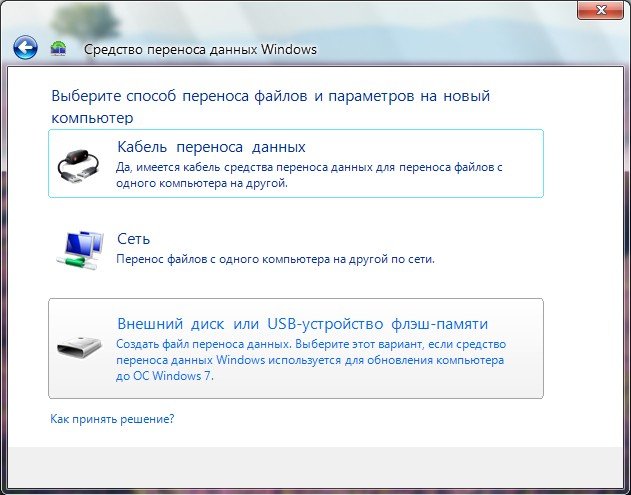
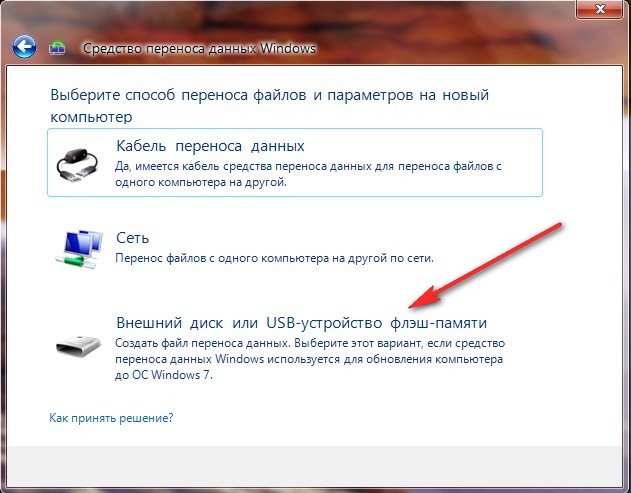
Средство переноса данных предлагает нам использовать:
- Кабель переноса данных – специально разработанный для этих целей кабель, который ещё нужно купить, используется для переноса файлов между двумя компьютерами, нам в принципе это не нужно, ведь у нас один компьютер.
- Сеть – передача файлов по сети, тоже не наш вариант.
- Внешний диск или USB-устройство флеш памяти. То что нам нужно. Если данных у вас немного, вы можете использовать даже флешку объёмом 8ГБ или 16 ГБ. Кстати, если у вас нет ни флешки, ни переносного диска USB, вы можете использовать для хранения другой раздел вашего винчестера, как к примеру я.
Итак вы выбрали Внешний диск или USB-устройство флеш памяти, а я раздел на жёстком диске (D:).
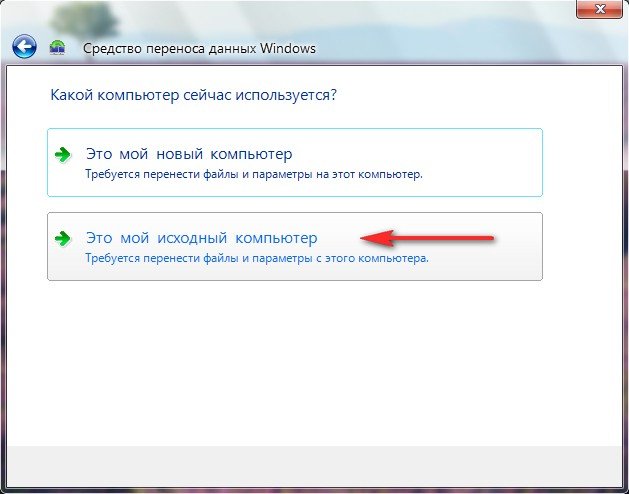
Выбираем Это мой исходный компьютер, то есть данные нужно переносить с него.
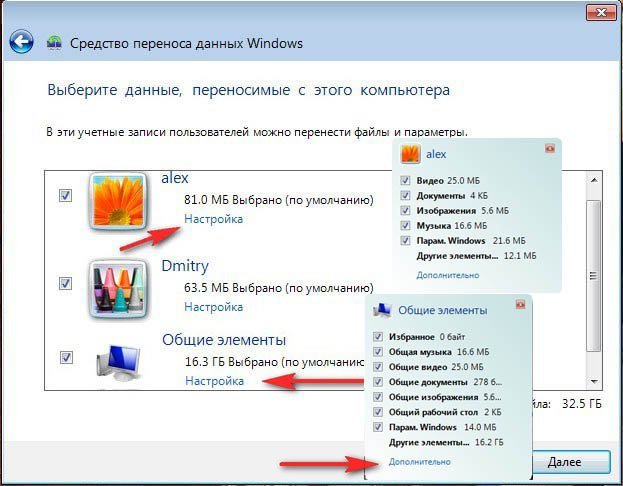
Происходит анализ данных, которые можно перенести в новую систему, в пункте Имён пользователей и Общие элементы жмём Настройка , а так же, если нажать Дополнительно , то откроется полная картина того, что Средство переноса данных будет включать в архив.
Обратите внимание, в архив включены папки обоих пользователей операционной системы и личные данные, это правильно. Но вот данные находящиеся на всех разделах жёсткого диска, кроме системного (С:), переносить нам точно не нужно, так как мы с вами будем переустанавливать Windows 7 находящуюся на (С:) и процесс переустановки в нашем случае, затронет только системный раздел (С:). Снимаем галочки со всех винчестеров.
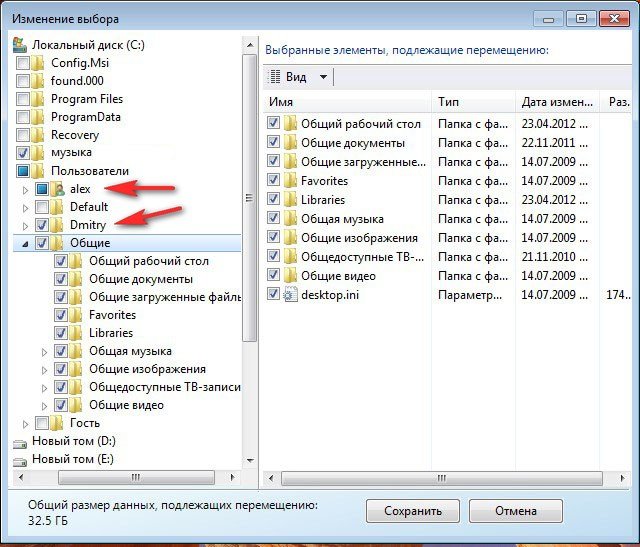
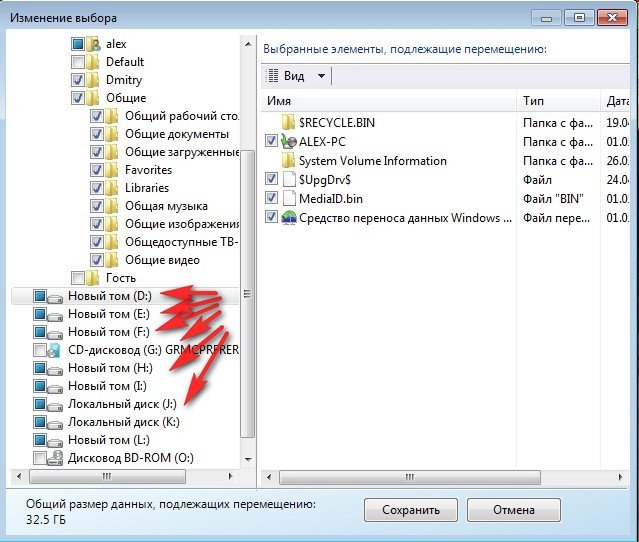
Впрочем, если вы надумаете переносить данные со всех разделов , то можете галочки не убирать, только учтите, что файл переноса данных в этом случае буде занимать очень большой объём..
Что ещё не нужно включать в архив, который создаст средство переноса данных? К примеру вы можете не включать папку C:\Program Files, надёжнее будет после переустановки Windows 7 установить все программы заново.
Итак жмём Сохранить, можете назначить пароль.
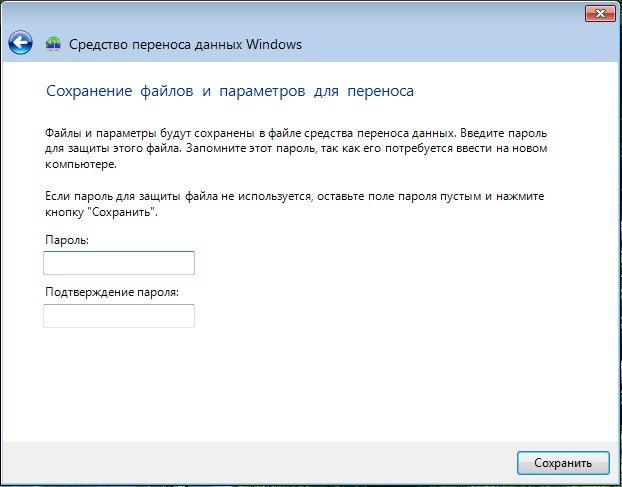
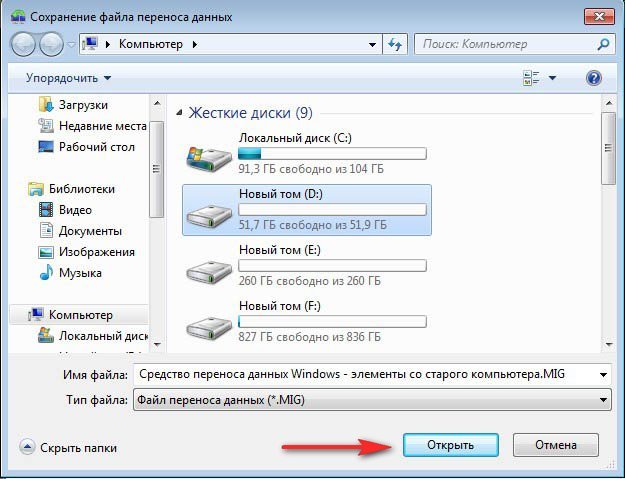
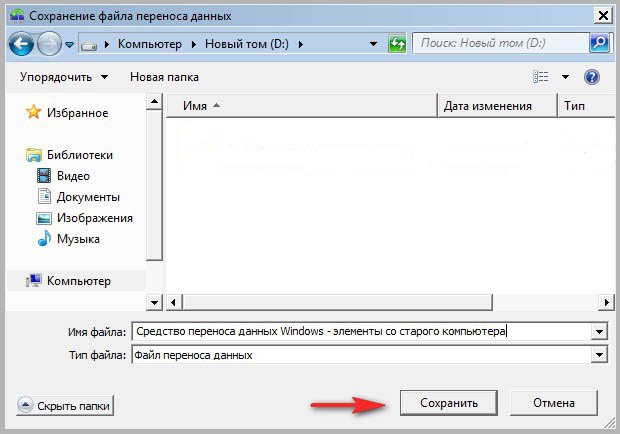
Происходит процесс переноса файлов. На диске (D:) создаётся файл переноса с расширением (MIG).
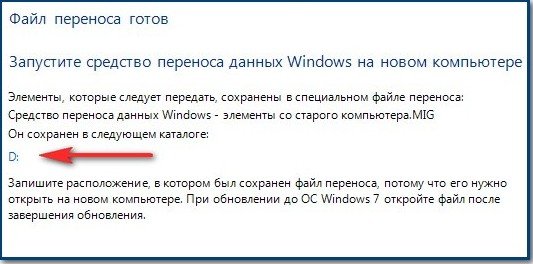
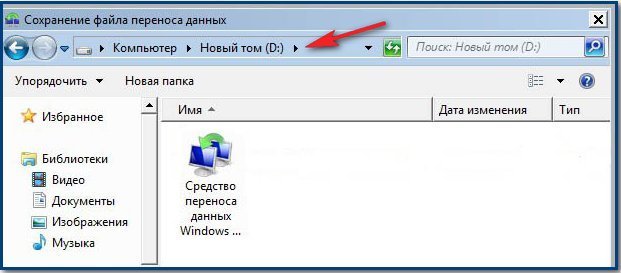
Теперь настала очередь переустанавливать Windows 7, вставляем установочный диск с семёркой в дисковод и перезагружаемся, в начале установки лучше нажать на кнопку Настройка диска и выбрать Форматировать раздел с предыдущей Windows 7, а вообще весь процесс пошагово, начиная от смены приоритета загрузочного устройства в BIOS и до установки самой операционной системы, описан в нашей статье Установка Windows 7.
Думаю вы справились и установили систему, теперь давайте задействуем снова наше Средство переноса данных.
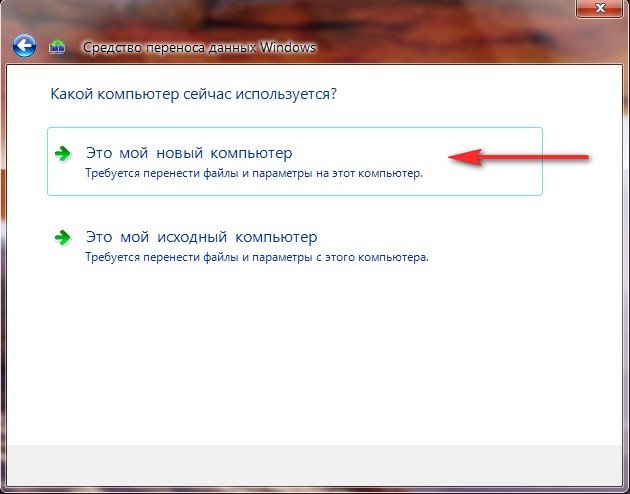
Выберем Это мой новый компьютер (требуется перенести файлы и параметры на этот компьютер).
Ваш внешний жёсткий диск с файлом переноса данных, уже должен быть подключён.
Я в свою очередь указываю раздел винчестера (D:), файл переноса у меня находится там.
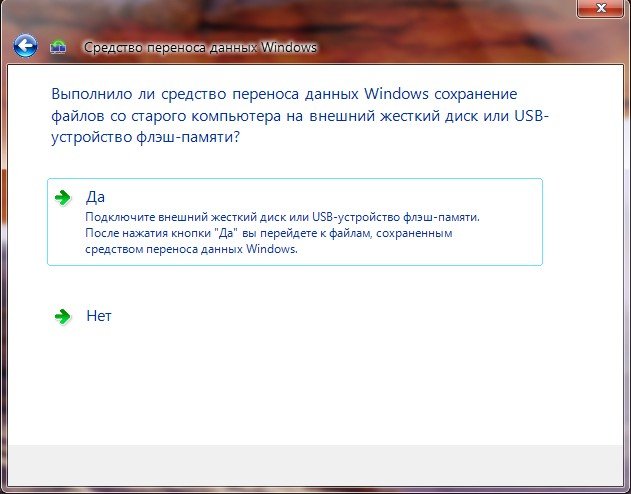
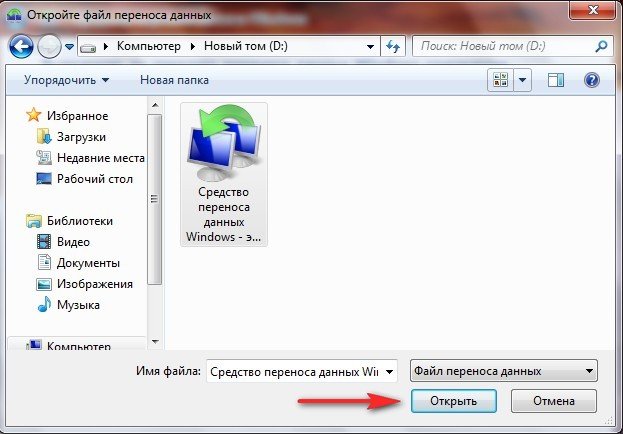
Можем нажать Настройка и отобрать файлы для переноса в новую систему вручную, как это мы уже с вами делали или просто нажимаем. Перенести.
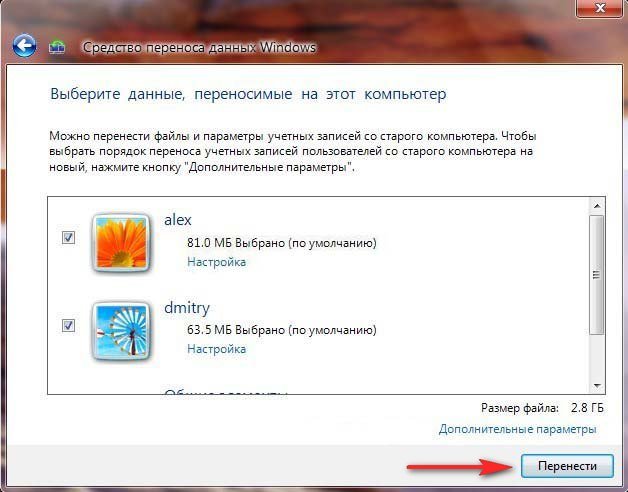
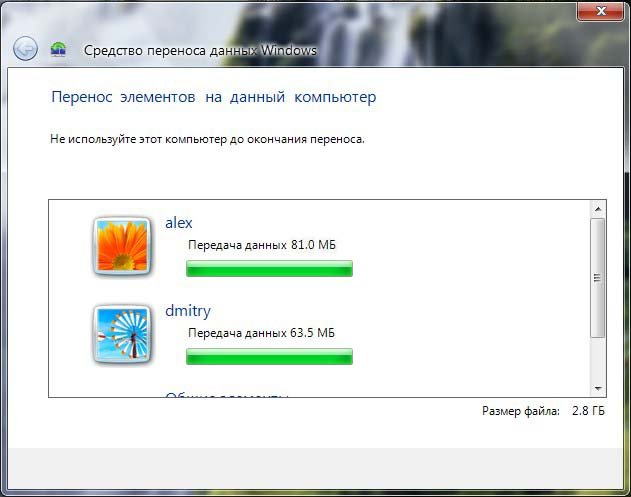
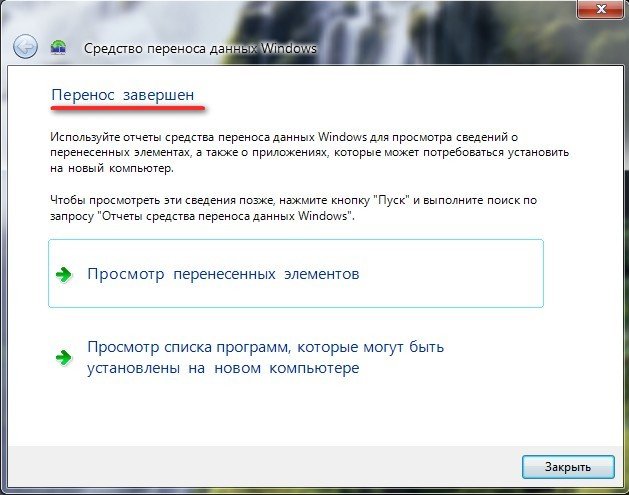
Перенос завершён, можем посмотреть отчёт, а так же убедиться что все ваши файлы перенесены в новую систему.
↑ Переустановка Windows 7 (Способ №2)
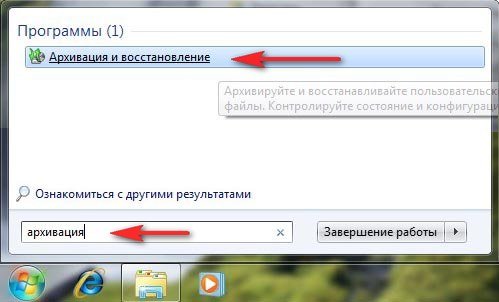
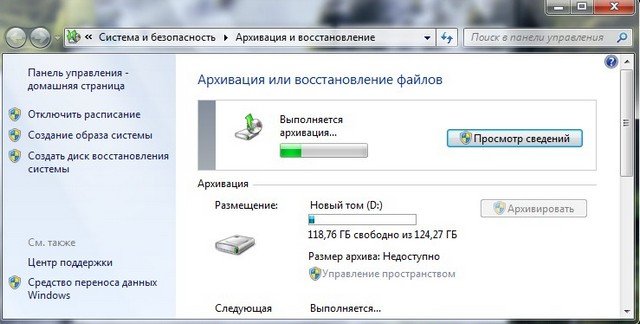
Пуск, вводим Архивация и восстановление.
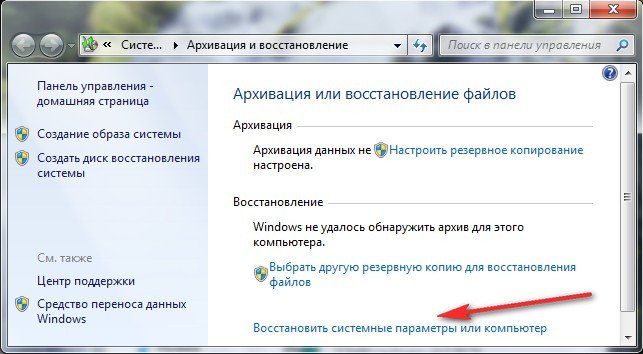
Восстановить системные параметры или компьютер.
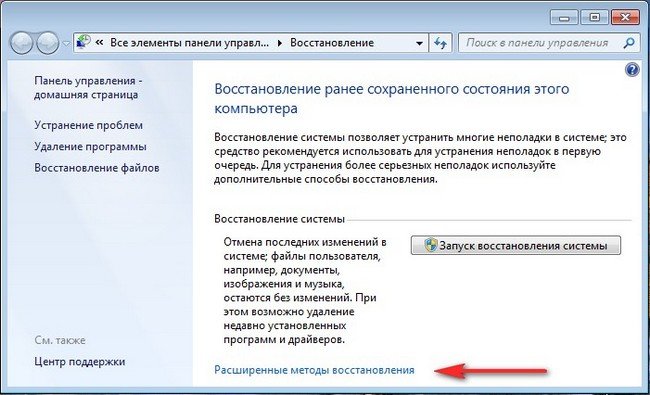
Расширенные методы восстановления.
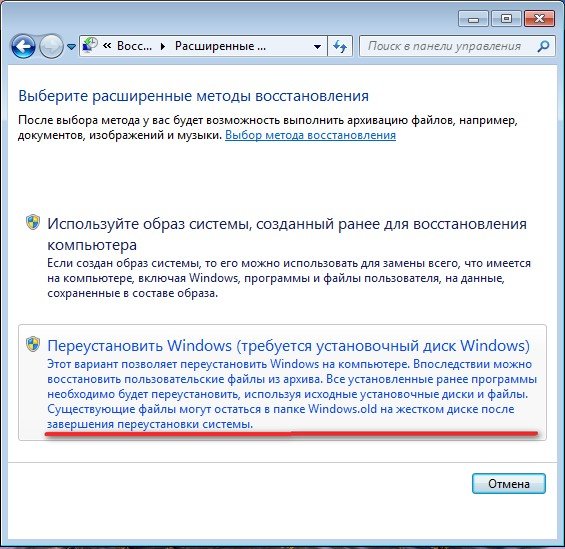
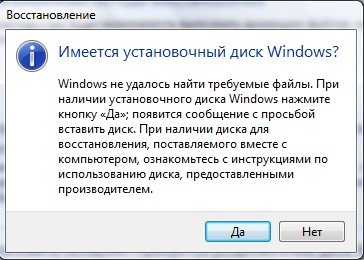
Вставляем установочный диск Windows 7 и жмём «Да».
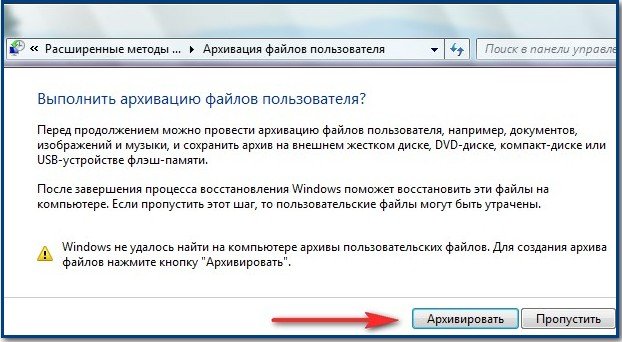
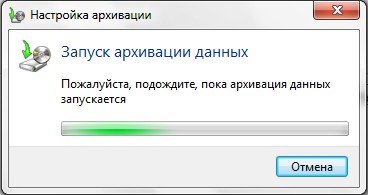
Запуск архивации данных.
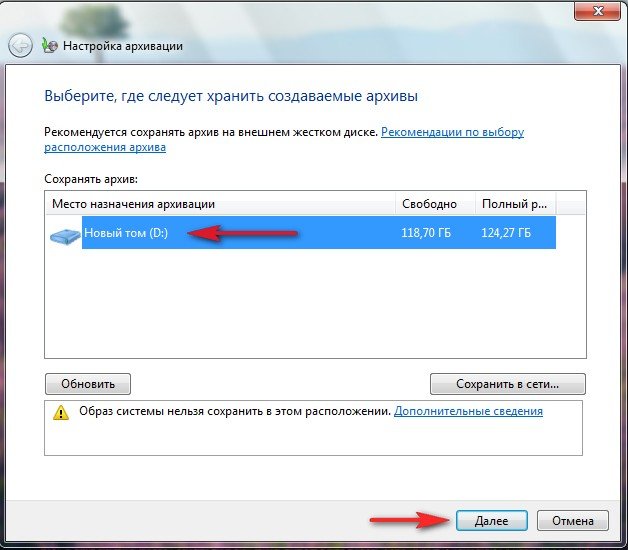
Выбираем носитель для архива данных, вы можете выбрать переносной носитель USB, а я выбираю опять раздел (D:) жёсткого диска.
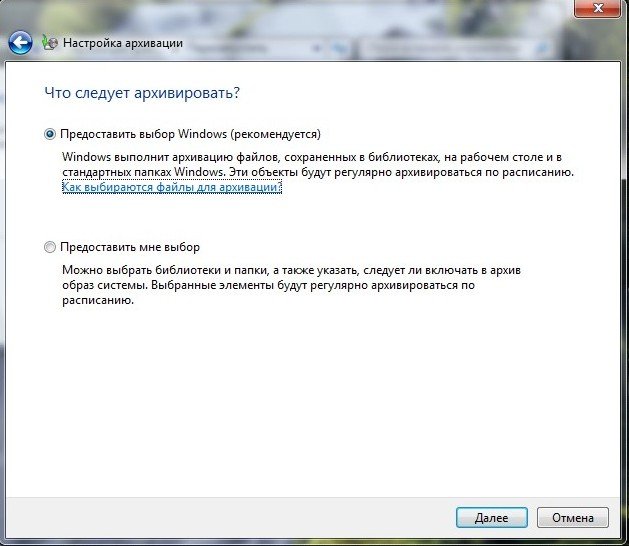
Можно предоставить выбор нужных файлов Windows, по умолчанию будут выбраны вот эти файлы.
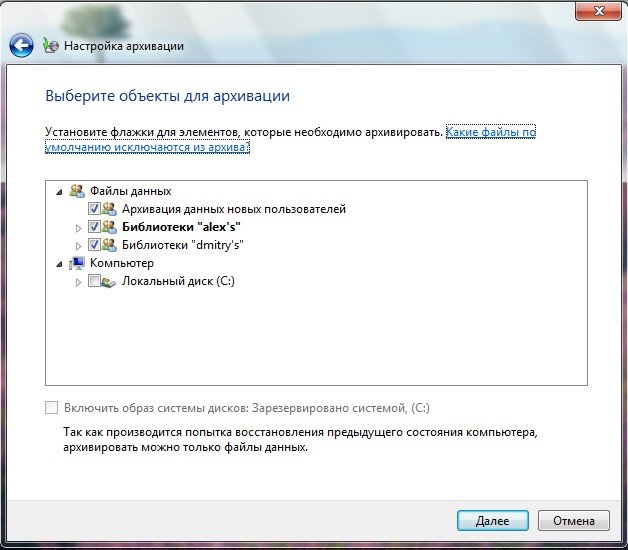
Сохранить параметры и запустить архивацию.
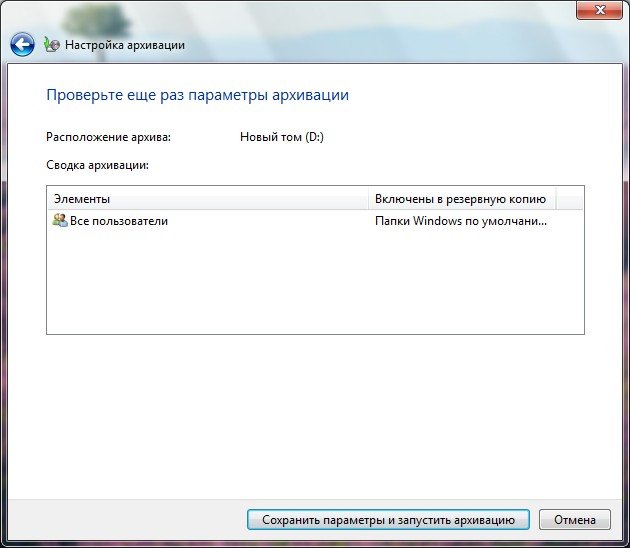
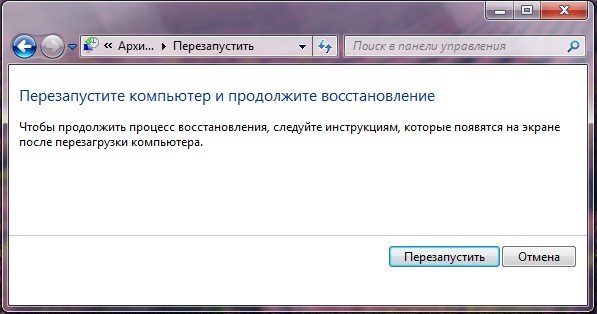

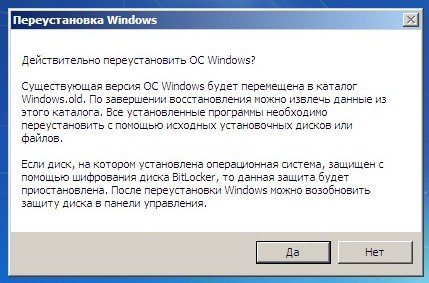
Внимательно всё читаем. После переустановки текущие файлы операционной системы будут перенесены в папку Windows.old, как это будет выглядеть, можете посмотреть в конце статьи.
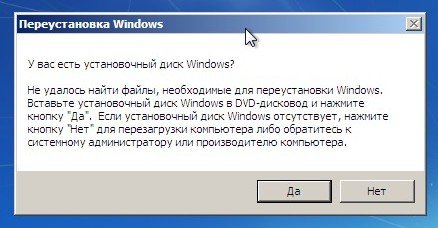
Далее всё происходит как при обычной установке системы.
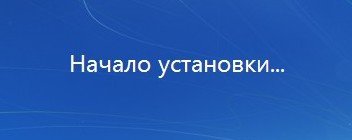
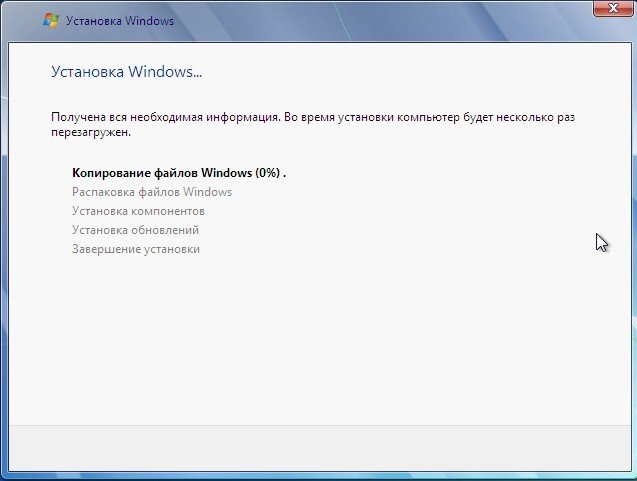
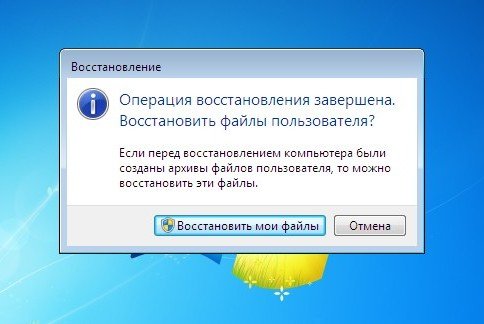
Переустановка удачно завершилась.
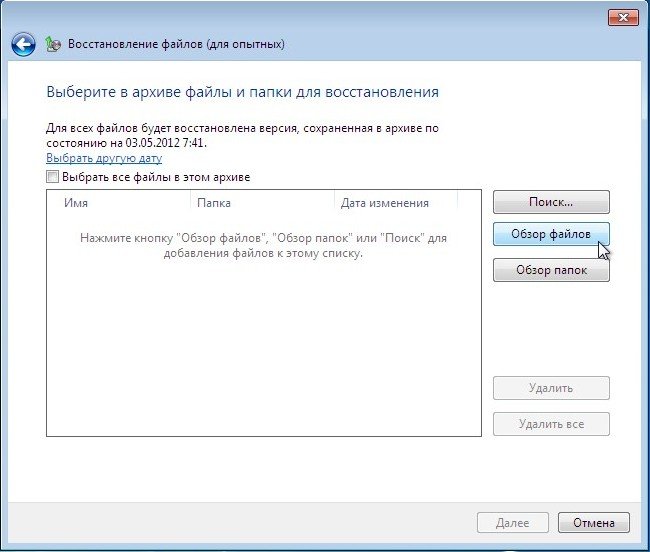
Восстановить мои файлы.
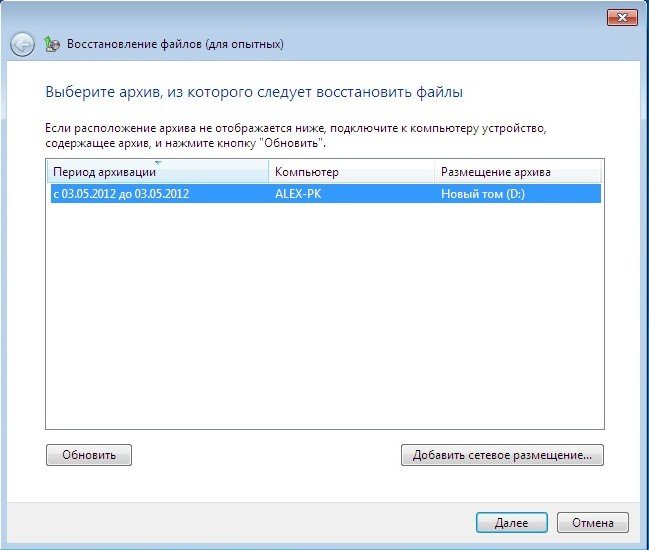
В этом окне вы можете восстановить все файлы автоматически, если поставите галочку на пункте Выбрать все файлы в этом архиве, так же доступен ручной способ – Обзор файлов, Обзор папок, описанный пошагово в нашей статье Восстановление файлов Windows 7
После переустановки Windows 7, все файлы от старой операционной системы, находятся в папке Windows.old
Что делать после установки Windows?
После установки Виндовс 7 на ноутбук некоторые пользователи не знают, что делать дальше. Лично у меня имеется привычка или, точнее сказать, план действий, который уже на автомате выполняется после очередной переустановки операционной системы. Поэтому, если не знаете, что делать после установки ОС, тогда, возможно, эта статья будет для Вас крайне полезной.
В качестве примера показано, как осуществляется настройка ОС Windows 7 после установки. Хотя аналогичные действия можно выполнить и на Windows 10, 8, 8.1.
Активация операционной системы
В первую очередь необходимо проверить активацию Windows. Для этого нажимаете ПКМ на значке «Мой компьютер» и открываете «Свойства». Появится новое окно – прокручиваете его вниз и смотрите поле «Активация Windows».
Здесь может быть всего 2 варианта: либо операционная система активирована, либо нет. В последнем случае будет написано, что срок действия Windows составляет 30 дней. И в течение этого периода Вам надо его активировать.
Код продукта указан на диске или на специальной карточке, если вы купили ПК с установленной ОС. Если покупали цифровую копию Виндовс, тогда ищите код в электронном сообщении.
Установка драйверов
Обычно Windows 7 самостоятельно находит и устанавливает драйвера на интернет, звук и т.д. Но не всегда. Поэтому, если у Вас нет доступа к интернету или звука – найдите их на оф. сайте производителя.
Владельцам ПК проще: обычно вместе с компьютером в комплекте имеются диски. И Вам достаточно лишь вставить их в дисковод и установить то, что нужно.
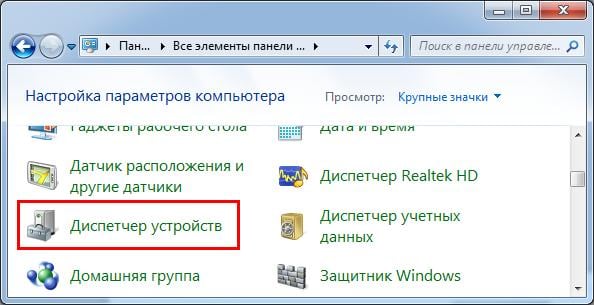
Как узнать, какие драйвера стоят, а какие нет? Для этого переходите: Пуск – Панель управления – Диспетчер устройств.
Возле неопознанных устройств, для которых Windows 7 не нашла драйвера, будут стоять желтые восклицательные значки. То есть, в данном случае Вам их нужно найти и поставить самостоятельно.
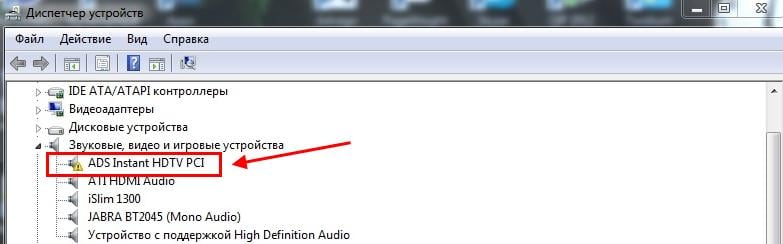
И еще один нюанс, который нужно знать. На видеокарту Windows 7 ставит стандартный VGA-драйвер. Но для нормальной работы он не подходит. Поэтому, Вам нужно найти последнюю версию его на официальном сайте производителя.
Подробнее об этом читайте здесь:
Как установить драйвера на видеокарту Nvidia GeForce?
Как правильно установить драйвера AMD?
Если не знаете, какая у Вас видеокарта, тогда рекомендую ознакомиться – Как определить модель видеокарты?
Как вариант, можно использовать одну из специальных программ. В таком случае она сама все найдет и установит, и Вам не придется ничего делать вручную. Подробнее о них можно посмотреть здесь: Бесплатные программы для поиска и установки драйверов.
Отключение автоматического обновления Windows 7
Эту функцию я отключаю в первую очередь. Во-первых, она раздражает, поскольку обновления выскакивают чуть ли не каждый день. Во-вторых, мне это не нужно.
За последние 4 года Windows 7 работала отлично: никаких сбоев и глюков не было, вирусов тоже. И это – полностью без обновлений. Поэтому в плане безопасности ПК все нормально, и никакие уязвимости и дыры меня особо не волнуют.
Отключать эту функцию или нет – решайте сами. Здесь каждый пользователь определяет на свое усмотрение, нужно ему это или нет.
Подробнее об этом читайте здесь — Как отключить установку обновлений на Windows 7?
Настройка плана электропитания
Важный пункт для владельцев ноутбуков. Хотя и на компьютере тоже можно настроить план электропитания.
По умолчанию установлен вариант «Сбалансированный». Если компьютер игровой, или наоборот – слишком слабый – можно включить режим «Высокая производительность». Для продления времени работы ноутбука от батареи существует вариант «Экономия энергии». Но производительность в таком случае будет снижена.
Также здесь можно настроить, когда отключать дисплей и переводить компьютер в спящий режим. Для этого заходите Пуск – Панель управления – Электропитание.
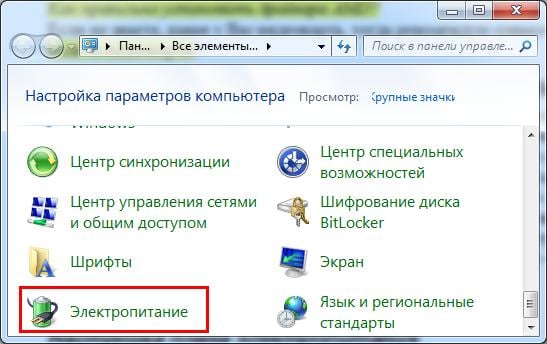
И в новом окне нажимаете на строку «Настройка плана электропитания» и выбираете нужный вариант (также здесь можно выбрать «Никогда»).
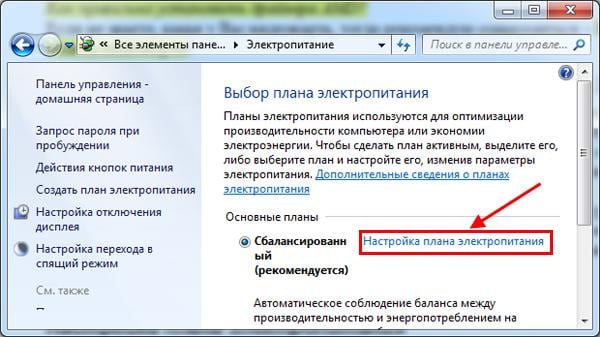
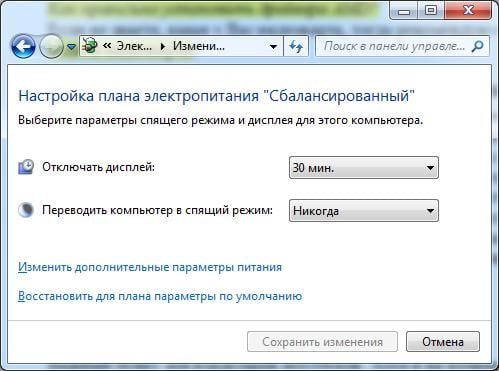
Подробнее об этом читайте здесь – Настройка электропитания ноутбука.
Настройка Windows 7 после переустановки
После этого необходимо настроить Windows 7:
- Для начала щелкаете на рабочем столе правой кнопкой мыши и выбираете пункт «Разрешение экрана». В новом окошке устанавливаете родное разрешение (обычно возле него написано «рекомендуется»).
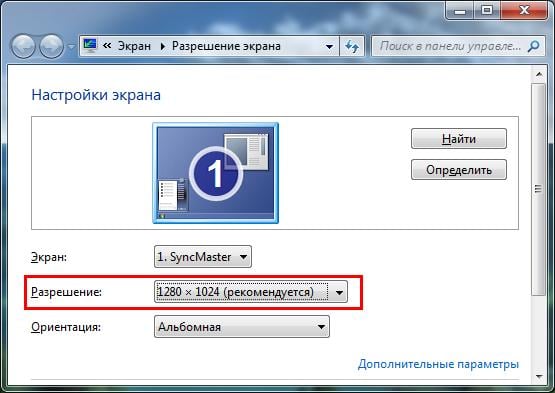
- Еще раз нажимаете ПКМ на рабочем столе, выбираете пункт «Персонализация» и устанавливаете тему Aero – Windows 7. Теперь все будет выглядеть гораздо красивее. Кстати, здесь еще можно выполнить настройку внешнего вида: выбрать цвет окна, звуки или заставку.
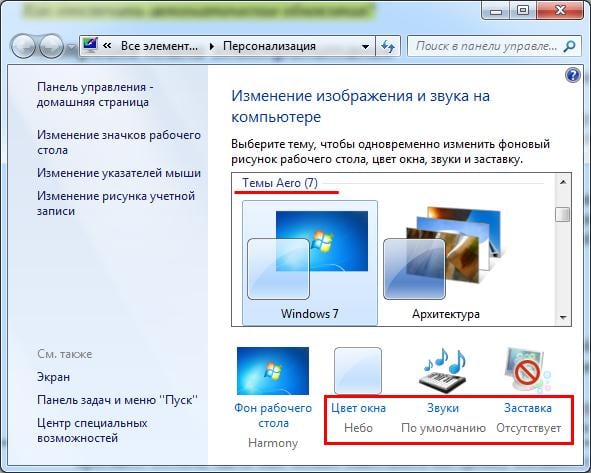
- В этом же окне («Персонализация») можно нажать на строку «Изменение значков рабочего стола» и указать, какие именно Вам нужны (чаще всего – это «Компьютер» и «Корзина»).
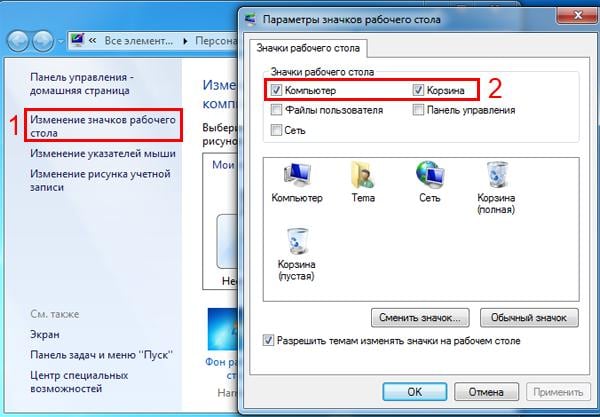
Далее надо настроить переключения языка ввода:
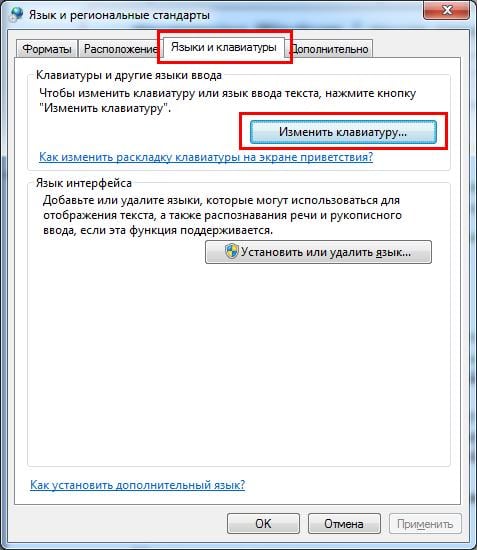
- Заходите Пуск – Панель управления – Язык.

- Переходите на вкладку «Языки и клавиатуры» и нажимаете на кнопку «Изменить клавиатуру».
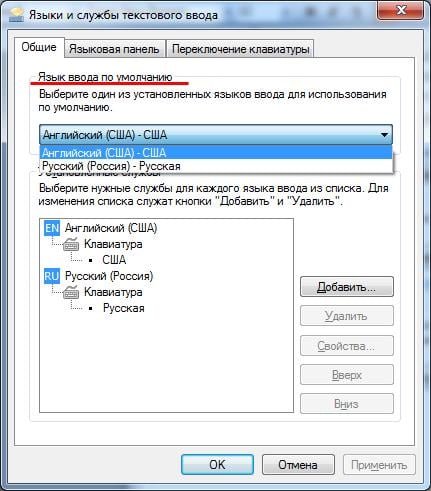
- Здесь можно выбрать, какой язык будет установлен по умолчанию – английский или русский.
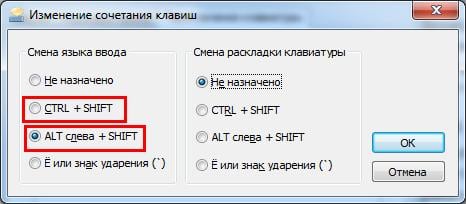
- В этом же окне переходите на вкладку «Переключение клавиатуры», выделяете первую строчку и нажимаете на кнопку «Сменить сочетание клавиш».
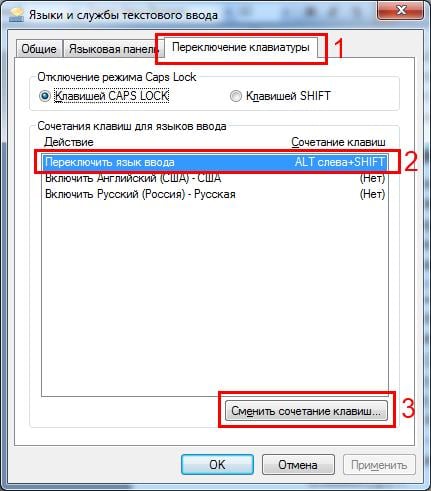
- В новом окне выбираете, как Вам удобнее переключать язык – через Alt+Shift или Ctrl+Shift.
Установка программ
После того, как первичная настройка Windows 7 была выполнена, нужно поставить программы. В первую очередь – антивирус. Также Вам может понадобиться:
- новый браузер;
- видео и аудиоплеер;
- пакет Microsoft Office;
- видео и аудиокодеки и пр.
Подробнее об этом читайте здесь – Какие программы нужны для Windows 7?
P.S. После настройки Windows и установки всех программ рекомендуется создать образ рабочей версии операционной системы. Чтобы в случае чего Вы смогли быстро ее восстановить. Сделать это можно с помощью специальных программ или создав контрольную точку восстановления в Windows.
Также рекомендуется включить восстановление системы для всех локальных дисков (C, D, E). Зачем? Если Вы вдруг случайно удалите важные файлы, то благодаря этой функции легко сможете восстановить их. Подробнее об этом читайте здесь – Как восстановить удаленные файлы на компьютере?
Что делать после установки виндовс 7 на ноутбуке
2. Установите антивирусное программное обеспечение
— Скачайте и установите надежную антивирусную программу (например, Avast, AVG, Kaspersky)
— После установки, выполните полное сканирование вашего ноутбука
3. Сделайте резервное копирование системы
— Создайте образ системы с помощью инструментов резервного копирования Windows или стороннего программного обеспечения (например, Acronis True Image)
— Сохраните образ системы на внешний жесткий диск или в облако
4. Установите необходимое программное обеспечение
— Скачайте и установите офисные приложения, такие как Microsoft Office или LibreOffice
— Установите браузер (Google Chrome, Mozilla Firefox), мультимедийные плееры (VLC, KMPlayer) и другие программы по вашему усмотрению
5. Проверьте совместимость драйверов
— Зайдите в «Управление компьютером» и выберите «Устройства и принтеры»
— Проверьте, что все устройства распознаны и установлены правильные драйверы
— Если нужно обновите или установите драйверы с официальных сайтов производителей
6. Настройте беспроводное подключение
— Подключитеся к вашей Wi-Fi сети, введя правильные учетные данные
— Проверьте стабильность подключения и настройки безопасности
7. Установите необходимые программы для работы
— Установите программы, специфичные для вашей работы или учебы (например, Adobe Photoshop, AutoCAD, Microsoft Visual Studio)
8. Подключите и настройте принтер
— Подключите принтер к ноутбуку с помощью USB-кабеля или через Wi-Fi
— Скачайте и установите драйверы для принтера с официального сайта производителя
— Протестируйте печать, сканирование и другие функции принтера
9. Создайте аккаунты пользователя
— Создайте учетные записи пользователя для себя и других пользователей, если нужно
— Установите пароли для защиты аккаунтов
10. Настройте защиту данных
— Включите шифрование диска, если есть такая возможность (например, через BitLocker)
— Создайте пароль на вход в систему и установите автоматическую блокировку экрана
11. Персонализируйте рабочий стол
— Измените фоновое изображение на ваш вкус
— Добавьте ярлыки и папки для быстрого доступа к программам и файлам
12. Настройте системные уведомления
— Зайдите в «Панель управления» и выберите «Центр уведомлений»
— Настройте предпочтения по отображению уведомлений
13. Установите расширения для браузера
— Добавьте полезные расширения для вашего браузера (например, блокировщики рекламы, менеджеры паролей)
14. Активируйте системные службы
— Проверьте, что все необходимые службы и функции включены (например, Windows Defender, файерволл)
15. Настроите энергопотребление
— Оптимизируйте настройки энергосбережения для удлинения времени работы от аккумулятора
16. Установите необходимые кодеки
— Установите пакеты кодеков для воспроизведения мультимедийных файлов (например, K-Lite Codec Pack)
17. Создайте резервные копии важных файлов
— Скопируйте важные файлы на внешний жесткий диск, флеш-накопитель или в облачное хранилище
18. Настройте мобильную синхронизацию
— Синхронизируйте ваш ноутбук с мобильными устройствами (например, смартфоном или планшетом)
19. Установите необходимые шрифты
— Скачайте и установите нужные шрифты для вашей работы или дизайна
20. Очистите лишние файлы и программы
— Удалите ненужные программы и файлы, освободив дополнительное место на диске
21. Периодически выполняйте дефрагментацию диска
— Зайдите в «Диспетчер дисков» и выберите «Дефрагментация и оптимизация дисков»
— Выполните дефрагментацию для повышения производительности системы
22. Настройте брандмауэр
— Зайдите в «Панель управления» и выберите «Центр обеспечения безопасности»
— Проверьте настройки брандмауэра и убедитесь, что нужные приложения имеют доступ в интернет
23. Установите программу для удаления нежелательных файлов и реестра
— Скачайте и установите программу, такую как CCleaner, для очистки системы от мусора
24. Настраивайте резервирование данных в облаке
— Установите программу для резервного копирования в облако (например, Google Drive, Dropbox)
— Настройте автоматическое резервное копирование важных файлов
25. Защитите свой ноутбук паролем BIOS
— Зайдите в настройки BIOS вашего ноутбука (обычно, при нажатии определенной клавиши при запуске)
— Установите пароль на вход в BIOS для защиты от несанкционированного доступа
26. Установите программу для удаленного доступа
— Скачайте и установите программу удаленного доступа (например, TeamViewer) для возможности управления вашим ноутбуком издалека
27. Настройте файерволл
— Зайдите в «Панель управления» и выберите «Центр обеспечения безопасности»
— Проверьте настройки файерволла и установите правила безопасности
28. Включите защиту от вредоносных программ в реальном времени
— Проверьте, что антивирусная программа работает в режиме реального времени
— Удалите или отключите другие антивирусные программы, чтобы избежать конфликтов
29. Настройте систему обновлений программного обеспечения
— Установите программу для автоматического обновления приложений (например, Patch My PC)
— Настройте автоматическое обновление программ для устранения уязвимостей и получения новых функций
30. Настройте сетевые настройки
— Измените имя вашей рабочей группы, если нужно
— Проверьте настройки протоколов TCP/IP и DHCP для правильного подключения к локальной сети
31. Отключите нежелательные службы
— Зайдите в «Управление компьютером» и выберите «Службы»
— Выключите ненужные службы, чтобы повысить производительность системы
32. Настройте запуск программ по умолчанию
— Зайдите в «Панель управления» и выберите «Программы по умолчанию»
— Установите предпочитаемые программы для открытия файлов различных типов
33. Периодически очищайте кэш браузера
— В браузере, зайдите в настройки и найдите раздел «История» или «Приватность»
— Очистите кэш, cookies и временные файлы для ускорения работы браузера
34. Установите программу для создания скриншотов
— Скачайте и установите программу, такую как Greenshot, для создания и редактирования скриншотов
35. Настройте горячие клавиши
— Измените горячие клавиши для быстрого доступа к программам или функциям
— Зайдите в настройки клавиатуры и выберите опцию «Горячие клавиши»
36. Установите программу для работы с PDF-файлами
— Скачайте и установите программу, такую как Adobe Reader или Foxit Reader, для открытия и редактирования PDF-файлов
37. Проверьте работу камеры и микрофона
— Откройте приложение камеры и микрофона и проверьте их работу
— Если требуется, установите драйверы с официального сайта производителя
38. Задайте правила для работы сети Windows
— Зайдите в «Панель управления» и выберите «Центр устройств и принтеров»
— Настройте сетевые правила для облегчения работы с другими устройствами в сети
39. Проверьте работу службы удаленного рабочего стола
— Удостоверьтесь, что вы можете подключиться к вашему ноутбуку из другого устройства через службу удаленного рабочего стола
40. Настройте наличие исключений в антивирусной программе
— Добавьте исключения для важных программ и файлов, чтобы избежать их блокировки антивирусным ПО
41. Установите программу для редактирования видео
— Скачайте и установите программу, такую как Adobe Premiere Pro или Sony Vegas, для создания и редактирования видео
42. Проверьте производительность системы
— Запустите инструмент Windows «Оценка производительности и информация о компьютере»
— Оцените текущую производительность вашего ноутбука и выявите слабые места
43. Установите программу для резервного копирования реестра
— Скачайте и установите программу, такую как CCleaner, для резервного копирования и восстановления реестра
44. Настройте наличие резервных копий памяти
— Создайте расписание для резервного копирования данных на внешние носители или в облако
— Убедитесь, что процесс резервного копирования работает по расписанию
45. Установите и настройте программу для восстановления данных
— Скачайте и установите программу, такую как Recuva или EaseUS Data Recovery Wizard, для восстановления удаленных файлов
46. Разрешите удаленные подключения к вашему компьютеру
— В настройках системы или службы удаленных рабочих столов, разрешите удаленные подключения к вашему ноутбуку
47. Настройте автоматическую блокировку входа
— Зайдите в «Панель управления» и выберите «Центр учетных записей»
— Настройте автоматическую блокировку входа после определенного времени бездействия
48. Проверьте работу системы в безопасном режиме
— Зайдите в «Меню Пуск» и выберите «Выключить»
— Удерживая нажатой клавишу Shift, выберите «Перезагрузить»
— В появившемся меню, выберите «Режим безопасного режима» и проверьте, что система работает стабильно
49. Обновите BIOS ноутбука
— Скачайте последнюю версию BIOS с официального сайта производителя
— Запустите программу обновления BIOS и следуйте инструкциям на экране
50. Установка программного обеспечения для работы с драйверами
— Скачайте и установите программное обеспечение для обновления и установки драйверов (например, Driver Booster)
Полезные советы:
— Периодически проверяйте наличие обновлений для операционной системы и устанавливайте их для повышения производительности и безопасности
— Регулярно резервируйте важные файлы и данные на внешние носители или в облачное хранилище
— Очищайте систему от мусора и временных файлов для оптимизации работы ноутбука
— Постоянно следите за безопасностью системы и установленными приложениями, чтобы избежать вредоносных программ и уязвимостей
— Используйте пароли для защиты своего ноутбука и важных аккаунтов
— Периодически проводите профилактику и чистку ноутбука от пыли и грязи, чтобы избежать перегрева и снижения производительности.